Добавление драйверов к развертыванию Windows 10 с Windows PE при помощи Configuration Manager
Из этой статьи вы узнаете, как настроить среду предустановки Windows (Windows PE), чтобы включить сетевые драйверы, необходимые для подключения к общей папке развертывания, и драйверы хранилища, необходимые для просмотра локального хранилища на компьютерах. Несмотря на то, что загрузочный образ Windows PE и Windows 10 операционная система содержат множество встроенных драйверов, скорее всего, вам придется добавить новые или обновленные драйверы для поддержки всего оборудования. В этом разделе описан импорт драйверов для Windows PE и полной операционной системы Windows 10.
Для целей этого руководства мы будем использовать один серверный компьютер: CM01.
- CM01 — это рядовой сервер домена и точка распространения программного обеспечения Configuration Manager. В этом руководстве CM01 — это автономный первичный сервер сайта. CM01 работает под управлением Windows Server 2019. Однако вы также можете использовать более раннюю поддерживаемую версию Windows Server.
Для выполнения следующих процедур используется существующая инфраструктура Configuration Manager, интегрированная с MDT. Дополнительные сведения об установке для этой статьи см. в статье Подготовка к установке Windows 10 с помощью Configuration Manager.
Добавление драйверов для Windows PE
В этом разделе рассказывается, как импортировать некоторые сетевые драйверы и драйверы запоминающих устройств для Windows PE.
Windows PE обычно имеет довольно полный набор драйверов из коробки, при условии, что вы используете последнюю версию Windows ADK. Это отличается от полной ОС Windows, для которой часто требуются драйверы. Не следует добавлять драйверы в Windows PE, если у вас нет проблем или отсутствуют функциональные возможности, и в этих случаях следует добавить только необходимый драйвер. Примером общего драйвера, который добавляется, является драйвер Intel I217. Добавление слишком большого количества драйверов может вызвать конфликты и привести к раздутию драйвера в базе данных Config Mgr. В этом разделе показано, как добавить драйверы, но обычно эту процедуру можно просто пропустить.
В этом разделе предполагается, что вы загрузили некоторые драйверы в папку D:\Sources\OSD\DriverSources\WinPE x64 CM01.
Структура папок драйвера в CM01
На CM01:
- В консоли Configuration Manager в рабочей области Библиотека программного обеспечения разверните узел Операционные системы, щелкните правой кнопкой мыши узел Драйверы и выберите Команду Импортировать драйвер.
- В мастере импорта нового драйвера на странице Указание расположения для импорта драйвера выберите параметр Импортировать все драйверы в следующем сетевом пути (UNC), перейдите \\CM01\Sources$\OSD\DriverSources\WinPE x64 в папку и нажмите кнопку Далее.
- На странице Укажите сведения для импортированного драйвера выберите Категории, создайте категорию с именем WinPE x64 и нажмите кнопку Далее.
- На странице Выберите пакеты для добавления импортированного драйвера нажмите кнопку Далее.
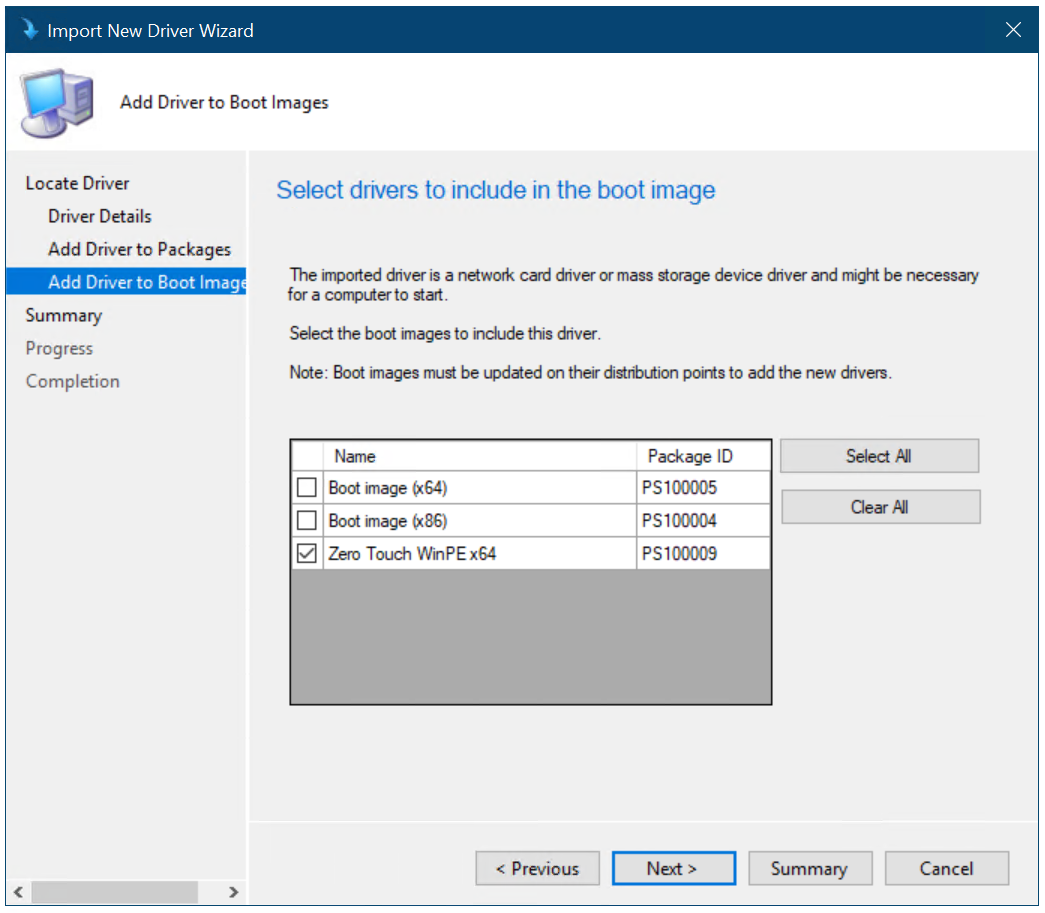
- На странице Выбор драйверов для включения в загрузочный образ выберите загрузочный образ Zero Touch WinPE x64 и нажмите кнопку Далее.
- Во всплывающем окне выберите Да , чтобы автоматически обновить точку распространения.
- Нажмите кнопку Далее, подождите, пока изображение будет обновлено, а затем нажмите кнопку Закрыть.


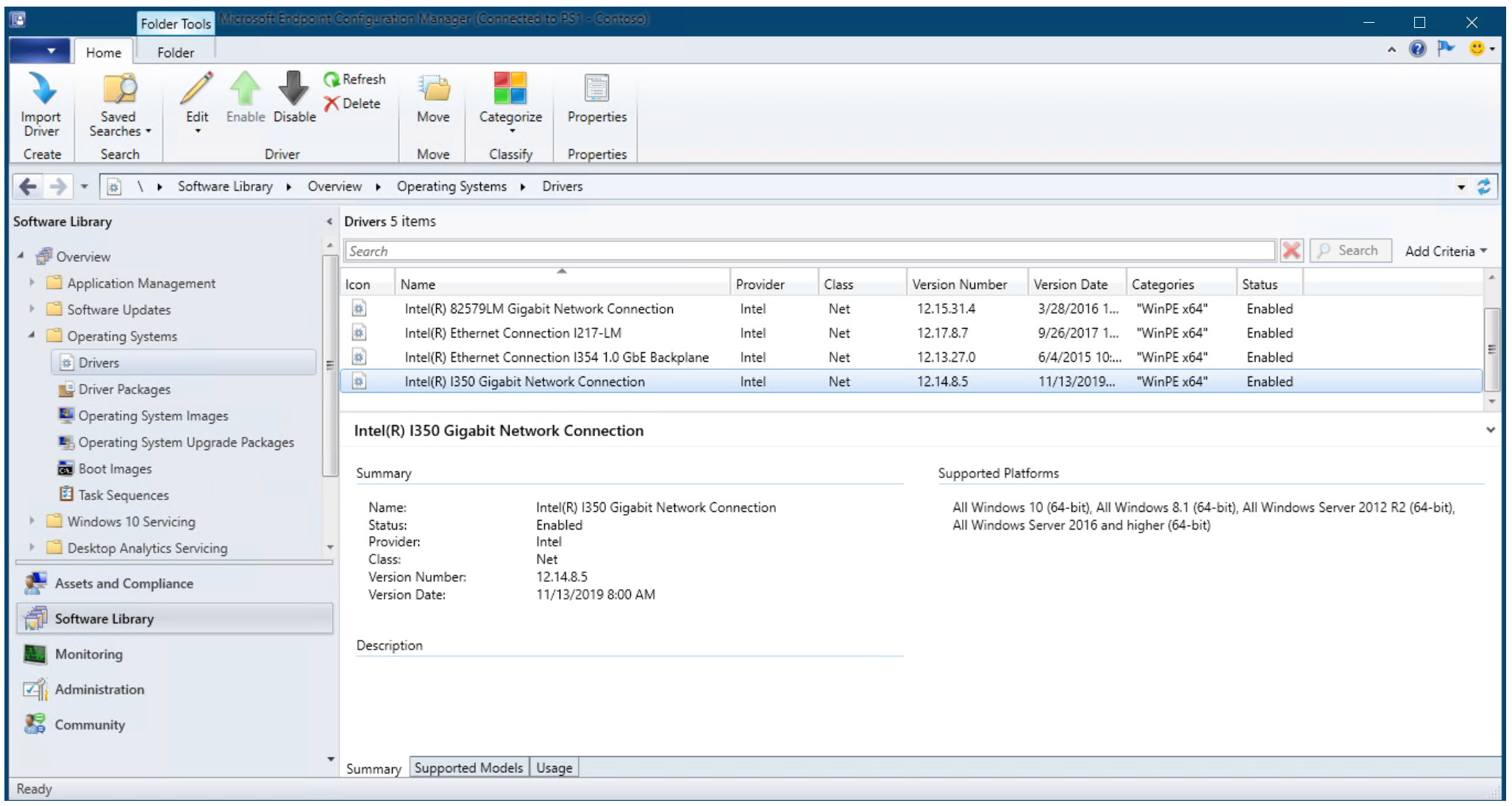
Добавление драйверов в Windows PE
Добавление драйверов для Windows 10
В этом разделе показано, как добавить драйверы для Windows 10 с помощью HP EliteBook 8560w в качестве примера. Используйте помощник по изображениям HP с сайта HP Client Management Solutions.
В этом разделе предполагается, что вы загрузили драйверы Windows 10 для модели HP EliteBook 8560w и скопировали их в папку D:\Sources$\OSD\DriverSources\Windows 10 x64\Hewlett-Packard\HP EliteBook 8560w в CM01.

Структура папок драйвера в CM01
На CM01:
- В консоли Configuration Manager в рабочей области Библиотека программного обеспечения разверните узел Операционные системы, щелкните правой кнопкой мыши узел Драйверы и выберите Команду Импортировать драйвер.
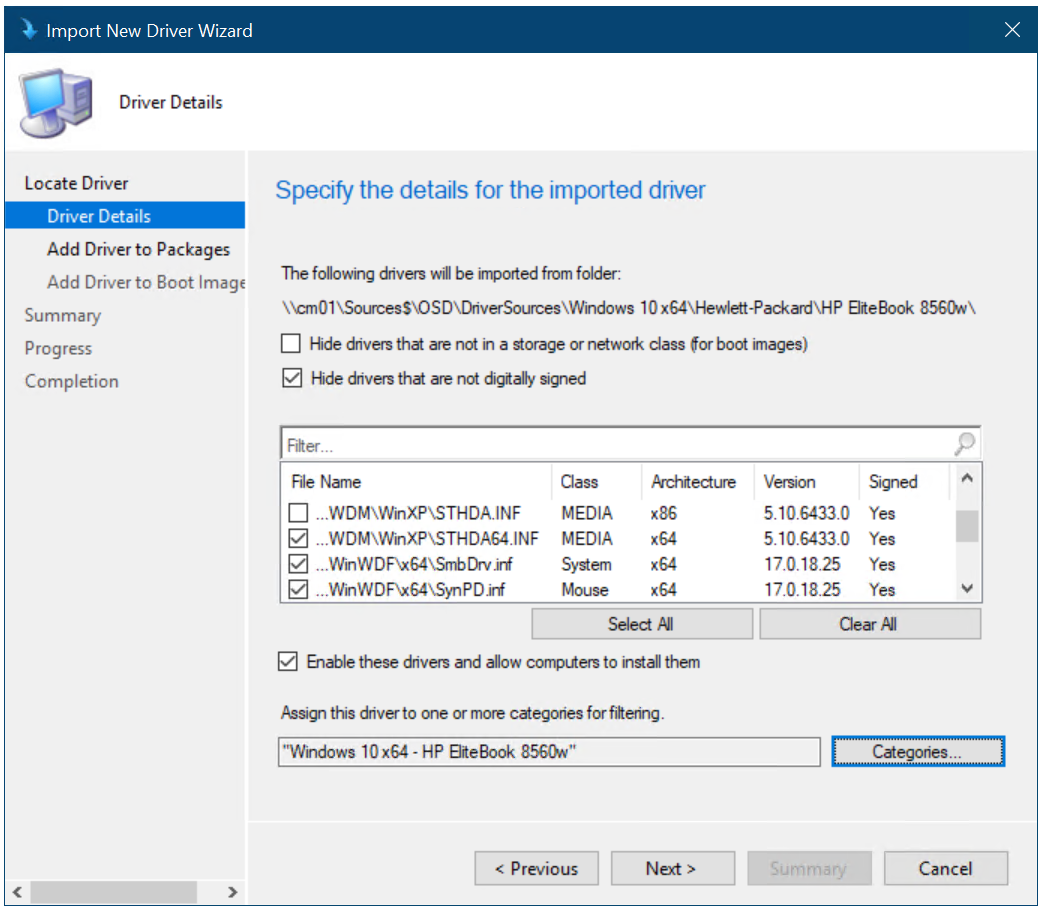
- В мастере импорта нового драйвера на странице Указание расположения для импорта драйвера выберите параметр Импортировать все драйверы в следующем сетевом пути (UNC), перейдите \\CM01\Sources$\OSD\DriverSources\Windows 10 x64\Hewlett-Packard\HP EliteBook 8560w в папку и нажмите кнопку Далее. Подождите минуту, пока сведения о драйвере будут проверены.
- На странице Укажите сведения для импортированного драйвера выберите Категории, создайте категорию с именем Windows 10 x64 — HP EliteBook 8560w, нажмите кнопку ОК, а затем нажмите кнопку Далее. Создание категорий драйверов
- На странице Выберите пакеты для добавления импортированного драйвера выберите Создать пакет, используйте следующие параметры пакета, а затем нажмите кнопку Далее:
- Имя: Windows 10 x64 — HP EliteBook 8560w
- Путь: \\CM01\Sources$\OSD\DriverPackages\Windows 10 x64\Hewlett-Packard\HP EliteBook 8560w
Путь к пакету еще не существует, поэтому его необходимо создать, введя его. Мастер создаст новый пакет, используя указанный путь.
Примечание. Если необходимо более подробно контролировать процесс импорта драйверов, можно открыть файл SMSProv.log во время импорта.

Импортированные драйверы и новый созданный пакет драйверов
Добавление драйверов устройств в Windows во время установки Windows
Чтобы установить Windows на некоторых аппаратных устройствах, может потребоваться добавить драйверы устройств в программу установки Windows. Вы можете добавить драйверы в программу установки Windows с помощью файла ответов, который указывает путь к файлам драйверов. Для этого в новых установках необходимо добавить компонент Microsoft-Windows-PnpCustomizationWinPE во время этапа настройки windowsPE , добавить пути к драйверу, а затем указать файл ответов.
Вы также можете изменять существующие образы, а также добавлять и удалять драйверы. Автономные образы можно обслуживать несколькими способами. Например, можно добавить компонент Microsoft-Windows-PnpCustomizationsNonWinPE во время этапа конфигурации offlineServicing , добавить или удалить пути драйвера, а затем указать имя файла ответов. Дополнительные сведения об изменении драйверов в автономном образе Windows с помощью файла ответов, а также о других методах добавления драйверов в существующий образ и их удаления из него см. в статье Добавление и удаление драйверов в автономный образ Windows.
Добавление драйверов в новые установки (windowsPE)
Для новых установок драйверы добавляются во время этапа настройки windowsPE .
Этот метод инициализирует среду предустановки Windows (Windows PE) и обрабатывает параметры Среды предустановки Windows из файла ответов следующим образом:
- Windows выполняет сборку драйверов Windows PE в хранилище драйверов ОЗУ. Windows загружает критически важные для загрузки драйверы, необходимые windows PE для доступа к локальному диску и сети. Если щелкнуть правой кнопкой мыши DevicePaths и выбрать команду Вставить новый путьAndCredentials в Windows PE, Среда предустановки Windows обрабатывает другие настройки Среды предустановки Windows, которые указаны в файле ответов.
- В процессе установки Windows применяется образ Windows. Критически важные для загрузки драйверы отображаются в образе Windows перед установкой этого образа программой установки. Другие драйверы, добавленные в хранилище драйверов Среды предустановки Windows, отображаются в хранилище драйверов образов Windows. Когда программа установки Windows обрабатывает проход offlineServicing , программа установки Windows также добавляет все драйверы, указанные в пути к драйверу, в хранилище драйверов образов Windows.
Добавление драйвера устройства во время прохождения windowsPE
- Используйте диспетчер системных образов Windows (Windows SIM), чтобы создать файл ответов, содержащий пути к драйверам устройств, которые планируется установить.
- Добавьте компонент Microsoft-Windows-PnpCustomizationsWinPE в файл ответов в проходе конфигурации windowsPE .
- Разверните узел Microsoft-Windows-PnpCustomizationsWinPE в файле ответов . Щелкните правой кнопкой мыши DevicePaths и выберите Вставить новый путьAndCredentials. Появится новый элемент списка PathAndCredentials .
- Для каждого расположения, к которому вы обращаетесь, добавьте отдельный элемент списка PathAndCredentials . Вы можете включить несколько путей к драйверам устройств, добавив несколько элементов списка PathAndCredentials . При добавлении нескольких элементов списка необходимо увеличить Key значение для каждого пути. Например, если добавить два отдельных пути драйвера, первый путь использует Key значение 1 , а второй — Key значение 2 .
- Сохраните файл ответов и закройте WINDOWS SIM-карту. Файл ответов должен выглядеть примерно так:
Fabrikam MyPassword MyUserName \\server\share\drivers Setup /unattend:C:\unattend.xml Добавление и удаление пакетов драйверов в автономном образе Windows
В этом разделе описывается добавление пакетов драйверов в подключенные образы для развертывания.
- Чтобы узнать, как добавить пакет драйверов на компьютер под управлением Windows, см. статью Добавление драйвера в сети в режиме аудита или Установка устройства plug and play.
- Сведения о том, как добавить пакет драйвера на компьютер с windows PE, см. в разделе Параметры командной строки Drvload.
DISM можно использовать для установки или удаления пакетов драйверов в автономном образе Windows или Windows PE. Вы можете добавить или удалить пакеты драйверов напрямую с помощью командной строки или применить автоматический файл ответов к подключенному файлу WIM, FFU, VHD или VHDX-файлу.
При использовании DISM для установки пакета драйверов в автономный образ пакет драйвера добавляется в хранилище драйверов. Когда образ загружается, Plug and Play (PnP) запускается и связывает пакеты драйверов в хранилище с соответствующими устройствами на компьютере.
Чтобы добавить пакеты драйверов в автономный образ, необходимо использовать технический компьютер под управлением Windows 10 или более поздней версии, Windows Server 2016 или более поздней версии, либо Windows PE для Windows 10 или более поздней версии. Проверка подписи драйвера может завершиться ошибкой при добавлении драйвера в автономный образ с компьютера технического специалиста под управлением любой другой операционной системы.
Добавление пакетов драйверов в автономный образ Windows
Пакеты драйверов можно добавить в автономный образ.
Если вы добавляете пакеты драйверов в образ Среды предустановки Windows, вы можете добавить их в образ Windows PE в папку выходных данных, указанную при запуске copype, например: C:\WinPE_amd64\media\sources\boot.wim . Это гарантирует, что пакеты драйверов будут включаться в windows PE при каждой сборке носителя Windows PE из этой папки.
- Подключите образ Windows. Пример:
Dism /Mount-Image /ImageFile:C:\test\images\install.wim /MountDir:C:\test\offline Dism /Image:C:\test\offline /Add-Driver /Driver:C:\drivers\mydriver.inf Чтобы установить все пакеты драйверов из папки, наведите указатель на папку, содержащую пакеты драйверов. Чтобы включить все вложенные папки, используйте параметр ‘/Recurse:
Dism /Image:C:\test\offline /Add-Driver /Driver:c:\drivers /Recurse Внимание! Использование /Recurse может быть удобно, но это легко раздуть изображение с его помощью. Некоторые пакеты драйверов включают несколько inf-пакетов драйверов, которые часто совместно используют файлы полезных данных из одной папки. Во время установки каждый пакет драйверов INF разворачивается в отдельную папку. Каждая отдельная папка содержит копию файлов полезных данных.
Чтобы просмотреть все параметры командной строки для обслуживания драйверов DISM, см. раздел Параметры командной строки для обслуживания драйверов DISM. Чтобы установить неподписанный драйвер. Используйте /ForceUnsigned для переопределения требования о том, что пакеты драйверов, установленные на компьютерах x64, должны иметь цифровую подпись.
Dism /Image:C:\test\offline /Add-Driver /Driver:C:\drivers\mydriver.inf /ForceUnsigned Dism /Image:C:\test\offline /Get-Drivers Dism /Unmount-Image /MountDir:C:\test\offline /Commit Удаление пакетов драйверов из автономного образа Windows
- В командной строке с повышенными привилегиями на техническом компьютере подключите автономный образ Windows:
Dism /Mount-Image /ImageFile:C:\test\images\install.wim /Name:"Windows Home" /MountDir:C:\test\offline Dism /Image:C:\test\offline /Remove-Driver /Driver:OEM1.inf /Driver:OEM2.inf Предупреждение Удаление пакета драйверов, необходимого для загрузки системы, может сделать образ Windows непригодным для загрузки. Дополнительные сведения см. в разделе DISM Driver Servicing Command-Line Options.
Dism /Unmount-Image /MountDir:C:\test\offline /Commit Добавление пакетов драйверов в автономный образ Windows с помощью автоматического файла ответов
- Соберите пакеты драйверов, которые планируется установить в образ Windows.
Примечание Все пакеты драйверов в каталоге и подкаталогах, на которые ссылается файл ответов, добавляются в образ. Следует тщательно управлять файлом ответов и этими каталогами, чтобы устранить проблемы, связанные с увеличением размера образа с помощью ненужных пакетов драйверов.
- Добавьте компонент в Microsoft-Windows-PnpCustomizationsNonWinPE\DriverPaths\PathAndCredentials\Credentials файл ответов в проходе конфигурации offlineServicing .
Если вам нужны пакеты драйверов для Среды предустановки Windows, чтобы просмотреть локальный жесткий диск или сеть, необходимо использовать передачу конфигурации windowsPE файла ответов, чтобы добавить пакеты драйверов в хранилище драйверов Windows PE. Дополнительные сведения см. в статье Добавление пакетов драйверов устройств в Windows во время установки Windows.
- Для каждого расположения, к которому вы планируете получить доступ, добавьте отдельный элемент списка PathAndCredentials , щелкнув правой кнопкой мыши DriverPaths в области Файл ответов и выбрав команду Вставить новый путьAndCredentials.
Примечание При добавлении нескольких элементов списка DriverPaths путем добавления нескольких элементов списка PathAndCredentials необходимо увеличить значение Key для каждого пути. Например, можно добавить два отдельных пути драйвера, где значение Key для первого пути равно 1 , а значение Key для второго пути равно 2.
\\networkshare\share\drivers Fabrikam MyUserName MyPassword Dism /Mount-Image /ImageFile:C:\test\images\install.wim /Index:1 /MountDir:C:\test\offline Примечание Если вы работаете с виртуальным жестким диском или FFU, укажите /Index:1 .
DISM /Image:C:\test\offline /Apply-Unattend:C:\test\answerfiles\myunattend.xml Dism /Image:C:\test\offline /Get-Drivers Dism /Unmount-Image /MountDir:C:\test\offline /Commit Как интегрировать драйвера в дистрибутив Windows 8.1, Windows 10, при условии наличия в ISO-образе операционной системы файла Install.ESD
Здравствуйте! Иногда я переустанавливаю Windows 10 на своём компьютере и надоело каждый раз после переустановки устанавливать драйвера на все устройства заново! Хотел спросить у вас, как интегрировать драйвера моего компьютера в установочный дистрибутив Windows 10, чтобы после установки операционной системы мне не пришлось каждый раз инсталлировать их вновь? В компьютерном деле я далеко не новичок и знаю, что нужно сначала экспортировать драйвера из операционной системы, а затем интегрировать эти драйвера в смонтированную папку с файлами Win 10. Сделать это всё можно с помощью специального инструмента Dism. Но дело осложняется тем, что в дистрибутиве Windows 10 находится файл-образ операционной системы install.esd, а не install.wim, а средство Dism не может монтировать файлы install.esd.
Полез за информацией в интернет, там в основном предлагается конвертировать файл install.esd в файл install.wim с помощью инструментов сторонних разработчиков, например: Wim.Converter.2.5 или VDism_2.0, а также 78RePack_v1.4. Но данным инструментам я не доверяю, и хотел воспользоваться официальным способом, который предлагает Майкрософт. Поэтому обратился за помощью на официальный форум по использованию продуктов Майкрософт и задал там свой вопрос:
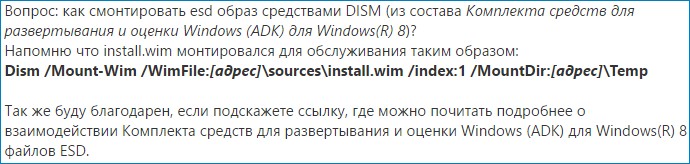 и получил вот такой странный ответ.
 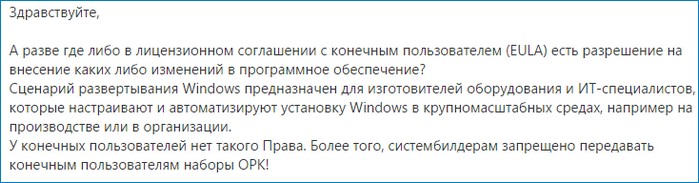 Оказывается, если я хочу интегрировать драйвера в дистрибутив Windows 8.1, Windows 10, то я нарушаю лицензионное соглашение! Всё это довольно странно, ведь миллион пользователей по всему миру каждый день интегрируют драйвера в операционную систему с помощью Dism, если в ISO-образе Windows 8.1 содержится файл install.wim (такие образы ещё можно скачать на официальном сайте Майкрософт), но случае же с файлом install.esd, этого сделать нельзя.
Вот собственно говоря я и подошёл к своим вопросам: В чём разница между файлами install.wim и install.esd? Какие официальные средства (от Майкрософт) можно использовать для интеграции драйверов в дистрибутив Windows 8.1, Windows 10, при условии наличия в ISO-образе операционной системы файла Install.ESD?
Как интегрировать драйвера в дистрибутив Windows 8.1, Windows 10, при условии наличия в ISO-образе операционной системы файла Install.ESD
Привет всем! Меня зовут Владимир и я отвечу на эти вопросы.
В чём разница между фалами install.wim и install.esd?
Файл install.wim появился ещё в дистрибутиве Windows Vista и Windows Server 2008, затем в Windows 7. Это формат образа диска разработанный Microsoft для развертывания операционных систем Windows. В файле install.wim в сжатом состоянии находятся файлы операционной системы. Если смонтировать файл install.wim в какую-либо папку, то эта папка будет весить около 14 Гб. В сжатом состоянии файлы операционной системы весят 3-4 Гб и запросто помещаются на болванку DVD.
Тогда же Майкрософт предложило инструмент для работы с файлом WIM под названием ImageX. С помощью ImageX (потребуется инсталляция п акета автоматической установки Windows (AIK) ) можно было монтировать файл WIM в какую-либо папку, затем вносить необходимые изменения в образ системы (редактировать) и после этого размонтировать.
С появлением Windows 8 на сцену вышел новый инструмент под названием Dism. Если с помощью ImageX можно было только редактировать файл WIM, то Dism уже позволял настраивать компоненты и различные параметры операционной системы в образе. Немного позже появилась Windows 8.1 и в ней уже не было файла install.wim, а был файл install.esd, и при ближайшем рассмотрении оказалось, что ф айлы install.wim и install.esd отличаются только типом сжатия, Microsoft придумало новое 4-е сжатие (compress) recovery (до этого было три: none, fast и maximum) и рекомендует при сжатии recovery ставить расширение esd (чтобы нам было проще работать с архивами). Вот и вся разница. Простыми словами , что esd, что wim, это архив с файлами операционной системы.
К сожалению Dism монтирует файл install.wim, но не монтирует файл esd, именно об этом говорит наш читатель.
Какие официальные средства (от Майкрософт) можно использовать для интеграции драйверов в дистрибутив Windows 8.1, Windows 10, при условии наличия в ISO-образе операционной системы файла Install.ESD?
Друзья, конечно существует вполне легальный способ интеграции драйверов в файл-образ операционной системы Install.ESD.
Нам всего лишь нужно развернуть файл install.esd на смонтированный раздел виртуального жёсткого диска VHD, затем интегрировать драйвера в Windows 10, потом обратно запаковать файл install.esd, и после этого создать ISO-образ Win 10. Рассказываю всё в подробностях на примере моего ноутбука с установленной Windows 10 Домашняя для одного языка.
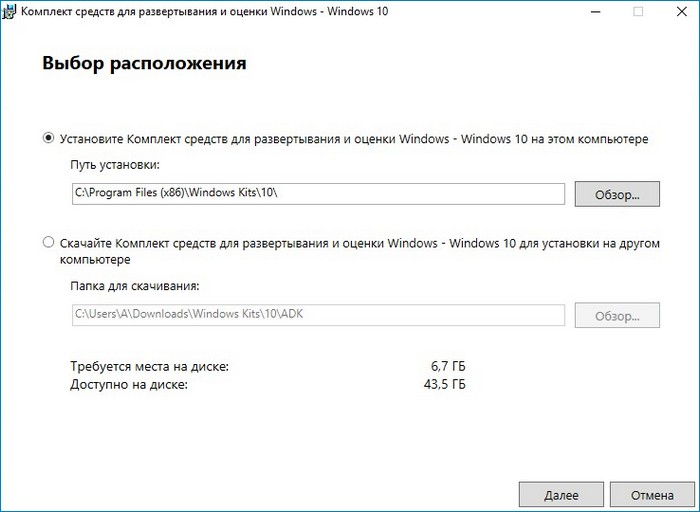
Во-первых, скачайте и установите комплект средств для развертывания и оценки Windows ADK для Windows 10 версии 1607, так как без него ничего не получится. https://developer.microsoft.com/ru-ru/windows/hardware/windows-assessment-deployment-kit

 Если у вас Windows 8.1, то ссылка https://www.microsoft.com/ru-ru/download/details.aspx?id=39982
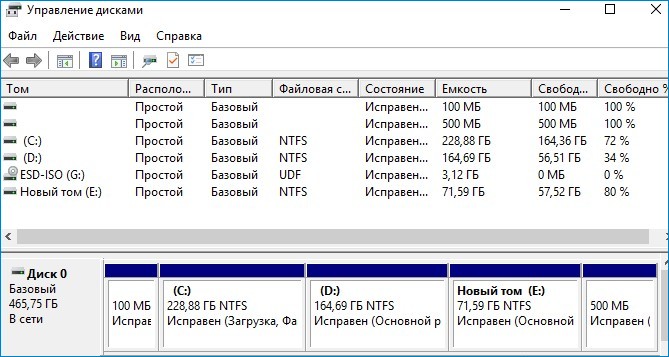
После установки Windows ADK, смотрим Управление дисками моего компьютера под управлением Windows 10 Домашняя для одного языка build 1607 (сборка 14393).
Создаём на диске (E:) папку с произвольным названием, к примеру 1. 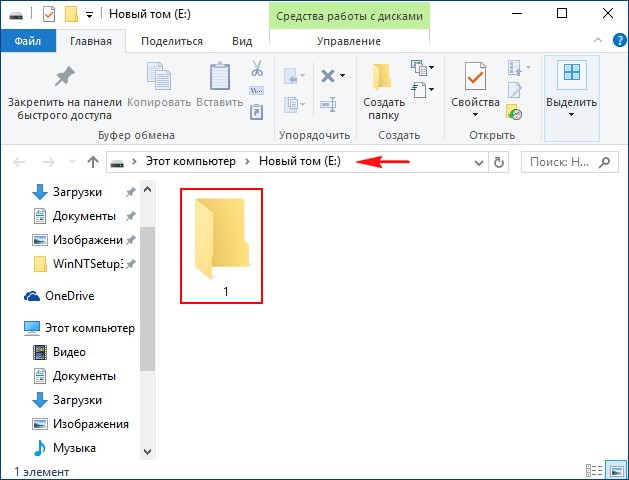 Открываем командную строку от имени администратора и вводим команду: Dism /online /export-driver /destination:E:\1 (данная команда экспортирует в папку 1 на диске (E:) все драйвера, находящиеся в установленной у меня операционной системе Win 10.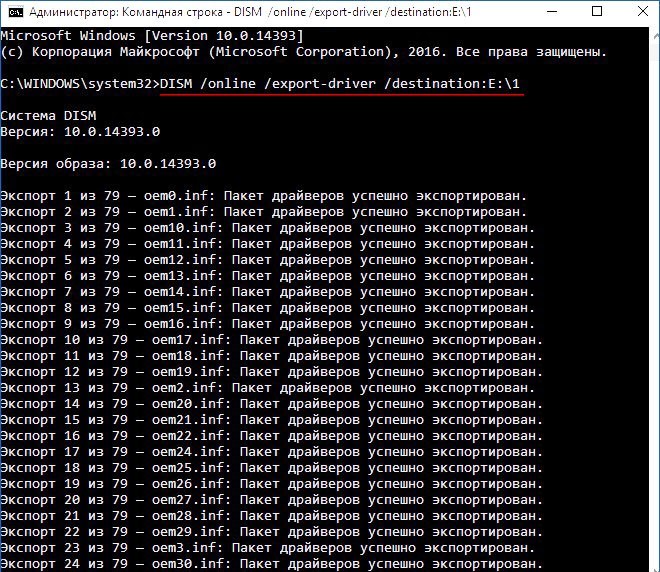
 Скачиваем установочный ISO-образ Windows 10 на официальном сайте Майкрософт. Щёлкаем на образе двойным щелчком левой мыши
 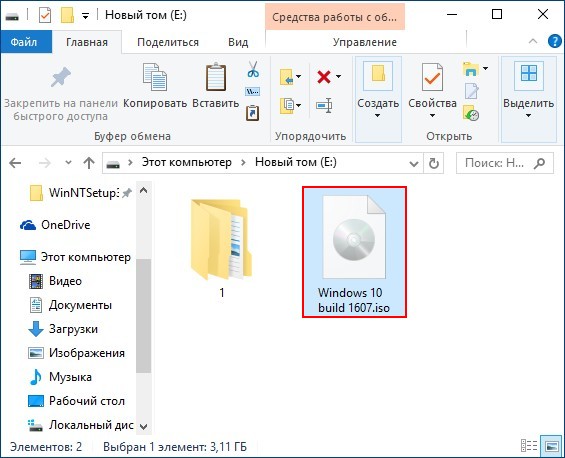 и присоединяем его к виртуальному дисководу (в моём случае (G:)). Файл install.esd находится в папке sources и может содержать в себе несколько релизов Windows,
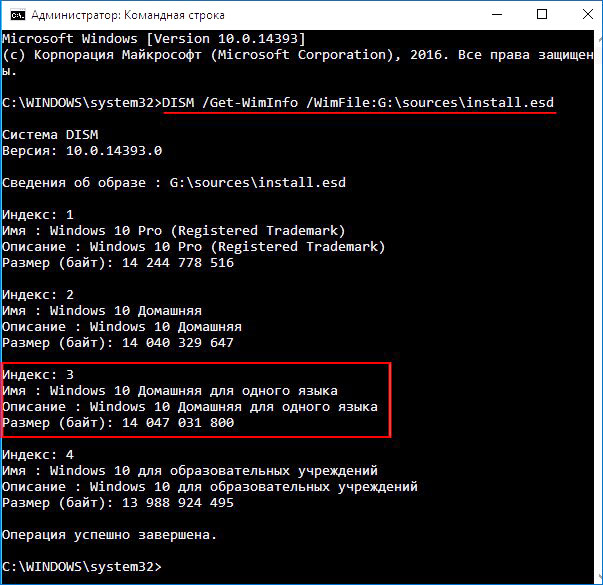
 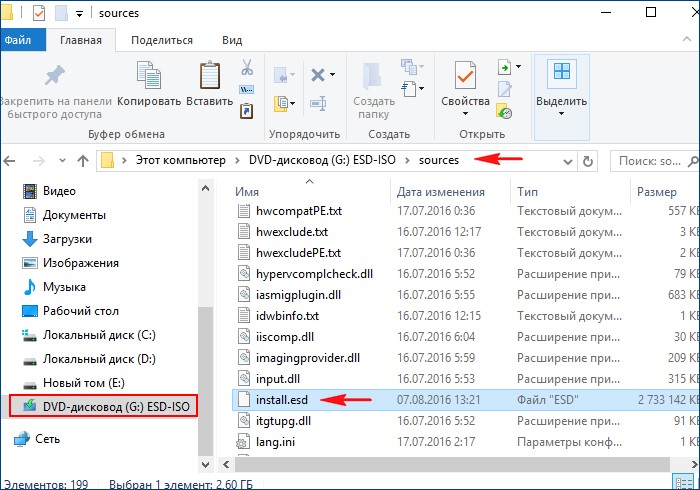 каждый релиз имеет свой индекс образа. Нам нужна Windows 10 Домашняя для одного языка. Узнаём индексы всех релизов. Введём команду: Dism /Get-WimInfo /WimFile: G :\sources\install.esd (где G:, буква виртуального диска с файлами Windows 10, папкой sources и файлом install.esd). Как видим, Windows 10 Домашняя для одного языка, индекс образа 3.
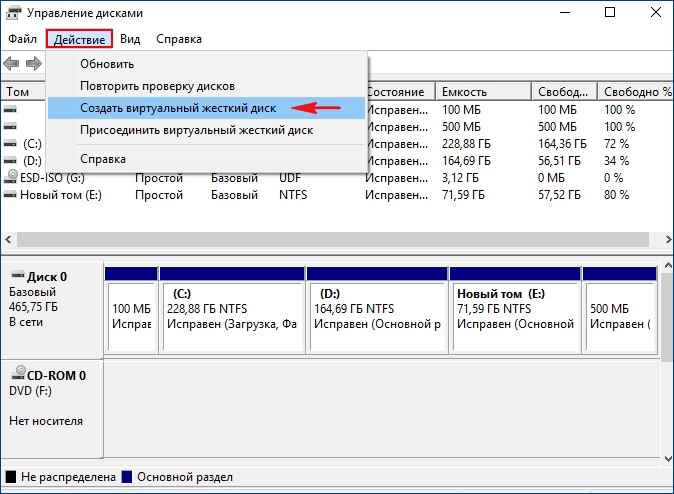
  Следующей командой в Управлении дисками создаём виртуальный диск VHD. «Действие»—>«Создать виртуальный жёсткий диск»
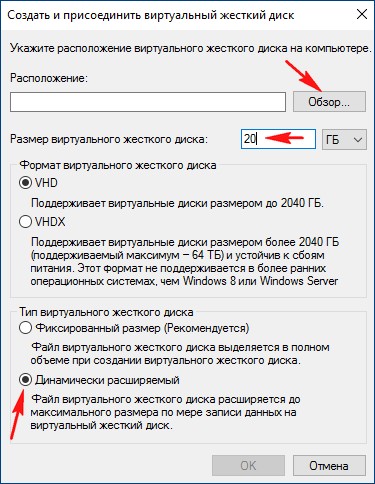
  Отмечаем пункт «Динамический расширяемый». Размер виртуального жёсткого диска — 20 Гб. Жмём на кнопку «Обзор».
  Выбираем в проводнике место сохранения виртуального жёсткого диска. Я выберу диск (E:). Присваиваю имя виртуальному диску — «10» и жму кнопку «Сохранить».
  «ОК»
«ОК» 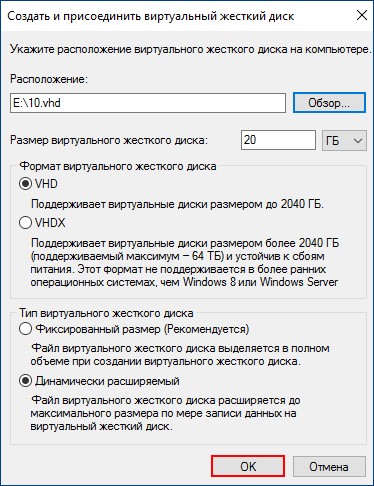
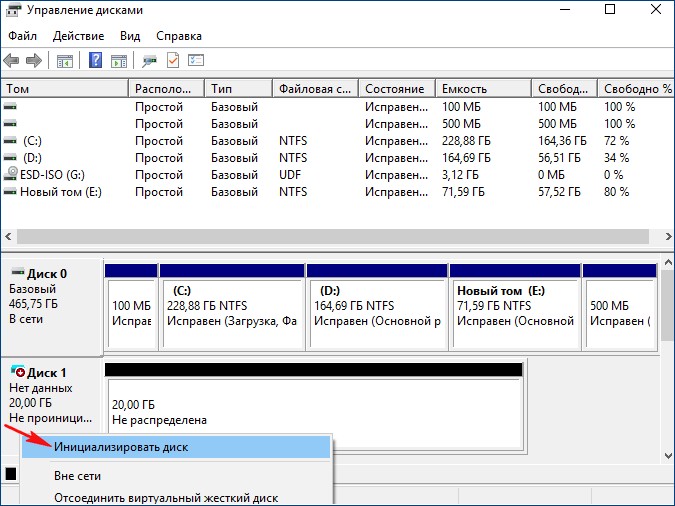
Созданный виртуальный диск представляет из себя в Управлении дисками нераспределённое пространство (Диск 1) размером 20 Гб. 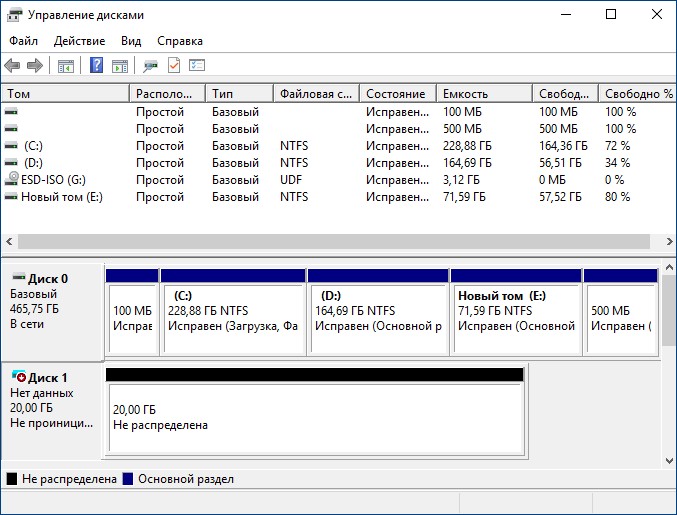 Щёлкаем на Диске 1 правой мышью и выбираем «Инициализировать диск»
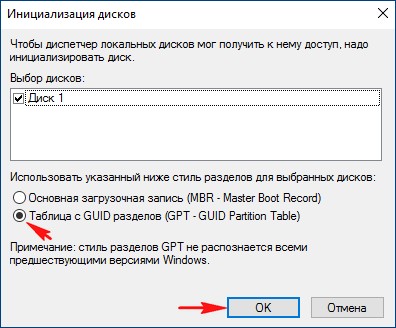
  Так как у меня новый ноутбук с БИОСом UEFI, я отмечаю пункт «Таблица с GUID разделов (GPT)» и жму «ОК»
  После инициализации диска создаём на нераспределённом пространстве простой том.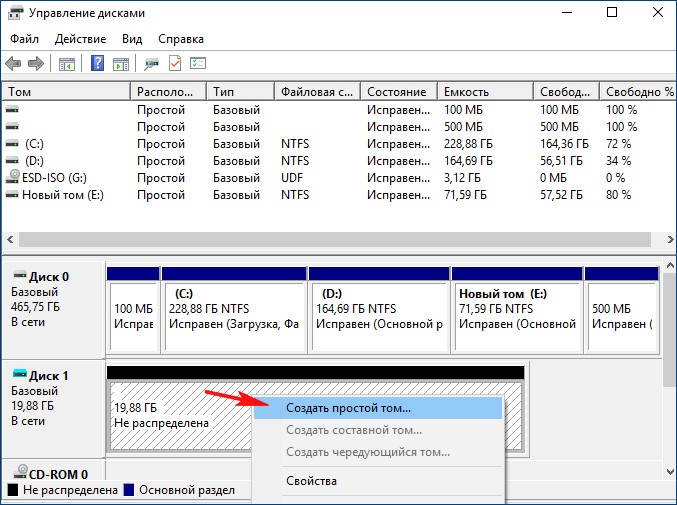
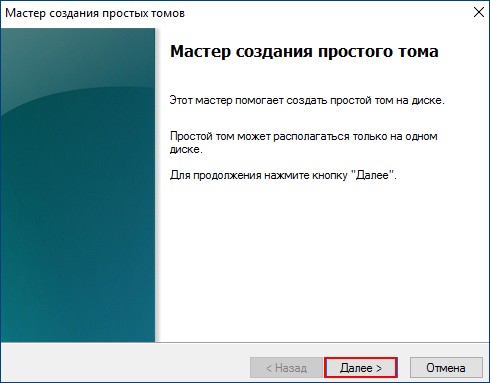 Новый том (N:) создан.
  Следующей командой я разворачиваю файл install.esd на виртуальный диск VHD (раздел N:) Dism /apply-image /imagefile:G:\sources\install.esd /index:3 /ApplyDir:N:\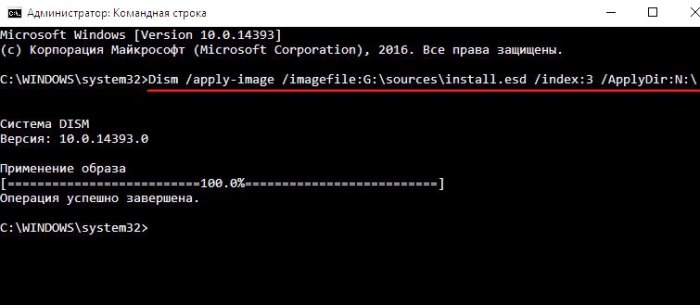
 Следующая команда произведёт экспорт драйверов из папки 1 на смонтированный раздел (N:) виртуального диска VHD. Dism /image:N: /add-driver /driver:E:\1 /recurse /ForceUnsigned
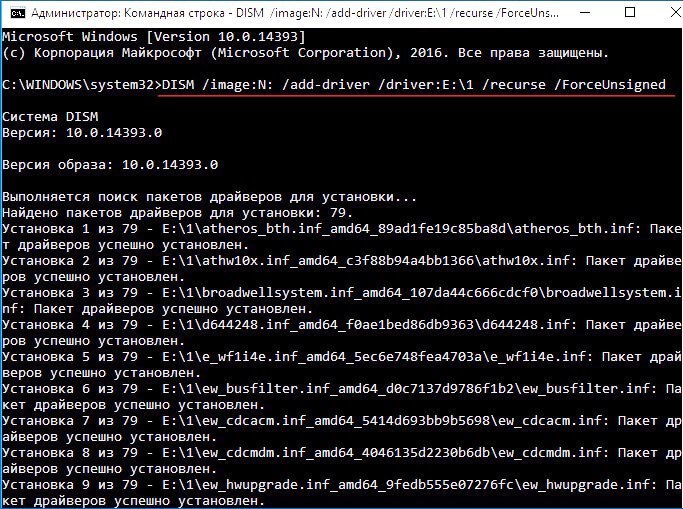

После экспорта драйверов архивируем Windows 10 в файл install.wim, а позже применим к нему сжатие (compress) recovery и он будет конвертирован в install.esd.
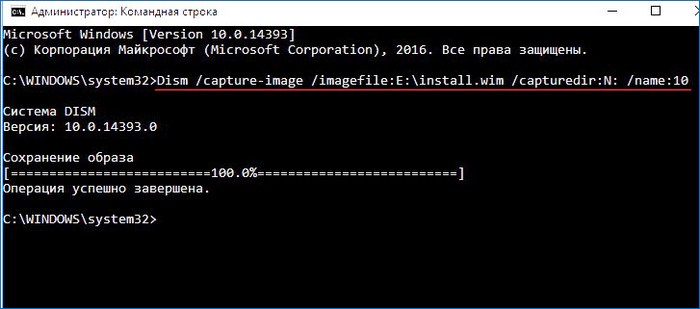
Dism /capture-image /imagefile:E:\install.wim /capturedir:N: /name:10 (данной командой мы архивируем Windows 10 на диске (N:) в файл install.wim, который будет расположен на разделе (E:). Файл install.wim находится на диске (E:) и занимает всего 4,68 Гб.
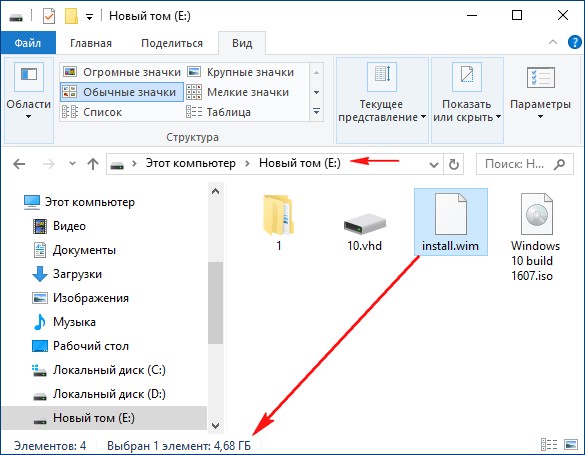
Теперь мы можем пойти двумя путями: во-первых, создать ISO-образ Windows 10 на основе файла install.wim, который распаковывается немного быстрее при установке операционной системы или всё же произвести конвертацию файла install.wim в install.esd, решайте сами. Показываю как конвертировать файл install.wim в install.esd.
Применим к файлу install.wim сжатие (compress) recovery (конвертируем в install.esd). Вводим команду:
Dism /Export-Image /SourceImageFile:E:\install.wim /SourceIndex:1 /DestinationImageFile:E:\install.esd /Compress:recovery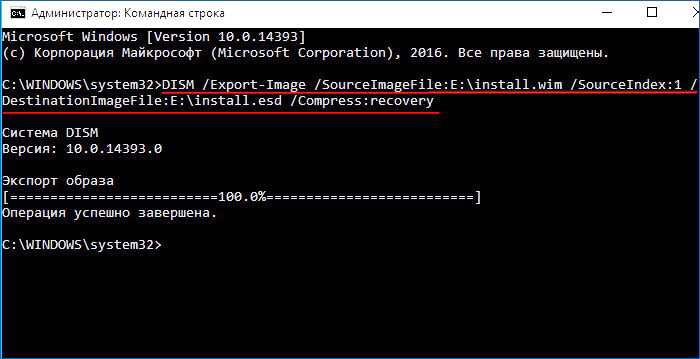
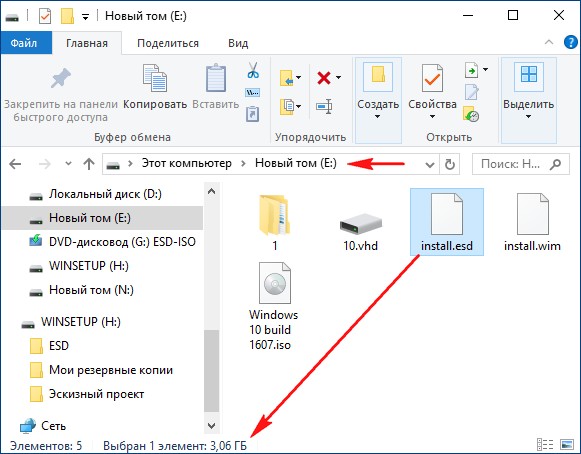
Вот и всё, файл install.wim конвертирован в install.esd и находится на диске (E:) и имеет размер 3 Гб.
Создаём на основе файла install.esd ISO-образ Windows 10.
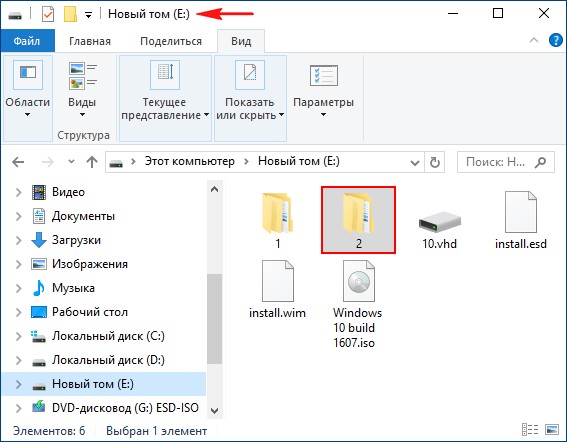
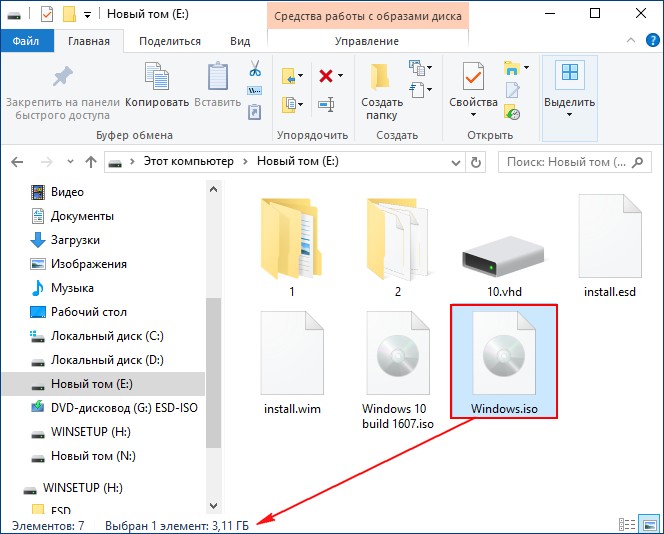
Создаём в корне диска (E:) папку и называем её 2.
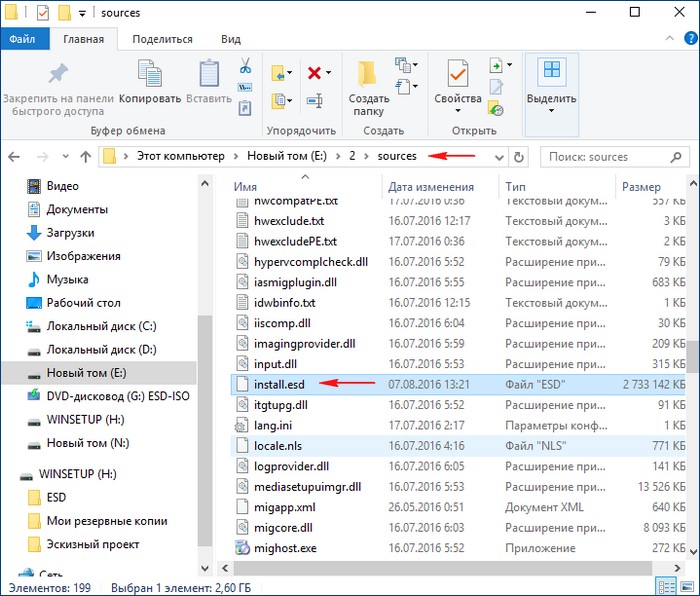
Копируем в неё установочные файлы Windows 10, затем з аходим в папку sources и удаляем из неё файл install.esd, вместо него копируем созданный нами файл install.esd, содержащий Windows 10 с интегрированными драйверами.
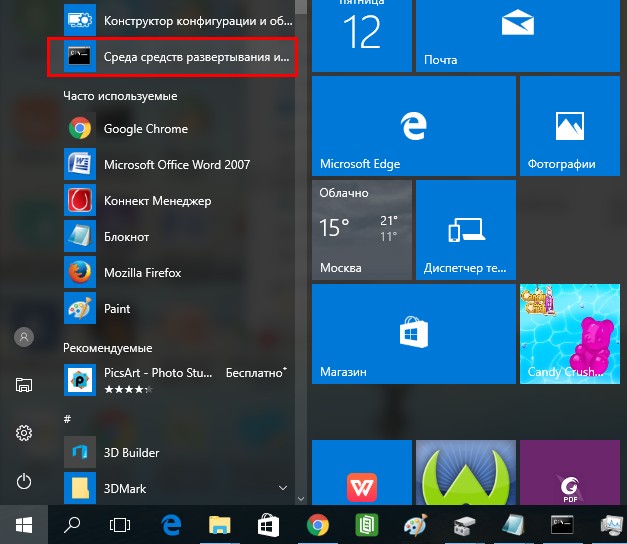
После этого открываем среду развёртывания и работы с образами вводим команду:
Oscdimg /u2 /m /bootdаta:2#p0,e,bE:\2\boot\Etfsboot.com#pef,e,bE:\2\efi\microsoft\boot\Efisys.bin E:\2 E:\Windows.isou2, это файловая система UDF, а m — размер образа без ограничений.
b — загрузочный сектор записать etfsboot.com, путь к файлу etfsboot.com при указании b(boot) пишется без пробела b E :\2\boot\etfsboot.com
b E : — где E : — буква диска.
E :\2 — создать ISO-образ из файлов и папок, находящихся на разделе E : в папке 2
E :\Windows.iso — созданный образ разместить на разделе E :
присвоить имя образу — Windows. 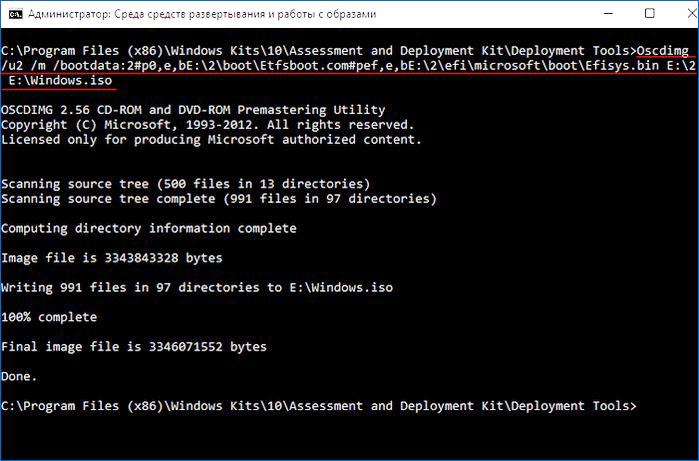 ISO-образ Windows 10 готов весит 3,11 Гб