
О функциях камеры на iPhone
Узнайте о фотографических стилях, QuickTake, режиме Action, сверхширокоугольной камере и других функциях камеры iPhone.
Сохраните свой образ с помощью фотографических стилей
Фотографические стили на iPhone 13 и iPhone SE (3-го поколения) и более поздних моделей позволяют настроить внешний вид изображений в приложении «Камера». Выберите предустановленный стиль «Насыщенный контрастный», «Красочный», «Теплый» или «Прохладный» и при необходимости выполните более точную настройку, отрегулировав параметры «Тон» и «Теплота». Задайте стиль один раз, чтобы использовать настройки предпочитаемого стиля при каждой фотосъемке в режиме «Фото».
Настройка фотографического стиля
При первом открытии приложения «Камера» нажмите «Настроить», чтобы выбрать фотографический стиль. Прокрутите список стилей и нажмите «Использовать [название стиля]», выбрав понравившуюся настройку. Обязательно настройте стиль до начала фотосъемки. Вы не сможете добавить фотографический стиль к уже сделанной фотографии.
Изменение фотографического стиля
Хотите изменить заданный фотографический стиль? Просто откройте приложение «Камера», нажмите стрелку  и нажмите «Фотографические стили»
  . Стандартный — это реалистичный сбалансированный стиль по умолчанию, который нельзя настроить, но можно смахнуть влево, чтобы просмотреть другие готовые стили, которые можно изменять. Нажмите «Настроить»
  , чтобы отрегулировать тон и теплоту для выбранного стиля.

Съемка крупным планом макрофото и макровидео

iPhone 13 Pro и более поздние модели iPhone Pro могут снимать макрофото с помощью новой сверхширокоугольной камеры, обновленного объектива и системы автофокуса, позволяющей получать потрясающие крупные планы с резким фокусом на расстоянии всего 2 см. Кроме того, iPhone 13 Pro и более поздние модели iPhone Pro могут снимать макровидео, в том числе замедленное и таймлапс. Макросъемка в режимах «Фото» и «Видео» производится автоматически — просто поднесите iPhone близко к объекту и камера автоматически переключится на сверхширокоугольную камеру, если та не была выбрана раньше, при этом кадрирование сохранится. Для съемки макровидео в замедленном режиме или в режиме «Таймлапс» выберите сверхширокоугольную камеру (0,5x) и поднесите устройство близко к объекту съемки. Вы можете наблюдать переключение приложения «Камера» на сверхширокоугольную камеру по мере перемещения iPhone к объекту съемки или от него. Чтобы включить автоматическое переключение в режим макросъемки, перейдите в раздел «Настройки» > «Камера» и включите параметр «Переключатель макросъемки». При включенном параметре «Переключатель макросъемки» кнопка макросъемки всегда отображается в приложении «Камера», если iPhone находится на расстоянии макросъемки от объекта. Нажмите кнопку макросъемки, чтобы выключить автоматическое переключение в режим макросъемки, нажмите ее еще раз, чтобы снова включить автоматическое переключение. При включенном параметре «Переключатель макросъемки» автоматическое переключение в режим макросъемки сработает при использовании камеры на расстоянии макросъемки. Если вы хотите сохранить настройки переключения в режим макросъемки между сеансами работы с камерой, перейдите в раздел «Настройки» > «Камера» > «Сохранение настроек» и включите параметр «Переключатель макросъемки».
Снимайте видео с помощью QuickTake
Вы можете использовать QuickTake для записи видео не выходя из режима фото. Функция QuickTake доступна на iPhone XS, iPhone XR и более поздних моделях.
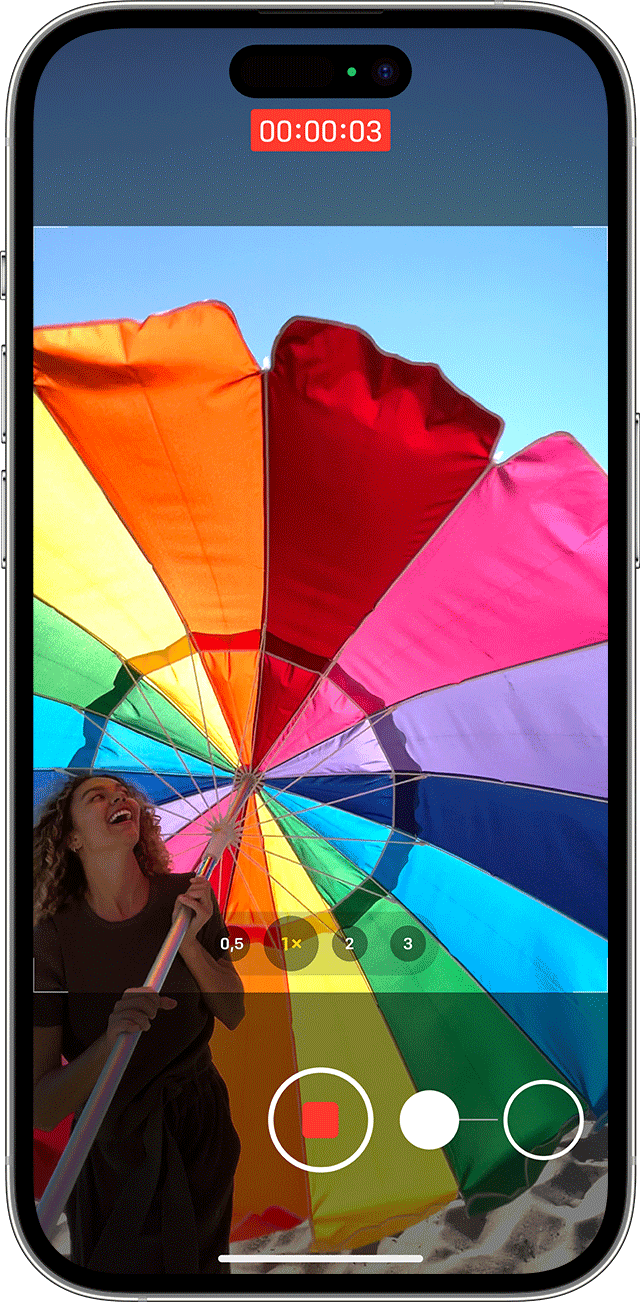
Удерживайте кнопку затвора для съемки видео
По умолчанию приложение «Камера» открывается в режиме фотосъемки. Нажмите кнопку затвора  , чтобы сделать снимок. Затем нажмите стрелку , чтобы настроить параметры, например вспышку, Live Photos, таймер и т. д. Если необходимо снять видеоролик QuickTake, просто нажмите и удерживайте кнопку затвора *. Чтобы остановить запись, отпустите кнопку. В iOS 14 и более поздних версий вы можете удерживать одну из кнопок громкости, чтобы снять видео QuickTake. Если у вас включен параметр «Кнопка увелич. громк. для серий», вы можете использовать кнопку уменьшения громкости для съемки видео QuickTake.
Проведите вправо, чтобы продолжать съемку
Чтобы продолжать съемку видео, не удерживая кнопку затвора , сдвиньте ее вправо, затем отпустите. Когда идет съемка видео, кнопка затвора отображается справа. Чтобы сделать фото во время записи видео, нажмите кнопку затвора . Чтобы завершить съемку, нажмите кнопку записи.
Проведите влево для перехода в режим серийной съемки
Сдвиньте кнопку затвора влево и удерживайте ее, чтобы сделать серию снимков, затем отпустите, чтобы прекратить съемку. В iOS 14 и более поздних версий можно снимать фотографии в режиме серийной съемки, нажав кнопку увеличения громкости. Просто зайдите в «Настройки» > «Камера» и включите функцию «Кнопка увелич. громк. для серий».
* Чтобы снимать видеоролики с настраиваемым разрешением, стереозвуком и функцией усиления звука, переключитесь в режим видеосъемки.
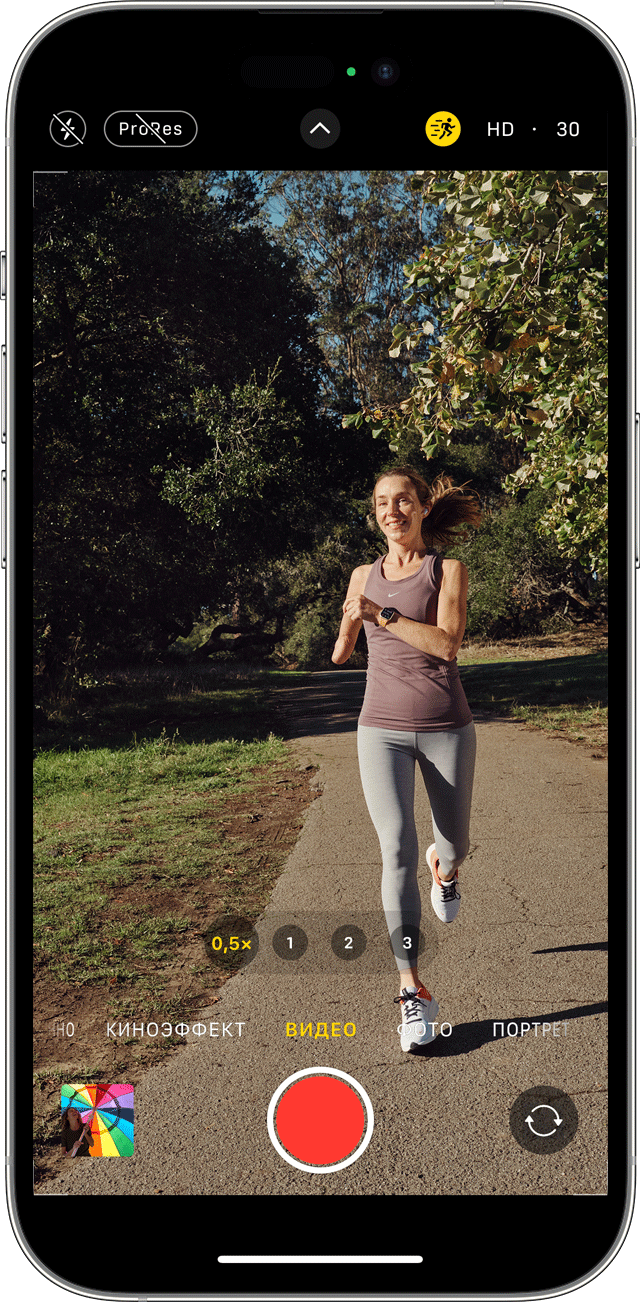
Снимайте более плавное видео в режиме Action

В режиме Action на моделях iPhone 14 и iPhone 14 Pro вы можете снимать более плавное видео без штатива, даже если при этом передвигаетесь.
- Откройте приложение «Камера» и выберите режим видео.
- Нажмите кнопку , чтобы включить режим Action.
- Нажмите кнопку затвора и запишите видео.
Режим Action лучше всего работает с большим количеством света. Если в кадре слишком темно, приложение «Камера» отобразит сообщение «Требуется больше света». Вы можете изменить настройки, чтобы использовать режим Action при менее интенсивном освещении.
- В приложении «Настройки» нажмите «Камера».
- Нажмите «Запись видео».
- Включите «Режим Action при низком освещении».
Режим Action позволяет снимать видео с разрешением 1080p или 2.8k до 60 кадров в секунду. Он поддерживает Dolby Vision HDR, а также видеоформаты Apple ProRes на моделях iPhone 14 Pro.
Регулируйте фокус и экспозицию
Перед тем как сделать снимок, камера автоматически устанавливает фокус и экспозицию, а функция распознавания лиц уравновешивает экспозицию для многих лиц. Вы можете использовать управление компенсацией экспозиции, чтобы точно установить и зафиксировать экспозицию для предстоящих снимков.
Просто коснитесь стрелки , затем коснитесь  и отрегулируйте уровень экспозиции. Экспозиция фиксируется до следующего открытия приложения «Камера».
Управление компенсацией экспозиции доступно на моделях iPhone 11, iPhone 11 Pro и более поздних с iOS 14 или более поздней версии.
Делайте зеркальные селфи
В iOS 14 и более поздних версий можно делать зеркальное селфи, на котором снимок будет таким, каким вы его видите в кадре. Чтобы включить функцию «Передняя камера зеркально», перейдите в «Настройки» > «Камера», затем включите функцию.
Зеркальная фронтальная камера для фотографий и видео доступна на iPhone XS, iPhone XR и более поздних моделях с iOS 14 или более поздней версии. Если у вас модель от iPhone 6s до iPhone X, эта функция называется «Фото с передней камеры зеркально» и позволяет снимать только фотографии.
Фотографируйте еще быстрее
Вы можете использовать функцию «Более быстрое срабатывание затвора», чтобы изменить способ обработки изображений: это позволяет делать больше фотографий, быстро нажимая кнопку спуска затвора . Чтобы отключить эту функцию, перейдите в раздел «Настройки» > «Камера» и отключите параметр «Более быстрое срабатывание затвора».
Функция «Более быстрое срабатывание затвора» доступна на моделях iPhone XS, iPhone XR и более поздних с iOS 14 или более поздней версии.
Улучшайте селфи и фотографии с использованием сверхширокоугольного объектива
Функция коррекции объектива автоматически делает более естественными селфи, сделанные на фронтальную камеру, или фотографии, снятые со сверхширокоугольным (0,5x) объективом. Чтобы отключить эту функцию, перейдите в раздел «Настройки» > «Камера» и выключите функцию «Коррекция объектива».
Функция коррекции объектива доступна на моделях iPhone 12 и более поздних.
Камера на iPhone способна на большее

- Вам нужно делать фотографии в условиях низкой освещенности? Узнайте, как использовать ночной режим на поддерживаемых моделях iPhone.
- Используйте режим Live Photo для сьемки фотографий с движением и звуком.
- Делайте снимки в режиме Apple ProRAW и наслаждайтесь большей свободой творчества при редактировании.
- Используйте переключатель Общей медиатеки , чтобы автоматически делиться снимками с выбранными контактами.
Фишки камеры iPhone 13, о которых вы не знали
Вся линейка iPhone 13 получила поистине революционные камеры с продвинутыми режимами и функциями. Чего только стоит режим «Киноэффект», от которого в восторге каждый, кто хоть раз его использовал. Специалисты интернет-магазина «Стилус» рассказывают, что интересного есть в камере айфонов 13-й серии.
«Киноэффект»
Конечно же, самое интересное — это режим «Киноэффект», который блюрит фон на видео. Получается эффект боке, как на портретных снимках. С этим режимом можно запросто снять ролик в голливудском стиле или удивить подписчиков в TikTok и Instagram. Видео выглядят так, будто сняты на профессиональную камеру.
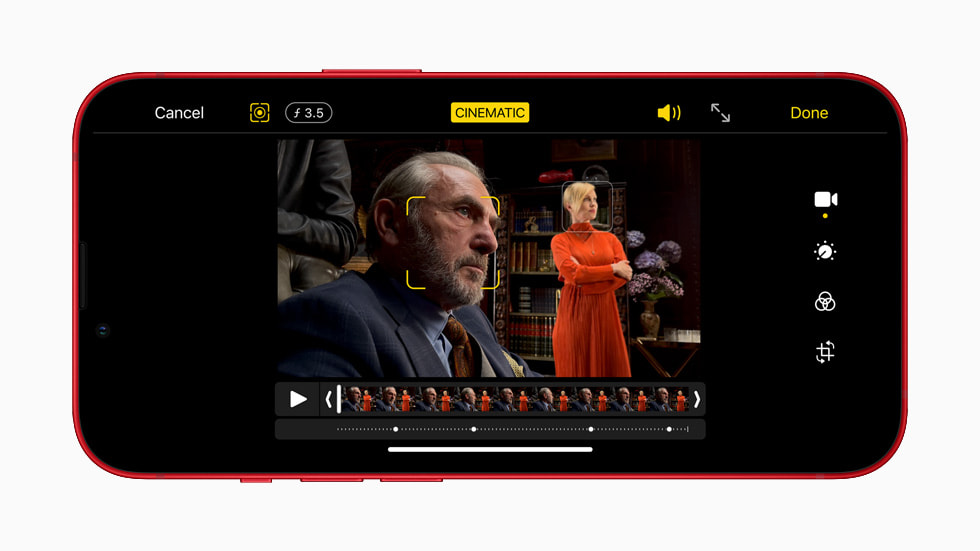
Включить «Киноэффект» очень просто. Достаточно зайти в приложение «Камера» и выбрать внизу режим «Киноэффект». После съёмки видео можно отредактировать фокус: например, перевести его с одного объекта на другой.
Фотографические стили
В iPhone 13 появились классные фильтры, Apple их называет «Фотографическими стилями». Купертиновцы отметили, что стили отличаются от фильтров тем, что не меняют оттенок кожи и цвет неба, при этом меняют теплоту кадра.
В телефонах 13-й серии есть четыре стиля:
- Насыщенный — повышает насыщенность цветов на фото;
- Контрастный — добавляет контрастности;
- Тёплый — добавляет золотистый оттенок фото;
- Прохладный — получаются фото с синим оттенком.
Применять стили нужно перед созданием фото, на готовых фото их использовать нельзя.
Макросъёмка на ультраширокоугольный объектив
Серия Pro отличается от обычных iPhone 13 и 13 mini ультраширокоугольной камерой, которая снимает в макрорежиме. Эта особенность позволит уловить мельчайшие детали объекта, будь то капля дождя, снежинка или муравей, ползущий по траве. Снимать можно с расстояния 2 см от объекта.
Функция ProRes
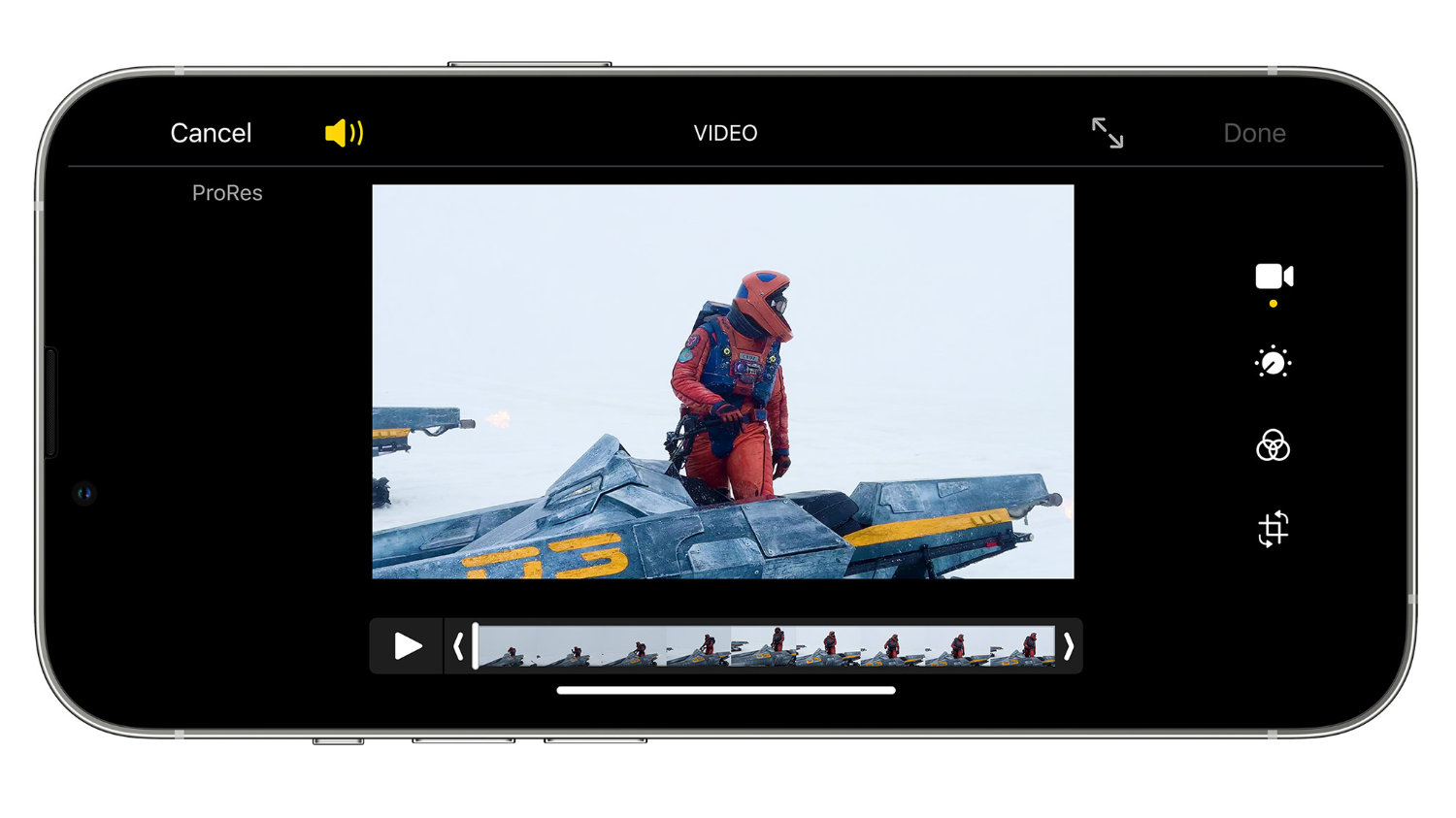
Эта функция полезна тем, кто снимает видео на iPhone, а потом профессионально его обрабатывает и редактирует. В режиме ProRes можно отснять детализированное сверхчёткое видео и отправить его для редактирования сразу на Maс в программу Final Cut Pro. Формат ProRes сохраняет детализацию и чёткость, минимально сжимая данные. В целом вы будете приятно удивлены качеством и готовым результатом.
Функция QuickTake
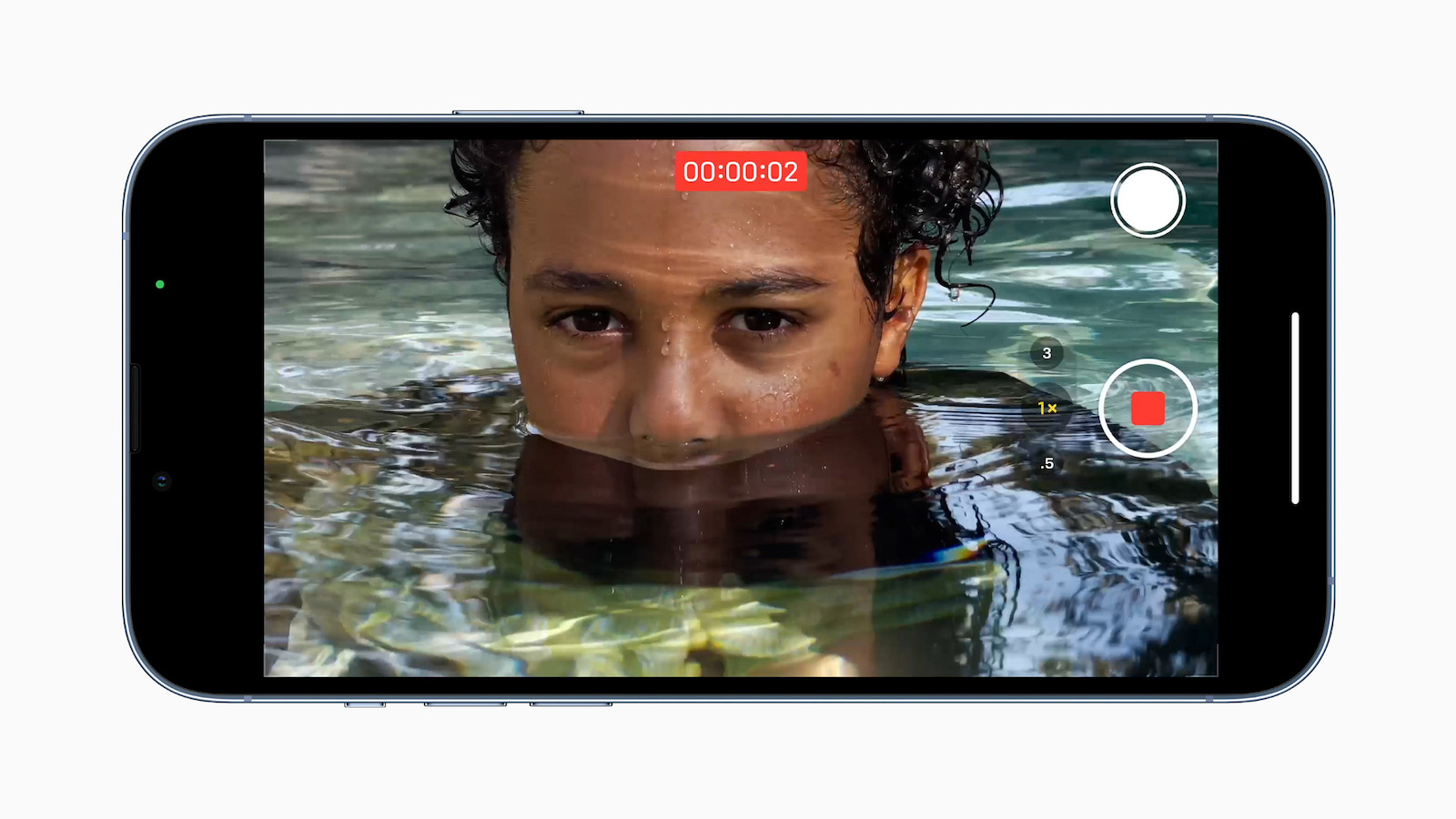
Благодаря этой функции больше не нужно переключаться между режимами съёмки с фото на видео. Если хотите записать видео, когда у вас включён режим фото, то просто удерживайте кнопку съёмки. Так вы точно не упустите самое важное.
Технология Smart HDR 4
Эта разработка работает в паре с технологией Neural Engine, которая помогает настраивать контрастность, оттенки кожи и освещение. В режиме Smart HDR 4 iPhone умеет распознавать до четырёх человек.
Технология Deep Fusion
Эта технология очень помогает при съёмке в ночное время и при плохом освещении. Секрет в том, что технология Deep Fusion старается спасти кадр, работая вместе с системой Neural Engine. Последняя проводит анализ всех пикселей фотографий, сделанных с разной экспозицией. Итоговый кадр формируется за счёт сочетания самых удачных областей с максимальным количеством деталей.
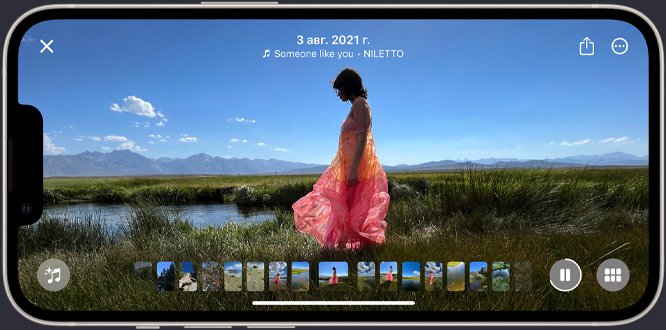
Что умеет фронтальная камера iPhone 13
Отзеркаливание селфи
Замечали, что селфи, которые вы делаете на iPhone, отличаются от того, что мы видим до создания снимка на экране? Дело в том, что изображение отзеркаливается. Эту функцию можно убрать через настройки камеры. Просто зайдите на своём iPhone 13 в «Настройки» → «Камера» и установите «Передняя камера зеркально». Готово! Теперь селфи не будут отзеркаливаться.
Режим «Киноэффект»
Об этом режиме речь шла выше. Приятно, что и на фронтальную камеру можно писать видео с кинематографическим эффектом. Селфи-видео с эффектом боке пишутся в формате 1080р.
Технология Smart HDR 4
Благодаря совместной работе программного обеспечения и процессора обработки сигнала изображения, происходит автоматическая регулировка контрастности, освещения и оттенка кожи.
Технология Deep Fusion
Эта технология «вытащит» кадр, когда в нём мало света. Работает в паре с системой машинного обучения Neural Engine, благодаря которой итоговое фото создаётся в результате соединения самых удачных областей с максимальным количеством деталей и текстур.
Возможности камеры iPhone 13 действительно впечатляют, ведь многие и подумать не могли, что телефон 2021 года сможет записывать видео кинематографического качества. Не меньше впечатляет качество ночных фото и снимки, сделанные на макрообъектив. А с опцией ProRes можно создавать профессиональные видео с максимальной детализацией и в лучшем качестве — подойдёт для тех, кто серьёзно увлечён видеосъёмкой.
Как отключить или включить HDR на Айфоне
Нередко возникают такие ситуации, когда нужно добиться максимально высокого качества фотографий. Режим HDR в смартфонах корпорации Apple — лучшее решение. Сегодня расскажем, как им пользоваться.
Аббревиатура HDR (High Dynamic Range) в переводе с английского — широкий динамический диапазон. Использование режима HDR значительно улучшает качество фотографий. Впервые функция появилась в моделях: iPhone XS, XS Max и XR. С 2018 года активно применяется во всей линейке смартфонов Apple.
Если кратко, то HDR — это возможность добиться правильного соотношения цвета, контраста и тени, благодаря одновременной съемке нескольких кадров с разной экспозицией и объединением их в один файл.
Функция в полной мере использует все возможности искусственного интеллекта, датчики камер, нейронные чипы Bionic и передовые технологии в области мобильных фотографий. Благодаря HDR можно делать снимки с большим динамическим диапазоном и хорошей освещенностью в любых условиях.
В деле выглядит это максимально просто. После нажатия кнопки фотосъемки, функция HDR делает серию экспозиций и после этого выбирает лучшие элементы каждого кадра, объединяя их все в одно максимально экспонированное изображение. Благодаря встроенной 8-ядерной системе последнего поколения, анализируются получившиеся участки фото из буфера обмена и за счет этого получается создать реалистичный снимок без темных участков и пересветов. В результате пользователи могут получить качественную фотографию размером 12 Мп, без необходимости применять какие-то дополнительные действия для ее улучшения (фильтры и пр.)
Как его включить
От пользователя не требуется сложных действий по настройке и изучению работы HDR. Все что нужно — просто нажать на клавишу спуска, предварительно активировав функцию.
Инструкция по настройке HDR для iPhone 11 и более новых моделей
Открываем «Настройки» и находим «Камера».
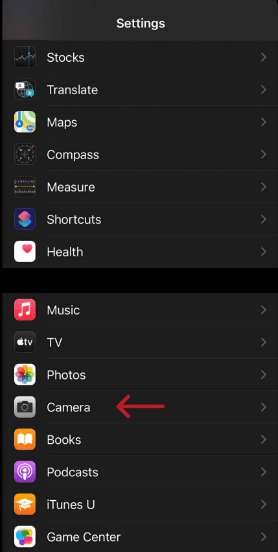
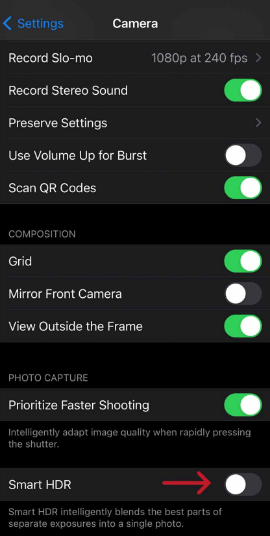
Внизу видим иконку HDR и включаем ее.
Заходим в приложение «Камера» и видим ползунок для включения/выключения функции.
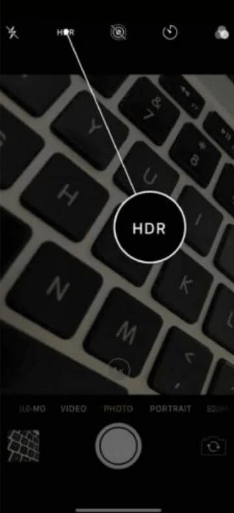
Для iPhone X и более поздних моделей функция доступна в общих настройках. На моделях от iPhone 11 функция доступна в автоматическом режиме, если она была предварительно активирована в настройках. Начиная с iPhone 13 функция работает автоматически и без переключателя. Auto HDR будет срабатывать каждый раз, когда технология будет способствовать улучшению качества фотографии. Однако если она не включается, то это значит, что у объекта съемки, вероятно, недостаточный контраст между тенью и светом, либо функция не может улучшить качество снимка. Убедиться в том, что функция исправна просто. Для этого нужно выйти на улицу и сфотографировать на фоне ясного небе дерево или яркую улицу из окна темной квартиры.
Использовать HDR можно в любое время, когда есть необходимость улучшить качество фотографии с учетом условий съемки.
Поддерживается функция при различных режимах: серийные снимки, портрет, панорама, живое фото, портретное освещение.
Начиная с iPhone 11 у пользователей есть возможность записывать видео в режиме HDR. Для этого также достаточно активировать режим в настройках и включить запись.
Чтобы отключить функцию на своем айфоне, нужно:
- Перейти в «Настройки».
- Нажать «Камера».
- Повернуть ползунок Smart HDR в статус «отключено».
Нужно также подчеркнуть тот факт, что HDR работает не только с основными, но также и с фронтальными камерами. Для активации следует выполнить те же манипуляции, что и в случае с основными камерами. Такой режим съемки улучшит ваши селфи, сделав их более естественными и реалистичными. Это особенно важно, когда съемка ведется на фоне достопримечательностей, которые расположены на заднем плане и полностью не помещаются в кадр.
Когда стоит использовать HDR
Особенно полезна функция HDR при съемке высококонтрастных сцен, где тени плоские и темные, а светлые участки размыты. Например, при портретной съемке на фоне заката. Функция позволит подчеркнуть тени вокруг лица, более равномерно определит очертания и уравновесит контраст заходящего солнца на заднем плане.
Также HDR можно использовать при съемке архитектурных достопримечательностей, когда свет падает неравномерно и не видно всех деталей в тени.
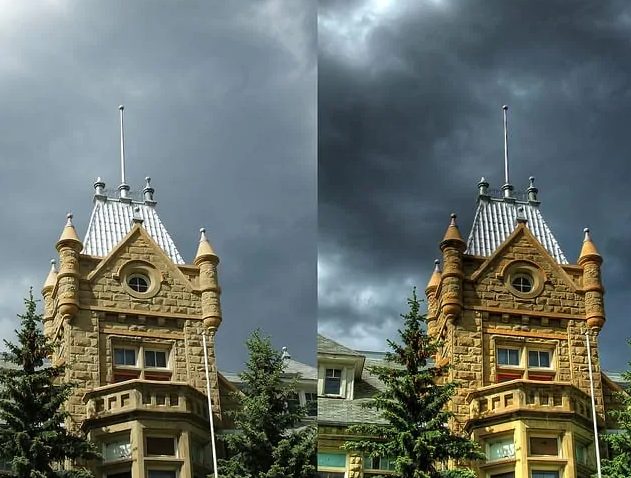
На фотографии видно, что с включенным режимом HDR заметно улучшилось качество снимка. Стало видно больше деталей, находящихся в тени, а цветопередача заиграла новыми красками.
Также режим будет полезен и при других сценариях. Использовать HDR уместно в случаях, когда съемка ведется в условиях с низким уровнем освещения. При плохой освещенности, например, в барах, функция может максимально точно подчеркнуть мельчайшие детали с хорошей цветопередачей. Она проявит хорошо себя как при портретной, так и при обычной съемке. Для этого нужно только выключить вспышку и активировать функцию, после чего на фотографиях можно будет увидеть те элементы интерьера, которые просто бы потерялись при использовании обычного режима.
Также HDR полезен, когда съемка ведется на открытом воздухе. Функция отлично справляется со съемкой пейзажей и открытых пространств. Ее можно использовать при фотосессии скалистых холмов, рек и других пейзажей. Благодаря использованию режима HDR можно будет выделить гораздо больше деталей в темных областях, выровняв цветопередачу и сделав снимок более реалистичным.
На моделях iPhone 11, iPhone 12, iPhone 13, iPhone 14 функция также доступна с предварительным просмотром в режиме реального времени. Таким образом пользователи могут оценить, насколько качественным получится снимок при использовании HDR, не тратя лишнее время на фото.
Когда не стоит использовать HDR
HDR — функция, абсолютно бесполезная при съемке движущегося объекта. Она не только не улучшит качество фотографии, но еще и сделает снимок более размытым. Связано это с тем, что HDR делает сразу несколько фото и на их обработку требуется гораздо больше времени. Также режим не нужно использовать при хорошем естественном освещении в помещениях.
В принципе, использовать функцию лучше всего в режиме «Авто». Или в тех случаях, когда на фоне есть много темных и светлых теней, которые конкурируют между собой в кадре.
Как отключить Deep Fusion в iPhone 11, чтобы он перестал портить фотографии

В закладки
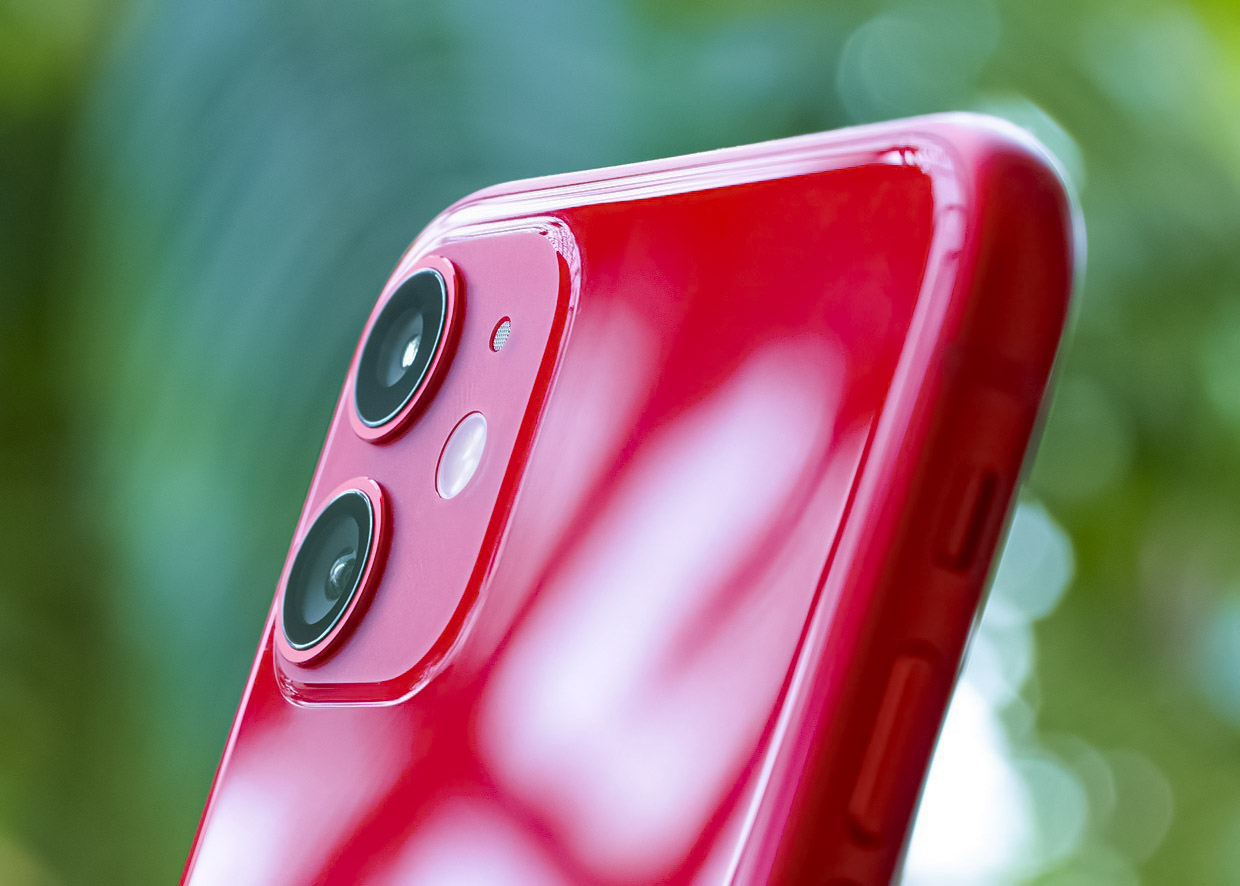
Две недели я тестирую iOS 13.2 с функцией Deep Fusion на iPhone 11 Pro. Помимо типичных багов бета-версии, меня очень раздражает появившаяся в ней фича камеры одиннадцатых айфонов.
Deep Fusion, который так хвалила Apple на официальной презентации в сентябре, пока не готов. Как функция и как инструмент.
Если так пойдёт и дальше, владельцы всех новых iPhone с iOS 13.2 будут удивлены существенным изменением фотографий камеры, часто в худшую сторону. Apple не дала очевидного способа «вернуть как было».
Так что на всякий случай пишу этот пост. Потому что переключателя Deep Fusion НЕТ ни в настройках, ни в видоискателе камеры.
Отключаем Deep Fusion в iPhone 11, пока Apple его допиливает
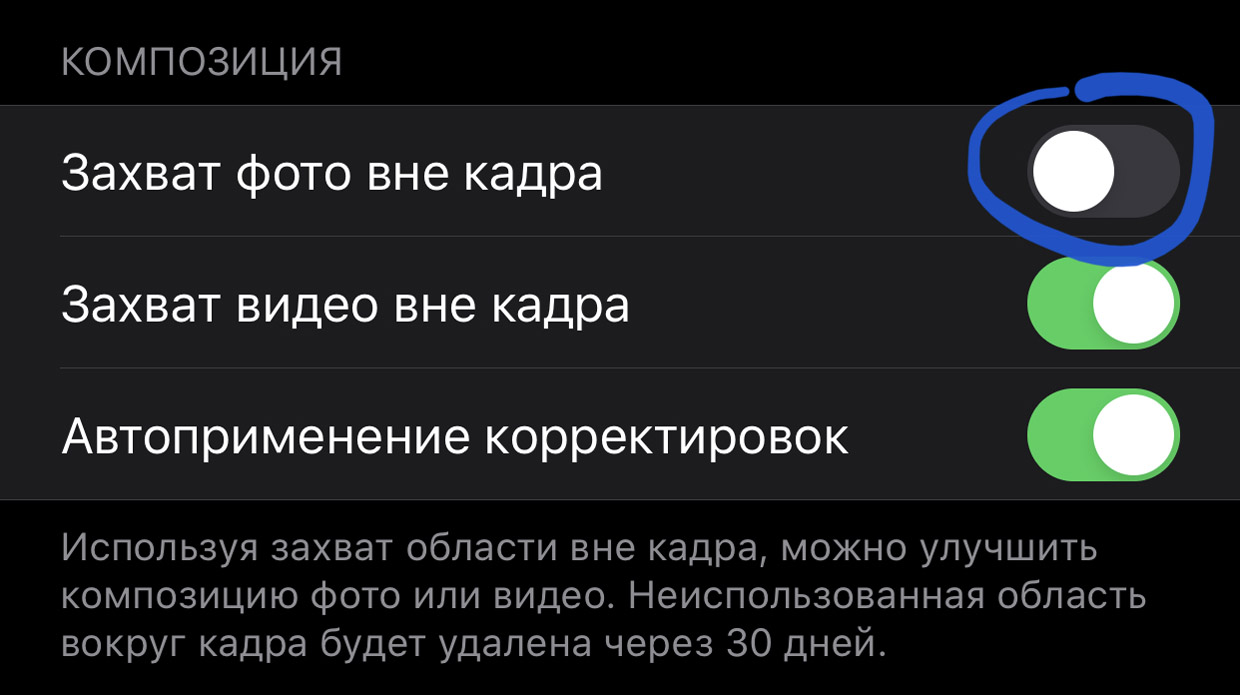
Это надо включить.
▪ Открываем Настройки -> Камера
▪ Ищем пункт Захват фото вне кадра
▪ Включаем его.
Что мы сейчас сделали: включили съёмку фото сразу с двух задних камер. Теперь при спуске затвора в память iPhone сохраняется не одна, а фактически две фотографии: с основного и сверхширокоугольного объективов одновременно.
Это полезная фича, с ней в приложении Фото сможете вручную увеличить область уже сделанного кадра (например, если случайно «обрезали» чей-то лоб). iOS также использует машинное обучение, обрабатывая эти двойные фотографии – и иногда самостоятельно перекадрирует фото, если решит, что оно так лучше смотрится.
Почему это отключает Deep Fusion: для Захвата фото вне кадра используется сверхширокоугольная камера, которая не поддерживает функцию Deep Fusion. Нет поддержки, нет функции, всё логично.
Что мне не нравится в Deep Fusion
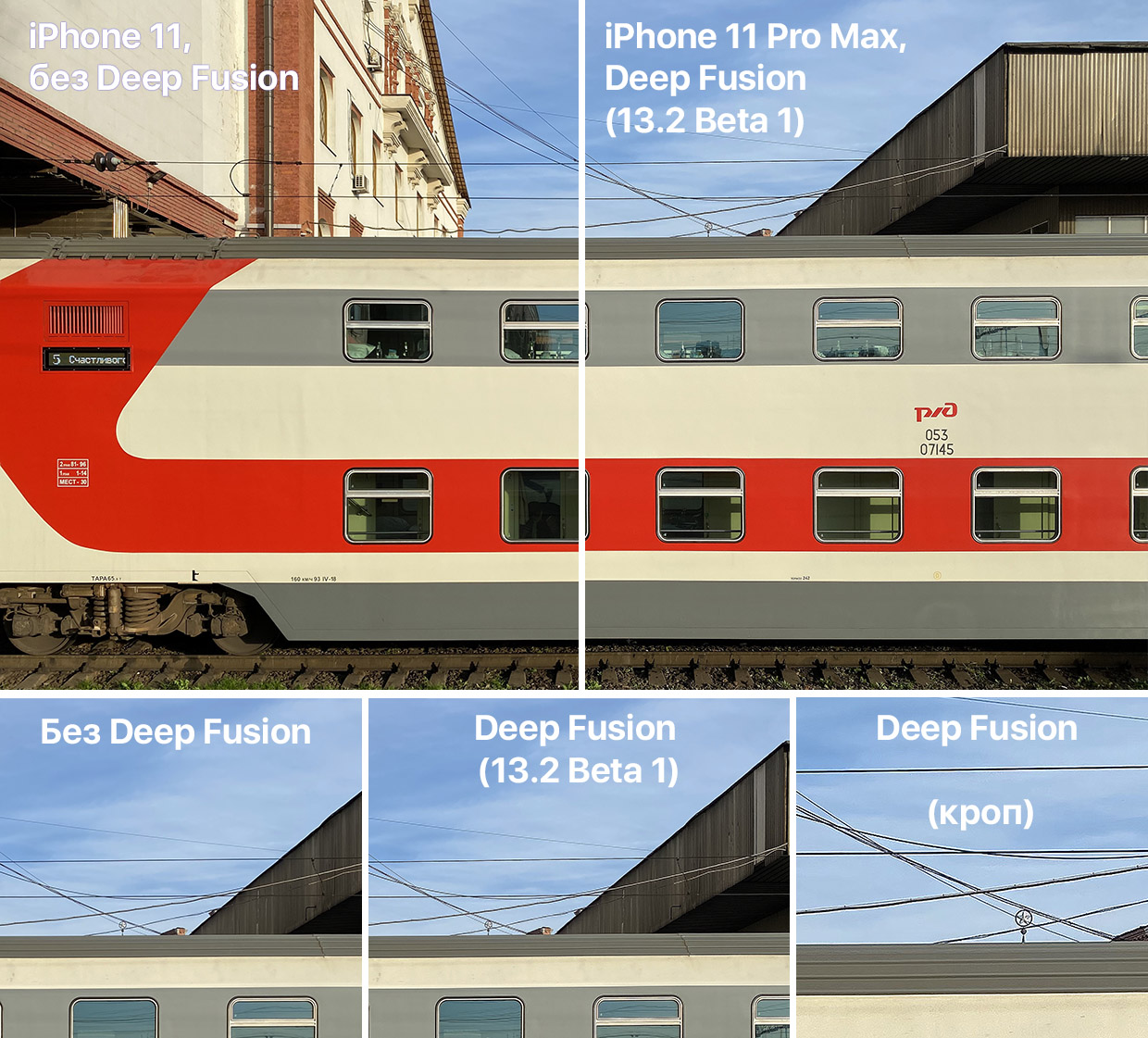
Три причины, которые могут улетучиться к финальному релизу iOS 13.2, а могут и остаться – кто знает, что там в Apple придумают.
Подробнее: Как работает Deep Fusion в iPhone 11
1. Ударно повышается чёткость кадра, доводится почти до абсурда. Я понимаю, когда какой-нибудь Samsung или Huawei яростно перешарпивает кадр, чтобы он выглядел дерзко и мега-сочно на экране смартфона. Но Apple, ты-то куда?
Резкость фото повышается с такой силой, что у всех небольших объектов, полос и линий (особенно у текста) появляются фантомные очертания и световые ореолы, которых на самом деле не было.
2. Сильно выкручивается контрастность фотографии, будто ослабляя эффект Smart HDR. Легче всего это заметить при включенном Live Photo, где эффект Deep Fusion накладывается только на избранный кадр из всей цепочки-анимации.
Вместо немного плоского, но равномерно детального и яркого фото, оно будто откатывается во времена iPhone X: слишком яркие света, подозрительно тёмные тени. Часто меняется сам акцент фотографии, смещаясь в сторону сильнее освещённого объекта.
3. Вы никогда не угадаете, как сработает Deep Fusion. Пересматриваешь потом фото и не понимаешь: неужели было так темно? Что случилось с цветом этого дерева, почему оно резко стало таким тёмным? А тут почему сплошь белый дом стал таким грязным?
В видоискателе Камеры не видно, какой станет фотка после сохранения в память и машинной обработки Deep Fusion. Постоянно начинаешь гадать, испортит ли Deep Fusion кадр или улучшит. А сравнить с тем, как было на самом деле, можно только через Live Photo.
Ну нельзя так яростно решать за пользователя, это перебор. То, что я вижу в видоискателе, должно таким оставаться и в Фотоплёнке.
Или сделайте уже нормальный переключатель там, дайте вернуть как было. Короче, допиливать фичу надо.
P.S. Хорошее замечание от читателя Tomasz:
Это не отключает Deep Fusion, с этим будет лишь видно, когда он работает, а когда нет. Если работает, то та область экрана, где сверхширик отображается – потемнеет.
Так что следите за рамками видоискателя, если они чёрные, то Deep Fusion всё равно включён в данный момент.