
Как из 1с выгрузить упд в формате xml для эдо
на примере 1С:Управление нашей фирмой
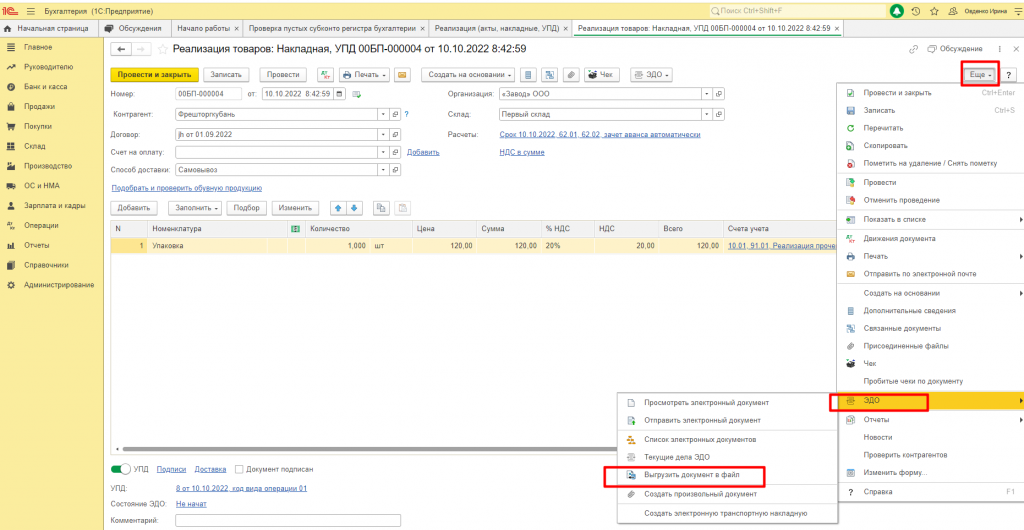
- В 1С в расходной накладной ставим галочку рядом с УПД , нажимаем на кнопку «Ещё» -> Выгрузить документ в файл
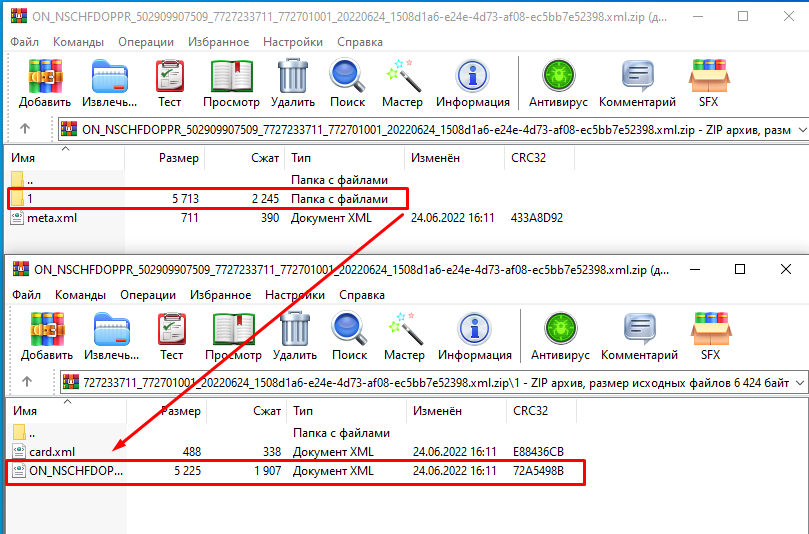
- Выгружаем архив документа на диск, указываем место. Наш УПД находится в архиве в папке 1
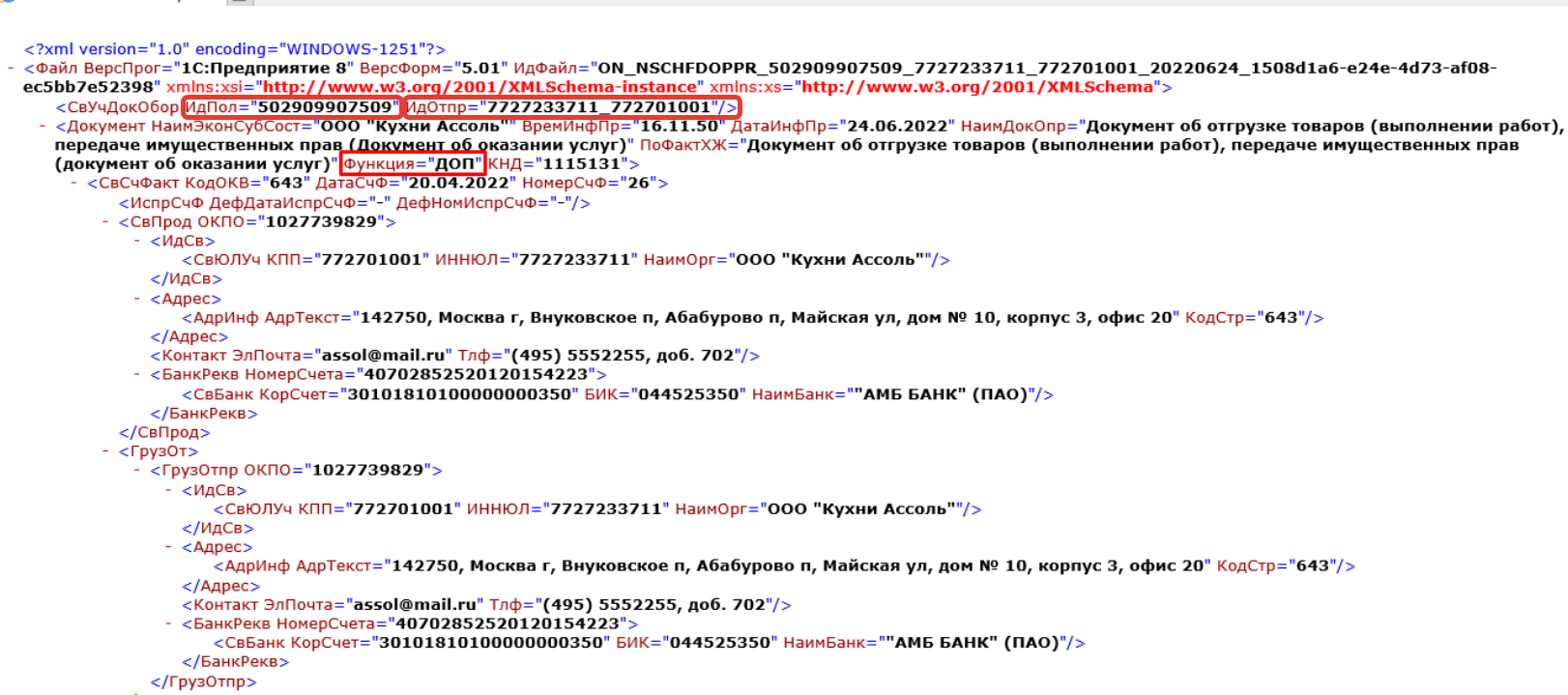
- Перед загрузкой в ЭДО иногда необходимо очистить поля ИдПол и ИдОтпр.
# Загрузка файла XML в 1С для просмотра или отправки по ЭДО
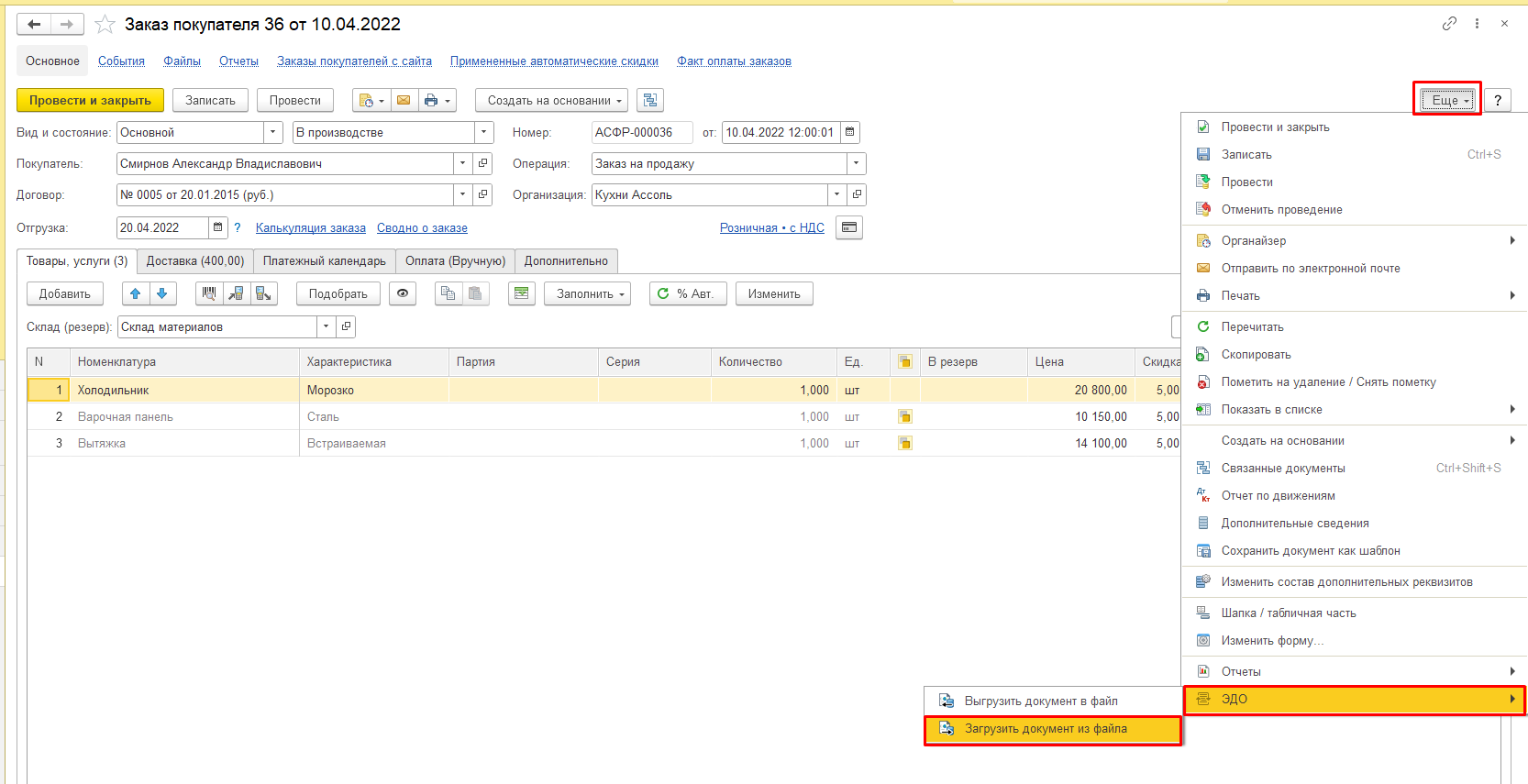
Существует возможность загрузки XML-докумта в 1С для отправки по ЭДО. Для этого в документе заказ покупателя нажимаем на кнопку «Ещё» -> ЭДО -> Загрузить документ из файла
# Изменение типа документа
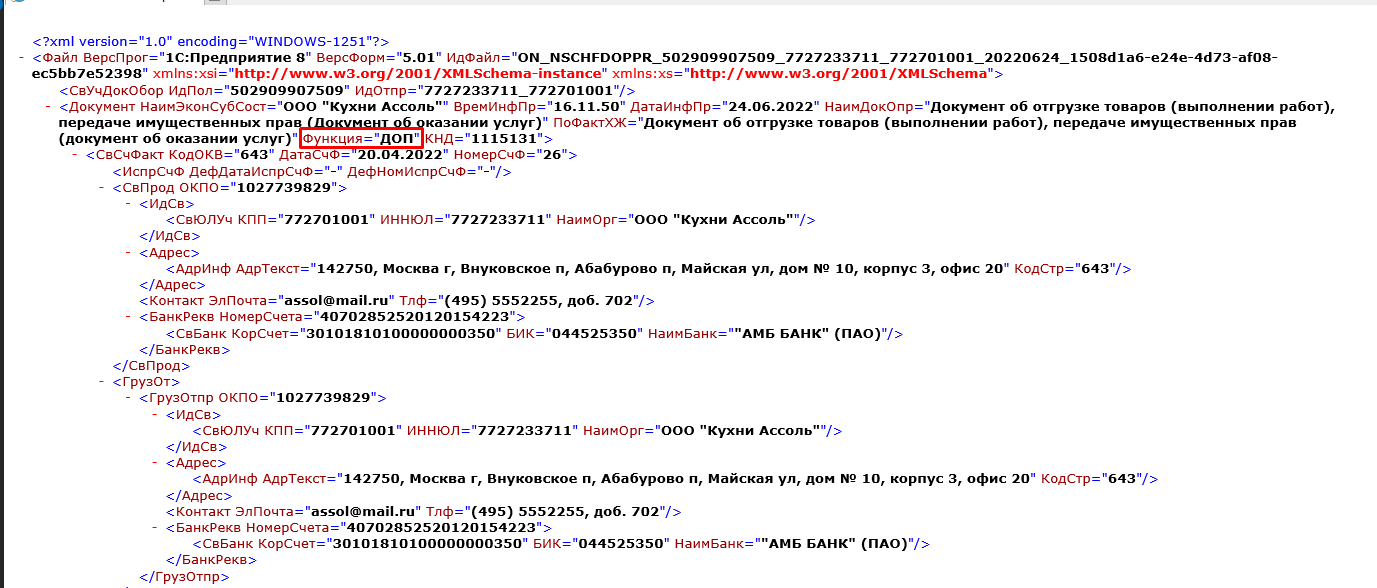
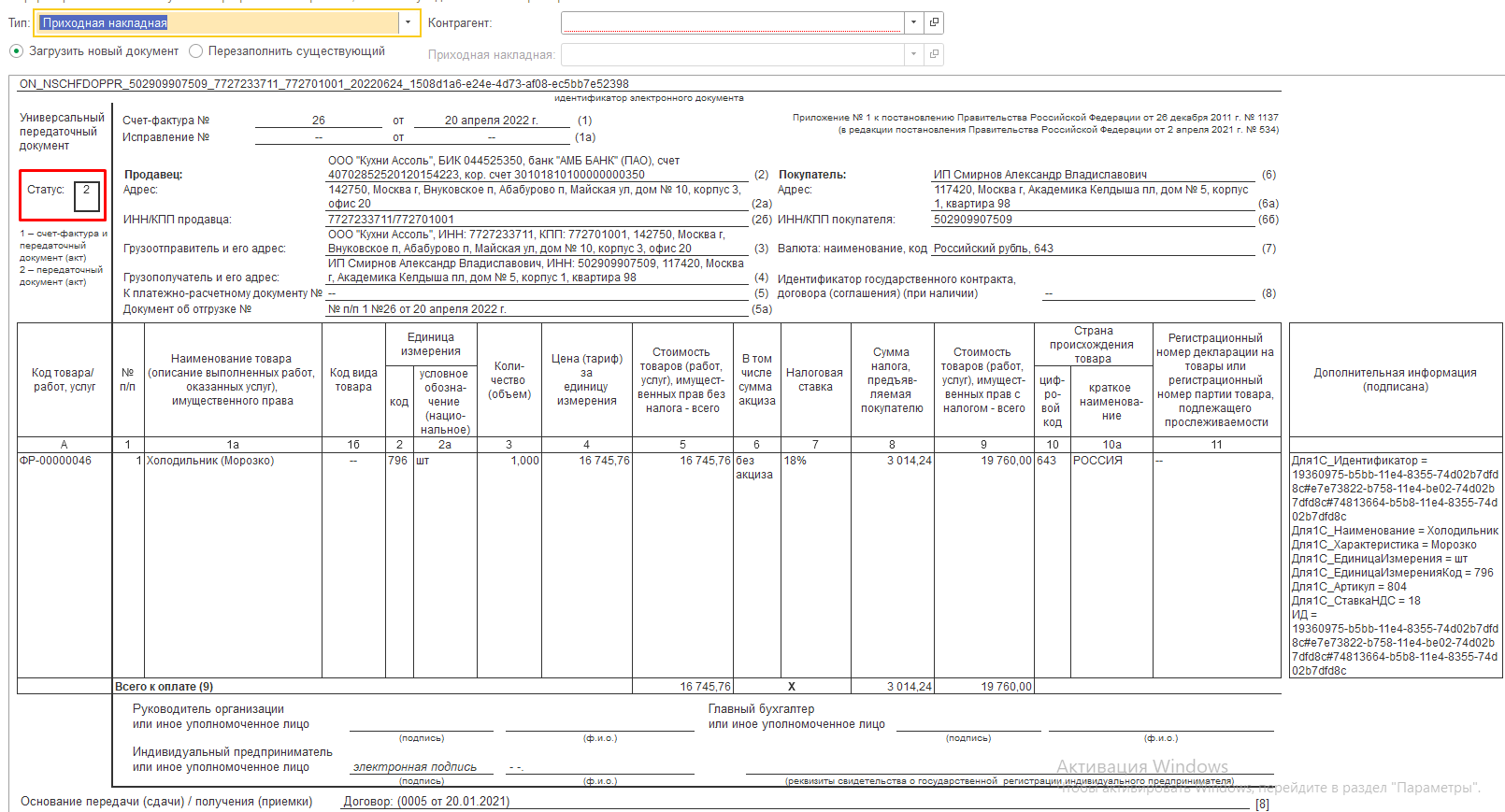
Для изменения типа документа необходимо в файле XML изменить атрибут «Функция» тега «Документ».
Функция в файле УПД может принимать значения:
- СЧФ = Счет-фактура
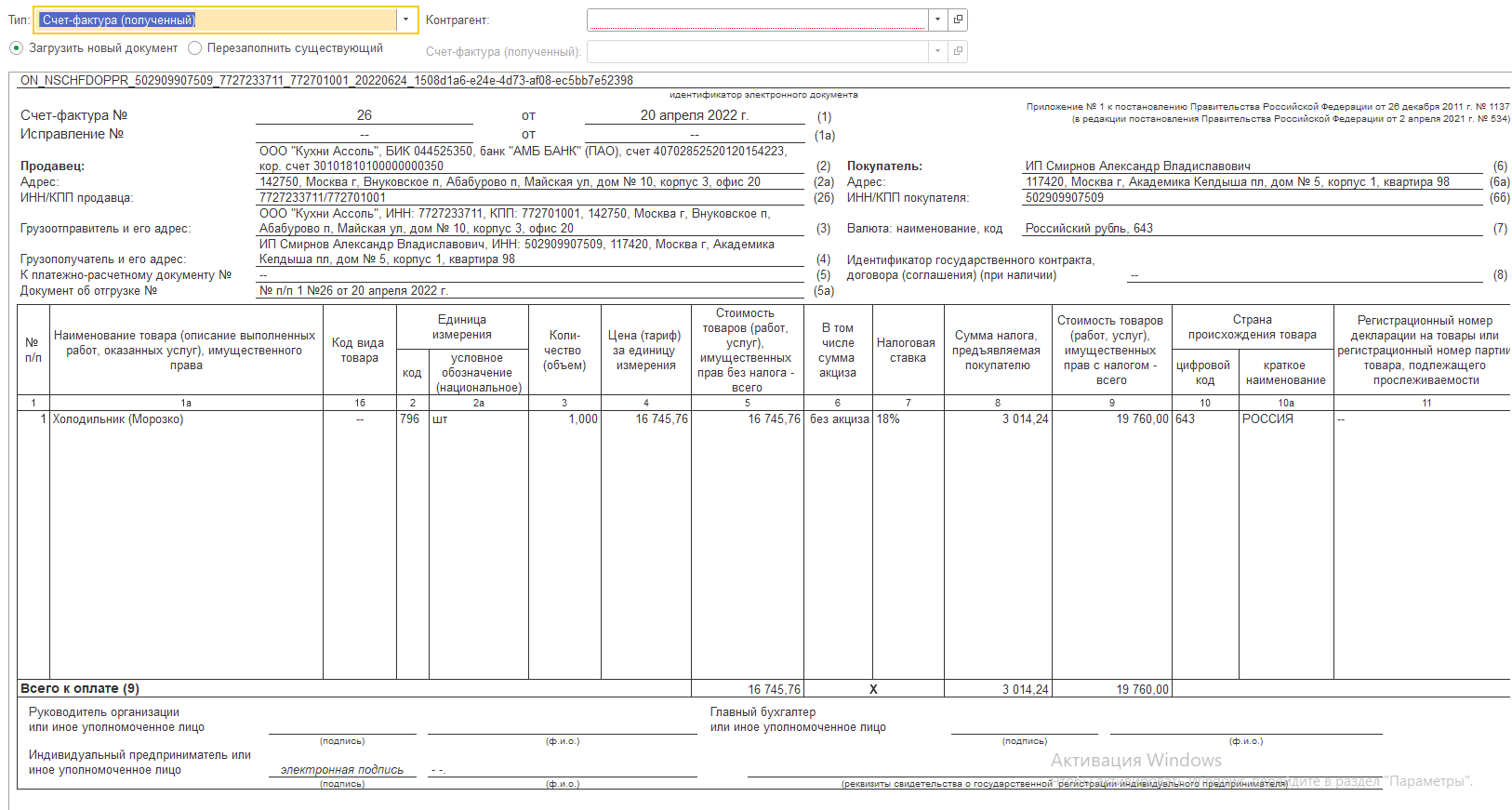
- СЧФДОП = Счет фактура + Передаточный документ (акт)
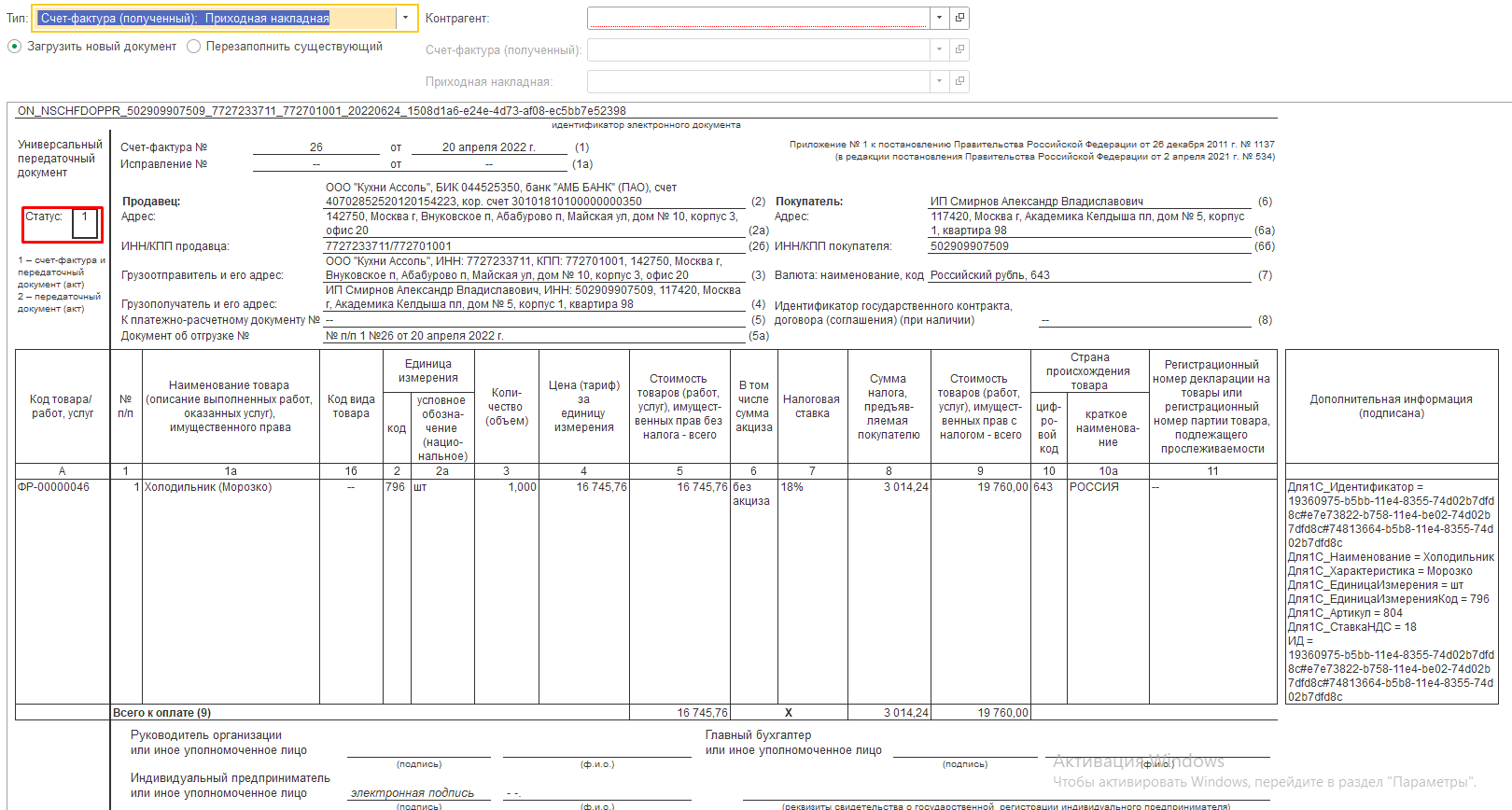
- ДОП = Передаточный документ (акт)
Last Updated: 6/30/2022, 5:56:57 PM
Выгрузка УПД, счет-фактуры, счета на оплату в формате XML
Для выгрузки документа в виде счетов на оплату, счета-фактуры выданного, либо универсального передаточного документа необходимо перейти в форму списка документов, либо в сам документ. Алгоритм действий: «Еще», «ЭДО» и «Выгрузить документ в файл».
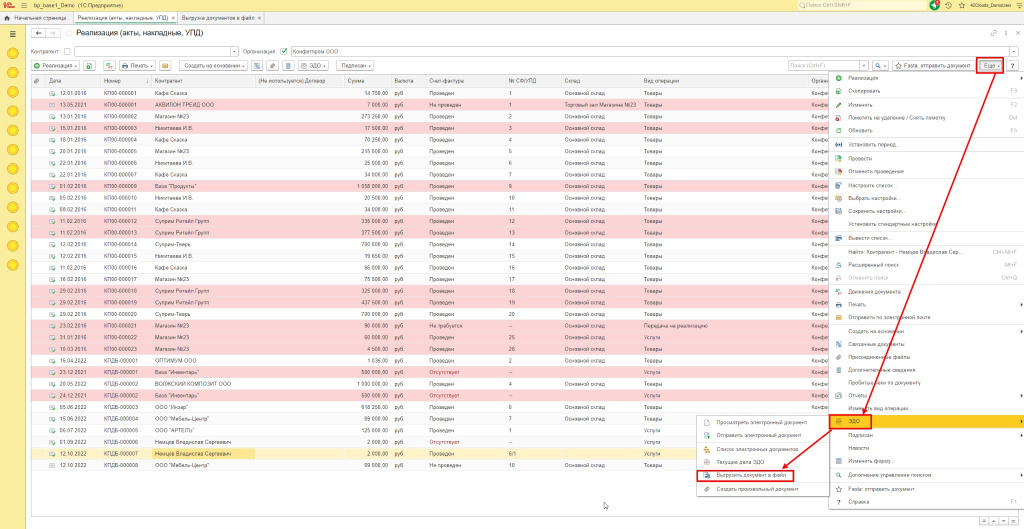
Существует несколько вариантов выгрузки данного файла: по электронной почте или же на диск. Алгоритм действий: указать папку, выбрать путь сохранения файла, нажать «Выбор папки».
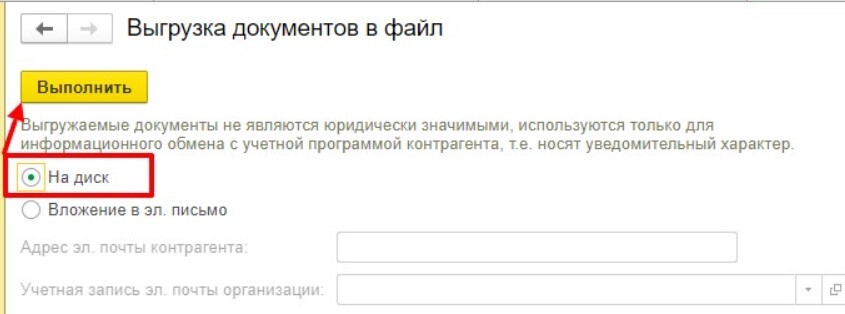
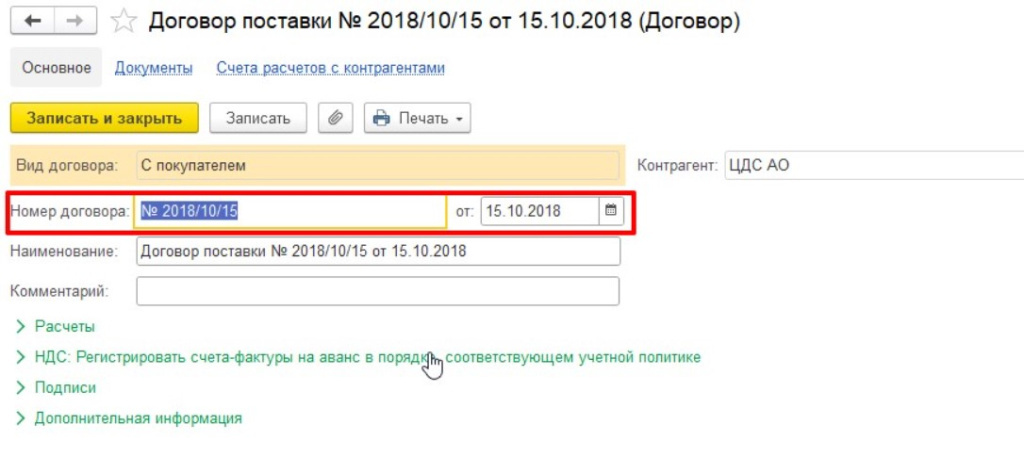
Важно! Классификаторы служат путем введения единиц измерений номенклатуры, адресов организации и валюты. Предварительно рекомендуется убедиться в том, что договор контрагента содержит информацию о номере и дате.
После формирования zip-архива для распаковки необходимо открывать папку под названием «1».
Далее потребуется забрать файл «ОN_NSCH………xml». Для загрузки данного файла в формате XML можно использовать Диадок или СБИС, либо же воспользоваться электронной почтой контрагента непосредственно из 1С.
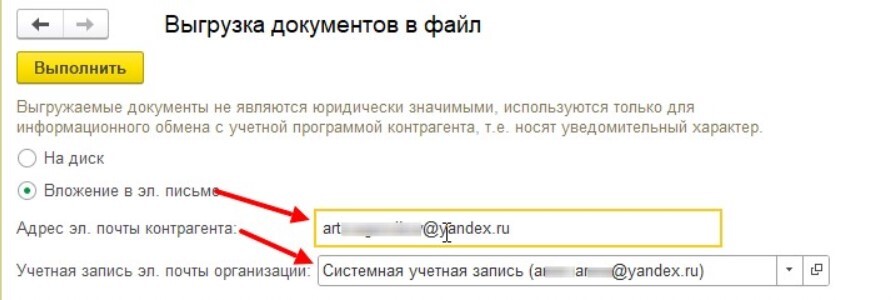
Для того, чтобы это сделать в программе заблаговременно необходимо настроить почту. Инструкция по настройке почты в 1С представлена отдельно. Алгоритм действий:
- выбор пункта «Вложение в эл. письмо»;
- строка «Адрес эл. почты контрагента»;
- строка «Учетная запись эл. почты организации» – почта вашей организации.
После заполнения вышеуказанных строк достаточно нажать на кнопку «Выполнить».
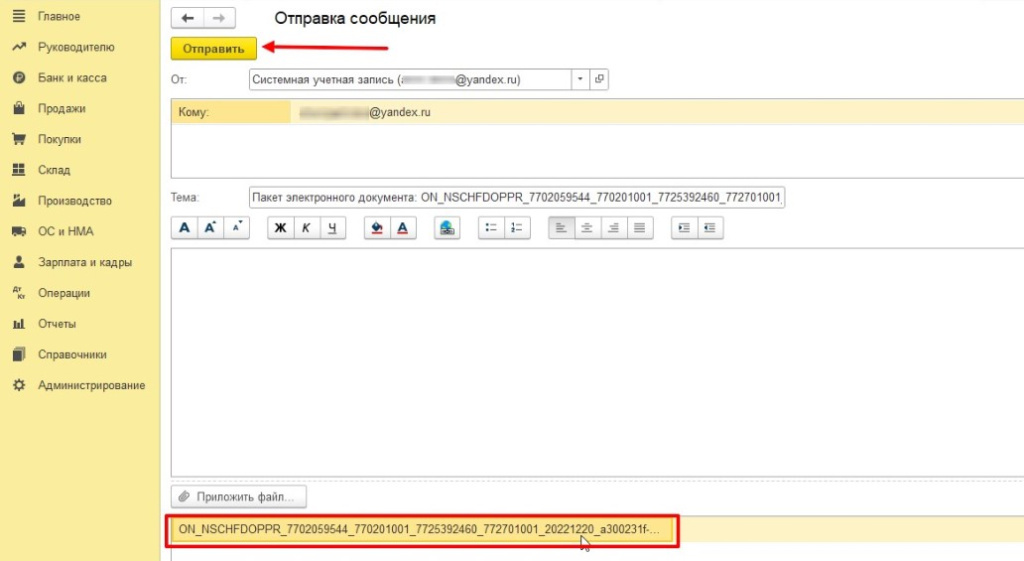
На экране должна открыться форма отправки письма. Если существует такая необходимость, нужно указать тему с дополнительной информацией. К письмам файл прикрепляется в формате zip-архива. Сразу после этого потребуется распаковка архива с переходом в папку «1» и извлечением файла “ОN_NSCH………xml”.
Если у вас есть ещё вопросы по работе с 1С-ЭДО — обратитесь к нашим специалистам!
Выгрузка документов из 1С в Диадок
Если у пользователя Диадока нет модуля для 1С, у него может возникнуть вопрос: как выгружать документы из учетной системы в сервис электронного документооборота (ЭДО). Разберем выгрузку документов из 1С и загрузку их в веб-версию Диадока. Также рассмотрим, как с помощью модуля Диадока для 1С можно получать и отправлять документы не выходя из 1С.
В этой статье:
- Выгрузка из 1С в Диадок
- Как загрузить УПД в Диадок из 1С
- Интеграция ЭДО в 1С
Начните работать с электронными документами в Диадоке
Выгрузка из 1С в Диадок
Чтобы упростить работу в 1С, можно установить готовый модуль от Диадока. Он поможет отправлять и получать документы в интерфейсе 1С без дополнительных операций по выгрузке и загрузке.
Если вас интересует выгрузка из 1С в Диадок без модуля, то следуйте алгоритму:
- Открыть 1С, выбрать нужный документ, сохранить его на компьютер.
- Авторизоваться в Диадоке, загрузить файл, отправить или сохранить как черновик.
При этом важно обратить внимание на тип документа: формализованный или неформализованный. Для формализованных есть утвержденный Федеральной налоговой службой формат, они представляют собой файлы с расширением XML. К ним относят счет-фактуру, универсальный передаточный документ (УПД), корректировочные счет-фактуру и УПД. Подробнее об этих и других типах формализованных документов читайте здесь.
Для неформализованных документов нет установленного формата. Файлы сохраняют с удобным расширением: DOC, PDF, JPEG, XLSX. Примеры неформализованных документов: информационное письмо, реестр расходов, претензия.
Счета-фактуры, УПД (СЧФ, СЧФ ДОП) как формализованные документы выгружаются только в установленном налоговой формате. Это прописано в Приказе ФНС России от 19.12.2018 № ММВ-7-15/820@. Чтобы выгрузить такой документ, например УПД в XML-формате, и отправить его из 1С в Диадок, необходимо обратиться к 1С-специалисту внутри компании.
Обменивайтесь формализованными и неформализованными документами в Контур.Диадоке
Как загрузить УПД в Диадок из 1С
На примере УПД разберем, как в веб-версии Диадока загружать документ в установленном формате. Инструкция будет полезна клиентам, у которых нет модуля Диадока для 1С. Модуль упрощает работу, о нем пишем ниже в разделе «Интеграция ЭДО в 1С».
Для загрузки УПД в веб-интерфейс возможны два варианта. Первый подойдет вам, если уже есть выгруженный из 1С УПД. А второй — если вам удобнее создать УПД с нуля в редакторе Диадока.
Итак, чтобы сформировать и отправить УПД в Диадоке, перейдите в раздел «Документы» и нажмите на кнопку «+Новый документ». Дальше нужно выбрать способ подготовки.
Вариант 1. Загрузить файл в Диадок
При создании нового документа в веб-интерфейсе Диадока нажмите на ссылку «Загрузите с компьютера». Выберите файл и кликните по кнопке «Открыть». Файлы с УПД допустимо загружать только в установленном формате XML. При этом имя файла утверждено и регламентировано, поэтому изменять его нельзя.
При загрузке файла сервис определяет нужные данные: номер, дату, сумму всего по документу и сумму НДС, а также проверяет на соответствие формату.
Если с документом все в порядке, выберите получателя и нажмите «Подписать и отправить».
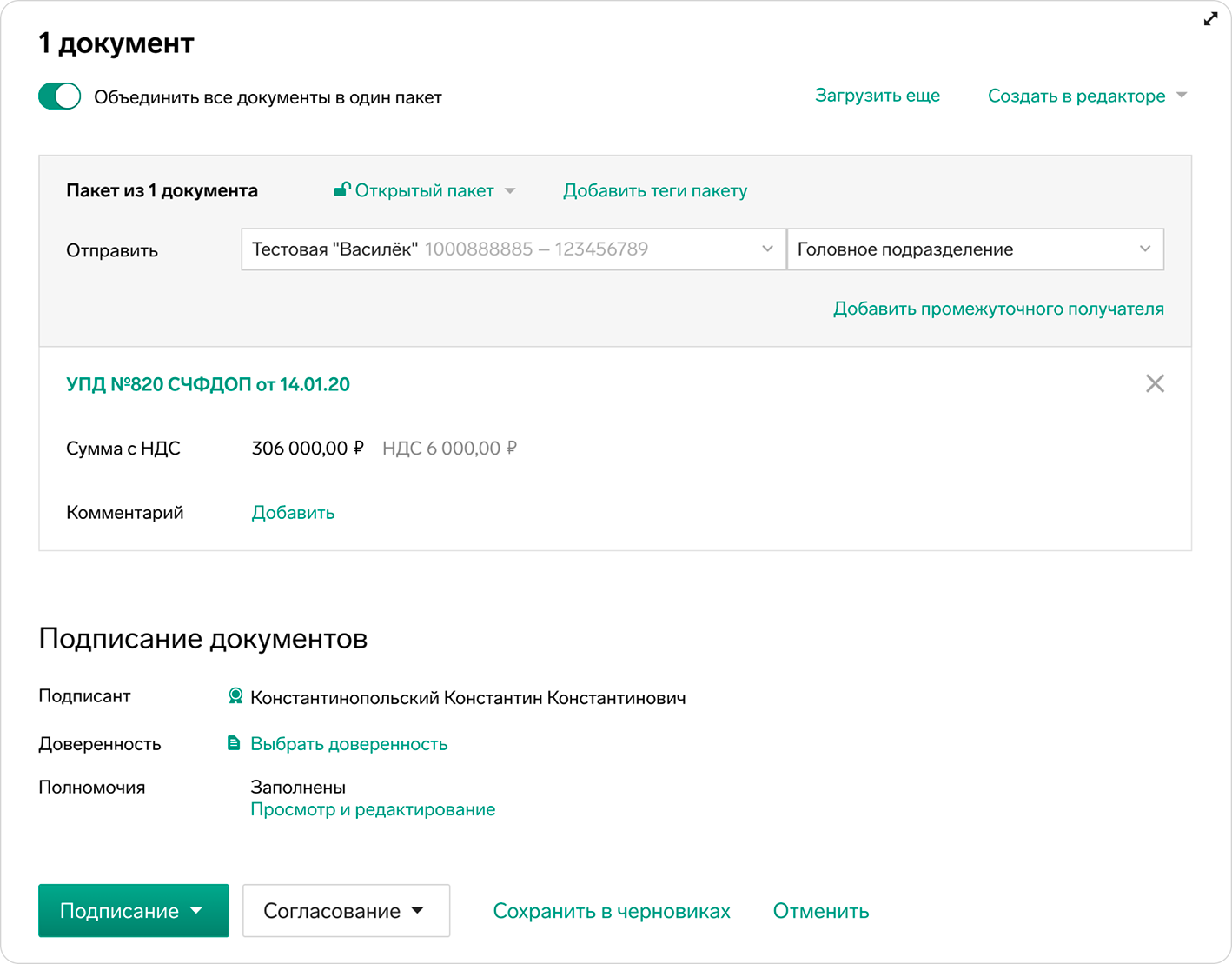
УПД подписывается единственной подписью руководителя или уполномоченного лица (согласно ст. 169 НК РФ) и не требует подписи главного бухгалтера, в отличие от бумажного счета-фактуры.
Вариант 2. Создать вручную в Диадоке
Другой способ — создать документ в установленном формате через веб-редактор Диадока. С его помощью можно составить УПД, счет-фактуру, накладную или акт в установленном ФНС формате. Ниже подробно опишем, как это сделать.
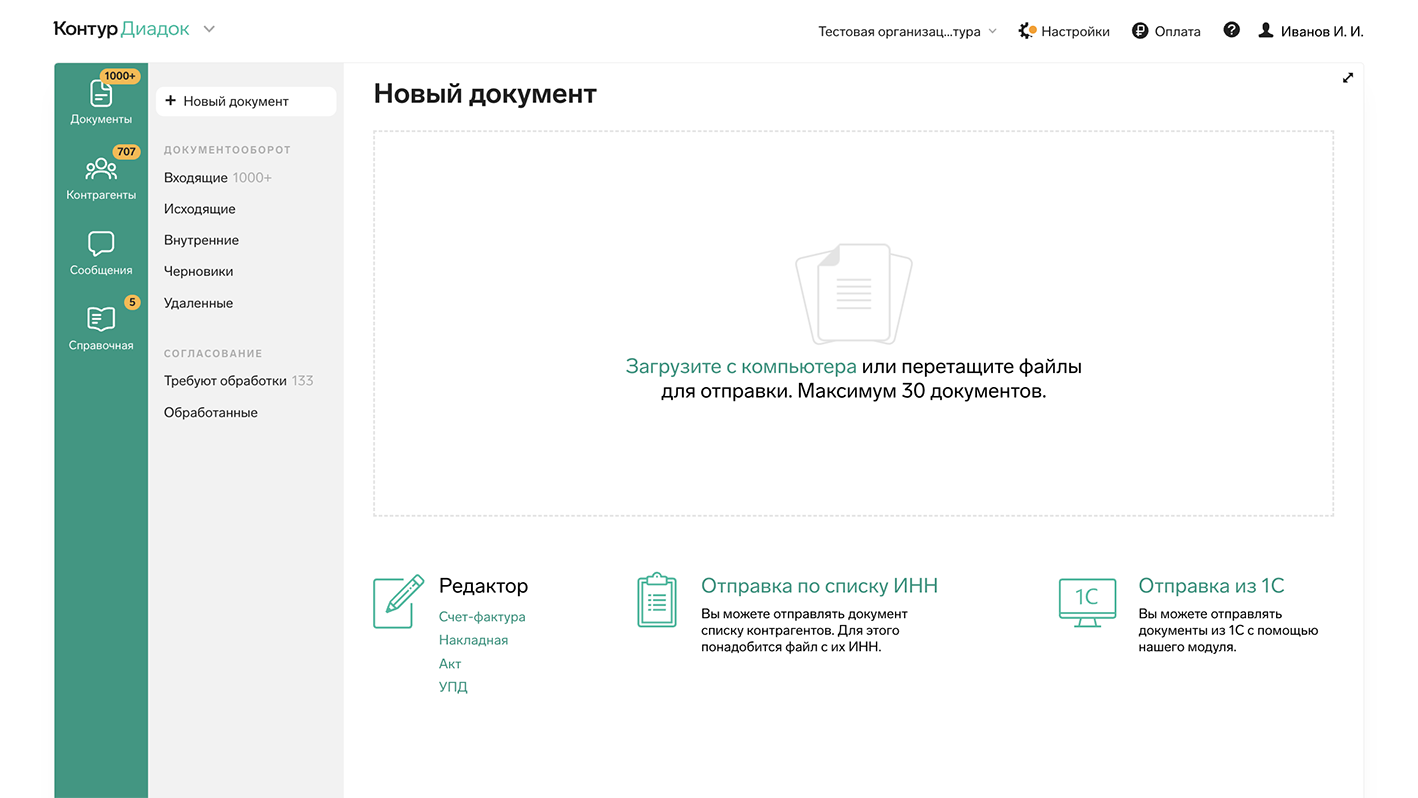
В списке «Редактор» выберите «УПД» и заполните поля, следуя инструкции.
После заполнения нажмите «Перейти к отправке», выберите получателя и кликните на «Подписать и отправить».
Интеграция ЭДО в 1С
Чтобы работать с ЭДО внутри учетной системы 1С, Диадок предлагает специальный модуль. Он позволяет отправлять и получать документы, искать контрагентов, приглашать их к обмену и пользоваться другими преимуществами электронного документооборота, оставаясь в интерфейсе 1С.
Перед началом работы в модуле необходимо приобрести лицензию. После ее покупки можно скачать модуль. Модуль для 1С от Диадока — это готовое решение, которое легко установить и настроить за 15 минут без дополнительной помощи. Подробная инструкция о загрузке, авторизации и настройке модуля находится здесь.
С помощью модуля Диадока для 1С можно:
- создавать документы,
- отправлять формализованные и неформализованные документы,
- обрабатывать входящие документы,
- подписывать документы с помощью электронной подписи,
- аннулировать документы,
- приглашать контрагентов к электронному обмену,
- отправлять документы по маршрутам согласования,
- просматривать статусы и историю обмена документами,
- сверять информацию между 1С и Диадоком.
Ниже на видео показываем, как работать с документами в модуле Диадока для 1С: отправлять, просматривать папку с входящими и исходящими, подписывать, создавать.
Использование модуля ускоряет обработку документов, так как сотрудники остаются в привычном интерфейсе учетной системы, пользуясь возможностями ЭДО. Другие преимущества:
Автоматизация бухгалтерского учета. Модуль позволяет обмениваться закрывающими документами с контрагентами прямо в 1С, что упрощает работу бухгалтерии и других отделов.
Сокращение времени на обработку документов. Информация обрабатывается быстрее, так как нет необходимости переключаться между окнами, выгружать документы из 1C в XML для Диадока.
Улучшение контроля за документооборотом. Можно отслеживать статусы документов онлайн и контролировать работу сотрудников.
Уменьшение вероятности ошибок. Интеграция с 1С позволяет снизить объем ручного ввода информации, также пользователи могут настроить шаблоны типовых документов и другие опции.
Удобство использования. Модуль интегрируется непосредственно в 1С, поэтому пользователям не нужно привыкать работать в новом интерфейсе.
Установите модуль и работайте с электронными документами из 1С
Как из 1С выгрузить УПД в формате XML из документа реализации
Часто на линию консультации обращаются с вопросом, как выгрузить УПД в формате XML из документа реализации. Рассказываем, как это сделать.
Открываем документ реализации. В правом верхнем углу нажимаем кнопочку «Еще», выбираем пункт «ЭДО» и «Выгрузить документ в файл».
Открывается окно выгрузки, указываем «На диск» или «Вложение в эл. письмо» и завершаем кнопкой «Выполнить».
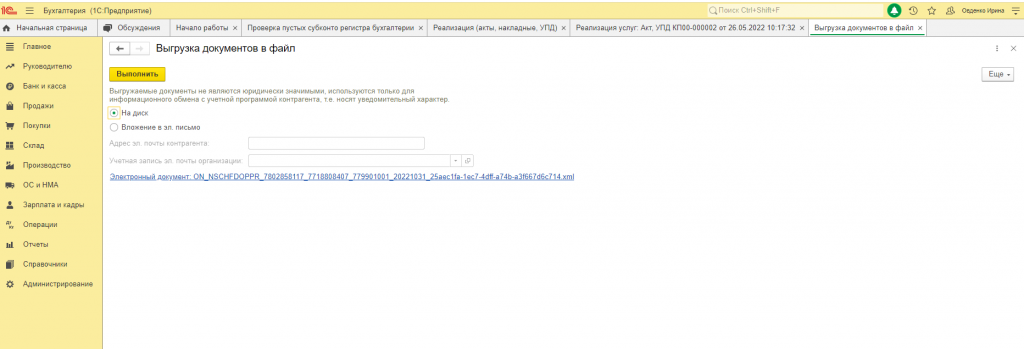
Также можно выгрузить и счет-фактуру и счет на оплату.
Подписывайтесь на рассылку
Ежемесячная бесплатная рассылка новостей и материалов в области бухгалтерского и налогового учета
- Новости в области ведения налогового учета
- Изменения законодательства
- Линия консультаций. Ответы на часто возникающие вопросы
- Советы специалистов по подготовке отчетности в программах 1С
- Полезные мероприятия и курсы для бухгалтеров
- Новости фирмы «1С» и многое другое