
Конвертирование из solidworks в autocad
Вы можете опубликовать сообщение сейчас, а зарегистрироваться позже. Если у вас есть аккаунт, войдите в него для написания от своего имени.
Примечание: вашему сообщению потребуется утверждение модератора, прежде чем оно станет доступным.
Сейчас на странице 0 пользователей
Нет пользователей, просматривающих эту страницу.
Сообщения
Компания C3D Labs объявляет о расширении набора форматов, поддерживаемых модулем обмена данными C3D Converter. Впервые ими стали нативные форматы зарубежных CAD-систем: NX и SolidWorks. C3D Converter отвечает за чтение и запись 3D-моделей в различных обменных форматах. Модуль конвертации входит в состав C3D Toolkit — набора инструментов для разработчиков инженерного программного обеспечения. Именно C3D Converter обеспечивает возможность обмена данными между САПР, построенными на ядре C3D, и другими сложными программными продуктами. Традиционно C3D Labs делала ставку на популярные обменные форматы, такие как STEP или JT. В компании была накоплена существенная компетенция по форматам геометрических ядер ACIS и Parasolid. Сегодня, в условиях реального импортозамещения, поддержка только обменных форматов оказывается недостаточной. В случае работы в мульти-CAD среде, а также в случае миграции с зарубежных САПР на отечественные гораздо удобнее работать напрямую с [. ] View the full article
Автор: boomeeeer · Опубликовано: 8 минут назад
Да ХЗ, вот если интересно можете ознакомиться FANUC CNC Reflection Studio.pdf

Автор: Александр1979 · Опубликовано: 17 минут назад
https://www.fanuc.co.jp/en/product/new_product/2023/202307_cncreflectionstudio.html
Автор: david1920 · Опубликовано: 30 минут назад
Автор: gudstartup · Опубликовано: 47 минут назад
@Viktor2004 Гугл спешит на помощь а Яндекс забитый как старая кладовка курит в сторонке! @boomeeeer А это зачем с таким громки названием для клонирования всей ЧПУ или просто очередной бэкаппер сгромким именем!?

Автор: Viktor2004 · Опубликовано: 56 минут назад
Автор: david1920 · Опубликовано: 1 час назад
Выложите пожалуйста кто скачал на общий ресурс раз автор разрешил Просил товарища скачать говорит срок истек у ссылки
Автор: mamomot · Опубликовано: 2 часа назад
Тема сегодняшней публикации — короткое предисловие новому Приложению В «размышления об оснастке». В1_0 Пояснения.pdf

Автор: boomeeeer · Опубликовано: 2 часа назад
Вы уверены? С помощью Collective Display искали? Вот вам проект от станка где как раз идёт использование двух медленных функций. Одна записывает параметр, а другая макропеременную. LA250.LAD @Killerchik Вот вам ещё проект. Здесь используются две медленных функции и обе для записи макропеременной. Тут немного по другому реализован семафор на их использование. rais.LAD
Автор: Killerchik · Опубликовано: 2 часа назад
Да вот дело в том, что больше их нигде нет. Но попробую снимать-подавать сигнал активации, может сработает.
Как из солид воркс экспортировать в автокад
Порядок действий при экспортировании документов SolidWorks в другие форматы похож на действия при сохранении документа SolidWorks . В качестве примера сохраним документ импортированный из Autocad , обратно в формат DWG . Выберите в верхнем меню Файл, Сохранить как . В списке Тип файла выберите DWG (*. dwg ) , и нажмите параметры.
Перед вами откроется окно Параметры экспорта (рисунок 10.5). Данное диалоговое окно позволяет выбрать:
- В ерсию Autocad для которой будет экспортироваться чертеж.
- Шрифты ( Truetype Windows или Стандартные для Autocad )
- Типы линий (Стандартные стили Autocad или настройки пользователя Solidworks )
- Количество листов для импорта(только активный лист/все листы в отдельные файлы/все листы в один файл)
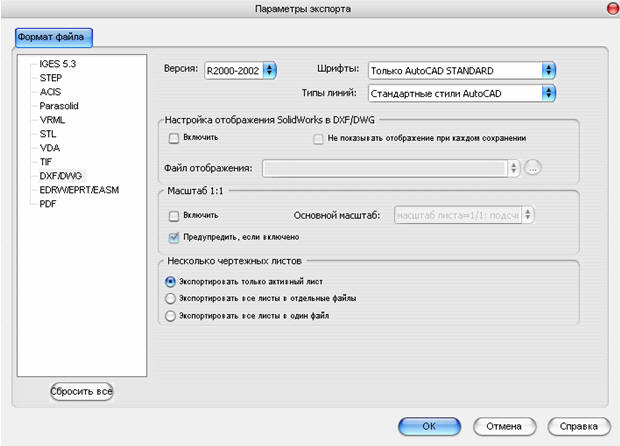
Рисунок 10.5. Окно редактирования параметров экспорта.
По окончании редактирования параметров экспорта нажмите OK ,Сохранить .
Экспорт в STL
3д печать возможна только по 3д модели определенных форматов, зачастую это формат STL. Мы принимаем и другие форматы (STP, STEP, IGS, OBJ), однако впоследствии они конвертируются в STL. Для того, чтобы избежать возможных ошибок и изменения (автоматического) модели при конвертации, мы рекомендуем сразу присылать нам формат STL. Ниже Вы найдете информацию о том, как экспортировать/конвертировать Вашу 3d модель в формат STL в самых популярных программах для 3д моделирования. Обратите внимание, что Ваши модели должны быть спроектированы в соответствии с требованиями моделирования для 3д печати.
При выборе из ASCII и Binary .stl рекомендуется выбирать Binary, так как размер файла будет меньше. Как правило, размера до 20 мб более чем достаточно. После экспорта мы настоятельно рекомендуем посмотреть Вашу модель в одной из программ для просмотра STL, например viewstl, Autodesk 123D Make или 3DViewerOnline, чтобы убедиться, что все экспортировалось правильно.
Как экспортировать STL для 3D печати из Autodesk AutoCAD:
Экспорт в формат STL возможен только для цельных (замкнутых) 3D объектов
* Введите в командной строке DISPSILH и установите параметр DISPSILH — 1.
* Введите в командной строке ISOLINES и установите параметр ISOLINES — 0.
* Введите в командной строке FACETRES и установите параметр FACETRES — 10.
* Переместите объект экспорта в положительный октант (все 3 координаты: X-Y-Z должны быть положительными).
* Выберите объект экспорта и введите в командной строке STLOUT (Для файлов AutoCAD Desktop — AMSTLOUT). Расширение .stl.
* Выберите место, введите имя и сохраните файл.
Как экспортировать STL для 3D печати из Autodesk 3D Studio MAX:
* В первую очередь Вам нужно объединить все нормали и сделать их положительными. В графе Surface properties нажмите Unify и убедитесь в правильном положении нормалей.
* Удалите лишние вершины. Выберите все вершины и в меню Edit Mesh выберите Weld.
* Проверьте модель. Запустите команду STL check из Modifier list. Если в модели есть ошибки, она может не экспортироваться правильно. Для проверки нужно выйти из режима редактирования.
* File > Export>выберите тип файла “StereoLitho [*.STL]”
* Введите имя файла и место сохранения
* Выберите тип файла Binary и сохраните файл
Как экспортировать STL для 3D печати из Autodesk Inventor:
* File > Save as > Save Copy as
* Выберите формат STL
* Назначьте имя сохраняемому файлу
* Формат Binary
* Выберите inch (дюймы) или mm (милиметры). Последнее предпочтительно. во избежании путаницы
* Выберите высокое разрешение (Resolution > High)
* Нажмите кнопку сохранить
Как экспортировать STL для 3D печати из Blender:
* File> Export > STL
* Назначьте имя сохраняемому файлу
* Выберите место сохранения
* Нажмите кнопку сохранить (экспортировать STL)
Как экспортировать STL для 3D печати из Catia:
* Для того, чтобы экспортировать всю сборку, как единый файл STL, Вам нужно будет сделать следующее:
* Выберите всю ветку файлов целиком
* Tools >Generate CATPart from product
* Назначьте имя
* Объедените все объемы отдельных файлов в один объем, не проверяя.
* Нажмите Ок
* Точность (разрешение), файла STL соответствовать точности настроек рабочего окна
* Tools > Options > General > Display
* Выберите вкладку Performance
* В графе 3D accuracy выберите Fixed
* Установите параметр на 0.02mm (.0008in)
* Установите параметр Curve accuracy на 0.2
* File > Save As
* Назначьте имя сохраняемому файлу
* Выберите формат STL
* Нажмите кнопку сохранить
Как экспортировать STL для 3D печати из Google Sketchup:
* Google Sketchup не может сохранять в STL без установки специального плагина (например здесь)
* После установки расширения формат STL будет поддерживаться как для экспорта так и для импорта
* Выберите объект (без выбора будет экспортирована вся модель)
* File> Export > STL
* Назначьте имя сохраняемому файлу
* Нажмите кнопку сохранить
Как экспортировать STL для 3D печати из Rhino:
* File > Save As
* Выберите формат STL
* Назначьте имя сохраняемому файлу
* Сохранить
* В окне STL Mesh Export Options значение Enter Tolerance установите 0.02 мм (0.0008 inch), нажмите OK.
* Выберите тип Binary
* Снимите галочку с параметра Uncheck Export Open Objects
* Ok
Как экспортировать STL для 3D печати из Solidworks:
* Tools > Options > Export или File > Save As
* Выберите формат STL
* Откройте Options
* Выберите формат Binary
* Выберите хорошее разрешение (Resolution > Fine >Ok)
* Назначьте имя сохраняемому файлу
* Нажмите кнопку сохранить
Как экспортировать STL для 3D печати из Solid Edge:
* File > Save As
* Выберите формат STL
* Откройте Options
* Conversion Tolerance установите 0.0254 мм (0.001 inch)
* Surface Plane Angle установите 45.00
* Сохраните файл
Как экспортировать STL для 3D печати из Pro Engineer:
* File > Export > Model
* Выберите формат STL
* Установите стандартную систему координат Coordinate System Standard
* Установите Chord Height 0
* Установите Angle Control 1
* Сохраните файл
Как экспортировать STL для 3D печати из ZBRUSH:
* Для конвертации Вам понадобиться установить плагин, например 3D Print Hub
* После установки плагина необходимо убедиться, что Ваша модель PolyMesh 3D
* Выберите модель ZPlugin >3D Print Hub
* Нажмите Update Size Ratios, появиться окно с несколькими вариантами размеров рабочего поля, выберите тот, который подходит Вам.
* Выберите мм или дюймы (inch)
* Выберите 1 координату для определения размера объекта для экспорта
* В графе Export options выберите то. что хотите экспортировать (все объекты, видимые объекты или выбранные объекты)
* Выберите формат STL
* Сохраните файл
Как экспортировать STL для 3D печати из Maya:
* Напрямую STL из Maya экспортировать нельзя, однако можно экспортировать формат OBJ (используя плагин), который так же подойдет для 3д печати.
* В первую очередь убедитесь, что модель имеет замкнутый объем (watertight) без дыр, и все нормали «смотрят» в одном направлении
* Windows > Settings/Preferences > Plug-in Manager
* В Plug-in Manager найдите OBJExport и убедитесь что плагин загружен, поставьте галочку для автоматической загрузки
* Убедившись в загрузке нажмите Refresh и закройте окно
* Выберите файл для экспорта
* File > Export Selection
* В появившимся окне выберите тип файла и прокрутите до OBJexport
* Нажмите Export Selection
Команда «IMport» — Импортировать

При переносе моделей из T-FLEX CAD в другие системы и из других систем в T-FLEX CAD настоятельно рекомендуется, при наличии выбора между форматами IGES и STEP, использовать формат STEP как более развитый.
Для импорта форматов Creo/ProE, Catia V5, Catia V4, I-DEAS требуется дополнительная лицензия.
3D версия системы позволяет импортировать файлы форматов *.x3d, *.ply, *.obj, *.3ds, *.dxf, *.tf3d, *.stl, форматовVRML 2.0 (*.wrl) и Open Inventor (*.iv), файлы AutoCAD (*.dwg, *dxf, *.dxb), с помощью команды 3I: Вставить 3D изображение . Подробнее эта возможность описана в главе “3D изображения” руководства пользователя по трёхмерному моделированию.
Кроме того, возможен импорт файлов формата IDF (P-CAD) (*.brd, *.emn) с помощью отдельно устанавливаемого внешнего приложения «Печатные платы».
Форматы растровых изображений (*.bmf, *.bmp, *.jpg, *.jpeg, *.gif, *.dib, *.pcx, *.tga, *.tif, *.tiff, *.png), чертежи в формате (*.grb), метафайлы форматов (*.wmf) и (*.emf) могут быть импортированы на 2D чертёж с помощью команды IP: Картинка.
После вызова команды на экране появится стандартное окно открытия файла. В данном окне необходимо указать имя импортируемого файла и его формат. Далее появляется окно диалога для задания дополнительных параметров импорта (см. ниже).
Обратите внимание, что импорт файлов формата Autodesk Inventor поддерживается только в том случае, если на компьютере установлен Autodesk Inventor или Autodesk Inventor View.
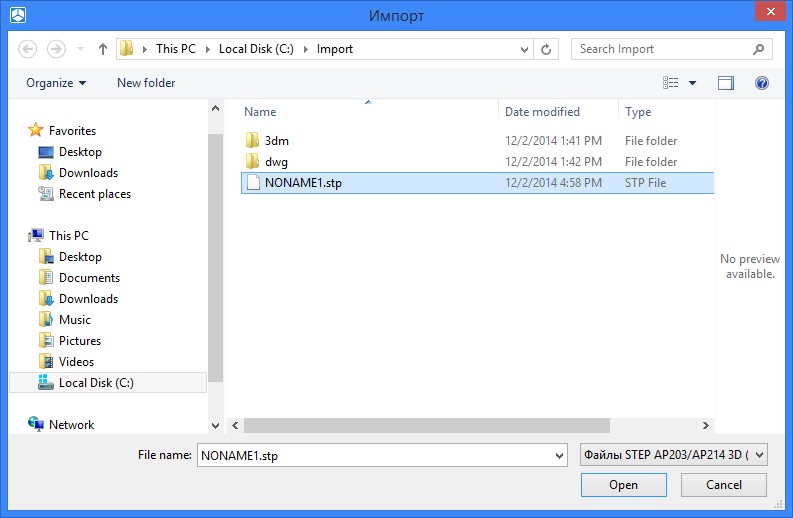
Можно также импортировать файл, переместив его в 3D сцену открытого файла с помощью drag’n’drop.
В 3D версии системы для импорта файлов различных форматов можно также использовать команду 3MO: Вставить внешнюю модель.
Открыть импортируемую модель можно с помощью команды O: Открыть Документ или путём перетаскивания модели на панель из проводника Windows с помощью drag’n’drop.
При открытии файла с помощью команды O: Открыть Документ , можно выбрать вариант открытия Открыть или Открыть с параметрами .
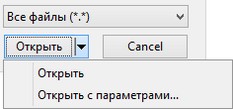
При выборе Открыть с параметрами открывается диалог, аналогичный диалогу импорта из указанного формата. Таким образом можно открыть модель с указанными параметрами.
T-FLEX CAD можно задать как программу по умолчанию для форматов, которые можно открыть с помощью команды O: Открыть Документ .