
Как изменить имя iPhone в режиме модема
Сейчас постоянный доступ в интернет нам дарит не только офис или квартира. У всех нас есть смартфоны, которые умеют его раздавать. Теперь даже на даче можно работать за компьютером, просто включаешь режим модема и всё.
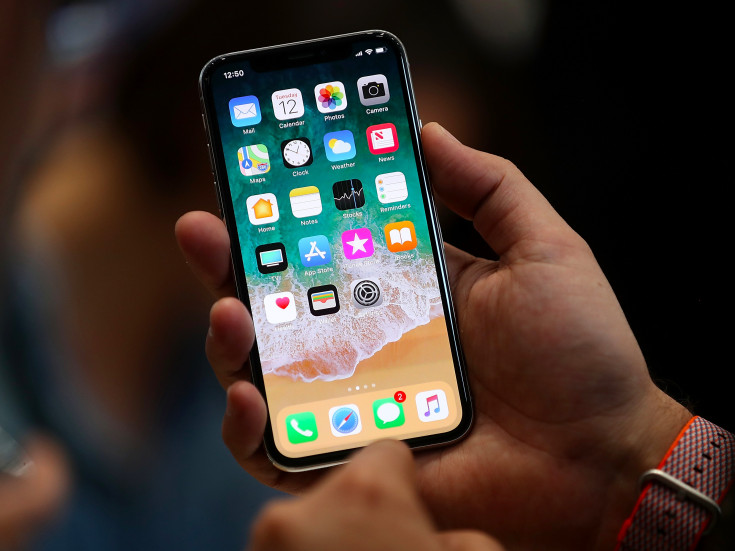
Но в базовой настройке имя вашей сети такое же, как и у нескольких человек вокруг вас. И становится неясно, к какой именно сети с названием «iPhone» подключаться. В настройках модема можно включить его и изменить пароль, но не имя. Так как же изменить название своей сети для удобства? Об этом ниже.

- В приложении «Настройки» ищем строчку «Основные». Нажимаем.
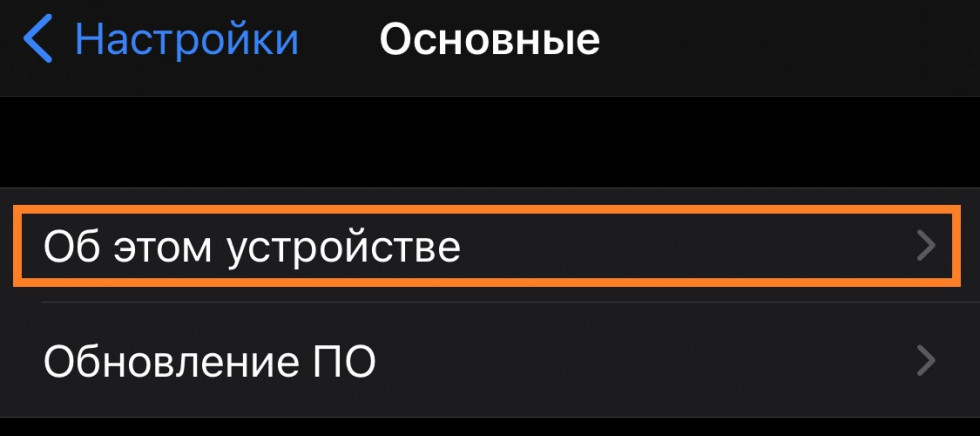
2. Первая строчка сверху «Об этом устройстве». Прижимаем палец к ней.
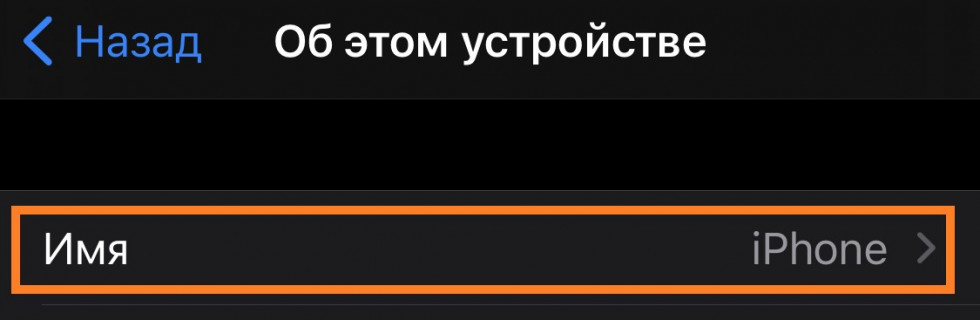
3. Видим «Имя». Там конечно же написано «iPhone». Кликаем по этой строчке.
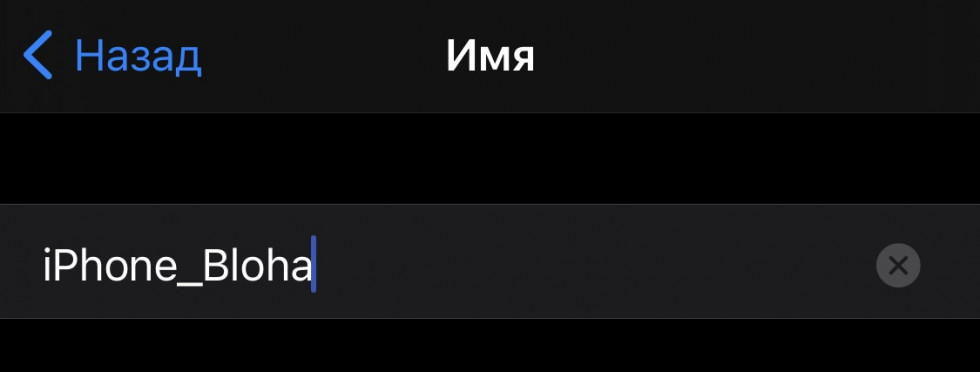
4. Здесь мы меняем название устройства. Выберите что-то своё, чтобы не путаться. К «iPhone» можно добавить слово или вообще его удалить, это ведь ваш телефон. Имя устройства и будет названием вашей сети Wi-Fi.
5. Нажимаем «Назад». Готово. Теперь вам будет немного проще подключаться к своей сети. Или объяснять товарищу, как подключиться именно к вам.
Теги: Инструкции для iPhone и iPad Новости изменить имя сети режим модема
Как изменить имя вашего iPhone в Режиме модема, чтобы упростить подключение к нему
Скорость передачи данных в сотовых сетях стала уже настолько высокой, что это дает возможность работать не только вашему iPhone в Интернете, но и через него еще и компьютеру практически в любом месте. Как это сделать? Наличие быстрого мобильного интернета означает, что на вашем iPhone возможно включить функцию «Режим модема».
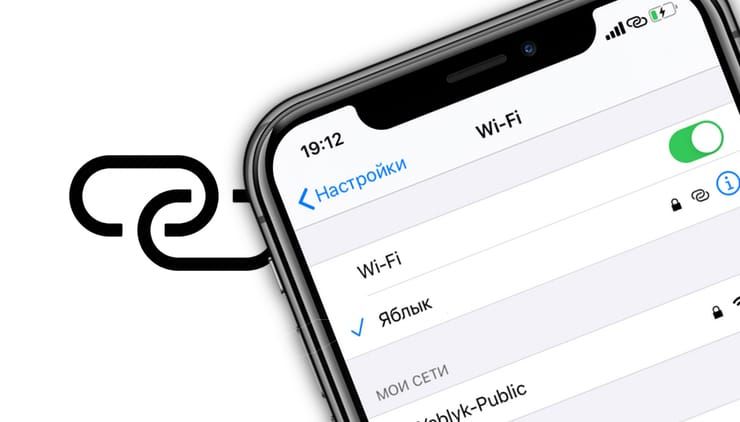
Она дает возможность подключаться к устройству через беспроводное соединение, а потом транслировать его в Интернет.
Наличие точки доступа вашего iPhone может быть удобным, когда вы оказались в каком-то месте без Wi-Fi или с плохим его сигналом, низкой скоростью, но при этом требуется поработать на настольном компьютере или ноутбуке.
По умолчанию при включении собственной точки доступа ее именем будет просто имя вашего телефона. Чтобы упростить поиск нужного варианта в списке сетей, стоит изменить имя на понятный и узнаваемый вариант.
Вот пять простых шагов, которые нужно предпринять для изменения имени личной точки доступа на вашем iPhone.
Как изменить название точки доступа на iPhone в Режиме модема
1. Откройте приложение «Настройки».
2. Выберите раздел «Основные».
3. В самом верху страницы «Основные» нажмите «Об этом устройстве».
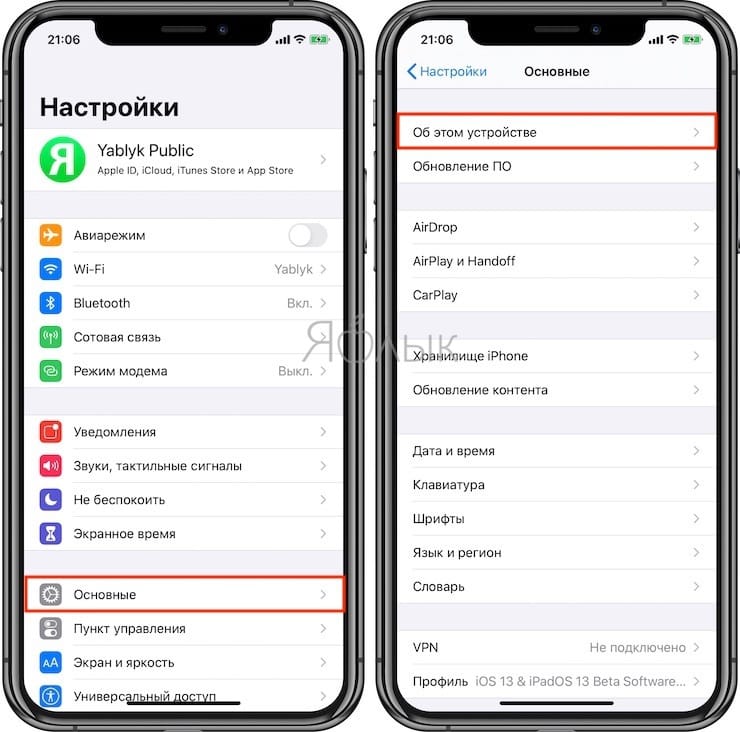
4. Выберите «Имя» в верхней части следующей вкладки.
По умолчанию стоит вариант iPhone. Возможно, вы также выбрали имя, предложенное при настройке телефона, а именно [Ваше имя] iPhone.
5. Введите новое желаемое имя и нажмите «Готово».
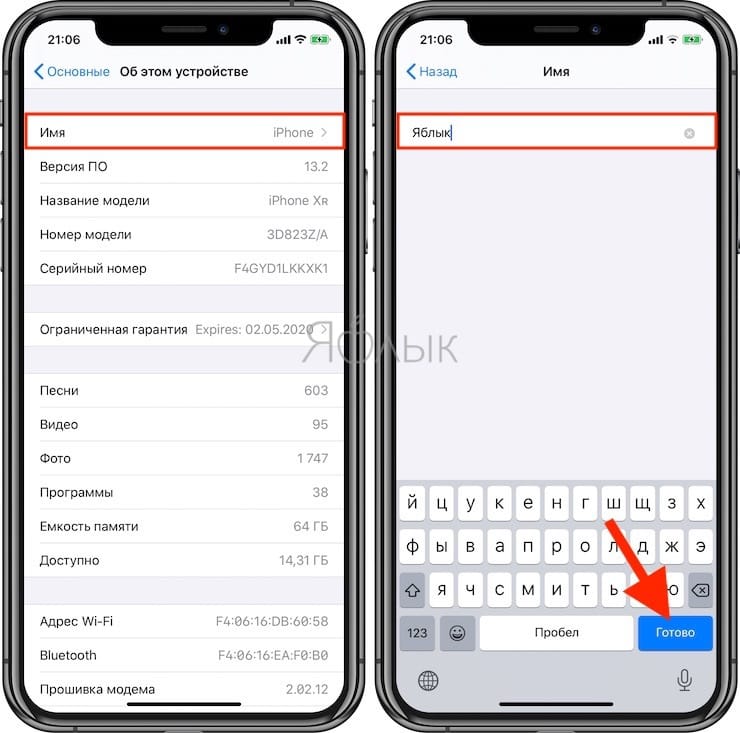
Все готово – вы изменили имя своего iPhone и, таким образом, имя своей точки доступа. Теперь можно активировать ее и легко находить в списке доступных Wi-Fi сетей.
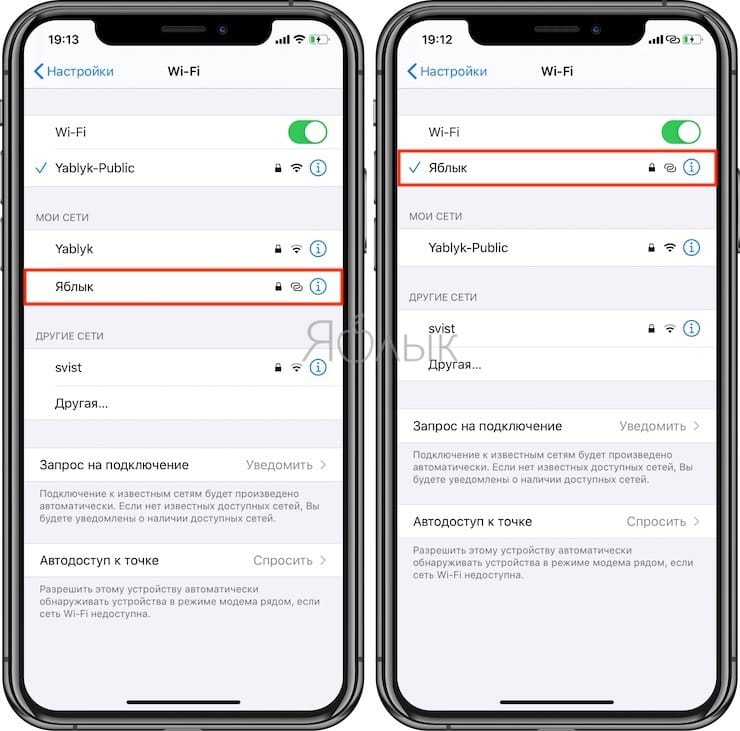
Точка доступна будет публично доступна для просмотра с других устройств, но при этом подключиться к ней можно будет только с паролем, указанным в ее настройках.
�� Смотрите также:
- Жесты для работы с текстом на iPhone и iPad, о которых вы могли не знать.
- Как скачать видео из ВК (ВКонтакте) на iPhone или iPad и смотреть без Интернета.
- Оптимизированная зарядка, или как продлить жизнь батарее iPhone, который постоянно оставляют на зарядке на всю ночь.
�� Мы в Telegram и YouTube, подписывайтесь!
Как изменить имя в режиме модема на iphone
Будь в курсе последних новостей из мира гаджетов и технологий
iGuides для смартфонов Apple

Как переименовать «режим модема» на iPhone или iPad

Олег Воронин — 30 ноября 2022, 09:47
Экосистема Apple устроена таким образом, что мобильным интернетом с вашего iPhone могут пользоваться сразу все устройства, привязанные к одному и тому же Apple ID. Однако иногда может потребоваться предоставить доступ другому человеку — и вам может не понравиться, как iPhone в «режиме модема» будет отображаться у другого человека.
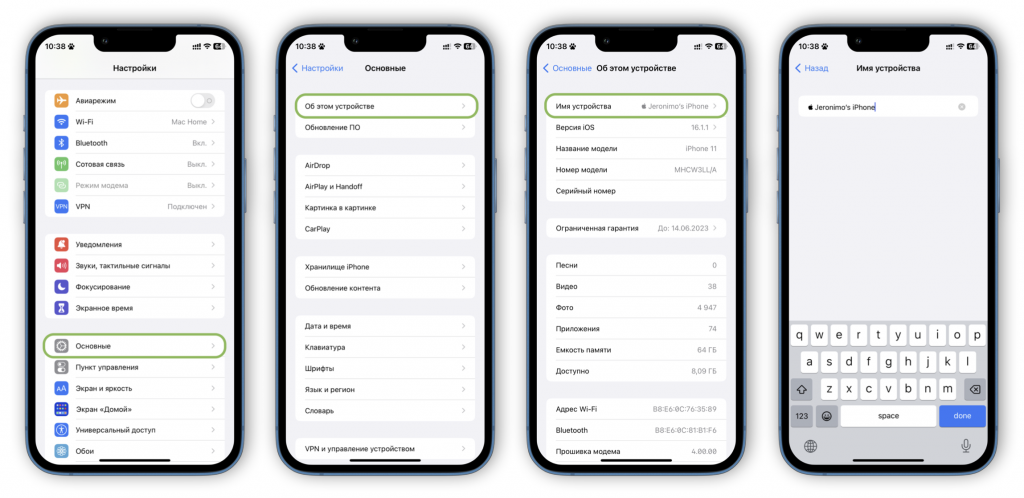
Дело в том, что название для девайса iOS выбирает самостоятельно при первой настройке. Как следствие, оно может выглядеть неопрятно, или даже просто быть слишком длинным. В настройках «режима модема» отсутствует возможность переименовать девайс вручную, но сделать это всё же можно.
- Откройте «Настройки» → «Основные»
- Нажмите пункт «Об этом устройстве»
- Тапните на «Имя устройства»
- Введите любое имя, которое вам понравится.
Готово! Теперь это название будет отображаться у других людей, когда они попытаются подключиться к вашему iPhone или iPad в режиме модема.
Ранее мы рассказали, как сделать яркость дисплея ниже минимальной. А если хотите эмодзи рядом с часами, как на скриншотах, то загляните в этот гайд.
А новый iPhone и многое другое вы можете купить у наших друзей из Big Geek. Скидка по промокоду iGuides
Как настроить режим модема на iPhone и устранить сбои
Как настроить режим модема на iPhone и устранить сбои

Телефон iPhone может работать как модем, то есть раздавать беспроводной интернет на ноутбуки, планшеты и другие телефоны — любые устройства, где есть модуль wi-fi. Рассказываем, как включить режим модема и что делать, если с подключением есть проблемы.
Как включить режим модема на iPhone
- Заходим в Настройки — Режим модема;
- Выдаем разрешение на подключение — Разрешать другим;
- Задаем пароль к сети, чтобы интернетом не пользовался любой желающий. Пароль должен состоять не менее чем из 8 символов, только латинские буквы и цифры. Если изменить пароль в процессе, любые подключенные устройства будут отключены.
Если включена настройка Максимальная совместимость, это облегчит подключение других устройств к беспроводной сети, но снизит скорость интернета.
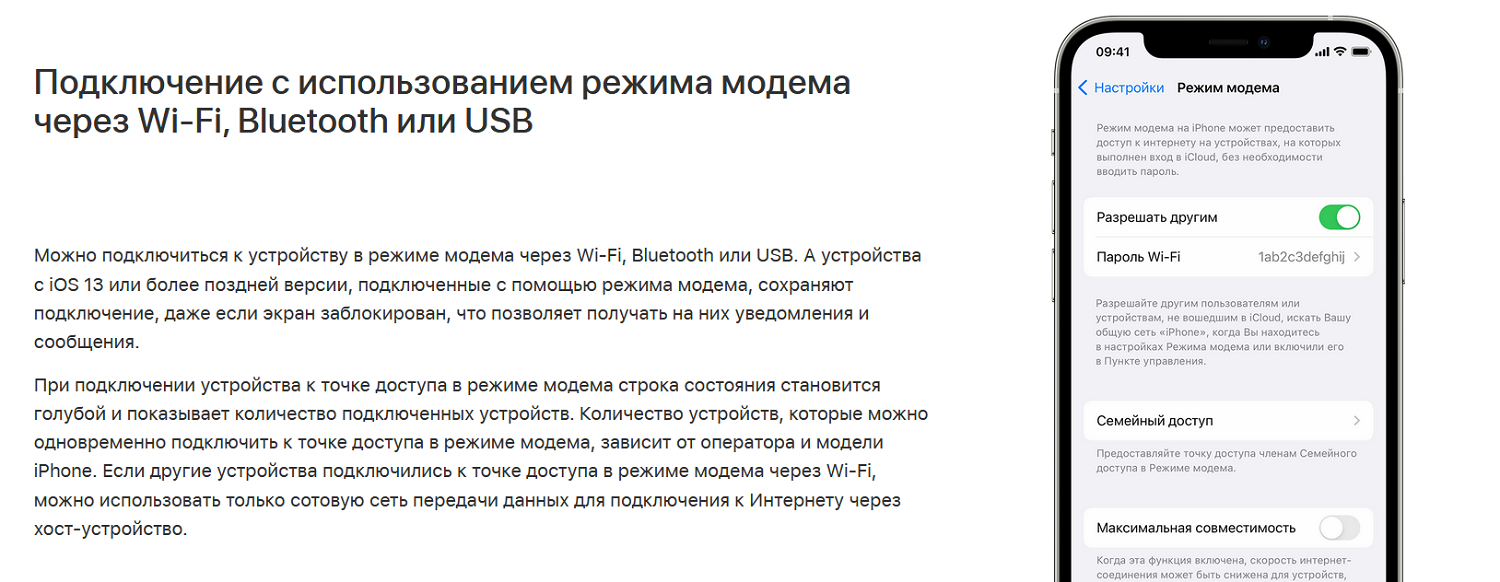
Вот так просто настраивается раздача мобильного интернета с iPhone. Дальше возможны три варианта подключения:
- Через wi-fi — необходимо выбрать сеть с названием iPhone (обычно в нем есть имя пользователя) и ввести пароль;
- Через Bluetooth — необходимо создать пару между телефоном и вторым устройством, ввести код со второго устройства на iPhone, после чего подключение будет активировано;
- Через USB — подключить телефон кабелем, далее выбрать iPhone в списках сетевых служб. При этом на компьютере Mac должна быть установлена последняя версия операционной системы. При подключении появится запрос «Доверять этому компьютеру?» — необходимо дать разрешение.
В редких случаях строки Режим модема не бывает в настройках. Это связано с ограничением оператора на раздачу интернета.
При подключении устройств к модему в виде iPhone строка состояния сверху экрана становится синей, появляется значок подключения и число устройств.
Если режим модема не работает
На первый взгляд, использовать iPhone как модем очень просто. На практике случаются затруднения с различными видами подключаемых устройств. То есть раздача мобильного интернета включена, а другие устройства не видят модем или при попытке подключения выдают ошибку. Вот какие действия в первую очередь советует сделать Apple:
- убедиться, включена ли раздача из настроек или из панели быстрого доступа (свайп сверху вниз на главном экране);
- убедиться, что тарифный план поддерживает раздачу интернета;
- перезагрузить iPhone или iPad, работающие в качестве модема, и второе устройство, которое требуется подключить к интернету;
- убедиться, что на iPhone установлена последняя версия операционной системы;
- на телефоне зайти в Настройки — Основные — Сброс устройства — Сброс — Сбросить настройки сети.
После каждого из этих действий стоит повторять попытку подключения к модему.
Если не удается подключиться через беспроводное соединение, можно включить параметр Максимальная совместимость, при этом скорость передачи данных может снизиться. На втором устройстве после включения параметра следует выключить и снова включить соединение по wi-fi.
Проблемы с режимом модема на iPhone 14
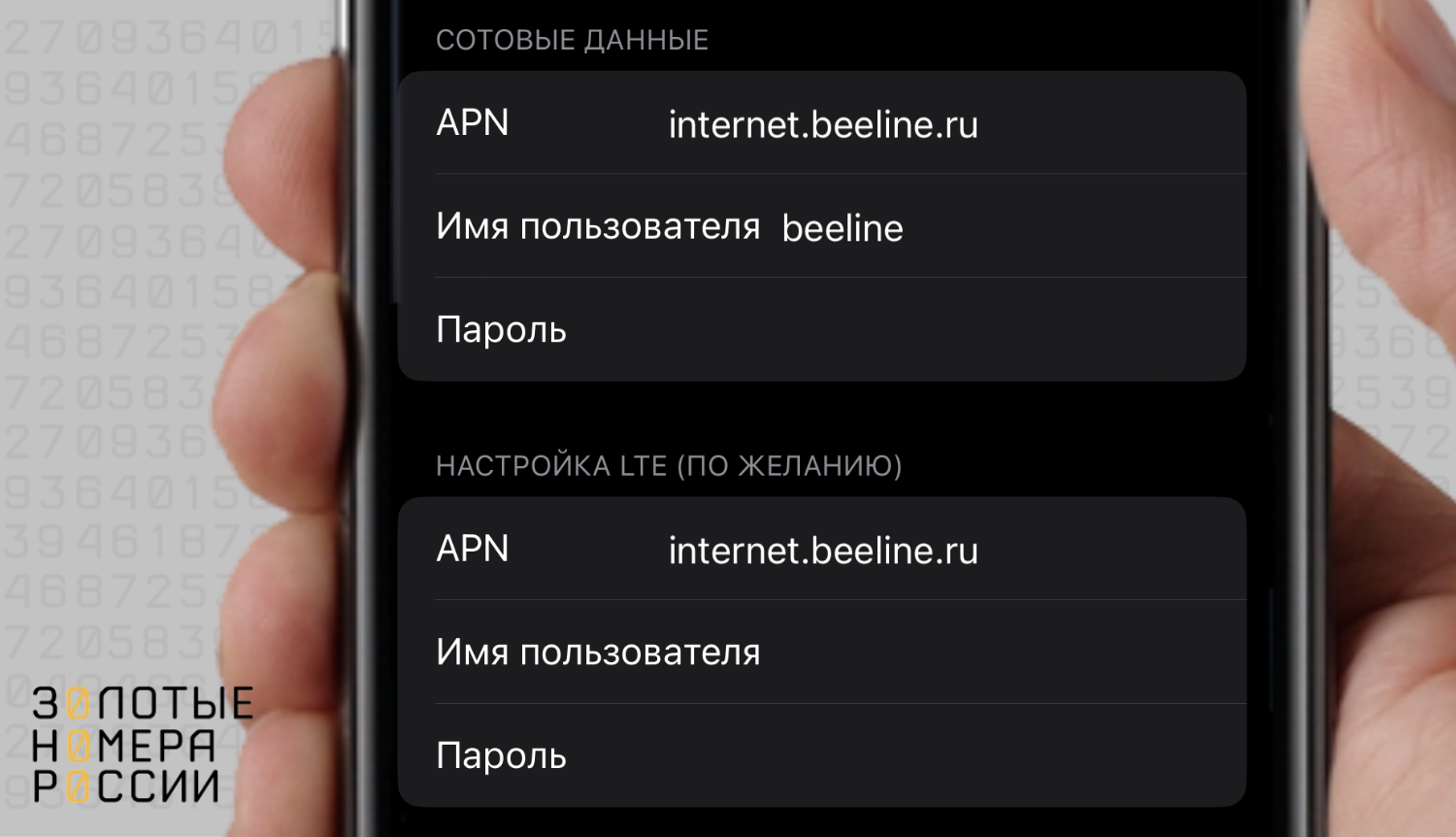
Многие владельцы новейших iPhone 14 столкнулись с проблемой включения режима модема на своих устройствах. Дело в том, что в привычном разделе настроек строка Режим модема отсутствует. Эксперты советуют следующие действия, чтобы вернуть режим модема:
- зайти в Настройки — Сотовая связь — Сотовая сеть передачи данных;
- в разделе Сотовые данные — Настройка LTE прописать вручную имя точки доступа.
Параметры точки доступа зависят от сотового оператора:
- «Билайн» — internet.beeline.ru
- «Мегафон» — internet
- МТС — internet.mts.ru
- «Теле2» — internet.tele2.ru
- «Йота» — internet.yota
Если прокрутить страницу вниз, там будет раздел Режим модема — здесь тоже нужно вписать параметры точки доступа.
Если подключение через USB не удается выполнить, проверьте следующие нюансы:
- Приложение iTunes на компьютере должно быть обновлено до последней версии;
- Используйте оригинальный кабель для соединения телефона и ПК;
- Убедитесь, что iPhone, с которого происходит раздача, находится в приложении iTunes и Finder;
- Перейдите в Системные настройки — Сеть и установить флажок на устройстве iPhone USB, а если его нет, попробуйте нажать + и добавить устройство.
- Далее нажмите правой кнопкой на iPhone и в списке действий выберите Деактивировать службу — Применить. Затем снова — Активировать службу — Применить. Так вы перезапускаете настройки сетевого подключения.
Режим модема не работает вместе с Mac
Чаще всего пара iPhone — Mac работает без сбоев, но иногда компьютер не может обнаружить персональную точку доступа iPhone или происходит сбой при подключении к интернету через нее. Есть несколько вариантов решения этой проблемы.
1. Проверьте, тот ли пароль для сети вы вводите.
Он указан в настройках режима модема на телефоне, и должен совпадать с тем, что вы вводите при подключении Mac. При смене пароля все подключенные устройства отключаются.
2. Проверьте число подключенных в данный момент устройств.
Существует предел, установленный Apple, обычно это 3-5 устройств, число зависит от оператора связи и модели телефона. Попробуйте отключить все устройства, а затем вновь провести подключение Mac, это может решить проблему.
3. Расположите iPhone как можно ближе к Mac.
Расстояние имеет важное значение при установлении качественного wi-fi соединения. Оно должно составлять не более 10 метров, а лучше ближе. Чем ближе будет телефон к Mac, тем более вероятно благополучное соединение.
4. Повторная активация точки доступа. Если при подключении к интернету через iPhone постоянно выходит сообщение с ошибкой подключения к сети wi-fi, зайдите в настройки режима модема, найдите параметр Разрешать другим и снимите флажок. После минутного ожидания снова подключите опцию и попробуйте раздать интернет на Mac.
5. Перезагрузка настроек режимом полета.
Любые настройки со связью и подключением к сети можно попробовать решить включением режима полета на iPhone. После этого подождите 10 секунд, выключите режим полета, дождитесь появления мобильной сети и снова подключайте Mac к точке доступа iPhone.
6. Функция Handoff на устройствах.
Для корректной работы точки доступа и на Mac, и на iPhone должна быть включена функция Handoff. Она позволяет начать что-то на одном устройстве и мгновенно продолжить на других с помощью учетной записи iCloud. На телефоне она находится в разделе Настройки — Основные — airPlay и Handoff. На ноутбуке — в Системные настройки — Основные — Разрешить Handoff между Mac и устройствами iCloud. Это может казаться очевидным, но оба устройства должны быть подключены к одному аккаунту iCloud и к передаче файлов по Bluetooth.
7. Сброс настроек сети на iPhone.
Если телефон не работает в режиме модема, можно сбросить сетевые настройки полностью. Для этого войдите в Настройки — Основные — Перенос и сброс — Сбросить — Сбросить настройки сети, далее введите код-пароль. После этого произойдет перезагрузка телефона, и это может исправить все ошибки с сетевым подключением. После этого вновь попробуйте раздать интернет, точка доступа будет называться просто iPhone.
8. Сброс настроек беспроводной сети на Mac.
Это решение подойдет во всех случаях, когда ноутбук отказывается подключаться к сетям wi-fi.
— Пройдите в Системные настройки — Сеть — Wi-Fi (в правой панели);
— Нажмите значок минуса в окне Сеть;
— Снова откройте настройки сети и нажмите знак плюса в левом углу окна снизу.
— Выберите сеть Wi-Fi из всех вариантов и нажмите Создать.
Этой процедурой вы обновите настройки беспроводного подключения, и возможно, после этого ноутбук подключится через модем.
Выводы
iPhone может работать как модем, раздавая мобильный интернет на другие устройства по wi-fi — это могут быть планшеты, ноутбуки. Настройка модема занимает считанные секунды, достаточно выдать разрешение на подключение и задать пароль для точки доступа. Также выйти в интернет возможно через Bluetooth или кабель USB, соединив им телефон и ноутбук.
Пользователи iPhone 14 и последних версий iOS иногда сталкиваются с отсутствием режима модема в настройках своего телефона. В этом случае рекомендуется прописать параметры сетевого подключения вручную, а также уточнить у оператора, позволяет ли тарифный план выполнять раздачу интернета.
При любых сбоях подключения к iPhone следует в первую очередь перезагрузить оба устройства, потом пробовать другие способы устранения проблемы, описанные в статье. Помните о том, что при включенном VPN телефон не будет работать в режиме модема.