
Как настроить цветовую гамму клавиатуры Red Square Tesla RGB
Клавиатура Red Square Tesla RGB — это уникальное устройство, которое позволяет настроить цветовую гамму под свои предпочтения. Благодаря RGB-подсветке, пользователь может создать индивидуальный стиль и настроение своей клавиатуры.
Для того чтобы настроить цветовую гамму своей клавиатуры Red Square Tesla RGB, необходимо использовать специальное программное обеспечение. С помощью этой программы, пользователь может задать различные цвета для каждой клавиши, а также использовать различные эффекты подсветки. Это позволяет создать уникальный дизайн и атмосферу для своей клавиатуры.
Для того чтобы настроить цветовую гамму на клавиатуре Red Square Tesla RGB, необходимо запустить программу и выбрать нужные настройки. С помощью интуитивно понятного интерфейса, пользователь может выбрать различные эффекты, скорость изменения цветов, яркость и насыщенность. Также возможно сохранять и загружать готовые профили, что позволяет быстро переключаться между различными цветовыми схемами.
Клавиатура Red Square Tesla RGB — это не только функциональное устройство для работы, но и отличный инструмент для самовыражения и индивидуальности. Благодаря возможности настроить цветовую гамму под свои предпочтения, каждый пользователь может создать уникальный стиль и настроение своей клавиатуры.
Изменение цветовой гаммы на клавиатуре Red Square Tesla RGB
Для изменения цветовой гаммы на клавиатуре Red Square Tesla RGB вам потребуется следовать нескольким простым шагам:
- Убедитесь, что ваша клавиатура подключена к компьютеру и правильно работает.
- Установите программное обеспечение для управления цветовой гаммой на своем компьютере. Обычно оно идет в комплекте с клавиатурой или можно скачать с официального сайта производителя.
- Запустите программу и выберите клавиатуру Red Square Tesla RGB в списке доступных устройств.
- Выберите цветовую гамму, которую вы хотите применить к клавиатуре. В большинстве программ вы можете выбрать предустановленные схемы цветов или настроить свои собственные.
- Примените изменения, нажав кнопку «Применить» или аналогичную кнопку в программе.
После выполнения этих шагов ваша клавиатура Red Square Tesla RGB будет отображать новую цветовую гамму в соответствии с вашими настройками. Вы можете экспериментировать с различными цветами и эффектами, чтобы создать уникальный внешний вид вашей клавиатуры.
Не забывайте сохранять изменения после каждой настройки, чтобы они оставались активными при перезагрузке компьютера.
Соединение клавиатуры и компьютера
Для того чтобы настроить цветовую гамму на клавиатуре Red Square Tesla RGB, необходимо правильно соединить ее с компьютером. Для этого выполните следующие шаги:
1. Установите драйверы
Перед тем как подключить клавиатуру к компьютеру, рекомендуется установить соответствующие драйверы. Вы можете найти их на официальном сайте производителя или в комплекте с поставляемым ПО. Установите драйверы, следуя инструкциям для вашей операционной системы.
2. Подключите клавиатуру
Клавиатуру можно подключить к компьютеру с помощью USB-кабеля, который поставляется в комплекте. Подключите один конец кабеля к клавиатуре, а другой — к свободному USB-порту на компьютере.
3. Дождитесь опознания устройства
После подключения клавиатуры, компьютер должен определить ее как новое устройство. Обычно это происходит автоматически, но иногда может потребоваться небольшая задержка. Дождитесь, пока операционная система определит клавиатуру и установит ее драйверы.
4. Запустите ПО для настройки
После опознания устройства и установки драйверов, запустите программное обеспечение, прилагаемое к клавиатуре, для настройки цветовой гаммы. В программе вы сможете выбрать цвета для каждого отдельного клавиша, настроить эффекты подсветки и сохранить свои настройки.
5. Сохраните настройки
После того как вы успешно настроили цветовую гамму клавиатуры, не забудьте сохранить свои настройки. Некоторые программы обеспечивают возможность сохранить свои настройки в профили, которые можно будет загрузить в случае сброса настроек или подключения клавиатуры к другому компьютеру.
Соединение клавиатуры Red Square Tesla RGB с компьютером является важным шагом для настройки цветовой гаммы. Корректное подключение и установка драйверов позволит вам получить полный контроль над подсветкой клавиш и настроить ее в соответствии с вашими предпочтениями.
Установка программного обеспечения
Для настройки цветовой гаммы на клавиатуре Red Square Tesla RGB необходимо сначала установить специальное программное обеспечение. Это позволит вам в полной мере воспользоваться всеми возможностями клавиатуры и настроить ее под свои предпочтения.
Для установки программного обеспечения выполните следующие шаги:
- Перейдите на официальный сайт производителя клавиатуры Red Square Tesla RGB.
- Найдите раздел «Поддержка» или «Скачать».
- В этом разделе найдите ссылку для скачивания программного обеспечения для вашей операционной системы (Windows, MacOS или Linux).
- Нажмите на ссылку для скачивания и сохраните файл на вашем компьютере.
- После завершения загрузки откройте скачанный файл.
- Запустите установочный файл программного обеспечения и следуйте инструкциям на экране.
- После установки перезагрузите компьютер, чтобы изменения вступили в силу.
После успешной установки программного обеспечения для клавиатуры Red Square Tesla RGB вы сможете полностью настроить ее цветовую гамму через пользовательский интерфейс. Вам будут доступны различные режимы освещения, настройка отдельных клавиш, создание пользовательских профилей и многое другое.
Пользуйтесь возможностями программного обеспечения, чтобы сделать вашу клавиатуру Red Square Tesla RGB уникальной и подходящей именно вам!
Обзор игровой клавиатуры Red Square Tesla RGB
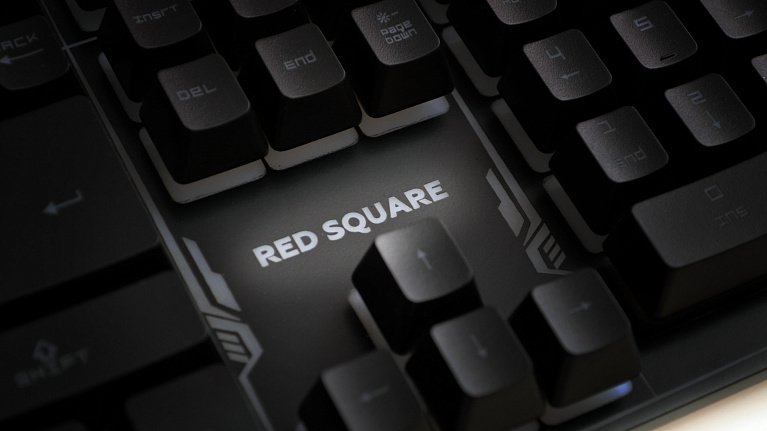
Рынок игровой периферии обширен, и каждый производитель старается удивить потребителя новыми и интересными девайсами. Red Square предлагает геймерам клавиатуру Tesla RGB в качестве бюджетного игрового решения. Дизайн «Скелетон», настраиваемая RGB-подсветка с девятью эффектами, кабель в оплетке и медиа-клавиши — это первое, что бросается в глаза при взгляде на Red Square Tesla RGB. Но помимо этого у нее есть несколько неочевидных функций.
Характеристики
- Код модели – RSQ-20003
- Тип клавиатуры – мембранная
- Интерфейс — USB
- Количество клавиш – 104
- Мультимедиа клавиши – есть
- Подсветка – RGB, 9 световых эффектов
- Длина провода – 1,6 м
- Вес — 830 гр
- Размеры — 440 х 138 х 42 мм
Упаковка и комплект поставки
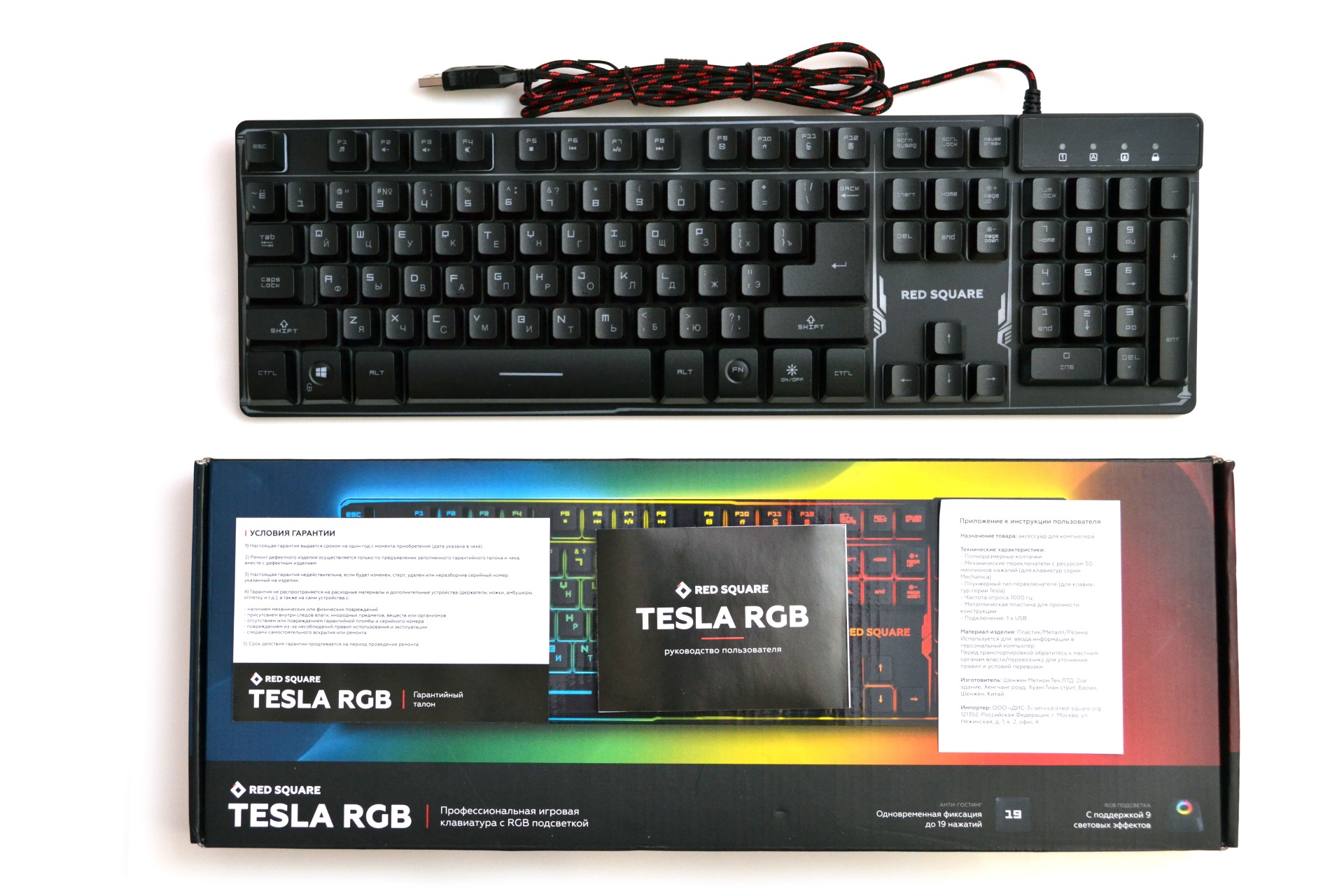
Клавиатура поставляется в картонной упаковке. На передней стороне упаковки используется красочная полиграфия с изображением клавиатуры, переливающейся RGB-подсветкой.

Тыльная сторона коробки выглядит сдержанно и содержит краткое описание девайса и его характеристик.

Внутри упаковки находится сама клавиатура, руководство пользователя и гарантийный талон. Комплект поставки скромный, что, впрочем, ожидаемо для геймерского продукта начального уровня.
Внешний вид и особенности
Клавиатура имеет строгий внешний вид. Конструкция «Скелетон», набравшая особенную популярность в последнее время, недвусмысленно намекает на геймерскую принадлежность девайса. Качество сборки и материалов находится на высоком уровне. Люфт и скрип деталей отсутствует.
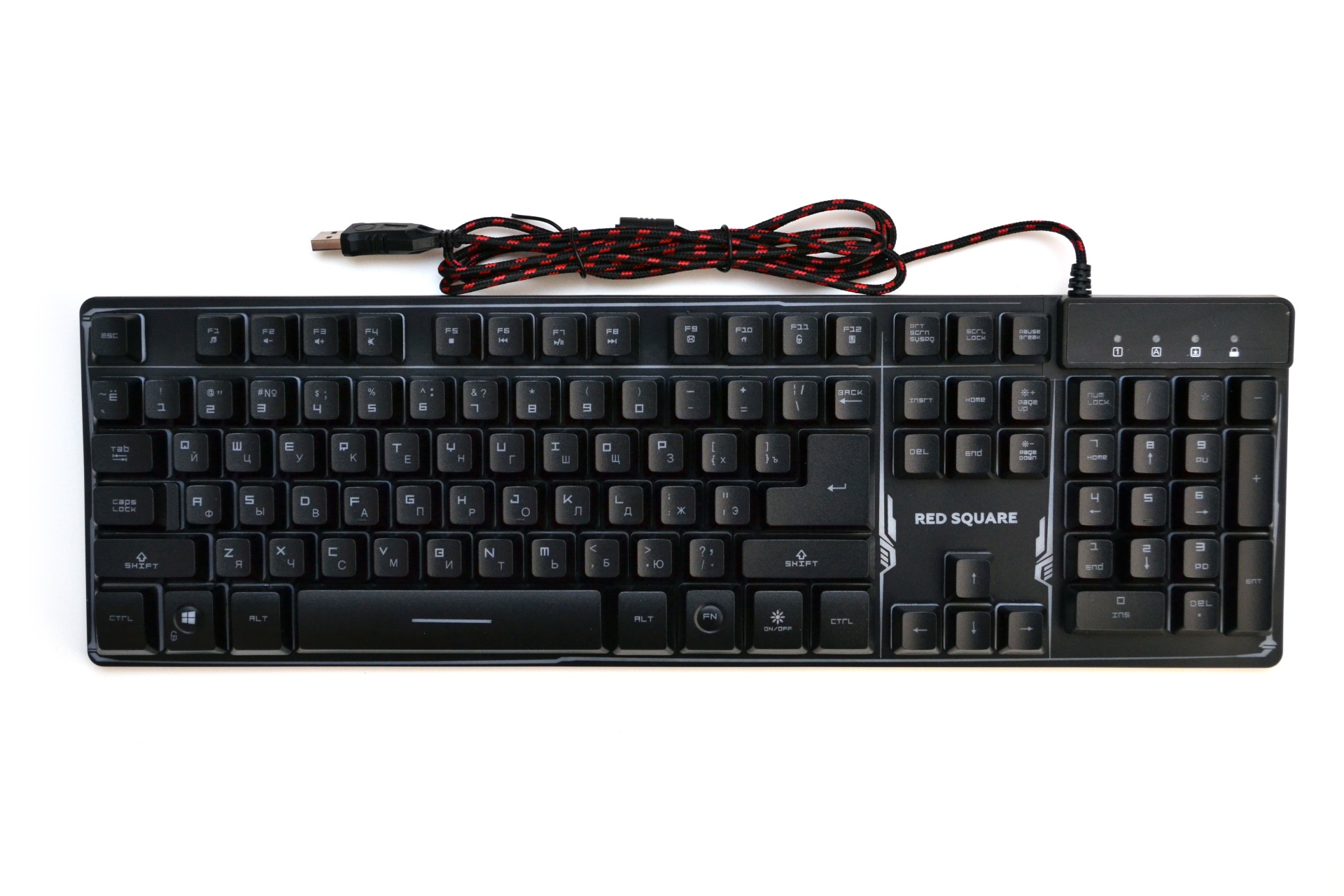
Фронтальная панель изготовлена из белого пластика и покрашена в черный цвет. Белыми остались элементы, которые имеют RGB-подсветку.
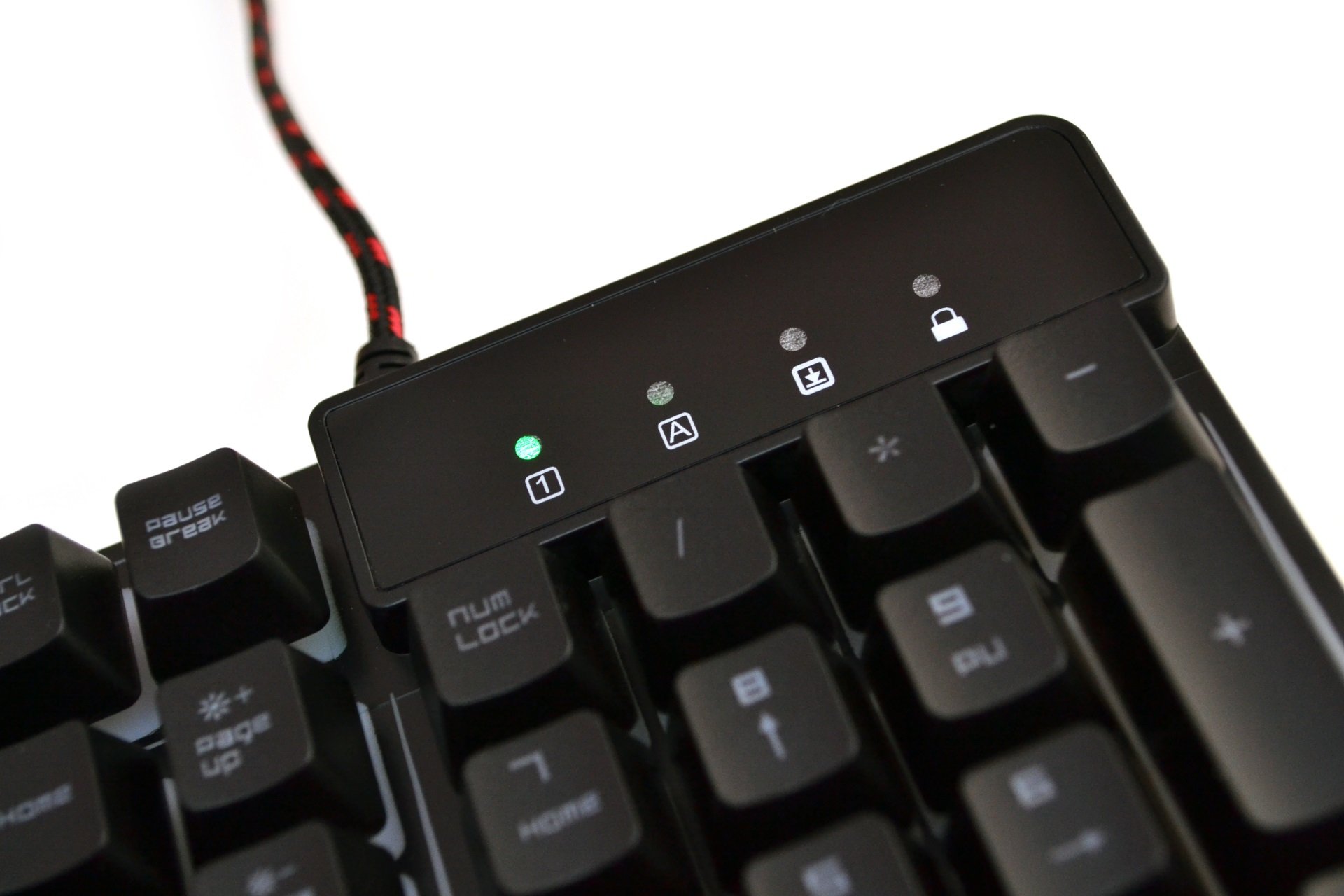
Индикаторы Caps Lock, Num Lock и Scroll Lock находятся на своем привычном месте над блоком цифровых клавиш. Рядом с ними расположился еще один индикатор – блокировка клавиши Win.
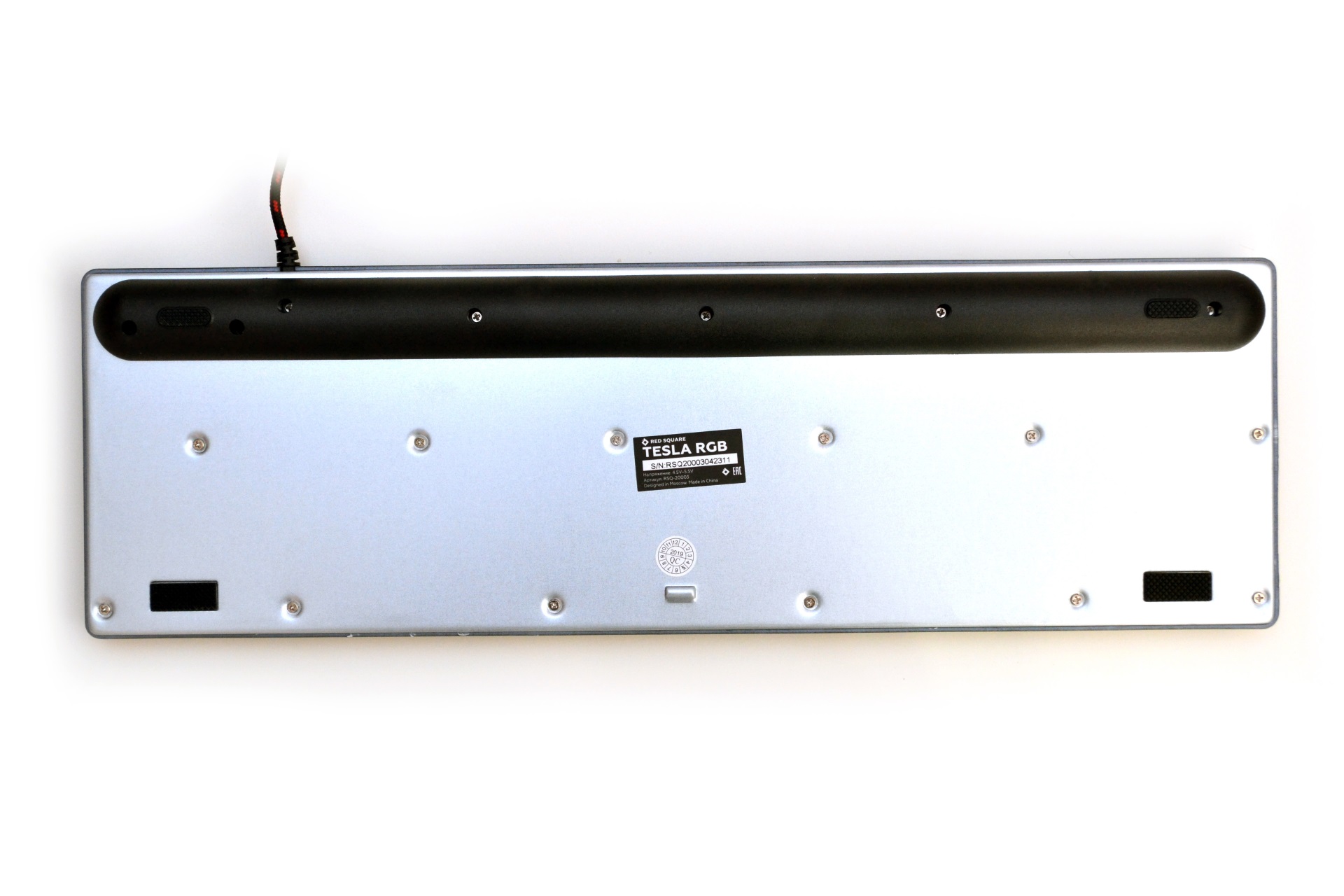
Обратная сторона клавиатуры выполнена из цельного листа металла. Откидные ножки отсутствуют.

Наклон клавиатуры обеспечивается полукруглой пластиковой подставкой, которая протянулась через всю верхнюю часть. На ней, как и в нижней части, имеются две резиновые несъемные ножки, предотвращающие скольжение клавиатуры по столу.
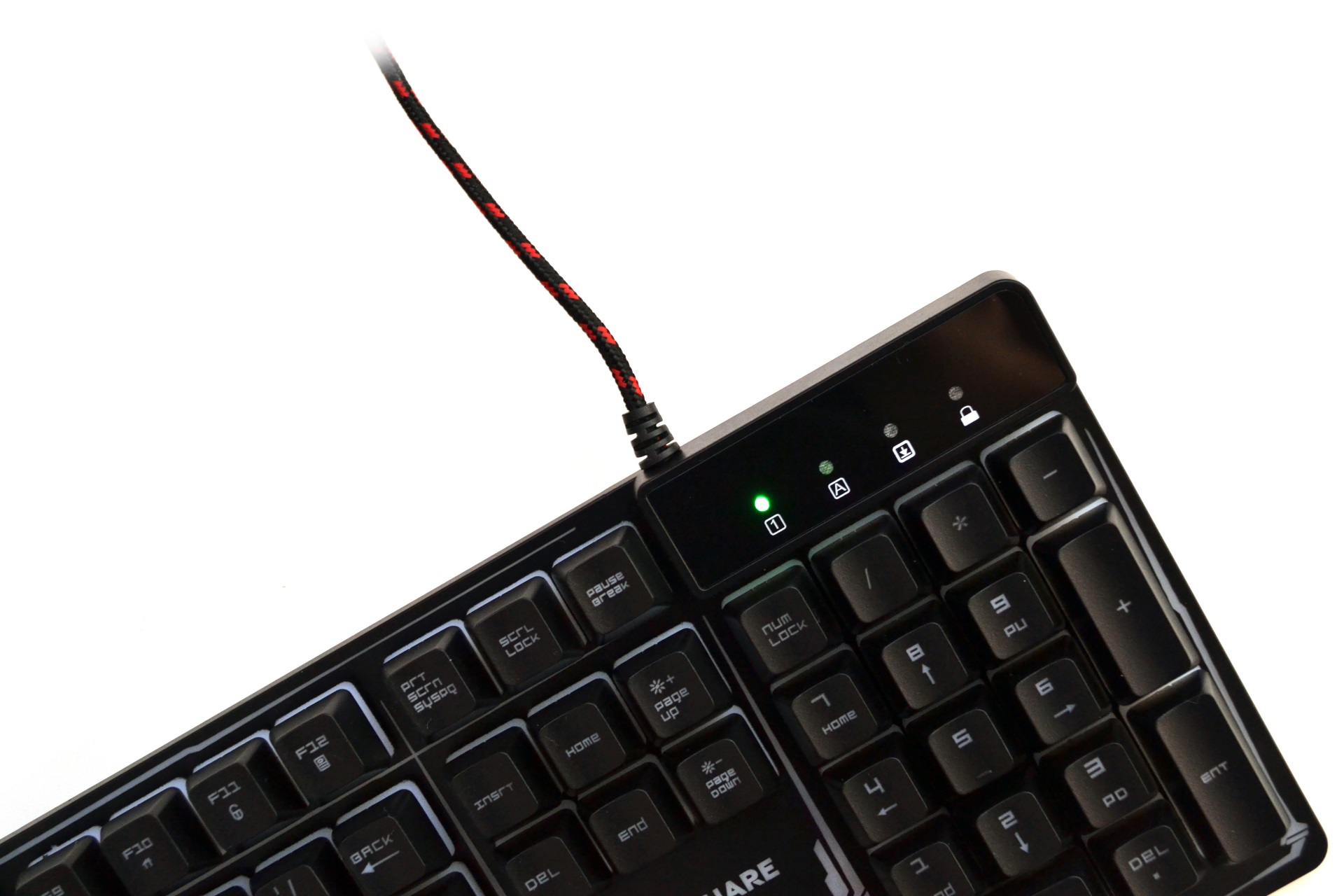
Интерфейсный кабель выходит из клавиатуры ближе к правому краю – над клавишей Num Lock и у основания имеет защиту от перегиба.
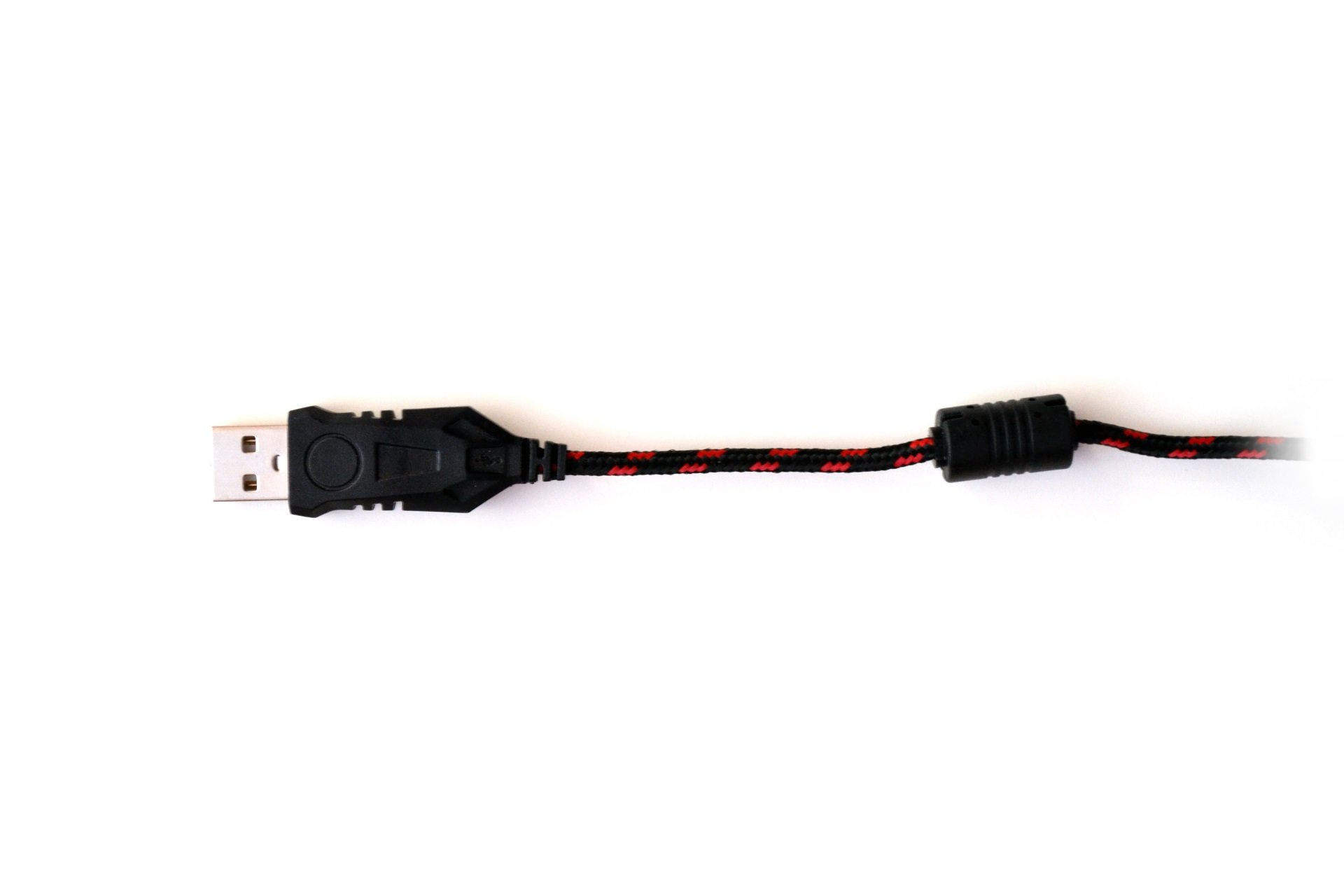
Кабель длинной 1,6 м облачен в черно-красную тканевую оплетку и ферритовый фильтр. Корпус штекера USB нестандартной футуристичной формы.
Клавиши
Tesla RGB — полноразмерная клавиатура с цифровым блоком. Раскладка стандартная.
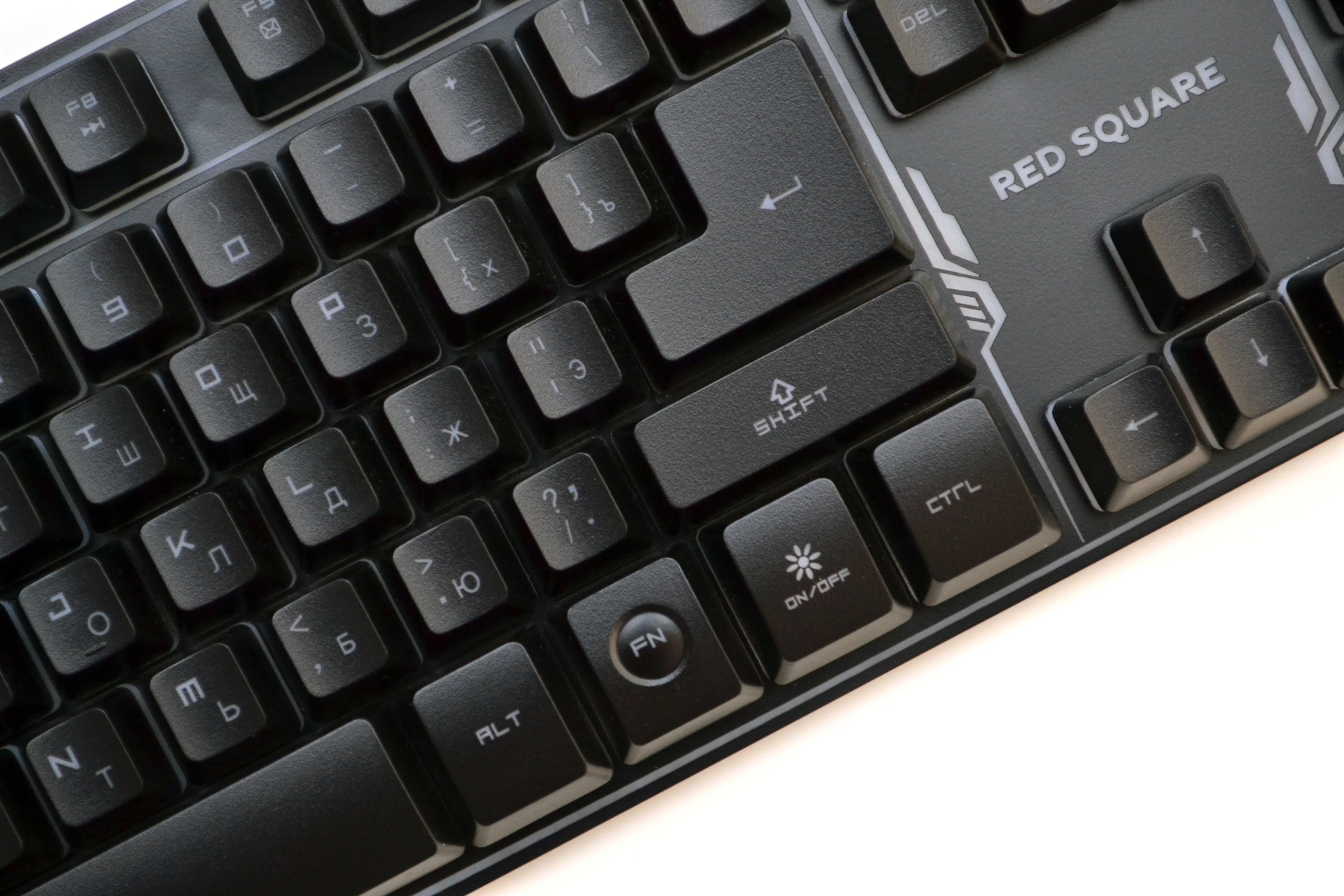
Обе клавиши Shift длинные, при этом правая немного длиннее. Enter двухэтажный. Место правого Win занял FN, а место клавиши вызова контекстного меню заняла клавиша подсветки.
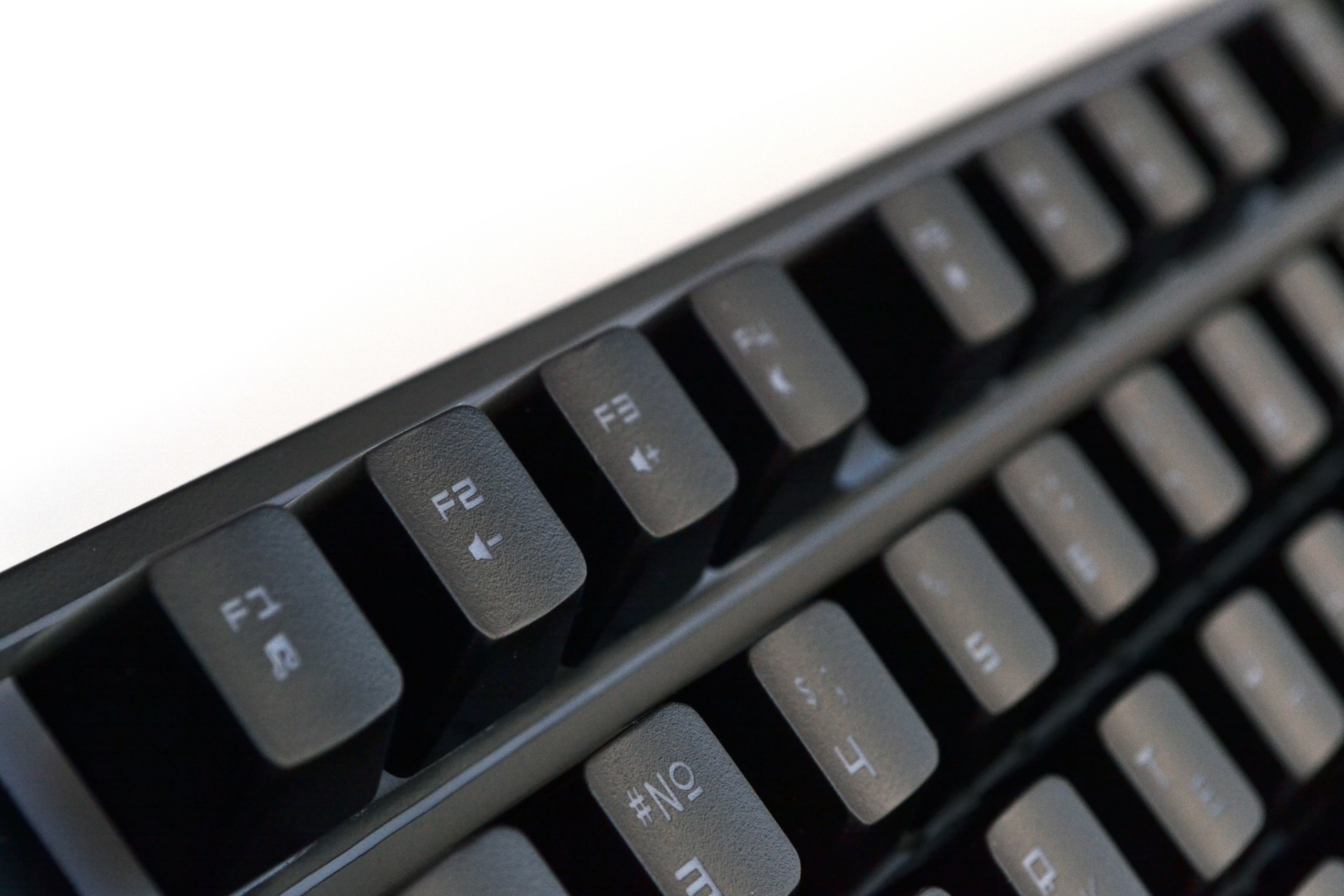
Функциональные клавиши с F1 по F12 разбиты на блоки и имеют дополнительные функции, активируемые через сочетание клавиш с FN.
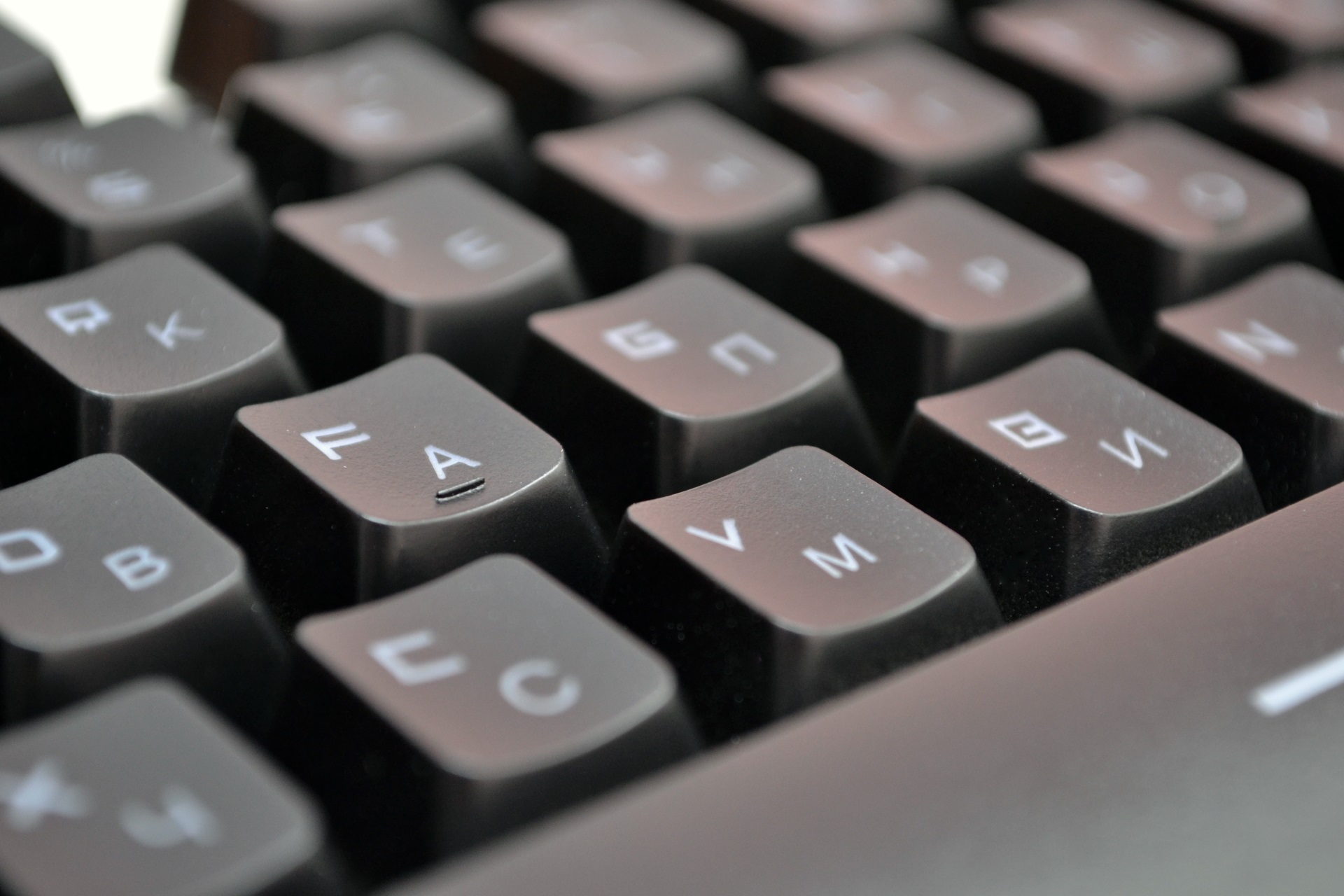
Все кейкапы, кроме нижнего ряда, имеют небольшое углубление для пальцев. Символы размещены в центре колпачков по диагонали. Латинский шрифт немного большего размера. Кейкапы изготовлены из белого пластика и окрашены в черный цвет. Символы нанесены лазерной гравировкой.
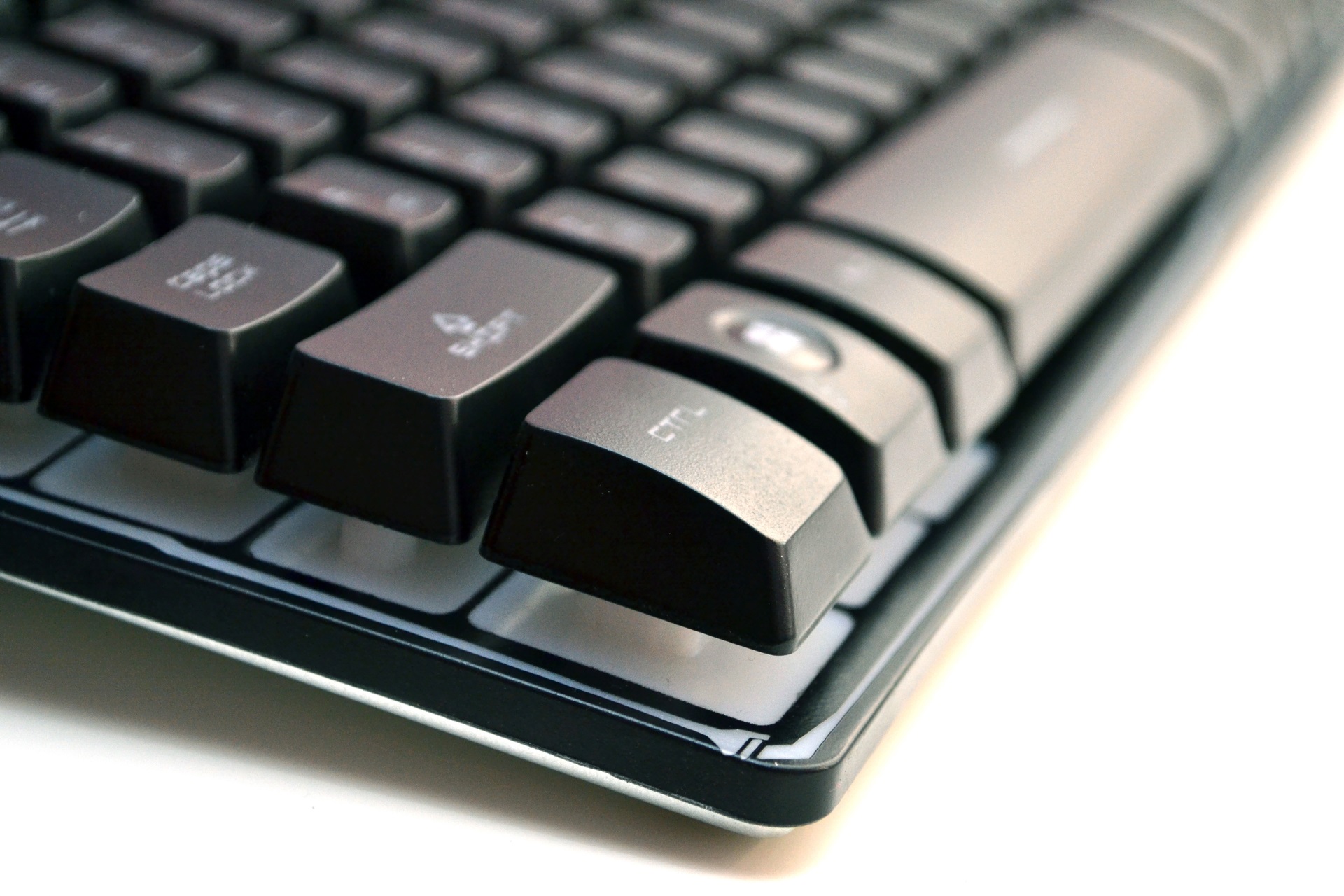
Нижний ряд клавиш несколько шире остальных и имеет небольшой скос. Выглядит это органично и не выбивается из общего дизайна.
Все большие клавиши имеют стабилизаторы. Это делает нажатие приятным и равномерным, на какую бы часть клавиши оно ни приходилось. Посторонние звуки при этом отсутствуют.
Подсветка
Одной из сильных сторон Red Square Tesla RGB является подсветка, насчитывающая 9 различных режимов работы.
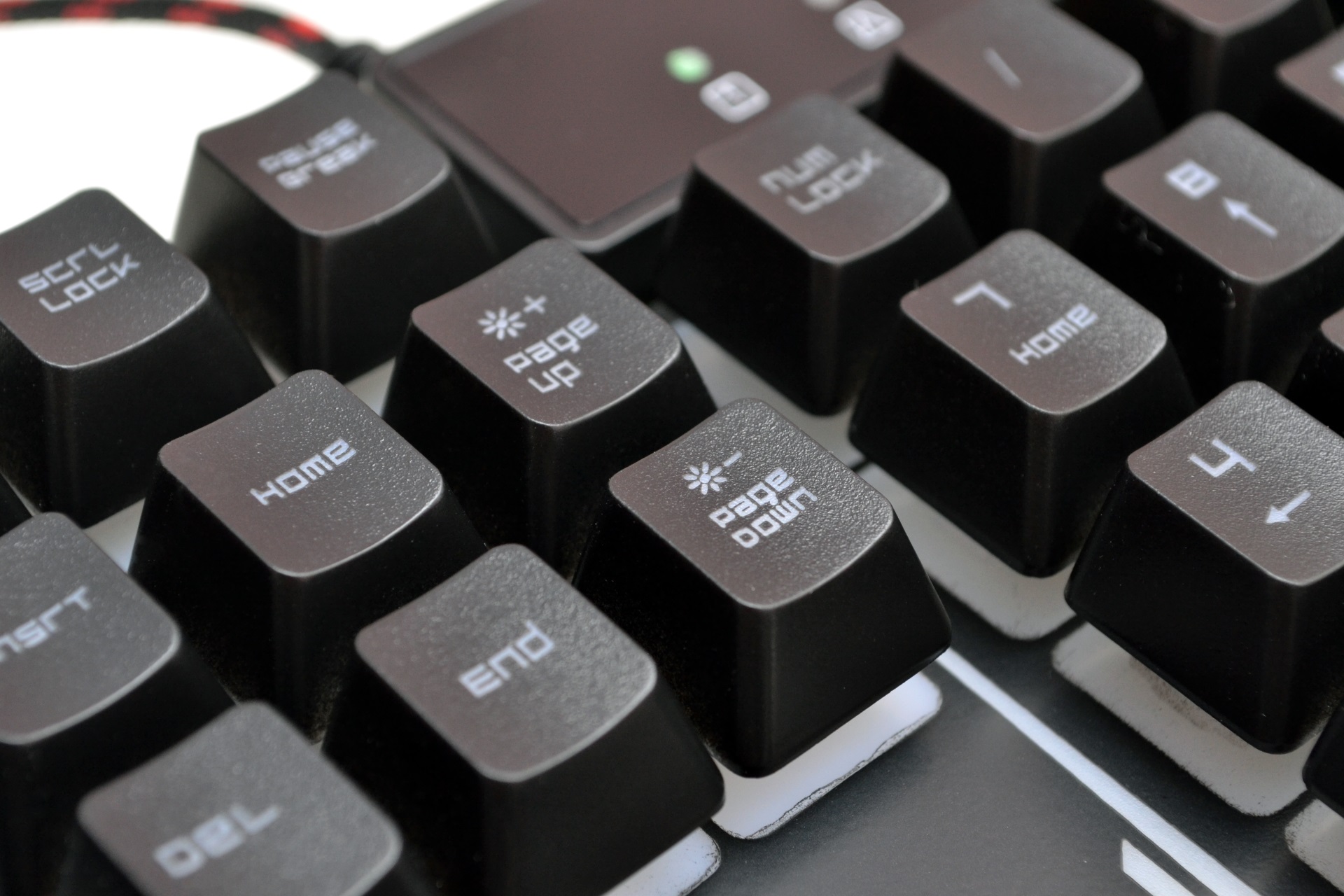
Фирменного программного обеспечения не предусмотрено. Управление подсветкой осуществляется комбинациями клавиш c использованием FN. Режимы работы подсветки переключаются клавишами от «1» до «9». Яркость подсветки имеет три ступени и регулируется клавишами «Page Up» и «Page Down». В большинстве сценариев подсветки можно менять скорость эффекта (с помощью клавиш «+» и «-»).
1 режим. Переливающаяся подсветка. Клавиатура плавно переливается всеми цветами. Регулируется скорость и яркость подсветки.
2 режим. Блоки клавиш моргают разными цветами без полутонов. Регулируется скорость и яркость подсветки.
3 режим. Подсветка «дышит», при этом каждый новый «вздох» меняется цвет. Регулируется скорость и яркость подсветки.
4 режим. Бегущая подсветка. Поочередно загорается каждый блок клавиатуры. Каждый новый цикл изменяется цвет.
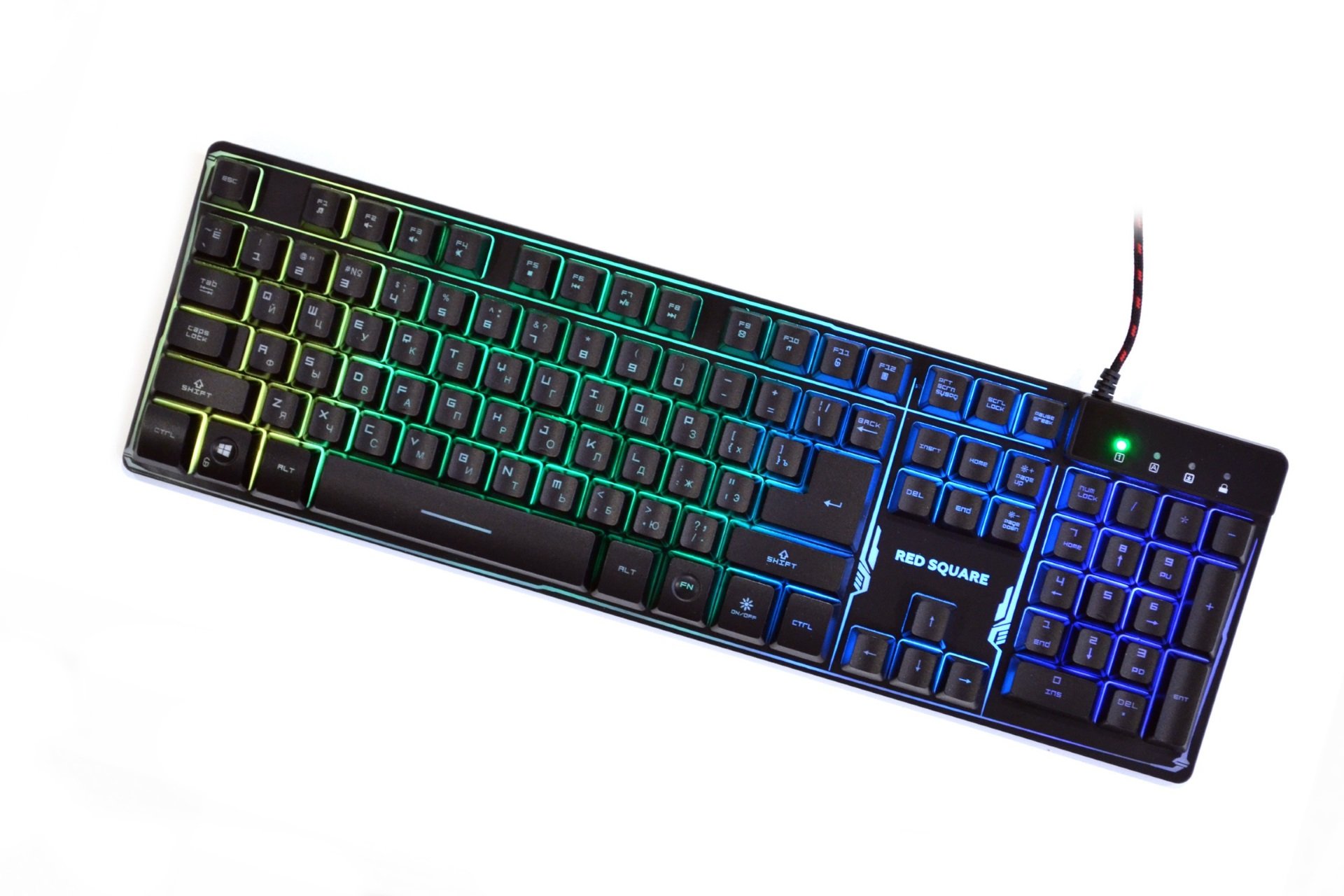
5 режим. Статичная подсветка одним из 7 цветов. Смена цветов производится повторным выбором режима подсветки — комбинацией FN + 5. Регулируется скорость и яркость подсветки.
6 режим. Подсветка бежит слева направо и блоки поочередно загораются разными цветами. После того как все блоки засветилась — снова тухнет, и всё начинается сначала. Каждый новый цикл подсветка изменяет цвета. Регулируется скорость и яркость подсветки.
7 режим. Ручная настройка подсветки. Клавиатура имеет 4 блока подсветки, каждому из которых можно задать один из 7 цветов, либо выключить подсветку блока. Регулируется яркость подсветки.
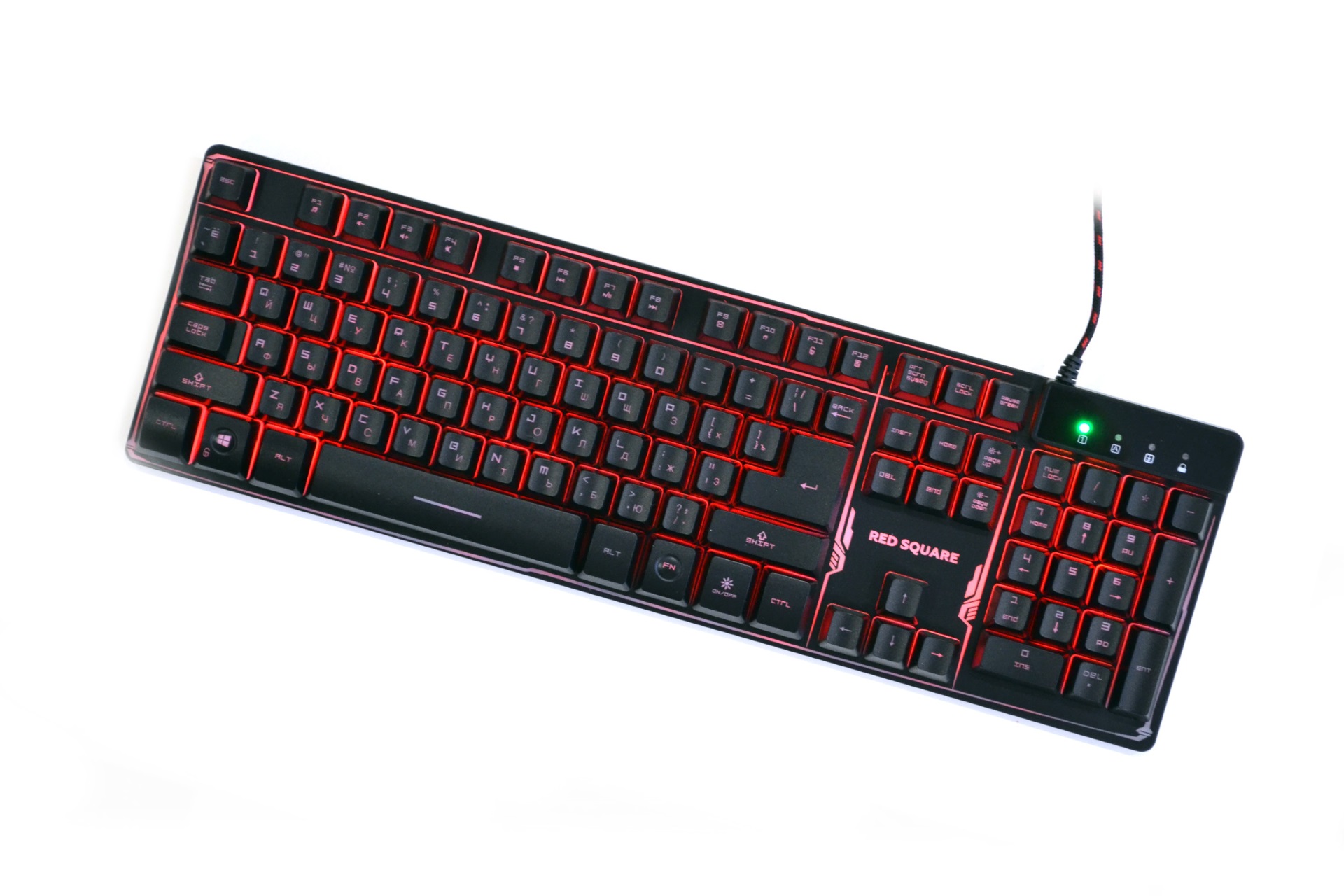
8 режим. Подсветка реагирует на нажатия клавиш, при этом у разных групп клавиш различный эффект. Например, при нажатии на клавиши букв подсветка однократно моргает, а при нажатии стрелочек — справа налево бежит световая волна. Регулируется яркость и скорость подсветки.
9 режим. Самый необычный режим. Подсветка клавиатуры реагирует на звук. Чем громче звук, тем больше яркость и тем большая область подсвечивается. Можно выбрать красный цвет подсветки либо поочередную смену цветов.
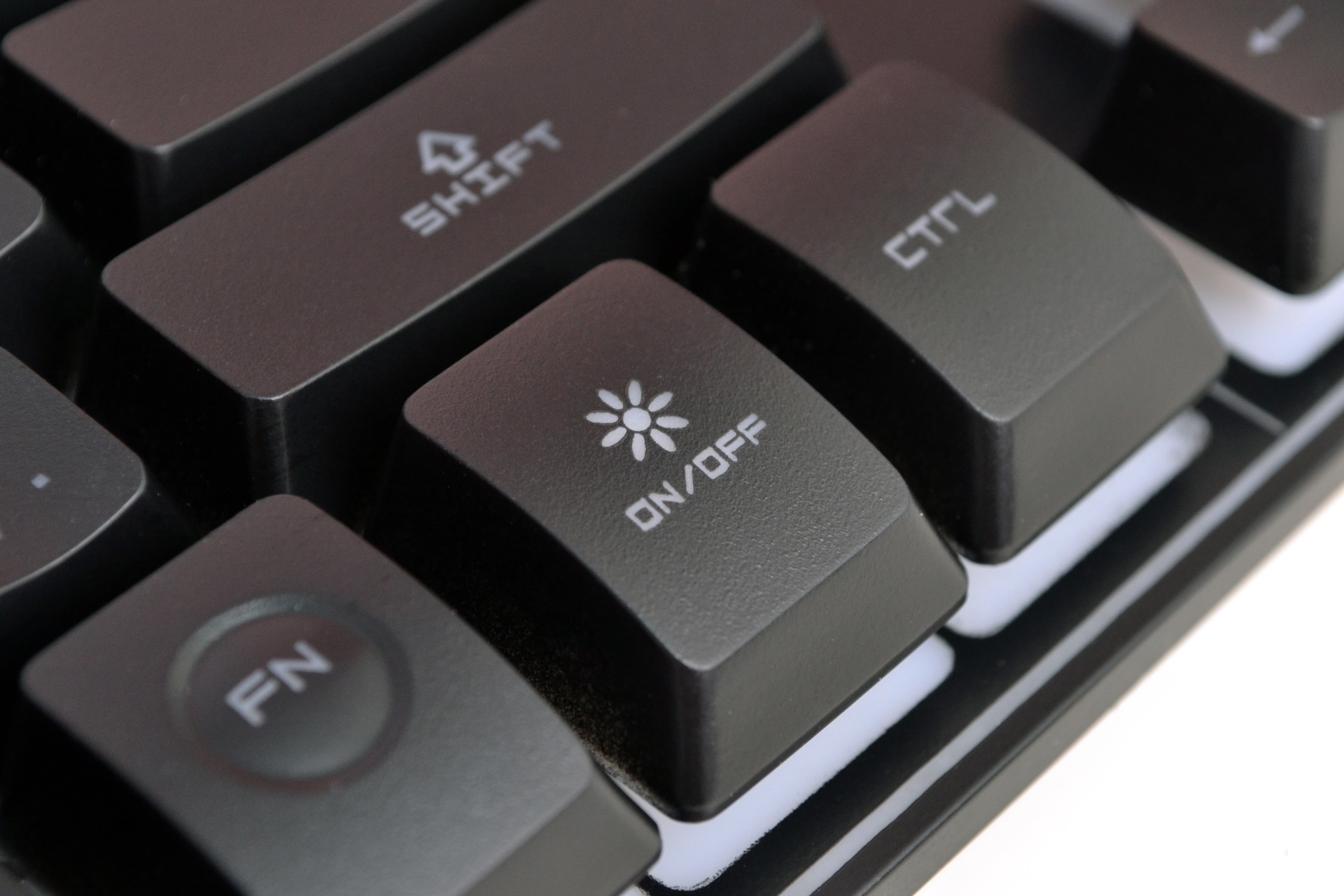
Под правым Shift расположилась выделенная клавиша включения/отключения подсветки.
Эргономика и функционал
Корпус клавиатуры прочный, и каким бы сильным нажатием не было, он не прогибается. Чувствуется наличие металлического основания. Клавиши имеют приятную шероховатую поверхность. Пальцы уверенно держатся за кейкапы благодаря их вогнутой форме. У клавиш довольно длинный рабочий ход и любителям низкопрофильных клавиатур понадобится некоторое время, чтобы привыкнуть к этому. Несмотря на отсутствие подставки под запястье, эргономика находится на высоком уровне – кисти рук располагаются удобно, а пальцы не упираются в первый ряд клавиш. Во многом это заслуга скошенного нижнего ряда клавиш.
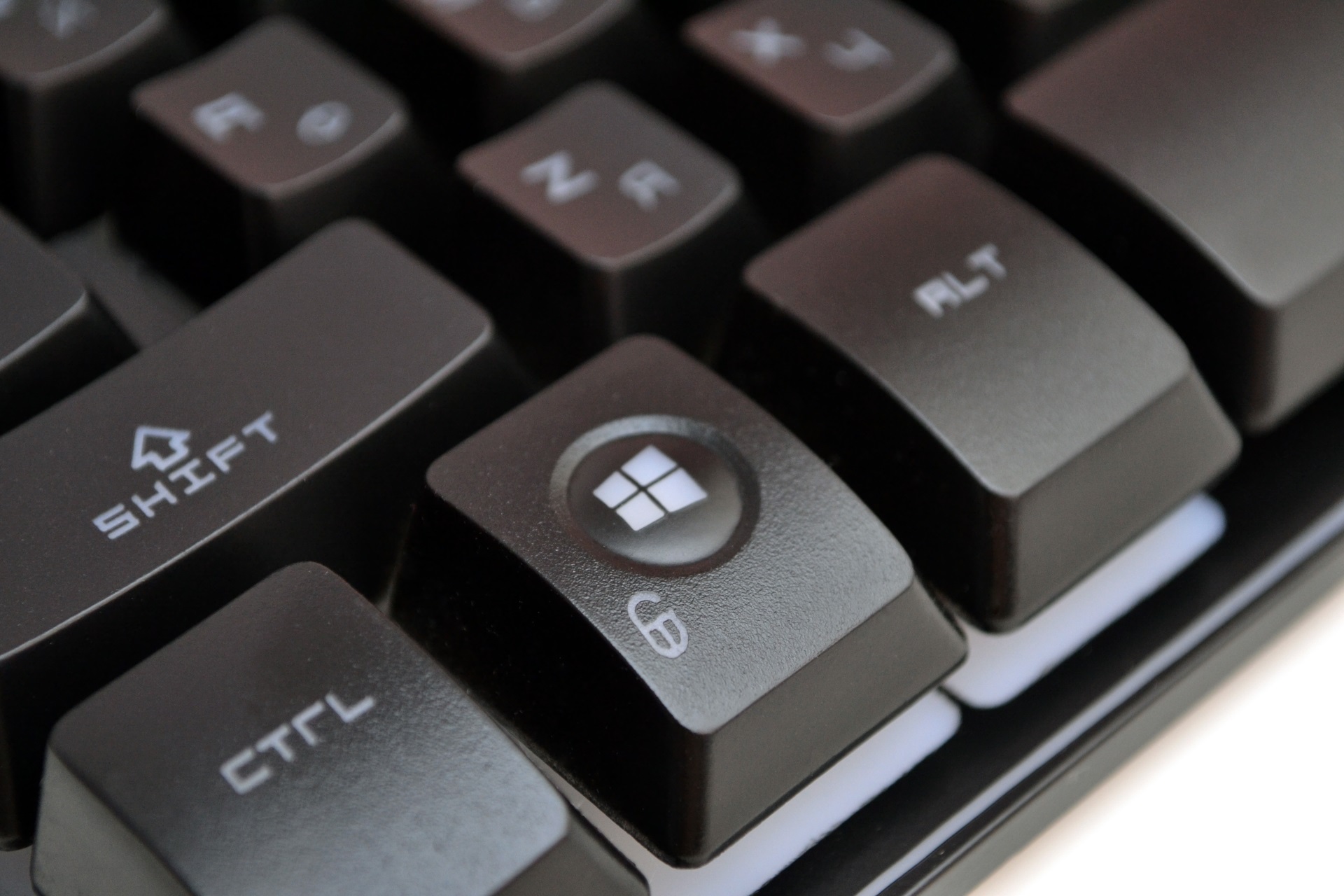
Red Square Tesla RGB имеет антигостинг 19 клавиш. Это значит, что клавиатура не подведет в разгар игровой баталии и зарегистрирует все нажатия клавиш. Кроме этого имеется функция заблокировать клавишу Win, чтобы в самый разгар геймерских событий случайно не нажать её. Это делается через комбинацию FN + Win.
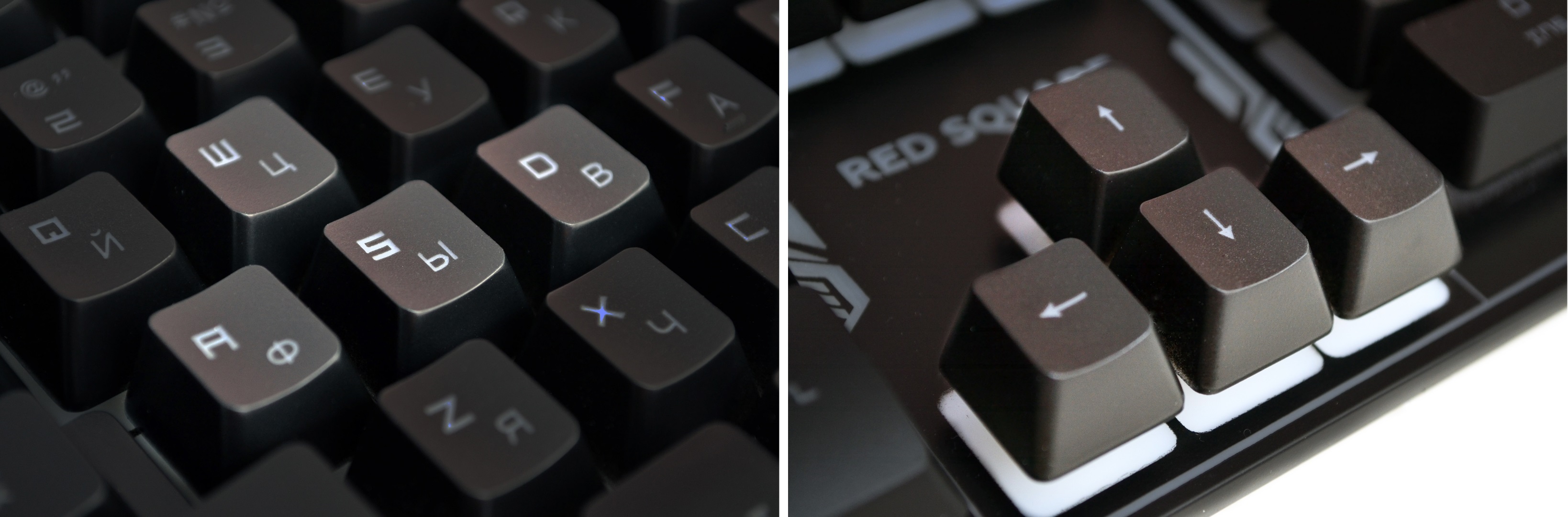
Также стоит отметить наличие возможности поменять местами функционал кнопок WASD и стрелок. За это отвечает комбинация FN + W.

Все клавиши имеют подсветку символов, но на максимальной яркости подсветка самой клавиатуры заметно ярче. Это некомфортно и приходится снижать яркость при работе в темноте. Днем разница в яркости подсветки незаметна и не приносит дискомфорт.
Заключение
Tesla RGB от Red Square получилась интересной клавиатурой. Имея невысокую стоимость, устройство имеет достаточно высокий уровень эргономики и достойный мембранный механизм. Кейкапы вогнутой формы тактильно приятны, а подсветка символов добавляет комфорта.
Плюсы:
- Демократичная стоимость
- Металлическое основание
- Тканевая оплетка провода
- Эргономичная форма клавиш
- Антигостинг 19 клавиш, блокировка клавиши Win
- Наличие подсветки символов
Минусы:
- Яркость подсветки символов ниже общей яркости подсветки клавиатуры
Пропала подсветка на клавиатуре
Помогите срочно, вчера купил Клаву все работало на ура. Сегодня включаю комп а подсветка не светится хотя клавиатура определяется и все цифры и буквы нажимаются. Пробовал в софте настроить подсветку, ничего.
Комментарии 6

Пришелец-OT07532
11 месяцев назад
РЕШИЛАСЬ ПРОБЛЕМА КОМБИНАЦИЕЙ КЛАВИШ FN+ESC
Развернуть ответы 4
11 месяцев назад
А в чем была срочность?
Обсуждение товара
Клавиатуры 9 месяцев назад
Помогите пожалуйста определиться с выбором клавиатуры советом
Здравствуйте, хочу преобрести механическую клавиатуру, опыта использования нет. В интернете посмотрел обзоры, почитал.. Интересует не сильно громкая механика, выбрал себе на kailh red box — ZETовскую клаву, но она сильно подорожала и за эту цену я дошёл уже до этой клавиатуры с gateron red.
Клавиатуры 1 год назад
Есть ли влагозащита хотя бы от брызг?
Я любитель поесть за столом и иногда думаю, сколько денег я отдам за новую клавиатуру если вдруг кружка с чаем или кофе упадëт прямо на неë, вот и интересуюсь есть ли защита хотя бы от брызг?
Клавиатуры 1 год назад
Как эта клавиатура после года работы?
Конкретнее интересует, что по смазке, она высыхает или нет? как её заливать и что это вообще за смазка и где её взять.
Клавиатуры 1 месяц назад
ПРОБЛЕМА С КЛАВИАТУРОЙ
Здравствуйте, такая проблема: 3 дня назад была куплена клавиатура RED SQUARE KEYROX TKL. Сегодня же на одной из клавиш появился отчетливый металлический звук при нажатии. Возможно ли из-за этой причины заменить клавиатуру на аналогичную?
Клавиатуры 1 год назад
Улучшение данной клавиатуры, есть ли смысл?
Всем привет. Кто нибудь пробовал немного апгрейдить данную клавиатуру? Если заменить кейкапы от Dark Project и проложить шумку, будет ли толк? Или это всё пустая трата времени..
Клавиатура Red Square Tesla (RSQ-20002) Горит только красным цветом. Как включить два других синий и розовый?
Кнопка Led — включает и выключает её, а FN + Led — включает и выключает пульсирующий режим, FN + Page Uh / FN + Page Down — увеличивает и уменьшает яркость подсветки. А цвета где переключать я не нашла. Кто-то знает где можно переключать цвета?
Лучший ответ
если клавиатура red square tesla RGB (эти буковки есть) тогда:
FN+5
Ольга ГруздеваУченик (171) 5 лет назад
Этих букв нет. Но я всё равно попробовала, нет, не работает. Спасибо!
Миша Искусственный Интеллект (239470) посмотри это видео, может какие комбинации подойдут, где он показывает нажимай на паузу: https://youtu.be/I3LYDkHnSHw?t=539
Остальные ответы
Такая же фигня, что делать не знаю