
Простые способы измерения расстояния на картах Google Maps
Илья – главный редактор сайта softdroid.net. Является автором нескольких сотен руководств и статей по настройке Android. Около 15 лет занимается ремонтом техники и решением технических проблем iOS и Android. Имел дело практически со всеми более-менее популярными марками мобильных смартфонов и планшетов Samsung, HTC, Xiaomi и др. Для тестирования используется iPhone 12 и Samsung Galaxy S21 с последней версией прошивки.
Мобильное приложение и одноименный сервис Google Maps часто используется для прокладывания простых и сложных маршрутов между точками. Эта функция (именуемая “линейкой”) полезна как автомобилистам, так и велосипедистам, а также пешеходам.
Однако бывают ситуации, когда надо быстро и точно измерить расстояние между городами, улицами, домами и другими объектами. К счастью, в Google Maps такая функция имеется, и в этом пошаговом руководстве мы рассмотрим, как измерить расстояние между координатными через браузер на ПК, мобильном устройстве Android или iPhone.
Содержание:
Через браузер Chrome на ПК
- Откройте сервис Google Maps через браузер – https://www.google.ru/maps. Лучше всего использовать “Хром”.
- Сфокусируйтесь на фрагменте карты, где нужно измерить расстояние. Для удобства, можно переключаться между спутниковым отображением или картой.
- Нажмите правой кнопкой мыши на точке, от которой нужно проложить расстояние до конечной точки и выберите пункт «Измерить расстояние».
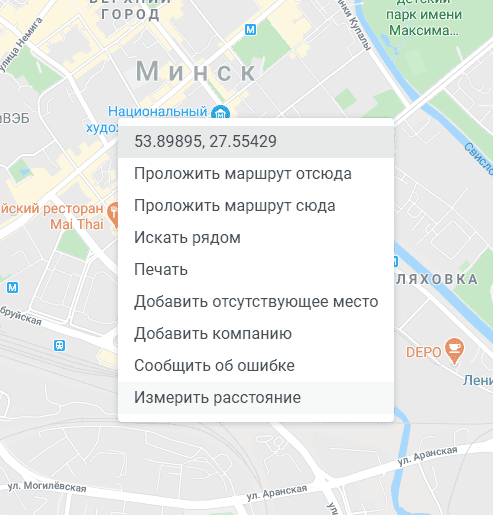
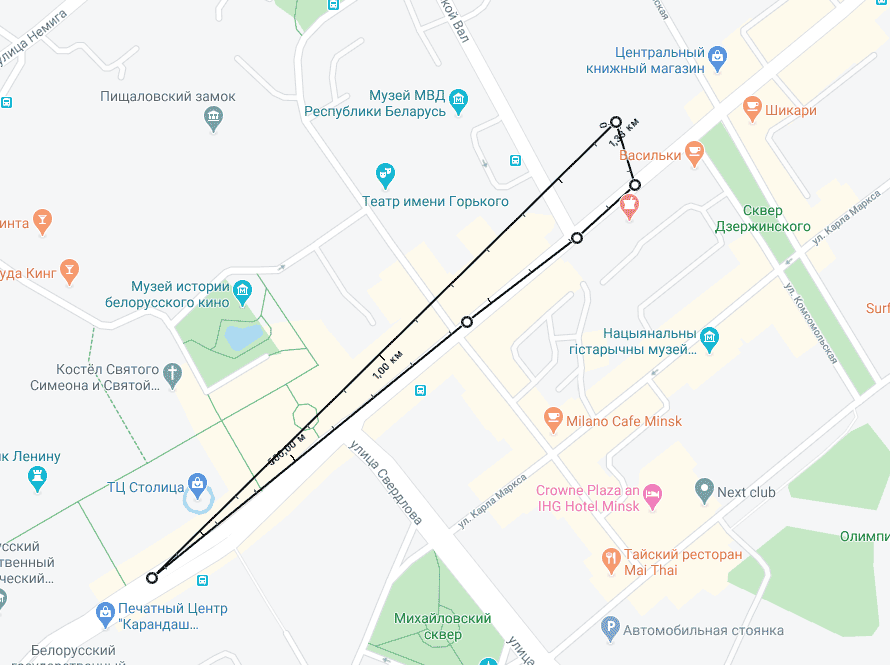
- Левой кнопкой мыши последовательно прокладывайте маршрут, кликая по карте. Можно чертить дорожки по улицам, проспектам, сквозные маршруты, игнорируя дома и проч.
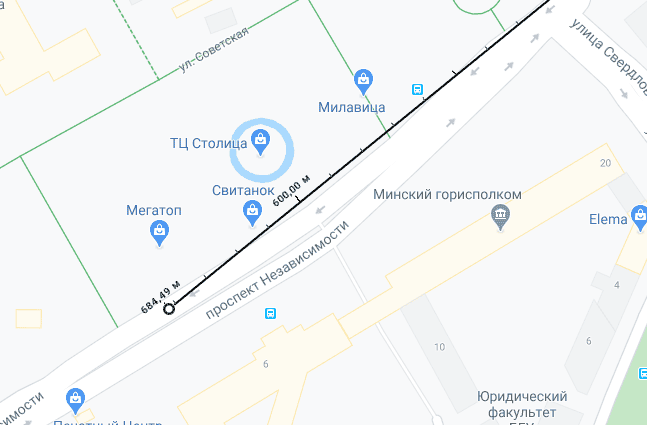
- В процессе прокладывания пути увеличивайте и уменьшайте карту – это поможет более аккуратно выстраивать маршрут, который замеряется в данный момент.
- Собственно расстояние будет отображаться в окошке внизу браузера, подсчет ведется в метрах и футах.
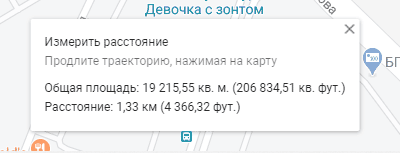
- Если требуется скорректировать путь, просто удалите лишнюю точку, воспользовавшись в контекстном меню пунктом “Удалить путь”.
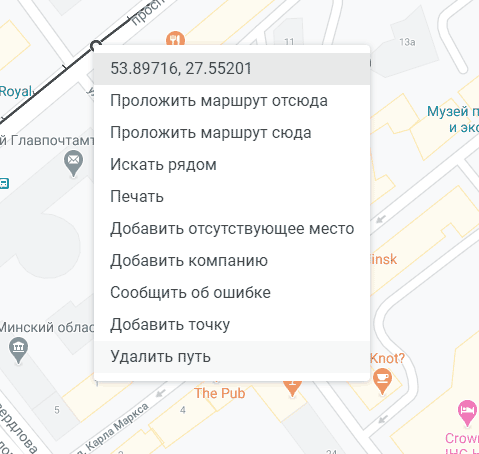
- Помимо построения маршрута из пункта A в пункт B, можете замкнуть маршрут в кольцо – тогда в окошке с расстоянием будет обновлено соответствующее значение.
Измерение расстояния между пунктами на телефоне (Андроид или iOS)
Если вы чаще всего пользуетесь Google Maps на телефоне, способ расчета расстояния примерно такой же, что и через браузер на ПК, описанный нами выше.
Работает “линейка” таким образом:
- Откройте приложение Google Maps. Оно установлено в Андроид по умолчанию.
- Сфокусируйтесь на местоположении, от которое хотите проложить линейку.
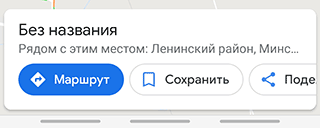
- Тапните по точке на карте и удерживайте в месте, откуда нужно измерять расстояние. В этом месте появится красная “булавка”.
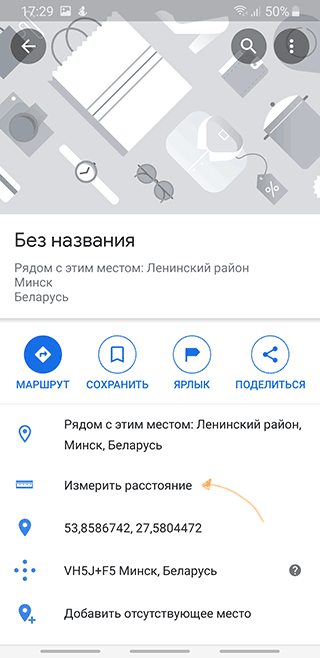
- В нижней части окна появится белая панель. Нажмите на нее.
- Затем выберите пункт “Измерить расстояние” с изображением линейки, нажмите на него.
- Переместите карту с точкой-прицелом в нужное место назначения и нажмите на пункт “Добавить” в появившемся нижнем меню приложения Google Maps.
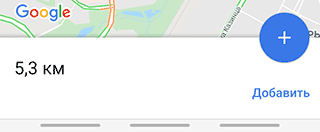
- Таким образом, используя точки, можно составить маршрут любой сложности.
- Расстояние будет указано в км в окошке внизу приложения.
Заключение
Как видите, измерить расстояние посредством Google Maps оказалось несложно. Конечно, есть и другие способы, бесплатные сервисы и приложения. В дальнейшем мы дополним руководство. А пока предлагаем поделиться в комментариях вашими способами замера расстояния на карте.
Ответы на часто задаваемые вопросы
Насколько точно в Google Maps можно измерить расстояние на карте с телефона между двумя точками?
Точность измерения колеблется в пределах 2 квадратных метров. В ряде ситуаций точность измерения дистанции может зависеть напрямую от качества и точности GPS-сигнала. На бездорожных участках погрешность может составлять 1.5 – 2 % от измеряемой величины.
Есть ли, кроме Google Maps, альтернативные калькуляторы дистанции?
Если вы хотите измерить расстояние на карте, существуют такие мобильные приложения как MapMyWalk, RunKeeper и другие. В приложении Waze есть возможность измерить дистанцию от точки A до точки B, для этого используйте поиск и функцию Проложить маршрут отсюда.
Можно ли измерить расстояние на Гугл Карте через браузер?
Да, конечно. Принцип измерения не отличается от способа, используемого в мобильном приложении.
Вот быстрый способ как это сделать:
- Кликните на любой доступной области карты.
- Выберите функцию Измерить расстояние в контекстном меню.
- Добавьте конечную точку, для этого также кликните левой кнопкой мыши.
- Появится линейка со шкалой, на которой будет указано расстояние в км или милях.
Как измерить расстояние сложного маршрута on Google Maps?
Для этого достаточно воспользоваться пунктом Измерить расстояние в контекстном меню. Установите начальную точку для измеряемой дистанции. Затем начертите линию или маршрут, нажимая левой кнопкой мыши. На виртуальной линейке Гугл Карты будет отображена общая продолжительность дистанции от начальной до конечной точки.
Можно ли с помощью Линейки узнать длительность кругового маршрута?
Откройте инструмент Линейка через пункт меню Измерить расстояние. Нарисуйте круг используя левую кнопку мыши. Соедините начальный и конечный пункт. После этого, посмотрите в статусную строку или на линейку – там будет указана общая продолжительность дистанции от одной точки до другой.
Калькулятор для расчета площадей по карте

Сервис предназначен для расчета по картам площади местности или для определения расстояния .
Расчет площади местности будет выполен в квадратных метрах, кв. дюймах, кв. километрах, кв. милях, кв. футах, акрах, гектарах.

Для перемещения центра карты к нужному местоположению введите адрес или название местности во встроенный в карту блок поиска расположений . Затем выбирайте нужную запись из предложенного списка.
Любую точку измеряемой площади можно указать щелчком по карте или ввести ее координаты в формате ДГ ‘десятичные градусы’ в блоке ввода под картой.
Для переключения между режимами ‘карта улиц’ или ‘вид со спутника’ используйте кнопки ‘КАРТА’ и ‘СПУТНИК’.
Показать маркеры
Загрузка карты.
Координаты маркера
Для примера сделан расчет площади Рассел-сквер в Лондоне.
Нажмите кнопку «Новый расчет», чтобы стереть старые данные и подготовить карту к новым измерениям.
Затем с помощью встроенного в карту блока ввода адреса находите нужную местность и щелчками по карте обозначайте вершины измеряемого многоугольника.
Сервис позволяет работать в комбинированном режиме ввода координат и определения точек щелчками по карте.
Геосервисы:
- Координаты местности
- Мои координаты и высота над уровнем моря
- Расстояние между точками
Как измерить расстояние в Гугл Картах на телефоне
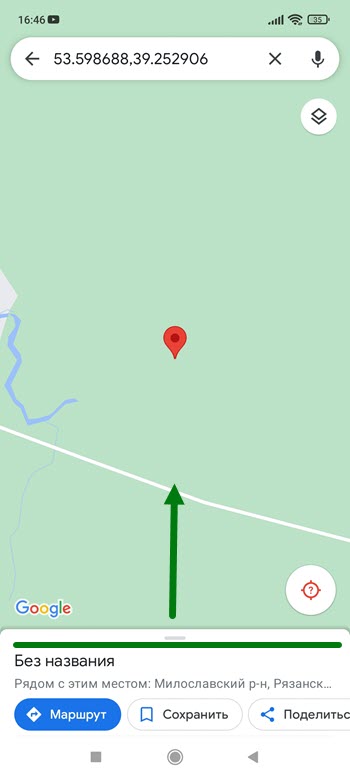
2. Внизу появилось небольшое окно, необходимо открыть его полностью, протащив вверх.
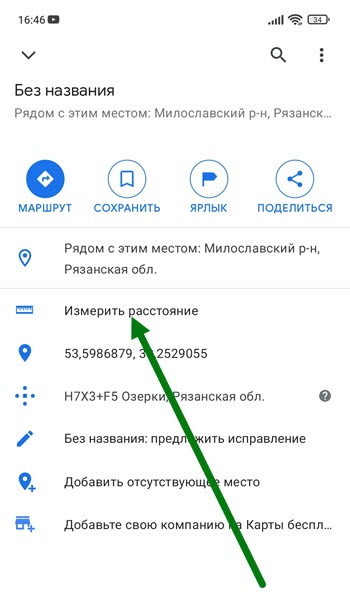
3. В открывшемся меню, жмём на строчку «Измерить расстояние».
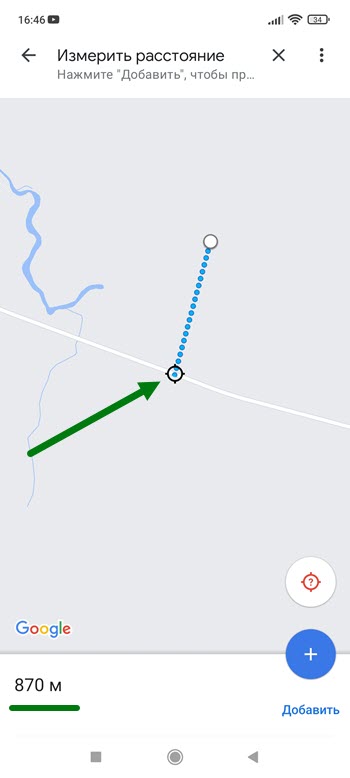
4. Передвигаем карту в нужное место, я для примера остановился на дороге. Расстояние от точки а до точки б получилось 870 метров.
5. Если отрезок не ровный, к примеру путь до водоёма, на котором собираетесь ловить рыбу.
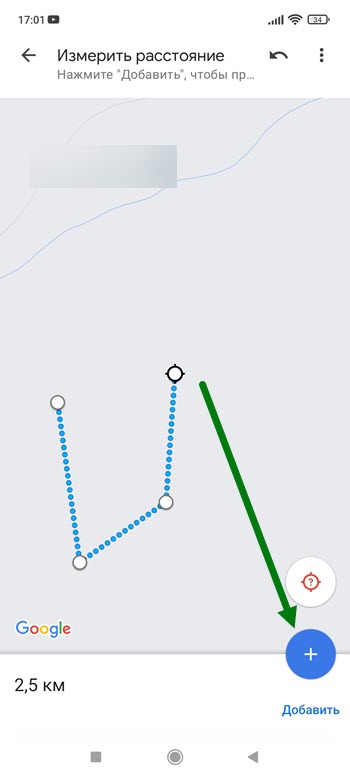
Используйте кнопку «Плюс». Она добавляет промежуточные точки, что позволяет нам поворачивать в нужном направлении.
Как видите всё очень просто, на этом пора заканчивать.
- ВКонтакте
- Telegram
- Одноклассники
Как измерить расстояние и площадь в Google Maps
Карты Google обладают мощным набором функций и постоянно совершенствуются, одно обновление за раз. Большинство людей используют его для указания направления при перемещении с места на место, но он может делать гораздо больше. Одной из менее очевидных особенностей карты является ее способность измерять расстояния. я
Расстояния можно измерять в приложении Google Maps для приложений iOS и Android. Вы также можете измерять в веб-версии Google Maps, что особенно полезно, если вы перешли на первоклассный Chromebook. Эта статья поможет вам рассчитать прямолинейные расстояния, маршруты и площади суши в приложении «Карты».
ANDROIDполицейское видео дня
Измеряйте расстояние в Картах Google в веб-браузере
Если вы используете Карты Google в Интернете, вы можете измерить расстояние, выполнив следующие действия:
- Откройте Google Map в вашем веб-браузере.
- Щелкните правой кнопкой мыши начальную точку. Появится меню с несколькими вариантами.
- Нажмите измерить расстояниеПоследний вариант в меню.
- выберите пункт назначения Щелчком в любом месте на карте.
Расстояние измеряется по прямой линии, суммарное значение которой отображается в точке назначения и во всплывающем окне. Вы можете быстро переместить исходную или конечную точки, просто дважды щелкнув одну из них и перетащив ее в новое место.
Вы также можете дважды щелкнуть и перетащить любую точку между началом и концом линии, чтобы создать более сложный маршрут. Это полезно для точного отслеживания фактических путей движения, а не прямых линий. Общее измеренное расстояние корректируется автоматически, и вы также увидите индивидуальные расстояния между выбранными точками.
Если вы хотите удалить точку, щелкните ее один раз, не перетаскивая. Когда вы закончите работу с инструментом, нажмите х символ в поле «Измерения» или щелкните правой кнопкой мыши и выберите четкое измерение выключить его.
Вы можете быстро найти расстояние между двумя обозначенными местами, соединенными дорогами, введя в Google «Расстояние от X до Y». Карты выбирают маршрут и рассчитывают его расстояние на основе выбранного вами вида транспорта.
Измеряйте расстояние в мобильном приложении Google Maps для Android/iOS
Измерение расстояния в веб-приложении «Карты» аналогично мобильному приложению. Однако разница между методами ввода (сенсорный ввод и мышь) делает эту функцию немного другой. Сюда:
- Откройте Google Map на вашем устройстве Android или iPhone.
- Нажмите и удерживайте исходное местоположение, пока не появится красный маркер. В нижней части экрана появляется всплывающее окно, показывающее сведения о местоположении.
- Проведите пальцем вверх, чтобы открыть всплывающую ручку в полноэкранном режиме.
- нажмите измерить расстояние, Вы вернулись на карту, где первоначальный красный маркер был заменен белой точкой, окруженной перекрестием.
- Нажмите и перетащите любую часть экрана, чтобы переместить перекрестие к месту назначения. Общее расстояние между точками отображается в левом нижнем углу экрана.
- нажмите синий , Как только появится перекрестие, нажмите кнопку, чтобы отметить эту точку.
Если вы хотите масштабировать более сложный маршрут, коснитесь синего , кнопку при каждом повороте, чтобы установить новую точку. Расстояние автоматически настраивается по мере добавления каждого нового местоположения.
В отличие от использования веб-версии на вашем ПК или Mac, вы не можете перетаскивать существующую линию или точку, которые вы добавили на карту. Поэтому вам нужно будет сопоставить маршрут, как вы используете , переключатель.
Вы можете удалить последнюю добавленную точку, нажав отменить стрелка в правом верхнем углу экрана. Чтобы отменить и возобновить все действия, коснитесь Больше (три точки) в правом верхнем углу и выберите чистым,
Измерьте площадь места в Google Maps
Расчет расстояний достаточно точен, но Карты идут еще дальше благодаря возможности измерять площадь места в квадратных футах и квадратных метрах. Это может пригодиться, чтобы получить приблизительный размер недвижимости, не нанимая профессионала.
Калькулятор площади доступен только для настольного веб-приложения. Поэтому вы не сможете воссоздать его на мобильном телефоне.
Для использования скользящей средней сделайте следующее:
- Откройте гугл карты веб на вашем ПК.
- Щелкните правой кнопкой мыши начальную точку и выберите измерить расстояние,
- Добавьте точки вокруг границы собственности, нанесите ее на карту.
- Закройте форму, щелкнув начальную точку. Калькулятор площади Google Maps автоматически обрабатывает значения для созданной вами формы.
- Общая площадь и расстояние отображаются в поле в нижней части экрана.
включить спутниковый режим Используйте плитку «Слои» в левом нижнем углу экрана, чтобы просмотреть границы пространства. Кроме того, чем больше точек вы добавите, особенно на слегка изогнутых сторонах, тем точнее будет область.
Каждая точка в выбранной области по-прежнему доступна для рисования после расчета исходной области, поэтому при необходимости вы можете настроить их для большей точности.
Получите максимум от Google Карт
В следующий раз, когда вы захотите измерить расстояние между двумя точками или рассчитать площадь недвижимости, выполните описанные выше действия. Чтобы получить дополнительные инструкции по использованию Google Maps, ознакомьтесь с нашими статьями об изменении домашнего адреса и настройке маршрута в приложении.