
Как поменять впн на компьютере windows 8
Extra small devices
Phones (<768px)
Small devices
Tablets (≥768px)
Medium devices
Desktops (≥992px)
Large devices
Desktops (≥1200px)
- Пополнить счет
- Помощь, тех. поддержка
- Личный кабинетperson
- О Компании
- Договор оказания Услуг
- +7 495 777-5-999
- ул. Ленина, 1А, г. Реутов, Московская обл.
- Карта проезда
Windows 8. Настройка VPN-подключения
Для настройки VPN подключения нужно зайти в Панель управления.
- В панели пуск кликаем правой кнопкой мыши, нажимаем снизу справа кнопку Все приложения.
- В открывшемся меню Приложений нажимаем на Панель управления.
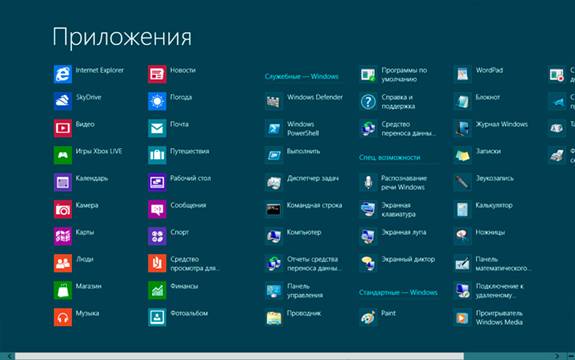
- В панели управления выберете пункт Сеть и интернет.
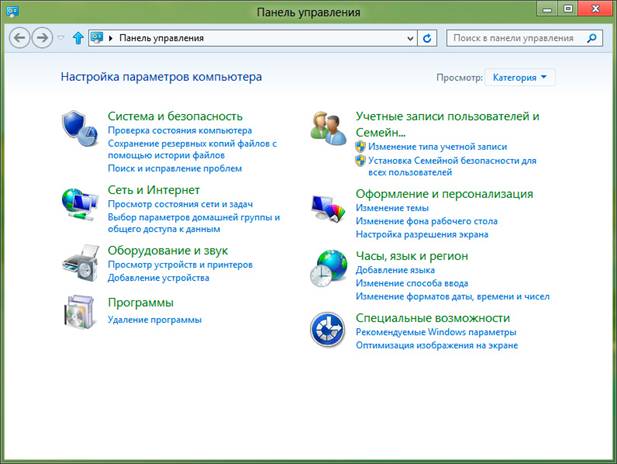
- В открывшемся окне выберете Центр управления сетями и общим доступом.
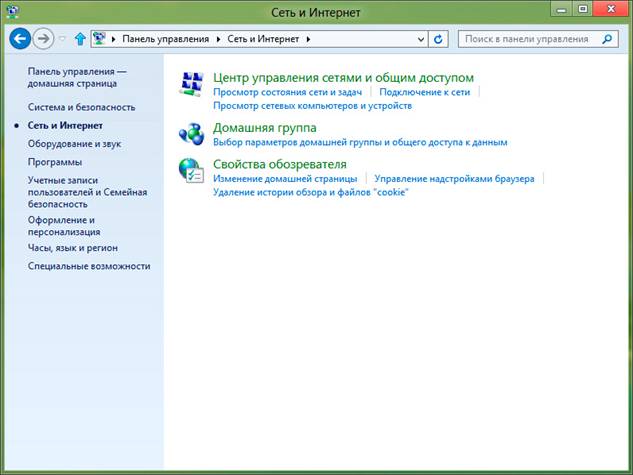
- В открывшемся окне выберете Настройка нового подключения или сети.
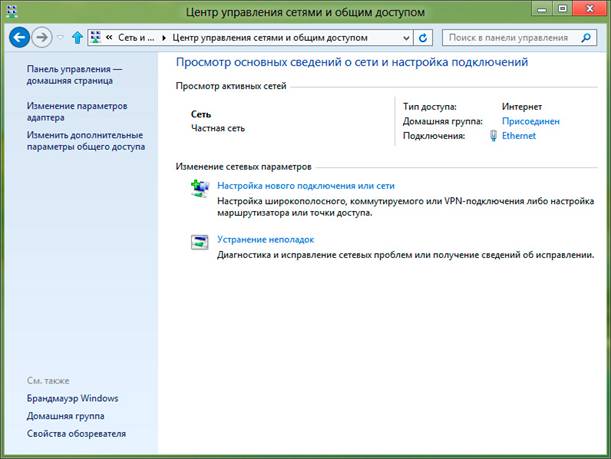
- В открывшемся окне Установка подключения или сети выберете Подключение к рабочему месту, нажмите Далее.
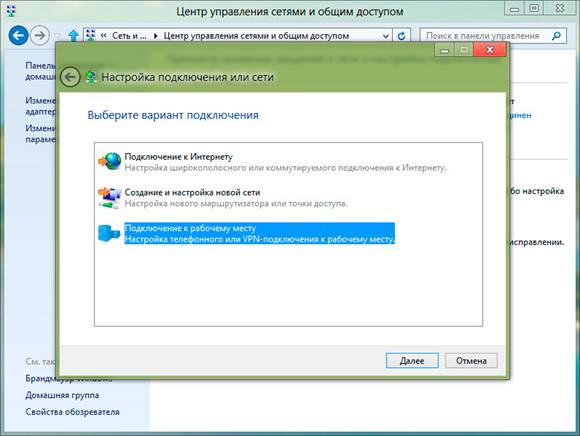
- В открывшемся окне Подключение к рабочему месту выбрать Использовать мое подключение к интернету (VPN).
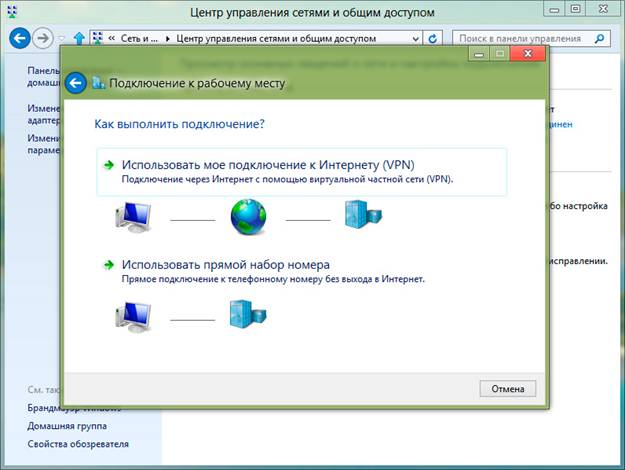
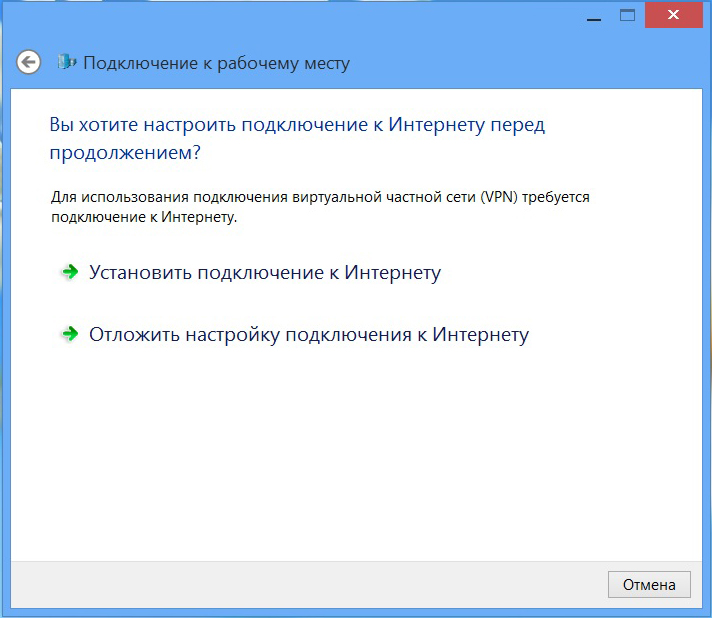
- В открывшемся окне Подключение к рабочему месту выбрать Отложить настройку.
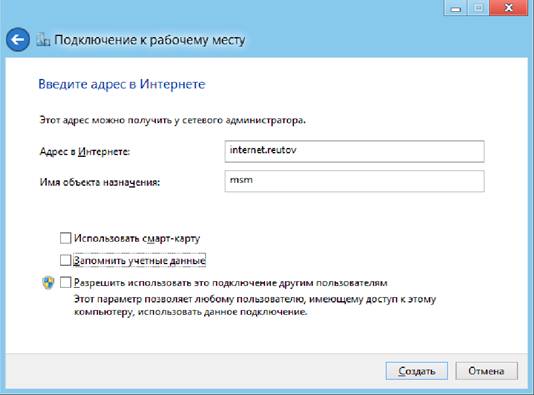
- В открывшемся окне введите IP-адрес: internet.reutov и имя подключения MSM, затем нажмите Создать.
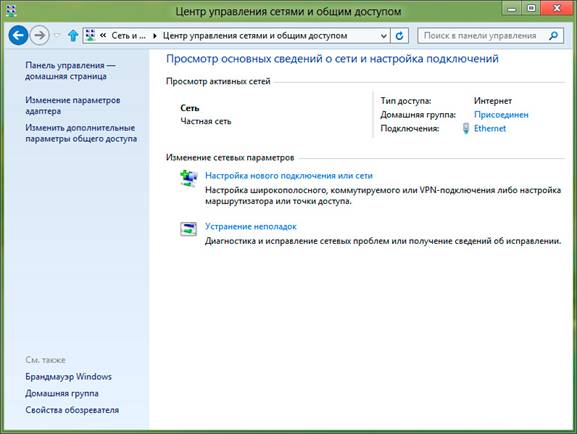
- В окне Центр управления сетями и общим доступом слева выберете Изменение параметров адаптера.
- В открывшемся окне Сетевые подключения выберите созданное подключение, нажмите на нем правой кнопкой мыши. В открывшейся вкладке нажмите Создать ярлык, после чего на рабочем столе должен создаться Ярлык дляMSM.
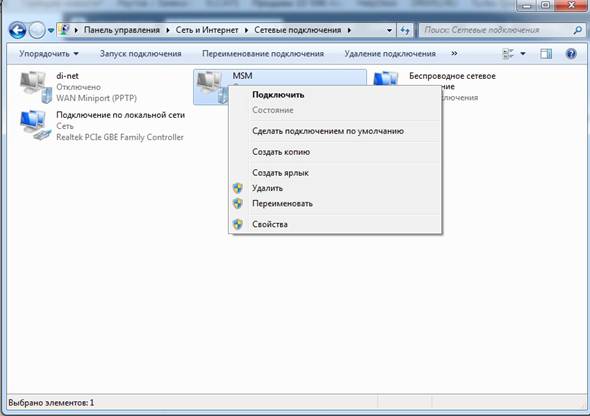
- Еще раз нажмите созданное подключение правой кнопкой мыши (предыдущий рисунок) и выберите пункт Свойства. В появившемся окне выберите вкладку Безопасность. Выставите настройки: Тип VPN: Туннельный протокол точка-точка (PPTP)
Шифрование данных: Не обязательное (подключиться даже без шифрования) Нажмите ОК.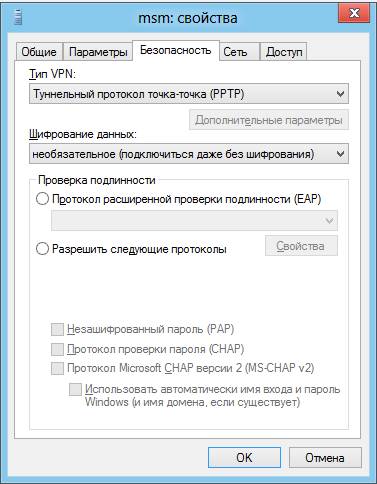
- Запустите созданное подключение можно с помощью ярлыка на рабочем столе или следующим способом. Наводим мышь в правый нижний угол экрана, появляется панелька, в ней нажимаем Параметры.

- В появившемся меню нажимаем на значек Сеть.
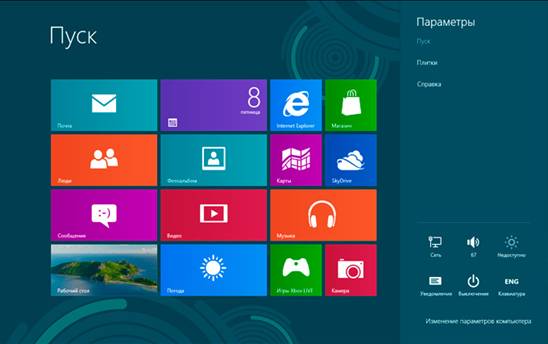
- Выбираем созданное подключение и нажимаем Подключить.

- Дальше, вводим логин и пароль с учетной карточки. Нажимаем OK.

- О Компании
- Условия оказания Услуг
- Телефония. Договор оферты.
- Телевидение. Договор оферты.
- Архив документов
- Пополнить счёт
- Помощь, тех. поддержка
- Личный кабинет Абонента
- +7 495 777-5-999
- ул. Ленина, 1А, г. Реутов, Московская обл.
- Карта проезда
Настройка VPN подключения в Windows 8

09.08.2012

itpro

Windows 8

комментария 2
Представляю небольшой мануал по настройке VPN подключения в Windows 8 с помощью встроенного мастера. В качестве терминатора VPN соединения на другой стороне может выступать, например сервер Windows с поднятой службой Routing and Remote Access (RRAS). В общем-то, процедура настройки VPN соединения в Win 8 практически полностью аналогично процедуре настройки VPN в Windows 7 за исключением того момента, что теперь мастер использует обновлённый интерфейс Metro UI .
Напомню, что VPN – это широко распространённый протокол, позволяющий организовать безопасное шифрованное удаленное подключение пользователя к сети центрального офиса (как правило) по сетям общего доступа (Интернет). Технология достаточно сложная и требует корректной настройки на обоих сторонах коммуникационного туннеля (на VPN клиент и сервере).
Создаем VPN соединение в Windows 8:
1. Откройте центр управления сетями — Network and Sharing .
Это можно сделать из панели управления, или набрав в поисковой панели (Win+ W) поисковую фразу “Network».
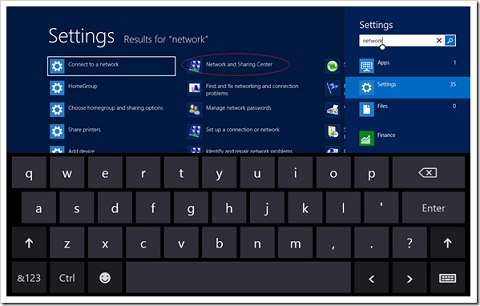
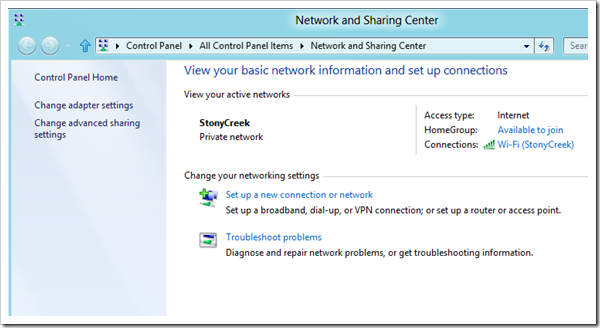
2. Выберите опцию Set up a new connection or network (Создать новое подключение или сеть)
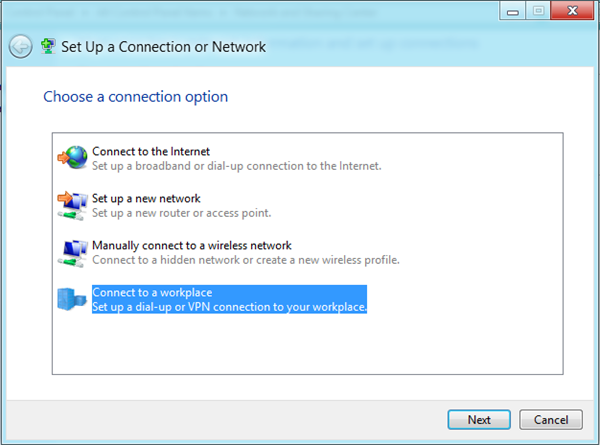
3. Выберите Connect to a workplace, (подключиться к рабочему месту) и нажмите Next.
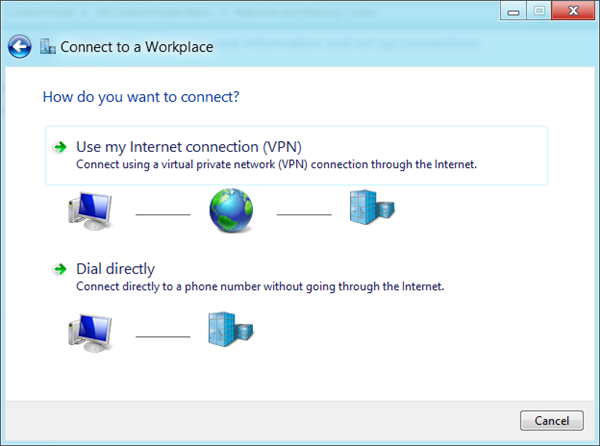
4. Выберите первую опцию Use my Internet connection ( VPN) (использовать мое подключение к Интернету – VPN)
5. В поле Internet address необходимо указать IP адрес или DNS имя хоста, который должен принять ваше входящее VPN подключение. Также укажите имя этого соединения (произвольно).
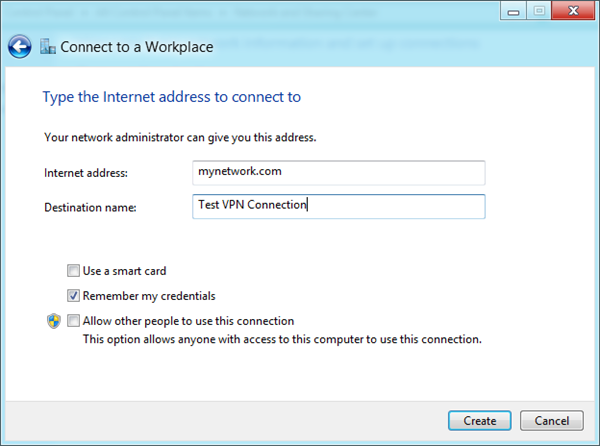
6. Нажмите Create и Done . На этом окно настройки сетей можно закрыть.
Подключаемся по VPN в Windows 8
Нажмите Win + I и щелкните по иконке сети в верхней части панели, в результате откроется панель сетевых подключений.
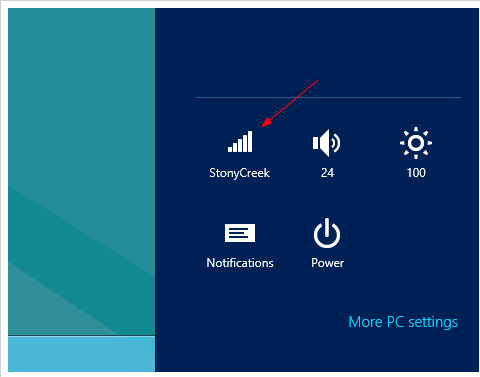
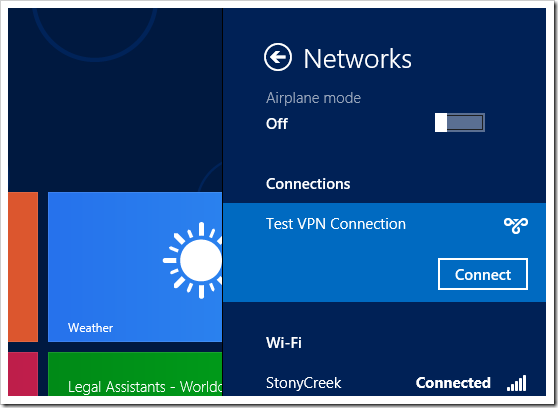
В появившемся окне отобразится список всех VPN подключений, созданных на этом компьютере. Выберите нужное вам подключение и нажмите Connect (Подключиться).
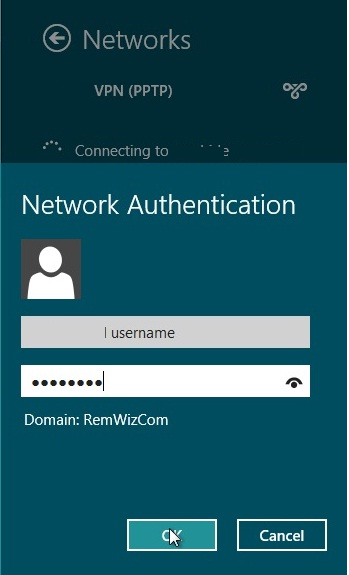
После этого осталось ввести имя VPN пользователя и пароль.
Как изменить свойства VPN подключения
Щелкните правой кнопкой мыши по сетевому подключения и выберите пункт меню Properties (свойства).
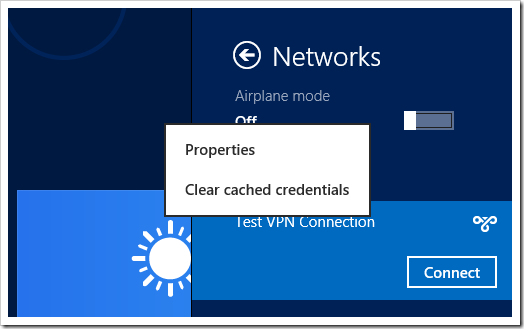
Или же откройте свойства подключения в панели Network Connections, доступной при нажатии кнопки Change adapter settings в левой панели Центра настройки сетей и общего доступа.
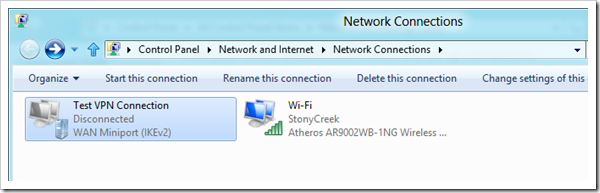
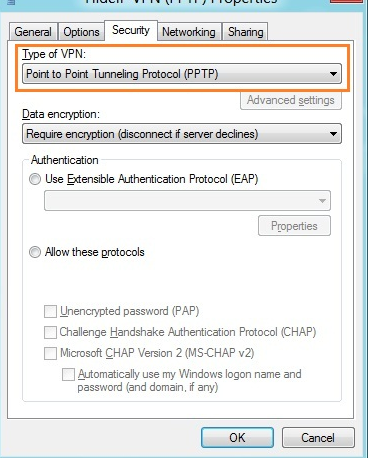
В окне свойств VPN подключения есть большое количество различных настроек, которые необходимо выставлять в зависимости от VPN сервера, который вы используете или же по параметрам, заданным вам провайдером. Предположим, что провайдер принимает PPTP VPN, в этом случае переходим на вкладку Securityвыбрать Point to Point Tunneling Protocol ( PPTP ) (и опять же в зависимости от параметров VPN сервера возможно придется задать еще ряд параметров).
 Предыдущая статья Следующая статья
Читайте далее в разделе Windows 8

Организация точки доступа Wi-Fi на Windows 8
Как узнать ключ Windows 8
Как создать загрузочную UEFI флешку для установки Windows 8 или Windows Server 2012
Безопасная загрузка (SecureBoot) настроена неправильно в Windows 8.1
Как поменять впн на компьютере windows 8

1. На рабочем столе правой кнопкой мыши нажимаем на значок состояния сетевого подключения.

2. Выбираем «Центр управления сетями и общим доступом»

3. В центре управления сетями и общим доступом выбираем «Создание и настройка нового подключения или сети»

4. Откроется окно с предложением как выполнить подключение. Выбираем «Использовать моё подключение к Интернет»

5. В строке Адрес в Интернете вводим адрес VPN сервера:
если вы используете служебную учетную запись, необходимо указать сервер vpn.ustu
если вы используете личную учетную запись, необходимо указать сервер vpn.urfu.ru
Имя объекта назначения можно оставить без изменения

6. VPN соединение создано, теперь его надо настроить. Для этого в «центре управления сетями и общим доступом» открываем пункт «Изменение параметров адаптера»

7. Выбираем созданное VPN подключение, щелкаем по нему правой кнопкой мыши и выбираем свойства

8. Открываем апплет «Параметры» ставим или нет галочку, для того чтобы windows запомнила логин и пароль для VPN подключения или наоборот не запоминала

9. Выбираем апплет «Безопасность». В выпадающем списке «Шифрование данных» выбираем «необязательное (подключится даже без шифрования)».
«Проверка подлинности» выделяем «Разрешить следующие протоколы» и ставим галочки напротив «Протокол проверки пароля(CHAP)» и «Протокол Microsoft CHAP версии 2 (MS-CHAP v2)».
После изменения настроек нажимаем кнопку «OK» в низу апплета.

10. Настройка VPN соединения закончена. Теперь рабочем столе при нажатии на значок состояния сетевого подключения
Создание VPN-соединения в операционной системе Windows 8.1

В данной статье вы найдете подробную инструкцию по созданию нового VPN соединения в операционной системе Windows 8 / Windows 8.1.
0. Оглавление:
- Создание VPN-соединения
- Редактирование свойств VPN-соединения
1. Создание VPN-соединения
Для создания VPN-соединения в операционной системе Windows 8.1 открываем «Центр управления сетями и общим доступом», это один из разделов панели управления. В этот раздел можно попасть, используя системный поиск (вызывается клавишами Win+Q или касанием к правой части экрана).

Или можно использовать прямую ссылку в контекстном меню, вызванном на значке сети в системном трее Windows.
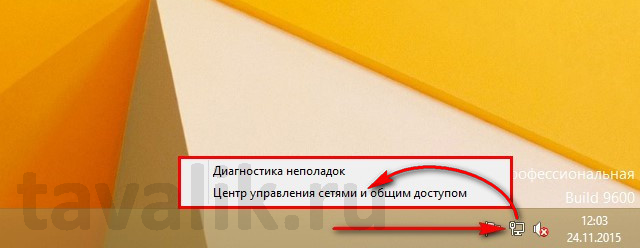
А чтобы попасть в «Центр управления сетями и общим доступом» непосредственно в разделе панели управления Windows 8.1, запускаем, соответственно, «Панель управления». Доступ к ней реализован в контекстном меню на кнопке «Пуск».

В главном окне панели управления выбираем раздел «Сеть и Интернет».

А в нём — раздел «Центр управления сетями и общим доступом».
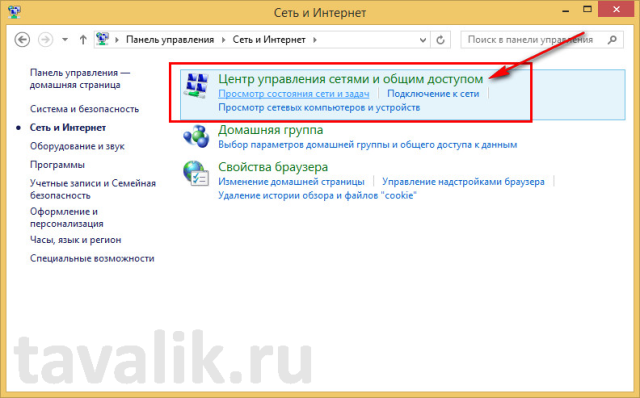
В окне этого раздела выбираем опцию-ссылку «Создание и настройка нового подключения или сети».

Далее увидим окно с выбором вариантов подключения. Нас интересует вариант «Подключение к рабочему месту». Внизу окна жмём «Далее».

В следующем окне необходимо сделать выбор способа подключения. Первый из них — «Использовать мое подключение к Интернету (VPN)» — как видим из названия и описания, это способ подключения с использованием VPN.

Далее необходимо ввести данные VPN-соединения. В поле «Адрес в Интернете» вписываем IP-адрес или адрес домена. В поле «Имя объекта назначения» вводим, соответственно, название VPN-соединения. Это может быть любое название, оно не является параметром для установки соединения. После этого жмём внизу окна «Создать».

Пару секунд — и VPN-соединение создастся.

В дальнейшем в системе Windows 8.1 созданное VPN-соединение будет отображаться на панели сетевых соединений. Жмём значок сети в системном трее.

На появившейся с правой стороны экрана Metro-ленте видим, что, кроме существующего интернет-соединения, появилось VPN-соединение с указанным нами названием. При клике на VPN-соединение увидим кнопку подключения. Жмём её.

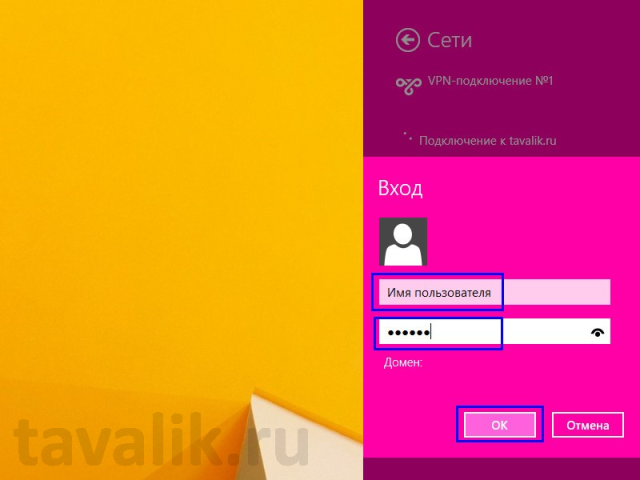
Для подключения к VPN (частной домашней или рабочей) нужны данные авторизации — имя пользователя и пароль. Их нужно ввести в появившуюся форму входа VPN-соединения и нажать «ОК».
2. Редактирование свойств VPN-соединения
Созданное некогда VPN-соединение в любой момент удалить или изменить его свойства. Для этого в «Центре управления сетями и общим доступом» необходимо нажать опцию-ссылку на панели слева «Изменение параметров адаптера».

Откроется окно сетевых подключений. Выбираем ярлык VPN-соединения и вызываем на нём контекстное меню. Команды «Удалить» и «Переименовать» выбираем, соответственно, для удаления и переименования VPN-соединения. Для редактирования VPN-соединения жмём «Свойства».
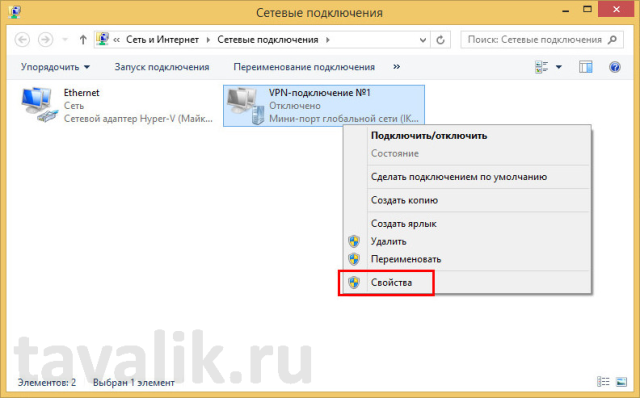
В открывшемся окошке свойств VPN-соединения увидим несколько вкладок с параметрами. Во вкладке «Общие» можно изменить IP-адрес или адрес домена, установить очерёдность установления подключения.

Во вкладке «Параметры» настраивается опция запоминания учётных данных VPN-соединения, время простоя до разъединения, а также параметры РРР.

Во вкладке «Безопасность» можно включить шифрование данных, проверку подлинности, а также выбрать используемые при подключении протоколы. Например, чтобы включить протокол MS-CHAP v2, необходимо установить галочку на пункте «Разрешить следующие протоколы», а затем установить галочку на самом протоколе MS-CHAP v2.

Во вкладке «Сеть» настраиваются компоненты сети, в частности, протоколы IPv4 и IPv6.

Во вкладке «Доступ» можно разрешить доступ к VPN-соединению пользователям других учётных записей компьютера.
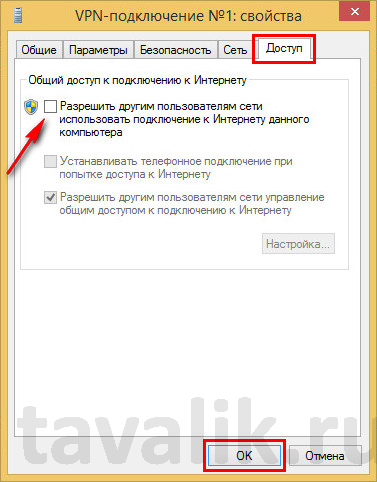
Любое внесение изменений в свойства VPN-соединения подтверждается нажатием «ОК» внизу окна.
Помогла ли вам данная статья?
Смотрите также:
Создание новой задачи в Windows Server 2008 R2 Здесь я расскажу как создать простую задачу в планировщике задач в Windows Server 2008. 1. Постановка задачи Предположим, что нам надо запускать файл «С:\Example\start.bat» в течении суток каждые 20 мин.…
Установка операционной системы Windows 10 Компания Microsoft с целью внедрения в массы Windows 10 позаботилась также и об инструментах, сопутствующих установке новой операционной системы. Для обновления версий системы 7 и 8.1 до версии 10, для…
Установка операционной системы Windows 8/8.1 Установка Windows 8.1 от установки предшественницы Windows 8 и Windows 7 кардинально ничем не отличается. Это точно такой же пошаговый процесс инсталляции с подсказками для выбора тех или иных настроек. Его…
Запись опубликована в рубрике Microsoft Windows, Windows 8 с метками VPN, Windows 8. Добавьте в закладки постоянную ссылку.