
Цвет фона
Цвет фона является достаточно важным элементом любой веб-страницы. Во-первых, он задает нужное настроение и общий настрой сайта, а во-вторых, облегчает восприятие текста.
Цвет фона веб-страницы задается с использованием атрибута bgcolor тега .
Пример 1. Изменение цвета фона
Цвет фона .
Цвет можно указывать в шестнадцатеричном значении или по его имени.
Несмотря на то, что для фона можно указывать любой цвет, на большинстве сайтов используются преимущественно белый фон и черные буквы, как наиболее устоявшийся вариант.
Фоновый рисунок
В качестве фона можно использовать любое подходящее для этого изображение. Фон не должен отвлекать внимание от текста, при этом должен хорошо сочетаться с цветовой гаммой веб-страницы и быть маленьким по размеру, чтобы быстро загружаться. Если после перечисленного вы все еще хотите добавить фоновый рисунок на страницу, следует воспользоваться атрибутом background тега .
Пример 2. Добавление фонового рисунка
Фоновый рисунок .
Если изображение меньше размера экрана монитора, оно будет размножено по горизонтали и вертикали.
Поскольку фоновый рисунок загружается медленнее, чем цвет фона, может получиться, что текст не будет читаться некоторое время, пока не произойдет загрузка рисунков. То же самое может случиться и при отключенных в браузере рисунках. Поэтому рекомендуется всегда задавать цвет фона наряду с фоновым рисунком (пример 3).
Пример 3. Использование фонового рисунка и цвета фона
Цвет фона .
Фиксированный фон
По умолчанию, при использовании полосы прокрутки, фоновый рисунок перемещается вместе с содержимым веб-страницы. Internet Explorer позволяет сделать фон неподвижным с помощью атрибута bgproperties =» fixed » тега .
Пример 4. Задание фиксированного фона
При указании атрибута bgproperties , как показано в примере 4, фоновый рисунок на веб-странице будет оставаться неподвижным, а текст, рисунки и другие элементы станут перемещаться вместе с полосой прокрутки.
Не выкладывайте свой код напрямую в комментариях, он отображается некорректно. Воспользуйтесь сервисом cssdeck.com или jsfiddle.net, сохраните код и в комментариях дайте на него ссылку. Так и результат сразу увидят.
Популярные материалы
- Самоучитель HTML4
- Самоучитель CSS
- Как добавить картинку на веб-страницу?
- Спецсимволы
- Структура HTML-кода
- Введение в HTML
- Способы добавления стилей на страницу
- Выравнивание текста
- Якоря
- Позиционирование элементов
- Как добавить иконку сайта в адресную строку браузера?
- Ссылки
Добавление, изменение и удаление цвета фона в Word
Чтобы придать документу красивый вид, задайте для него цвет фона с помощью кнопки Цвет страницы. Вы также можете добавить водяной знак.
Добавление и изменение цвета фона
- Перейдите в конструктор > цвет страницы.
- Выберите нужный цвет в области Цвета темы или Стандартные цвета.
- Если нужного цвета нет, выберите другие цвета ,а затем в поле Цвета выберите нужный цвет.
- Чтобы добавить градиент, текстуру, узор или рисунок, выберите Параметры заливки ,а затем выберите Градиент,Текстура,Узор или Рисунок и выберите один из вариантов.
Градиенты, узоры, рисунки и текстуры повторяются столько раз, сколько необходимо для заполнения страницы. Если сохранить документ как веб-страницу, текстуры будут сохранены в формате JPEG, а узоры и градиенты — в формате PNG.
Удаление цвета фона
- Перейдите в конструктор > цвет страницы.
- Выберите Нет цвета.
Важно: Office 2010 больше не поддерживается. Перейдите на Microsoft 365, чтобы работать удаленно с любого устройства и продолжать получать поддержку.
В качестве фона можно использовать градиенты, узоры, рисунки, сплошные цвета или текстуры. Градиенты, узоры, рисунки и текстуры для заполнения страницы помяты или повторяются. Если сохранить документ как веб-страницу, изображения, текстуры и градиенты будут сохранены как JPEG файлы, а узоры — в GIF файлы.
Добавление и изменение цвета фона
- Перейдите в >Разметка страницы.
- Выполните любое из описанных ниже действий.
- Выберите в области Цвета темы или Стандартные цвета.
- Выберите Другие цвета, а затем выберите цвет.
- Чтобы добавить специальные эффекты, такие как градиенты, узоры или текстуры, выберите эффекты заливки.
Примечание: Выберите нужный цвет перед применением градиента или узора.
Удаление фона
- Перейдите в >Разметка страницы.
- Выберите Нет цвета.
Изменение цвета фона
- Перейдите в конструктор > цвет страницы.
- Выберите нужный цвет. Если нужного цвета нет, выберите другие цвета, а затем выберите цвет из любого из параметров в поле Цвет.
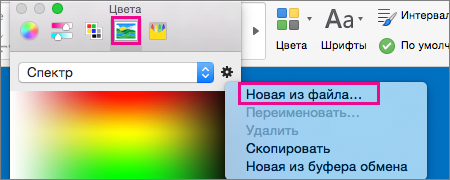
Советы:
- Чтобы выбрать цвет из файла, выделите изображение, щелкните значок шестеренки и выберите Создать из файла.
Удаление цвета фона
- Перейдите в >«Дизайн»
- Выберите Нет цвета.
Темы по позвольте отформатировать весь документ. Дополнительные сведения см. в этой теме.
Как покрасить фон
Команда Залить цветом фона заполняет выделение в активном слое сплошным цветом, показанным в образце для фонового цвета раздела активных цветов на панели инструментов. (Этот цвет также показывается слева от элемента меню.) Если некоторые области изображения выделены только частично (например, в результате применения растушёвки), то они заполняются пропорционально выделению.
Заметьте, что если в изображении нет выделения, то заполняется весь активный слой.
3.16.1. Активация команды
- Получить доступ к этой команде можно через меню изображения Правка → Залить цветом фона
- или использовав клавишу быстрого доступа: Ctrl + . .
Выделение также можно заполнить, перетащив цвет фона из панели инструментов на выделение.
Как задать цвет фона и текста веб-страницы?
Для изменения цвета фона всей веб-страницы применяется свойство background-color (или универсальное background), которое добавляется к селектору body , а для цвета текста используется свойство color, как показано в примере 1.
Пример 1. Изменение цвета фона
Результат данного примера показан на рис. 1.

Рис. 1. Вид веб-страницы с тёмным фоном
См. также
- background-color
- color
- currentColor
- text-fill-color
- Атрибут bgcolor
- Атрибут link
- Единицы цвета в CSS
- Наследование в CSS
- Работа с типографикой
- Фон в CSS