
Как настроить телевизор lg

- Уфа
- Туймазы



- Новости
- Онлайн оплата
- Контакты

- Интернет
- • Телевидение
- Пакеты услуг
- Акции
- Абонентам

- • Для дома
- Для бизнеса
Картинка 1 —>
-
Телевидение
- Тарифы
- Список каналов ЦТВ
- Настройка оборудования
- Оборудование
- Интерактивное телевидение
Настройка телевизоров LG
Настройка телевизоров LG
1. Для того, чтобы настроить цифровые телеканалы высокой четкости у подавляющего числа моделей LG, нажмите кнопку «Menu» (на новых моделях «Settings») на пульте ДУ, у Вас откроется меню телевизора, в котором нужно будет выбрать раздел «Опции».
2. Укажите страну Финляндию или Германию;
3. Затем перейдите в меню «Настройка» («Каналы»), пункт «Авто поиск».
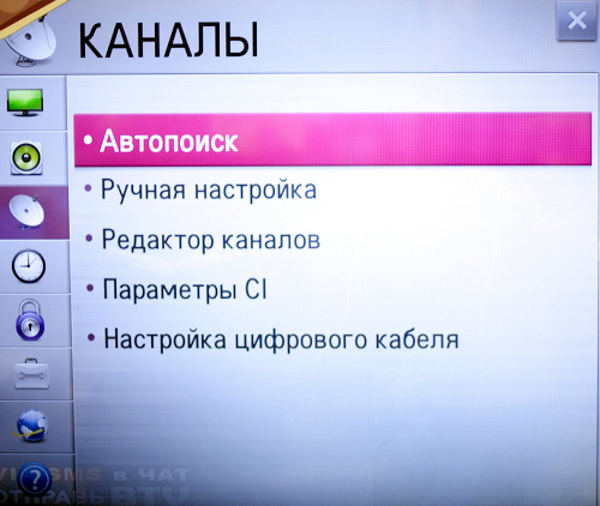
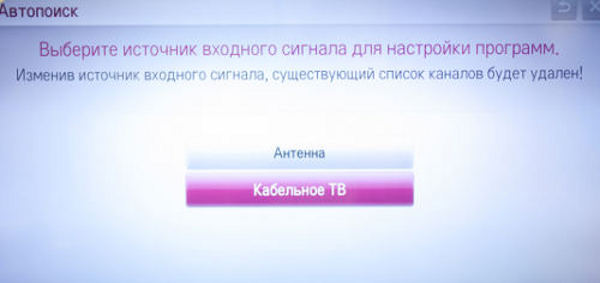
4. Укажите способ подключения к ТВ «Кабельное ТВ».
5. В открывшемся меню настройки каналов необходимо выбрать в пункте «Тип» — «Сеть».
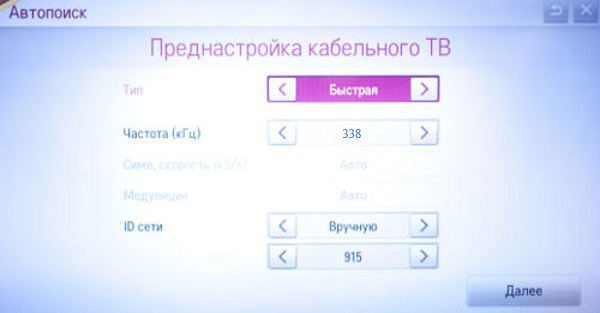
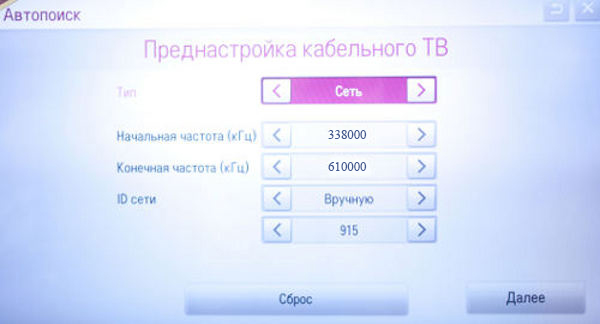
6. В пунктах ниже необходимо указать параметры сети, это: Начальная частота — 338000;
Конечная частота — 610000;
ID сети — Вручную и ниже 915.
Нажимайте «Далее"
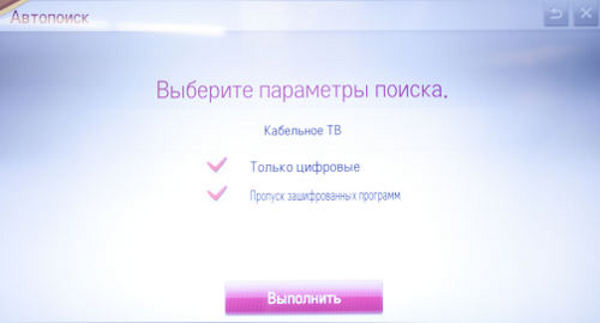
7. В следующем окне выможете уточнить параметры поиска каналов: Только цифровые — если отметить этот пункт, то будет проводиться поиск только цифровых каналов. Если не отмечать, то цифровых и аналоговых. Пропуск зашифрованных программ — Если отметить этот пункт, то все платные каналы, за которые не была произведена оплата или не установлен cam-модуль с картой доступа, не будут настроены. Нажимайте «Выполнить»
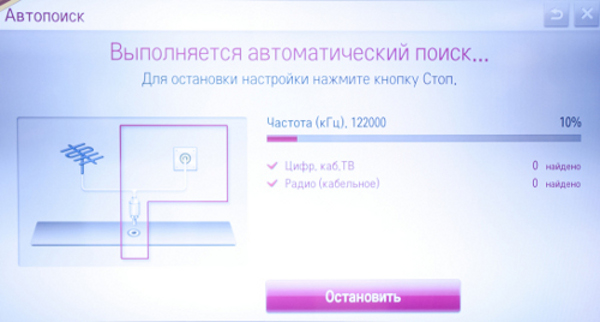
8. В следующем окне у вас будет отображаться ход настройки каналов, после завершения вы можете выйти из меню настроек.
9. Важной особенностью телевизоров LG является функция «Автоматическое обновление каналов». Ее нужно обязательно отключить, в противном случае телевизор периодически будет сбрасывать настроенный вами список каналов. Это делается в «настройках цифрового кабеля» — Автообновление канала: выкл.
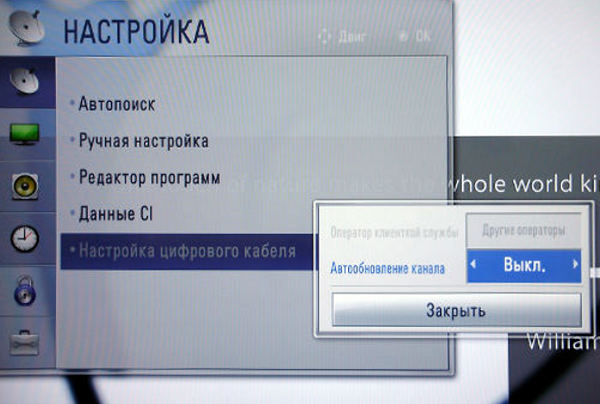
* — Меню вашего телевизора может отличаться от предложенной модели. В этом случае вам требуется найти схожие по смыслу вкладки и ввести указанные параметры
| Частота, Khz | Шаг частоты, Мhz | Скорость, Сим/сек | FEC | Модуляция, QAM | Идентификатор сети |
| 338000 | 8 | 6935 | auto | 256 | 915 |
Настройка и сортировка каналов на телевизорах LG


3. На экране появится меню Автопоиск, в котором выбираем пункт КАБЕЛЬНОЕ ТВ, нажимаем кнопку ОК.

4. Пункт выбора оператора. Выбираем ДРУГИЕ ОПЕРАТОРЫ, нажимаем ОК.
5. Преднастройка кабельного ТВ, оставаясь на пункте ТИП, нажимаем на пульте кнопку СТРЕЛОЧКА ВНИЗ.
Задаем начальную частоту 258000 (кГц) Конечную 800000 (кГц) Нажимаем ДАЛЕЕ
6. В пункте выбора параметров поиска, ничего не изменяя, нажимаем кнопку ВЫПОЛНИТЬ
7. Процесс автоматичиского поиска каналов и его завершение. По окончании нажимаем кнопку ДАЛЕЕ
8. Для завершения настройки каналов нажимаем кнопку ГОТОВО
Сортировка каналов 1. Для начала сортировки каналов необходимо на пульте нажать кнопку LIST. 2. Находясь в появившемся списке, нажимаем КРАСНУЮ кнопку на пульте с одной белой точкой.
3. Выбор перемещаемого канала осуществляется с помощью стрелок на пульте. Для переключения списка каналов с цифровых на аналоговые нажимаем стрелочку вверх на пульте до выделения ЦИФР.КАБ.ТВ переключаем на КАБЕЛЬНОЕ ТВ. После выбора нужного канала нажимаем ОК. Далее нажимаем ЖЕЛТУЮ кнопку с тремя белыми точками.
4. Выбора новой позиции канала. Выбор новой позиции канала осуществляется с помощью стрелок крестовины на пульте, если это цифровой канал то новый номер канала можно задать с помощью цифр на пульте.
Канал сохранит новое положение после нажатия на кнопку ОК.
Сортировка цифровых каналов выполняется аналогичным способом
Список аналоговых каналов для вашего города вы можете посмотреть здесь. На него вы можете ориентироваться при сортировке. Не забудьте выбрать свой город в верхнем меню сайта.
Мы используем ваши cookies, данные об IP-адресе и местоположении, чтобы сайт был для вас удобным. Политика конфиденциальности
Понятно Не хочу
- Интернет в квартиру
- Интернет в частный дом
- Телевидение
- Акции
- Оборудование Wi-Fi
- Ослик
- Улицы Онлайн
- Личная почта
Настройка телевизора LG для приема DVB-C
- Нажимаем кнопку «Menu» на пульте ДУ, выбираем закладку «ОПЦИИ».


Зона охвата


Заявка на подключение

Аварийно-восстановительные работы на сети Лентел

Трудности при оплате через СберБанк Онлайн и банкоматы СберБанка
Часто задаваемые вопросы
- Что такое Личный кабинет пользователя?
- Когда мне надо платить абонентскую плату?
- Как проверить скорость соединения с Интернет?


187330, РФ, Ленинградская область, Кировский район, г. Отрадное, ул. Вокзальная, д. 1, пом. 1Н.
Пошаговое руководство как настроить Смарт ТВ на телевизоре LG
Современные телевизоры не ограничиваются показом каналов эфирного, кабельного или спутникового вещания. Сегодня производители оснащают технику более широким функционалом, благодаря чему пользователи могут не только смотреть любимые телепередачи, но и использовать возможности интернета и цифрового ТВ. Сегодня мы поговорим о том, как настроить Смарт ТВ на телевизоре LG, чтобы пользоваться всеми преимуществами данной технологии.
Подключение к интернету через кабель или Wi-Fi
Основным условием работы Smart TV является наличие в доме выхода в интернет. Желательно использовать полноценную скоростную линию – это сделает доступным просмотр программ в отличном качестве, и позволит расширить возможности использования технологии смарт, например:
- получить доступ к интернет-ТВ;
- воспроизводить медиа контент;
- запускать выбранные приложения и видеоигры.
Существует два способа подключения: через кабель или беспроводную сеть Wi-Fi.
Проводное подключение
 Если в доме имеется только один кабель, следует установить специальный разветвитель, после чего новый провод подключить непосредственно в LAN-разъем, находящийся сзади на корпусе телевизора.

- Включить ТВ, с помощью пульта зайти в основное меню и нажать кнопку Home.
- Далее выбрать путь «Настройки → Сеть → Сетевое подключение → Настройка → Список сетей».
- Здесь выделить пункт «Проводная сеть» и нажать кнопку «Обновить».
- Появление надписи «Готово» будет означать, что телевизор подключен к Интернету.
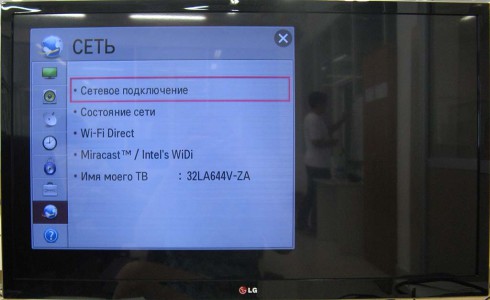


Подключение через Wi-Fi
Подключитесь
по телефону
Жду звонка
Закажите бесплатную консультацию
Здесь потребуется наличие роутера, обеспечивающего соединение на частоте 5 Гц. Его, как и телевизор, нужно включить, а далее выполнить те же шаги, что и в предыдущем случае.
- Использовав пульт дистанционного управления, зайти в основное меню и нажать кнопку «Home».
- Выбрать путь «Настройки → Сеть → Сетевое подключение → Настройка → Список сетей».
- Остановиться на пункте «Беспроводная сеть», и в появившемся списке найти свой роутер.
- Ввести пароль от Wi-Fi сети и нажать «Ок».
Когда появится значок подключения, кликнуть по надписи «Готово» и протестировать Smart TV LG, зайдя на какой-либо сайт.
Регистрация пользователя
Чтобы полноценно пользоваться функцией Smart, устанавливать приложения и виджеты, необходимо пройти регистрацию и создать учетную запись на сайте LG. Сделать это можно быстро в несколько этапов.
 Открыть Центральное Меню, нажав на кнопку «Home».
- Нажать на кнопку «Войти», расположенную в верхнем углу экрана справа.

- Если учетная запись уже существует нужно только ввести свои данные. В противном случае требуется выполнить регистрацию, кликнув на соответствующей иконке.
- Принять политику конфиденциальности, поставив галочку напротив опции «Согласен».


 В поле «Email» написать адрес электронной почты, дважды ввести действующий пароль.
Далее с помощью любого устройства войти в почтовый ящик и открыть письмо со ссылкой для активации учетной записи. Отказавшись сразу же от регистрации через ТВ, нужно завершить процедуру, следуя указанной инструкции.
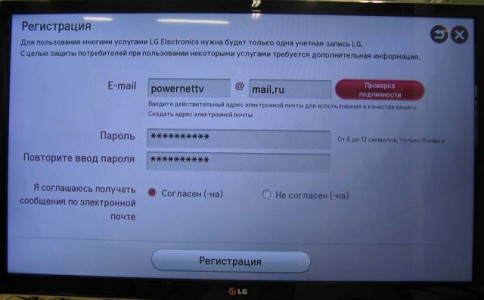
Вернуться к Смарт ТВ, нажать клавишу «Exit», затем повторно открыть меню и войти в систему, введя новые данные. Поставить галочку напротив пункта «Оставаться в системе», но на вопрос о вводе дополнительных данных ответить «Нет».
На этом этапе процесс регистрации считается успешно завершенным, и пользователь может наслаждаться просмотром фильмов и передач в режиме онлайн, прослушиванием музыки, посещением информационных и развлекательных порталов.
Настройка каналов и параметров изображения: пошаговая инструкция
Одним из ключевых этапов настройки Smart TV LG и других моделей является поиск и установка телеканалов. Если четко следовать инструкции, настроить цифровое ТВ можно в течение 10 минут. Алгоритм достаточно прост и состоит из нескольких этапов.
- С помощью пульта дистанционного управления вызвать «Меню» и выбрать пункт «Опции».
- В списке выбора страны лучше всего указать «Финляндия».
- В разделе «Настройки» найти строку «Автопоиск».
- Указав тип подключения (например, «Кабель»), в появившемся окне выставить основные параметры:
- Тип поиска – Быстрый;
- Частота – 98000;
- Модуляция – 56 Qam;
- Скорость символов – 6952;
- ID сети – Авто.
После чего активировать поиск всех доступных каналов. Практически все телевизоры LG с поддержкой функции Смарт оснащены функцией автоматической установки обновлений. По умолчанию она всегда включена, поэтому ее необходимо деактивировать. В противном случае система будет периодически возвращать параметры в стандартный диапазон. Это в свою очередь приведет к сбою настроек и исчезновению каналов. Отключить данную опцию можно в разделе «Настройка цифрового кабеля».
После окончания поиска, можно отсортировать каналы в произвольном порядке с помощью редактора программ. Для этого в разделе «Автоматический поиск» выбрать вкладку «Кабель», и снять галочку напротив опции «Автонумерация».
Что делать, если не работает Смарт ТВ?
Многие пользователи телевизоров корейского производителя сталкиваются с «нежеланием» Smart TV нормально функционировать. Причин может быть несколько и самыми распространенными являются следующие.
Не включается телевизор
Проверить сеть на наличие электричества, а источник питания на работоспособность. Для этого подключить устройство к другой розетке.
Неправильный выбор источника сигнала при установке
В «Настройках» переключить режим. Например, вместо «HDMI» выбрать «Эфирное ТВ».
Выбрать более свежую версию операционной системы и корректно обновить прошивку
Отсутствие доступа к некоторым функциям платформы Smart
Проверить наличие интернета и корректность соединения.
Аппаратные неисправности (выгорание матрицы или подсветки, технические неисправности)
Обратиться в сервисный центр
Как подключить телефон к телевизору LG
Некоторые пользователи стремятся в полном объеме использовать возможности функции Smart, поэтому синхронизируют мобильную и телевизионную технику, превращая гаджет в настоящую приставку, или желая воспроизвести медиа контент на широком экране. Подключить телефон к Smart TV LG можно одним из трех доступных способов.
Через USB
- Соединить оба устройства кабелем, вставив разъем в специальное гнездо на корпусе ТВ.
- На экране выбрать опцию «Подключить как USB-накопитель».
- В меню из списка доступных устройств выбрать подключенную модель.
Через Wi-Fi
- На мобильном девайсе во вкладке «Беспроводные соединения» и в настройках ТВ в разделе «Сеть» активировать опцию «Wi-F- Direct».
- В появившемся перечне устройств выбрать свою модель и подключиться к ней.
Специальные возможности
Синхронизировать смартфон и ТВ LG удобно посредством «Smart Share». Для этого нужно лишь подключить оба устройства к домашней сети Wi-Fi, а затем активировать на них эту функцию.
Как подключить смартфоны на iOS
Соединить iPhone с телевизором LG также можно по-разному. Выбор зависит от модели, целей подключения и использования смартфона.
Через USB
Для этого понадобится кабель от Айфона, однако, использовать гаджет можно будет лишь для просмотра медиафайлов (фото, видео), сохраненных в его памяти. Плюсом является возможность зарядки аккумулятора смартфона от телевизора.
Через HDMI-кабель
Этот вариант подходит при наличии специального адаптера для смартфона. Переходник для старых разъемов называется Digital AV Adapter, для более свежих версий — AV Adapter Lightnig.После подключения соединение происходит автоматически, если никаких действий не последовало, следует активировать функцию в качестве источника сигнала.
Через Wi-Fi
Этот вариант считается самым простым и доступным.
- На ТВ установить приложение LG Smart Share, а на телефон – Twonky Beam.
- В последнем выделить пункт «show or hide the visual indicators at the edge of the screen ».
- После этого выбрать мадиафайл, предназначенный для просмотра и дождаться появления надписи «beaming…».
Заключение
Smart TV LG способно полностью удовлетворить требования продвинутых пользователей, активно увлекающихся современными технологиями. Зная, как правильно выполнить настройку бесплатных каналов на Смарт ТВ LG, владельцы смогут просматривать любимые передачи и увлекательные трансляции через интернет без использования дополнительного оборудования и сторонних приложений. А синхронизировав телевизионную и мобильную технику, получат возможность просматривать сохраненные медиафайлы на широком экране.

Читать также