
Как настроить значки в системном трее Windows 10?
Справа на панели задач находится системный трей. Там расположены иконки программ, которые в данный момент запущены. В большинстве случаев эти иконки анимированные. Различные представления изображений подсказывают нам о том или ином событии, происходящем на нашем компьютере.
Сегодня мы настроим внешний вид системного трея. Уберем ненужные или малозначимые иконки и поставим в зону видимости то, что нам необходимо постоянно видеть.
Настройка значков в системном трее через параметры Windows
Откройте меню «Пуск» и перейдите к настройке параметров Windows. Здесь выбираем вкладку «Система».
Переходим по вкладке «Персонализация».
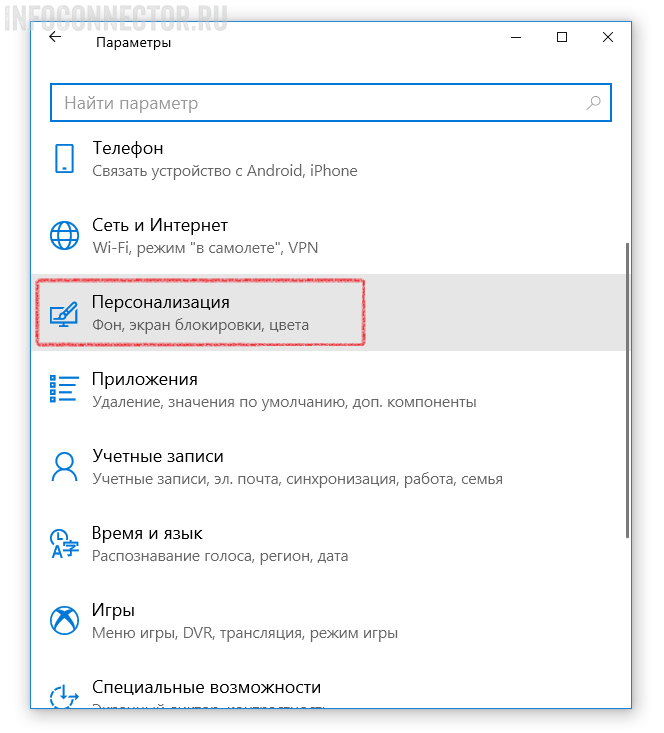
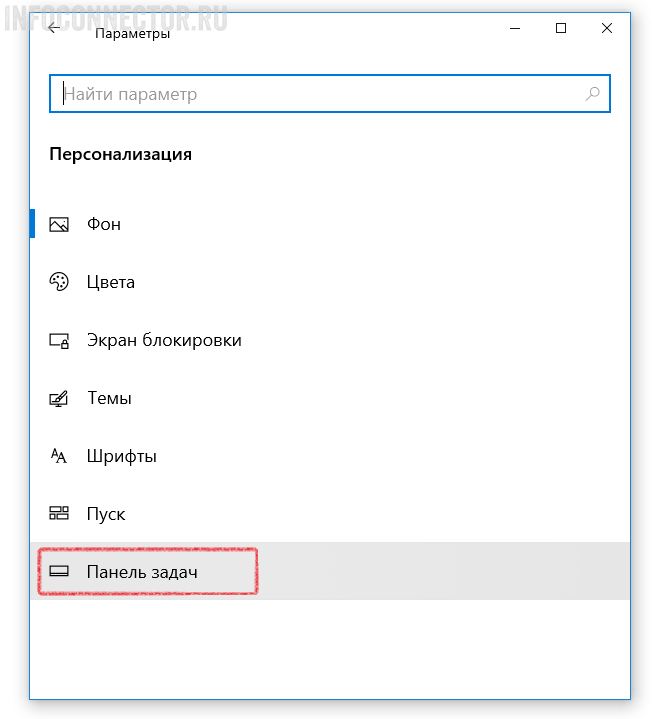
Переходим по вкладке «Панель задач».
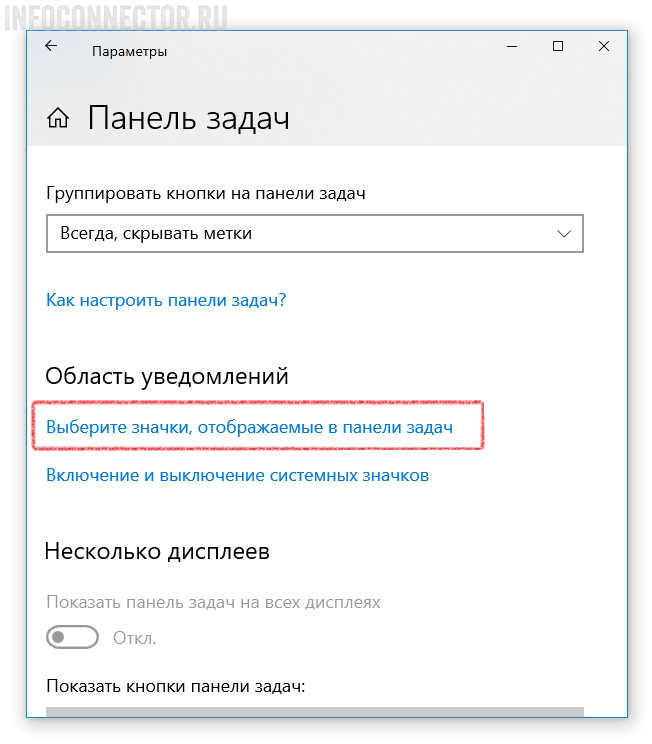
Выбираем пункт «Выберите значки, отображаемые в панели задач»
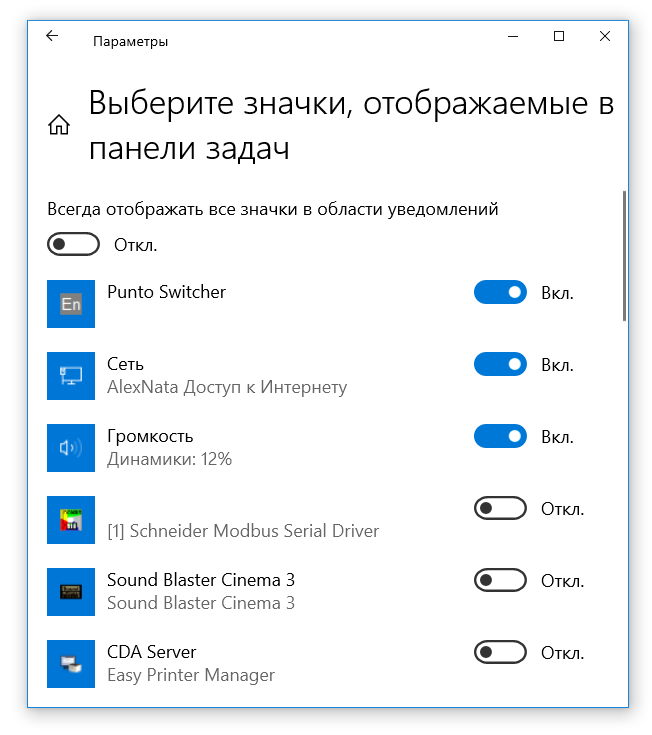
Теперь, переключая тумблеры, мы можем скрыть или отобразить иконки панели задач.
Настройка значков в системном трее мышкой
Настроить внешний вид иконок панели управления можно гораздо проще. Для этого нужно воспользоваться мышкой. Перетащите нужные иконки в зону видимости, а те, которые используете редко, скройте во всплывающем окне.
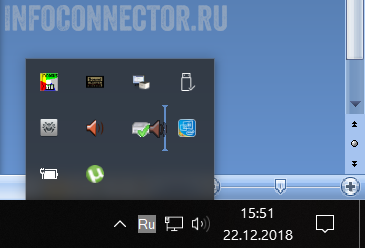
И еще один совет. Если кликнуть по иконке правой кнопкой мыши, ты вы попадете меню настроек приложения. Это экономит массу времени, т.к. не приходится искать и запускать главное окно программы.
- Как включить Bluetooth на ноутбуке с Windows 10
- Как сфотографировать камерой ноутбука
- Убираем размытые буквы в Windows 10
- Как просто удалить программу в Windows 10
- Доступ к панели управления в Windows 10
Как настроить панель задач Windows 10
Всем привет! В этом уроке мы подробно рассмотрим панель задач Windows 10. Вы научитесь её настраивать, изменять размер и цвет, добавлять и создавать панели инструментов, убирать и закреплять значки. Урок будет обширный, так как я постараюсь затронуть всё важные настройки панели задач.

Как закрепить значки на панели задач Windows 10
Первое о чем хочется рассказать это о закреплении ярлыков на панели задач. Обычно закрепляют любимые браузеры, uTorrent и другие часто используемые программы, для быстрого доступа к ним. После закрепления ярлыка, он всегда остается на панели задач, даже если программа выключена.
Есть два простых способа закрепить ярлык на панели задач Windows 10.
Первый – открыть нужную программу, нажать правой кнопкой мыши по её значку и выбрать «Закрепить программу в панели задач».

Второй – найти программу в меню Пуск, нажать правой кнопкой мыши по ней и выбрать «Закрепить на панели задач».

Чтобы в дальнейшем убрать значок с панели задач, нажмите по нему правой кнопкой мыши и выберите «Изъять программу из панели задач». Или через меню Пуск – «Удалить из панели задач».

Уменьшить размер значков панели задач Windows 10
Если значки на панели задач для Вас большие, их можно уменьшить. Для этого нажмите правой кнопкой мыши по ней и выберите «Свойства».

В открывшемся окне, на вкладке Панель задач поставьте галочку «Использовать маленькие кнопки панели задач» и нажмите «Применить».

Примечание: В дальнейшем, под свойствами панели задач, я буду иметь виду именно это окно.
Если Вы хотите увеличить размер самой панели задач, то в окне свойств уберите галочку «Закрепить панель задач», примените изменения. Затем если навести мышку на верхний край панели, указатель изменится на двустороннюю стрелку, зажмите её и потяните вверх.
Как переместить панель задач Windows 10
Чтобы поменять расположение панели задач нужно в окне свойств, в блоке «Положение панели задач на экране» выбрать нужную сторону.

При использовании такого метода, для удобства можно поставить галочку «Автоматически скрывать панель задач», чтобы она скрывалась до тех пор, пока вы не подведете к ней мышь.
Также, если Ваша панель задач кажется загруженной, убедитесь что напротив «Кнопки панели задач» выбрано «Всегда группировать, скрывать метки». С помощью этой настройки, окна и программы одного типа будут группироваться, и занимать меньше места, также не будут показываться названия значков (метки).
Как убрать значки в трее Windows 10
Область уведомлений, или просто трей, это часть панели задач Windows 10. В ней показываются значки программ работающих в фоновом режиме, часы, громкость и т.п. Показ этих значков можно легко настроить. Снова зайдите в свойства панели задач и напротив «Область уведомлений» нажмите кнопку «Настроить…».

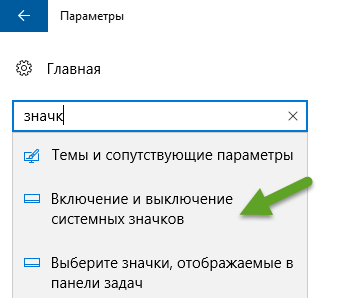
В открывшемся окне параметров, есть две основных ссылки – «Выберите значки, отображаемые в панели задач», где можно выбрать показывать ли значки ваших программ в трее, и «Включение и выключение системных значков», где можно отключить системные иконки. Например, убрать значок центра уведомлений, сети, часов, громкости и другие.


Уменьшить или убрать панель поиска на панели задач
Если Вам не нужен поиск в панели задач, или он занимает много места, то его можно уменьшить или полностью отключить.
Для этого нажмите правой кнопкой мыши по панели задач и выберите «Поиск». У Вас будет три варианта (если у Вас меньше, то версия вашей ОС отличается от моей, это не страшно.)

- Скрыто – убрать значок поиска.
- Показать значок поиска – виден только значок.
- Показать поле поиска – оно занимает много места, советую использовать второй вариант.
Под меню «Поиск» стоит галочка на «Показать кнопку просмотра задач», её можно убрать, для освобождения места на панели задач. Конечно, если Вы ею не пользуетесь.
Добавление панелей инструментов
Чтобы быстро добавить панели инструментов на панель задач, нажмите по ней правой кнопкой мыши и выберите Панели.

На выбор есть три:
- Адрес – можно вводить пути к папкам или ссылки на интернет страницы (они откроются в браузере по умолчанию).
- Ссылки – панель ссылок. (Для добавления новых, зайдите в диск «C:/Пользователи/«имя пользователя»/Ссылки» и скопируйте туда нужные ярлыки).
- Рабочий стол – панель вашего рабочего стола.
Четвертый вариант из списка «Создать панель инструментов», с помощью которого можно создать свою панель, выбрав нужную папку.
Изменение цвета и прозрачности панели задач
В последнем разделе этого урока я покажу, как можно изменить панель задач Windows 10, а точнее поменять её цвет и прозрачность.
Для этого нужно зайти в настройки персонализации, нажмите правой кнопкой мыши по пустому месту рабочего стола и выберите «Персонализация».

В открывшемся окне параметров, перейдите на вкладку Цвета.
Чтобы можно было менять цвет, отключите параметр «Автоматический выбор главного цвета фона», кликнув по нему.

Выберите понравившийся цвет. У Вас сразу же изменится цветовая схема папок, значков на панели задач и в меню Пуск.
Чтобы изменить цвет самой панели задач включите параметр ниже: «Показать цвет в меню Пуск, на панели задач и в центре уведомлений».
Чтобы панель задач была полупрозрачной, включите последний параметр «Сделать меню Пуск, панель задач и центр уведомлений прозрачными».
Вот мы и прошлись по основным настройкам панели задач. Надеюсь, я не зря старался, и Вы нашли нужную и полезную информацию. До встречи в новых уроках.
Понравилось? Поделись с друзьями!
Дата: 24.02.2016 Автор/Переводчик: Linchak
Комментарии (8)
Денис 05.05.2017 в 21:07
Как убрать защитник виндовс из «отображать скрытые значки» и трея тоже, что бы вообще его ни где не было на панели задач.
Денис, откройте диспетчер задач и перейдите на вкладку «Автозагрузка». Нажмите правой кнопкой мыши по «Windows Defender notification icon» и выберите «Отключить». После перезагрузки компьютера иконка появляться не будет.
Алексей 17.06.2017 в 12:46
А как можно сделать, что бы пуск был внизу когда панель вертикально? То есть, к примеру, что бы панель была установлена слева, но пуск остался в нижнем левом углу?
Таких настроек нет.
Рушан 26.09.2017 в 20:01
А как можно спрятать значки что находятся слева?
Дмитрий 26.09.2017 в 21:48
По идее, также как и если панель внизу — перетаскиванием.
сергей 05.02.2018 в 18:22
январь 2018г. Обновление. До этого при закреплении проводника на панели задач пкм выводился список открытых папок и можно было закрепить любую. Теперь этого нет. ПКМ по закрепленному на пан зад проводнику и высвечивается только: проводник, открепить от пан зад и закрыть все окна. Хочу, чтоб как раньше высвечивались открытые папки (как, напр, word высвечивает последние открытые документы) и их можно было закрепить (опять же как документ word). Как это сделать.
сергей 05.02.2018 в 18:43
имеется ввиду список меню, появляющиеся при щелчке правой кнопкой мыши по значку на панели задач. В них отображаются недавно открывавшиеся документы, места и некоторые часто используемые действия.
Сергей 26.06.2021 в 14:52
А как приложения то закрепить? Много текста но на главный вопрос ответа так и нет. Закрепление ярлыков не закрепляет приложение. Грубо говоря имеем 6 ярлыков на панели задач. Порядок расположения 1-2-3-4-5-6. Запускаем поочередно программы. Расположение на панели после запуска 1-2-3-4-5-6. Закрываем программу 2 и 4. Запускаем 4 потом 2. расположение на панели 1-3-5-6-4-2. Ну и что закреплено?
Дмитрий 26.06.2021 в 19:12
Если после закрытия программы она исчезает с панели задач, значит она не закреплена.
А если программа закреплена, она не меняет свое расположение.
Вы что то делает не так.
Как настроить системные значки в Windows 10

В системном трее на панели задач Windows 10 располагаются значки часов, регулятора громкости, сети, питания и центра уведомлений. Вы можете убрать их, а также настроить внешний вид и связанные с ними уведомления. Если значки убрать, уведомления от соответствующих приложений поступать не будут. Чтобы выбрать, какие значки должны отображаться в системном трее:
- Откройте Параметры и введите в поиск значк
- Нажмите «Включение и выключение системных значков».
Как настроить и настроить значки в системном трее в Windows

Не все приложения работают на переднем плане. Некоторые тихо сидят на заднем плане, выполняя работу за вас с иконкой в области уведомлений — также обычно (но, видимо, неправильно ), известной как системный трей. Windows помогает вам управлять этим беспорядком, управляя тем, какие значки отображаются на панели задач и отображаются ли определенные системные значки вообще.
В Windows 10
Windows автоматически скрывает много значков в области уведомлений, чтобы освободить место на панели задач. Чтобы увидеть все значки области уведомлений, нажмите стрелку вверх слева от значков области уведомлений.
Вы можете быстро настроить отображение значка на панели задач или на панели задач, перетаскивая его между двумя областями.

В Windows 10 вы можете получить доступ к более подробным настройкам, щелкнув правой кнопкой мыши панель задач и выбрав «Настройки».

Это приведет вас прямо к экрану «Настройки»> «Персонализация»> «Панель задач».
Прокрутите вниз до раздела «Область уведомлений» и нажмите ссылку «Выбрать, какие значки отображаются на панели задач».

Используйте список здесь, чтобы настроить, какие значки появляются на панели задач. Значки с «Вкл» появятся на панели задач, а значки с «Выкл» будут скрыты за стрелкой вверх.
Если вы предпочитаете, чтобы Windows всегда отображала их на панели задач, включите ползунок «Всегда отображать все значки в области уведомлений» в верхней части экрана. Стрелка вверх исчезнет, и все ваши открытые значки области уведомлений всегда будут отображаться на панели задач.

Чтобы настроить системные значки — например, значки часов, громкости, сети и питания — вернитесь на предыдущую панель и нажмите ссылку «Включить или выключить системные значки» в области уведомлений.
Используйте параметры здесь, чтобы настроить, какие значки отображаются. Опции здесь работают иначе — если вы отключите значок здесь, он вообще не появится в области уведомлений — даже за стрелкой вверх. Если вы включите системный значок здесь, но отключите его на экране «Выбор значков, отображаемых на панели задач», он будет показан за стрелкой вверх.

В Windows 7 и 8
Windows 7 и 8 также скрывают значки за стрелкой вверх для экономии места на панели задач. Нажмите стрелку вверх, чтобы увидеть все значки области уведомлений.
Управляйте отображением значка на панели задач или на панели задач, перетаскивая его между двумя областями.

Чтобы дополнительно настроить значки области уведомлений, нажмите ссылку «Настроить» за стрелкой вверх. Вы также можете щелкнуть правой кнопкой мыши на панели задач, выбрать «Свойства» и нажать кнопку «Настроить» в открывшемся окне «Свойства панели задач и меню Пуск».

Вы увидите список значков, которые появились в вашей области уведомлений. Чтобы значок всегда отображался на панели задач, выберите «Показать значок и уведомления» для этого значка. Чтобы скрыть значок за стрелкой вверх, кроме случаев, когда требуется показать вам уведомление, выберите «Показывать только уведомления». Чтобы скрыть значок за стрелкой вверх и не показывать его, даже если он хочет показать уведомление, выберите «Скрыть значок и уведомления».
Чтобы Windows всегда отображала все запущенные значки уведомлений на панели задач и не скрывала их за стрелкой вверх, включите параметр «Всегда показывать все значки и уведомления на панели задач». Если вы хотите отменить изменения позже, нажмите здесь ссылку «Восстановить поведение значков по умолчанию».

Системные значки, встроенные в Windows, такие как значки часов, громкости, сети, питания и центра действий, настраиваются отдельно. Нажмите на ссылку «Включить или выключить системные значки» в нижней части окна, чтобы настроить их.
Чтобы скрыть значок, выберите опцию «Выкл.» Для этого значка здесь. Этот экран работает не так, как первый. Когда вы отключите значок здесь, он полностью исчезнет с вашей панели задач и даже не появится за стрелкой вверх.
Например, если вы установите здесь значок громкости «Выкл», он вообще не будет отображаться на панели задач. Если вы установите значок «Громкость» на «Вкл.» И значок «Показать значок и уведомления» на первом экране, он появится на панели задач. Если вы установите для значка громкости значение «Вкл.», А для параметра «Скрыть значок и уведомления» он будет скрыт за стрелкой вверх.

Полностью удалить запущенные программы из области уведомлений
Если вы действительно хотите очистить область уведомлений, вы можете полностью закрыть приложения и запретить их автоматический запуск с вашего компьютера, что также освободит некоторые системные ресурсы.
Вы не хотите закрывать все приложения, запущенные в области уведомлений. Многие из этих приложений полезны по той или иной причине. Например, многие драйверы оборудования включают аппаратные утилиты, которые работают в фоновом режиме и остаются в области уведомлений. Или некоторые приложения могут позволить вам синхронизировать ваши файлы в режиме реального времени, например Dropbox. Это те вещи, которые вы хотите оставить открытыми.
Чтобы закрыть приложения, работающие в области уведомлений, вы часто можете просто щелкнуть их правой кнопкой мыши и выбрать «Выход» или «Выход». Если вы перейдете к параметрам этих программ, вы можете найти предпочтение, которое определяет, будет ли оно отображаться в области уведомлений или будет ли оно запущено в Windows.
Windows 8 и 10 также имеют встроенный менеджер запуска, встроенный в диспетчер задач . Используйте его, чтобы быстро контролировать, какие приложения запускаются при входе в компьютер. В Windows 7 этот менеджер является частью инструмента msconfig, а не диспетчера задач.