
Как отключить автоматическое обновление на смартфоне
В этой статье расскажем как отключить автообновления приложений и системы на случай возможных блокировок.
В сети все чаще звучат опасению по поводу блокировки устройств и приложений, работающих на территории РФ. Поэтому лучшим решением сегодня будет временное отключение функции автообновления ПО на своих гаджетах.
Это маловероятно, все-таки расскажем как попробовать уберечь свои устройства и дольше оставаться на связи.
Как отключить автообновления на iPhone
Вот что необходимо сделать, чтобы ваш iPhone перестал автоматически обновляться и раньше времени не превратился в кирпич:
- Откройте Настройки → Основные;
- Выберите пункт «Обновление ПО»;
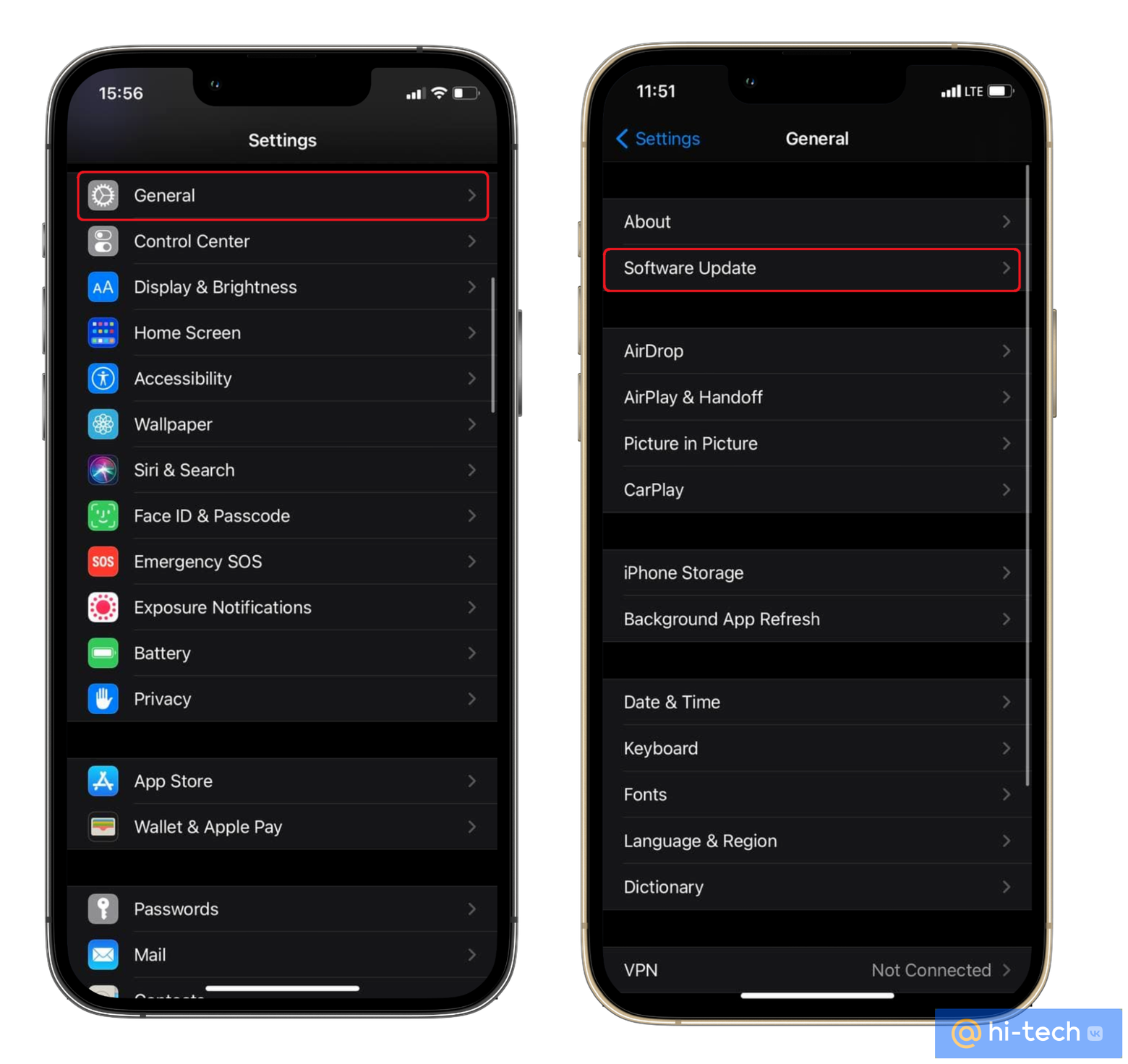
- Автообновление ПО;
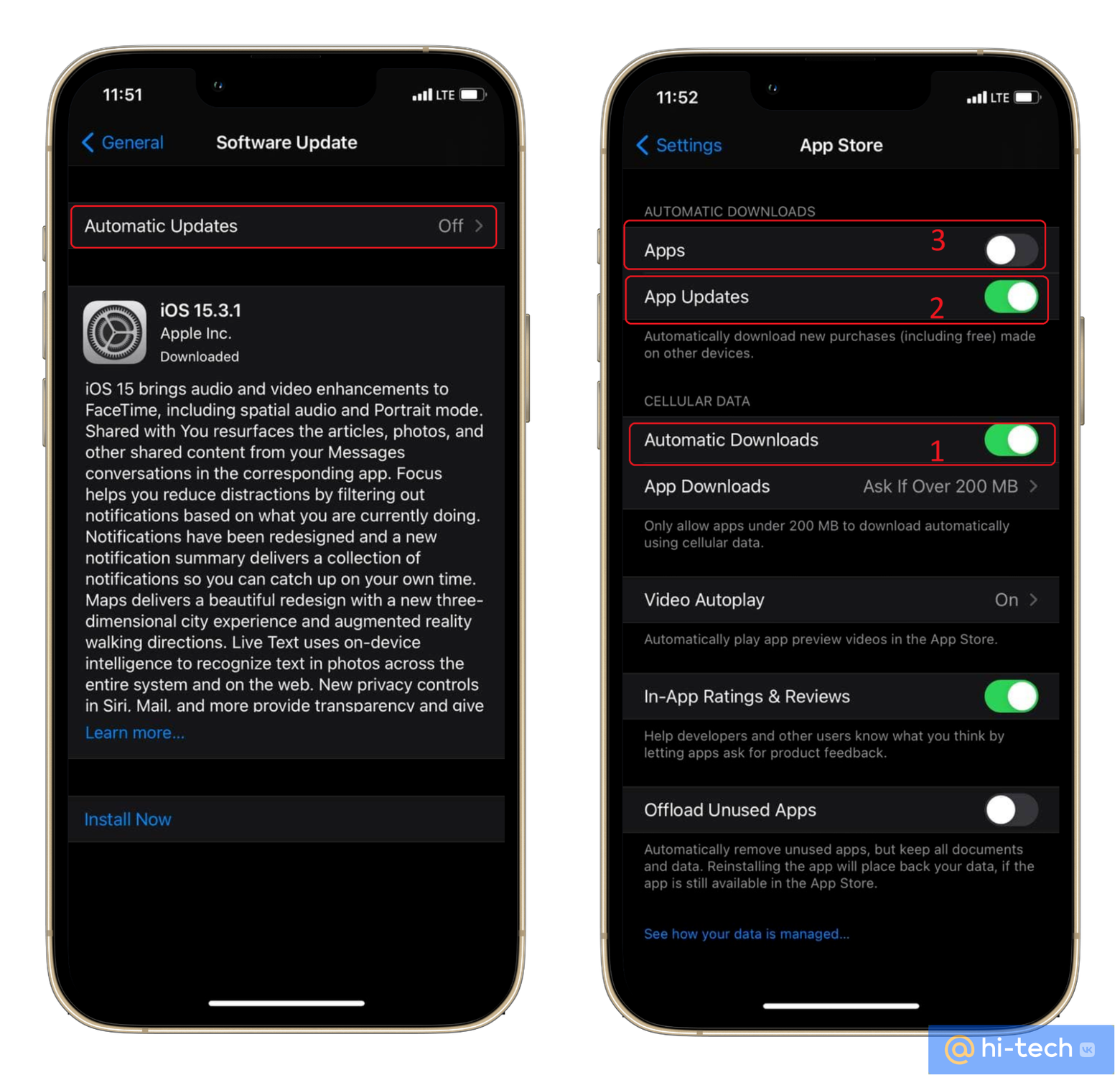
- Снизу вверх начните отключать сначала «Автоматические загрузки», «Обновление ПО», затем «Приложения».
Как отключить автообновления приложений на iPhone
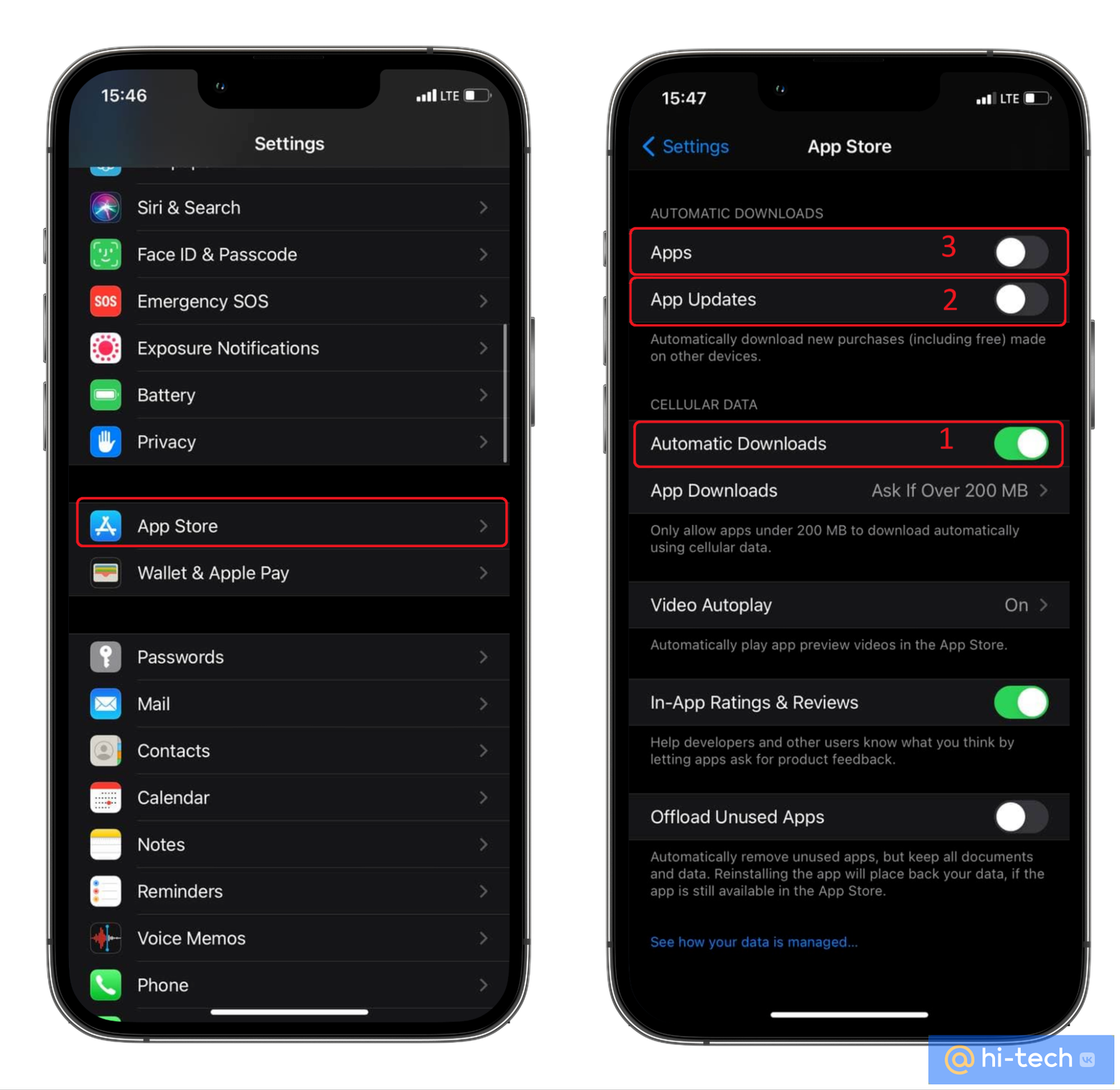
- Перейдите в Настройки;
- Выберите пункт «App Store»;
- И также отключите сначала «Автоматические загрузки», затем пункты «Обновления ПО» и «Приложения».
Как отменить автообновления ПО на Android
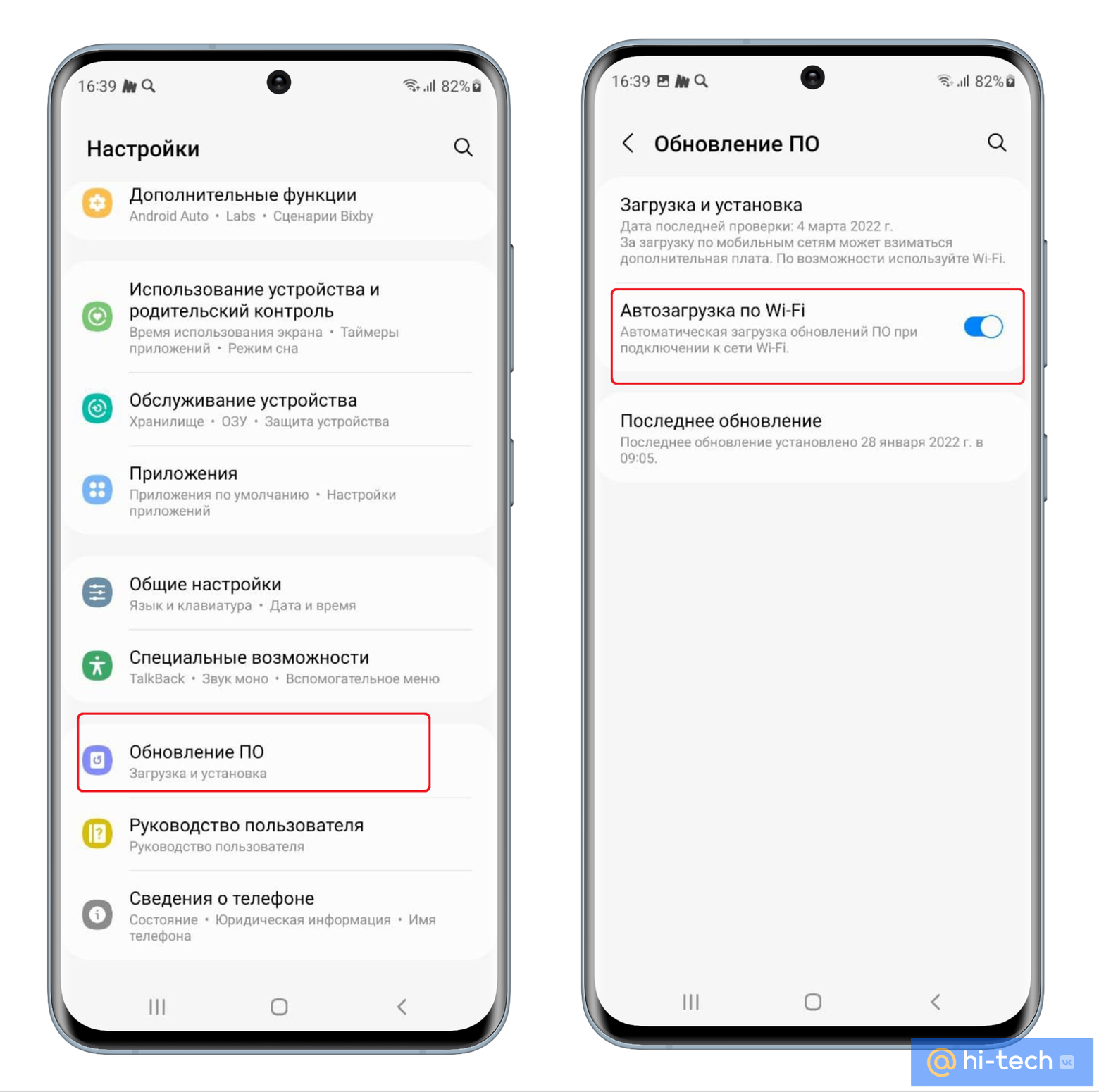
На большинстве современных мобильных устройствах Android функция автоматической установки обновлений отсутствует по умолчанию, поэтому новая версия ПО скорее всего просто не будет установлена без вашего ведома.
Администраторы канала Вокругтехно в Telegram также советуют пользователям Android на всякий случай отключить и функцию автоматической загрузки ПО по Wi-Fi, а также временно не принимать запросы на автообновление от системы.
Как отменить автообновления приложений на Android
Для того чтобы отменить автообновления приложений на Android, нам потребуется зайти в магазин приложений Play Маркет:
- Находясь на главной странице, нажмите на значок своего профиля в верхнем правом углу и перейдите в Настройки;
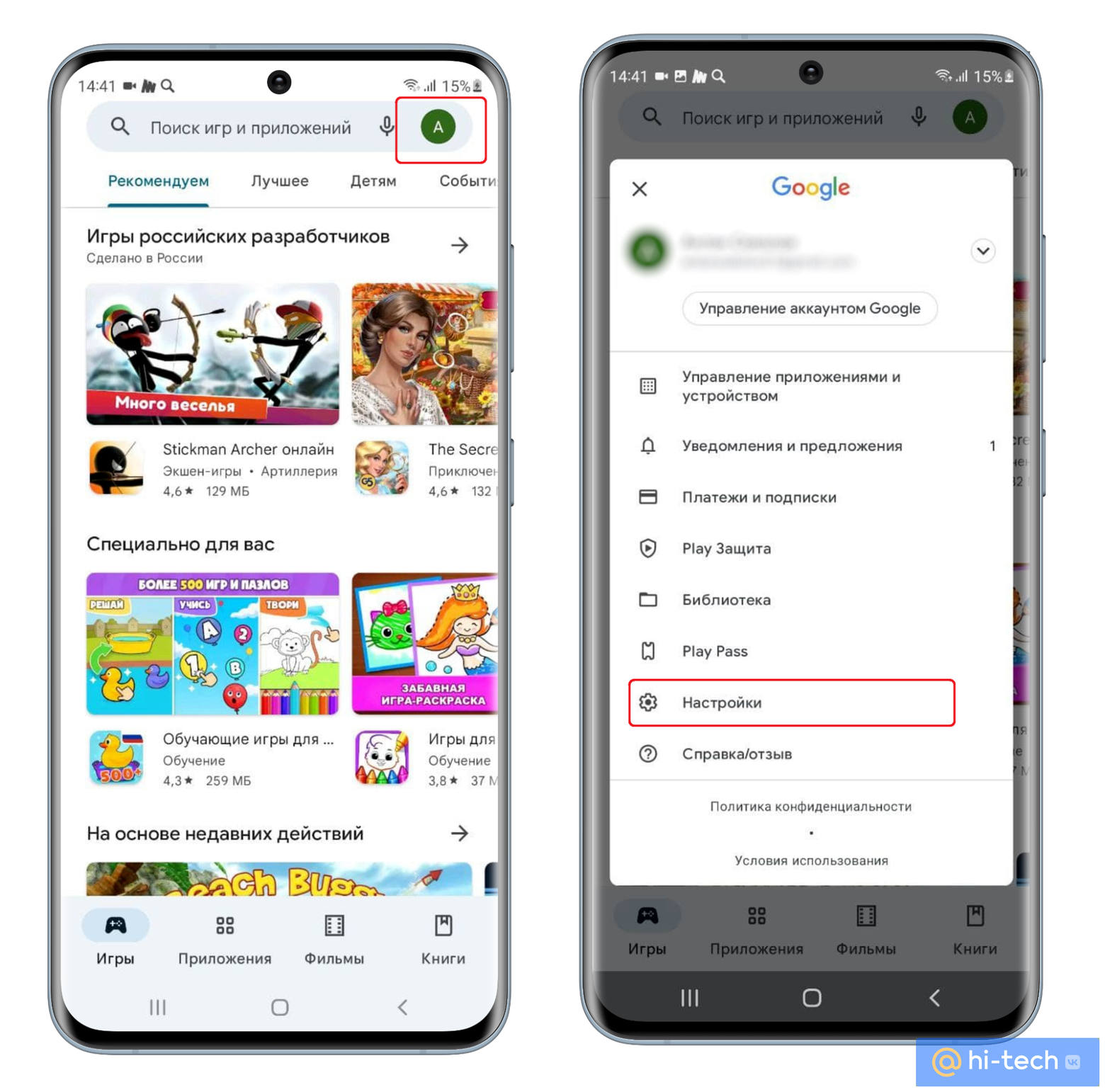
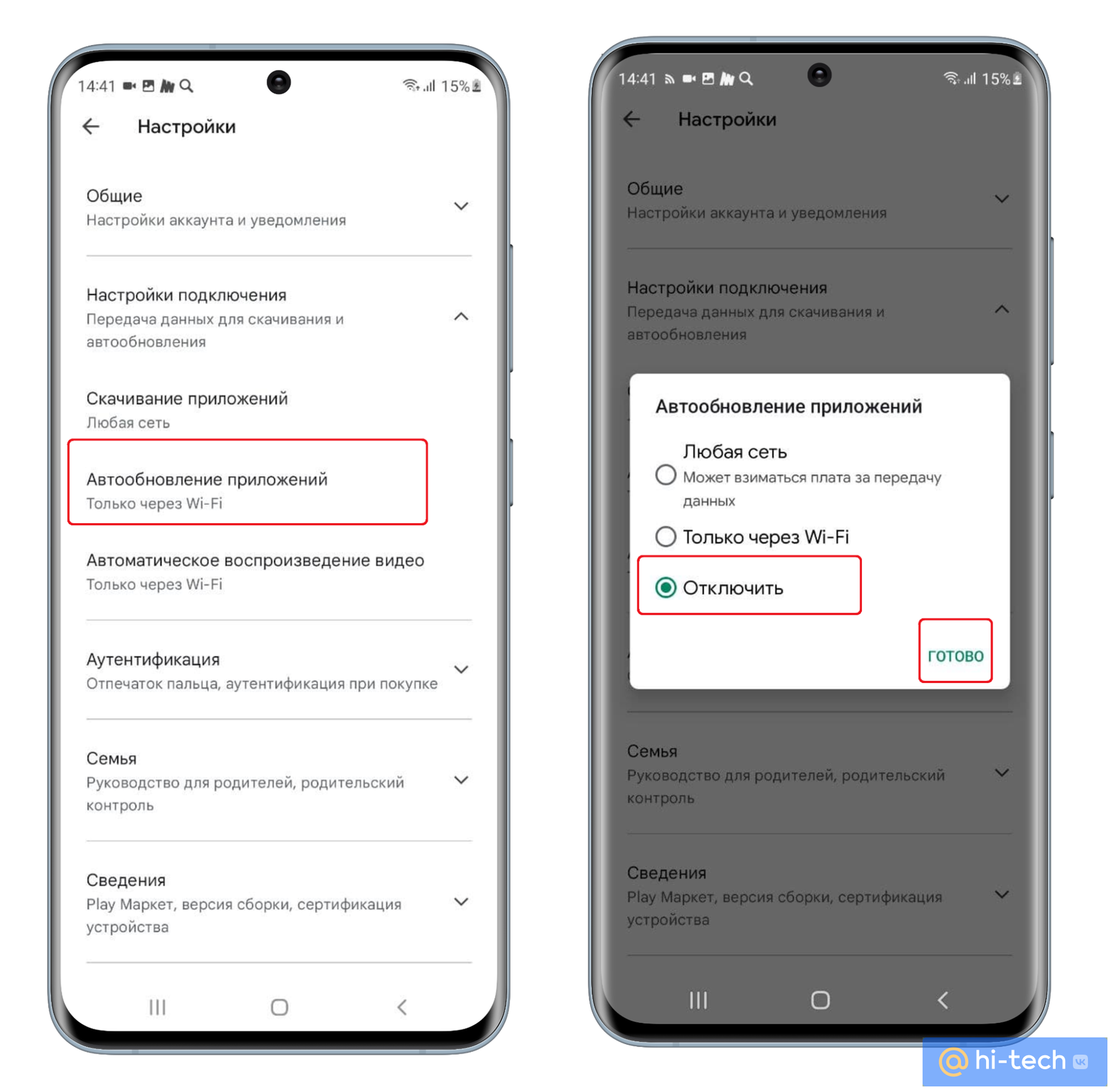
- Раскройте параметр «Настройки подключения» и выберите пункт «Автообновление приложений»;
- Отметьте чекбокс «Отключить» и нажмите кнопку «Готово».
Выполнив наши простые рекомендации, вы обезопасите себя от неожиданного апдейта и сможете самостоятельно управлять обновлениями на вашем устройстве.
Это тоже интересно:
- С технологией Li-Fi ваш интернет станет быстрее. И вот почему
- Как подключиться к Wi-Fi на большом расстоянии
- Ваш роутер стоит не там. Переставьте его — интернет станет быстрее
Простой способ отключить на Андроиде все обновления
Многие владельцы современных мобильных устройств не знают, как отключить простым способом обновления на андроиде. Да, это полезная опция, однако она не всегда бывает удобной и своевременной.
При подключении интернета девайс тут же может начать обновление очередного приложения. Если тариф строго ограничен, это может существенно ударить по бюджету.
Стоит отметить, что автообновления могут быть как самой системы, так и приложений. Рассмотрим отключение того и другого.
Первый ШАГ: отключаем обновления приложений из Плэй Маркета (Гугл Плея)
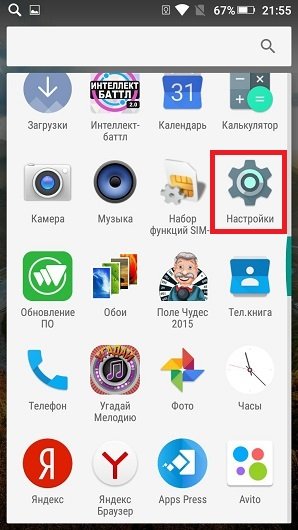
- Нужно найти настройки и зайти в папку, где хранятся все программы и приложения. Там же нужно отыскать ярлык Google Play (Плэй Маркет) и кликнуть по этой иконке.
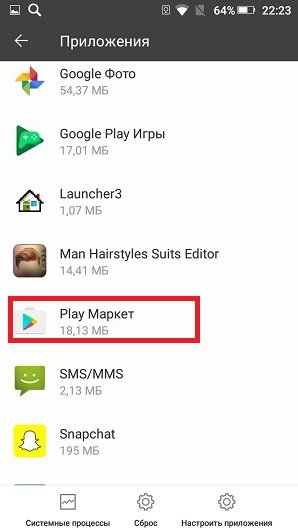
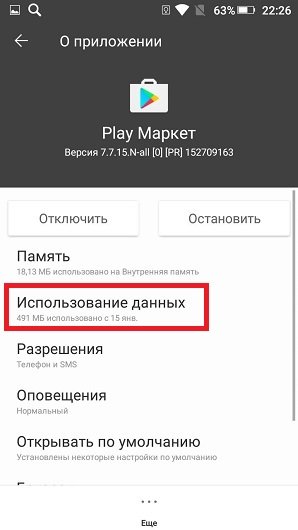

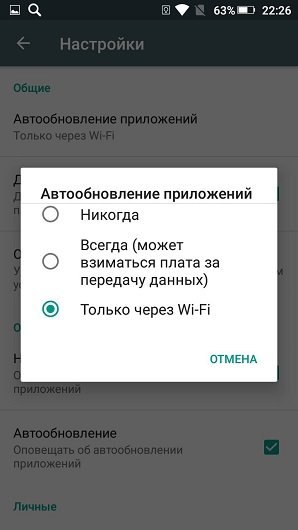
В этом случае не будет пожираться мобильный трафик в ненужный момент. Если выбрать «никогда», то можно забыть об обновлении приложений навсегда.
-
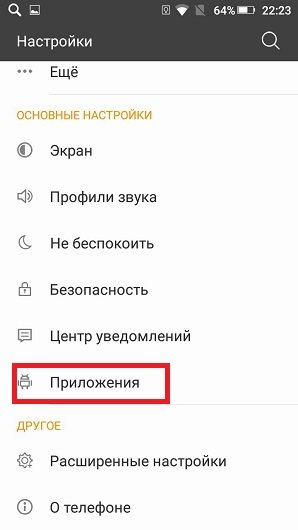
«Настройки» — «Приложения», ищем нужное нам, кликаем по нему.
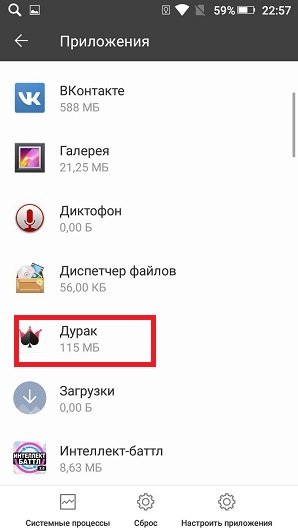
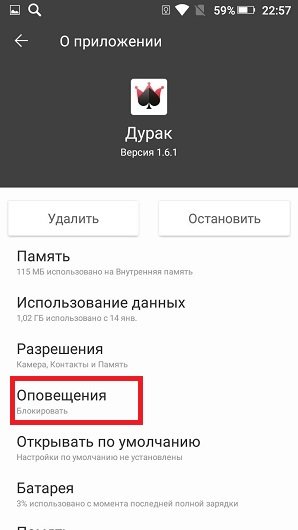

Второй ШАГ: настройка обновлений самой системы андроид
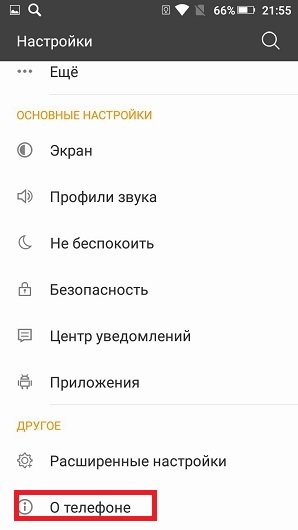
- Опять же заходим в настройки. В категории «Другое» ищем «О телефоне». Кликаем туда.
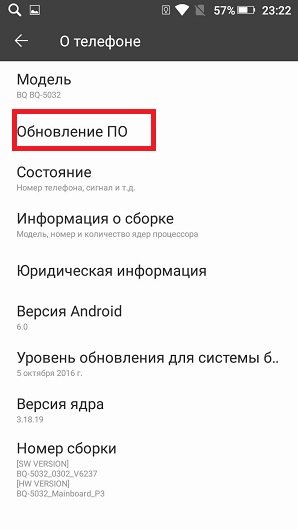
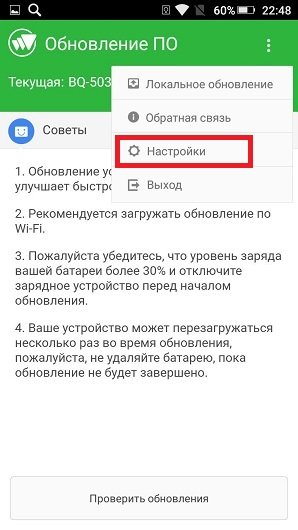
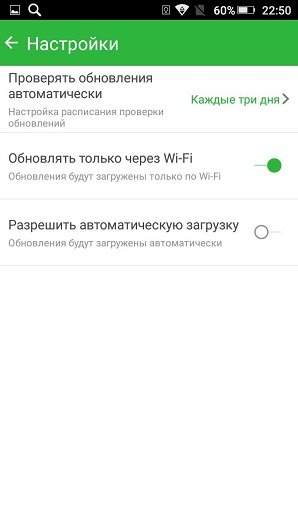
Во втором случае галочку ставить не нужно, тогда обновляться система будет только с вашего согласия.

Сергей Семенов, 31 год Аналитик, журналист, редактор
Настоящий мобильный эксперт! Пишет простым и понятным языком полезные статьи и инструкции мобильной тематики, раздает направо и налево наиполезнейшие советы. Следит за разделом «Статьи и Лайфхаки».
Как отключить или включить автоматическое обновление приложений на смартфоне?
Если функция автоматического обновления включена, приложения обновляются без вашего дополнительного согласия, поэтому вы можете не заметить, что на устройство загружаются большие объемы данных. Чтобы избежать потенциально высоких затрат на передачу данных, функцию автоматического обновления можно отключить. Чтобы избежать автоматического обновления приложений, необходимо отключить функцию автоматического обновления в приложении Play Маркет, функцию обновления ПО и приложение «Что нового» (где применимо).
Управление автоматическими обновлениями в Play Маркете
Android™ 4.0 или более поздней версии
Чтобы отключить или включить автоматические обновления для всех приложений сразу в Play Маркете, выполните следующие действия.
- На главном экране коснитесь значка приложений.
- Найдите и коснитесь Play Маркет.
- Смахните по экрану слева направо, затем найдите и коснитесь Настройки.
- Коснитесь Network preferences (Параметры сети) → Коснитесь Автообновление приложений и выберите соответствующий параметр, затем коснитесь Настройки.
Совет. Вы можете выбрать параметр Auto-update apps over Wi-Fi only (Автообновление приложений только по Wi-Fi), если хотите избежать платы за передачу мобильных данных.
Управление автоматическими обновлениями в рамках функции обновления ПО
Android 10 или более поздней версии
Чтобы отключить или включить автоматические обновления приложений сразу в рамках функции обновления ПО, выполните следующие действия.
- Найдите и коснитесь Настройки → Система → Дополнительные → Обновление ПО → кнопка меню (три вертикальные точки) → Настройки.
- Коснитесь Автообновление приложений и выберите соответствующий параметр.
Совет. Вы можете выбрать параметр Только Wi-Fi, если хотите избежать платы за передачу мобильных данных.
Android 9.0
Чтобы отключить или включить автоматические обновления приложений сразу в рамках функции обновления ПО, выполните следующие действия.
- Найдите и коснитесь Настройки → Система → Дополнительные → Обновление ПО → кнопка меню (три вертикальные точки) → Настройки.
- Коснитесь Автообновление приложений и выберите соответствующий параметр.
Совет. Вы можете выбрать параметр Только Wi-Fi, если хотите избежать платы за передачу мобильных данных.
Android 8.0
Чтобы отключить или включить автоматические обновления приложений сразу в рамках функции обновления ПО, выполните следующие действия.
- Найдите и коснитесь Настройки → Система → Обновление ПО → кнопка меню (три вертикальные точки) → Настройки.
- Коснитесь Автообновление приложений и выберите соответствующий параметр.
Совет. Вы можете выбрать параметр Только Wi-Fi, если хотите избежать платы за передачу мобильных данных.
Android 7.x
Чтобы отключить или включить автоматические обновления приложений сразу в рамках функции обновления ПО, выполните следующие действия.
- На главном экране коснитесь значка приложений.
- Найдите и коснитесь Настройки → О телефоне/планшете → Обновление ПО → кнопка меню (три вертикальные точки) → Настройки.
- Коснитесь Автообновление приложений и выберите соответствующий параметр.
Совет. Вы можете выбрать параметр Только Wi-Fi, если хотите избежать платы за передачу мобильных данных.
Управление автоматическими обновлениями в приложении «Что нового»
Чтобы отключить или включить автоматические обновления для всех приложений сразу в приложении «Что нового», выполните следующие действия.
- На главном экране коснитесь значка приложений.
- Найдите и коснитесь Что нового.
- Смахните по экрану слева направо, затем найдите и коснитесь Настройки.
- Коснитесь Автообновление приложений и выберите соответствующий параметр.
Совет. Вы можете выбрать параметр Только Wi-Fi, если хотите избежать платы за передачу мобильных данных.
ПРИМЕЧАНИЕ. Для моделей 2018 года и более поздних приложение «Что нового» недоступно.
Для просмотра этого видео в Youtube примите все файлы cookie.
Зайдите в настройки файлов cookie ниже и включите сохранение файлов cookie для Youtube в разделе «Функциональные».
Как отключить обновления на андроиде samsung
Несмотря на то, что обновления играют немаловажную роль в стабильности работы как самой операционной системы, так и отдельных ее приложений, зачастую они занимают настолько много места, что попросту не оставляют памяти для новых приложений и всевозможных пользовательских данных (особенно это касается слабых мобильных устройств с минимальным объемом доступной памяти). Как же отключить обновления на Самсунге и самостоятельно решать, когда нужно получать обновления, а когда – не стоит?
Инструкция
Обновление приложений
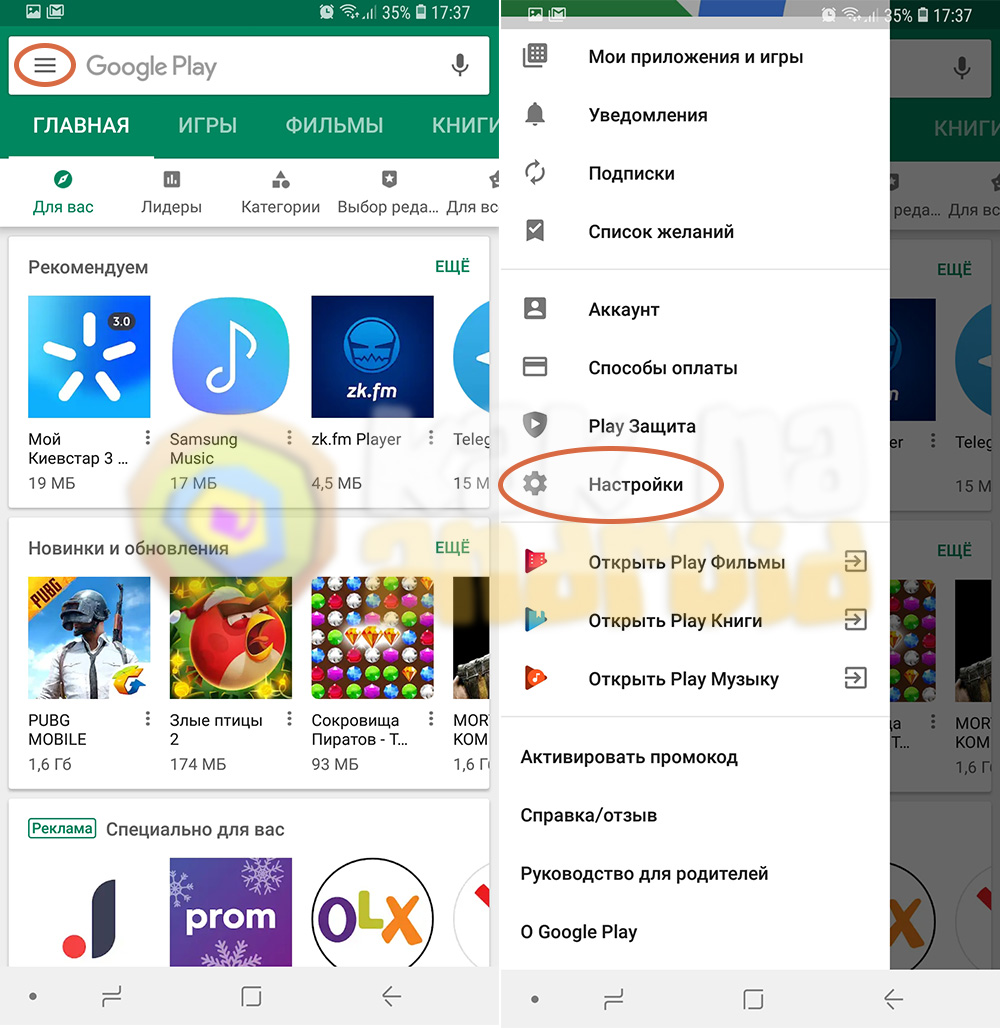
Для того, чтобы на смартфонах Самсунг отключить обновления приложений, открываем Google Play, нажимаем на кнопку вызова бокового меню и там выбираем пункт “Настройки”.
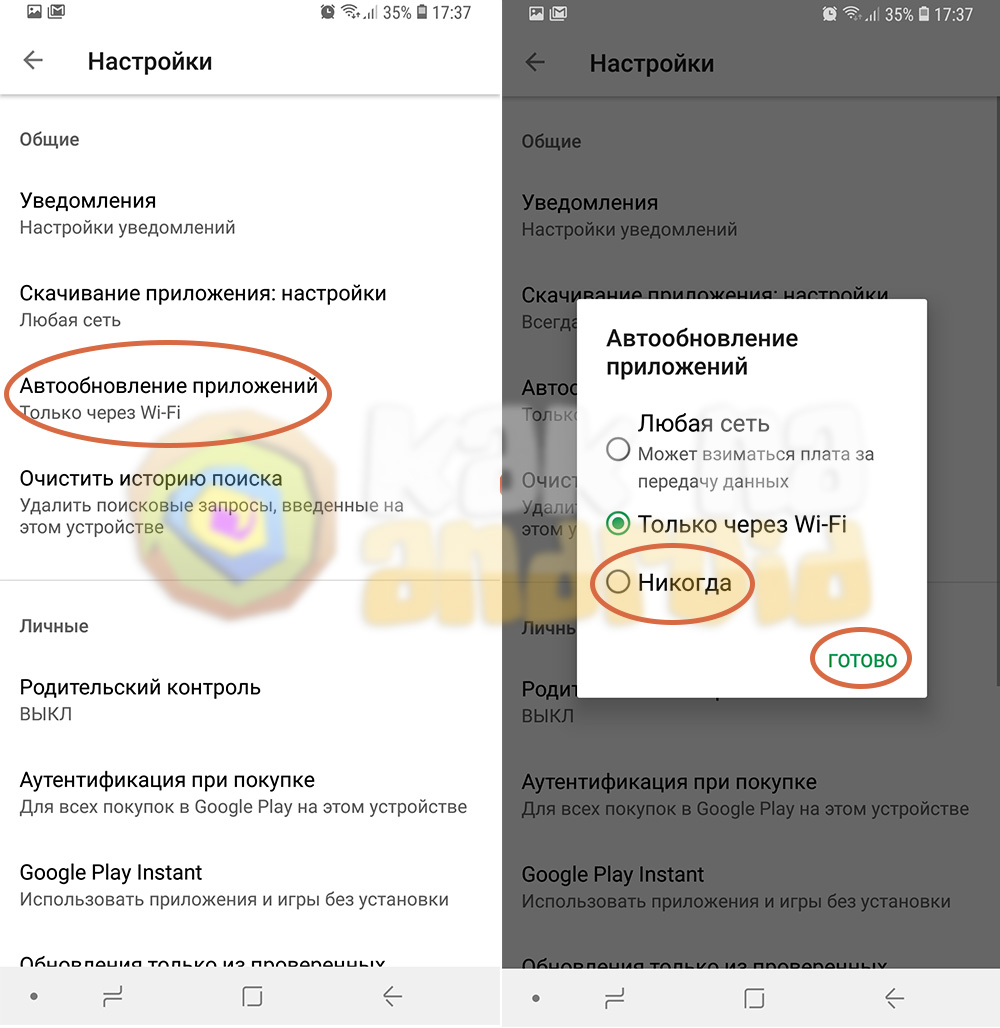
В разделе настроек выбираем “Автообновление приложений”, переключаемся на пункт “Никогда” и нажимаем на кнопку “Готово”.
Также можно полностью отключить оповещения маркета о возможности загрузки новых версий установленных программ.
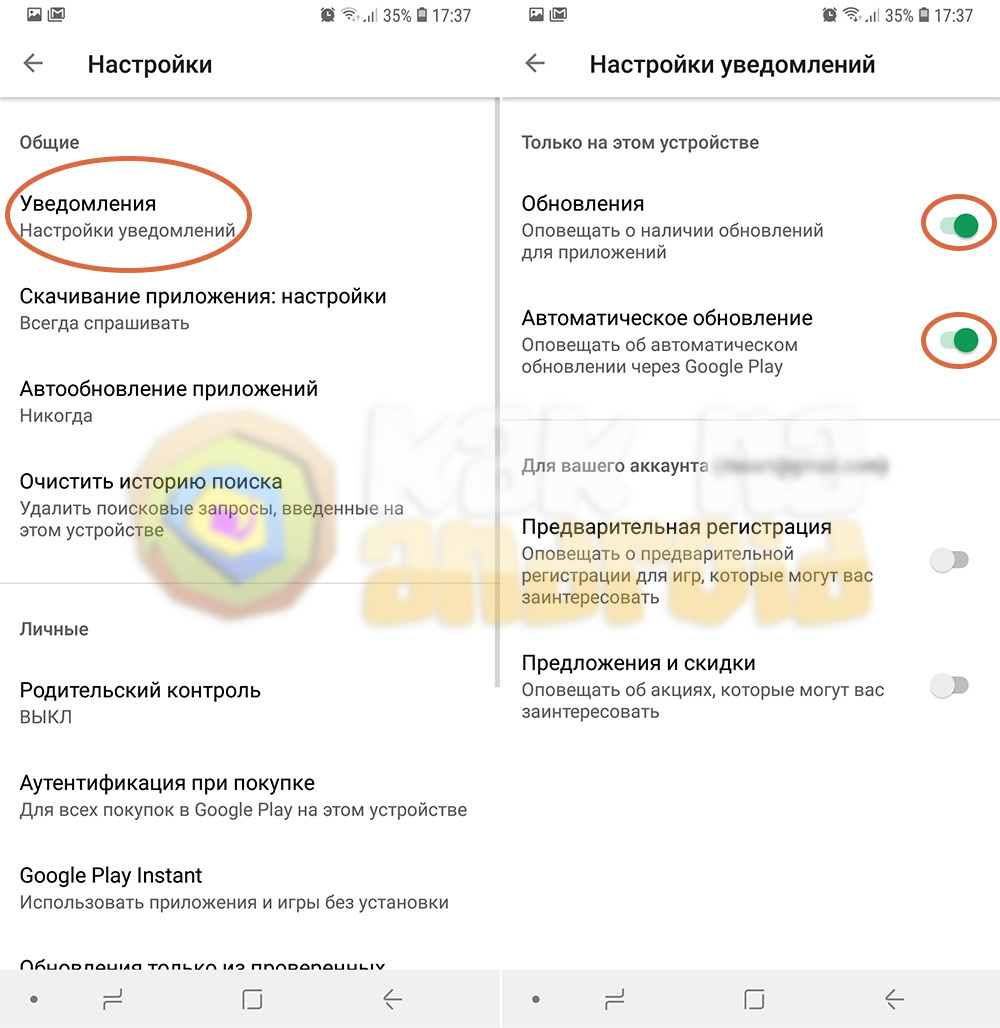
Для этого, находясь в разделе настроек, нажимаем на пункт “Уведомления” и отключаем переключатели возле “Обновления” и “Автоматическое обновление”.
Обновление прошивки
Что же касается отключения автоматической загрузки прошивки на Samsung – здесь всё ещё проще.
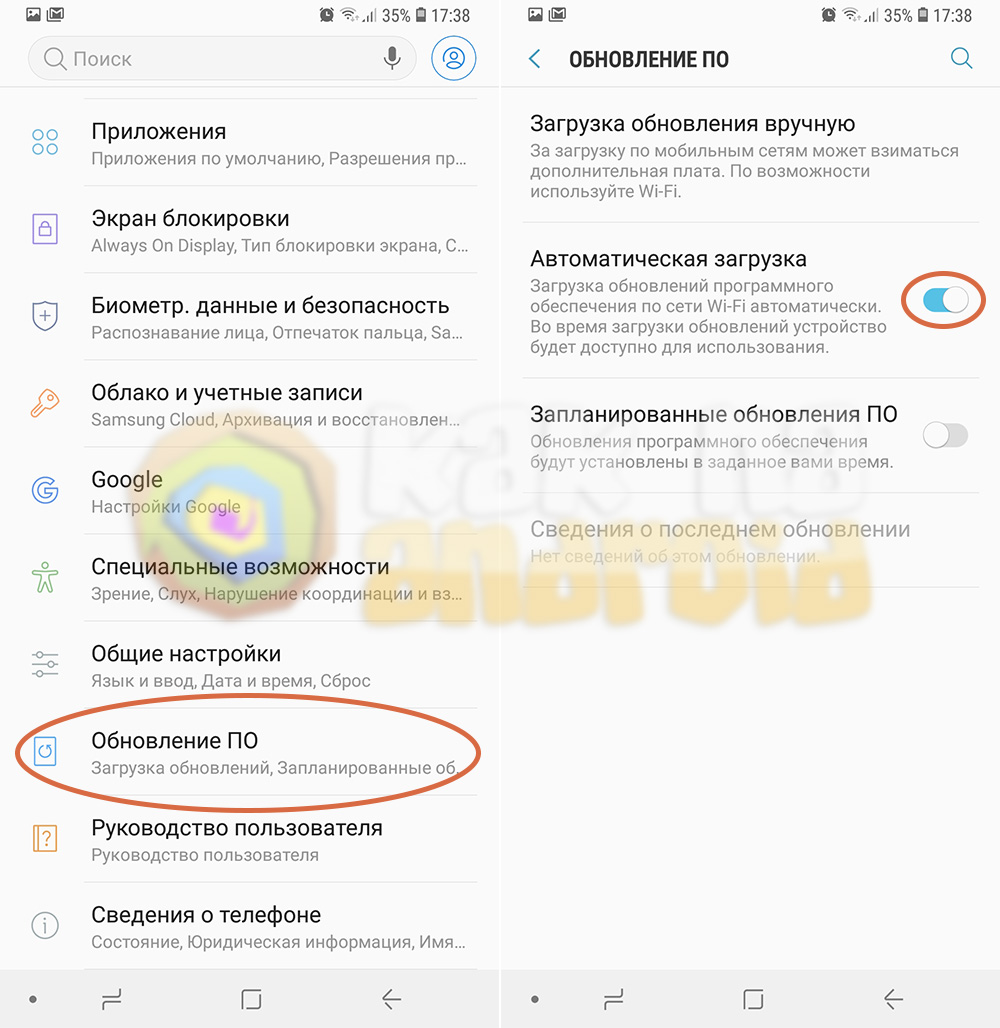
Открываем настройки смартфона, выбираем пункт “Обновление ПО” и изменяем положение переключателя возле пункта “Автоматическая загрузка”.
Теперь, чтобы проверить (и при необходимости загрузить) обновления прошивки в ручном режиме, достаточно зайти в раздел “Обновление ПО” и нажать на пункт “Загрузка обновления вручную”.
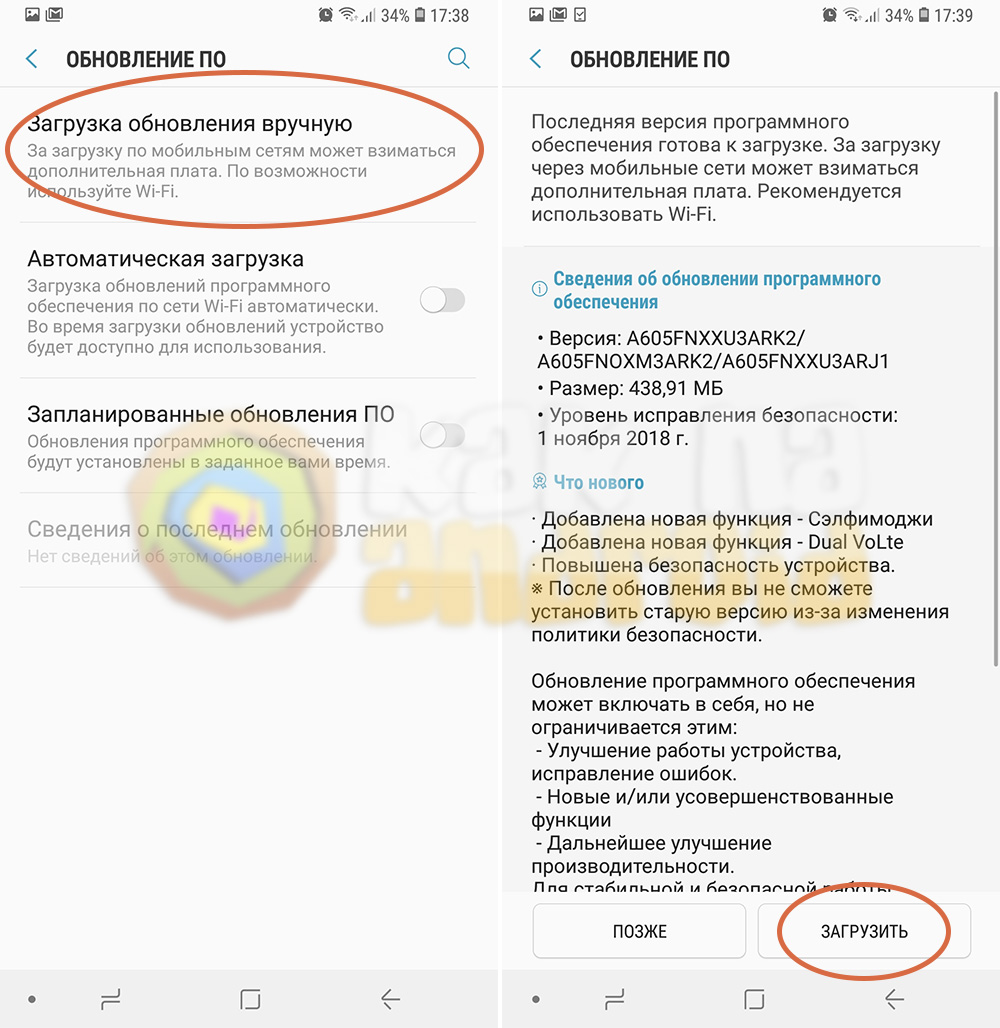
Если будет обнаружена новая версия прошивки – отобразиться ее название, список изменений, а также кнопка “Загрузить”, нажав на которую запуститься процесс загрузки и дальнейшей установки обновления.
Смотрите также:
- Как подключить ВайФай к телефону Самсунг
- Как включить режим разработчика на Самсунг
- Как установить время на Самсунг
Вам помогло? Оцените статью:
/rating_on.png) (5 гол., 5,00)
(5 гол., 5,00)