
Как отключить автоматические обновления на Айфоне — пошаговая инструкция
По умолчанию все приложения на смартфоне обновляются автоматически. Однако автообновление не всегда устраивает пользователей. Иногда новые версии несут в себе баги, кроме того, данная опция приводит к расходованию трафика и заряда батареи. Если вы тоже являетесь ее противником, то эта статья для вас. Далее мы рассмотрим как отключить автоматические обновления на Айфоне. Процедура потребует всего несколько действий, поэтому с ней справится даже новичок.
Как отключить автоматические обновления на Айфоне в настройках
Для отключения автоматического обновления на iPhone или iPad нужно выполнить такие действия:
- Тапните по шестеренке на главном экране, чтобы зайти в настройки;
- Выберите раздел AppStore;
- Напротив строчки “Обновление ПО” переведите ползунок в положение “Выкл”.
- Если вы не хотите обновлять ПО только при подключении к мобильному интернету, переведите тумблер в положении “Выкл” напротив строчки “Автоматические загрузки” в подразделе “Сотовые данные”.
Также вы можете отключить автообновление для всех устройств, привязанных к аккаунту, прямо с компьютера. Для этого нужно выполнить всего несколько кликов мышью:
- Зайдите на сайт AppStore.
- Авторизируйтесь, если не авторизированы.
- Откройте “Настройки”.
- Снимите галочку в пункте “Автообновление”.

После отключения автоматического обновления на смартфон будут приходить уведомления о выходе новых версий. Устанавливать их или нет — решать вам. Но, желательно все же не затягивать с обновлениями, так как они зачастую содержат устранения уязвимостей, серьезных ошибок, а также добавляют новый функционал. Иногда, спустя некоторое время после выхода новой версии приложения, старая может перестать работать.
Как обновить приложение вручную на Айфоне
После отключения функции автообновления, запускать установку новых версий приложений придется вручную. Для этого нужно выполнить такие действия:
- Откройте на смартфоне приложение AppStore.
- Коснитесь значка профиля, который расположен в верхней части экрана.
- Тапните по кнопке “Обновить” напротив тех приложений, которые вас интересуют.
Также установить обновления можно с компьютера. Для этого нужно выполнить такие действия:
- Зайдите в AppStore и авторизируйтесь.
- На боковой панели выберите раздел “Обновления”.
- Кликните напротив каждого интересующего приложения кнопку “Обновить”. Также можно кликнуть по кнопке “Обновить все”, чтобы установить все обновления.
В результате обновления будут установлены на всех привязанных к аккаунту устройствах. Если же какое-то приложение вы захотите удалить со смартфона, сделать это тоже очень просто.
Читайте также:

6 декабря 2021
Нередко владельцы Айфонов жалуются на то, что звук в наушниках недостаточно громкий. Причины этому могут быть разные. Далее их все рассмотрим, а также разберем как решить данную проблему. Существует .

23 июня 2021
До предположительного выхода iPhone 13 осталось примерно три месяца, однако о смартфонах уже известно гораздо больше, чем обычно о новинках Apple. Поэтому последнее время поступает не столько новая .

28 февраля 2023
Apple уделяет много внимания безопасности данных пользователей. Ранее мы рассказывали о сквозном шифровании данных в iCloud. Также Apple предоставляет широкие возможности по настройке .
Настройки отключения автообновлений приложений на iPhone
Смартфоны Apple iPhone оснащены специальными функциями, которые позволяют полностью автоматизировать большое количество процессов. В частности, автоматизация касается обновления приложений и операционной системы.
Далеко не всегда эта функция оказывается полезной для владельцев мобильных устройств, из-за чего приходится искать способ, как отключить автообновление на Айфоне приложений и ОС. О том, что представляют собой автоматические обновления, и как от них избавиться, расскажем в сегодняшнем материале.
Об автообновлении на Айфоне
Смартфон обладает множеством компонентов программного обеспечения, которые нуждаются в своевременном обновлении. Это позволяет владельцу устройства получить доступ к полезным функциям, недоступным ранее, а также повысить уровень безопасности.
На Айфоне обновление компонентов выполняется либо в ручном, либо в автоматическом режиме. В первом случае пользователь самостоятельно должен загружать обнову и устанавливать ее. А второй вариант предполагает установку очередной версии ПО без непосредственного вмешательства владельца Apple iPhone. То есть весь процесс оказывается автоматизированным.
Под компонентами, которые могут обновиться без участия пользователя, понимаются 2 категории программного обеспечения:
- приложения;
- операционная система.
Приложения – это отдельные программы, отвечающие за выполнение конкретных процессов, а операционная система – связующее звено, для которого тоже выходят новые версии прошивки. Автоматические обновления в обоих случаях работают по-разному. Поэтому важно рассмотреть принцип действия функции в различных сценариях.
Обновление приложений
Любой владелец Айфона устанавливает на свой девайс несколько десятков программ. Все они постоянно обновляются с периодичностью раз в неделю или раз в месяц. Если предположить, что за этот процесс отвечает сам пользователь, ему придется ежедневно открывать App Store, проверять наличие актуальных данных и выполнять их установку.
Разумеется, подобный подход к обновлению контента выглядит не самым рациональным. И именно в этой ситуации на помощь приходит функция автоматических обновлений программ. Если данная опция включена, система самостоятельно осуществляет поиск актуальных версий приложений на iPhone, выполняет их загрузку и установку. Процессы осуществляются в фоновом режиме, поэтому владелец устройства может не отвлекаться, попутно занимаясь своими делами.
Обновление iOS
В случае с операционной системой и установкой ее обновлений ситуация немного иная. Во-первых, прошивка обновляется не так часто, как отдельные приложения. Во-вторых, операция не может быть выполнена в фоне, в отличие от установки актуальной версии какой-либо программы. То есть пользователям все равно необходимо подтверждать загрузку обновления iOS, поскольку при выполнении операции выполняется перезагрузка его iPhone или iPad.
Тем не менее, автоматическое обновление операционной системы тоже играет в плюс владельцу устройства. Ему не нужно самостоятельно проверять наличие свежей версии iOS. Как только выйдет актуальная прошивка, он получит уведомление, а сам Айфон предложит загрузить дистрибутив и произвести установку путем перезагрузки девайса.
Зачем отключать автообновление
Исходя из информации, представленной ранее, складывается ощущение, что искать способ, как убрать автообновление на Айфоне, не нужно. Ведь эта операция на первый взгляд кажется крайне важной и необходимой. Однако в автоматизации процессов есть и свои недостатки, которые проявляются при активном использовании iPhone и iPad.
Первая проблема автоматического обновления приложений – постоянное подключение к сети. Ведь отслеживание и загрузка актуальных версий программ или ПО требуют доступа к интернету. Это особенно важно, когда человек использует мобильную передачу данных, а не Wi-Fi.
Из первой вырастает вторая и третья проблема. Постоянное подключение к интернету не только сказывается на потреблении трафика, но и на заряде аккумулятора. Батарейка начинает разряжаться заметно быстрее. Кроме того, владельцы старых устройств помимо прожорливости АКБ могут заметить лаги и торможение в работе операционной системы, поскольку ее всегда будет загружать процесс, связанный с поиском обновлений.
И это еще не все. Зачастую люди стараются отключить автоматические обновления, так как неуверенны в стабильности вновь вышедшей версии iOS или отдельной программы. Нередко случается, что после обновления приложение или вся система начинают работать нестабильно.
Конечно, разработчики стараются в кратчайшие сроки исправить подобные неполадки, однако это занимает время, а также отнимает нервы у пользователя. Если же функция автообновлений отключена, человек может сначала ознакомиться с отзывами, и только потом установить актуальную версию ПО.
Подводя итог, выделим 4 основные причины, заставляющие отключить автоматические обновления:
- Потребление интернет-трафика.
- Прожорливость аккумулятора.
- Загрузка ресурсов системы и оперативной памяти.
- Нестабильная работа программ и iOS после установки обновлений.
Если указанные проблемы не кажутся критическими, и с ними можно смириться, то идущая следом в материале информация тоже не окажется бесполезной. Ведь с отключением автообновлений пользователь может самостоятельно отслеживать список изменений в ПО и делать выбор, стоит ли устанавливать актуальную версию, или лучше остаться на текущей.
Способы отключения
Глядя на проблемы, связанные с автообновлениями, возникает только 1 вопрос. Можно ли отменить обновление на Айфоне в автоматическом режиме? Разумеется, можно. Для этого предусмотрено сразу несколько способов отключения этой довольно спорной функции.
Как отключить автоматическое обновление приложений на Айфоне

iOS, как и любая другая актуальная операционная система, время от времени получает обновления. Некоторые из них крупные и привносят много функций, некоторые небольшие, и призваны закрыть уязвимости в системе. Разработчики тоже не отстают и постоянно вводят новые функции в свое программное обеспечение.
И хотя компания Apple настоятельно рекомендует использовать только самую свежую версию iOS и программ из App Store, не все пользователи хотят устанавливать обновления. Рассказываем, как их отключить и зачем это может понадобиться.
- 1 Причины, по которым отключают обновление системы и приложений
- 2 Способы отключения обновлений на Айфоне
- 2.1 Отключение обновлений через настройки смартфона
- 2.2 Отключение Wi-Fi или сотовой связи
- 2.3 Режим энергосбережения на айфоне
- 2.4 Ручное обновление приложений на айфоне
Причины, по которым отключают обновление системы и приложений
В первую очередь, обновления системы отключают из-за того, что новые версии iOS и программ по своей природе очень сложные и требуют дополнительной мощности для полноценной работы. Более продвинутая и современная версия программного обеспечения может значительно замедлить скорость работы устройства и привести к сбоям. Мощности старых смартфонов и планшетов попросту не хватает.
То же самое происходит, когда разработчик добавляет в свою программу множество новых функций. Из-за этого им приходится использовать современные программные библиотеки, недоступные на старых гаджетах. В связи с этим обновленная версия приложения может вовсе перестать работать, либо начать работать со сбоями.
Вторая причина: возможные ошибки на стороне производителя. Нередко программисты Apple не успевают заметить какой-то сбой в новой версии iOS. Иногда это приводит к тому, что тысячи устройств по всему миру выходят из строя. Из-за безобидного на первый взгляд обновления, людям приходилось носить свои гаджеты в сервис, чтобы их «перепрошили» и вернули в рабочее состояние.
Также некоторые пользователи просто не хотят устанавливать новую версию iOS, потому что они привыкли к существующим функциям и дизайну. Не все хотят изучать новые возможности и привыкать к новому внешнему виду интерфейса системы.
Способы отключения обновлений на Айфоне
Несмотря на то, что Apple постоянно модифицирует систему и буквально навязывает обновления, отключить их все-таки можно. То же самое касается любых сторонних программ, если они не зависят от подключения к интернету, и разработчик не захочет заблокировать доступ к старым версиям дистанционно.
Существует сразу три способа отключения обновлений. Некоторые из них проще, но вносят ограничения в работу гаджета, некоторые сложнее, но зато не ведут к каким-либо побочным эффектам.
Отключение обновлений через настройки смартфона
В настройках операционной системы есть сразу несколько опций для отключения обновления как самой iOS, так и программ из App Store.
Чтобы заблокировать установку новых версий iOS, нужно выполнить следующие действия:
- Зайдите в «Настройки» своего устройства и кликните по пункту «Основные»;

- Перейдите в пункт «Обновление ПО»;

- В графе «Автоматическое обновление» установите ползунок в состояние «Выкл».

После этого устройство перестанет автоматически загружать и устанавливать свежие версии iOS. Вы в любой момент можете зайти в данный пункт и заново включить автоматическое обновление, поэтому данная операция может быть произведена в обратном порядке в несколько кликов.
Чтобы заблокировать установку обновлений для программ из App Store, выполните следующие шаги:
- Зайдите в «Настройки» своего аппарата;
- Кликните по пункту «App Store и iTunes Store»;

- Переключите тумблер «Обновления» в состояние «Выкл».

Есть еще один метод, который подойдет тем, у кого есть несколько учетных записей Apple ID или тем, кто не использует сервисы Apple, например, такие как Apple Music.
Отключение происходит следующим образом:

- Зайдите в «Настройки» своего айфона и выберите пункт «Apple Store и iTunes Store»;
- В списке кликните по своему адресу электронной почты, который используется в качестве текущего Apple ID в данном устройстве;
- Далее кликните по вкладке «Выйти», чтобы отключиться от этой учетной записи.
После этого обновления программ не будут устанавливаться даже вручную. Также перестанут работать Apple Music, магазин фильмов iTunes и магазин книг Apple Books, так как нет синхронизации и подключения к конкретной учетной записи.
Отключение Wi-Fi или сотовой связи
У iOS есть одна особенность, которую многие пользователи считают недостатком. Она не обновляет программы по сотовой связи, если приложение весит больше 150 мегабайт. Поэтому, если вы хотите отказаться от обновления только крупных приложений и игр, то достаточно не использовать Wi-Fi.
Внимание! С iOS 12 ограничение в 150 мб было увеличено до 200 мб!
Если же нужно полностью отключить автоматические обновления по сотовой сети, то необходимо выполнить следующие действия:

- Откройте пункт «Настройки» в своем iPhone;
- Далее перейдите в раздел «App Store и iTunes Store»;
- В пункте «Сотовые данные» установите ползунок в состояние «Выкл», чтобы отключить передачу данных сотового оператора.
Также можно воспользоваться и другим способом, из того же меню:
- Откройте пункт «Настройки» в своем iPhone и нажмите «Сотовая связь»;

- Кликните по вкладке «Сотовые данные»;
- Далее найдите там пункт App Store и переключите тумблер напротив него в положение «Выкл».

То же самое можно проделать для любой другой программы в списке «Сотовые данные». Учтите, что после этого обновления можно будет устанавливать только при наличии активного Wi-Fi соединения.
Режим энергосбережения на айфоне
В 2015 году Apple добавила в iOS продвинутую функцию экономии энергии, которая отключает все фоновые процессы. В их число входит обновление операционной системы и программ из App Store. То есть, вы можете просто активировать данный режим, чтобы прекратить какие-либо обновления или загрузки на своем смартфоне в одно действие. Как только режим будет отключен, все процедуры будут возобновлены автоматически.
Чтобы включить режим энергосбережения, выполните действия:

- Откройте пункт «Настройки» в своем iPhone;
- Нажмите по пункту «Аккумулятор» и установите ползунок рядом с вкладкой «Режим энергосбережения» в активное состояние.
Чтобы каждый раз не заходить в настройки «Режима энергосбережения», можно добавить эту вкладку в «Пункт управления». Для этого нужно:
- Открыть «Настройки» вашего устройства;
- Выбрать из списка вкладку «Пункт управления»;

- Зайти в меню и кликнуть по пункту «Настроить»;

- Нажать на кнопку с зеленым плюсом и из всего списка добавить пункт «Режим энергосбережения». Как только он будет в списке, просто выходите из этого меню и проверяете в пункте управления.

После этого активировать «Режим энергосбережения» можно будет даже не разблокировав экран смартфона.
У этого метода есть серьезные недостатки. Во-первых, «Режим энергосбережения» занижает частоту процессора, из-за чего значительно падает производительность устройства. Медленнее загружаются веб-страницы, дольше открываются программы, чаще «тормозят» игры. Но, как правило, на iPhone это не так уж и заметно, так как производительности аппаратов от Apple хватает с головой на многие приложения и игры. В основном это заметно только у серьезных программ и игр с высокими требованиями.

Во-вторых, этот режим останавливает не только автоматические обновления программ, но и обновление любых других данных.
В-третьих, отключаются некоторые системные визуальные эффекты и снижается яркость экрана.
Чтобы всего этого избежать, можно отключить только фоновое обновления программ и информации из приложений. Сделать это можно следующим образом:
- Откройте пункт «Настройки» в своем iPhone;
- Зайдите в пункт «Основные»;
- Затем перейдите в пункт «Обновление контента»;

- Переведите тумблер «Обновление контента» в положение «Выкл».

Ручное обновление приложений на айфоне
Описанные выше методы отключают только автоматическое обновление. Все программы и операционную систему все еще можно обновить с помощью приложения iTunes на компьютере. Достаточно подключить устройство кабелем и дождаться, пока iTunes его определит и запустит процесс синхронизации. То есть, в этом случае вы сможете обновлять все программы и игры, в том числе и iOS на своем устройстве, но только в том случае, если вы подключите iPhone к компьютеру с наличием интернета.

Дополнительная информация
Важно понимать, что во избежание обновлений придется отказаться от переустановки системы и от удаления программ. После удаления приложения нельзя скачать из App Store ту же самую версию. На устройство автоматически загрузится самая свежая версия.
То же самое касается iOS. Если сбросить все данные до заводских, то телефон автоматически обновится до последней версии операционной системы (как через компьютер, так и по Wi-Fi).
Установить старую версию программы или системы могут только те, кто однажды взломал свой гаджет, используя Jailbreak. Тем, кто пользуется взломанным устройством, достаточно выполнить ряд действий:
- Найти в сети файл в формате IPSW;
- Загрузить его на компьютер;
- Подключить смартфон к компьютеру через специальную утилиту (например, iMazing);
- Перенести его на устройство;
- Запустить и наслаждаться процессом.

Правда такие версии приложений могут нести дополнительную угрозу системе. Злоумышленники могут спрятать в старые версии программ опасный код, который будет воровать персональные данные пользователя, отправлять различные сообщения, подключать устройство к ботнет-сетям и прочим нежелательным действиям.
Более детальную инструкцию по установке Jailbreak на айфоне вы можете прочитать в нашей отдельной статье.
Вариантов отключения автоматического обновления на устройствах от Apple, как видите, очень много, так как iOS по своим возможностям очень обширна и многогранна. В любой момент вы сможете заново включить все те пункты, которые отключали или изменяли в процессе прочтения данной статьи. Просто необходимо действовать в обратном порядке.
Поделиться ссылкой:
Как отключить автоматическое обновление приложений на iPhone?
Заряд вашего iPhone улетает просто на глазах, мобильный трафик вечно на нуле и вы замечаете, что приложения никогда не требуют обновления? Поздравляем, вы стали заложником одной из новых функций iOS — автоматического обновления приложений. В этой статье мы расскажем не только о том как отключить эту функцию, но и дадим ценный совет по ее правильной настройке.
В теории, функция автоматического обновления приложений — вещь очень полезная. Но к сожалению, не все пользователи имеют тариф сотовый связи, заточенный под загрузку из Сети даже небольших обновлений (не говоря уже про многомегабайтные обновления игр). Другим же, функция может быть не по душе из-за отсутствия чувства контроля, да и узнать, что же такое за обновление вышло для любимого приложения всегда интересно. В любом случае с функцией автоматического обновления приложений на iPhone необходимо разобраться.
Как отключить автоматическое обновление приложений на iPhone?
Шаг 1. Перейдите в меню Настройки
Шаг 2. Зайдите в пункт iTunes Store, App Store
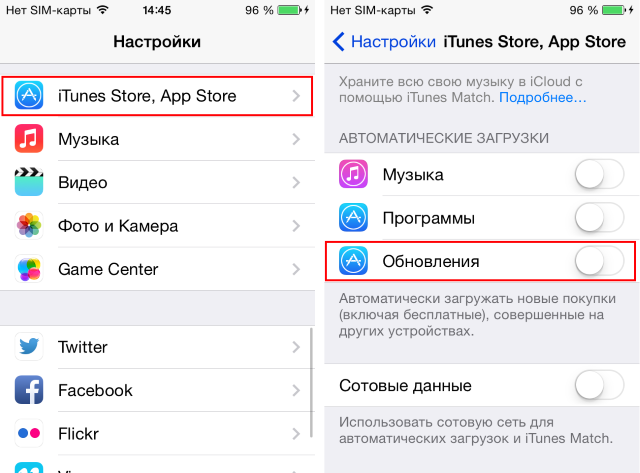
Шаг 3. Пролистайте до раздела Автоматические загрузки
Шаг 4. Деактивируйте переключатель Обновления
Здесь же, заодно, вы можете выключить автоматическую загрузку музыки и программ, что поможет в случае, если вы активные пользователь нескольких устройств Apple. После отключения автоматического обновления приложений, которое мы только что сделали, необходимо помнить — все обновления придется делать вручную из приложения App Store. Переживать не стоит, так как на нем, в случае выхода новой версии какого-либо приложения появится цифра и вы поймете, что настала пора обновляться.
Если автоматическое обновление вам все же по душе, но вы не хотите расходовать мобильный трафик, то решение найдется и в этом случае. Разработчики из Apple предусмотрели возможность автоматического обновления приложений только лишь при активном подключении к сети Wi-Fi и активировать такую возможность не составляет труда.
Как настроить автоматические обновления приложений на iPhone только по Wi-Fi?
Шаг 1. Перейдите в меню Настройки
Шаг 2. Зайдите в пункт iTunes Store, App Store
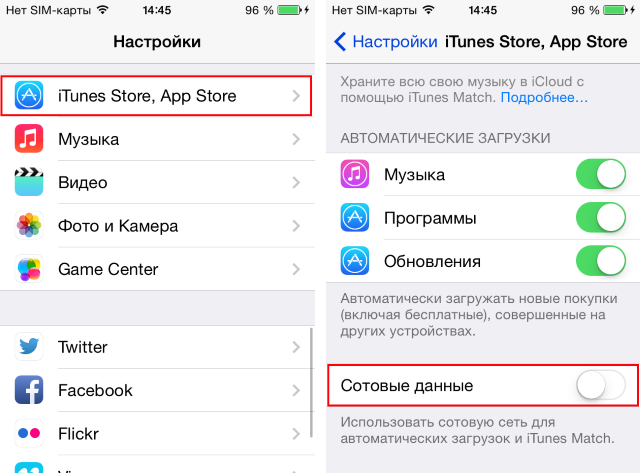
Шаг 3. Активируйте переключатель Обновления
Шаг 4. Отключите тумблер Сотовые данные, располагающийся в самом низу экрана
Готово! Теперь, при подключении вашего смартфона к Wi-Fi, который, например, имеется у вас дома, ваши приложения будут автоматически обновляться и лишний раз думать о сохранности мобильного трафика не придется.
Смотрите также:
- Отключить управление голосом на iPhone
- Как обновить iTunes
- Как отключить автокоррекцию в Айфоне
Теги: Инструкции для iPhone и iPad Новости Обзоры Инструкции для iPhone и iPad