
Как запретить автоматическое обновление Android
Процедура отключения автообновления операционной системы Android весьма простая, запрет осуществляется из настроек телефона.
Как отключить автообновление системы Android:
- Следует открыть настройки, нажав на значок, расположенный на рабочем столе телефона или планшета;
- Выбрать в меню пункт «О телефоне»;

- После чего следует зайти в «Обновление системы»;

- Нажать на значок с 3 вертикальными точками, вызвав тем самым меню;

- Выбрать в меню пункт «Настройки;

- Далее нужно выключить загрузку через Wi-Fi, а также убрать автоматическое обновление прошивки Android.

Данная инструкция по настройке запрета автообновления Android написана с использованием скриншотов на смартфоне Xiaomi, но актуальна также и для моделей других производителей: Samsung, Honor, Huawei, Asus, Lenovo, Nokia и прочих, использующих эту операционную систему.
Отключение автоматических обновлений приложений на Android
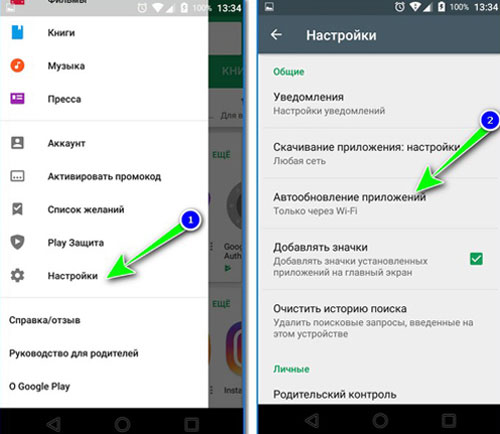
1. Найдите значок Play Маркет на рабочем столе или в меню приложений и нажмите на него.
2. После того, как откроется главное меню Play Маркет , найдите значок входа в дополнительное меню и нажмите на него. Или просто проведите пальцем слева направо.


3. В дополнительном меню ищем вкладку Настройки и нажимаем на нее.
4. В меню настройки находим вкладку Автообновление приложений и нажимаем на нее.


5. В открывшейся вкладке видим три варианта Никогда , Всегда , Только через wi-fi . Выбираем Никогда . Теперь автообновления из Play Маркета докучать вам не будут.
Как отключить обновления на android
Будь в курсе последних новостей из мира гаджетов и технологий
iGuides для смартфонов Apple

Как запретить автообновление Android на любых смартфонах

Денис Черкашин — 4 сентября 2019, 18:30
Бывает так, что свежевышедший апдейт Android приносит на устройства больше проблем, чем нововведений. И везет в таком случае тем, кто узнает об этом еще до установки обновления — и успевает принять меры. Еще более верный способ обезопасить свой смартфон он неожиданных сюрпризов — отключение автоматического обновления системы.
Способ отключения автообновления может отличаться от устройства к устройству в незначительных деталях, поэтому, если инструкция не подходит вам в точности до шага, просто возьмите ее как основу и внимательно изучите настройки системы.
Как запретить Android обновляться автоматически
- Чтобы отключить автообновление Android, зайдите в «Настройки»;
- Пролистайте меню вниз и откройте раздел «О телефоне» → «Система»;
В некоторых случаях, например на Samsung, нужный пункт может находиться вверху списка и называться иначе: «Обновления системы», «О системе», «Параметры ОС» и др. - Теперь найдите раздел «Обновление ПО», а в нем кнопку с тремя •••;
- В появившемся меню нужно убрать галку с пункта «Автоматическое обновление».
Когда вы все-таки решитесь на установку апдейта, нужно прости зайти в раздел с обновлениями, нажать поиск и, когда он появится, принять правила установки.
Смартфоны на Android и многое другое вы можете купить у наших друзей из Big Geek. Скидка по промокоду iGuides
Как отключить обновления на андроид?
Абсолютно все устройства, работающие на системе Android, дополнены функцией автоматического обновления приложений и самой системы. Большинство владельцев таких гаджетов вполне устраивает подобное положение вещей. Однако в некоторых случаях данная функция очень мешает. Ведь устройство самостоятельно проводит апдейт всех установленных приложений, даже если владелец не планирует проведение каких-либо изменений. Если вы относитесь к числу таких пользователей, данная публикация обязательно пригодится вам. Ниже мы расскажем о том, как отключить обновления на Андроид и тем самым сохранить удобный режим работы техники.
Зачем отключать функцию?
Перед тем как отключить автообновление на Андроид, необходимо ознакомиться с плюсами и минусами апдейта. Плюсом установки новой версии ПО является понижение вероятности возникновения критических ошибок в работе устройства. Но к сожалению на этом преимущества заканчиваются, и далее следуют моменты, которые делают пользу отключения автообновлений очевидной:
• текущий пакет автообнобновлений далеко не всегда помогает устранить грехи предыдущих версий;
• в большинстве случаев разработчики незначительно обновляют утилиты, поэтому новые версии не всегда улучшают работу программы;
• полномасштабные апдейты перегружают работу процессора, что тормозит выполнение устройством основных задач.
Поэтому перед тем как включать обновления, следует понять, что именно и для чего вы решили обновить. И если острой надобности в проведении процедуры нет, с ее выполнением лучше повременить.
Отключение апдейта для операционной системы
Самые объемные автообновления разрабатываются прежде всего для операционной системы, на которой работают гаджеты. В некоторых случаях новый утилит может иметь весьма солидный вес (несколько гигабайт), что не самым лучшим образом сказывается на свободном объеме памяти девайса. Поэтому если острой необходимости в скачивании новой заплатки нет, лучше обойтись без нее.
Как отключить обновления на Андроид?
Очень просто! Для этого совершите следующую цепочку действий:
• откройте меню операционной системы;
• войдите в раздел настроек и кликните по пункту «О телефоне»;
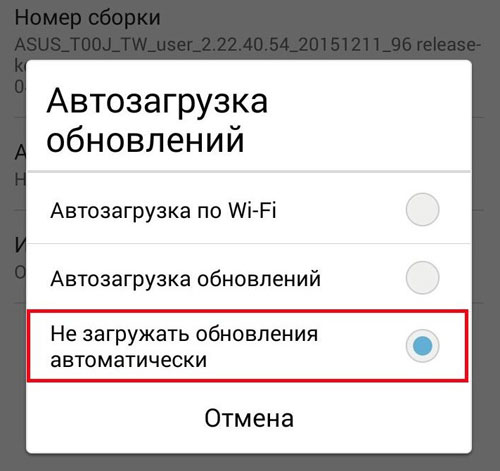
• перейти в пункт «Обновления по Wi-Fi»;
• выбрать в настройках команду «Загружать автоматически» и отключить галочку напротив нее.
Теперь вы знаете, как отключить автообновление на Андроид. Если вдруг у вас возникнет желание восстановить автоматическую функцию в своем смартфоне, необходимо будет установить галочку напротив команды «Загружать автоматически», проследовав по этой же цепочке.
Отключение автообновлений приложений на Андроид
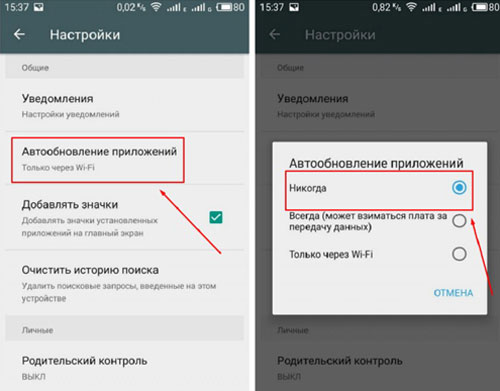
Если приложение ранее было скачано при помощи магазина Play Market, автообновления для ранее полученных версий софта будут также скачиваться посредством этого сервиса. Соответственно, самым простым, быстрым и надежным способом, позволяющим убрать данную функцию, является внесение соответствующих настроек в свой профиль в Google Play. Для этого необходимо:
• открыть Google Play;
• войти в раздел настроек;
• выбрать раздел «Автообновление приложений»;
• выбрать команду «Никогда» и установить напротив нее галочку.
При необходимости восстановить автоматические обновления, вернув измененные настройки в прежнее состояние, можно будет в любое удобное время.
Теперь вы знаете, как отключить обновления для приложений.
Как отключить апдейт для онлайн сервисов
Это еще один вопрос, ответ на который часто ищут обладатели работающих на системе Android гаджетов. В данную категорию входят приложения для социальных сетей, мессенджеров и почты. Система синхронизирует их с календарем, поэтому обновления проводятся в строгом соответствии с установленными разработчиками датами.
Не знаете, как отключить обновления на Андроид для онлайн сервисов?
Следуйте приведенным ниже инструкциям:
• войдите в раздел настроек;
• выберите раздел «Аккаунты»;
• перейдите в появляющееся слева окошко с функциями;
• напротив пункта «Автоматическая синхронизация данных» уберите галочку.
Если вы решили отключить обновления Андроид, не стоит переживать относительно того, что онлайн приложения замедлят свою работу. Система по-прежнему будет функционировать без сбоев и погрешностей. Зато нагрузка на «железо» существенно снизится, а мобильный трафик будет сэкономлен.
Как отключить или включить апдейт для какого-либо одного приложения?
Иногда владельцу гаджета необходимо, чтобы новые версии скачивались только для какого-то одного приложения или наоборот, для всех используемых, кроме какого-то определенного. Сделать это довольно просто. Для этого нужно:
• войти в Play Market, выбрать пункт «Мои приложения и игры» и открыть список «Установленные»;
• выбрать интересующий софт и кликнуть по его названию;
• кликнуть в правой верхней части экрана кликнуть по кнопке с дополнительными параметрами и убрать или добавить «Автообновление».
После этого устройство будет использовать приложение в соответствии с внесенными настройками.
Теперь вы знаете, как отключить автообновление на гаджете и сделать его работу более удобной и продуктивной. Как видите, в этом нет ничего сложного!
Как отключить обновления операционной системы Android

Смартфоны на Android регулярно получают обновления, которые вносят изменения в операционную систему, исправляют ошибки и добавляют новые функции. Обновления могут быть полезными, но иногда пользователям необходимо отключить их отображение, чтобы не получать уведомления о доступных обновлениях. В этой статье мы расскажем, как отключить отображение обновлений на Android.
Во-первых, вы можете отключить отображение обновлений, используя встроенные настройки вашего устройства. Для этого откройте меню «Настройки» на своем смартфоне, найдите раздел «О системе» или «О телефоне» и перейдите в него. Затем найдите пункт «Обновления системы» или «Обновление программного обеспечения» и выберите его.
В некоторых версиях Android вы увидите опцию «Автоматически проверять наличие обновлений», которую можно отключить или изменить на другую настройку — например, «Не проверять обновления». Если такой опции нет, вы можете найти переключатель «Получение уведомлений об обновлениях» или подобный ему и отключить его. После завершения этого процесса вы больше не будете получать уведомления о доступных обновлениях на вашем устройстве.
Но будьте осторожны: отключение отображения обновлений может привести к упущению важных исправлений безопасности и новых функций. В таком случае вам следует регулярно проверять наличие обновлений вручную. Для этого вы можете снова вернуться в меню «Настройки», выбрать раздел «О системе» или «О телефоне» и перейти в пункт «Обновления системы» или «Обновление программного обеспечения». Нажмите на кнопку «Проверить наличие обновлений» и следуйте указаниям на экране, чтобы узнать, есть ли новые обновления для вашего устройства.
Как отключить обновления на Android смартфоне
Обновления Android могут быть полезными, однако некоторым пользователям они могут вызывать неудобства. Например, при нестабильном интернет-соединении или ограниченных ресурсах смартфона обновления могут занимать слишком много времени и трафика. Если вы хотите отключить автоматические обновления на Android, следуйте этим простым инструкциям:
- Откройте настройки смартфона.
- Прокрутите вниз и выберите раздел «Дополнительные настройки» или «Системные настройки».
- Найдите и выберите «Обновление системы» или «Обновления ПО».
- В открывшемся разделе отключите опцию «Автоматическое скачивание и установка обновлений».
- Теперь ваш Android смартфон не будет автоматически обновляться. Чтобы установить новые обновления, вам придется проверить и скачать их вручную.
Примечание: отключение автоматического обновления может привести к уязвимостям безопасности и пропуску важных исправлений. Рекомендуется проверять наличие обновлений регулярно и устанавливать их вручную, чтобы обеспечить безопасность и стабильность работы вашего Android устройства.
Начало
У вас может возникнуть необходимость отключить отображение обновлений на вашем устройстве Android по различным причинам. Например, вам может быть неинтересно получать постоянные уведомления об обновлениях приложений или системы, или вы предпочитаете контролировать процесс обновления вручную. В этом руководстве мы рассмотрим несколько способов отключения отображения обновлений на Android.
Прежде чем мы начнем, стоит отметить, что процесс отключения отображения обновлений может отличаться в зависимости от версии Android и пользовательского интерфейса вашего устройства. Поэтому в некоторых случаях некоторые из перечисленных ниже методов могут не работать на вашем устройстве.
Если вы хотите отключить отображение обновлений для конкретного приложения, вы можете это сделать через настройки самого приложения. Обычно это можно сделать в меню «Настройки» внутри приложения либо с помощью контекстного меню при долгом нажатии на иконку приложения на рабочем столе. Если приложение не предлагает такую опцию, вы можете отключить уведомления от этого приложения через настройки Android.
| Примечание |
|---|
| Отключение отображения обновлений не означает отключение самих обновлений. Приложения и система Android всё равно будут обновляться, но без отображения уведомлений о доступных обновлениях. |
Переход в настройки
Чтобы отключить отображение обновлений на Android, необходимо перейти в настройки устройства. Для этого:
- Откройте «Панель уведомлений», свайпнув вниз по экрану.
- Нажмите на значок «Настройки» в правом верхнем углу экрана.
- Прокрутите список настроек до раздела «Система» и выберите его.
- В разделе «Система» найдите и выберите «Обновление системы».
В настройках «Обновление системы» вы сможете отключить автоматическую проверку и установку обновлений по вашему усмотрению. Помимо этого, здесь также можно настроить время и дату установки обновлений.
Поиск опции обновлений
Для того чтобы отключить отображение обновлений на Android, вам нужно найти соответствующую опцию в настройках устройства. В зависимости от версии операционной системы и пользовательского интерфейса, этот пункт может располагаться в разных местах.
Чтобы найти опцию обновлений, выполните следующие шаги:
Шаг 1:
Откройте меню настроек на вашем Android-устройстве. Обычно это иконка шестеренки, расположенная на рабочем столе или в панели уведомлений.
Шаг 2:
Прокрутите вниз до раздела «Система» или «Обновления системы».
Шаг 3:
Нажмите на раздел «Обновления» или «Проверка обновлений».
Шаг 4:
В этом разделе вы должны увидеть опцию, связанную с обновлением системы или приложений. Она может быть названа по-разному, например, «Автоматически загружать и устанавливать обновления» или «Уведомления об обновлениях».
Шаг 5:
Нажмите на эту опцию, чтобы отключить отображение обновлений. Если она представлена в виде переключателя, выключите его.
После выполнения этих шагов, ваше устройство больше не будет показывать уведомления о доступных обновлениях системы или приложений. Вы можете вернуться к этим настройкам в любое время, если захотите снова включить их.
Отключение автоматических обновлений
Автоматические обновления приложений могут быть полезны, но иногда они могут быть неприятны. Если вы не хотите, чтобы ваши приложения автоматически обновлялись на вашем устройстве Android, вы можете отключить эту функцию. Вот несколько способов сделать это:
- Перейдите в «Google Play Маркет» на вашем устройстве и откройте меню, нажав на значок с тремя горизонтальными линиями в верхнем левом углу экрана.
- Выберите «Настройки» в списке опций.
- Прокрутите вниз и найдите «Автоматически обновлять приложения».
- Выберите «Не обновлять приложения автоматически» или «Обновлять приложения только по Wi-Fi», если вы хотите разрешить обновления только при наличии Wi-Fi соединения.
Вы также можете отключить автоматические обновления для конкретного приложения:
- Перейдите в «Google Play Маркет» на вашем устройстве и найдите приложение, для которого хотите отключить автоматические обновления.
- Нажмите на приложение, чтобы открыть его страницу в магазине.
- Нажмите на значок меню в верхнем правом углу страницы (обозначенный тремя точками).
- Выберите «Отключить автоматическое обновление».
Теперь вы знаете, как отключить автоматические обновления на вашем Android-устройстве. Это позволит вам контролировать, когда и какие приложения обновляются.