
Доступны обновления AutoCAD 2020.1 и AutoCAD LT 2020.1
Стали доступны обновления AutoCAD 2020.1 и AutoCAD LT 2020.1. Разработчики предлагают новые усовершенствования программного обеспечения и инструменты, упрощающие рабочие процессы и повышающие производительность.
Если вы пользуетесь AutoCAD или AutoCAD LT 2020, вы автоматически получаете все обновления по мере их появления прямо в приложении Autodesk Desktop. Просто примите обновление, и вы сразу же приступите к работе с новыми функциями. Чтобы быстро определить новые функции в пользовательском интерфейсе AutoCAD, убедитесь, что в меню «Справка» включена опция «Выделить новые функции».
Новая команда TEXTLAYER позволяет установить указанный слой для всего текста. С TEXTLAYER каждый раз, когда вы создаете текст в AutoCAD, текст автоматически назначается заранее определенному слою – независимо от того, какой слой используется в данный момент.

TEXTLAYER работает так же, как CENTERLAYER, DIMLAYER, HPLAYER, PDFSHXLAYER и XREFLAYER. Эти системные переменные управляют переопределением слоя для новых размеров, штриховок, осевых линий, центральных меток, внешних ссылок, а теперь и текста.
Диалоговое окно «Стандарты» теперь расширено и включает в себя стили для нескольких пользователей, что помогает обеспечить соблюдение и поддержку проверки стандартов для стилей для нескольких пользователей.
Кроме того, когда вы сохраняете свои DWG-файлы в формате DXF, AutoCAD сохраняет атрибуты блока в стилях мультивыноски.
На основе отзывов клиентов разработчики усовершенствовали функцию AutoCAD 2020 – палитру Blocks. Общая производительность палитры Blocks была улучшена. Подсказки теперь можно подавить с помощью системной переменной TOOLTIP. Можно перетаскивать блоки с настройками Scale и Rotation, что поможет сэкономить время при повторной вставке блоков.

AutoCAD 3D был обновлен для поддержки новых версий программного обеспечения популярных поставщиков, отличных от Autodesk. Теперь поддерживается Creo 6.0 и Granite 12, SolidEdge 2019, серии NX 1847, JT 10.4, Parasolid 31.1 и Rhino 6.0.
Для клиентов, которые хотят увеличить контроль безопасности ObjectARX, был добавлен новый sysvar (SECUREREMOTEACCESS), который может ограничивать приложения ObjectArx по загрузке файлов с удаленных серверов.
Поделиться в Telegram
Вам также может понравиться
Включение и отключение автоматического обновления пространств
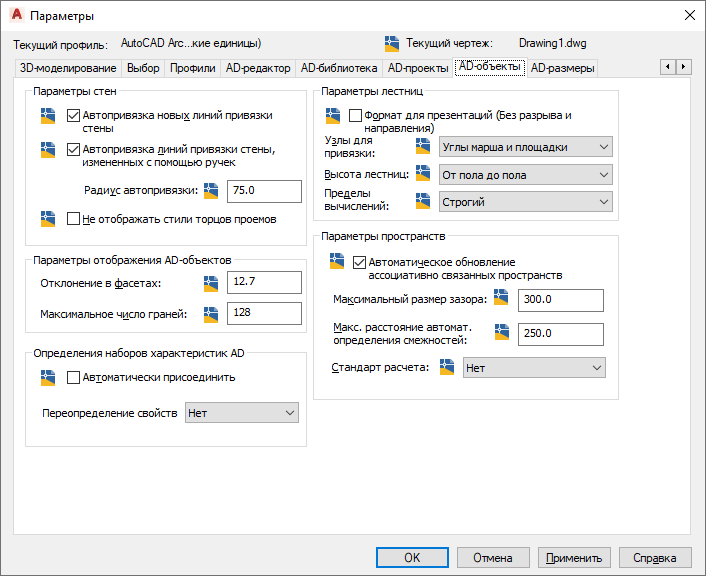
Эта процедура используется для включения или отключения автоматического обновления ассоциативных пространств.
В некоторых случаях не обязательно (и даже не рекомендуется) обновлять геометрию пространства при каждом временном его изменении. Например, при удалении стены и замены на другую стену в том же самом положении пространство необходимо обновить только после размещения новой стены.
Обновление вручную позволяет повысить производительность, но может привести к отсутствию синхронизации геометрии пространств и их ограничивающих объектов в данный момент в сеансе черчения.
Если автоматическое обновление ассоциативных пространств отключено, а для расчета смещений границ выбран стандарт расчета площади, правила стандарта применяются к измененным пространствам только при включении автоматического обновления или при обновлении вручную.
Прим.: При последующей активации автоматического обновления пространств будут обновляться только те пространства, к которым не добавлялись объекты границ, пока обновление было отключено. Например, если добавить разделительную стену к пространству при отключенном автоматическом обновлении, а затем включить автоматическое обновление, пространство не будет разделено стеной. Чтобы отразить изменения геометрии, обновите пространство вручную.

- Щелкните «Параметры».
- Раскройте вкладку «Параметры AD-объекта».
| Если требуется. | то. |
|---|---|
| обновлять ассоциативные пространства автоматически при каждом изменении объектов границ, | установите флажок «Автоматическое обновление ассоциативных пространств». |
| обновлять ассоциативные пространства вручную, | снимите флажок «Автоматическое обновление ассоциативных пространств». |
Совет: Автоматическое обновление пространств можно также включать и отключать при помощи команды aecspaceautoupdate.
Понятия, связанные с данным
- Обновление ассоциативных пространств вручную
- Обновление ассоциативных пространств
- Формирование ассоциативных пространств
- Вопросы и ответы. каковы причины задержки производительности старых чертежей в новой версии?
- Вопросы и ответы. почему после включения автоматического обновления ассоциативных пространств появляется значок подсказки решения?
САПР для инженера
Очередной пост в духе «знают вроде бы все, но спрашивают часто».
Вопрос от Владимира Королькова
Доброе время суток. Подскажите пожалуйста, можно отключить верхние кнопки в autocad 2015 смотри скрин!

В AutoCAD в верхней правой части экрана есть так называемый Инфоцентр (InfoCenter), в старых версиях он назывался Центр коммуникаций (Communication Center)

В нем расположены поле быстрого поиска в справке, кнопка входа в онлайн-сервисы Autodesk и пр.
Если есть желание отключить Инфоцентр, то достаточно в реестре найти ключ
HKEY_CURRENT_USER\Software\Autodesk\AutoCAD\Rxx.x\ACAD-xxxx:40x\InfoCenter
и сменить значение параметра InfoCenterOn с 1 на 0, после чего перезапустить AutoCAD.
ВАЖНО: ключ свой для каждой установленной версии AutoCAD, поэтому исправляйте нужный! Версия зашифрована в записи Rxx.x
Как узнать, та ветка или нет? Сверяемся с этим списком:
AutoCAD 2000 — R15.0
AutoCAD 2000i — R15.1
AutoCAD 2002 — R15.6
AutoCAD 2004 — R16.0
AutoCAD 2005 — R16.1
AutoCAD 2006 — R16.2
AutoCAD 2007 — R17.0
AutoCAD 2008 — R17.1
AutoCAD 2009 — R17.2
AutoCAD 2010 — R18.0
AutoCAD 2011 — R18.1
AutoCAD 2012 — R18.2
AutoCAD 2013 — R19.0
AutoCAD 2014 — R19.1
AutoCAD 2015 — R20.0
AutoCAD 2016 — R20.1
AutoCAD 2017 — R21
Теперь подробнее в картинках:
1. Сначала делаем резервную копию реестра. Как это сделать, читаем здесь. Сделать копию крайне желательно, на всякий непредвиденный случай.
2. Запускаем Редактор реестра. Для этого в строке поиска (ищем в меню Пуск или нажимаем горячую клавишу Win + S) пишем regedit.exe
Также редактор реестра можно запустить с помощью диалогового окна Выполнить: нажимаем сочетание клавиш Win + R и в появившемся окне пишем regedit.exe
3. Ищем параметр InfoCenterOn

После того, как параметр будет найден, убеждаемся, что он относится к требуемой версии AutoCAD (про версии AutoCAD см. выше).
Если параметр был найден в ветке от другой версии AutoCAD, то ищем дальше, пока не найдем нужный.
4. Исправляем значение параметра InfoCenterOn с 1 на 0. Для этого дважды на нем щелкаем и вводим новое значение

Закрываем редактор реестра и перезапускаем AutoCAD

С другими приемами работы в AutoCAD можно познакомиться на этой странице блога.
С уважением, Андрей.
Если вы получили ответ на свой вопрос и хотите поддержать проект материально — внизу страницы для этого есть специальная форма.
- Вы здесь:
- Главная

- О программах
- Автокад (AutoCAD)
- Работа с внешними ссылками в Автокаде
Работа с внешними ссылками в Автокаде
Информация о материале Автор: Андрей Дем Категория: Автокад (AutoCAD) Просмотров: 124512
В Автокаде нередко приходится работать со вставками в чертеж, подложками. Это могут быть растры, отсканированные изображения, PDF документы, карты, планы, схемы деталей и т.д., даже обычные чертежи DWG. С помощью внешних ссылок удобно «копировать» чертежи, обрисовывать средствами Автокада.
При работе с подложками часто возникают вопросы:
- Автокад не видит вставленное изображение, отображается только его рамка и путь к файлу,
- Как загрузить растровое изображение в Автокаде, указать правильную ссылку на файл?
- Как управлять внешними ссылками в Автокаде?
Разберем по порядку все эти вопросы.
Автокад не видит вставленное изображение, отображается только его рамка и путь к файлу
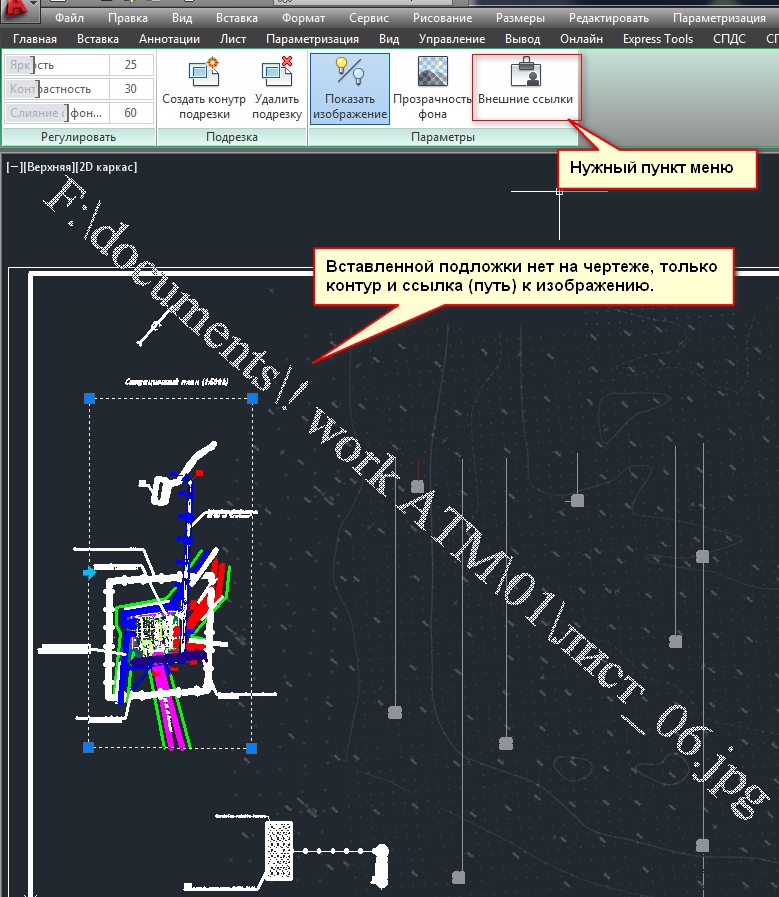
Если при открытии чертежа на том месте, где должно быть вставленное изображение (скан, схема, карта, план и т.д.) или PDF, отображается только контур этой подложки — для начала нужно выяснить, что какая именно внешняя ссылка не видится в чертеже, где лежит её файл.
1. Выделите рамку отсутствующего рисунка (подложки), вверху появится кнопка «Внешние ссылки», нажмите её. Если у вас классический интерфейс Автокада — зайдите в меню «Вставка» — там «Внешние ссылки».
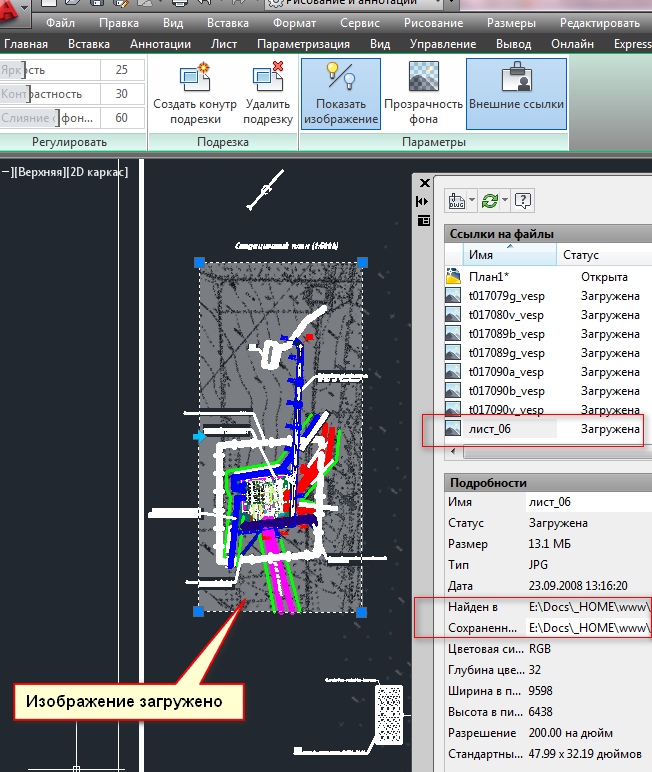
2. В окне менеджера внешних ссылок в Автокаде найдите строку ссылки со статусом «Не найдена«. Это изображение Автокад не находит по данному пути при загрузке чертежа.

Кстати, информацию о вставленной картинке также можно увидеть в окне свойств чертежа. Нажмите Ctrl+1 при выделенном объекте изображения.

3. Щелкните на нужной строке со статусом «Не найдена», и в нижней части окна «Внешние ссылки» увидите дополнительные настройки.
Как загрузить растровое изображение в Автокаде, указать правильную ссылку на файл?
4. Чтобы указать Автокаду на правильный файл внешней ссылки — нажмите на кнопку «. » справа в строке «Сохраненный путь»:

Как изменить путь внешней ссылки в Автокаде
5. Выберите нужный файл подложки, щелкните по нему, «Открыть».
Примечание: Вы должны иметь доступ к этому файлу подложки. Если файла вставки просто нет, например чертеж создан не вами и при передаче к вам попал только сам чертеж DWG, без файла вставленного растра или PDF — то отобразить изображение вышеуказанным способом не получится, поскольку изображать будет нечего. В этом случае нужно запросить дополнительно файл подложки, положить его в папку с файлом чертежа DWG и загрузить как показано на картинке выше.
После указания корректного файла вы увидите на чертеже загруженное изображение:
Как управлять внешними ссылками в Автокаде?
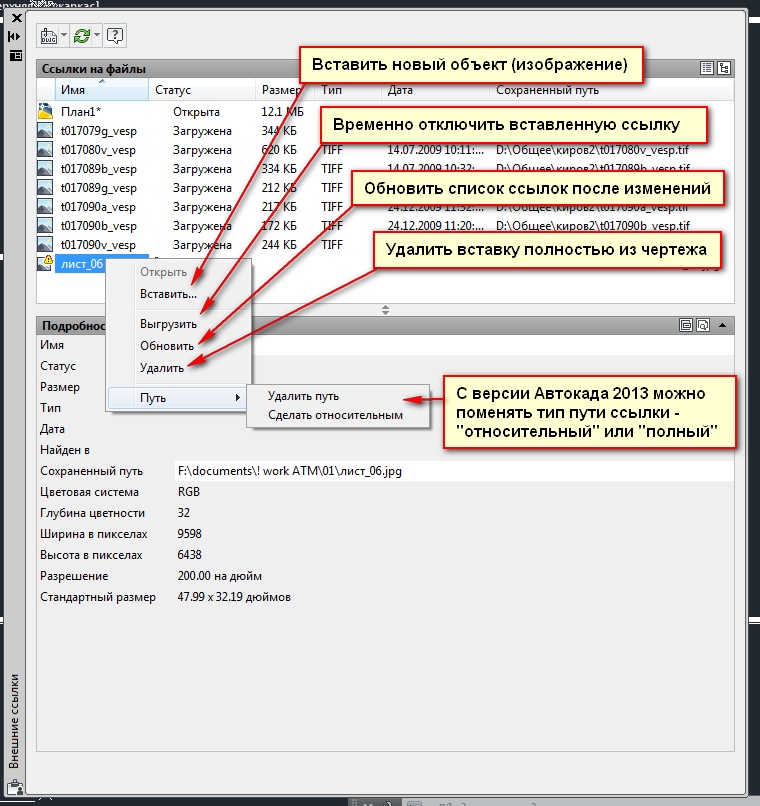
Через окно «Внешние ссылки» (см. пункт 1) очень удобно управлять внешними ссылками на файлы, менять их статус. Нажав правой кнопкой мыши на нужной строке ссылки можно выбрать нужные задачи:
- Открыть — открыть объект (картинка, скан, PDF и т.д.) в отдельном окне средствами Windows.
- Вставить.. — вставить новую ссылку на изображение, PDF, скан и т.д.
- Выгрузить — отключить отображение вставленного картинки. Бывает полезно при работе с большим количеством ссылок или тяжелым изображением. Сама ссылка и её путь при этом не удаляется.
- Удалить — удалить ссылку из чертежа Автокада.
- Путь — В версии Автокада 2013 появилась возможность управлять типом пути ссылки — «Полный» или «Относительный».
Совет: При работе со множеством вставляемых изображений рекомендуется создать в папке с рабочим чертежом DWG подпапку «Подложки» и в ней размещать все внешние ссылки с относительными путями. В этом случае при перемещении папки чертежами и «подложками» — изображения не потеряются.
К сведению, полный путь — используется например при работе с какими-либо общими для нескольких пользователей внешними ссылками, размещенными на сервере организации.