
Как отключить обновления Mac OS
Macbook
Автор MacNot На чтение 3 мин. Просмотров 5.6k. Опубликовано 29.03.2021
MacOS, как и любая другая операционная система, постоянно пытается самостоятельно установить обновления. Запускаются они обычно ночью, если устройство включено и заряжается от сети. Если что-то помешало автообновлению ОС, то ежедневно компьютер будет уведомлять вас об этом и просить выбрать новое время запуска загрузки.
Не все новые обновления операционных систем устраивают пользователей техники Apple. Например, в MacOS Catalina, которую выпустили в 2019 году, не работала часть приложений. Владельцы устройств Mac неоднократно пожалели о переходе на эту версию.
Но что делать, если на компьютере включено автообновление ОС? Ведь компьютер постоянно будет показывать уведомления о наличии новых обновлений, и предлагать выбрать время их запуска. Чтобы такого не было, необходимо:
- Отключить автообновление.
- Поменять настройки, чтобы устройство не реагировала на наличие новых версий ОС.
- Убрать значок наличия обновления на иконке настроек.
Начнем с разбора первого пункта.
Отключение автообновления
Важно! Помните, что отключая обновления вы лишаетесь регулярных патчей и улучшений стабильности и производительности. Система может стать уязвимой к вирусам и другим угрозам безопасности. С другой стороны, апдейты всегда можно включить обратно.
Чтобы устройство самостоятельно не запускало установку нового обновления, нужно:
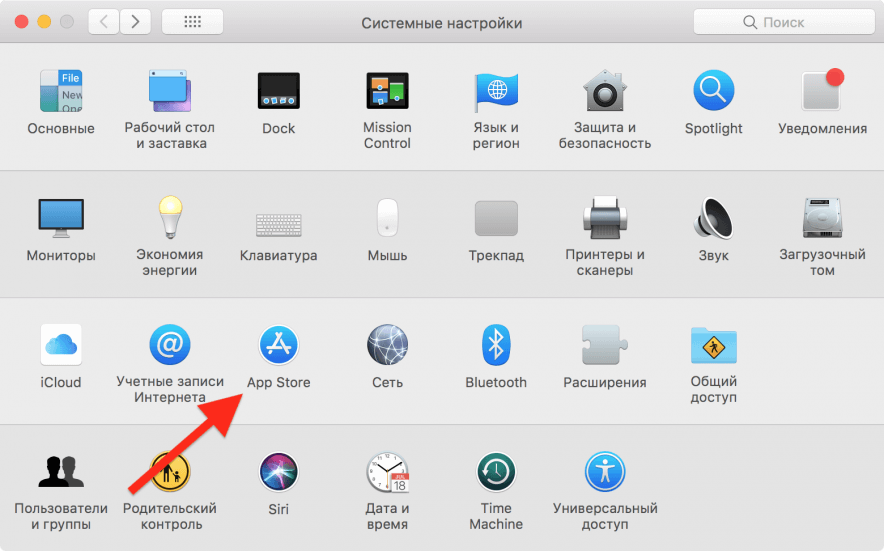
- Перейти в раздел настроек.
- Выбрать пункт «App Store».
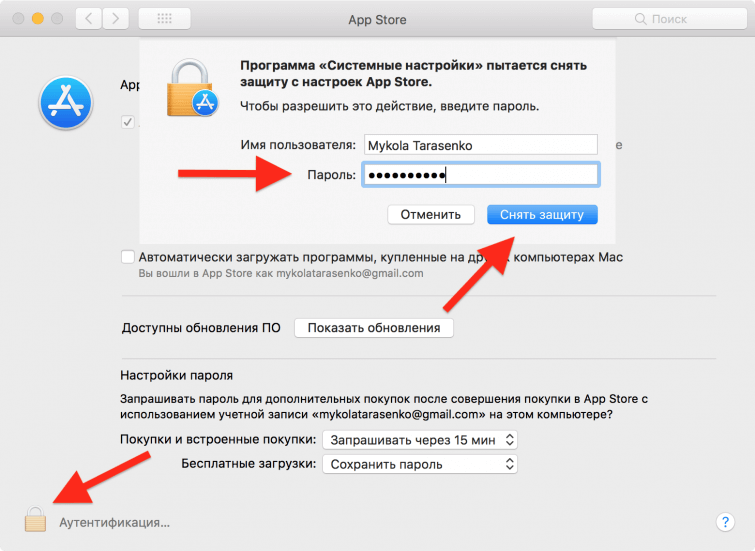
Нажмите на замок в нижнем левом углу и введите пароль учетной записи. Так вы сможете менять системные настройки.
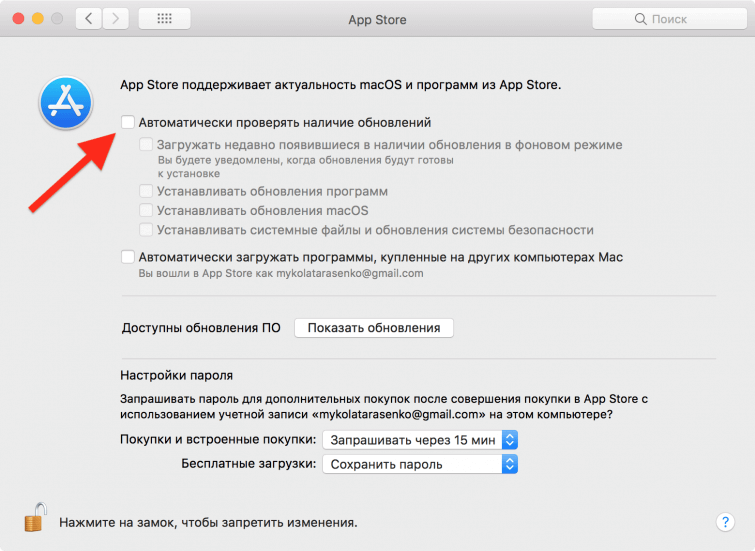
Уберите отметку напротив опции «Автоматически проверять наличие обновлений». Закройте окно меню настроек.
Игнорирование новых версий ОС
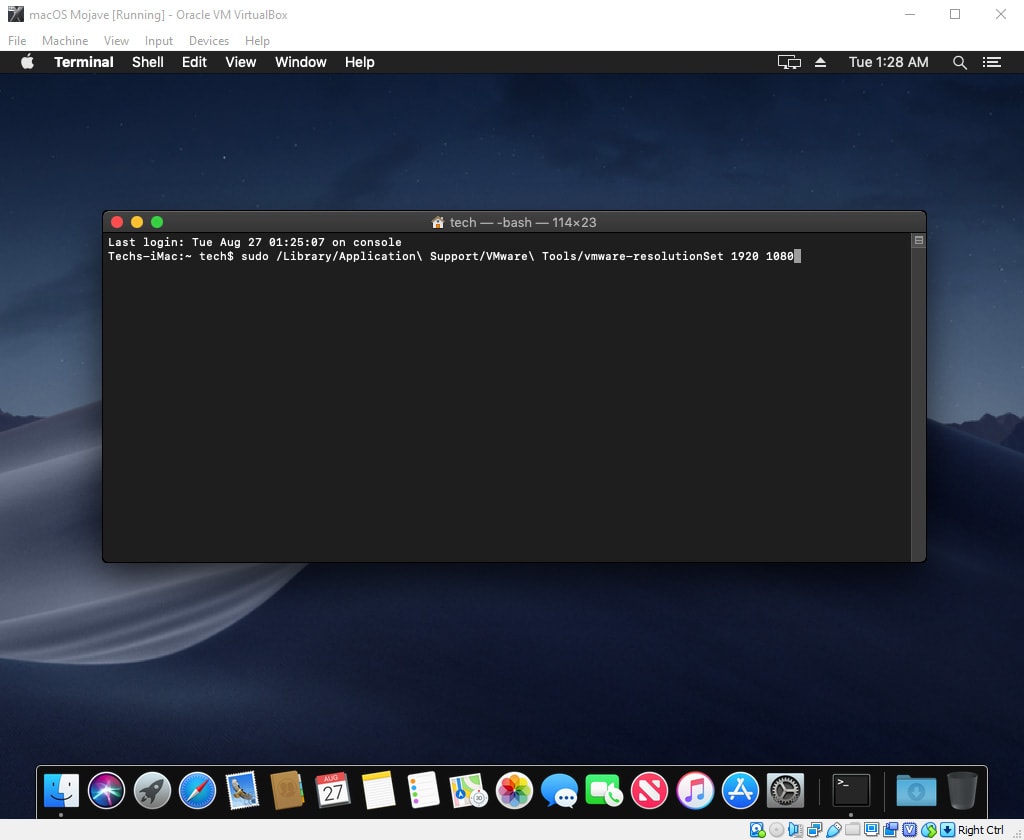
Теперь нужно настроить систему так, чтобы она игнорировала новые обновления. Для этого понадобится приложение «Терминал». В командной строке необходимо ввести команду «sudo softwareupdate «macOS Catalina» –ignore». Команда предназначена для версии «Catalina». Вместо нее вы можете указать любую другую MacOS. Этот запрос снова нужно будет подтвердить введением пароля администратора.
Далее следует перейти в раздел обновления программного обеспечения в настройках. Здесь можно проверить, видит ли компьютер наличие обновленных версий MacOS. Если в окне не высветилась ОС, которую вы указали в командной строке, значит всё выполнено верно.
Как убрать индикатор?
Чтобы убрать значок наличия обновления системы, нужно обнулить счетчик уведомлений Dock и перезагрузить его. Это будем делать так же в приложении «Терминал».
В командной строке вводим следующие строчки по очереди:
- «defaults write com.apple.systempreferences AttentionPrefBundleIDs 0».
- «killall Dock».
Нажимаем «Enter». Теперь индикатор обновления пропал.
Как отказаться от обновлений совсем?
Для полного отказа от загрузки обновлений системы, нужно:
- Перейти в менеджер файлов.
- Найти папку Библиотеки.
- Открыть вкладку Bundles.
- Найти документ под названием «OSXNotification.bundle». Переместить его на рабочий стол. Этот документ понадобится в будущем, если вы захотите включить автообновление.
- Открыть приложение «Терминал».
- В командную строку вписать: «softwareupdate –ignore macOSInstallerNotification_GM».
- Кликнуть на Enter.
- Перезагрузить компьютер.
После перезагрузки Mac не будет загружать новые версии операционной системы.
Как включить автообновление?
Не всегда отключение автообновления целесообразно. Разработчики MacOS постоянно работают над усовершенствованием системы безопасности и устраняют ее слабые места. Если вы не будете обновлять компьютер, то рискуете стать жертвой хакеров.
Вернуть автообновление Mac можно по следующему алгоритму:
- Запустить менеджер файлов Finder
- Поместить в папку «Bundles» файл, который сохранили при отключении автообновления.
- Открыть командную строку и вписать в нее «softwareupdate –reset-ignored».
- Нажать «Enter»
- Перезагрузить систему.
Теперь на компьютер снова будут приходить обновления MacOS.
Как отключить автоматическое обновление на Mac?

Специалист по написанию технических текстов, который создает различные типы статей, от обзоров до практических статей для Mac.
Некоторые обновления включены по умолчанию, но если вы хотите знать как выключить автоматические обновления на Mac вы также можете это сделать. У автоматических обновлений есть некоторые преимущества и недостатки, в том числе они могут повлиять на производительность вашего Mac.
Хотя автоматическое обновление выполняется в фоновом режиме, это может вызвать большую нагрузку на ваш ЦП (центральный процессор) и замедлить работу вашего Mac, пока вы его используете.
Часть 1. Что такое автоматическое обновление на Mac?
Поскольку это автоматическое обновление, эта функция не требует вмешательства пользователя, чтобы некоторые программы или приложения обновлялись сами по себе.
Эта функция определит, есть ли новая версия, выпущенная разработчиком, без необходимости вручную проверять, есть ли обновление, и загружать его, пока ваш Mac подключен к Интернету.
Приятно осознавать, что мы можем изменять настройки на наших устройствах, и у нас есть свобода выбора, обновлять программное обеспечение или нет, это также необходимо для того, чтобы эти старые модели Mac работали, даже если на них установлена старая операционная система. .
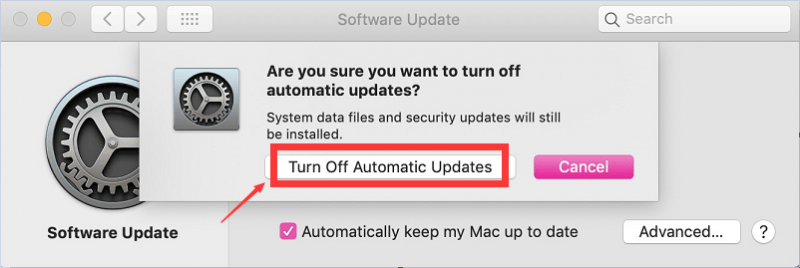
Плюсы и минусы автоматического обновления
Для пользователя может быть действительно удобно включить некоторые автоматические обновления, он вычеркивает одну из пользовательских задач, чтобы проверить, есть ли обновление, и обновить его вручную.
Кроме того, вы можете следить за тем, чтобы ваши приложения и программное обеспечение всегда были в актуальном состоянии, чтобы избежать нарушений безопасности.
Однако некоторые обновления несовместимы с вашим Mac или устройством, поскольку большинство обновлений включают в себя дополнительные функции, и для правильной работы и предотвращения сбоев в системе может потребоваться больше места для хранения.
Могут быть некоторые функции, которые пользователи не предпочитают иметь, например, в более простом интерфейсе версий легче ориентироваться, чем в обновленных. Вот почему некоторые пользователи предпочитают делать обновления самостоятельно, и вот как это можно сделать.
Часть 2. Руководство по отключению автоматического обновления на Mac
Есть небольшая разница при отключении автоматических обновлений для программного обеспечения на вашем Mac. Вот список некоторых операционных систем и инструкции, как это сделать.
Отключение автоматического обновления в macOS Mojave 10.14 и новее
- Выберите логотип Apple, который можно найти в верхнем левом углу экрана, затем> Выбрать системные настройки.
- Откройте App Store> Вы увидите несколько вариантов, как отключить автоматические обновления.
- Снимите флажки рядом с Автоматически проверять наличие обновлений
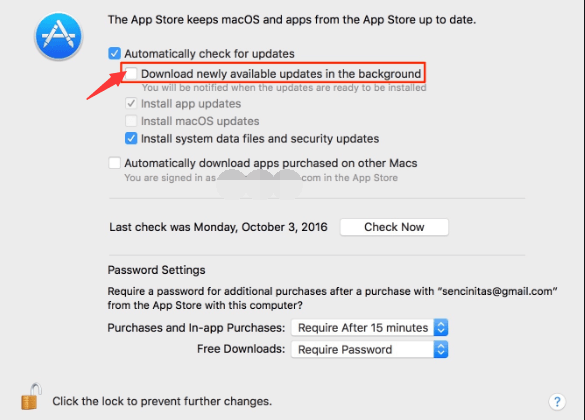
При этом любое приложение, которое вы установили через магазин приложений, будет просто запрашивать или уведомлять вас, если есть какие-либо обновления, оно не будет обновляться само по себе, пока вы не подтвердите и не сделаете это самостоятельно.
Отключение автоматического обновления в Mac OS X, Sierra, High Sierra, Yosemite, El Capitan и Mavericks
Поскольку это какая-то более старая операционная система, шаги немного отличаются, для процесса см. Шаги ниже.
- Запустите меню Apple> выберите магазин приложений> нажмите «Настройки».
- Снимите флажки напротив флажков для автоматической проверки обновлений, загрузки новых доступных обновлений в фоновом режиме и установки обновлений приложений.
- Не забудьте установить эти флажки, чтобы обеспечить безопасность вашего Mac, например, установить файлы системных данных и обновления безопасности.
Отключение автообновлений для автономных приложений
Не все приложения мы можем получить только через App Store, некоторые можно загрузить прямо с их веб-сайтов, для этого вам нужно будет найти опцию в самом приложении.
Не волнуйтесь, если вы думаете, что не все автономные приложения имеют такую опцию, это установлено стандартами операционных систем Mac, что каждое приложение должно иметь эту опцию.
Часть 3. Дополнительный совет: как оптимизировать производительность вашего Mac
Если автоматическое обновление включено на вашем Mac, это может как-то повлиять на производительность системы, поскольку обновление происходит в фоновом режиме в то же время, когда вы его используете, это приведет к тому, что ваш Mac будет работать дважды.
Хотя включение автоматического обновления может помочь вам сэкономить время и усилия, вы определенно можете оставить его включенным. Что вы можете сделать, чтобы убедиться, что производительность вашего Mac по-прежнему хорошая, пока идет автоматическое обновление, — это освободите место, чтобы Mac работал быстрее.
Используйте iMyMac PowerMyMac чтобы помочь вам очистить ненужные файлы, большие файлы, которые вам больше не нужны, а также сломанные приложения и программное обеспечение, которые занимают дополнительное место в вашем хранилище.
- Загрузите и запустите PowerMyMac с IMYmac.com
- В левой части экрана отобразится список категорий> затем выберите «Уборка мусора»> нажмите «СКАНИРОВАТЬ».
- Установите флажки для журналов пользователей и системных журналов, чтобы удалить все ненужные файлы и записи.
- Нажмите «Выбрать все» в верхней части экрана > выберите «ОЧИСТИТЬ» в правом нижнем углу страницы.
- Новый экран покажет вам, сколько файлов было удалено, и ваше оставшееся хранилище

Часть 4. Вывод
Контроль за автоматическими обновлениями — это хорошо, и это позволяет вам обновлять операционную систему или нет, особенно если вы все еще используете старую версию Mac.
Но имейте в виду, что это не может длиться вечно, и вам может потребоваться приобрести новую Машину, потому что каждый раз, когда появляются обновления, разработчики могут перестать поддерживать старые версии, что означает, что он будет открыт для проблем безопасности.
Независимо от того, используете ли вы старую версию операционной системы или нет, всегда полезно содержать Mac в чистоте изнутри, чтобы поддерживать его темп и оптимизировать его производительность с помощью iMyMac PowerMyMac.
Рейтинг: 4.6 / 5 (на основе 84 рейтинги)
Настройки обновления ПО на Mac

Используйте раздел настроек «Обновление ПО» на Mac для обновления программного обеспечения macOS и настройки автоматической проверки наличия новых обновлений и их загрузки на Mac.
Популярные темы

Своевременное обновление программного обеспечения компьютера Mac

Получение обновлений macOS и приложений

Загрузка приложений и расширений Safari в App Store
Просмотрите варианты ниже, чтобы получить подробную информацию о настройке параметров.
Чтобы открыть эти параметры, выберите меню Apple


> «Системные настройки», нажмите «Основные» в боковом меню (возможно, потребуется прокрутить вниз), затем нажмите «Обновление ПО» справа.

Задайте параметры автоматической установки системного программного обеспечения и обновлений. Нажмите кнопку «Информация» рядом с пунктом «Автоматические обновления» и включите нужные параметры.
- Чтобы Ваш Mac автоматически проверял наличие обновлений, включите «Проверить наличие обновлений».
- Чтобы Ваш Mac загружал обновления без предварительного запроса, включите «Загружать обновления, если они доступны».
- Чтобы Ваш Mac устанавливал обновления macOS автоматически, включите «Устанавливать обновления macOS».
- Чтобы Ваш Mac устанавливал обновления приложений из App Store автоматически, включите параметр «Устанавливать обновления приложений из App Store».
- Чтобы Ваш Mac автоматически устанавливал системные файлы и Быстрые ответы на угрозы, включите параметр «Установить ответы на угрозы и системные файлы».
Чтобы незамедлительно установить все доступные обновления системного программного обеспечения и прочие обновления, отображаемые в панели, нажмите «Обновить сейчас».
Чтобы установить обновления ночью, нажмите «Обновить сегодня ночью» и проверьте, что Mac будет включен, выведен из режима сна и подключен к интернету в течение ночи.
Если кнопка «Обновить» не отображается, значит на Mac уже установлено новейшее ПО.
Если доступно несколько обновлений, нажмите «Подробнее», чтобы посмотреть информацию о них, а затем выполните одно из приведенных далее действий.
- Чтобы увидеть более подробную информацию об обновлении, выберите его.
- Чтобы установить обновления, поставьте флажки рядом с нужными обновлениями, затем нажмите «Установить сейчас».
Как перестать получать напоминание об обновлении до Каталины в macOS
Apple постоянно занимается обновлением программного обеспечения. Поскольку обновления бесплатны, это не совсем денежная мотивация, хотя в новых версиях macOS растет число сервисов, таких как новое приложение TV в Catalina, которое наследует предыдущие функции от iTunes и позволяет получать подписки Apple TV + по прибытии.
Многие люди просто не готовы к MacOS 10.15 Catalina и могут ожидать выхода «точка один» – 10.15.1 – или «никогда». Как вы можете предотвратить постоянное напоминание об обновлении и значок? Он включает в себя некоторые инструкции командной строки.
Предупреждение!
Всякий раз, когда вы работаете в командной строке, вам нужно точно вводить инструкции, и лучше иметь текущую полную резервную копию, прежде чем начинать на всякий случай.
Предупреждение!
Отключение уведомлений об обновлениях может означать, что вы пропустите важные обновления безопасности для текущей версии macOS. Будьте в курсе других обновлений, если вы будете следовать этому курсу.
Как остановить напоминания об обновлении Каталины
Apple копирует многие из своих утилит, которые появляются с графическими интерфейсами в macOS как команды терминала. Это включает в себя обновление программного обеспечения. Выполните следующие действия, чтобы остановить напоминания и удалить красный значок из системных настроек, отображающий обновление.
- Запустите Системные настройки и нажмите Обновление программного обеспечения,
- щелчок продвинутый,
- Снимите первые три поля: Проверить наличие обновлений, Dсобственные обновления Новые обновления, когда они доступны, и Установите обновления MacOS,
- щелчок хорошо,
- Сейчас запускаю Приложения> Утилиты> Терминал,
- Введите следующие команды ниже, копируя каждую строку и вставляя ее, затем нажимая Return в конце.
sudo softwareupdate —ignore «macOS Catalina»
defaults write com.apple.systempreferences AttentionPrefBundleIDs 0
Первый пункт отключить обновления для macOS Catalina; второй и третий предотвращают красный значок в Системных настройках и перезапускают Dock (не затрагивая остальную часть вашей системы), чтобы сбросить состояние значка Системных настроек.
Однако красный значок будет возвращаться каждый раз, когда macOS проверяет наличие обновлений. Открытие параметра «Обновление программного обеспечения» может активировать эту проверку, после чего значок появится снова!
Если вы хотите получать обновления, включающие macOS Catalina, вернитесь в Терминал и введите эту команду, а затем Return:
sudo softwareupdate —reset-ignored
Эта статья о Mac 911 является ответом на вопрос читателя Macworld Коена.
Спросите Mac 911
Мы составили список вопросов, которые нам чаще всего задают, а также ответы и ссылки на столбцы: прочитайте наш супер FAQ, чтобы узнать, охвачен ли ваш вопрос. Если нет, мы всегда ищем новые проблемы для решения! Присылайте свои по электронной почте mac911@macworld.com, включая снимки экрана, в зависимости от того, хотите ли вы использовать свое полное имя. Не на каждый вопрос будет дан ответ, мы не отвечаем на электронную почту и не можем дать прямой совет по устранению неполадок.
Примечание. При покупке чего-либо после перехода по ссылкам в наших статьях мы можем получить небольшую комиссию. Прочитайте нашу политику партнерских ссылок для более подробной информации.