
Как отключить обновления андроид 11
Будь в курсе последних новостей из мира гаджетов и технологий
iGuides для смартфонов Apple
Как запретить автообновление Android на любых смартфонах

Денис Черкашин — 4 сентября 2019, 18:30
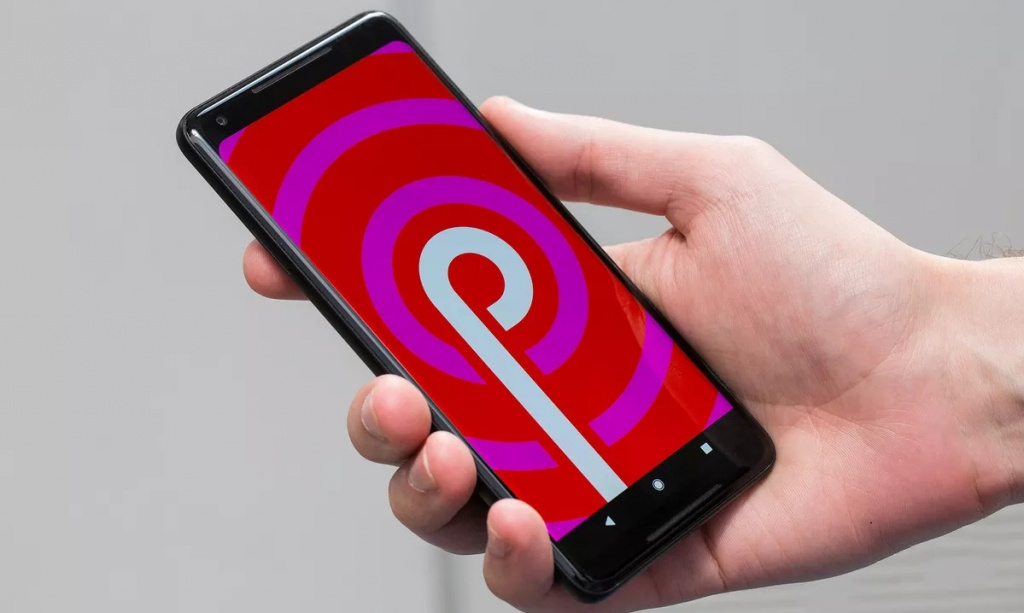
Бывает так, что свежевышедший апдейт Android приносит на устройства больше проблем, чем нововведений. И везет в таком случае тем, кто узнает об этом еще до установки обновления — и успевает принять меры. Еще более верный способ обезопасить свой смартфон он неожиданных сюрпризов — отключение автоматического обновления системы.
Способ отключения автообновления может отличаться от устройства к устройству в незначительных деталях, поэтому, если инструкция не подходит вам в точности до шага, просто возьмите ее как основу и внимательно изучите настройки системы.
Как запретить Android обновляться автоматически
- Чтобы отключить автообновление Android, зайдите в «Настройки»;
- Пролистайте меню вниз и откройте раздел «О телефоне» → «Система»;
В некоторых случаях, например на Samsung, нужный пункт может находиться вверху списка и называться иначе: «Обновления системы», «О системе», «Параметры ОС» и др. - Теперь найдите раздел «Обновление ПО», а в нем кнопку с тремя •••;
- В появившемся меню нужно убрать галку с пункта «Автоматическое обновление».
Когда вы все-таки решитесь на установку апдейта, нужно прости зайти в раздел с обновлениями, нажать поиск и, когда он появится, принять правила установки.
Смартфоны на Android и многое другое вы можете купить у наших друзей из Big Geek. Скидка по промокоду iGuides
Как отключить автоматическое обновление на смартфоне
В этой статье расскажем как отключить автообновления приложений и системы на случай возможных блокировок.
В сети все чаще звучат опасению по поводу блокировки устройств и приложений, работающих на территории РФ. Поэтому лучшим решением сегодня будет временное отключение функции автообновления ПО на своих гаджетах.

Это маловероятно, все-таки расскажем как попробовать уберечь свои устройства и дольше оставаться на связи.
Как отключить автообновления на iPhone
Вот что необходимо сделать, чтобы ваш iPhone перестал автоматически обновляться и раньше времени не превратился в кирпич:
- Откройте Настройки → Основные;
- Выберите пункт «Обновление ПО»;
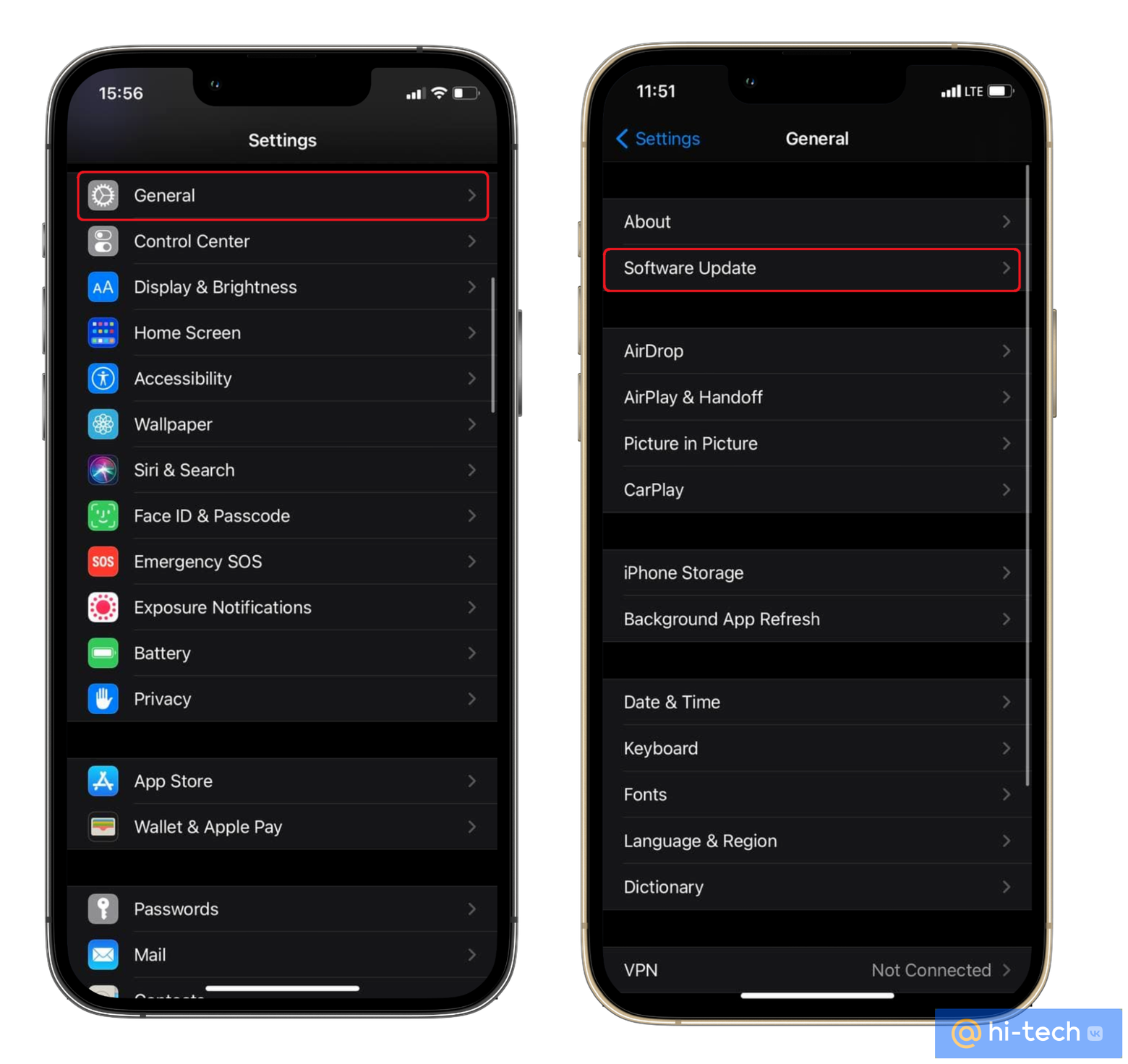
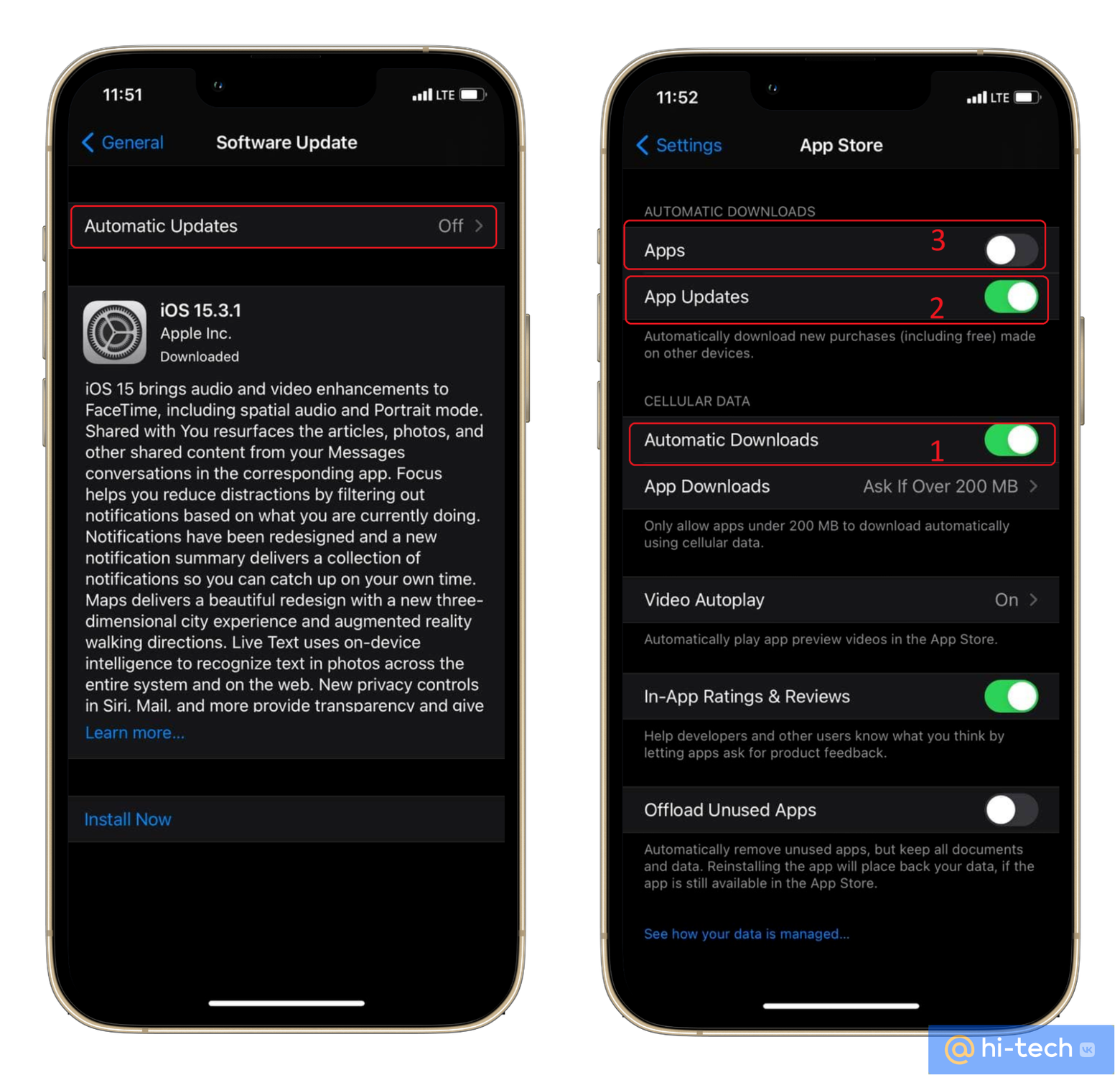
- Автообновление ПО;
- Снизу вверх начните отключать сначала «Автоматические загрузки», «Обновление ПО», затем «Приложения».
Как отключить автообновления приложений на iPhone
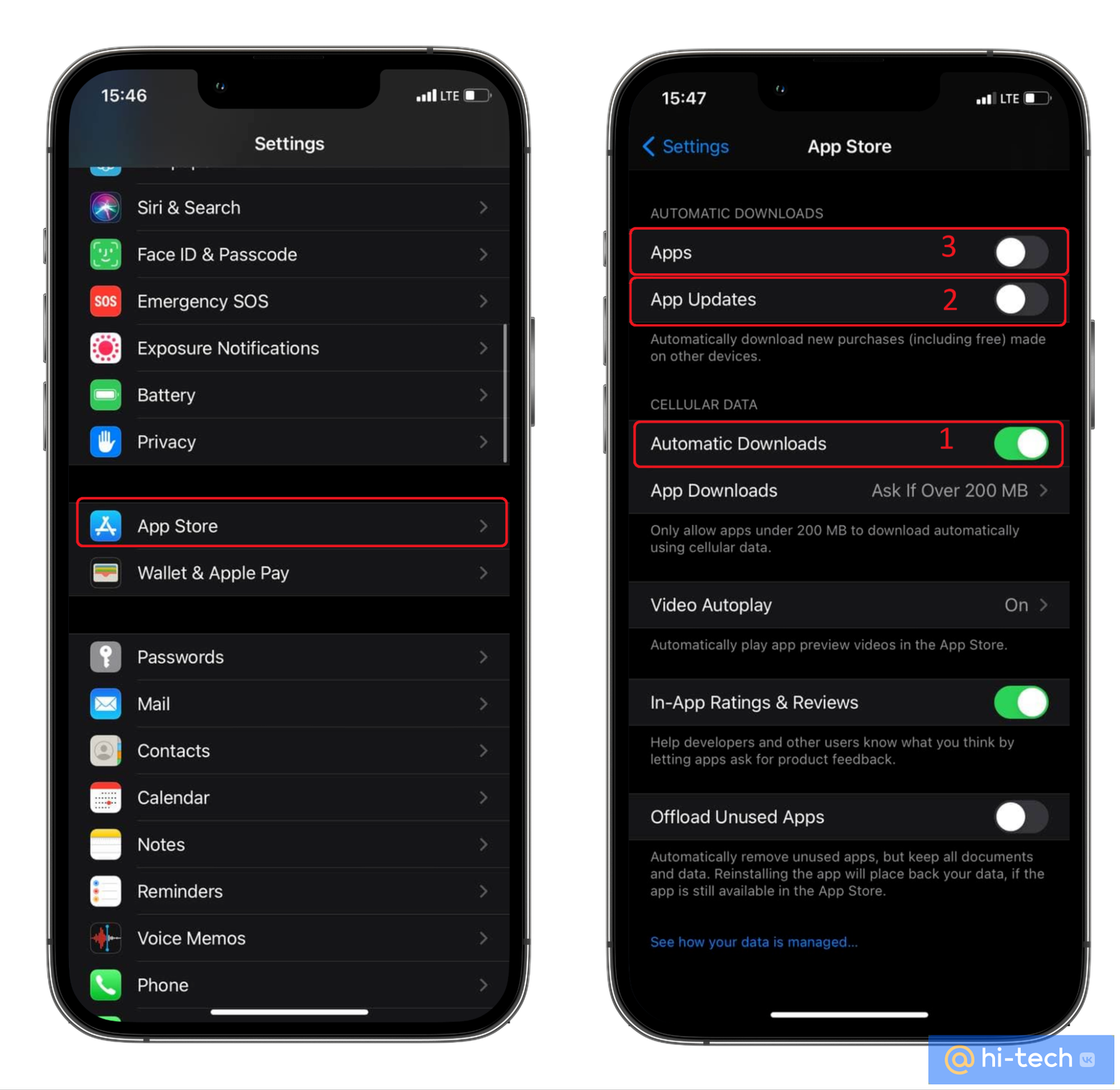
- Перейдите в Настройки;
- Выберите пункт «App Store»;
- И также отключите сначала «Автоматические загрузки», затем пункты «Обновления ПО» и «Приложения».
Как отменить автообновления ПО на Android
На большинстве современных мобильных устройствах Android функция автоматической установки обновлений отсутствует по умолчанию, поэтому новая версия ПО скорее всего просто не будет установлена без вашего ведома.
Администраторы канала Вокругтехно в Telegram также советуют пользователям Android на всякий случай отключить и функцию автоматической загрузки ПО по Wi-Fi, а также временно не принимать запросы на автообновление от системы.
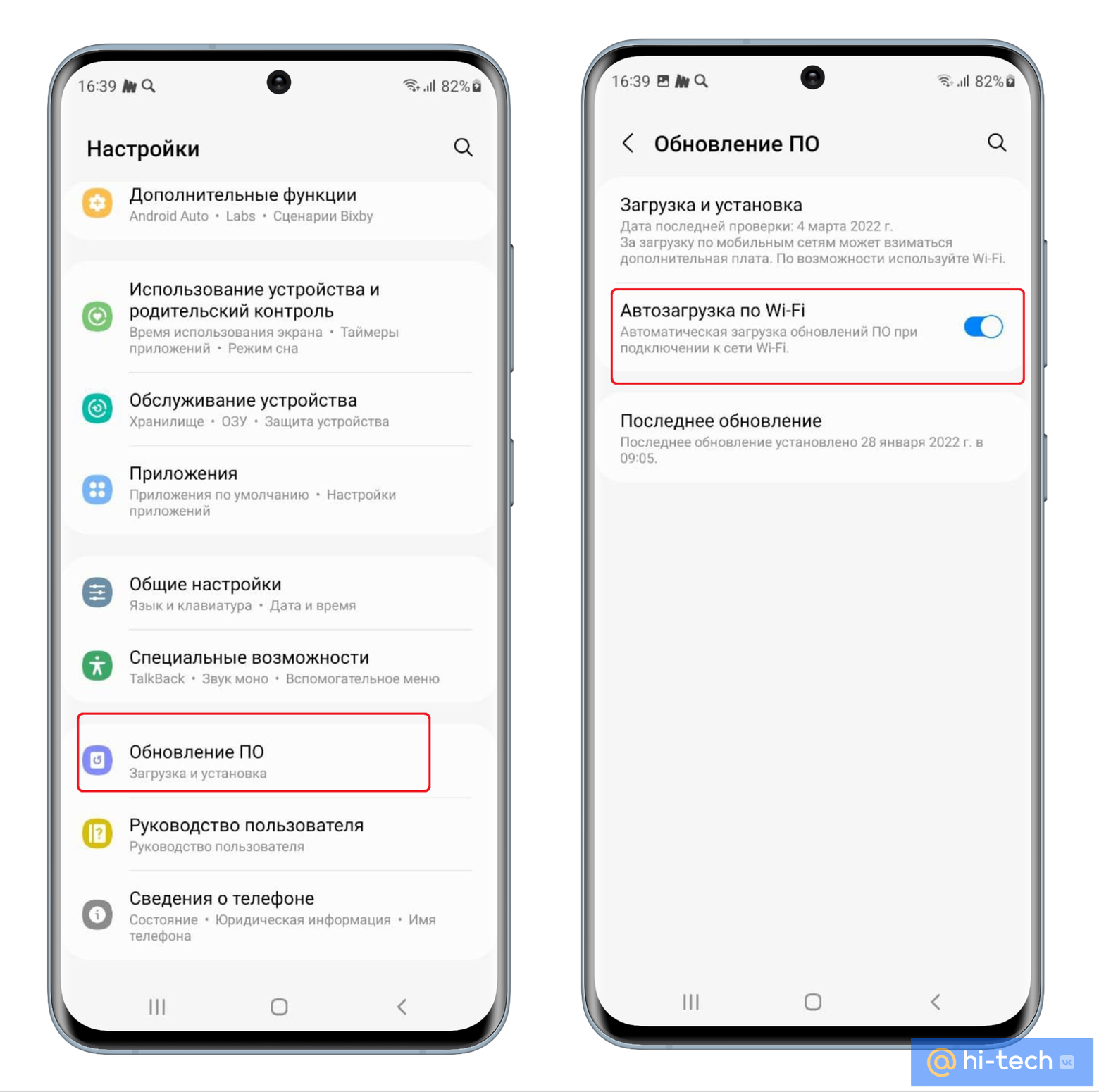
Как отменить автообновления приложений на Android
Для того чтобы отменить автообновления приложений на Android, нам потребуется зайти в магазин приложений Play Маркет:
- Находясь на главной странице, нажмите на значок своего профиля в верхнем правом углу и перейдите в Настройки;
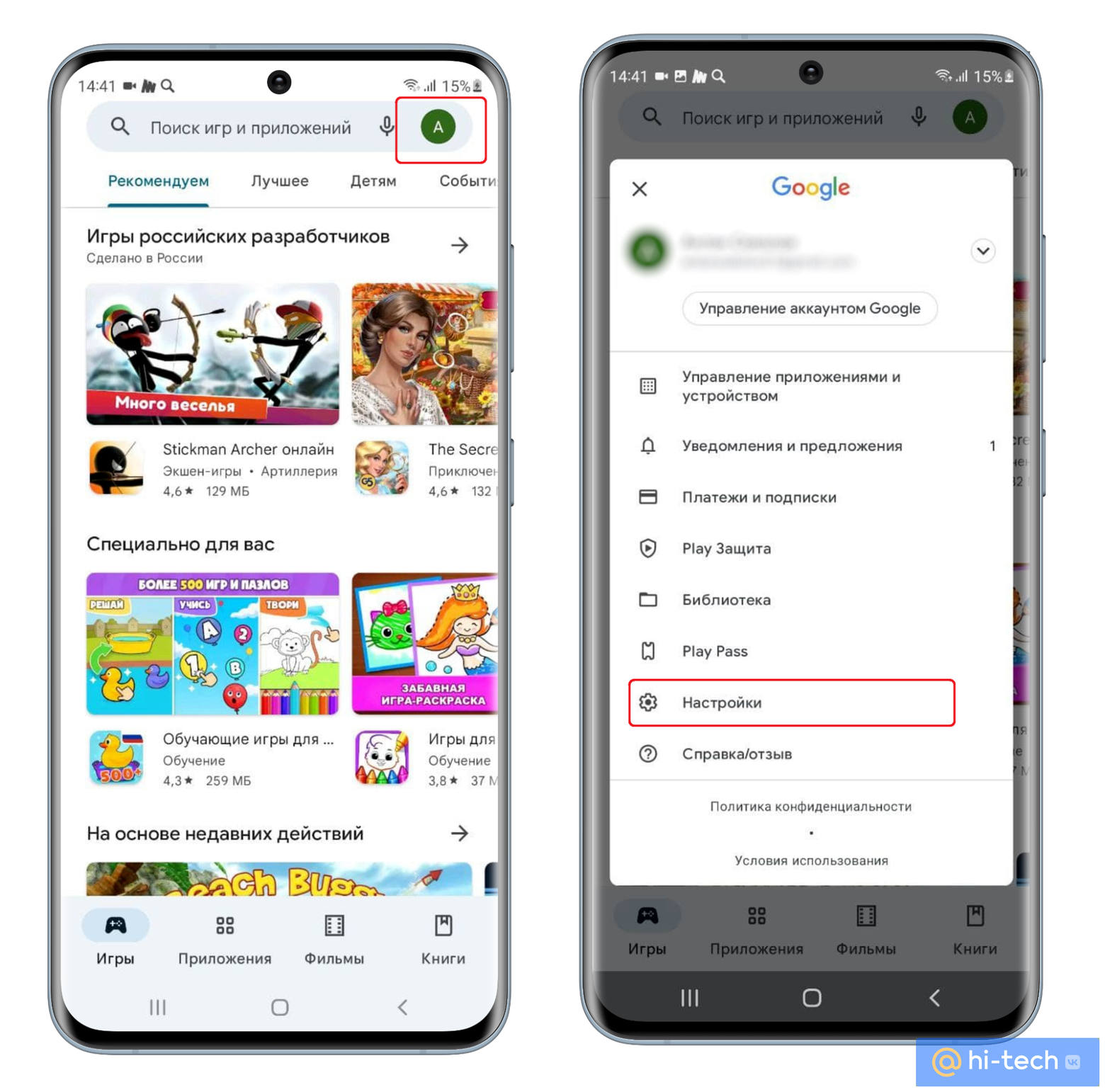
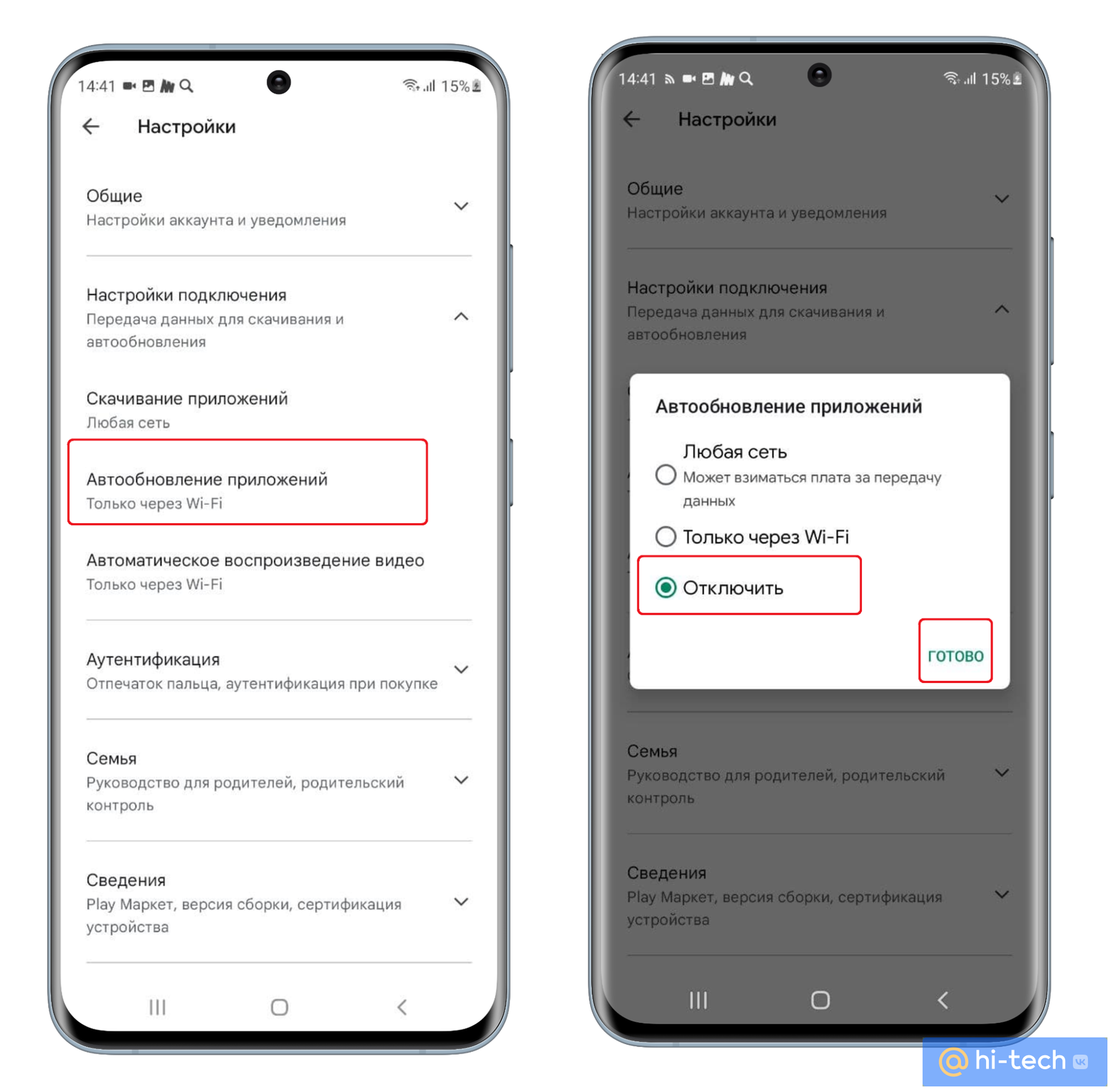
- Раскройте параметр «Настройки подключения» и выберите пункт «Автообновление приложений»;
- Отметьте чекбокс «Отключить» и нажмите кнопку «Готово».
Выполнив наши простые рекомендации, вы обезопасите себя от неожиданного апдейта и сможете самостоятельно управлять обновлениями на вашем устройстве.
Это тоже интересно:
- С технологией Li-Fi ваш интернет станет быстрее. И вот почему
- Как подключиться к Wi-Fi на большом расстоянии
- Ваш роутер стоит не там. Переставьте его — интернет станет быстрее
Как отключить автообновление Android?
Зайдите в настройки Android и откройте раздел «Обновление системы». На некоторых прошивках он может прятаться внутри подменю «О телефоне». Нажмите на кнопку с тремя точками в правом верхнем углу, выберите «Настройки» и отключите автоматическую загрузку пакетов обновлений. После этого вам придётся проверять наличие обновлений вручную.


Отключение автообновления приложений
Запустите приложение Play Market. Проведите по экрану от левой грани или нажмите на кнопку с тремя полосками в поисковой строке. Зайдите в «Настройки».


Откройте настройки уведомлений. Убедитесь, что оповещение о наличии обновлений включено. Если они отключены, то вы узнаете о новой версии приложения, только открыв его страницу в Google Play. Затем вернитесь в «Настройки» и откройте раздел «Автообновление приложений». Выберите значение «Никогда».


Проверять наличие обновлений можно самостоятельно через приложение Play Market. В разделе «Мои приложения и игры» есть вкладка «Обновления», в которой собираются все доступные для скачивания обновления. Вы можете обновить сразу все игры и программы или выбрать отдельные приложения и устанавливать их новые версии постепенно.
Как отключить или включить автоматическое обновление приложений на смартфоне?
Если функция автоматического обновления включена, приложения обновляются без вашего дополнительного согласия, поэтому вы можете не заметить, что на устройство загружаются большие объемы данных. Чтобы избежать потенциально высоких затрат на передачу данных, функцию автоматического обновления можно отключить. Чтобы избежать автоматического обновления приложений, необходимо отключить функцию автоматического обновления в приложении Play Маркет, функцию обновления ПО и приложение «Что нового» (где применимо).
Управление автоматическими обновлениями в Play Маркете
Android™ 4.0 или более поздней версии
Чтобы отключить или включить автоматические обновления для всех приложений сразу в Play Маркете, выполните следующие действия.
- На главном экране коснитесь значка приложений.
- Найдите и коснитесь Play Маркет.
- Смахните по экрану слева направо, затем найдите и коснитесь Настройки.
- Коснитесь Network preferences (Параметры сети) → Коснитесь Автообновление приложений и выберите соответствующий параметр, затем коснитесь Настройки.
Совет. Вы можете выбрать параметр Auto-update apps over Wi-Fi only (Автообновление приложений только по Wi-Fi), если хотите избежать платы за передачу мобильных данных.
Управление автоматическими обновлениями в рамках функции обновления ПО
Android 10 или более поздней версии
Чтобы отключить или включить автоматические обновления приложений сразу в рамках функции обновления ПО, выполните следующие действия.
- Найдите и коснитесь Настройки → Система → Дополнительные → Обновление ПО → кнопка меню (три вертикальные точки) → Настройки.
- Коснитесь Автообновление приложений и выберите соответствующий параметр.
Совет. Вы можете выбрать параметр Только Wi-Fi, если хотите избежать платы за передачу мобильных данных.
Android 9.0
Чтобы отключить или включить автоматические обновления приложений сразу в рамках функции обновления ПО, выполните следующие действия.
- Найдите и коснитесь Настройки → Система → Дополнительные → Обновление ПО → кнопка меню (три вертикальные точки) → Настройки.
- Коснитесь Автообновление приложений и выберите соответствующий параметр.
Совет. Вы можете выбрать параметр Только Wi-Fi, если хотите избежать платы за передачу мобильных данных.
Android 8.0
Чтобы отключить или включить автоматические обновления приложений сразу в рамках функции обновления ПО, выполните следующие действия.
- Найдите и коснитесь Настройки → Система → Обновление ПО → кнопка меню (три вертикальные точки) → Настройки.
- Коснитесь Автообновление приложений и выберите соответствующий параметр.
Совет. Вы можете выбрать параметр Только Wi-Fi, если хотите избежать платы за передачу мобильных данных.
Android 7.x
Чтобы отключить или включить автоматические обновления приложений сразу в рамках функции обновления ПО, выполните следующие действия.
- На главном экране коснитесь значка приложений.
- Найдите и коснитесь Настройки → О телефоне/планшете → Обновление ПО → кнопка меню (три вертикальные точки) → Настройки.
- Коснитесь Автообновление приложений и выберите соответствующий параметр.
Совет. Вы можете выбрать параметр Только Wi-Fi, если хотите избежать платы за передачу мобильных данных.
Управление автоматическими обновлениями в приложении «Что нового»
Чтобы отключить или включить автоматические обновления для всех приложений сразу в приложении «Что нового», выполните следующие действия.
- На главном экране коснитесь значка приложений.
- Найдите и коснитесь Что нового.
- Смахните по экрану слева направо, затем найдите и коснитесь Настройки.
- Коснитесь Автообновление приложений и выберите соответствующий параметр.
Совет. Вы можете выбрать параметр Только Wi-Fi, если хотите избежать платы за передачу мобильных данных.
ПРИМЕЧАНИЕ. Для моделей 2018 года и более поздних приложение «Что нового» недоступно.
Для просмотра этого видео в Youtube примите все файлы cookie.
Зайдите в настройки файлов cookie ниже и включите сохранение файлов cookie для Youtube в разделе «Функциональные».