
Создание формулы массива
Excel для Microsoft 365 Excel для Microsoft 365 для Mac Excel для Интернета Excel 2021 Excel 2021 для Mac Excel 2019 Excel 2019 для Mac Excel 2016 Excel 2016 для Mac Excel 2013 Excel 2010 Excel 2007 Excel для Mac 2011 Еще. Меньше
Формулы массива — это мощные формулы, которые позволяют выполнять сложные вычисления, которые часто не могут быть выполнены с помощью стандартных функций листа. Они также называются формулами CTRL-SHIFT-ВВОД или CSE, так как для их ввода необходимо нажать клавиши CTRL+SHIFT+ВВОД. Формулы массива можно использовать для выполнения, казалось бы, невозможного, например
- Подсчитайте количество символов в диапазоне ячеек.
- Суммирование чисел, соответствующих определенным условиям, например наименьших значений в диапазоне или чисел, которые попадают между верхней и нижней границами.
- Суммирование всех n-х значений в диапазоне значений.
Excel предоставляет два типа формул массива: формулы массива, которые выполняют несколько вычислений для создания одного результата, и формулы массива, которые вычисляют несколько результатов. Некоторые функции возвращают массивы значений или требуют массив значений в качестве аргумента. Дополнительные сведения см. в разделе Рекомендации и примеры формул массива.
Примечание: Если у вас есть текущая версия Microsoft 365, можно просто ввести формулу в левую верхнюю ячейку выходного диапазона, а затем нажать клавишу ВВОД , чтобы подтвердить формулу как формулу динамического массива. Иначе формулу необходимо вводить с использованием прежней версии массива, выбрав диапазон вывода, введя формулу в левой верхней ячейке диапазона и нажав клавиши CTRL+SHIFT+ВВОД для подтверждения. Excel автоматически вставляет фигурные скобки в начале и конце формулы. Дополнительные сведения о формулах массива см. в статье Использование формул массива: рекомендации и примеры.
Создание формулы массива для вычисления одного результата
Этот тип формулы позволяет упростить модель листа благодаря замене нескольких отдельных формул.
- Щелкните ячейку, в которую нужно ввести формулу массива.
- Введите необходимую формулу. В формулах массива используется синтаксис обычных формул. Все они начинаются со знака равенства (=), и вы можете использовать любую из встроенных функций Excel в формулах массива. Например, эта формула вычисляет общее значение массива цен на акции и поместит результат в ячейку рядом с полем «Общее значение». Формула сначала умножает акции (ячейки B2 – F2) на их цены (ячейки B3 – F3), а затем добавляет эти результаты, чтобы создать общий объем в 35525. Это пример формулы массива с одной ячейкой, так как формула находится только в одной ячейке.
- Нажмите клавишу ВВОД (если у вас есть текущая подписка на Microsoft 365 ); В противном случае нажмите клавиши CTRL+SHIFT+ВВОД. При нажатии клавиш CTRL+SHIFT+ВВОД Excel автоматически вставляет формулу между (пара открывающих и закрывающих фигурных скобок).
Примечание: Если у вас есть текущая версия Microsoft 365, можно просто ввести формулу в левую верхнюю ячейку выходного диапазона, а затем нажать клавишу ВВОД , чтобы подтвердить формулу как формулу динамического массива. Иначе формулу необходимо вводить с использованием прежней версии массива, выбрав диапазон вывода, введя формулу в левой верхней ячейке диапазона и нажав клавиши CTRL+SHIFT+ВВОД для подтверждения. Excel автоматически вставляет фигурные скобки в начале и конце формулы. Дополнительные сведения о формулах массива см. в статье Использование формул массива: рекомендации и примеры.
Создание формулы массива для вычисления нескольких результатов
Чтобы вычислить несколько результатов с помощью формулы массива, введите массив в диапазон ячеек, содержащий точно такое же количество строк и столбцов, которое будет использоваться в аргументах массива.
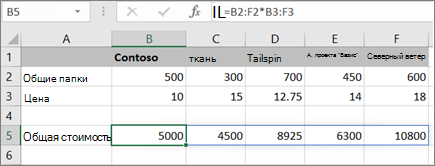
- Выделите диапазон ячеек, в который нужно ввести формулу массива.
- Введите необходимую формулу. В формулах массива используется синтаксис обычных формул. Все они начинаются со знака равенства (=), и вы можете использовать любую из встроенных функций Excel в формулах массива. В следующем примере формула умноживает акции по цене в каждом столбце, а формула находится в выбранных ячейках в строке 5.
- Нажмите клавишу ВВОД (если у вас есть текущая подписка на Microsoft 365 ); В противном случае нажмите клавиши CTRL+SHIFT+ВВОД. При нажатии клавиш CTRL+SHIFT+ВВОД Excel автоматически вставляет формулу между (пара открывающих и закрывающих фигурных скобок).
Примечание: Если у вас есть текущая версия Microsoft 365, можно просто ввести формулу в левую верхнюю ячейку выходного диапазона, а затем нажать клавишу ВВОД , чтобы подтвердить формулу как формулу динамического массива. Иначе формулу необходимо вводить с использованием прежней версии массива, выбрав диапазон вывода, введя формулу в левой верхней ячейке диапазона и нажав клавиши CTRL+SHIFT+ВВОД для подтверждения. Excel автоматически вставляет фигурные скобки в начале и конце формулы. Дополнительные сведения о формулах массива см. в статье Использование формул массива: рекомендации и примеры.
Если необходимо включить новые данные в формулу массива, см. раздел Развертывание формулы массива. Вы также можете попробовать:
- Правила изменения формул массива (они могут быть привередливыми)
- Удаление формулы массива (здесь также можно нажать клавиши CTRL+SHIFT+ВВОД).
- Использование констант массива в формулах массива (они могут быть удобны)
- Присвойте константе массива имя (они могут упростить использование констант)
Попробуйте попрактиковаться
Если вы хотите поэксперитировать с константами массива, прежде чем опробовать их с собственными данными, воспользуйтесь примерами данных здесь.
В приведенной ниже книге показаны примеры формул массива. Чтобы лучше работать с примерами, скачайте книгу на компьютер, щелкнув значок Excel в правом нижнем углу, а затем откройте ее в классической программе Excel.
Скопируйте приведенную ниже таблицу и вставьте ее в Excel в ячейке A1. Выделите ячейки E2:E11, введите формулу =C2:C11*D2:D11, а затем нажмите клавиши CTRL+SHIFT+ВВОД, чтобы сделать ее формулой массива.
Как поставить фигурные скобки в экселе?
В программе эксель довольно часто приходиться набирать обычный текст, как в другой известной программе. При этом иногда необходимо поставить символ фигурной скобки. Так как не каждый человек знает, как это можно сделать, то давайте рассмотрим доступные способы.
Первый способ. В этом способе мы воспользуемся специальными функциями программы эксель и сначала нужно поставить курсор в нужную ячейку, в нашем случае это будет ячейка «А1». После этого на верхней панели настроек мы войдем в закладку «Вставка», где нажмем на иконку в виде подковы с надписью «Символ».

После этого на экране появится меню «Символ», в котором можно найти множество разнообразных символов. Чтобы найти быстро нужный элемент, вы находите сверху строку «Набор», нажимаете справа от неё на стрелку и выпадающем списке нажимаете на строчку «основная латиница». В появившемся наборе символов, можно найти открывающую и закрывающую фигуристую скобку.

Остается только нажать на нужную фигуристую скобу два раза, чтобы она появилась в нужной нам ячейке.

Второй способ. На некоторых клавиатурах данные скобки присутствуют, тогда чтобы их поставить, вам необходимо перейти на английский язык, зажать клавишу Shift и найти на клавиатуру клавиши с русскими буквами «Х» и «Ъ».
Скажите пожалуста как прописываются фигурные скобки в excel
Как прописать фигурные скобки в эксель(там где функции прописываются)?
Лучший ответ
Скорее всего здесь идет речь — как ввести формулу массива.
(Если надо фигурные скобки как текст — то без проблем, только без всяких кавычек)
Если надо ввести формулу как формулу массива, то выделите вместе с вычисленной ячейкой смежные — нажмите клавишу F2, а затем нажмите клавиши CTRL+SHIFT+ВВОД.
Остальные ответы
Вопрос не понятен. Для возможного ответа — более подробно в email
Если фигурная скобка не используется для вычислений, то прописывать ее нужно как текст: =»<" (все, что написанно в кавычках распознается экселем как текст)
Excel. Введение в формулы массива
Ранее я уже посвятил несколько заметок использованию формул массива:
- Excel. Транспонирование строк в столбцы (или столбцов в строки) с помощью формулы массива
- Excel. Суммирование по диапазону, содержащему ошибку, с помощью формулы массива
Полученные комментарии подсказали мне, что пользователи не часто используют формулы массива. Более того мало кто знаком с ними.
Предлагаю вашему вниманию посвященный массивам фрагмент книги Джона Уокенбаха. Подробное руководство по созданию формул в Excel 2002. – М.: Издательский дом «Вильямс», 2002. – 624 с.
Скачать заметку в формате Word, примеры в формате Excel
В Excel массивы могут быть одномерными (их еще называют векторами) или двумерными (матрицы). Размерность массива зависит от количества строк и столбцов в нем. Например, одномерный массив может храниться в диапазоне, состоящем из одной строки (горизонтальный массив) или столбце (вертикальный массив). Двумерный массив хранится в прямоугольном диапазоне ячеек. Excel (в отличие от языка программирования VBA) не поддерживает трехмерные массивы.
Однако, как будет показано далее, массивы вовсе не обязательно хранить в ячейках. Можно производить операции над массивами, которые существуют только в памяти Excel. Можно применять формулы массива для выполнения операций и получения результатов вычислений. Сама формула массива может находиться во многих ячейках или в одной единственной. Существует два вида формул массива: формула массива, которая возвращает несколько значений, и другая, которая возвращает только одно значение.
Формула массива, возвращающая несколько значений
Рис. 1 демонстрирует рабочий лист, на котором производится расчет объема продаж товаров. Для этого вычисляют значение в столбце D (объем продаж каждого товара), используя формулу =В2*С2, а затем копируют ее в расположенные ниже ячейки.
Рис. 1. Диапазон D2:D6 содержит традиционные формулы произведения (в ячейках D2 и D3 различные формулы, хотя и похожие)
После копирования этой формулы рабочий лист содержит пять формул в столбце D. Альтернативный путь вычислений – использование единой формулы (формулы массива) для вычисления всех пяти значений в диапазоне D2:D6. Эта единственная формула занимает пять ячеек и возвращает массив из пяти значений. Для создания единой формулы массива нужно произвести следующие операции:
- Выделить диапазон, в котором будет сохраняться результат вычислений. В данном случае это диапазон D2:D6.
- Ввести формулу: =В2:В6*С2:С6
- Обычно после введения формулы нажимается клавиша , но только не в случае формулы массива. Так как введенная формула является формулой массива, нажимается комбинация клавиш .
Формула добавляется во все пять выделенных ячеек (рис. 2), при этом в строке формул появится следующее выражение:
Рис. 2. Диапазон D2:D6 содержит формулу массива (в ячейках D2 и D3 одна и та же формула)
Excel заключил формулу в фигурные скобки. Это говорит о том, что данная формула является формулой массива.
Эта формула производит вычисления и возвращает массив из пяти элементов. В данном случае формула массива производит операции над двумя другими массивами, оба из которых хранятся в диапазонах ячеек. Значения первого массива хранятся в диапазоне В2:В6, а второго — в С2:С6. Для отображения итогового массива требуется пять ячеек, потому что в одной ячейке нельзя отобразить более чем одно значение. Этим объясняется, зачем нужно выделять пять ячеек перед введением формулы.
Конечно, эта формула массива возвращает точно такие же значения, что и пять формул, введенных в соответствующие ячейки диапазона D2:D6
Использование единой формулы массива предпочтительнее, чем использование нескольких формул, так как предоставляет определенные преимущества:
- Легко убедиться, что все формулы в диапазоне идентичны.
- Использование формул массива, возвращающих сразу несколько значений, избавляет от случайных изменений в формуле. Нельзя просто изменить одну ячейку в формуле массива.
- Использование формул массива почти всегда предотвращает вмешательство начинающих пользователей, которые хотят внести свои изменения в формулы.
Формула массива, возвращающая одно значение
Обратимся к рис. 3. Следующая формула массива размещается в одной ячейке – D8:
Рис. 3. Сумма произведений в виде формулы массива
Эту формулу можно ввести в любую ячейку. При вводе формулы не нужно использовать фигурные скобки, а после введения не забудьте использовать комбинацию клавиш .
Эта формула массива возвращает общую сумму, на которую продано товаров. Важно понимать, что значение, возвращаемое этой формулой, не зависит от информации в столбце D. Фактически можно удалить столбец D, а формула будет выполняться по-прежнему.
Эта формула оперирует значениями, находящимися в двух массивах. Оба массива хранятся в ячейках. Первый – в диапазоне ячеек В2:В6, второй – C2:С6. Формула перемножает соответствующие значения в этих двух массивах и создает новый массив (который существует только в памяти компьютера). Функция СУММ выполняет операцию над этим новым массивом и возвращает значение суммы его элементов.
Создание массива констант
В предыдущих примерах использовались массивы, хранящиеся в диапазоне ячеек рабочего листа. Но… массив не обязательно должен храниться в диапазоне ячеек. Массив, который хранится исключительно в памяти, называется массивом констант.
Для создания массива констант нужно список его элементов заключить в фигурные скобки. Вот пример горизонтального массива констант, состоящего из пяти элементов: . Для создания вертикального массива констант используйте в качестве разделителя двоеточие.
Формула =СУММ() использует функцию СУММ, аргументом которой является массив констант. Формула возвращает значение суммы элементов массива, равное 3. Отметим, что эта формула использует массив в качестве аргумента, но при этом не является формулой массива. Поэтому не нужно использовать клавиши для ввода формулы.
В случае непосредственного задания массива (как показано выше) необходимо заключать элементы массива в фигурные скобки. С другой стороны, при вводе формулы массива фигурные скобки не ставятся.
Пока, возможно, трудно заметить, какие-либо преимущества использования массивов констант. Действительно, формула =СУММ(1;0;1;0;1) возвращает точно такое же значение, как и =СУММ().
Очевидные преимущества становятся ясны при дальнейшем рассмотрении. Следующая формула использует два массива констант: =СУММ(*). Эта формула создает в памяти новый массив, который состоит из произведения соответствующих элементов двух других массивов: . Созданный массив используется впоследствии в качестве аргумента для функции СУММ, которая возвращает результат вычислений (70). Формула эквивалентна следующей формуле, которая не использует массивы: =СУММ(1*5;2*6;3*7;4*8)
Можно составлять формулы массивов для разных типов массивов. Например, можно составить формулу, в которой будет одновременно использоваться массив констант и массив, элементы которого хранятся в диапазоне ячеек (рис. 4). Для подсчета суммы значений, которые являются произведением элементов массива в диапазоне Al:D1 и соответствующих элементов массива констант, применяется следующая формула: =<СУММ((A1:D1*<1;2;3;4>)>. Эта формула эквивалентна следующей: =СУММ(А1*1;В1*2;С1*3;D1*4)
Рис. 4. Сумма произведений массива рабочего листа и массива констант
Элементы массива констант
Массивы констант могут состоять из чисел, текста, логических значений (например, ИСТИНА, ЛОЖЬ) и даже значений ошибок, таких как #Н/Д. Числа в массиве могут быть целыми, с десятичной точкой или экспоненциальными. Текст в массиве констант заключается в двойные кавычки (например, » Вторник » ). Массив констант может состоять из элементов разного типа, например:
Массивы констант не могут включать в себя формулы, функции или другие массивы. Числовые значения не могут включать символы доллара, точки с запятой (точки), круглые скобки или символ процента. Например, неверный массив констант:
Понятие размерности массива
Массивы могут быть одномерными или двумерными. Ориентация одномерного массива может быть горизонтальной или вертикальной.
Одномерные горизонтальные массивы
Элементы в одномерном горизонтальном массиве разделяются точкой с запятой (запятыми в английской версии программы). Ниже приведен пример одномерного горизонтального массива констант:
Для отображения этого массива в диапазоне необходимо пять последовательных ячеек в строке. Чтобы ввести этот массив в диапазон, выделите диапазон ячеек, состоящий из одной строки и пяти столбцов. Затем введите: = и нажмите (рис. 5).
Рис. 5. Одномерный горизонтальный массив.
Обратите внимание, внутренние фигурные скобки обозначают массив констант; внешние фигурные скобки – формулу массива. Если ввести этот массив в горизонтальный диапазон, состоящий более чем из пяти ячеек, то лишние ячейки будут содержать #Н/Д (что указывает на недопустимые значения). Если ввести этот массив в вертикальный диапазон ячеек, то в каждой ячейке диапазона появится первый элемент (1) массива.
Ниже приведен пример другого горизонтального массива. Он состоит из семи элементов и создает текстовую последовательность: < " Понедельник " ; " Вторник " ; " Среда " ; " Четверг " ; " Пятница " ; " Суббота " ; " Воскресенье " >. Для ввода этого массива выделите семь элементов в строке и введите следующий текст: =< " Понедельник " ; " Вторник " ; " Среда " ; " Четверг " , " Пятница " ; " Суббота " ; " Воскресенье " >. Нажмите .
Одномерные вертикальные массивы
Элементы в одномерном вертикальном массиве разделяются двоеточием (точкой с запятой в английской версии программы). Ниже приведен пример вертикального массива констант, состоящего из шести элементов: . Для отображения этого массива в диапазоне необходимо шесть ячеек в столбце. Чтобы ввести этот массив в диапазон, выделите диапазон ячеек, состоящий из шести строк и одного столбца. Затем введите: = и нажмите .
Ниже приведен пример другого вертикального массива, состоящего из четырех элементов:
Двумерные массивы
В двумерных массивах используются точки с запятыми (запятые в английской версии программы) для разделения горизонтальных элементов и двоеточия (точки с запятой в английской версии программы) для разделения вертикальных элементов. Ниже приведен пример массива констант размерностью 3×4: . Для отображения этого массива в диапазоне требуется двенадцать ячеек. Чтобы ввести этот массив в диапазон, выделите диапазон ячеек, состоящий из трех строк и четырех столбцов. Затем введите следующую формулу = после чего нажмите (рис. 6).
Рис. 6. Двумерный массив
Если ввести массив в диапазон, состоящий из большего числа ячеек, Ехсеl отобразит #Н/Д в лишних ячейках (рис. 7).
Рис. 7. Показано, что получится, если ввести массив 3×4 в диапазон ячеек 10×5.
Каждая строчка двумерного массива должна содержать одинаковое количество элементов. Например, представленный ниже массив недопустимый, потому что его третья строка состоит только из трех элементов; . Excel не даст возможности ввести формулу, в которой присутствует недопустимый формат массива.
Присвоение имени массивам констант
Excel позволяет создать массив констант, присвоить ему имя и затем использовать это имя в формулах. Фактически присвоение имени массиву заключается в присвоении имени формуле (рис. 8). Пройдите по меню: Формулы – Диспетчер имен.
Рис. 8. Показано, как присвоить имя массиву, используя диалоговое окно Создание имени.
Массиву присвоено имя ДеньНедели, которое соответствует следующему массиву констант: < " Понедельник " ; " Вторник " ; " Среда " ; " Четверг " ; " Пятница " ; " Суббота " ; " Воскресенье " >. Отметим, что в диалоговом окне Создание имени для задания массива необходимо использовать знак равенства (=) перед массивом констант. В противном случае массив будет воспринят как текстовая строка. Также необходимо самостоятельно взять элементы массива в фигурные скобки. Excel в этом случае не вводит скобки автоматически. После присвоения имени массиву, его имя можно использовать в формулах (рис. 9).
Рис. 9. Ввод поименованного массива в диапазон Al:G1
Так как элементы массива разделяют точки с запятой, ориентация массива будет горизонтальной. Для создания вертикальных массивов используются двоеточия. Также можно воспользоваться функцией транспонирования для того, что бы вставить горизонтальный массив в вертикальный диапазон (рис. 10). Для этого введите в диапазон семи вертикальных ячеек A1:A7 формулу массива:
Рис. 10. Ввод горизонтального массива в вертикальный диапазон
При использовании функции Excel ИНДЕКС можно получить доступ к отдельному элементу массива. Например, ниже приведенная формула возвращает значение «Четверг», четвертого элемента массива ДеньНедели: =ИНДЕКС(ДеньНедели;4)