
Как поставить фигуру на задний план в ворде
Argument ‘Topic id’ is null or empty
Сейчас на форуме
© Николай Павлов, Planetaexcel, 2006-2023
info@planetaexcel.ru
Использование любых материалов сайта допускается строго с указанием прямой ссылки на источник, упоминанием названия сайта, имени автора и неизменности исходного текста и иллюстраций.
| ООО «Планета Эксел» ИНН 7735603520 ОГРН 1147746834949 |
ИП Павлов Николай Владимирович ИНН 633015842586 ОГРНИП 310633031600071 |
Вставить рисунок / сделать фоновый рисунок в документе Word 2007, 2010, 2013
Для вставки рисунка в документ Word установите курсор на то место, где должен появиться рисунок. Далее выберите вкладку «Вставка», найдите группу «Иллюстрации» и нажмите кнопку «Рисунок». В открывшемся окне укажите нужный рисунок, выделите его и нажмите кнопку «Вставить».
Как сделать фоновый рисунок для документа Word?
Для того, чтобы сделать рисунок фоном в документе Word, необходимо перейти на вкладку «Разметка страницы» и в группе «Фон страницы» нажать на кнопку «Цвет страницы». В открывшемся списке выберите пункт «Способы заливки».

В открывшейся форме «Способы заливки» выберите вкладку «Рисунок» и нажмите кнопку с одноименным названием. Далее укажите нужный файл с рисунком. После этого в поле «Образец» появится отображение того, каким образом рисунок разместится на странице. Если все в порядке, нажмите кнопку «ОК». При необходимости
Перемещение объекта вперед или назад
Вы можете изменить порядок слоев стопки (z-порядок) объектов в публикации, чтобы объекты могли отображаться поверх других объектов.
- Выберите объект, который нужно переместить. Если объект скрыт, выберите любой объект, а затем нажимая tab или SHIFT+TAB, пока не будет выбран нужный объект.
- Выполните одно из следующих действий: Перед стопкой выведете объект:
- На вкладке «Главная» в группе «Упорядоставить» щелкните стрелку рядом с кнопкой «На передний или передний или передний» в группе «На передний или передний.
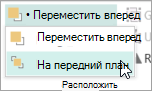 Отправьте объект на задний задний яс стопки:
 - На вкладке «Главная» в группе «Упорядоставить» щелкните стрелку рядом с кнопкой «Отправить назад»или в группе «Переслать назад» и выберите «На задний счет».
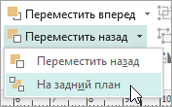 Отнесите объект на один шаг ближе к переднему.
 - На вкладке «Главная» в группе «Упорядоставить» щелкните стрелку рядом или в группе «Передвигать вперед» и выберите «Передвигать вперед».
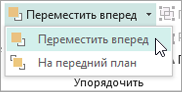 Отправка объекта на один шаг назад:
 - На вкладке «Главная» в группе «Упорядоставить» щелкните стрелку рядом с кнопкой «Отправить назад» или в группе «Переслать назад»и выберите «Отправить назад».
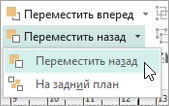
- На вкладке «Главная» в группе «Упорядоставить» щелкните стрелку рядом с кнопкой «На передний или передний или передний» в группе «На передний или передний.
- Выберите объект, который нужно переместить. Если объект скрыт, выберите любой объект, а затем нажимая tab или SHIFT+TAB, пока не будет выбран нужный объект.
- Выполните одно из следующих действий: Перед стопкой выведете объект:
- На вкладке «Главная» в группе «Упорядоставить» щелкните в списке «На передний счет» кнопку «На передний или передний счет».
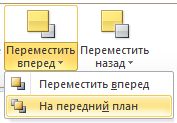 Отправьте объект на задний задний яс стопки:
 - На вкладке «Главная» в группе «Упорядоставить» щелкните в списке «Переслать назад» и выберите «На задний счет».
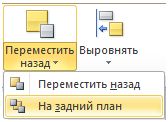 Отнесите объект на один шаг ближе к переднему.
 - На вкладке «Главная» в группе «Упорядоставить» щелкните в списке «Передвигать вперед» и выберите «Передвигать». Отправка объекта на один шаг назад:
- На вкладке «Главная» в группе «Упорядоставить» щелкните в списке «Переслать назад» и выберите «Отправить назад».
- На вкладке «Главная» в группе «Упорядоставить» щелкните в списке «На передний счет» кнопку «На передний или передний счет».
Объект может быть одним из следующих:
- Автофайл
- Таблица
- Текстовое поле
- Картинка или рисунок
- Выберите объект, который нужно переместить. Если объект скрыт, выберите любой из них, а затем нажимая клавишу TAB или клавиши SHIFT+TAB, пока не будет выбран нужный объект. Чтобы выбрать несколько объектов одновременно, щелкните их, удерживая нажатой кнопку CTRL, а затем отпустите CTRL.
- В меню «Упорядочение» найте указатель напункт «Порядок» и сделайте одно из следующего:
- Чтобы вывести объект перед стопкой, нажмите кнопку «На передний или передний.
- Чтобы отправить объект на задний00-м конце стопки, нажмите кнопку «На задний».
- Чтобы вывести объект на один шаг вперед, нажмите кнопку «Передвигать вперед».
- Чтобы отправить объект на один шаг назад, нажмите кнопку «Назад».
- Чтобы отобразить вставленное изображение в качестве фона за текстом, щелкните правой кнопкой мыши текстовое поле, выберите в shortcut-меню пункт «Формат текстового окна», перейдите на вкладку «Макет», а затем выберите «Нет» или «Сквозное» в меню «Стиль обтекаия».
- Чтобы сделать объект прозрачным, щелкните его (для таблицы выберем всю таблицу) и нажмите CTRL+T. Чтобы сделать прозрачный объект непрозрачным с белой заливой, вы выберите его и нажмите CTRL+T.
Перемещение объектов, местозаполнителей и фигур на задний или передний план
Объекты размещаются на слайдах в том порядке, в котором они вставляются, при этом последний добавленный объект располагается сверху стопки. Команды На передний план и На задний план в контекстном меню (или на вкладке Главная) упрощают изменение порядка слоев.

Перемещение объекта
- Выберите объект.
- Щелкните правой кнопкой мыши и выберите нужные команды:
Направление Нужный параметр На передний план > Используйте параметр На передний план, чтобы переместить объект на верхний уровень стопки Используйте параметр Переместить вперед, чтобы переместить объект на один уровень вверх в стопке На задний план > Используйте параметр На задний план, чтобы переместить объект на нижний уровень стопки Используйте параметр Переместить назад, чтобы переместить объект на один уровень вниз в стопке
Использование области выделения для поиска или перемещения объектов
- Если объект скрыт за другими объектами, выберите Главная >Выделить >Область выделения.
- В области выделения перетаскивайте объекты, чтобы изменить их порядок.