
[Windows 11/10] Как включить/отключить режим Internet Explorer в Microsoft Edge
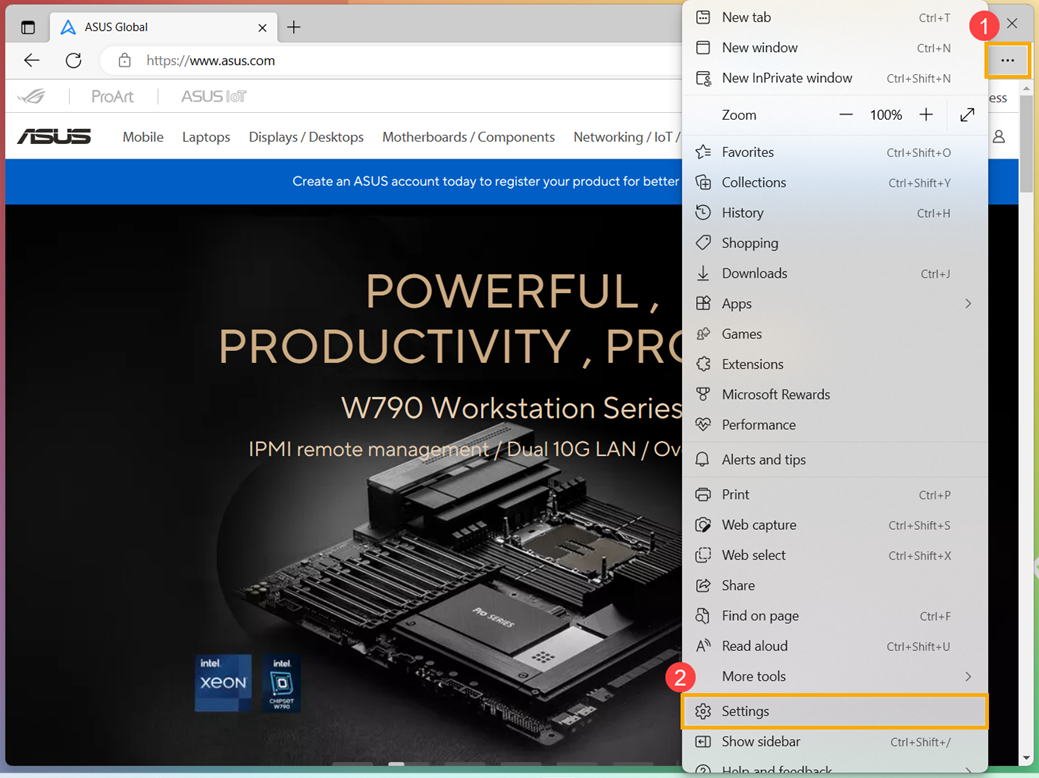
- Откройте Microsoft Edge. Щелкните по иконке [Настройки и др.] ① в правом верхнем углу, затем нажмите [Настройки] ② .
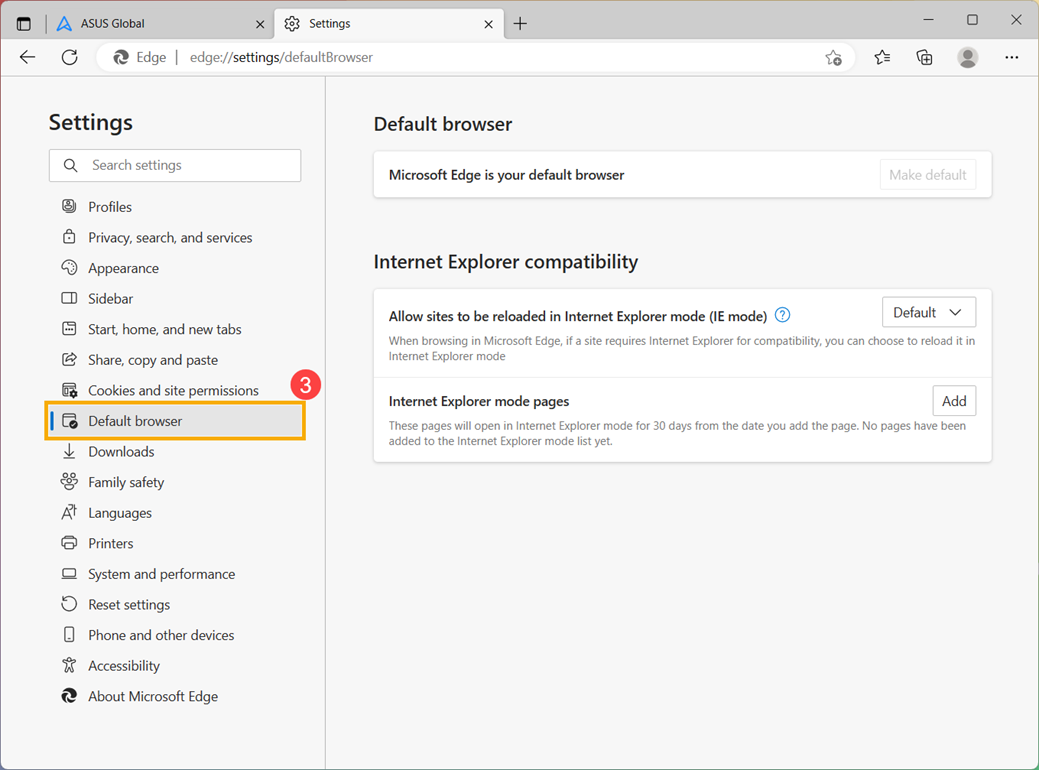
- Щелкните [Браузер по умолчанию] ③ .
- В разделе Разрешить перезагрузку сайтов в режиме Internet Explorer (режим IE) ④ , Вы можете выбрать нужный параметр.
Выберите «Разрешить», чтобы включить режим IE. Выберите «Не разрешать», чтобы отключить режим IE.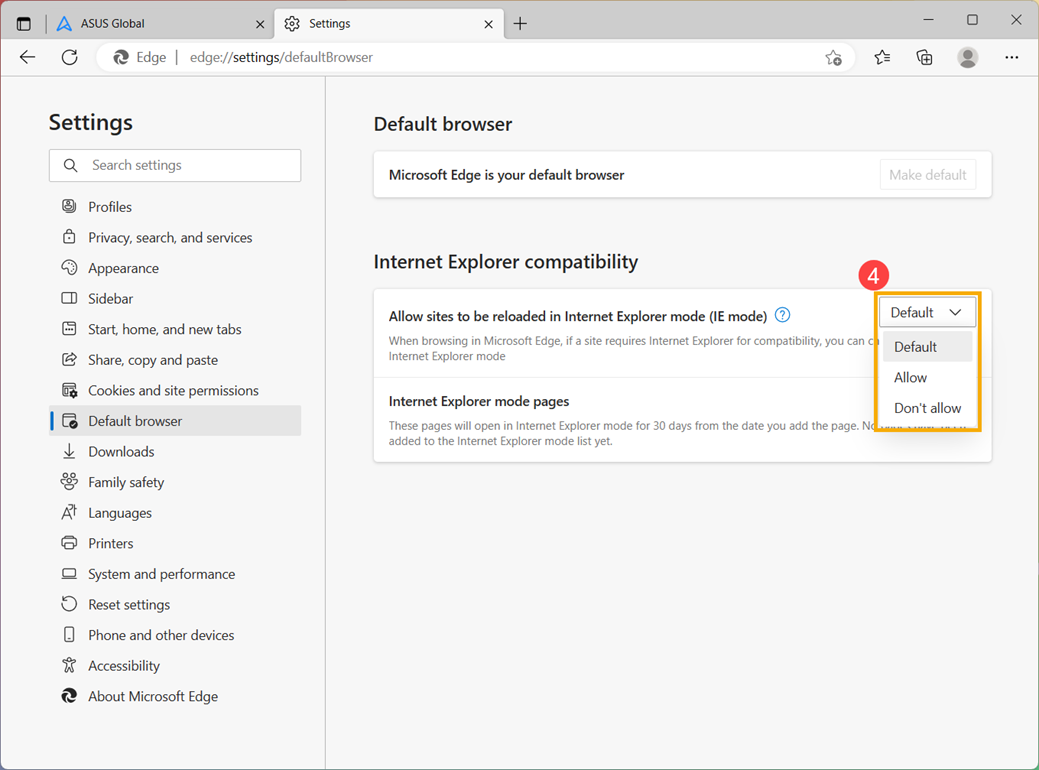
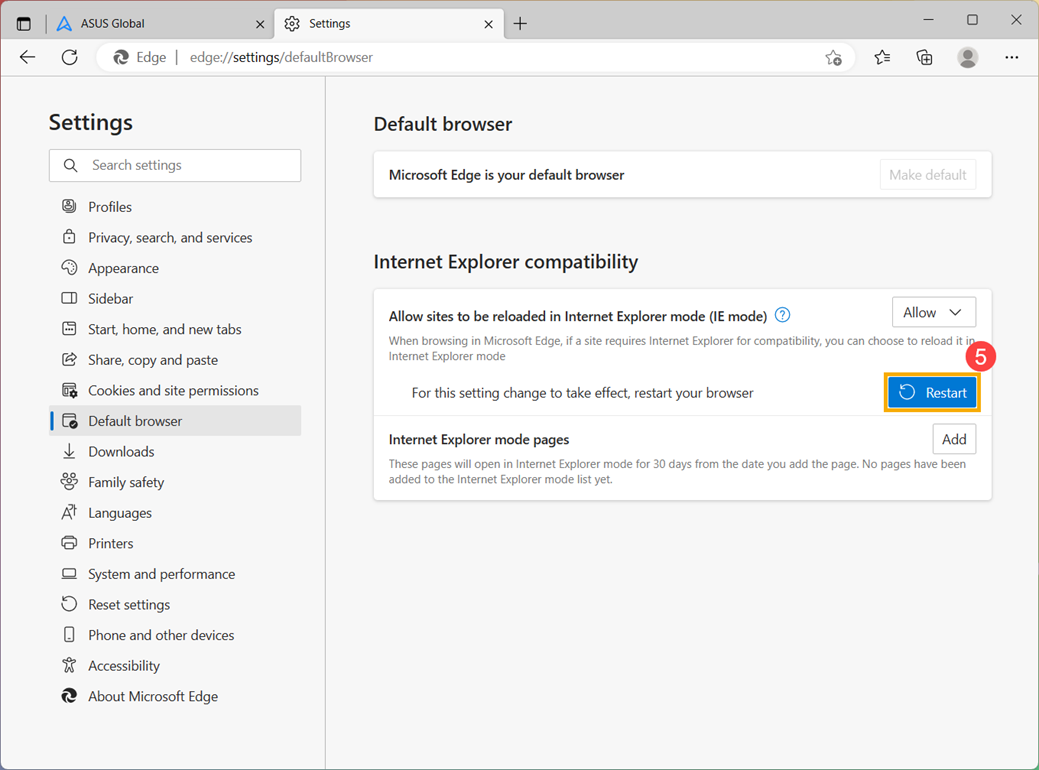
- После изменения настройки нажмите [Перегрузить] ⑤ для перезапуска браузера, чтобы это изменение настройки вступило в силу.
Как использовать режим Internet Explorer
- После Разрешить перезагрузку сайтов в режиме Internet Explorer (режим IE) с опцией «Разрешить», щелкните по иконке [Настройки и др.]
 ① в правом-верхнем углу, затем выберите [Перегрузить в режиме Internet Explorer] ② .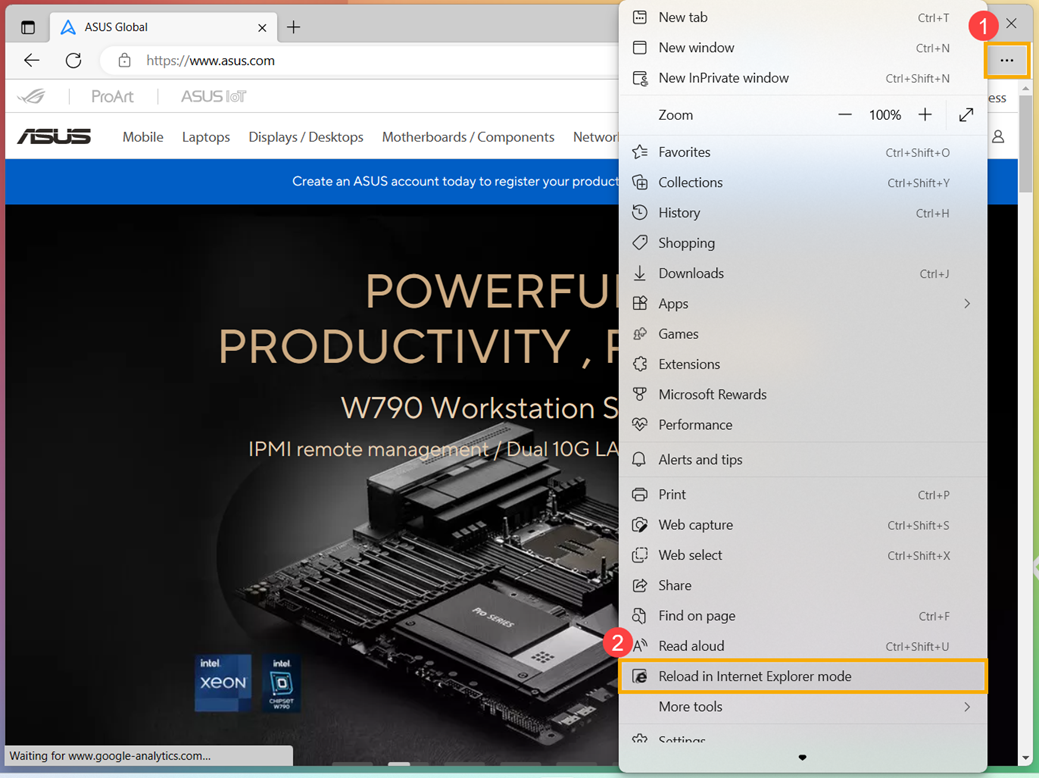
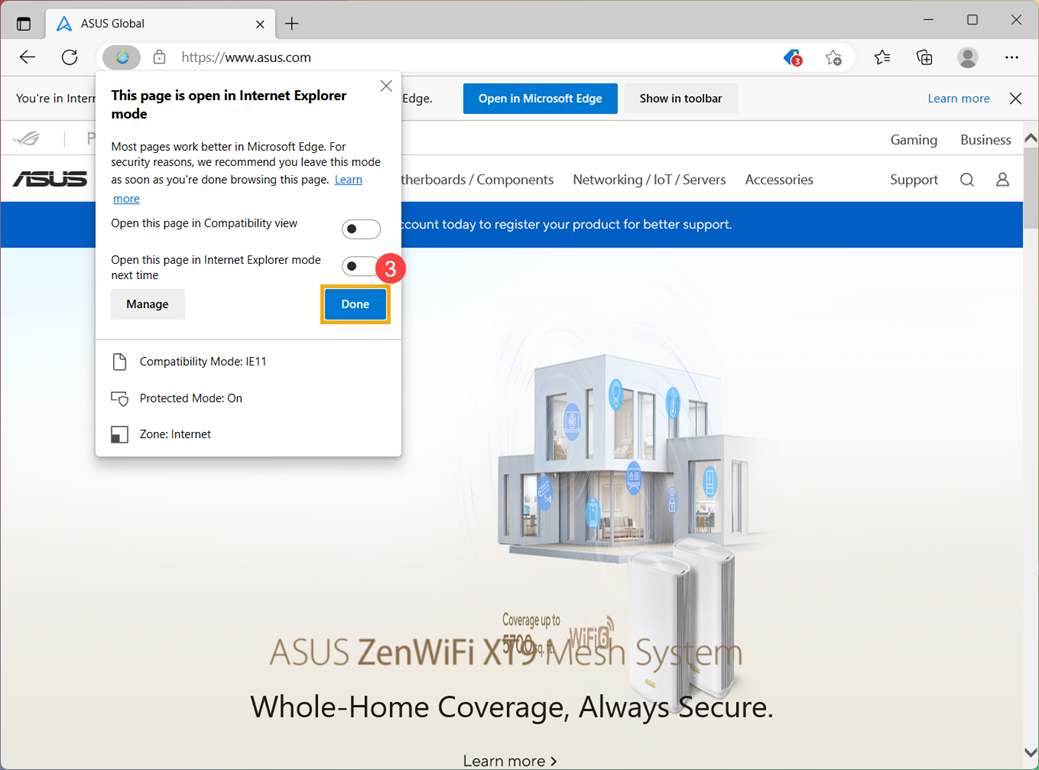
- При открытии страницы в режиме Internet Explorer перед адресной строкой будет отображаться значок IE. Нажмите [Готово] ③ , Вы можете просматривать эту страницу в режиме Internet Explorer.
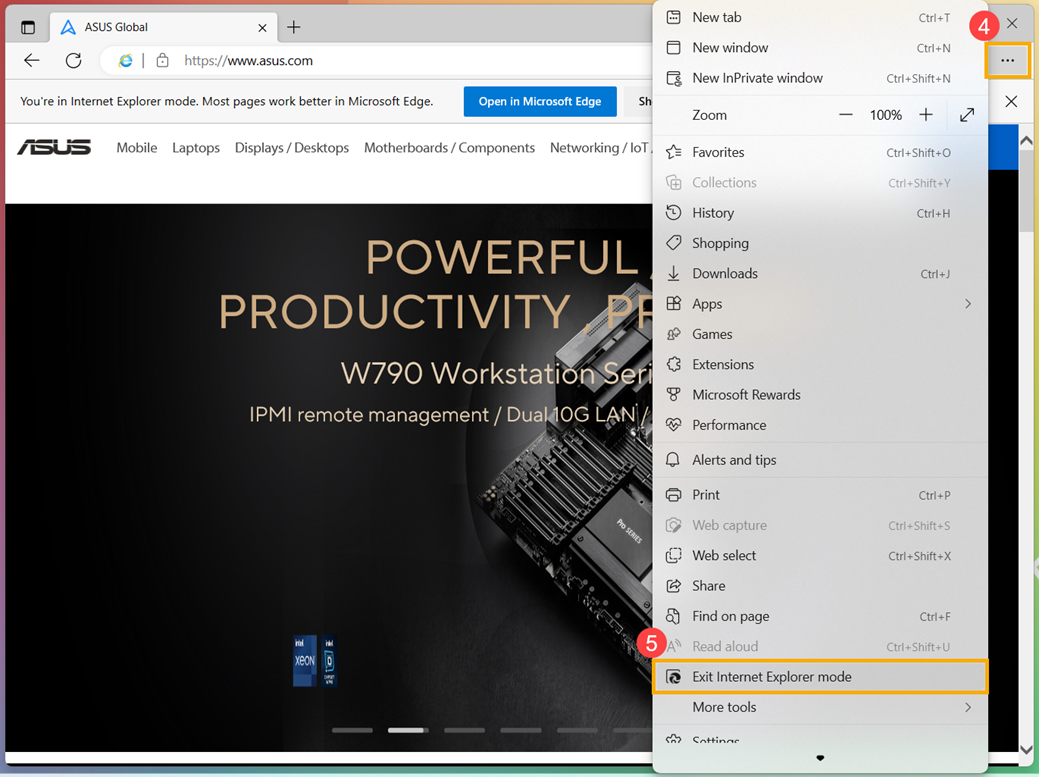
- Если Вы хотите вернуться к просмотру без режима Internet Explorer, нажмите иконку [Настройки и др.]④ в правом-верхнем углу, затем выберите [Выход из режима Internet Explorer] ⑤ .
Добавление определенных страниц, которые всегда будут открываться в режиме Internet Explorer.
- Откройте Microsoft Edge. Нажмите на [Настройки и др.] i ① in в правом-верхнем углу, затем нажмите [Настройки] ② .
- Выберите [Браузер по умолчанию] ③ .
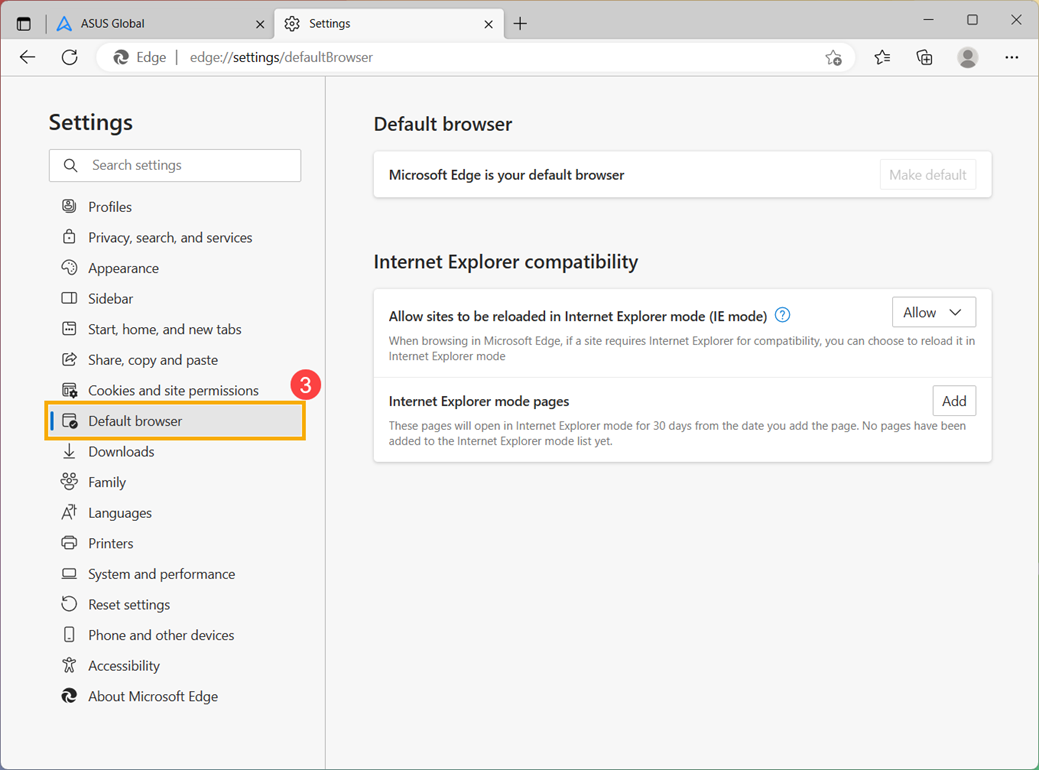
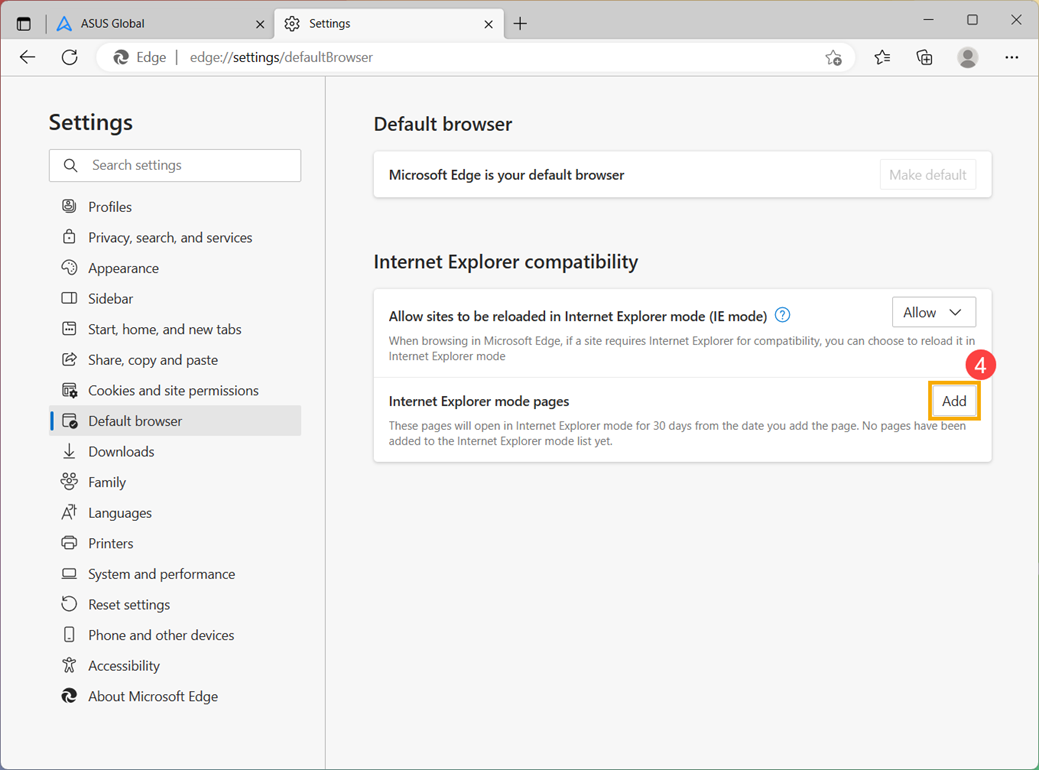
- Под Страницы в режиме Internet Explorer, щелкните [Добавить] ④ .
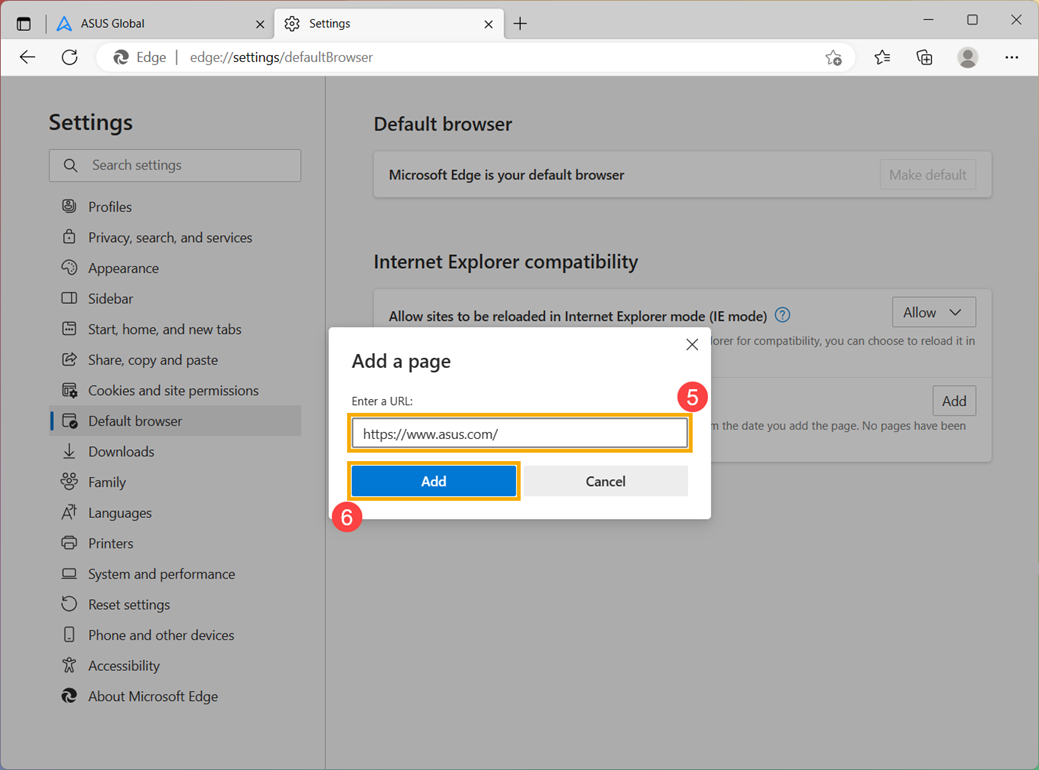
- Введите URL-адрес, который вы хотите всегда открывать в Internet Explorer ⑤ , затем щелкните [Добавить] ⑥ .
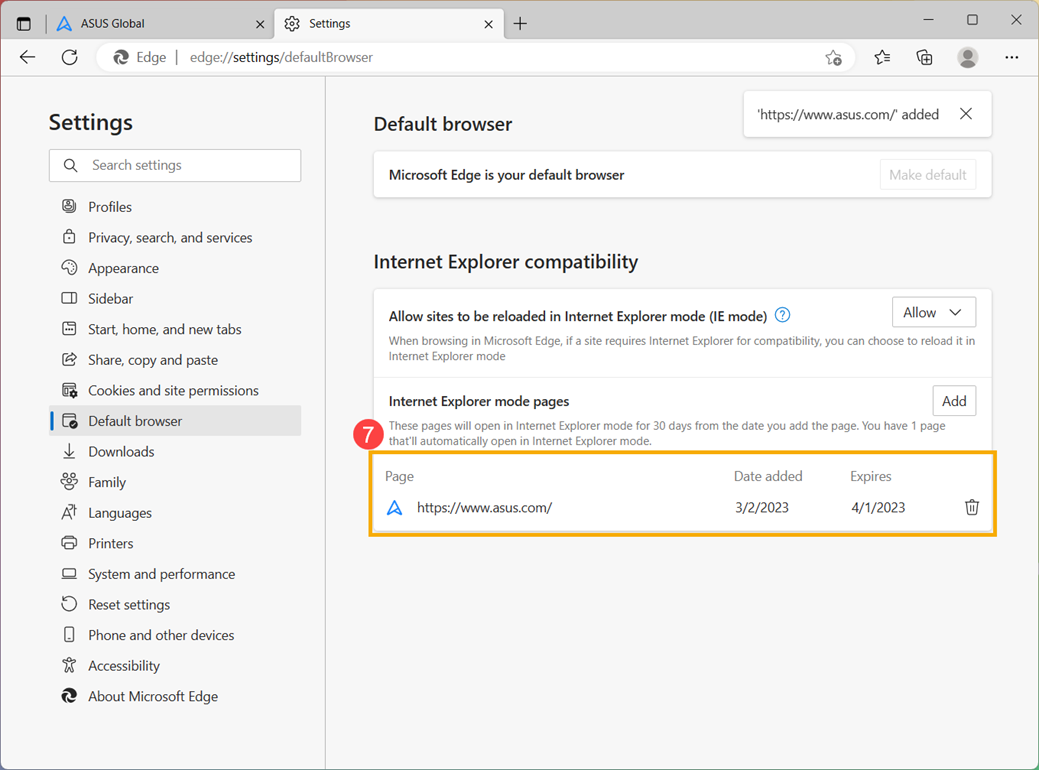
- После завершения добавления страницы ниже будут отображаться Дата добавления и Срок действия этой страницы. ⑦ .
Internet Explorer переадресовывает открываемые сайты в Microsoft Edge
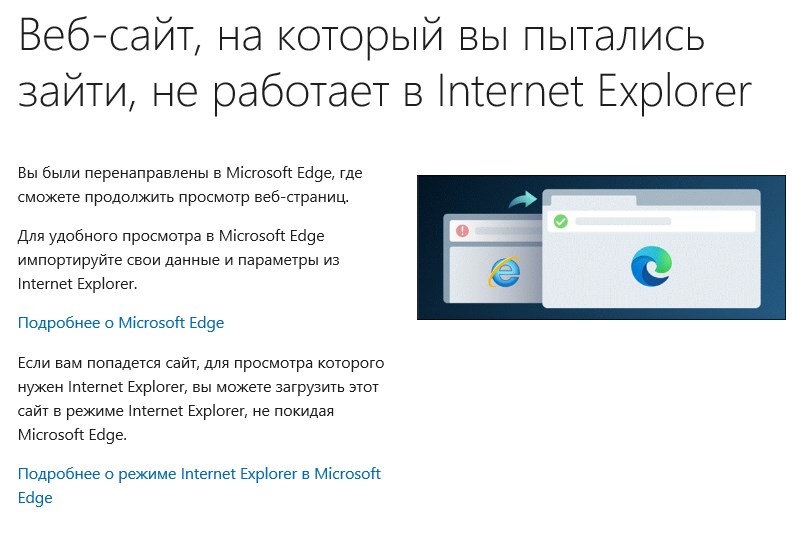
В операционной системе Windows 10, начиная с версии 2010 (обновление за октябрь 2020 года), при попытке открыть большинство популярных сайтов в браузере Internet Explorer, Вас будет перенаправлять в другой браузер — Microsoft Edge. Связано это с тем, что Microsoft уже давно не поддерживает браузер Internet Explorer, и многие современные сайты в нем попросту работают не правильно. Специально для этого, в Microsoft завели списки сайтов, которые уже не работают в IE, и требуют открытия в более современном браузере.
Не смотря на то, что браузер Microsoft Edge так же присутствует в Windows 7 и Windows 8, переадресация открываемого сайта из Internet Explorer происходит только в Windows 10.
Отключение переадресации из Internet Explorer в Microsoft Edge
Настройка через Свойства браузера
Тем не менее, возможно Вам по какой-то причине нужно открыть сайт именно в Internet Explorer, а не Microsoft Edge. Сделать это возможно, но путем отключения поддержки ВСЕХ расширений браузера. Делается это следующим образом:
- Сперва нужно открыть свойства браузера. Сделать это можно несколькими способами:
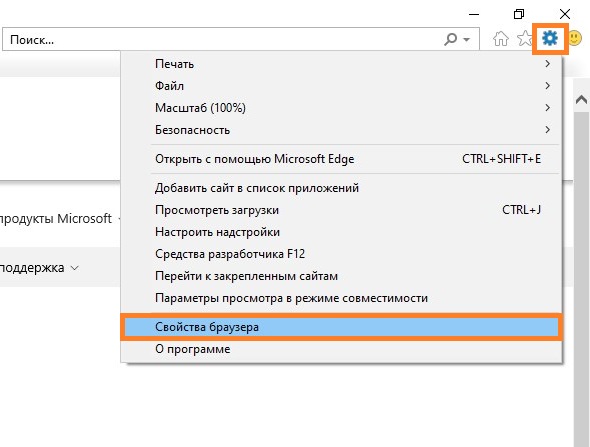
- Открыть Internet Explorer, после чего найти и нажать кнопку в виде шестеренки, которая расположена в верхнем правом углу. После этого, в появившемся меню нужно выбрать пункт «Свойства браузера».
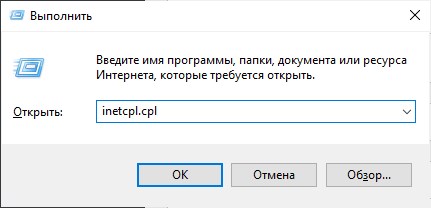
- Поочередно зажать кнопки Win + R , после чего появится окошко «Выполнить«. В нем нужно ввести команду inetcpl.cpl и нажать кнопку «ОК».
- Открыть Internet Explorer, после чего найти и нажать кнопку в виде шестеренки, которая расположена в верхнем правом углу. После этого, в появившемся меню нужно выбрать пункт «Свойства браузера».
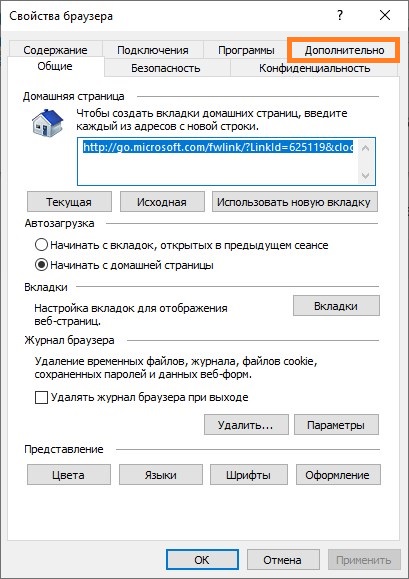
- В окне «Свойства браузера» переходим на вкладку «Дополнительно«.
- В окошке «Параметры» нужно пролистать до раздела «Обзор«, после чего найти пункт «Разрешение сторонних расширений обозревателя«, и снять с него галочку.
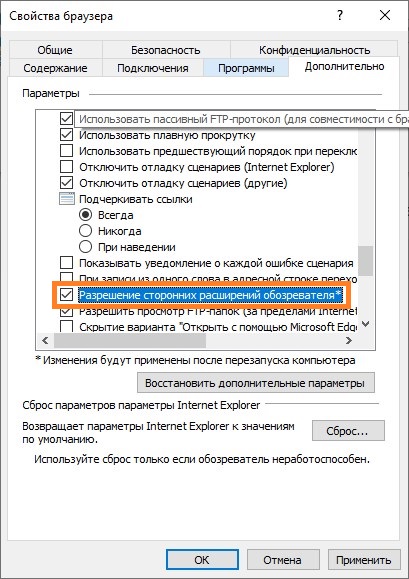
- Нажимаем кнопку «ОК» и перезапускаем брузер Internet Explorer. Теперь нужный сайт будет открываться в Internet Explorer, без переадресации в Microsoft Edge.
Настройка через редактирование реестра
Описанные выше действия можно выполнить, изменив один единственный параметр в реестре. Для этого, нужно в разделе HKEY_CURRENT_USER\SOFTWARE\Microsoft\Internet Explorer\Main найти параметр типа REG_SZ под названием «Enable Browser Extensions«. Для выключения переадресации открываемых страниц в Internet Explorer’e в Microsoft Edge, этому параметру следует присвоить значение «no«.
Это же можно добиться, просто выполнив следующую команду в Командной строке:
REG ADD HKEY_CURRENT_USER\SOFTWARE\Microsoft\Internet Explorer\Main /v "Enable Browser Extensions" /t REG_SZ /d no /f