
Перемешивание и повтор песен в веб‑версии Apple Music
Можно перемешать все песни и альбомы в медиатеке (т.е. воспроизвести их в случайном порядке) или перемешать песни в одном плейлисте или альбоме. Также можно включить повтор отдельных песен, плейлистов или альбомов.


- На сайте music.apple.com/ru можно воспроизводить музыку из Вашей медиатеки или прослушивать в потоковом режиме музыку из Apple Music.
Примечание. Если песня не воспроизводится, ее нельзя поставить на повтор или перемешать.
- Включение перемешивания. Нажмите кнопку «Перемешивание»
 . Когда перемешивание включено, цвет этой кнопки меняется, а песни воспроизводятся в случайном порядке.
 - Повтор всех песен в текущем окне (например, плейлисте). Нажмите кнопку «Повтор»
 . Повтор включен, когда цвет этой кнопки меняется.
 - Повтор текущей песни. Нажимайте кнопку «Повтор», пока не появится цифра 1
 .
. - Выключение повтора. Нажимайте кнопку повтора, пока ее цвет не изменится.

Совет. Чтобы быстро перемешать песни в альбоме или плейлисте, выберите альбом или плейлист, затем нажмите кнопку перемешивания .
Если на Вашем компьютере или устройстве установлены приложения «Музыка» или iTunes, то открыть их можно напрямую из веб‑версии Apple Music. Для этого просто перейдите по ссылке в левом нижнем углу.
См. такжеСоздание плейлистов и управление ими в веб‑версии Apple Music
Как выйти из режима случайного воспроизведения на iPhone/iPod (поддерживается iOS 17/16/15/14/13)
iOS 12/13/14 — Apple Shuffle включен, но кнопка воспроизведения или воспроизведения больше не горит. Будь я тасую или нет, это все равно тасует. я не могу деактивировать перемешивание. Я провел дни, выясняя, но ничего не происходит.
В этом проблема пользователей iPhone, работающих в iOS 12 от Apple Discussion.
Режим случайного воспроизведения по умолчанию установлен на iOS 10. После iOS 10 режим случайного воспроизведения в приложении «Музыка» отключен или включен, в соответствии с режимом, в котором песни воспроизводились в последний раз.
Вообще говоря, режим перемешивания очень легко отключить. Однако по той или иной причине некоторые пользователи все еще жалуются на то, что он / она страдает от режима перемешивания, и не могут найти, где находится режим перемешивания, не говоря уже о его отключении.
Здесь эта статья в основном посвящена вывести iPhone из режима случайного воспроизведения 5 способов с пошаговым руководством.
iPhone iPod застрял в случайном режиме
- Решение 1. Отключите режим Music Shuffle на iPhone с помощью воспроизведения определенной песни.
- Решение 2. Выключите iPhone / iPod из режима Shuffle, повернув кнопку Shuffle Mode.
- Решение 3. Выведите iPhone / iPod из режима случайного воспроизведения, перезапустив iPhone / приложение
- Решение 4. Отключите режим iPhone / iPod Shuffle через переустановку приложения
- Решение 5. Устранение проблемы с универсальной системой iOS для отключения режима перемешивания
Решение 1. Отключите режим Music Shuffle на iPhone / iPod с помощью воспроизведения определенной песни.
Самый простой способ отключить режим воспроизведения в случайном порядке — это воспроизводить песни по порядку.
Для воспроизведения песен по порядку на iPhone у вас есть 2 способа.
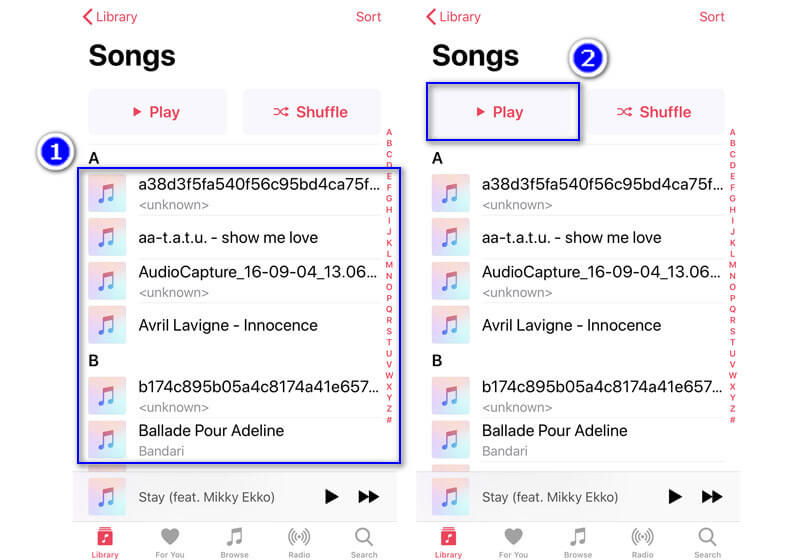
1. Откройте приложение Музыка, нажмите «Библиотека«> Выберите одну категорию песен из списков воспроизведения, исполнителя, альбомов, песен или загруженной музыки, для которой вы хотите остановить режим воспроизведения в случайном порядке> Коснитесь любой песни в списке музыки.
2. Вы также можете нажать «Библиотека«> Выберите одну категорию песен из списков воспроизведения, исполнителя, альбомов, песен или загруженной музыки, для которой вы хотите остановить режим случайного воспроизведения> Нажмите»PlayКнопка вверху слева.
Тогда вы можете попробоватьPlay NextКнопка «, чтобы исправить режим воспроизведения в случайном порядке и воспроизводить песни по порядку из iTunes Music или локальных песен или списков воспроизведения.
Решение 2. Выключите iPhone / iPod из режима Shuffle, повернув кнопку Shuffle Mode.
Второе решение для остановки воспроизведения в случайном порядке в режиме «Музыка с iPhone» — это прямое отключение режима случайного воспроизведения.
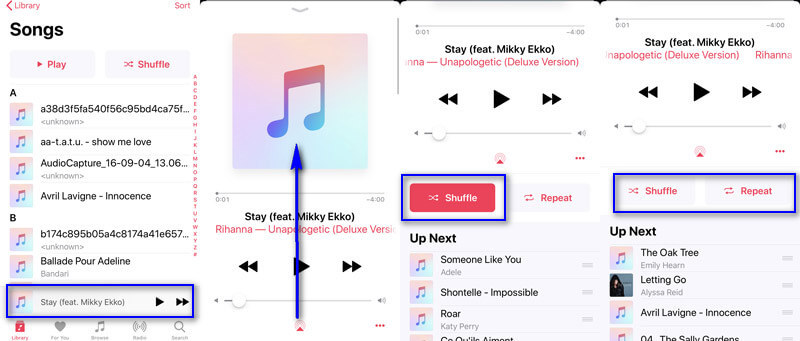
Запустите приложение «Музыка», запустите любую песню и нажмите «Игра«Бар (зажатый между»библиотека / Для тебя / Обзор / Радио / Поиск«строка меню в нижней части экрана и ваш список воспроизведения вверху), чтобы войти в окно воспроизведения песни.
Медленно проведите снизу вверх, и вы увидитеСлучайныйКнопки «» и «Повторить» перед списком музыки «Вперед».
Нажмите красную кнопку «Перемешать», чтобы отключить режим перемешивания (красный цвет станет нецветным).
1. Для включения режима воспроизведения в случайном порядке вы также можете включить его.
2. Решение также работает, если вы хотите отключить воспроизведение в произвольном порядке из списка воспроизведения, альбомов, исполнителей и т. Д. В Apple Music, iTunes Music и т. Д.
Вообще говоря, режим перемешивания в вашем iPhone будет исправлен. Однако, если кнопка воспроизведения в случайном порядке и кнопка воспроизведения больше не светятся и не меняют цвета, просто попробуйте следующее решение.
Решение 3. Выведите iPhone / iPod из режима случайного воспроизведения, перезапустив iPhone / приложение
Если указанные выше настройки ничего не решают, попробуйте выйти из приложения «Музыка» и перезапустить его.
Все еще не помогает? Получите перезагрузку iPhone сейчас.
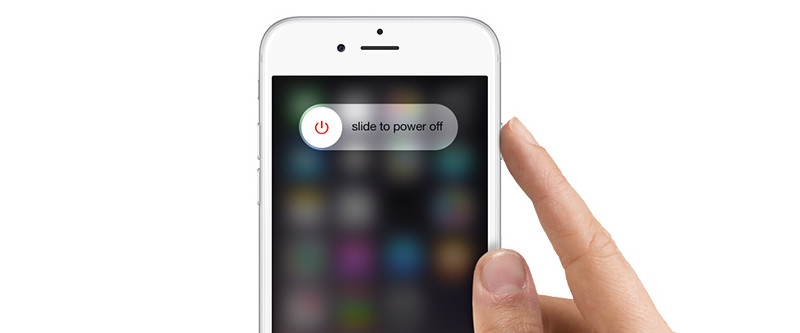
Нажмите и удерживайте кнопку «Режим сна / Пробуждение» или «Питание» на iPhone, пока не появится экран «Слайд для отключения».
Отпустите кнопку режима сна / пробуждения и с помощью пальца сдвиньте, чтобы выключить iPhone слева направо. Тогда ваш iPhone выключится.
Снова нажмите и удерживайте кнопку «Режим сна / Пробуждение» или «Питание» на iPhone, пока не увидите логотип Apple. Отпустите кнопку и дождитесь перезагрузки iPhone.
Подробнее о перезапуске iPhone XS или других моделей смотрите здесь.
После перезагрузки iPhone вы можете проверить, был ли удален режим случайного воспроизведения.
Решение 4. Отключите режим iPhone / iPod Shuffle через переустановку приложения
С iOS 10 вы можете удалить некоторые встроенные приложения с главного экрана на iPhone. Это еще одно решение, когда ваш iPhone все еще находится в режиме случайного воспроизведения после попытки решения выше.

Для удаления приложения «Музыка» нужно просто нажать на значок приложения «Музыка», пока оно не покачивается. Нажмите на маленький крест в верхнем левом углу приложения Музыка, чтобы удалить его.
Он исчезает только с главного экрана и не освобождает место для хранения и не стирает песни приложения Музыка.
Чтобы переустановить его, вам просто нужно пойти в App Store, чтобы найти приложение и переустановить его.
Решение 5. Устранение проблемы с универсальной системой iOS для отключения режима перемешивания
Тем не менее, если все попытки, которые вы предприняли, как это делал симмер из Apple Discussion, закройте приложение, удалите приложение и снова загрузите, выберите случайную песню в альбоме, перезапустите iPhone, но режим перемешивания все еще существует на iPhone, это может быть проблемой системы iOS, и вам нужен инструмент для восстановления системы iOS, чтобы помочь вам.
Apeaksoft Восстановление системы iOS это мощное программное обеспечение для восстановления системы iOS, которое может помочь вам устранить любые проблемы, вызванные системной ошибкой iOS, такие как логотип Apple, белый экран, режим наушников, режим случайного воспроизведения, режим DFU, режим масштабирования и так далее

- Перетащите iPhone в режиме случайного воспроизведения в нормальное состояние.
- Исправить iPhone завис, отключен, глюк и т. Д.
- Понизьте и обновите iPhone до поддерживаемой версии iOS.
- Работа для iPhone 15, 14, 13, 12, 11, XS, XR, X, 8, 7 и т. д.
Бесплатно загрузите этот инструмент на свой компьютер по вышеуказанной ссылке. Установите и запустите его немедленно. Выберите «Восстановление системы iOS».
Подключите ваш iPhone к компьютеру с помощью USB-кабеля. При необходимости просто разблокируйте свой iPhone и нажмите «Доверие», чтобы включить этот компьютер для управления вашим iPhone.
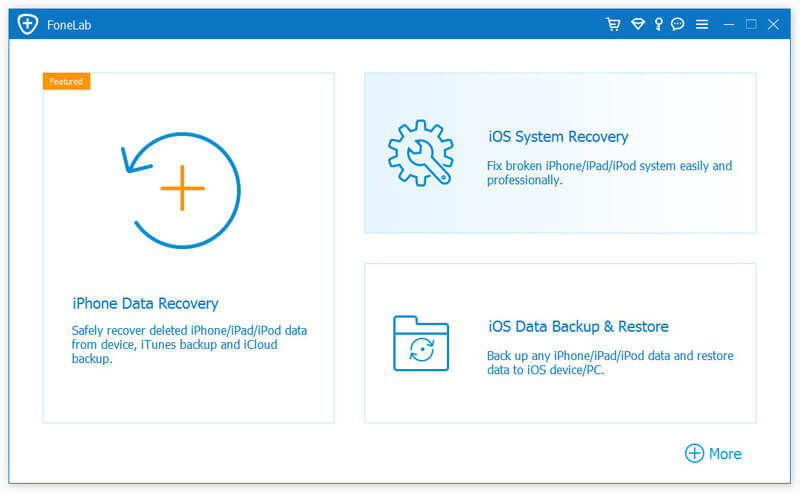
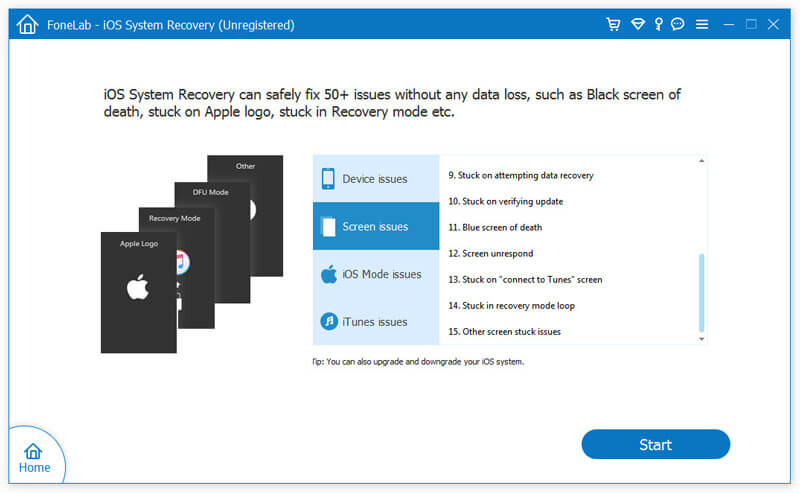
Выберите свой iPhone или iPod ненормальное состояние. Поскольку режим перемешивания вызван проблемой программного обеспечения, в которой вы не уверены, вам не нужно выбирать точную проблему и просто нажмите «Пуск».
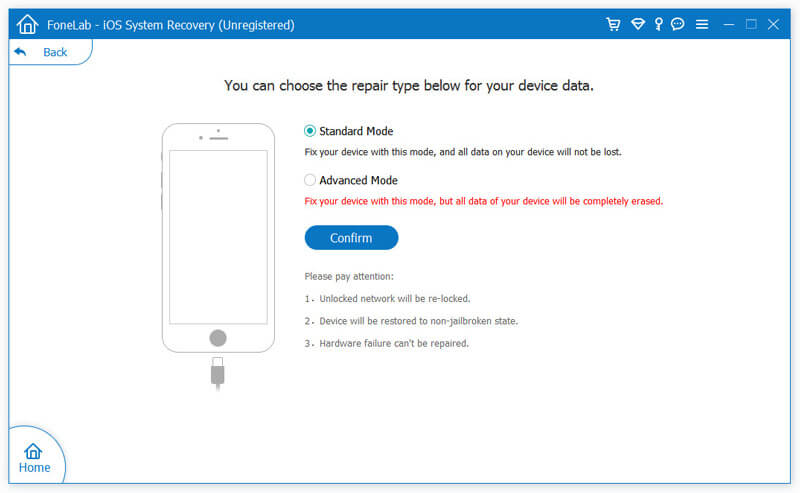
Выберите «Стандартный режим» или «Расширенный режим», а затем «Подтвердить», чтобы следовать инструкциям на экране, чтобы перевести iPhone в режим восстановления или режим DFU.
Выберите в раскрывающемся списке нужную информацию об iPhone и требуемую версию iOS, а затем нажмите «Восстановить», чтобы начать загрузку прошивки и восстановить систему iPhone.
Процесс ремонта займет несколько минут, и вам нужно проявить терпение.
После этого вы можете открыть приложение Музыка для воспроизведения песен и просто следовать первому и второму решению, чтобы отключить режим случайного воспроизведения на iPhone.
Заключение
Режим случайного воспроизведения на iPhone — это функция, чтобы освежить ваши уши в беспорядке. Однако, как только ваш iPhone или iPod застрянет в случайном режиме, это будет немного хлопотно. Для отключения режима перемешивания первое и второе решения работают. Однако, если общие настройки не работают, вам просто нужно следовать другим решениям, чтобы вывести его из строя.
Какое решение подходит для вас?
Есть ли у вас лучшие решения? Дайте мне знать, оставив свои комментарии ниже.
Что вы думаете об этом посте.
Рейтинг: 4.8 / 5 (на основе голосов 102) Подпишитесь на нас в
Более Чтение

Оставьте свой комментарий и присоединяйтесь к нашему обсуждению
iPhone застрял выпуск

Восстановление системы iOS
Исправьте нормальную работу системы iOS в различных ситуациях, таких как застревание в режиме DFU, режиме восстановления, режиме наушников, логотипе Apple и т. Д. Без потери данных.
Перемешивание музыки на iPhone
Вы можете попросить Siri включить или выключить перемешивание дорожек. Кроме того, можно вручную включить или выключить перемешивание дорожек в приложении Apple Music.
Попросите Siri перемешать музыку
- «Привет, Siri, воспроизведи песни этого альбома в случайном порядке».
- «Привет, Siri, воспроизведи мой плейлист для путешествий в случайном порядке».
- «Привет, Siri, перемешай все мои песни».
- «Привет, Siri, выключи случайный порядок».

Перемешивание альбома или плейлиста
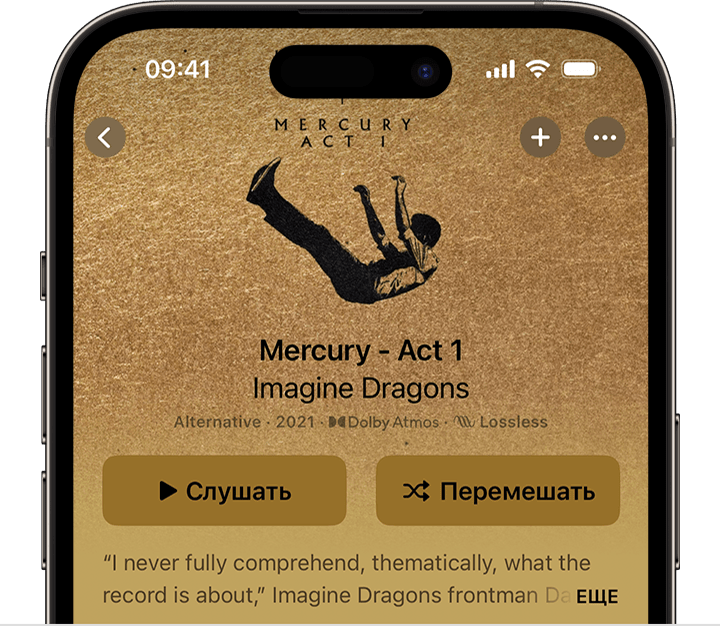
- Откройте приложение Apple Music.
- Откройте альбом или плейлист.
- В верхней части альбома или плейлиста нажмите кнопку «Перемешать».
Перемешивание всех песен или альбомов в медиатеке

- Откройте приложение Apple Music.
- Внизу экрана нажмите «Медиатека».
- Нажмите «Песни» или «Альбомы».
- В верхней части раздела «Песни» или «Альбомы» нажмите кнопку «Перемешать».
Выключение перемешивания
- Нажмите воспроизводимую песню в нижней части экрана.
- Нажмите кнопку «На очереди» в правом нижнем углу.
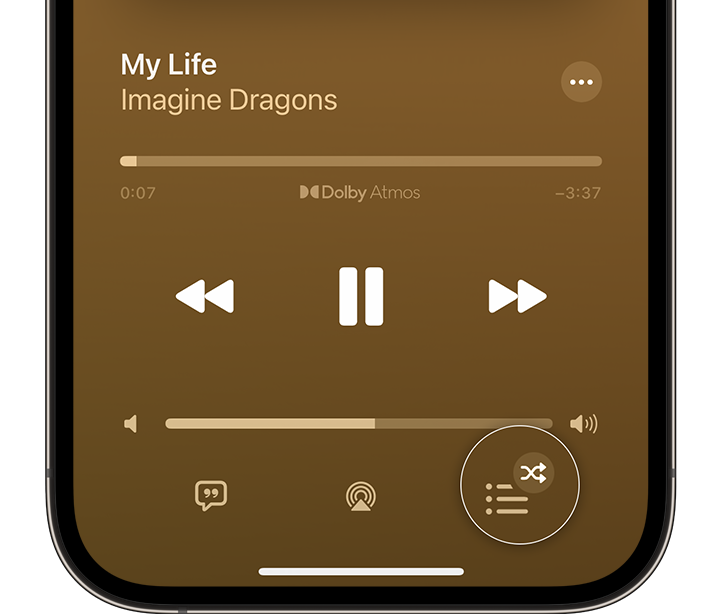
- Нажмите кнопку «Перемешать» , чтобы выключить перемешивание.
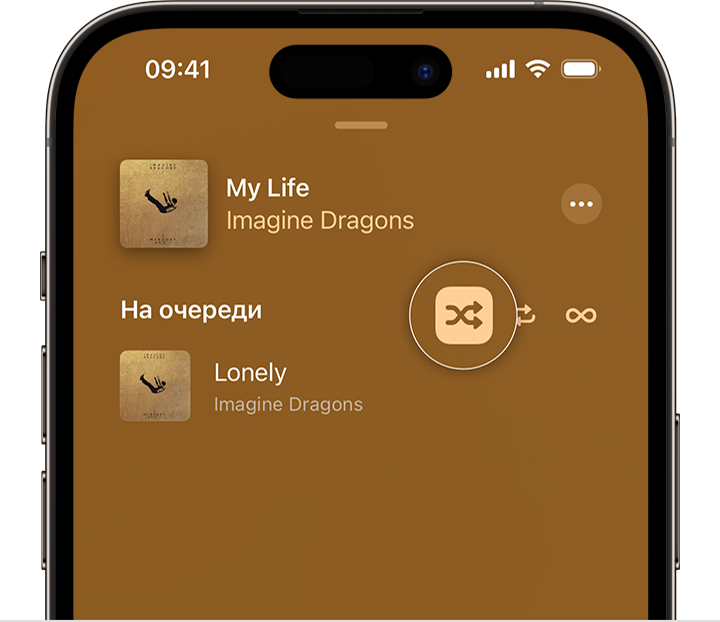
Если кнопка «Перемешать» не подсвечена, перемешивание выключено.
Как хитро работает перемешивание музыки в Apple Music

В закладки
Думаю, вы замечали, как часто при перемешивании музыки попадаются одни и те же песни. Это не просто так.
Пользователи Reddit смогли определить некий алгоритм, по которому работает перемешивание песен в Apple Music.
На самом деле, всё довольно просто. Из 100 выбранных вами для перемешивания песен примерно половину сервис определяет по вашим предпочтениям. По тем песням, которые вы слушаете чаще всего.
Другими словами, из 100 песен 20-30 будут повторяться с определенной периодичностью. Сделано это по причине того, что годом ранее пользователи жаловались на большой разброс не только в Apple Music, но и в Spotify.
Бывало и так, что пользователям попадались песни, которые они давно «переслушали» и больше не хотели бы, чтобы они звучали в наушниках.
Теперь же алгоритм старается определить наиболее приятные вам треки и воспроизводить их немного чаще. То есть это тот же самый рандом, но с упором на музыкальные предпочтения пользователя.