
МФУ Samsung SCX-4621, МФУ Xpress SL-M2070, SL-M2071 — Основное сканирование
В этом документе рассказывается, как выполнять сканирование с принтера. Это простой способ сканирования для принтера, подключенного с помощью кабеля USB.
Примечание.
На некоторых моделях может потребоваться нажать OK для перехода в меню нижнего уровня.
Если вы хотите выполнить сканирование через сеть, обратитесь к разделу «Сканирование с устройства, подключенного к сети» в руководстве пользователя (раздел «Дополнительно»).
Простое сканирование
Для сканирования документа выполните следующие действия.
Поместите одностраничный документ лицевой стороной вниз на стекло сканера или загрузите документы лицевой стороной вверх в устройство подачи документов.
В зависимости от модели вашего принтера выполните одно из следующих действий:
Нажмите кнопку Сканирование на панели управления, затем выберите Сканировать на ПК .
На панели управления выберите Сканировать на .
Примечание.
Если вы видите сообщение Недоступно , проверьте подключение к порту или в Samsung Easy Printer Manager выберите Включить сканирование с панели устройства . Выберите Переключиться в расширенный режим , затем Настройки сканирования на ПК .
Выберите требуемое место назначения сканирования и нажмите OK .
Значение по умолчанию — Мои документы .
Примечание.
Вы можете создавать и сохранять часто используемые настройки в списке профилей. Вы также можете добавлять и удалять профили, а также сохранять каждый из них в различных директориях.
Чтобы изменить настройки в Samsung Easy Printer Manager, выберите Переключиться в расширенный режим , а затем Настройки сканирования на ПК .
Выберите нужный пункт и нажмите OK .
Начинается сканирование.
Примечание.
Отсканированное изображение сохраняется на компьютере в папке C:\Пользователи\Имя пользователя\Мои документы. Папка сохранения может отличаться, в зависимости от ОС или приложения.
Многофункциональные лазерные принтеры Samsung. Сканирование с помощью программы Easy Document Creator
Перед сканированием с принтера необходимо загрузить и установить программы Easy Printer Manager и Easy Document Creator.
Чтобы загрузить программное обеспечение для сканирования Easy Printer Manager или Easy Document Creator, перейдите в раздел Software and Drivers (Программное обеспечение и драйверы) и в поле поиска введите модель принтера. Программное обеспечение для сканирования доступно на вкладке Software (Программное обеспечение).
Использование функций сканирования в программе Easy Document Creator
Убедитесь, что установлены последние версии драйверов печати и сканирования.
Последние версии драйверов сканирования доступны в разделе Software and Drivers (Программное обеспечение и драйверы).
На панели задач Windows правой кнопкой мыши щелкните значок Easy Printer Manager () и выберите Easy Printer Manager .
Если на рабочем столе нет значка, откройте скрытые значки.
Рис. : Samsung Easy Printer Manager

Рис. : Выбор программы Samsung Easy Printer Manager

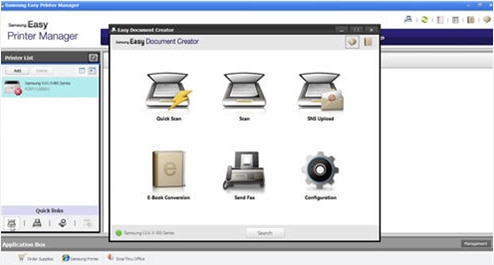
В программе Easy Printer Manager на левой панели выберите принтер, а затем в разделе Quick Links (Быстрый переход) выберите вариант сканирования.
Примечание.
Если экран Easy Document Creator не открывается, перейдите в раздел Software and Drivers (Программное обеспечение и драйверы), чтобы загрузить последнюю версию программы.
Рис. : Quick links (Быстрый переход)
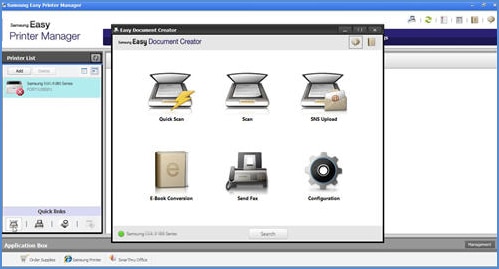
Щелкните значок сканера, чтобы изменить параметры сканирования изображений.
Примечание.
Если значок сканера не отображается в левом нижнем углу экрана Easy Document Creator , щелкните Search (Поиск), чтобы найти подключенный сканер.
Рис. : Easy Document Creator
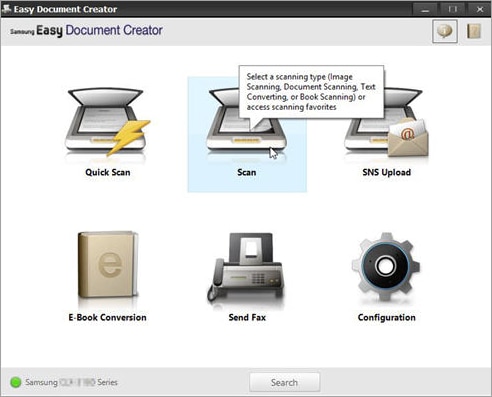
Выберите необходимый параметр в зависимости от типа бумаги, используемой для сканирования.
Рис. : Типы сканирования
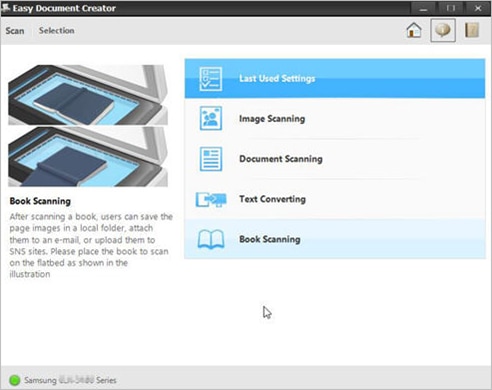
После выбора отобразится предварительно отсканированное изображение с учетом выбранных параметров.
Рис. : Предварительно отсканированное изображение

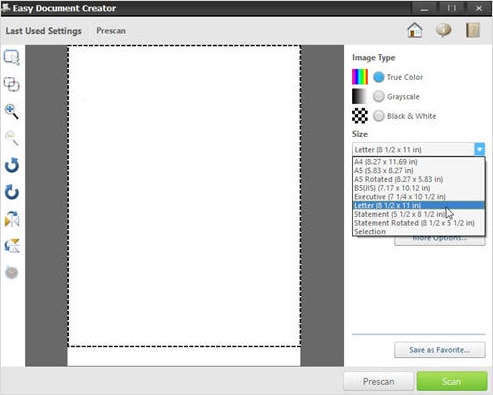
В раскрывающемся списке Size (Размер) выберите размер бумаги.
Рис. : Выбор размера
Flatbed (Стекло сканера)
ADF (Устройство АПД)
Рис. : Выбор источника документа
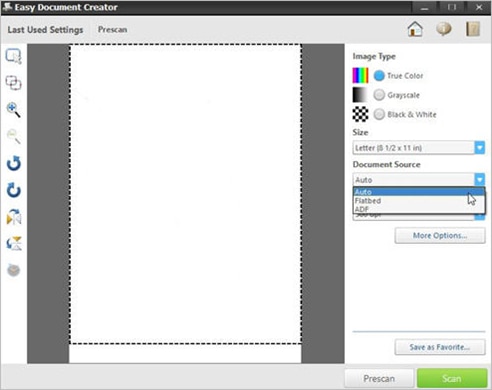
В раскрывающемся списке Resolution (Разрешение) выберите параметр разрешения.
Значение по умолчанию: 300 dpi.
Рис. : Выбор разрешения

Выберите More Options (Дополнительные параметры), чтобы настроить изображение для сканирования, и щелкните Scan (Сканировать).
Рис. : Дополнительные параметры

После сканирования изображения измените параметры файла, чтобы сохранить файл.
Рис. : Параметры файла
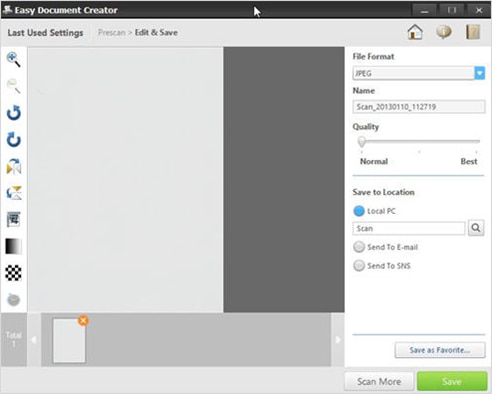
В раскрывающемся списке File Format (Формат файла) выберите формат файла, а в текстовом поле введите имя файла.
Рис. : Формат файла

В разделе Save to Location (Место сохранения) щелкните значок лупы, чтобы выбрать папку для сохранения файла.
Рис. : Место сохранения

После изменения параметров щелкните Save (Сохранить).
В открывшемся окне выберите один из следующих вариантов.
No (Нет). Чтобы сохранить файл один раз.
Yes (Да). Чтобы сохранить файл в другом месте.
Рис. : Параметры для сохранения файла
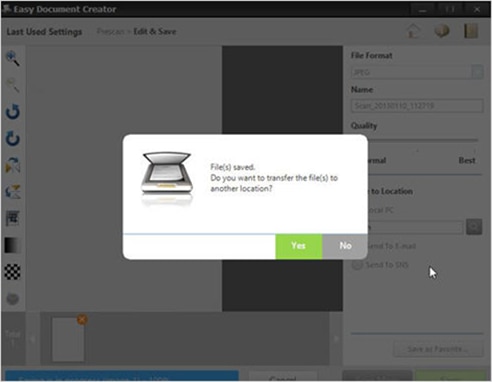
После выбора параметра No (Нет) появится экран Easy Document Creator .
Нажмите кнопку выхода (X), расположенную в правом верхнем углу экрана, чтобы выйти из программы Easy Document Creator .
Рис. : Выход из программы Easy Document Creator
Сканирование нескольких страниц в один файл
Убедитесь, что установлены последние версии драйверов печати и сканирования.
Последние версии драйверов сканирования доступны в разделе Software and Drivers (Программное обеспечение и драйверы).
Откройте программу Easy Printer Manager .
Выберите принтер, а затем в разделе Quick links (Быстрый переход) выберите ссылку для сканирования.
Рис. : Quick links (Быстрый переход)
Щелкните Scan (Сканировать).
Рис. : Easy Document Creator
Выберите необходимый параметр в зависимости от типа бумаги, используемой для сканирования.
Рис. : Типы сканирования
В раскрывающемся списке Document Source (Источник документов) выберите параметр ADF (Устройство АПД) и щелкните Scan (Сканировать) в нижней части экрана.
Рис. : Выбор источника документа
В раскрывающемся списке File Format (Формат файла) выберите формат файла PDF или Multiple page TIFF (Многостраничный TIFF), а в текстовом поле Name (Имя) введите имя файла.
Рис. : Выбор PDF в качестве формата файла

Рис. : Имя файла для отсканированного изображения
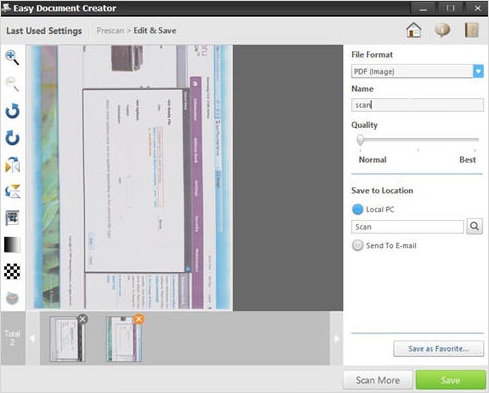
В разделе Save to Location (Место сохранения) выберите папку для сохранения файла и щелкните Save (Сохранить).
Рис. : Место сохранения
В зависимости от места для сохранения файла щелкните No (Нет) или Yes (Да).
Рис. : Параметры для сохранения файла
Нажмите кнопку выхода (X), расположенную в правом верхнем углу экрана, чтобы выйти из программы Easy Document Creator .
Лазерные принтеры Samsung — сканирование с помощью приложения Samsung MobilePrint
Данное приложение будет сканировать только на конкретных принтерах Samsung. Обновленный список поддерживаемых принтеров см. в описании приложения в магазине Google Play или App Store.
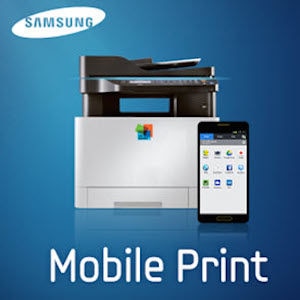
С помощью приложения Samsung MobilePrint можно выполнить сканирование непосредственно на смартфон.
Перед началом работы убедитесь, что следующие условия выполняются.
Приложение Samsung MobilePrint установлено на смартфон.
Смартфон подключен к той же сети Wi-Fi, что и принтер или подключен к принтеру через Wi-Fi Direct.
Принтер уже выбран в приложении Samsung MobilePrint.
Сканирование с помощью Samsung MobilePrint
Коснитесь приложения Samsung MobilePrint, чтобы открыть его.

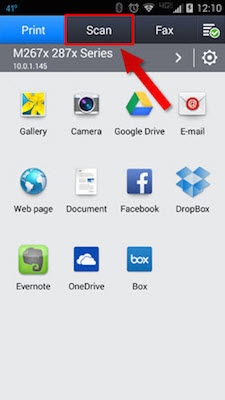
Нажмите Scan (Сканировать) в верхней части экрана.
Примечание.
Если принтер еще не был выбран и подключен, приложение Samsung MobilePrint предложит выбрать принтер в списке принтеров, которые в данный момент подключены к той же сети Wi-Fi, что и смартфон. Если список пуст, смартфон или принтер не подключен к сети Wi-Fi.
На этом экране можно изменить параметры для настройки сканирования, такие как размер бумаги, цвет/оттенки серого, разрешение изображений, планшетный сканер/АПД (устройство автоматической подачи документов для моделей принтеров, оснащенных им) и формат файла (JPEG, PNG или PDF).
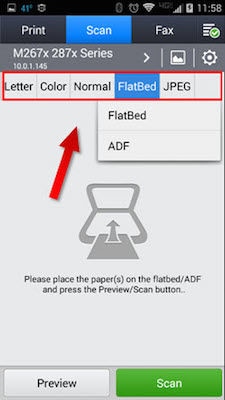
Нажмите Preview (Предварительный просмотр), чтобы узнать, как будет выглядеть сканированный документ, или Scan (Сканировать) для сканирования. Чтобы отсканировать документ или изображение, сканеру требуется несколько секунд.

Нажмите Yes (Да) для сканирования других документов или No (Нет), если сканирование завершено.

Готовый отсканированный документ будет сохранен в фотоальбоме смартфона (обычно в папке с именем Scans). При нажатии кнопки Send (Отправить) будут доступны различные варианты отправки отсканированного документа, например по электронной почте, в текстовом сообщении, через Dropbox и Google Диск.
Как правильно сканировать документы с помощью Samsung scx 4521f

Принтер Samsung scx 4521f является универсальным устройством, которое комбинирует в себе функции принтера, сканера, копира и факса. Он позволяет эффективно решать множество задач в офисе или домашней среде. В этой статье мы рассмотрим, как правильно сканировать документы на принтере Samsung scx 4521f.
Процесс сканирования на принтере Samsung scx 4521f довольно простой. Вам понадобится компьютер, на котором установлены драйверы принтера, и сам принтер, соединенный с компьютером через USB-кабель. Начнем с подключения принтера к компьютеру и установки необходимого программного обеспечения.
После успешной установки драйверов и программного обеспечения вы должны увидеть значок принтера Samsung scx 4521f на рабочем столе вашего компьютера. Теперь перейдем к процессу сканирования. Разместите документ, который вы хотите отсканировать, на стекле сканера принтера. Убедитесь, что документ расположен ровно и не имеет никаких излишних преград.
Теперь на компьютере откройте программу для сканирования, которая была установлена вместе с драйверами принтера. В программе выберите необходимые настройки, такие как разрешение и формат файла сканирования, а также задайте путь для сохранения отсканированного документа. После установки всех необходимых параметров нажмите кнопку “Сканировать” и дождитесь завершения процесса. Отсканированный файл будет сохранен в указанном вами месте и готов к использованию.
Что такое Samsung SCX 4521f и как использовать его для сканирования?

Samsung SCX 4521f – это лазерный многофункциональный принтер, который также включает функцию сканирования. Он предлагает удобное и простое в использовании решение для сканирования документов и изображений.
Для того чтобы использовать Samsung SCX 4521f для сканирования, вам необходимо выполнить несколько простых шагов:
1. Подключите принтер
Убедитесь, что принтер подключен к вашему компьютеру или сети. Вы также можете подключиться к принтеру посредством Wi-Fi, если он поддерживает эту функцию.
2. Установите драйвер принтера
Перед использованием SCX 4521f вам необходимо установить драйвер принтера. Драйверы обычно поставляются на диске с принтером или их можно загрузить с официального веб-сайта Samsung.
3. Откройте программу сканирования
После установки драйвера принтера, вам необходимо открыть программу сканирования. Обычно она поставляется вместе с принтером или доступна для загрузки с официального веб-сайта Samsung.
4. Разместите документ
Положите документ, который вы хотите отсканировать, на стекло сканера принтера. Вы также можете использовать автоподатчик документов для сканирования нескольких страниц одновременно.
5. Запустите сканирование
Выберите нужные параметры сканирования, такие как тип файла и разрешение, а затем нажмите кнопку “Сканировать”. Принтер начнет сканировать документ и сохранит результат в указанном вами месте.
Теперь вы знаете, как использовать Samsung SCX 4521f для сканирования. Это удобный и надежный способ создавать электронные копии важных документов и изображений.
Инструкция по установке и использованию Samsung SCX 4521f для сканирования
Шаг 1: Подключение устройства
Перед началом использования Samsung SCX 4521f для сканирования, необходимо правильно подключить устройство к компьютеру или сети. Для этого вам потребуются кабель USB и соответствующие драйверы, которые можно найти на официальном веб-сайте Samsung.
Шаг 2: Установка драйверов
После подключения устройства к компьютеру, необходимо установить драйверы, чтобы компьютер мог распознавать Samsung SCX 4521f и использовать его функции сканирования. Для этого откройте официальный веб-сайт Samsung, найдите раздел поддержки или загрузок, выберите модель своего устройства и загрузите соответствующие драйверы.
Шаг 3: Подготовка документа
Перед сканированием документа убедитесь, что он находится в хорошем состоянии и подходит для сканирования. Удалите все складки, разлитые чернила или другие повреждения, которые могут повлиять на качество сканирования.
Шаг 4: Запуск программы сканирования
На компьютере, к которому подключен Samsung SCX 4521f, запустите программу сканирования. Обычно она включена в поставке драйверов устройства или может быть загружена отдельно с официального веб-сайта Samsung. Установите нужные настройки сканирования, такие как разрешение, формат файла и место сохранения, и нажмите кнопку “Сканировать”.
Шаг 5: Выбор папки для сохранения
После сканирования документа, вам потребуется выбрать папку на компьютере, в которую будут сохранены отсканированные файлы. Выберите удобное для вас место и нажмите кнопку “Сохранить”.
Теперь у вас есть все необходимые инструкции для установки и использования Samsung SCX 4521f для сканирования документов. Следуя этим шагам, вы сможете легко и удобно использовать функцию сканирования своего устройства.
Как подключить Samsung SCX 4521f к компьютеру для сканирования?
Для того чтобы подключить принтер Samsung SCX 4521f к компьютеру для сканирования, нужно выполнить несколько простых шагов.
1. Подготовьте принтер
Убедитесь, что принтер Samsung SCX 4521f включен и правильно подключен к источнику питания. Проверьте, есть ли у вас соединение USB типа B, которое нужно подключить к компьютеру.
2. Установите драйверы

Чтобы принтер успешно работал с вашим компьютером, вам нужно установить соответствующие драйверы. Если вы не уверены, установлены ли уже драйверы, проверьте список устройств в панели управления и установите драйверы для Samsung SCX 4521f, если они не установлены.
3. Откройте программу для сканирования
После установки драйверов откройте программу для сканирования на вашем компьютере. Обычно это приложение по умолчанию привязано к установленному принтеру. Если программа для сканирования не установлена, вы можете найти ее на сайте Samsung и скачать и установить ее.
4. Подключите принтер к компьютеру
Подключите кабель USB типа B от принтера Samsung SCX 4521f к свободному порту USB на вашем компьютере. Компьютер должен обнаружить новое устройство и установить его.
5. Начните сканирование

Теперь вы можете начать сканирование с помощью программы на своем компьютере. Выберите режим сканирования, задайте нужные параметры и нажмите кнопку “Сканировать”. Результаты будут сохранены на вашем компьютере или в указанной вами папке.
Несложно подключить принтер Samsung SCX 4521f к компьютеру для сканирования, следуя этим простым шагам. Наслаждайтесь возможностями сканирования, которые предоставляет вам этот удобный и многофункциональный принтер.
Как настроить Samsung SCX 4521f для сканирования документов с разными настройками?
1. Подключите сканер к компьютеру

Перед тем, как начать настраивать сканер Samsung SCX 4521f для сканирования документов с разными настройками, вам необходимо подключить его к компьютеру. Для этого используйте USB-кабель, который поставляется в комплекте с устройством. Вставьте один конец кабеля в порт сканера, а другой – в свободный USB-порт на вашем компьютере.
2. Установите драйверы для сканера

Чтобы ваш компьютер мог работать с сканером Samsung SCX 4521f, необходимо установить соответствующие драйверы. Для этого выполните следующие действия:
- Перейдите на официальный сайт Samsung и найдите раздел поддержки и загрузки.
- Введите модель своего сканера в поиск и выберите операционную систему вашего компьютера.
- Скачайте и установите драйверы для сканера.
После установки драйверов перезагрузите компьютер, чтобы изменения вступили в силу.
3. Настройте программное обеспечение сканера
После установки драйверов вам потребуется настроить программное обеспечение сканера для работы с разными настройками. Для этого выполните следующие шаги:
- Откройте программу сканирования, которая поставляется вместе с устройством.
- Настройте разрешение сканирования в зависимости от ваших потребностей. Вы можете выбрать низкое разрешение для быстрого сканирования или высокое разрешение для получения более качественных изображений.
- Выберите формат файла, в который будут сохраняться отсканированные документы. Обычно используются форматы JPEG или PDF.
- Установите другие параметры, такие как яркость, контрастность и режим сканирования (черно-белый, цветной или оттенки серого), в зависимости от ваших требований.
Когда все настройки сделаны, вы можете начать сканирование документов с выбранными настройками.
Важно: Перед началом сканирования убедитесь, что документы правильно размещены на стекле сканера, чтобы изображения получились четкими и без искажений. Также убедитесь, что ваш компьютер подключен к интернету, чтобы иметь доступ к облачным сервисам сканирования, если это требуется.
Рекомендации по выбору оптимальных настроек сканирования на Samsung SCX 4521f
Для достижения наилучших результатов сканирования на принтере Samsung SCX 4521f рекомендуется установить оптимальные настройки сканирования. Следуйте указанным ниже рекомендациям:
1. Разрешение сканирования
Одним из ключевых параметров при сканировании является разрешение. Вы можете выбрать различные значения разрешения в зависимости от требуемого качества изображения. Высокое разрешение, такое как 600 dpi (точек на дюйм), обеспечивает более четкое изображение, но может занимать больше места на компьютере. При выборе разрешения учитывайте свои потребности и возможности хранения данных.
2. Формат сканирования
У принтера Samsung SCX 4521f есть возможность выбора формата сканирования, включая JPEG, PDF, BMP и TIFF. Каждый формат имеет свои преимущества и может быть идеальным в зависимости от конкретных требований. Например, формат JPEG хорошо подходит для обычных фотографий, в то время как формат PDF может быть удобен для сохранения и обмена документами.
3. Яркость и контрастность
Многие устройства сканирования, включая Samsung SCX 4521f, позволяют настраивать яркость и контрастность изображения. Эти параметры могут быть полезны для коррекции некорректного освещения или улучшения деталей на сканируемом документе. Экспериментируйте с этими настройками, чтобы достичь наилучших результатов сканирования.
4. Сканирование в черно-белом или цветном режиме

Выбор между режимами черно-белого и цветного сканирования зависит от типа документов, которые вы хотите сканировать. Для текстовых документов или факсов, в основном, достаточно черно-белого режима, он обеспечивает лучшую четкость и экономит место на компьютере. Однако, если вам нужно сканировать фотографии или документы, содержащие цветовую информацию, выберите цветной режим.
Следование рекомендациям при выборе настроек сканирования на Samsung SCX 4521f поможет вам получить наилучшие результаты и оптимальное качество изображений или документов.
Вопрос-ответ:
Как сканировать документы на Samsung scx 4521f?
Чтобы сканировать документы на принтере Samsung scx 4521f, нужно открыть программу “Samsung Scan Manager”, которую можно найти на компьютере в разделе “Samsung” или скачать с официального сайта Samsung. Затем следует выбрать режим сканирования (черно-белый, цветной, текст и т. д.). Расположите документ на стекле сканера и нажмите кнопку “Сканировать”. После завершения сканирования документ сохраняется на компьютере в указанной папке.
Как изменить настройки сканирования на Samsung scx 4521f?
Для изменения настроек сканирования на Samsung scx 4521f нужно открыть программу “Samsung Scan Manager” на компьютере. В этой программе можно настроить такие параметры, как разрешение сканирования, яркость, контрастность, тип документа и др. Для этого следует выбрать пункт “Настройки” или “Параметры” и внести нужные изменения. После сохранения измененных настроек они будут применяться при следующем сканировании.
Можно ли сканировать несколько страниц на Samsung scx 4521f?
Да, на Samsung scx 4521f можно сканировать несколько страниц. Для этого нужно выбрать режим “Многостраничный документ” или “ADF” (автоматическое податчик бумаги) в программе “Samsung Scan Manager”. После данной настройки можно положить несколько страниц в автоматический податчик или по одной на стекло сканера и нажать кнопку “Сканировать”. Все страницы будут сканироваться последовательно и сохраняться в одном документе.
Почему мой Samsung scx 4521f не сканирует документы?
Если ваш Samsung scx 4521f не сканирует документы, есть несколько возможных причин. Возможно, проблема связана с отсутствием или неправильной установкой программы “Samsung Scan Manager” на компьютере. Также стоит проверить подключение принтера к компьютеру и наличие соединения между ними. Если все настройки и подключения верные, возможно, проблема в самом сканере. В этом случае рекомендуется обратиться в сервисный центр Samsung для диагностики и ремонта устройства.