
Как в Канве перевернуть лист горизонтально и поменять размер шаблона?
Как в Канве перевернуть лист горизонтально и можно ли поменять размер шаблона? Ответы на эти животрепещущие вопросы – в нашей статье!
Как перевернуть лист?
Очень многих интересует, как перевернуть лист в Канве – допустим, вы выбрали горизонтальную ориентацию.
Но потом решили перенастроить отображение на вертикальный формат? Или просто решили перевернуть отображение элементов? Примеров масса!
Не получится сходу разобраться, как изменить формат в Канве. Такой опции в графическом редакторе нет. К сожалению, переориентировать изображение не получится. Оно останется таким, каким вы его загрузили.
Почему нельзя сделать это – неизвестно. Придется с этим смириться, такой функции нет даже в платной версии! Просто создайте новый шаблон нужного формата и начинайте заново.

Перевернуть элемент
Есть и хорошая новость. Вы можете настроить ориентацию каждого добавляемого на картинку элемента!
- Откройте редактируемый шаблон и выделите мышкой элемент, который вам интересен.
- Наверху появится кнопка «Перевернуть» , нажмите на неё. На этой же панели можно анимировать или обрезать элемент, настроить прозрачность или вставить гиперссылку в Canva.

- Выберите свой вариант: отразить по вертикали или отразить горизонтально. Готово!

Правильно поместить элемент смогли. Теперь попробуем разобраться, как в Канве изменить размер шаблона или листа.
Как?
Еще более интересный вопрос! Такая опция в графическом редакторе есть. Но воспользоваться ею можно с некоторыми оговорками.
Сначала расскажем о том, как изменить размер картинки в Канве, если у вас есть PRO-аккаунт.

Все верно, эта опция платная и пользоваться ей в базовой версии нельзя!
- Откройте лист, над которым сейчас работаете;
- наверху слева вы увидите иконку «Изменить» ;
- найдите блок «Настраиваемый…» и отметьте его галочкой;
- пропишите ширину и высоту, выберите единицу измерения (по умолчанию это пиксели);
- сохраните внесённые изменения.
Напомним, что платной версией можно воспользоваться бесплатно. У вас есть тридцать дней тестового периода!

А теперь подумаем о том, как изменить размер в Канве бесплатно! Жаль, но менять уже готовые шаблоны нельзя. Зато вы можете создать настраиваемый дизайн с нуля и самостоятельно выбрать длину, ширину и ориентацию (горизонтально, вертикально) шаблона. Для этого достаточно просто найти на главной кнопку «Настраиваемый размер» .

Вот и все, введите желаемые значения и приступайте к созданию шедевра! Вы убедились, что пользоваться программой нетрудно. В ней легко выполнить желаемые действия!
Как перевернуть текст в Canva

Хотя в Canva нет прямого способа перевернуть текст, это быстрое решение отлично работает.
В наш век, когда графический дизайн стал насущным навыком, Canva становится спасением для многих пользователей. С Canva вы можете создавать красивые дизайны без обширных знаний в области графического дизайна или необходимости тратить большие деньги, чтобы нанять кого-то еще.
Но Canva не идеальна и имеет свои недостатки. Есть много основных инструментов редактирования, которые он не предлагает. Возможность переворачивать текст — один из таких инструментов, который Canva упускает из виду. Вероятно, это связано с тем, что текст, хотя и является одним из самых важных элементов дизайна, обычно не имеет приоритета над другими элементами дизайна.
Но когда вы занимаетесь дизайном, важно позволить творчеству взять верх. И с помощью одного из этих простых творческих решений вы можете легко переворачивать текст в проектах Canva как по горизонтали, так и по вертикали. Так чего же мы ждем?
Читайте также Как включить режим фокусировки на Android, чтобы не отвлекаться
Отразить текст с помощью Canva
Если вы используете Canva Pro, перелистывание текста в Canva займет всего XNUMX минуты. Для пользователей Canva Free это займет несколько дополнительных минут, потому что вам нужно будет выполнить обертку.
Откройте пустой дизайн Canva и добавьте текст, который хотите перевернуть. Щелкните параметр «Текст» на панели инструментов «Элементы» слева.
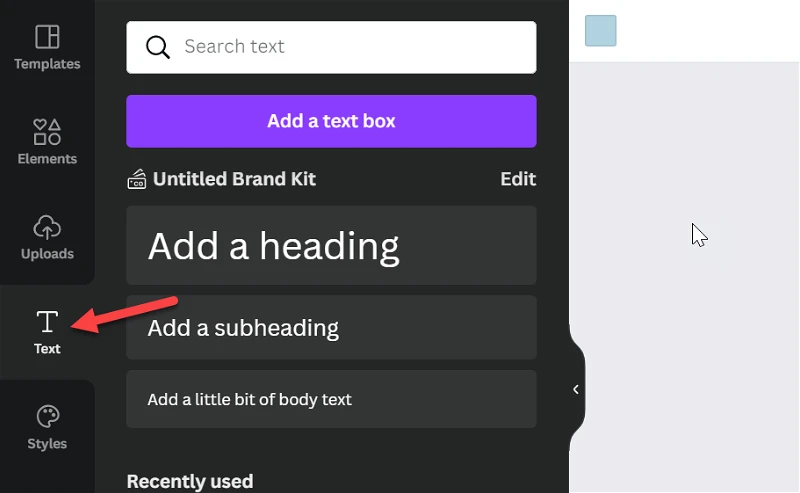
После этого вы можете либо использовать простые варианты текста, либо использовать одну из доступных комбинаций шрифтов. В любом случае введите текст, который вам нравится в вашем дизайне. Это означает завершение содержания, шрифта, размера, цвета и всего остального, что необходимо доработать.
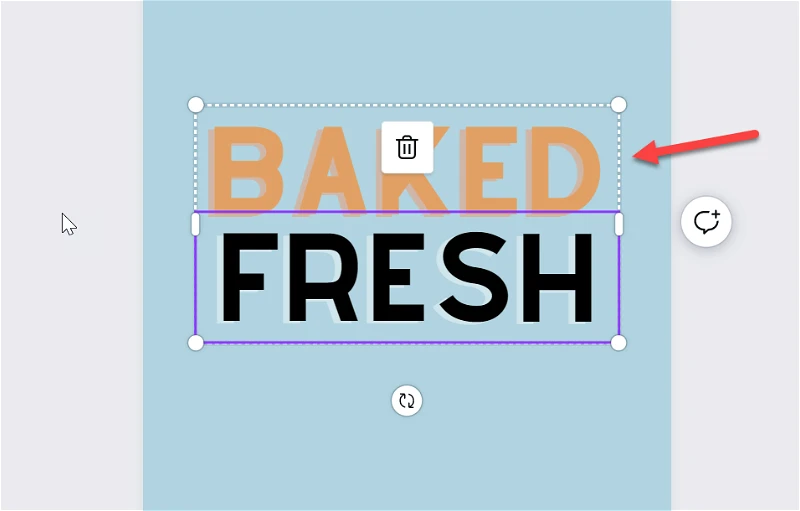
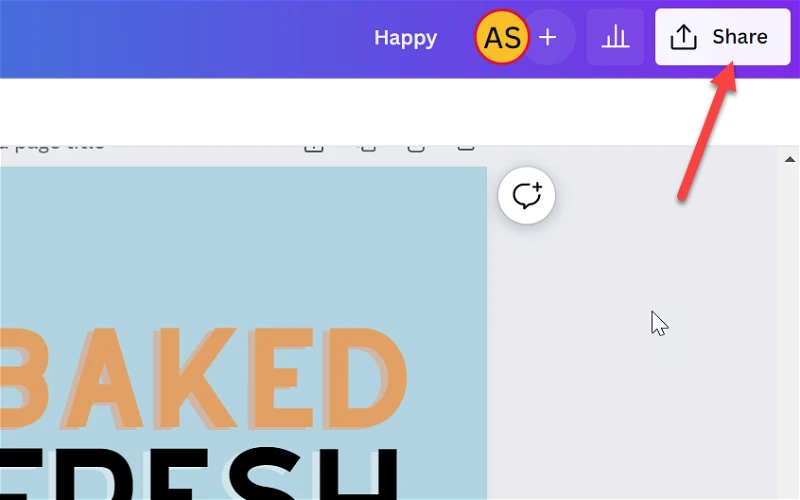
Когда текст будет окончательным, нажмите кнопку «Поделиться» в правом верхнем углу.
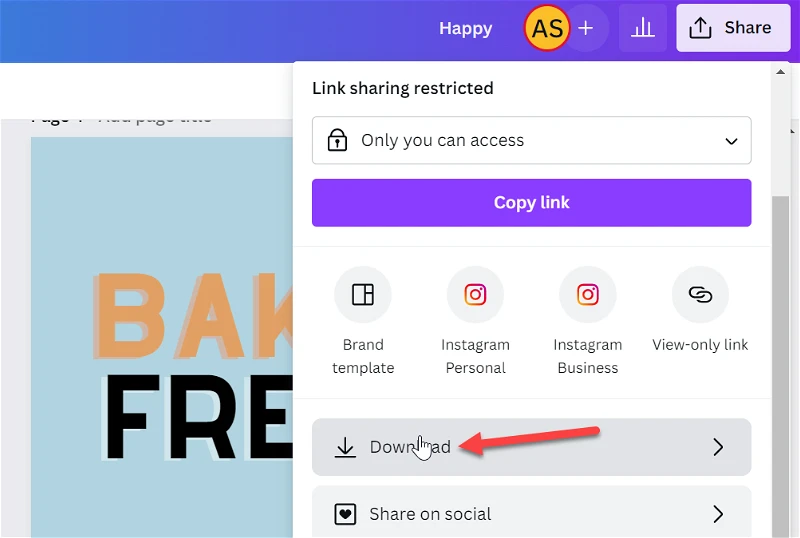
Выберите «Загрузить» в раскрывающемся меню.
Щелкните раскрывающееся меню в разделе «Тип файла» и выберите «PNG» из списка.
Читайте также Как перезагрузить Mac с помощью клавиатуры
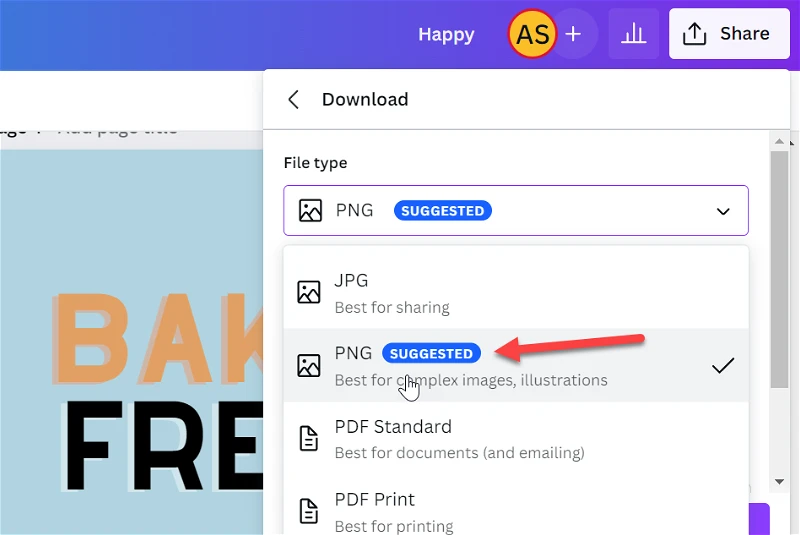
Затем установите флажок, который предшествует опции «Прозрачный фон». Нажмите кнопку «Загрузить», чтобы начать загрузку.
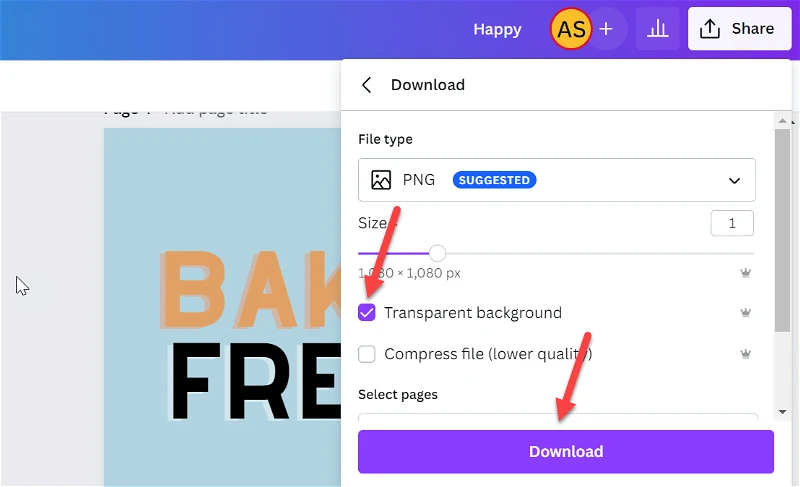
Поскольку этот параметр доступен только в Canva Pro и полезен в качестве обходного пути, пользователи бесплатной версии не могут его использовать. Если вы являетесь пользователем Canva Free, вам придется использовать другую программу для удаления фона, т.е. сделать его прозрачным после загрузки изображения. Вы можете использовать такой инструмент, как remove.bg, чтобы удалить фон бесплатно.
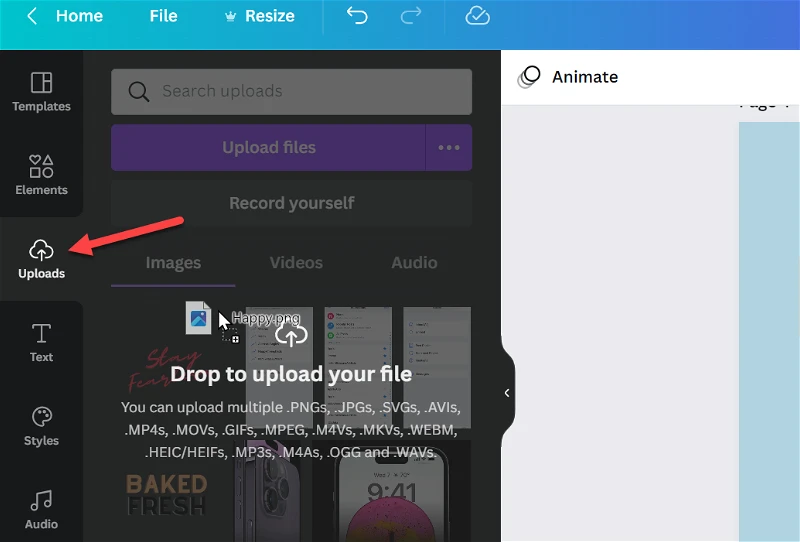
После завершения загрузки загрузите изображение в Canva, перетащив его или используя параметр «Загрузить» на панели инструментов.
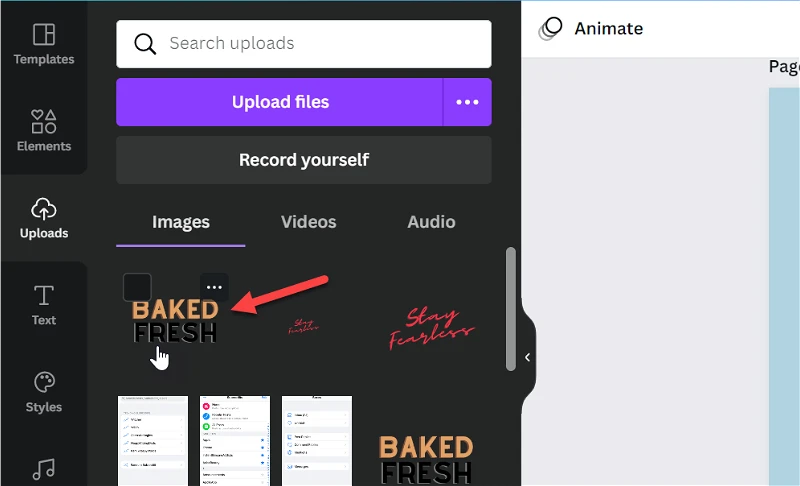
Когда загрузка будет завершена, нажмите на изображение, чтобы добавить его в дизайн.
Затем убедитесь, что изображение выбрано на странице дизайна, в противном случае щелкните его, чтобы выбрать. Инструменты изображения появятся над дизайном. Нажмите на опцию «Отражение» на панели инструментов.
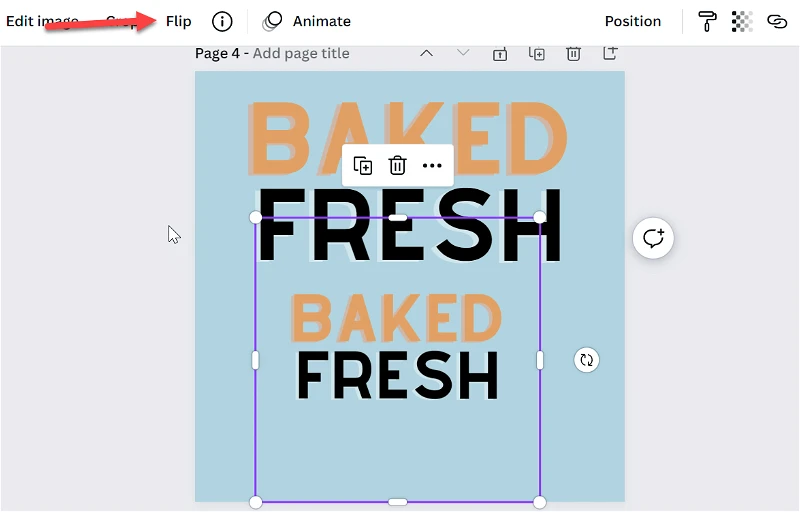
Затем вы можете перевернуть изображение по горизонтали, вертикали или по обоим направлениям, щелкнув каждый параметр. Вы можете добавить его на окончательную страницу дизайна и создать остальную часть дизайна на той же странице.
Читайте также Почему мой телефон постоянно отключается от Wi-Fi
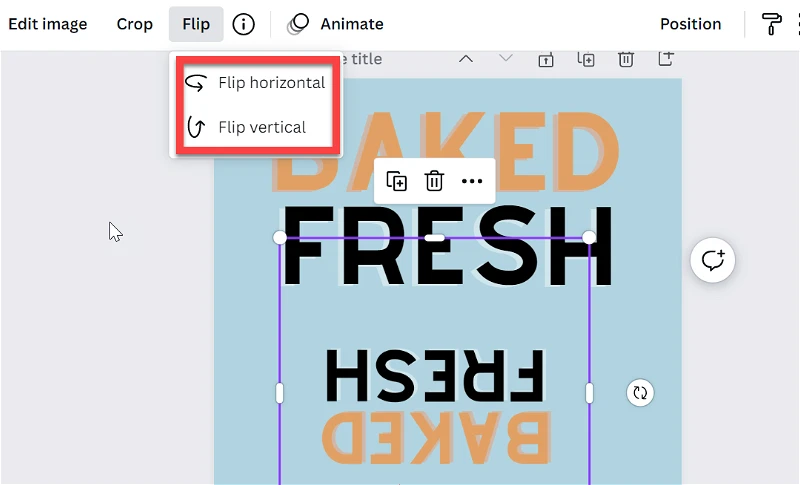
Вот и все — быстрый и простой способ отразить текст в Canva и добавить его в свой дизайн, чтобы получить идеальную графику, которую вы хотите.
Перемещение и копирование выделенных областей
Инструмент «Перемещение» позволяет вырезать и переместить выделенные пикселы в новое место на фотографии. Этот инструмент также можно использовать для перемещения и копирования выделенных фрагментов между фотографиями в Photoshop Elements, а также в фотографии в других приложениях, которые поддерживают выделенные фрагменты.

Примечание.
Чтобы активировать инструмент «Перемещение» при другом активном инструменте, нажмите и удерживайте клавишу «Ctrl» (Command в ОС Mac OS) (этот метод не работает, когда выбран инструмент «Рука»).
В рабочей среде «Редактирование» выделите область с помощью какого-либо инструмента выделения и выберите инструмент «Перемещение» на панели инструментов.
(Необязательно) Можно изменить настройки инструмента «Перемещение» на панели параметров.
Переместите курсор внутрь границы выделенной области и перетащите выделенную область в новое место. Если выделено несколько областей, то при перемещении с помощью инструмента «Перемещение» перемещаются все выделенные пикселы.
Параметры инструмента «Перемещение»
При активизации инструмента «Перемещение» на панели параметров можно изменить следующие параметры:
Автоматически выделять слой
Выделяет самый верхний слой с пикселами, находящимися непосредственно под инструментом «Перемещение», а не текущий выделенный слой.
Показать ограничительную рамку
Отображает ограничительную рамку вокруг выделенного фрагмента изображения или вокруг выделенной области (если на изображении нет активного выделения). С помощью прямоугольников на сторонах и углах можно изменять размер выделения или слоя.
Примечание.
Ограничительная рамка не отображается для фонового слоя.
Подсветка при наведении курсора
Подсвечивает отдельные слои при наведении курсора на изображение. Чтобы выделить и переместить подсвеченный слой, щелкните на нем. Слои, которые ранее были выделены, при наведении курсора не подсвечиваются.
Перемещает выделенный слой на передний или задний план или помещает между другими слоями Меню включает команды «На передний план», «Сдвинуть вперед», «Сдвинуть назад» и «На задний план». Чтобы расположить слой, выделите его и выберите соответствующую команду в меню «Расположить».
Выравнивает выделенные слои. Доступны следующие параметры: «Верхние края», «Центры по вертикали», «Нижние края», «Левые края», «Центры по горизонтали» и «Правые края». Допускается одновременное выравнивание нескольких слоев. Чтобы выровнять слои, выделите один слой, затем выделите другой, удерживая нажатой клавишу Shift, затем выберите нужную команду в меню «Выравнивание».
Разделяет выделенные слои на равные части. Доступны следующие параметры: «Верхние края», «Центры по вертикали», «Нижние края», «Левые края», «Центры по горизонтали» и «Правые края». Допускается расположение нескольких слоев на расстоянии друг от друга. Чтобы активировать этот параметр, необходимо наличие не менее трех выделенных слоев. Чтобы разделить слои друг от друга на некоторое расстояние, выделите один слой, затем выделите другой, удерживая нажатой клавишу Shift, и выберите соответствующую команду в меню «Распределить».
Копирование выделенных областей или слоев
Выделенные области можно копировать и вставлять с помощью инструмента «Перемещение» или команд «Копировать», «Копировать объединенные», «Вырезать», «Вставить» или «Вставить в выделение» в меню «Редактирование».
Примечание: при вставке выделенной области или слоя с одной фотографии на другую в различных разрешениях, скопированные данные сохраняют размеры в пикселах. Это может привести к тому, что вставляемый фрагмент может обладать неправильными пропорциями относительно нового изображения. Прежде чем скопировать и вставить изображение, воспользуйтесь командой «Изображение» > «Изменить размер» > «Изображения», чтобы привести обе фотографии к одному разрешению.
Выделенные области, которые вырезаются и копируются, сохраняются в буфер обмена. Буфер обмена может содержать одновременно только одну выделенную область.
Копирование выделенных областей с помощью инструмента «Перемещение»
Чтобы скопировать данные с одной фотографии на другую перетащите выделенную область из окна активного изображения в окно другого изображения. Окно второго изображения будет подсвечено, что указывает на возможность вставки выделения в него.
Выберите часть изображения, которую необходимо скопировать.

В рабочей среде «Редактирование» выберите инструмент «Перемещение» на панели инструментов.
Удерживайте клавишу Alt (Option в ОС Mac OS), перетаскивая выделенную область, которую требуется скопировать и переместить.
Чтобы создать дубликаты одной выделенной области, выполните одно из следующих действий.
- Удерживайте клавишу «Alt» (Option в ОС Mac OS), перетаскивая выделенную область в каждое новое место.
- Чтобы сдвинуть копию на 1 пиксел, нажмите клавишу со стрелкой, удерживая клавишу «Alt» (Option в ОС Mac OS). (Эта операция перемещает пикселы и копирует пикселы, создавая эффект размытости.)
- Чтобы сдвинуть копию на 10 пикселов, нажмите клавишу со стрелкой, удерживая комбинацию клавиш «Alt»+«Shift» (Option+Shift в ОС Mac OS). (Эта операция только перемещает пикселы, но не копирует их.)
Примечание.
При перетаскивании выделения (удерживая клавишу Shift) с одного изображения на другое выделение вставляется по центру.
Копирование выделенной области с помощью команд
В рабочей среде «Редактирование» воспользуйтесь каким-либо инструментом выделения, чтобы выделить область, которую требуется скопировать.
Выполните одно из следующих действий.
- Выполните команду «Редактирование» > «Копировать», чтобы скопировать выделенную область в буфер обмена.
- Выполните команду «Редактирование» > «Копировать объединенные», чтобы скопировать все слои выделенной области в буфер обмена.
Вставка одной выделенной области в другую
С помощью команды «Вставить в выделение» можно выполнить вставку содержимого буфера обмена (скопированное содержимое) в выделенный фрагмент. Эта команда позволяет воспользоваться элементами внутри выделения и придать вставленному изображению более объемный, естественный вид. Например, чтобы сохранить отражение на солнечных очках, можно использовать режим смешивания «Жесткий свет» и значение непрозрачности 85%. Чтобы использовать режимы наложения таким образом, следует создать новый слой и вставить выделенную область в этот слой.

A. Выделенный фрагмент исходного изображения B. Фотография, подготовленная для копирования и вставки в исходное C. Итоговое изображение
В рабочей среде «Редактирование» воспользуйтесь командой «Копировать», чтобы скопировать фрагмент фотографии, который требуется вставить. (Допускается копирование данных с фотографий, открытых в других приложениях.)
Создайте выделенную область на фотографии, в которую требуется вставить скопированную фотографию.
Выполните команду «Редактирование» > «Вставить в выделение».
Примечание.
Скопированная фотография отобразится только в пределах рамки выделения. Скопированную фотографию можно перемещать в границах выделения, но если ее переместить за ее пределы, то ее не станет видно.
Поместите курсор за границей выделения, и перетащите вставленное изображение в нужное место.
Если результаты вас удовлетворяют, снимите выделение изображения, чтобы изменения вступили в силу.
Примечание.
Чтобы активировать инструмент «Перемещение» при другом активном инструменте, нажмите и удерживайте клавишу «Ctrl» (Command в ОС Mac OS). (Этот метод нельзя применить к инструменту «Рука».)
Справки по другим продуктам
- Инструменты для выделения фрагментов на фотографиях
- Изменение выделенных областей
- Изменение и уточнение областей выбора
- Сохранение выделенной области
Как сделать текст вертикальным в Canva

Canva предлагает множество вариантов редактирования текста, включая возможность поворота текста по вертикали. Это позволяет добавлять текст во множество различных типов дизайна.
Но как повернуть текст вертикально? В этой статье вы узнаете, как сделать текст вертикальным в Canva.
Как сделать текст вертикальным в Canva
Несмотря на то, что в Canva можно сделать текст вертикальным, этот процесс не всегда кажется простым. Первый подход заключается в изменении ориентации страницы. Вот как это сделать:
- Создайте новый дизайн или откройте существующий.

- Над редактором нажмите “Изменить размер” Размер дизайна будет “Пользовательский размер” по умолчанию.

- Измените настройки высоты и ширины, чтобы изменить ориентацию страницы. Кроме того, вы можете выбрать один из предварительно определенных вариантов.

- Скопируйте и измените размер изображение, нажав “Копировать & изменить размер.”

Еще один способ — коснуться текстового поля. Выполните следующие действия:
- Нажмите на текстовое поле, чтобы выделить его.

- Когда он выделен, он будет обведен пунктирной линией (рамкой). . Обратите внимание на стрелку в форме круга под пунктиром.

- Наведите указатель мыши на круглую стрелку, нажмите и удерживайте левую кнопку мыши.

- Перетащите текст, удерживая нажатой кнопку – вы должны увидеть, как он начинает вращаться пропорционально вашему движению.

Наконец, другой подход — повернуть текст вертикально вне Canva. Это может быть более сложным для некоторых пользователей, поскольку требует некоторого кодирования. Вот как:
Как правило, лучше всего использовать режим записи CSS. Свойство поворота фильтра BasicImage в Internet Explorer принимает одно из четырех значений: 0, 1, 2 или 3, которое поворачивает элемент на 0, 90, 180 или 270 градусов соответственно. Пример кода:
CanvasRenderingContext2D.prototype.fillVerticalText =
function(text, x, y, verticalSpacing)
this.fillText(text[i ], x, y + i * verticalSpacing);
Поворачивайте текст по своему усмотрению
Обычно люди думают об изображениях, а не о тексте, когда слышат слово “дизайн” Тем не менее, текст является важнейшим компонентом многих дизайнов.
Текст, похоже, не получает того признания, которого он заслуживает, возможно, потому, что он второстепенный или потому, что он находится ниже в списке приоритетов. . Однако легко понять, насколько важен текст в логотипе, шапке социальной сети или шапке блога, который вы хотите создать, если посмотреть на другие известные примеры.
Помимо великолепных графических функций, Canva, безусловно, обладает отличные возможности редактирования текста. Некоторые из них сложнее других, а некоторые доступны только в профессиональной версии. Тем не менее, доступные опции бесплатной версии по-прежнему работают!