
Как выбрать и настроить усилитель Wi-Fi сигнала?
Если у вас начал плохо ловить Wi-Fi, то самое время задуматься о приобретении специального устройства, которое поможет справиться с этой проблемой – усилителя. Устройство дает возможность усиливать сигнал для расширения покрытия беспроводной локальной сети.
Зачем нужен усилитель?
Это полезное устройство, цель которого заключается в расширении диапазона действия беспроводного интернета.
Кратко о принципе работы самого Wi-Fi
Принцип работы беспроводных сетей основывается на использовании радиоволн, а обмен данными представляет собой переговоры с использованием радиосвязи:
- адаптер беспроводной связи превращает информацию в радиосигнал и передает его в эфир через антенну;
- беспроводной маршрутизатор принимает и делает обратное преобразование сигнала, после чего информация направляется в сеть Интернет по кабелю;
- аналогично осуществляется и прием информации – после получения ее из Интернета роутер превращает ее в радиосигнал и отправляет через антенну на адаптер беспроводной связи устройства.
К тому же на качество связи влияет и количество стен, и материал, из которого их возводили. Например, железобетонная стена ослабляет сигнал на 20-25 dB. То есть, через две стены невозможно добиться устойчивой приёмо-передачи.
Попытки увеличить мощность роутера и установка дополнительных антенн не решат проблемы в полной мере. Тогда на помощь приходит специальное оборудование – Wi-Fi усилитель.
В чем суть работы усилителя?
Wi-Fi-усилитель является отдельным устройством, другое его название – повторитель или ретранслятор. Они не так популярны и востребованы, как роутеры, но в некоторых случаях незаменимы.
Роутер является основным источником интернета по Wi-Fi, и несмотря на то, что всё работает, сигнала на все помещение, будь то дом или офис, не хватает. Именно за этим и нужен усилитель, который принимает Wi-Fi сигнал от основного устройства и копирует его далее по помещению. В результате мы получаем в самых дальних точках здания интернет такой же силы, как и рядом с главным роутером.
Но есть несколько нюансов:
- Репитер не создает дополнительную сеть, он повторяет сеть от основного роутера. То есть, он копирует и усиливает действие основного сигнала.
- Все устройства будут переключаться автоматически между главным роутером и усилителем в зависимости от вашего местоположения.
Преимущества усилителя
Использование усилителя вай-фай сигнала для роутера обладает рядом неоспоримых преимуществ, которые могут полностью удовлетворить все потребности пользователя:
- оборудование способно распределить сигнал со скоростью 150-300 МБит/с;
- площадь покрытия иногда достигает нескольких сотен метров;
- устройство обладает небольшими размерами;
- продается в магазинах цифровой и электронной техники;
- доступная стоимость;
- простота эксплуатации.
К минусам можно отнести потерю скорости интернет-соединения, но как показывает практика, данный показатель не превышает обычно 10-15 % от общего значения.
Стоит ли покупать усилитель Wi-Fi?
Усилитель стоит купить, если вам надоели постоянные обрывы связи, низкая скорость загрузки и передачи данных, бесконечно долго загружающиеся страницы и другое. Иногда такие проблемы временные, но если их источником стало недостаточное качество сигнала, то покупка усилителя является эффективным решением. Это долгосрочная инвестиция, которая сделает пользование сетью максимально удобным.
Категории усилителей
Условно все устройства этого типа делятся на 2 категории: пассивные и активные усилители.
Активный усилитель
Именно активный усилитель и называют репитером или ретранслятором. Его нужно установить в зоне действия беспроводной сети, потому что, как только активный усилитель оказывается в ней, он начинает увеличивать зону действия. Репитер подключается к обычной розетке, а настраивать его очень легко.
В качестве активного усилителя также можно использовать роутер с поддержкой WDS. Фактически данный способ усиления схож со способом, в котором используется обычный ретранслятор.
Пассивный усилитель
Другое название пассивного усилителя – вай-фай антенна специальной конструкции. Такими антеннами оснащают роутеры или подключают напрямую к приемнику сигнала.
Пассивные усилители различают по следующим параметрам:
- Коэффициент усиления – значение колеблется в диапазоне 8-15 Дб, что соответствует радиусу 0,5 км, если на пути сигнала полностью отсутствуют препятствия.
- По поддерживаемой частоте – например, 802.11 ас или 802.11n. Главное проследить за тем, чтобы стандарты антенны соответствовали стандартам роутера.
- По направленности – работа может быть обеспечена или на 360 градусов, или только на одну конкретную сторону, в которой устройство установлено.
На что обратить внимание при покупке?
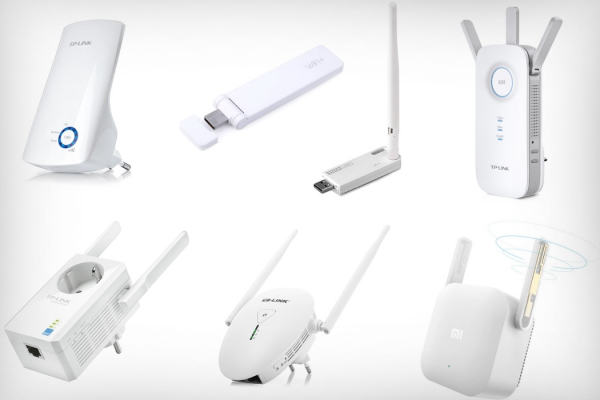
Выбор усилителей достаточно широк – эти устройства отличаются разнообразием технических параметров и большим разбросом цен. Чтобы выбрать хороший усилитель, обратите внимание на несколько ключевых параметров.
Скорость передачи
Основным параметром, на который нужно обратить внимание, является скорость передачи данных, обеспечиваемая усилителем. Здесь нужно ориентироваться на максимальную скорость вашего роутера. Её обычно указывают на коробке или в документации к устройству. Покупать усилитель с пропускной способностью выше, чем у маршрутизатора, не имеет смысла.
Антенны
Обратите внимание также и на количество антенн, их параметры и вид. Некоторые усилители обладают сразу несколькими антеннами, что увеличивает потенциал для лучшего распределения сети по дому.
Антенны могут быть внешними или внутренними, фиксированными или съемными, что в любом случае считается их силой, которая измеряется в dBi.
Поддерживаемые сетевые стандарты
Отдельные устройства могут поддерживать разные стандарты сети Wi-Fi. Обратите внимание, чтобы это был последний стандарт. Самым популярным является 802.11n, при этом его вытесняет 802.11ас. Скорость у второго стандарта в 3 раза выше, чем у первого. Но усилители, поддерживающие этот стандарт, обычно дороже в цене.
Ещё не все компьютеры и телефоны могут поддерживать работу в стандарте 802.11ас. Поэтому постарайтесь приобрести усилитель, поддерживающий разные технологии, и выставить автоматический режим переключения.
Питание усилителя
Обычно усилители работают от сети, но есть и модели другого типа. Усилитель сигнала вай-фай для ноутбука может быть оснащен USB-разъемом и питаться от этого порта.
Порты и разъемы
Устройство может быть оснащено сетевыми портами, позволяющими подключать к ним проводные устройства, которые не имеют поддержки беспроводной сети.
Частотный диапазон данных
На сегодняшний день самым эффективным считается усилитель dual-band, позволяющий передавать данные на частоте 2,4 ГГц и 5 ГГц. Такой усилитель рекомендуется пользователям, имеющим однополосный маршрутизатор, раздающий сигнал на несколько устройств.
Брать лучше сразу двухдиапазонный, так как и у одной, и у второй частоты имеются свои плюсы и минусы. В диапазоне 2,4 ГГц сейчас работает большинство роутеров, поэтому эта частота забита помехами. А вот частота 5 ГГц ещё не сильно эксплуатируется, сигнал будет иметь гораздо лучшее качество. Минусом её является то, что зона покрытия ещё не такая широкая, как у 2,4 ГГц.
Функциональные кнопки, индикаторы, выходы
Некоторые усилители оснащены умными розетками, к которым можно подключить разные виды устройств: вентиляторы, лампы, чайники. А вы уже сможете управлять подключенной техникой при помощи смартфона.
Кнопка Reset позволит быстро сбросить настройки репитера до заводских. Отдавайте предпочтение репитерам с такой клавишей. Если в будущем вы планируете пользоваться локальным подключением по кабелю LAN, выбирайте усилитель хотя бы с двумя сетевыми выходами Ethernet. Ещё лучше будет, если они будут гигабайтными. Также в комплекте должен быть сетевой шнур.
На устройстве могут быть размещены световые индикаторы, меняющие цвета. Они помогут быстро найти оптимальное место в доме для усилителя.
Производители
Усилитель – это не самое сложное устройство в современной сетевой инфраструктуре, а поэтому и производителей, выпускающих их, достаточно много. При выборе можно обратить внимание на не слишком дорогую, но качественную продукцию D-Link, Neffos, ZYXEL, TP-Link, Tenda, Xiaomi.
ТОП-5 лучших усилителей
Рассмотрим несколько моделей самых популярных усилителей.
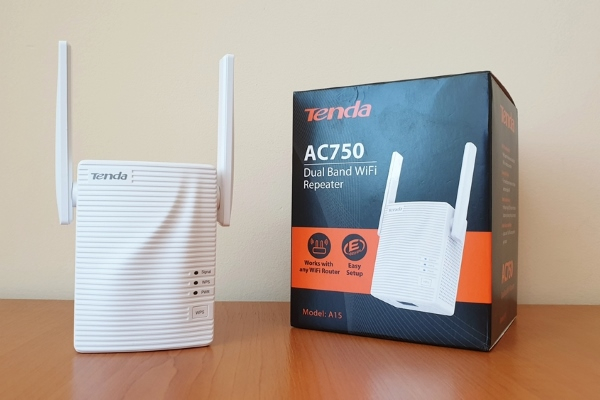
Tenda A15
Это устройство предназначено для расширения беспроводной сети в многокомнатных домах и офисных помещениях площадью более 120 кв. м. При этом он дает полную скорость до 750 Мбит/с, которая придётся по вкусу любителям поиграть в онлайн игры и посмотреть 4K HD видео.
Характеристики:
- стандарт связи – 802.11b, 802.11g, 802.11n, 802.11a, 802.11ac;
- количество портов – 1;
- количество антенн – 2;
- диапазон частот – 2,4 и 5 ГГц;
- защита беспроводной сети – WPA/WPA2-PSK;
- скорость передачи сигналов – 2,4 ГГц – до 300 Мбит/с, 5 ГГц – до 433 МБит/с;
- функции – можно выбрать режим повторителя (при подключении к роутеру) или режим точки доступа (при подключении к сети Интернет по кабелю от провайдера); светодиодный индикатор поможет определить уровень сигнала; данный репитер совместим с любым Wi-Fi маршрутизатором.
TP-Link TL-WA860RE
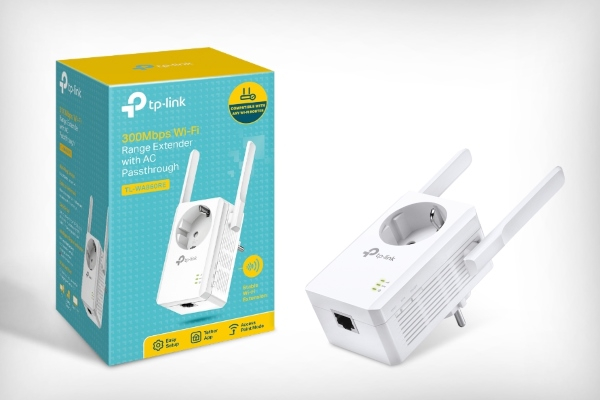
Это усилитель беспроводного сигнала со встроенной розеткой, обеспечивающий скорость до 300 Мбит/с. Предназначается для быстрого увеличения покрытия беспроводной сети. Благодаря своей скорости способно устранить мертвые зоны, позволяя телефонам, медиапроигрывателям и компьютерам получать стабильное подключение к сети.
Характеристики:
- тип подключения – по сети переменного тока (розетка);
- стандарт связи – 802.11b, 802.11g, 802.11n;
- интерфейс – LAN 10/100 Мбит/с;
- количество портов – 1;
- количество антенн – 2;
- диапазон частот – 2400–2483,5 МГц;
- сертификация – CE, RoHS, FCC;
- защита беспроводной сети – шифрование WEP WPA-PSK/WPA2-PSK, 64/128/152-бит;
- скорость передачи – до 300 Мбит/с;
- функции беспроводного режима – функция автоматизации по доменному имени, фильтрация МАС-адресов, Wi-Fi Multimedia, статистика беспроводной сети, можно задать расписание питания и управлять светодиодными индикаторами.
Tp-Link RE200
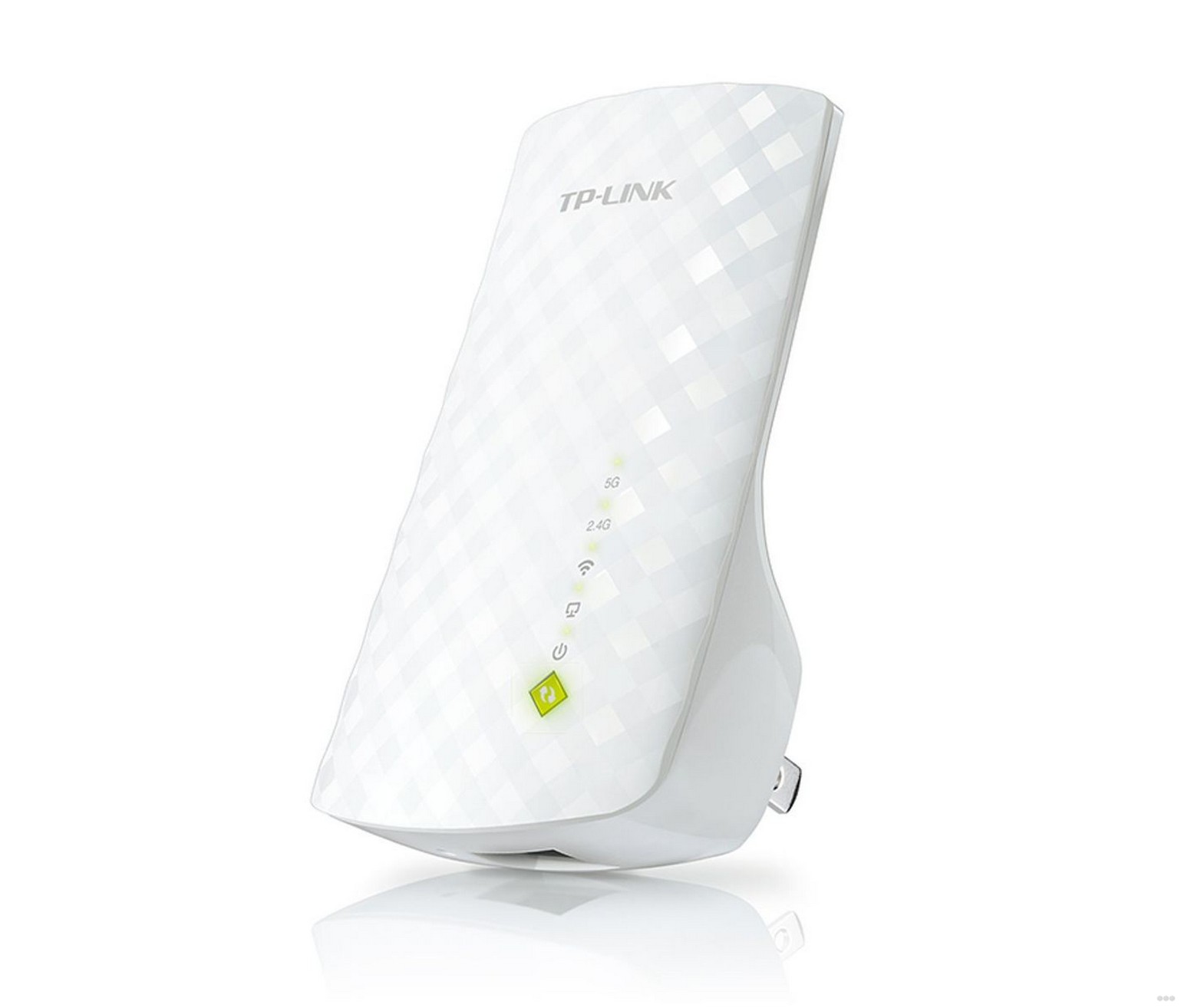
Это небольшой адаптер белого цвета с сетчатым узором на лицевой панели. Устанавливается между роутером и клиентскими устройствами, увеличивает площадь покрытия. Два диапазона обеспечат пропускную способность до 750 Мбит/с на площади до 185 кв. м.
Характеристики:
- тип подключения – по сети переменного тока (розетка);
- стандарт связи – 802.11b, 802.11g, 802.11n, 802.11ac;
- интерфейс – LAN 10/100 Мбит/с;
- количество портов – 1;
- количество антенн – 3;
- диапазон частот – 2400–2483,5 МГц, 5150–5350 МГц, 5650–5725 МГц;
- скорость передачи сигналов – 2,4 ГГц – до 300 Мбит/с, 5 ГГц – до 433 МБит/с;
- функции беспроводного режима – Wi-Fi Multimedia, статистика беспроводной сети, функция авторизации по доменному имени.
TP-Link RE305
Данная модель усилителя устраняет мертвые зоны и расширяет покрытие Wi-Fi сети на скорости до 1,2 Гбит/с. Умный светодиодный индикатор позволяет найти лучшее место для размещения устройства. Устройством можно управлять со смартфона.
Характеристики:
- стандарты Wi-Fi – 802.11b, 802.11a, 802.11g, 802.11n, 802.11ас;
- интерфейс – 1 порт LAN 10/100 Мбит/с;
- количество антенн – 2;
- диапазон частот – 2,4 и 5 ГГц (у 11ас и 11a);
- энергопотребление – 7,3 Вт (максимальное);
- защита беспроводной сети – 64/128-битный WEP, WPA-PSK/WPA2-PSK;
- скорость передачи – 2,4 ГГц – до 300 МБит/с; 5 ГГц – до 867 Мбит/с;
- функции беспроводного режима – статистика беспроводного вещания, контроль доступа, вход через доменное имя, управление светодиодными индикаторами, может одновременно усилить Wi-Fi на частоте как 2,4 ГГц, так и 5 ГГц.
Asus RP-AC55
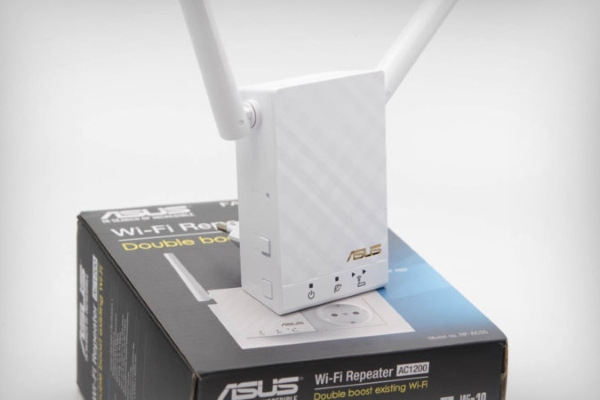
Этот репитер способен расширить зону действия роутера, а светодиодный индикатор уровня сигнала поможет быстро отыскать лучшее месторасположение для установки данного устройства. Используйте приложение ASUS Extender для настройки сетевых параметров со своего смартфона.
Характеристики:
- тип подключения – по сети переменного тока (розетка);
- стандарт связи – 802.11b, 802.11g, 802.11n, 802.11ac;
- интерфейс – LAN 1000 Мбит/с;
- количество портов – 1;
- количество антенн – 2;
- диапазон частот – 2,4 и 5 ГГц;
- защита беспроводной сети – WPA, WEP, WPA2;
- скорость передачи – 2,4 ГГц – до 300 Мбит/с; 5 ГГц – до 867 Мбит/с;
- функции – может использоваться как повторитель, точка доступа или сетевой мост.
Мифы об усилении
За определенный период времени появились мифы, связанные с усилителями Wi-Fi. Рассмотрим самые популярные заблуждения:
- Длина антенны. Многие считают, что чем длиннее антенна, тем качественнее и мощнее сигнал. Это совсем не так, потому что, во-первых, часть антенн изначально встроена в корпус. Во-вторых, они специально рассчитываются под конкретную модель, и их удлинение и увеличение ничего не меняет. В-третьих, если разобрать конкретную антенну, то окажется, что металлический сердечник в ней доходит максимум до трети длины.
В большинстве случаев внешний вид усилителя обусловлен дизайнерскими решениями и эстетичностью для внешнего восприятия. - Запрос «как скачать усилитель Wi-Fi сигнала». Знайте, что это невозможно. Максимум, что вы можете сделать – это скачать драйвера для сетевой карты компьютера или ноутбука и обновить прошивку роутера. Все остальные советы в лучшем случае бесполезны, а в худшем – могут заразить ваше устройство вирусом.
- Установка более «мощной» антенны тоже не даст никаких результатов. Чем бороться с современным оборудованием, где все антенны встроены, лучше соорудить усилитель сигнала из подручных материалов.
Настройка и подключение
Установка и настройка усилителя проводится в следующем порядке:
- настройка усилителя;
- выбор места установки;
- проверка.
Если роутер и усилитель сигнала поддерживают функцию быстрой настройки WPS, то для мгновенного увеличения зоны покрытия беспроводной сети достаточно нажать на роутере кнопку «WPS» (или «QSS»), а потом нажать кнопку «WPS» (или «RE») на самом усилителе, и подождать около 2-х минут.
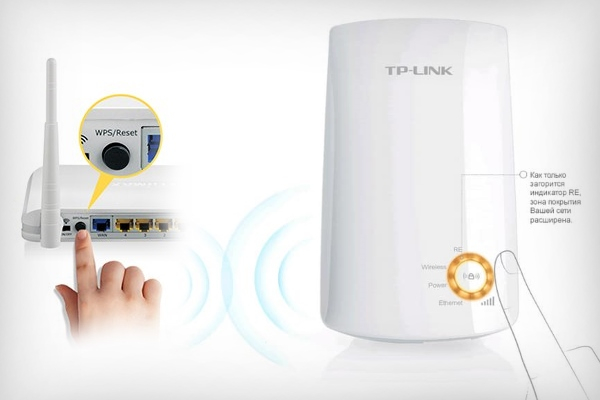
Если роутер или усилитель сигнала не поддерживает функцию WPS, то для первоначальной настройки понадобится компьютер или ноутбук с Wi-Fi адаптером. Сама настройка осуществляется следующим образом:
- Включите усилитель сигнала, вставив его в розетку. Полноценная активация репитера может занять от одной до нескольких минут.
- Сбросьте усилитель до заводских установок. Для этого на самом устройстве есть кнопка «Reset», на которую нужно нажать, например, при помощи шпильки.
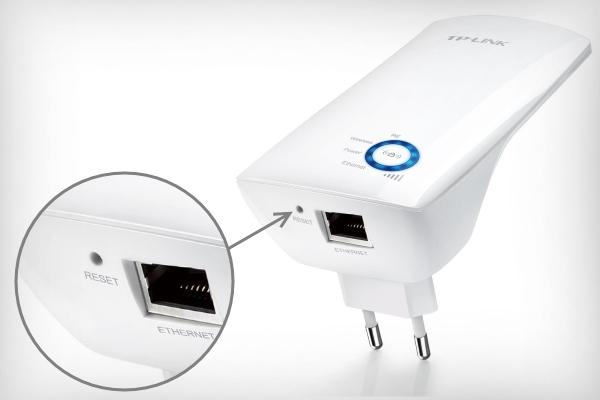
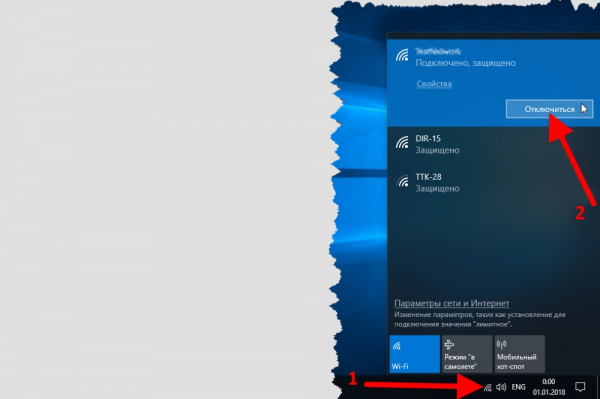
Если нет сетевого кабеля, можно прибегнуть к беспроводному подключению усилителя. Для этого нажмите на значок беспроводной сети на панели задач (справа внизу экрана) вашего компьютера, и в списке доступных сетей найдите ту, что созвучна с заводским наименованием данного устройства или же посмотрите название сети на наклейке усилителя в сроке «Default SSID».
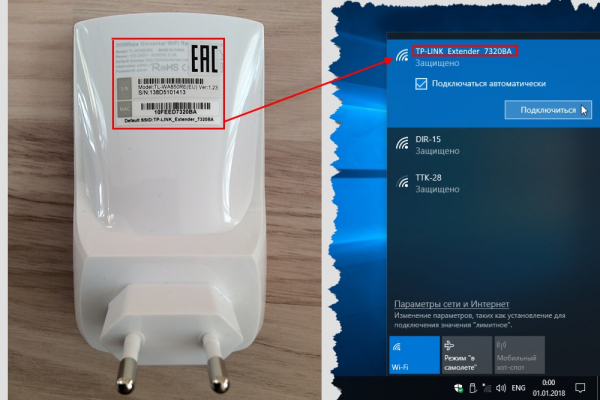
Подключитесь к этой сети (она будет незапароленная).
Беспроводным способом можно подключить усилитель к сети не только используя компьютер, но и можно сделать это со смартфона или планшета.
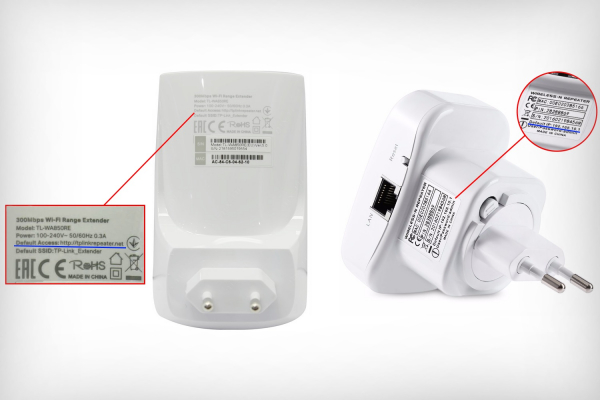
Если таких данных на ней нет, то обратитесь к инструкции, которая поставляется в комплекте с устройством.
При включении усилителя в любую другую розетку больше не нужно будет что-то настраивать. Просто подключитесь на ноутбуке или другом гаджете к своей беспроводной сети, к которой подключались обычно.
Усилитель своими руками
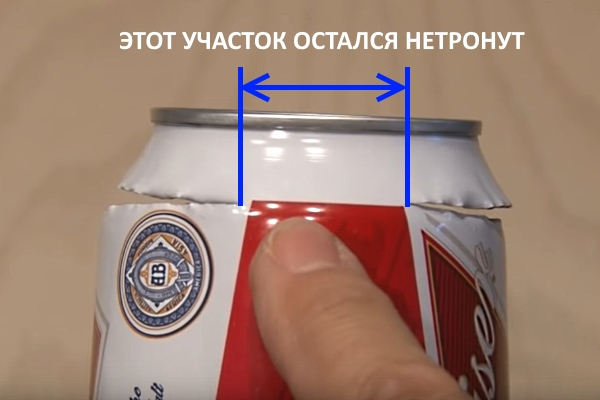
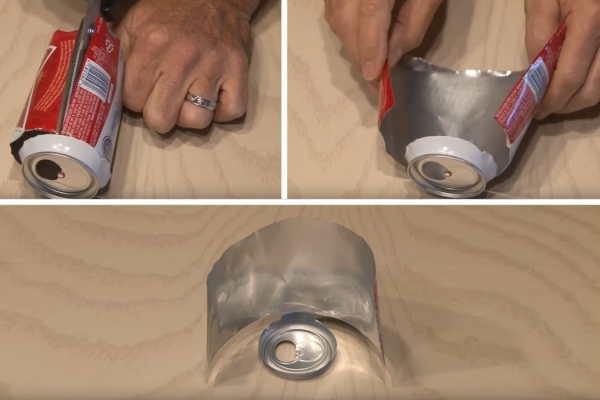
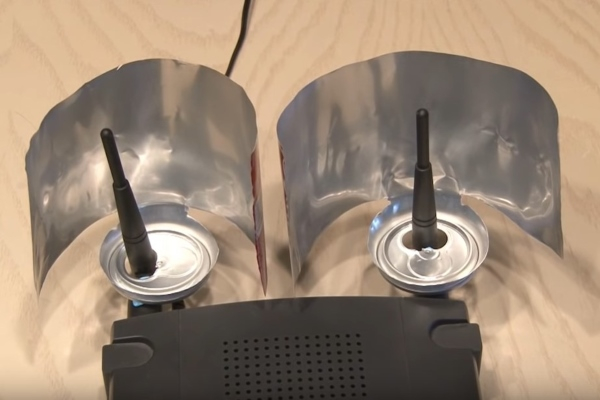
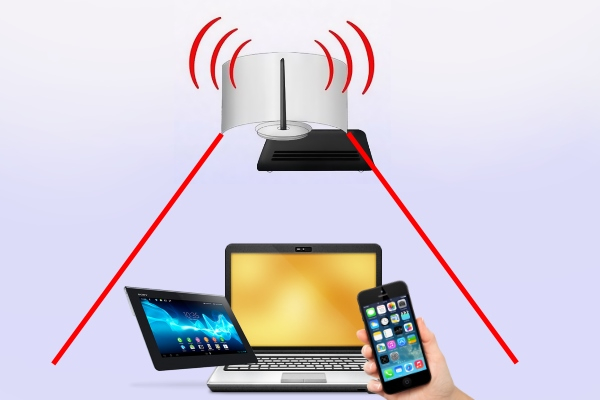
Существует немало способов самостоятельного изготовления усилителя. Наиболее простым и дешевым считается устройство, изготовленное из жестяной банки для напитков. Рассмотрим подробную инструкцию по его созданию:
- Возьмите жестяную банку, канцелярский нож, ножницы, пластилин (или двусторонний скотч).
- Тщательно вымойте жестянку и просушите её. Отломите язычок, который помогает открыть банку.

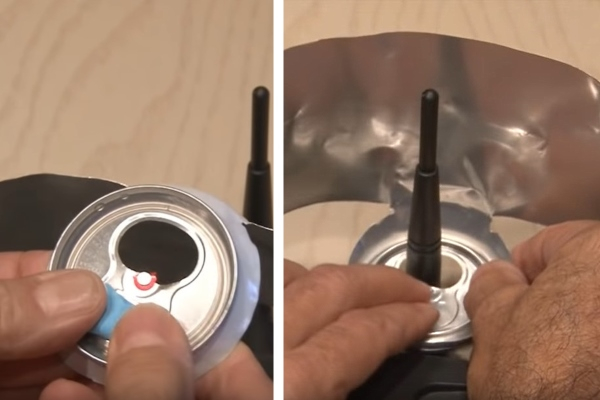
Если у вас две антенны на роутере, то необходимо будет изготовить ещё одну такую же конструкцию.
Отзывы
Кирилл, 25 лет, Новосибирск. Взял усилитель марки TP-Link для дома. Из достоинств могут перечислить цену, легкость обновления прошивки. Из недостатков – немного режет скорость, но что поделать, чем-то приходится жертвовать, зато сеть бьет во все углы квартиры.
София, 30 лет, Томск. Купила усилитель TP-Link RE360. Мне нравится, так как он не занимает розетку, дизайн приятный, легко настраивается, при том, что я не являюсь специалистом в этих вопросах. Общие впечатления от пользования остались хорошие. Поставила в середине квартиры – стало хорошо, без каких-либо проблем.
В этой статье мы разобрали, что такое усилитель, и множество других аспектов. Важным преимуществом этого прибора является его функциональность, а также простота настройки. Это не панацея, которая поможет поднять скорость до «оригинальной», но когда нужно подбросить Wi-Fi чуть дальше или зацепиться за Wi-Fi проводным девайсом – усилитель придет на помощь.
Как подключить усилитель Wi-Fi сигнала к новой беспроводной сети через приложение Kasa?

Дата последнего обновления: 03-21-2023 12:22:07 PM 22235
Эта статья подходит для:
RE270K( V1 V2 ) , RE370K( V1 )
Если вашей модели нет в списке, не переживайте — возможно, её ещё просто не успели добавить. Чтобы точно убедиться в наличии или отсутствии той или иной функции, откройте продуктовую страницу интересующей вас модели и перейдите в раздел «Характеристики».
Если вы хотите перенастроить усилитель Wi-Fi сигнала для подключения к новой сети, выполните следующие шаги.
Обратите внимание, что вам необходимо повторно подключить устройства Wi-Fi в доме или офисе к вновь настроенной сети.
В примере используется устройство RE270K.
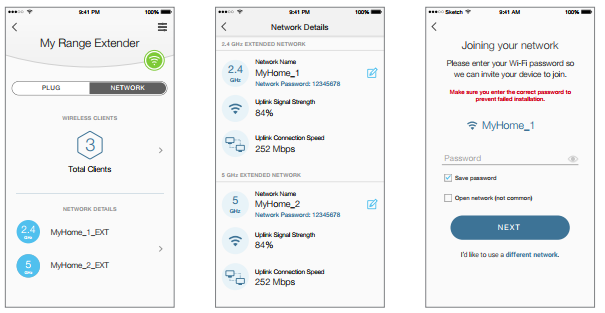

1. На экране Устройства (Devices) коснитесь строки Wi-Fi Extender + (Усилитель Wi—Fi сигнала +), чтобы перейти к настройкам.
2. Нажмите кнопку ,чтобы перейти к расширенному отображению настроек сети.
3. Нажмите в любом месте раздела Информация о сети (Network Details).
4. На экране Информация о сети (Network Details) нажмите значок (Изменить) напротив соединения Wi-Fi, которое вы хотите перенастроить, и подтвердите эти действия при появлении запроса.
5. На экране «Подключения к вашей сети» (Joining your network) коснитесь текущего имени сети Wi-Fi (SSID) или «Я хочу использовать другую сеть» (I’d like to use a different network), а затем выберите сеть для подключения.
6. Введите пароль беспроводной сети, к которой осуществляете подключение. Убедитесь, что вы ввели правильный пароль, чтобы избежать неудачного подключения.

7. Нажмите .
Обратите внимание: если вы измените имя (SSID) и пароль вашей основной беспроводной сети, необходимо будет перенастроить усилитель Wi-Fi сигнала. Вы можете просто повторно добавить усилитель с помощью процесса добавления устройства в приложении и следовать дальнейшим инструкциям. Будьте аккуратны и не сделайте сброс усилителя.
Чтобы получить подробную информацию о каждой функции и настройке оборудования, перейдите на страницу Загрузки для загрузки руководства пользователя к Вашей модели устройства.
Был ли этот FAQ полезен?
Ваш отзыв поможет нам улучшить работу сайта.
Что вам не понравилось в этой статье?
- Недоволен продуктом
- Слишком сложно
- Неверный заголовок
- Не относится к моей проблеме
- Слишком туманное объяснение
- Другое
Как мы можем это улучшить?
Спасибо
Спасибо за обращение
Нажмите здесь, чтобы связаться с технической поддержкой TP-Link.

Нужна помощь? Задавайте вопросы, находите ответы и обращайтесь за помощью к специалистам TP-Link и другим пользователям со всего мира.
Подписаться на рассылку Мы с ответственностью относимся к вашим персональным данным. Полный текст положения об обработке персональных данных доступен здесь. С нашими условиями использования и программой улучшения пользовательского опыта можно ознакомиться здесь.
Полезная информация про усилитель WiFi
Если вы заметили, что в одних комнатах вашего дома или офисного здания сигнал WiFi не такой сильный, как в других, это не повод предпринимать какие-то радикальные меры вроде покупки нового роутера или поиска нового интернет-провайдера. Хорошим решением в таком случае станет усилитель интернета. Это очень простое и удобное в использовании устройство. Но поверьте нам, вы будете абсолютно довольны усилителем сигнала WiFi для мобильного телефона, который вы можете заказать на нашем сайте.
Вам действительно нужно купить усилитель интернета
Усилитель WiFi — очень востребованное устройство. Конечно, будет неверным сказать, что усилитель сигнала сотового телефона установлен в каждом доме, и мы не будем преувеличивать, чтобы подтолкнуть вас к покупке такого. Но в любом случае многие интернет-пользователи в стране уже приобрели усилитель сигнала сети WiFi. Давайте выясним, будет ли вам разумно заказывать такое устройство или это будет просто полезная вещь.
• Вы недовольны интернет-покрытием в вашем офисе или доме, так как заметили, что в одних комнатах сигнал вашего роутера хуже, чем в других?
• У вас есть проблемы с подключением к сети Wi-Fi с мобильного устройства?
• У вас есть проблемы с отправкой сообщений, совершением видео звонков, обновлением ваших приложений, проверкой почтового ящика, загрузкой фотографий со смартфона или планшета с использованием сигнала Wi-Fi, особенно в некоторых комнатах, которые расположены относительно далеко от вашего маршрутизатора?
Если вы ответили «да» на все эти вопросы и в целом осознали свое положение, то все сомнения должны быть отброшены! Надежный усилитель интернет сигнала в Санкт-Петербурге станет удивительно выгодным вложением в ваше дело, и вы никогда не пожалеете о его покупке! Исходя из нашего опыта, мы можем заверить вас, что так оно и будет на самом деле.
Каковы условия эффективного функционирования усилителя связи и интернета
В целом, строгих требований к использованию усилителя WiFi нет. Тем не менее, если вы установите его в квартире или доме, то это будет бесполезно, если там вообще нет сигнала WiFi. Это означает, что если у вас нет роутера или он полностью сломан и не работает, то даже самый лучший усилитель сигнала WiFi не сможет вам помочь.
Если у вас есть работающий WiFi-роутер, но его сигнал слишком слаб для обеспечения отличного стабильного соединения во всей предполагаемой зоне покрытия, то совсем другое дело. В таком случае хороший усилитель WiFi — это то, что нужно.
Таким образом, ключевым (и, пожалуй, единственным) условием полезности такого бустера является необходимость его установки в месте, где есть сигнал WiFi (или точка доступа).
Где можно установить усилитель WiFi
- Дома;
- В офисе;
- На природе (если у вас есть дача с садом, летнее кафе или гостиница с бассейном, просто установите такое устройство, чтобы наслаждаться отличным интернетом на природе);
- На лодке.
Усилитель Wi-Fi: как это работает
Чтобы понять принцип работы усилителя WiFi, не нужно быть гением или техническим специалистом (хотя, согласимся, иногда бывает и так). Итак, мы постараемся объяснить вам все эти вещи, которые могут показаться слишком сложными, всего в паре очень простых слов.
Знаете ли вы, как ваши мобильные устройства или ноутбуки подключаются к Интернету через сеть WiFi? В общем, ничего сложного. За это отвечает точка доступа или беспроводной маршрутизатор, поскольку он посылает сигнал, который может быть пойман множеством устройств одновременно в зоне покрытия. К сожалению, иногда может случиться так, что сигнал недостаточно силен для обеспечения качественной связи. В таком случае хорошим решением будет бустер.
Он действует как посредник между роутером и вашим смартфоном или компьютером. Бустер способен поймать сигнал и улучшить его. После того, как сигнал усилен, ретранслятор WiFi (усилитель WiFi) раздает его. В результате ваши компьютеры или мобильные устройства могут наслаждаться более сильным сигналом и стабильным соединением.
Репитеры Wi-Fi и удлинители Wi-Fi: одно и то же
Стоит отметить, что довольно часто пользователи даже не знают, получают ли они усиленный сигнал от ретранслятора или бустера. Почему? Потому что эти два типа устройств очень похожи и, более того, традиционный усилитель WiFi очень часто объединяет эти два режима. Так что, как пользователь, вы можете выбрать, какой из них предпочтительнее в вашем случае.
Но в чем разница между ними? Они ведут себя немного по-другому. Удлинитель получает сигнал от маршрутизатора, усиливает его и для отправки на ваши смартфоны или ноутбуки удлинитель создает новую сеть. Это означает, что если у вас есть расширитель, то в списке доступных сетей вы увидите, как минимум две. Один из них будет создан маршрутизатором, а второй — вашим расширителем.
С репитером ситуация иная. Работает с той же сетью. Да, он усиливает сигнал и передает его в той же сети.
Размещение усилителя сигнала: полезные советы
Мы уже отмечали, что существуют разные модели усилителей WiFi. Они могут иметь различную конфигурацию и в результате одни модели необходимо крепить на стену или ставить на ровную поверхность типа стола, другие предназначены для включения в розетку. Таким образом, все они имеют разные требования к установке.
Однако вы должны понимать, что все они не требуют от вас особых технических навыков. Вы можете легко установить их, просто следуя инструкциям, которые вы получите вместе с вашим заказом. При этом все эти устройства очень компактны и легко размещаются в помещении любого типа.
Очень важными элементами любого бустера являются антенны, которые принимают и отправляют сигнал, но не всегда видны. Они могут быть как внутренними, так и внешними.
Усилитель интернет сигнала: вопросы безопасности
Вполне понятно, что при покупке нового неизвестного устройства у человека могут возникнуть сомнения в безопасности. Все наши бустеры были протестированы, прежде чем предлагаться вам. Поэтому вы можете быть абсолютно уверены, что усилитель WiFi не принесет вам никакого вреда. В целом уровень безвредности таких повторителей или удлинителей можно сравнить с таким уровнем типичного WiFi-роутера. Так что, если вы не боитесь роутеров, то и бустеров бояться нечего. Качество и безопасность наших устройств полностью гарантированы.
Как подключить и настроить усилитель Wi-Fi от TP-Link?

Всем добрый день! Сегодня наш портал хочет рассказать вам о том, как подключить Вай-Фай усилитель от компании TP-Link. Статья предназначена практически для всех усилителей данного производителя. Также будут отдельно рассмотрены определённые ситуации, где в «штатном» режиме настройка пройти не может. Но обо всём по порядку.
Можно сразу отметить, что устанавливать Wi-Fi усилитель конкретно от TP-Link не будет сложным практически ни для кого.
Установка и подключение
Итак, подключается ретранслятор к маршрутизатору как через Ethernet, так и через Wi-Fi сеть (метод годится к использованию и в тех случаях, когда нет кнопок WPS на роутере и/или усилителе).
Начнём, пожалуй, с Ethernet.
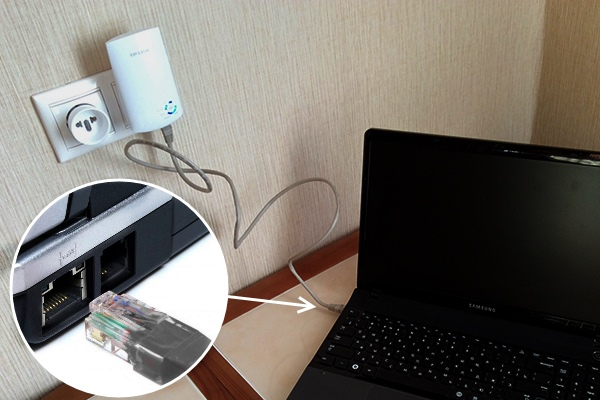
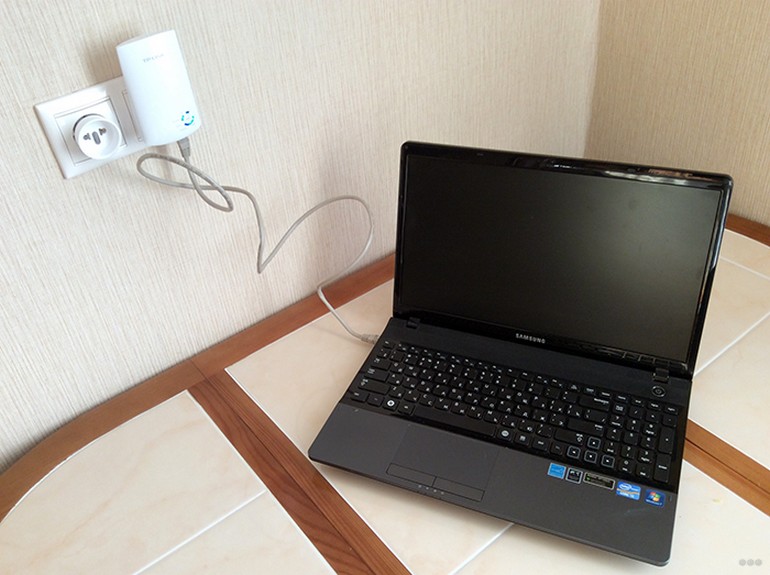
- Подключение напрямую с помощью кабеля является одним из лучших вариантов для повторителей моделей TL-WA750RE, TL-WA850RE и TL–WA855RE. Само подключение проходит достаточно просто: берём кабель Ethernet (в идеале, он идёт в комплекте с самим усилителем) и подключаем его сначала к ПК или ноутбуку, а потом и к самому репитеру.
- Проверьте несколько раз, отключились ли вы от какой-либо точки доступа, к которой, возможно, ваш компьютер подсоединён.
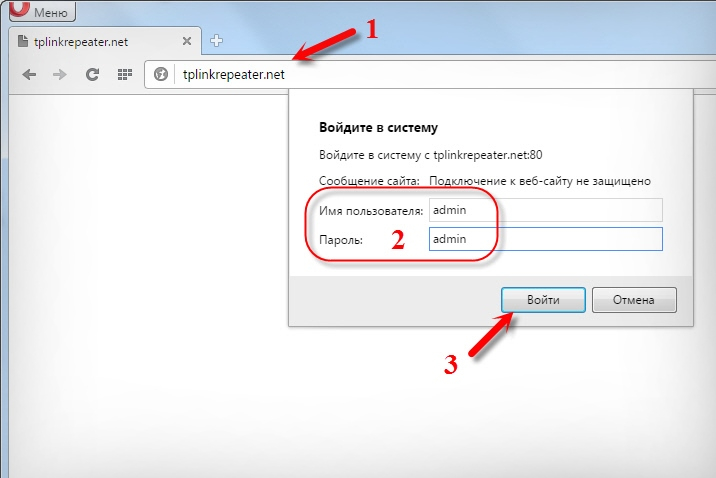
- Запустите любой браузер и сразу перейдите по одной из двух ссылок: tplinkrepeater.net или tplinkextender.net (обратите внимание, что адрес сайта зависит от того, какая версия и модель репитера у вас используется).
- Если переход по ссылке ознаменовался успехом, у вас должно появиться окошко, в котором вас попросят ввести имя пользователя и пароль. Достаточно просто в обеих строчках ввести волшебное слово «admin».
- Итак, нам удалось подключиться. И теперь перед нами появляется окно интерфейса (у всех усилителей любой модели окно абсолютно одинаково).
Если переход по ссылкам не удался, напишите в адресной строке следующий IP-адрес: 192.168.0.254 – он базовый для всех усилителей. Особых различий между переходом по ссылке и адресу не будет.
Руководство по установке репитера TP-LINK TL WA850RE можно посмотреть в видео-формате:
Настройка
Итак, теперь о том, как настроить ретранслятор от TP-Link. Просто нажимаем Next и выполняем все требования, что будут появляться в разных окошках.
Пошаговая настройка репитера от TP-Link:
- Подключаем роутер к ПК или ноутбуку напрямую, то есть, через Ethernet-кабель. Это мы уже сделали.
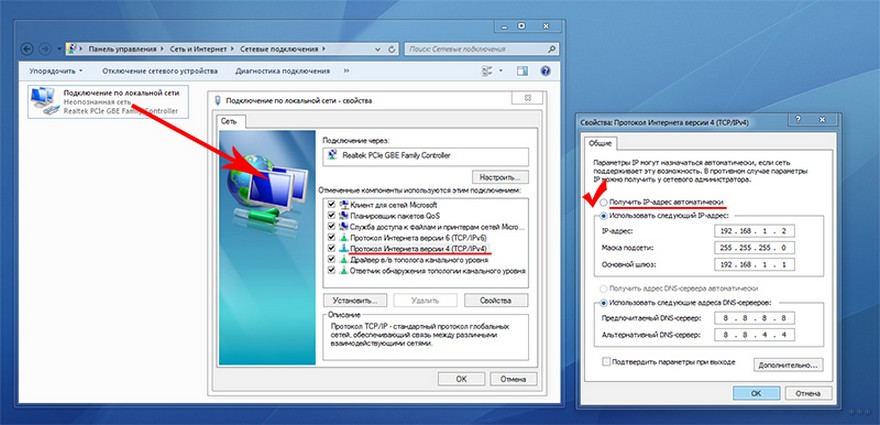
- Через «Панель управления» на ноутбуке нам нужно попасть в «Изменение параметров адаптера».
- Ищем «Подключение по локальной сети», кликаем ПКМ и жмем «Свойства».
- Теперь нам нужно «Протокол версии 4 (TCP/IPv4)» и «Свойства». Перепишите все данные локальной сети и выберите «Получить IP-адрес автоматически».
Теперь идем в админку репитера:
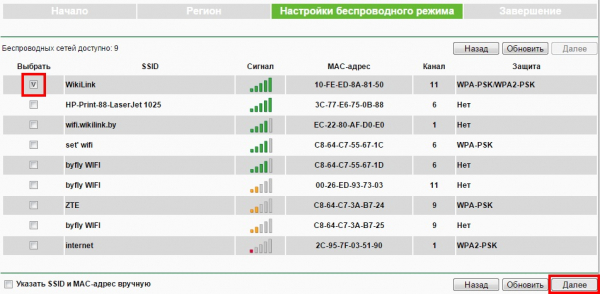
- Region – страна проживания (в нашем случае – РФ или Russian Federation).
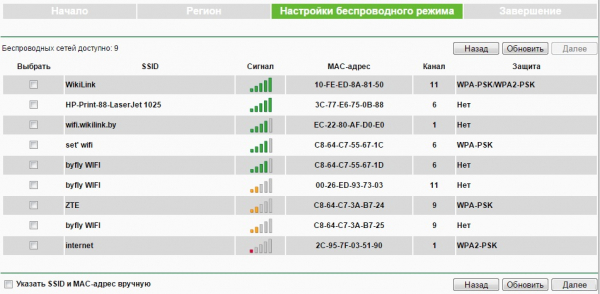
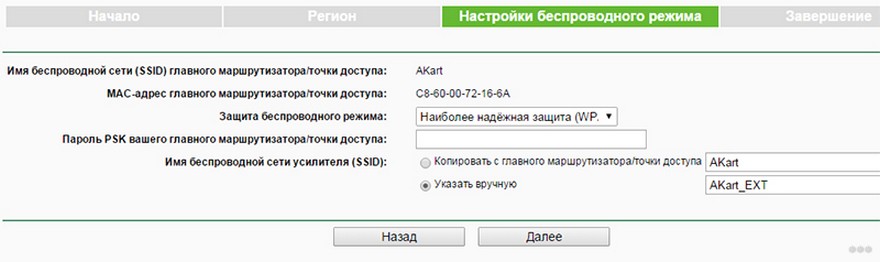
- Выбираем беспроводную сеть, которая принадлежит непосредственно вам. НО! Если вы не нашли вашу сеть в списке, введите вручную SSID или MAC-адрес. Также есть вероятность того, что вы отключили широковещание SSID – тогда стоит включить его через настройки роутера.
- Указываем пароль от сети (если он есть).
- Примечание: в этом окне можно активировать функцию, при которой усилитель будет передавать сигнал под именем маршрутизатора. Также можно и самому написать имя, от которого будет сигнал.
- Перепроверяем введённые настройки и нажимаем FINISH.
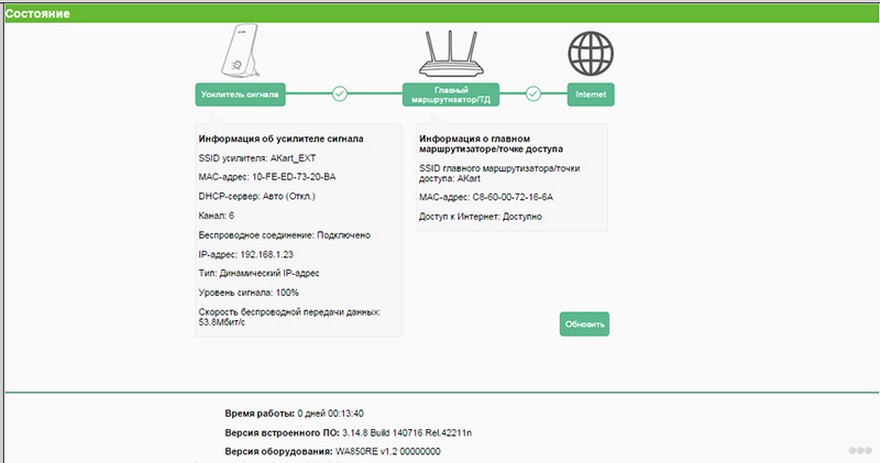
Сразу после этого усилитель уйдёт в перезагрузку, во время которой будут выставляться новые настройки. Как можно определить, что всё настроено отлично:
- Светодиоды на ретрансляторе у пунктов RE и Wi-Fi работают.
- В окне веб-интерфейса поле Connection Status будет со значением Connected.
Стоит также отметить, что усилители от TP-Link имеют функцию поддержки настройки на сигнал уже работающей точки доступа без вмешательства человека. Но роутер также должен владеть такой функцией – для неё надо найти кнопку WPS или QSS.
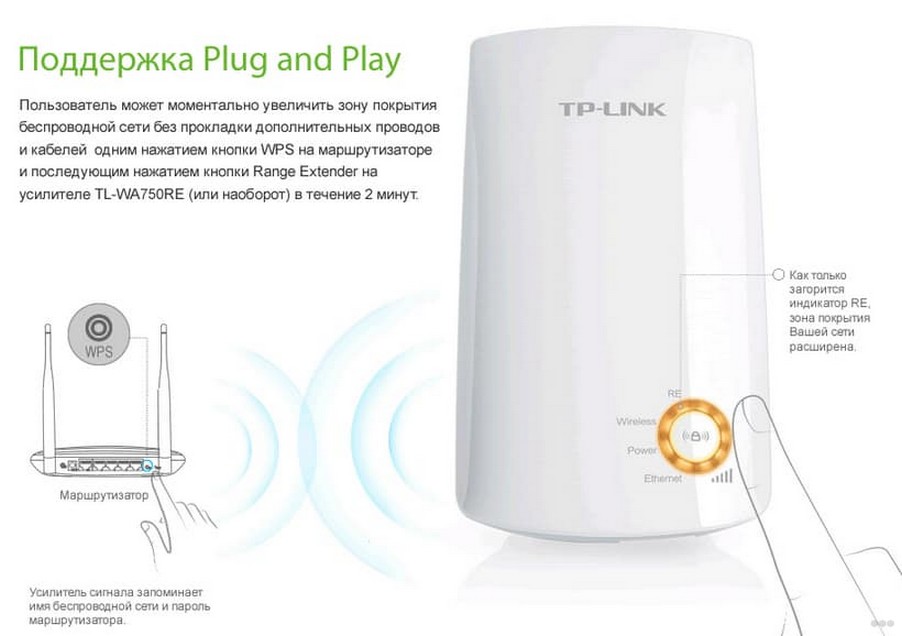
Чтобы всё это провернуть, нам понадобится просто нажать на эти кнопки на маршрутизаторе и на раздатчике. И всё – должна начаться автоматическая настройка и раздача сигнала на большую площадь.
Беспроводное подключение
Настроить и подключить репитер можно и через беспроводную сеть. Для этого надо комп или ноут подключить к усилителю.
- Отключаем ПК от своей сети Wi-Fi и подключаем его к репитеру.
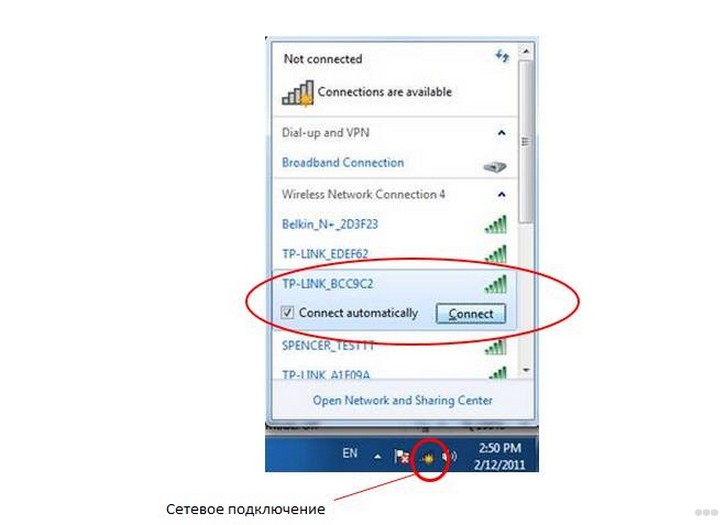
- Открываем любимый браузер и заходим в настройки усилителя (надеюсь, это вы помните наизусть).
- Теперь все по известному пути – подключаемся к основной сети Wi-Fi, вводим пароль, даем имя усилителю сигнала, жмем FINISH.
Посмотрите обзор, настройку и тестирование модели Tp-Link TL-WA855RE V3 (EU) в следующем видео:
Альтернативный способ
И ещё один интересный способ, как настроить усилитель без использования компьютера – это настройка посредством смартфона или планшета. Чтобы начать настройку с помощью гаджетов, включим ретранслятор и подключимся к нему с телефона.
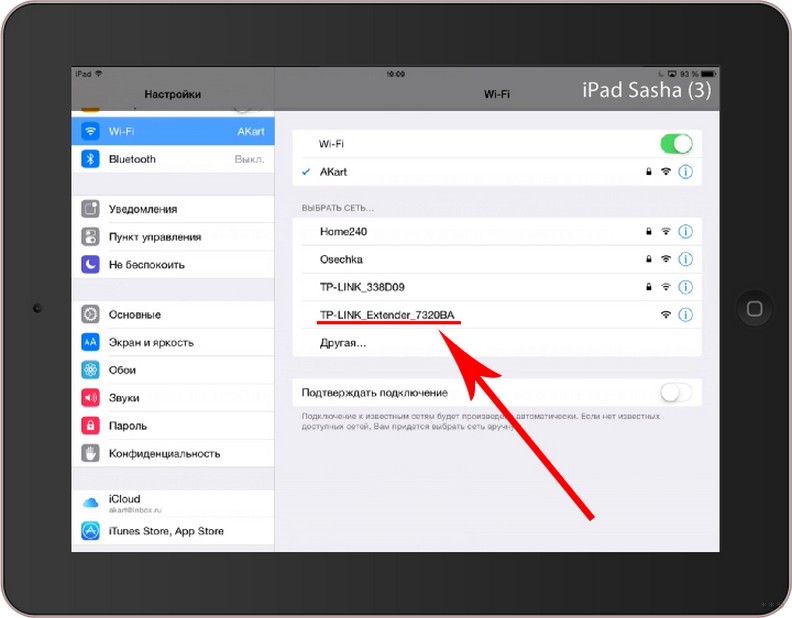
После этого нам предлагается провести авторизацию – ввести, собственно, логин и пароль. Дабы не ошибиться, проверьте наклейку на репитере – там указывают логин и пароль, но по стандарту это всегда admin в обоих пунктах. После успешной авторизации повторяем все действия, упомянутые в начале статьи.
Двухдиапазонный репитер
В модельном ряде усилителей сигнала от TP-Link есть двухдиапазонные устройства, которые работают одновременно на 2 частотах – 2,4 и 5 ГГц. Включить такой ретранслятор можно также с помощью волшебной кнопочки WPS или через админку. Об этом подробнее.
- Известным нам путем идем в интерфейс устройства. Мы попадаем в быстрые настройки.
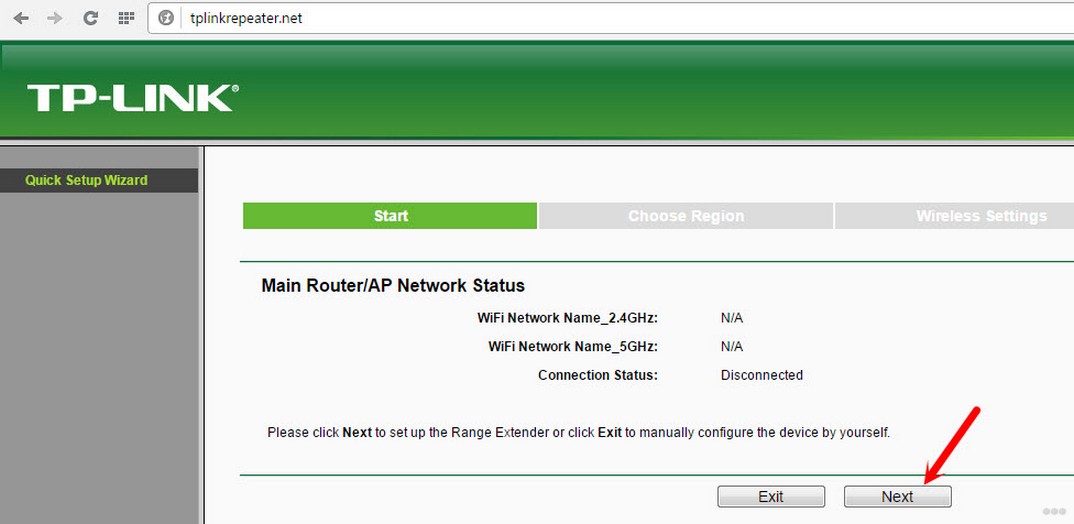
- Указываем свой регион.
- Повторитель найдет все сети в диапазоне 2,4 ГГц. Выбираем свою, указываем код безопасности от нее.
- Теперь наш усилитель ищет сети на другой частоте (5ГГц). Делаем тоже самое – ищем свою, пишем пароль.
- Репитер сам делает настройки, нам остается их только применить.
Решение проблем
Случается, что после установки ретранслятора возникают некоторые проблемы – не работает интернет или повторитель не хочет подключаться к беспроводной сети. Что можно посоветовать в подобной ситуации:
- Ставим ретранслятор ближе к роутеру, чтобы усилить сигнал от маршрутизатора.
- Сброс настроек на репитере и перезагрузка роутера могут помочь, если усилитель не хочет связываться с маршрутизатором.
- Если не удается подключение по WPS, пробуйте через настройки.
- На крайний случай могу посоветовать сделать перепрошивку репитера.
Если проблема не решится, пишите, будем думать вместе. Всем добра и удачной настройки!