
Excel: Обозначение столбцов цифрами вместо букв (переключение стилей A1 и R1C1)
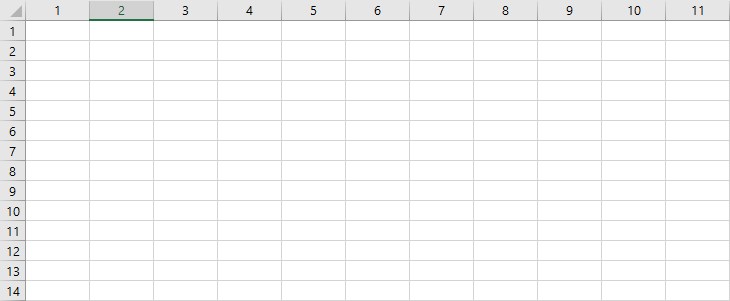
По умолчанию, табличный процессор Microsoft Excel обозначает столбцы в таблице с помощью букв, а строки — с помощью цифр. Данный стиль обозначения столбцов называется A1, но кроме него существует возможность так же отмечать столбцы с помощью цифр — этот стиль в свою очередь имеет наименование R1C1. К слову, довольно часто данная возможность включается по ошибке, и пользователи ищут, как «вернуть так как все было».
Переключение вида обозначения столбцов
Excel 2010-2021
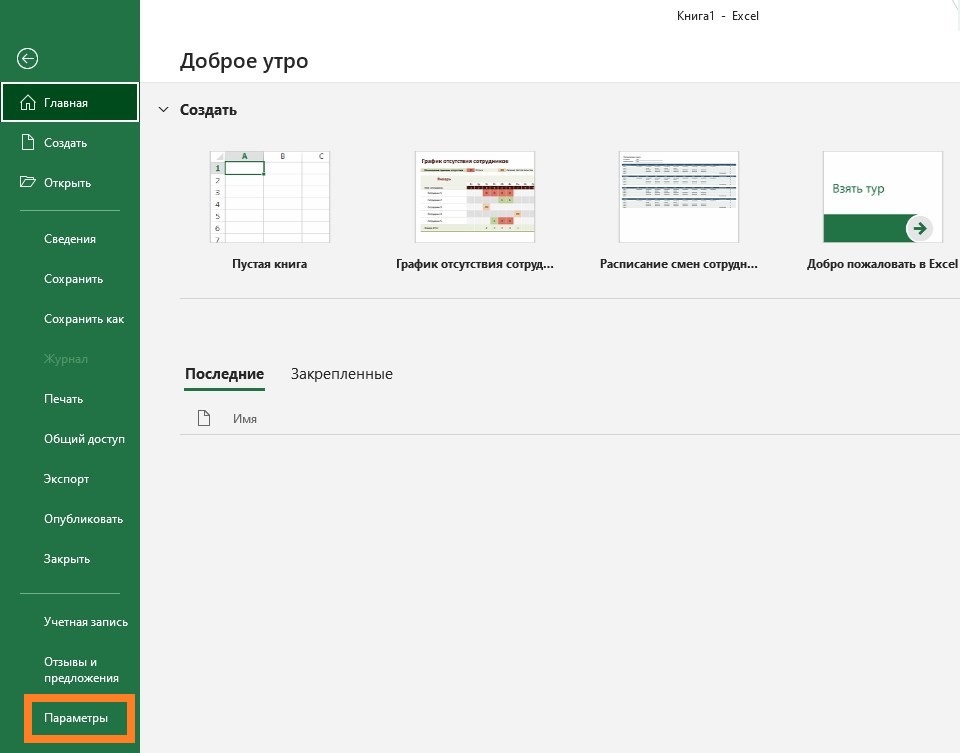
- Открываем меню «Файл», и ищем там пункт «Параметры» (расположен в самом низу).
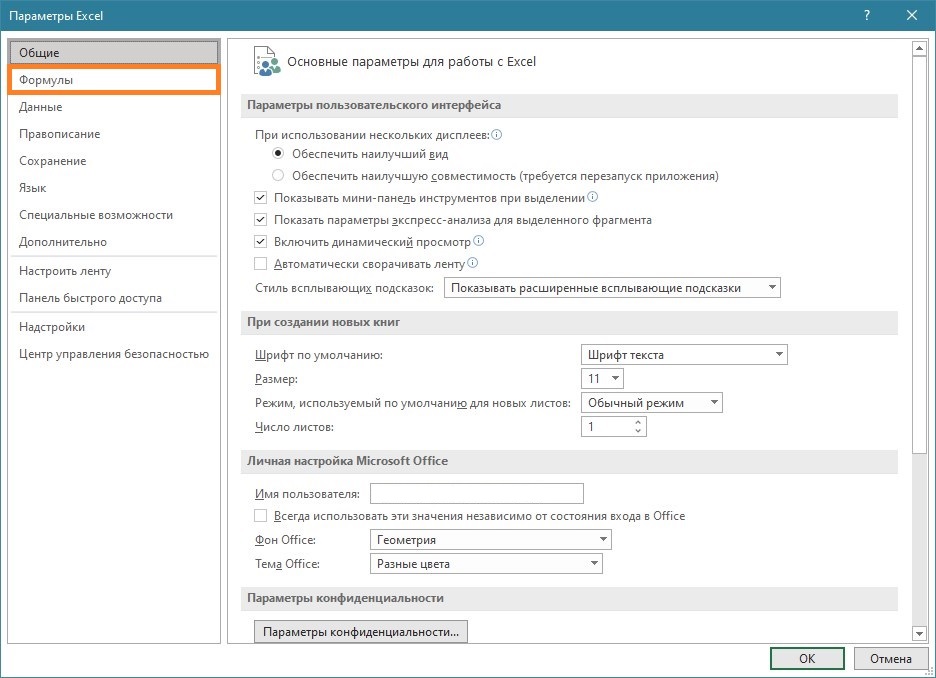
- В боковом меню выбираем «Формулы».
- Находим параметр «Стиль ссылок R1C1».
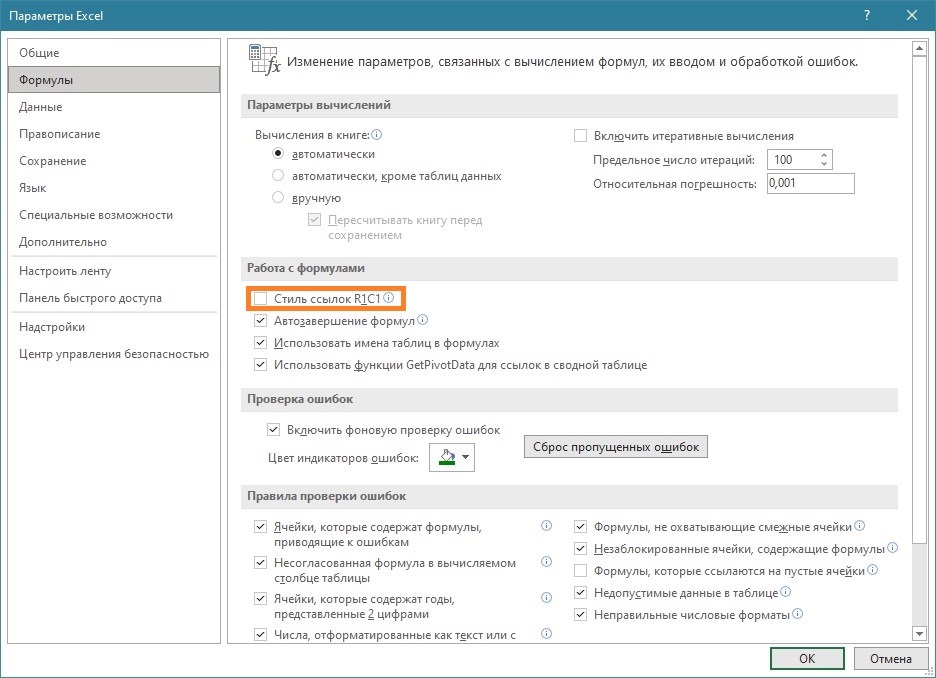
- Для отображения обозначения столбцов буквами, галочку с данного пункта надо снять.
- Если же, наоборот, нужно обозначать столбцы цифрами, у данного пункта нужно установить галочку.
Excel 2007
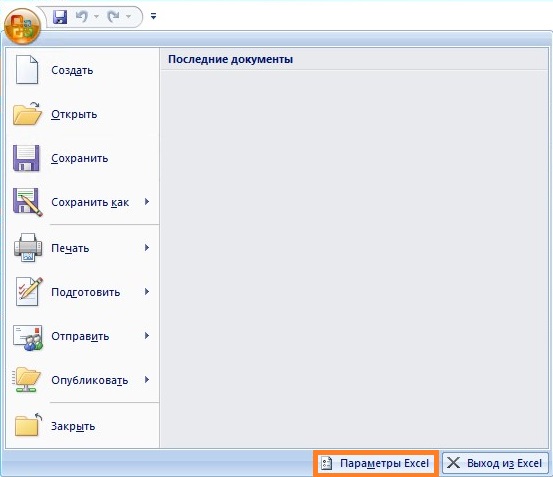
- Открываем главное меню, и находим в самом низу пункт «Параметры Excel».
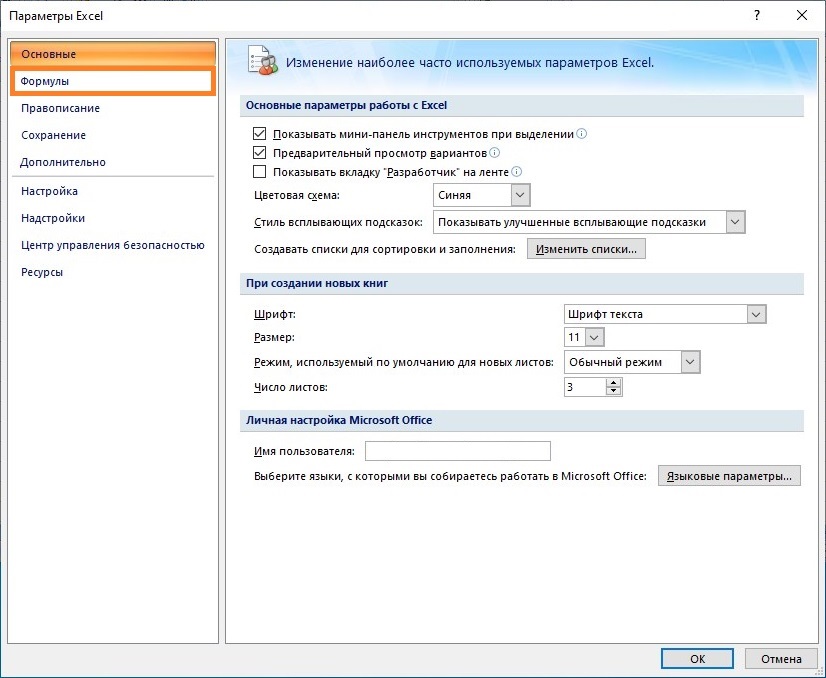
- В боковом меню выбираем пункт «Формулы».
- Ищем пункт «Стиль ссылок R1C1».
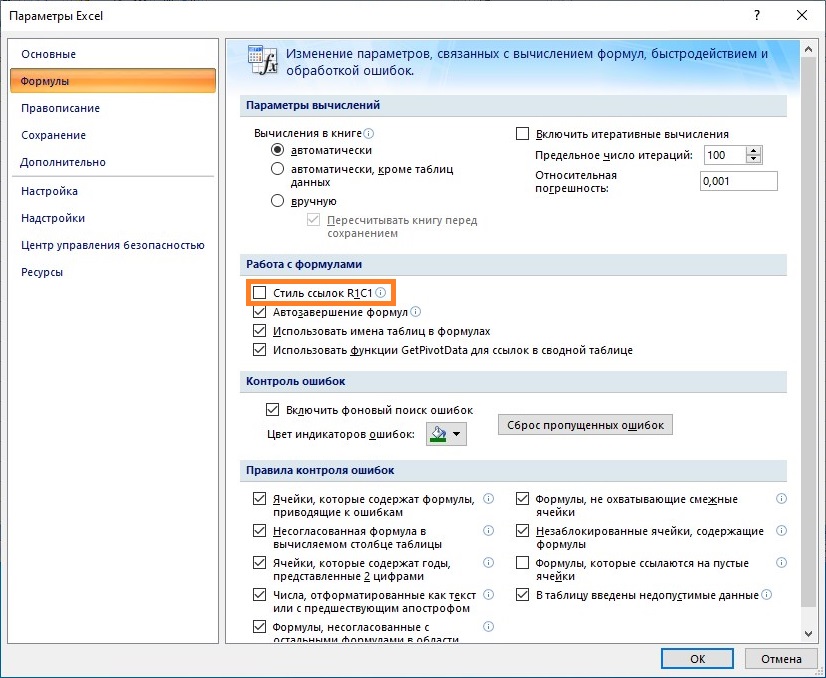
- Для отображения обозначения столбцов буквами, галочку с данного пункта надо снять.
- Если же, наоборот, нужно обозначать столбцы цифрами, у данного пункта нужно установить галочку.
Excel 95-2003
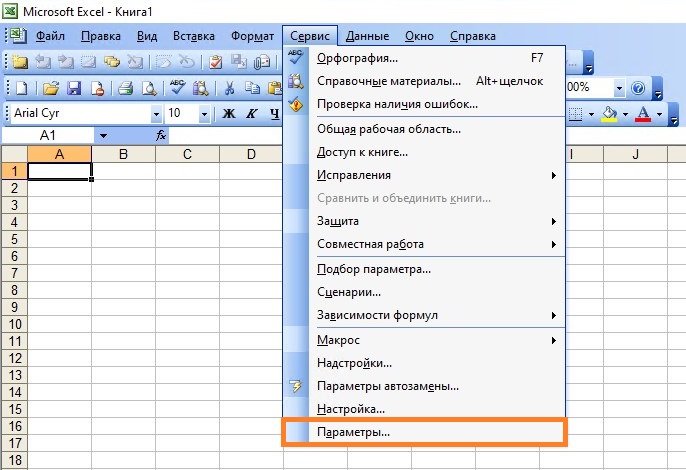
- Открываем меню «Сервис» — «Параметры».
- На вкладке «Общие» находим пункт «Стиль ссылок R1C1».
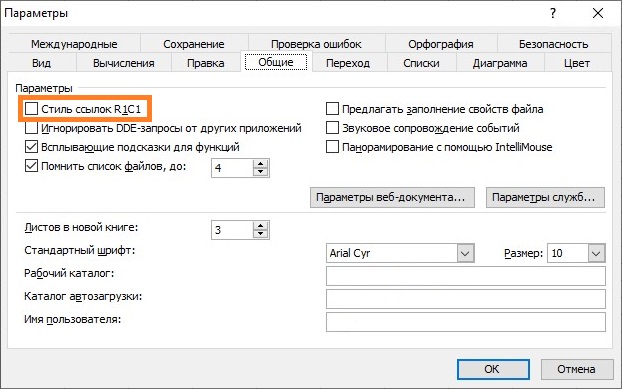
- Для отображения обозначения столбцов буквами, галочку с данного пункта надо снять.
- Если же, наоборот, нужно обозначать столбцы цифрами, у данного пункта нужно установить галочку.
Заголовки столбцов помечены числами, а не буквами
Причина. Стиль ссылки на ячейку по умолчанию (A1), который ссылается на столбцы как буквы, а на строки — как числа, был изменен.
Решение: Очистите выбор стиля ссылки R1C1 в настройках Excel.
Разница между стилями ссылок A1 и R1C1

- В меню Excel выберите пункт Параметры.
- В разделе Разработка щелкните Вычисление.
- Снимите флажок Использовать стиль ссылки R1C1 . В заголовках столбцов теперь отображаются A, B и C вместо 1, 2, 3 и т. д.
Как в Экселе поменять цифры в столбцах на буквы
В Excel столбцы цифрами, а не буквами? Войдите в раздел «Файл», перейдите в «Параметры», а в открывшемся окне перейдите в раздел «Формулы». После входа найдите блок «Работа с формулами» и снимите отметку возле параметра «Стиль ссылок R1C1». На следующем этапе подтвердите действие. Ниже рассмотрим, в чем могут быть причины такой ситуации в Excel, и какие способы существуют, позволяющие вернуть более удобный формат для отображения имени столбцов.
Причины
Для исправления проблемы необходимо понимать, почему в Эксель не буквы, а цифры в столбцах. В привычном виде применяются латинские буквы, поэтому цифровое обозначение может смутить пользователя. Причины таких изменений могут быть различными:
- Сбои в работе софта.
- Личная невнимательность и неумышленное изменение настроек.
- Специальное переключение режима другим пользователем, который не успел в Эксель поменять цифры на буквы.
- Прочие обстоятельства, связанные с программой или оборудованием.
Вне зависимости от обстоятельств при возникновении подобной ситуации возникает вопрос, как сделать буквы в Эксель и убрать цифры в столбцах. Чаще всего это связано с обеспечением удобства работы.
Как исправить ситуацию
Всего выделяется два способа, как привести наименование к привычному режиму. В первом случае необходимо действовать через интерфейс Excel, а во втором — вводить команду самостоятельно с применением кода. Каждый из методов требует отдельного рассмотрения.
С помощью программного интерфейса
Один из методов, как вместо цифр в Экселе сделать буквы — воспользоваться возможностями программы. Для решения вопроса достаточно сделать следующие шаги:
- Зайдите в раздел «Файл» программы Excel.
- Перейдите в категорию «Параметры».

- В появившемся окне зайдите в раздел «Формулы».
- Найдите блок «Работа с формулами, расположенный в центральной части.
- Возле категории «Стиль ссылок R1C1» поставьте отметку.

- Кликните на кнопку «ОК» в нижней части окна.
После выполнения этих шагов Эксель столбцы обозначаются буками, а не цифрами. В дальнейшем можно выполнить изменение в обратном направлении, если в этом возникает необходимость.
Применение макроса Excel
Существует и альтернативный метод, как сделать буквы в Excel в столбцах — воспользоваться возможностями макроса. Для этого сделайте следующие шаги:
- Войдите в раздел «Файл», а после этого выберите категорию «Параметры».
- В появившемся окне кликните на «Настройка ленты».

- Справа жмите на кнопку «ОК» возле раздела «Разработчик». Это необходимо, чтобы активировать одноименный режим на ленте и получить расширенные возможности. Этих шагов достаточно для активации опции.
- Кликните на кнопку «Visual Basic», расположенная слева ленты в разделе «Код». Для ускорения процесса можно использовать комбинацию горячих кнопок Alt+F11.

- Войдите в VBA-редактор и кликните на сочетание кнопок Ctrl+G, а в появившемся окне введите код Application.ReferenceStyle=xlA1.
- Кликните на «Ввод» для подтверждения действия.
После этого столбцы в Экселе отображаются буквами, а не цифрами, что упрощает работу с приложением.
Как видно из приведенной инструкции, изменить отображение координат столбцов не составляет труда. Для этого можно использовать параметры Excel и не углубляться в более сложные варианты. Что касается способа внесения правок с применением макроса, он используется в качестве альтернативного метода.
Если вы не можете разобраться, как в Экселе цифры поменять на буквы стандартным методом, всегда есть альтернатива. Применение макросов (режима разработчиков) актуально в случае сбоя в работе приложения. Как вариант, можно проверить два варианта, а после этого выбрать наиболее подходящий.
В комментариях расскажите, какой способ смены цифр на буквы в столбцах в Excel используете вы, и чем обусловлен подобный выбор.
Как изменить цифры на буквы в столбцах Excel
Иногда пользователи Excel видят, что в заголовках столбцов вместо привычных букв стоят числа. Чаще в.
Иногда пользователи Excel видят, что в заголовках столбцов вместо привычных букв стоят числа. Чаще всего это происходит в результате того, что пользователь открыл файл в формате xls с соответствующими настройками. Рассказываем, как в Экселе поменять название столбцов с цифр на буквы.
В Excel 2007
Если вам интересно, как изменить цифры на буквы в столбцах Excel, откройте меню «Файл» и перейдите в раздел «Параметры». В открывшемся окне выберите пункт «Формулы» и снимите галочку со строки «Стиль ссылок R1C1». Затем сохраните настройки. Цифры сменятся на привычные обозначения. Захотите вернуть обратно – просто поставьте прежние настройки.
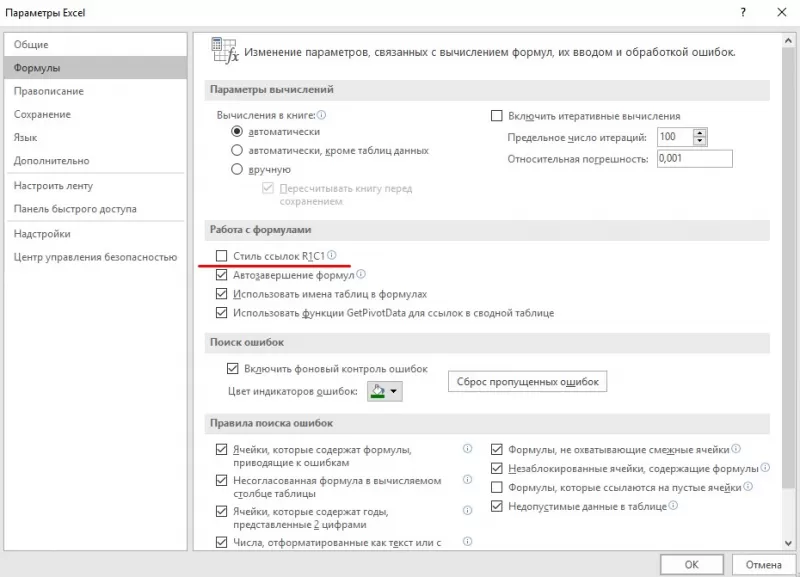
В Excel 2003
Суть проблемы – во включенном стиле ссылок R1C1, из-за него адреса ячеек записываются в ином виде. Если вы хотите понять, как в Экселе 2003 изменить название столбцов с цифр на буквы, делайте следующее:

- откройте меню «Сервис – Параметры»;
- в открывшемся окне перейдите на вкладку «общие», уберите галочку с уже знакомого пункта «Стиль ссылок R1C1».
- теперь сохраните настройки, адресация примет привычный вид.
Теперь не будет проблем с тем, как в Эксель заменить порядковые числа в столбцах на другие символы.