
Как раздать интернет со смартфона на телевизор
Если в условия используемого на смартфоне тарифного плана включен интернет трафик, то доступом в сеть можно поделиться через встроенный модем. Для этого на телефоне достаточно настроить точку доступа Wi-Fi. К раздаваемому трафику можно подключить телевизор или другие устройства, оснащенные адаптером Wi-Fi.
Такой вариант соединения устройств уместен, например, на даче, где нет других вариантов подключения телевизора в сеть, чтобы посмотреть любимый фильм или сериал на большом экране. Как раздать интернет на телевизор с телефона — расскажем далее.
Создание точки доступа Wi-Fi на Андроид-смартфоне
Раздать вай фай с телефона на телевизор для гаджетов, работающих в ОС Андроид, достаточно просто. Следует выполнить ряд манипуляций в настройках меню на смартфоне и телевизоре.
Важно! В зависимости от модели мобильного гаджета и версии операционной системы названия пунктов меню могут различаться в деталях, но при этом смысл у выполняемых действий одинаковый.
- На телефоне нужно открыть режим настройки. На рабочем столе гаджета ярлык настроек отражается графическим изображением шестеренки.
- В открывшемся меню нужно перейти на вкладку «Беспроводные сети». Альтернативные названия — Мобильные данные/Беспроводные подключения и т.д.
- В открывшемся меню перейти на пункт «Режим модема». Может также называться «Точка доступа и модем».
- Перевести тумблер в положение «включено»
- Обычно система автоматически выставляет значения параметров «Имя точки доступа», «Тип шифрования», «Пароль», «Автовыключение при бездействии».
- Проверить значения и, при необходимости, задать значения параметров следует через пункт «Настройки точки доступа».
После этих манипуляций телефон готов передавать доступ в сеть другим устройствам по Wi-Fi. Чтобы подключить в сеть телевизор LG или ТВ-приемник другой марки, нужно в настройках аппарата, в разделе меню «Сеть» активировать режим «Подключение к сети Wi-Fi». Выбрать наименование сети и ввести пароль — это те параметры, которые установлены при активации точки доступа на смартфоне. При корректном вводе значений телевизор подключится к мобильной сети по Wi-Fi.
Включаем режим модема на Айфоне
На мобильном устройстве марки Apple также можно активировать режим модема, чтобы раздать WiFi. Разделение доступа к мобильному трафику через IOS смартфон осуществляется при помощи похожих манипуляций.
- В настройках проверить, чтобы во вкладке «Сотовая связь» был активирован пункт «Сотовые данные». Здесь же при необходимости выбрать вариант 3G или LTE подключения.
- Далее перейти на пункт «Режим модема» и включить его посредством ползунка.
- Система автоматически выставит параметры сети. Наименование и пароль нужно запомнить для последующего ввода на телевизоре при подключении к сети по Wi-Fi, раздаваемым айфоном.
Важные замечания
Не стоит забывать, что раздача мобильного интернета расходует трафик. И если на смартфонах приложения оптимизированы для минимального расходования данных, то на телевизоре подобной опции нет. Поэтому такой вариант хорошо подойдет только для безлимитных тарифов.
Важно! Для работы в режиме модема мобильному гаджету требуется много энергии, поэтому во избежание быстрого подсаживания аккумулятора не забывайте поставить устройство на подзарядку.
Иногда по техническим причинам сотовые провайдеры могут блокировать возможность раздачи мобильного трафика по Wi-Fi, и доступ в сеть невозможно передать другим устройствам. В таком случае телевизор не подключится к мобильному интернет через телефон.
Как раздать интернет с телефона: подключение, настройка и решение проблем
Во многих сценариях смартфон может выступать в качестве вспомогательного устройства. Например, если вам нужно раздать интернет с телефона на ноутбук или на другой гаджет в ситуации, когда у домашнего провайдера вновь проходят технические работы на линии, или в квартире отсутствует подключение к сети. Тогда вы можете сделать смартфон точкой доступа. Причем раздать интернет у вас получится не только по Wi-Fi, но и другими способами. Как? Сейчас об этом и поговорим.
Раздать интернет можно сразу на несколько устройств
Точка доступа Wi-Fi
Удобнее всего раздавать интернет именно по Wi-Fi. Вам не придется путаться в проводах или тратить много времени на настройку оборудования. Единственное условие — наличие мобильного интернета на телефоне. Если это требование соблюдено, то, чтобы сделать смартфон точкой доступа, понадобится:
- Открыть настройки устройства.
- Перейти в раздел «Точка доступа Wi-Fi».
- Активировать соответствующий переключатель.
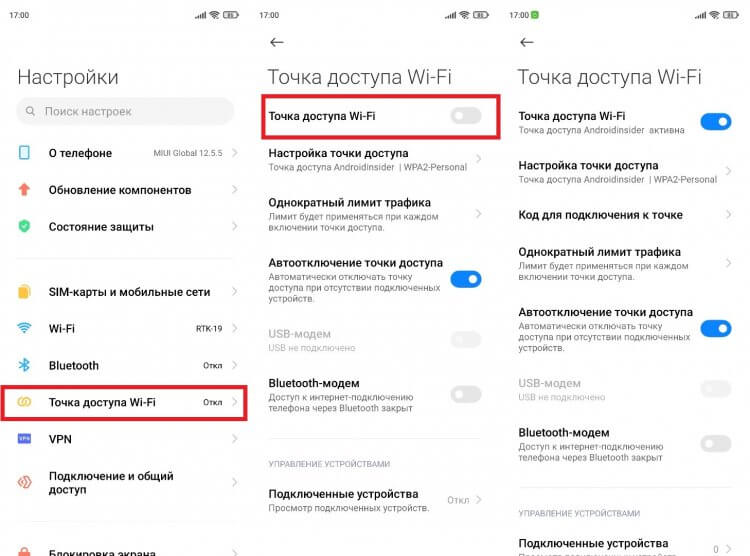
Перед активацией точки доступа не забудьте отключить Wi-Fi на раздающем устройстве
В зависимости от модели смартфона могут отличаться названия пунктов меню, из-за чего у многих пользователей возникают проблемы с поиском нужной опции. Если вы тоже не смогли ее найти, прочитайте инструкцию для устройств разных производителей. Ну а мы переходим к самому важному — подключению через точку доступа смартфона:
- Откройте настройки второго устройства.
- Перейдите в раздел «Wi-Fi».
- Активируйте соединение и дождитесь обнаружения точки доступа.
- Нажмите на имя смартфона.
- Введите пароль и подтвердите подключение.
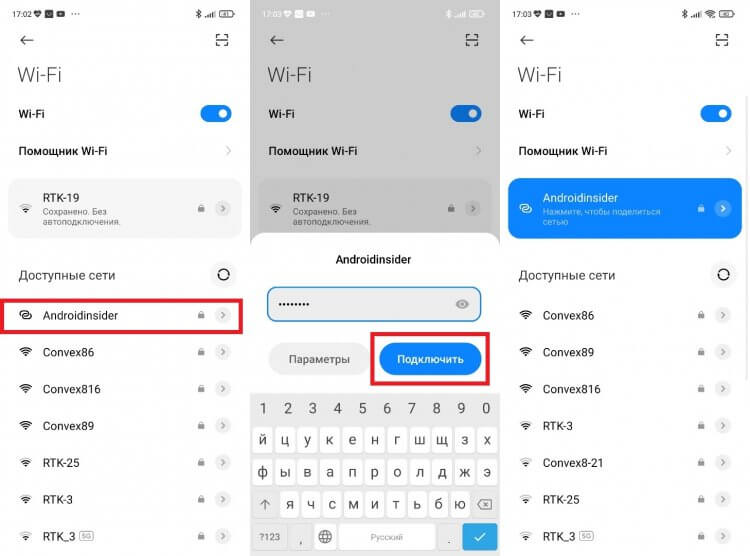
После первого подключения смартфон запомнит сеть
Аналогичным образом вы можете раздать интернет с телефона на телевизор, компьютер или ноутбук. В случае, если вы подключаете второй смартфон, можно обойтись даже без ввода пароля и поиска сети. Для этого посмотрите, как подключиться к интернету через QR-код:
- Перейдите в настройки точки доступа на раздающем устройстве.
- Откройте вкладку «Код для подключения к точке».
- На принимающем телефоне откройте раздел «Wi-Fi» в настройках.
- Нажмите на кнопку сканера.
- Наведите камеру телефона на сгенерированный QR-код.
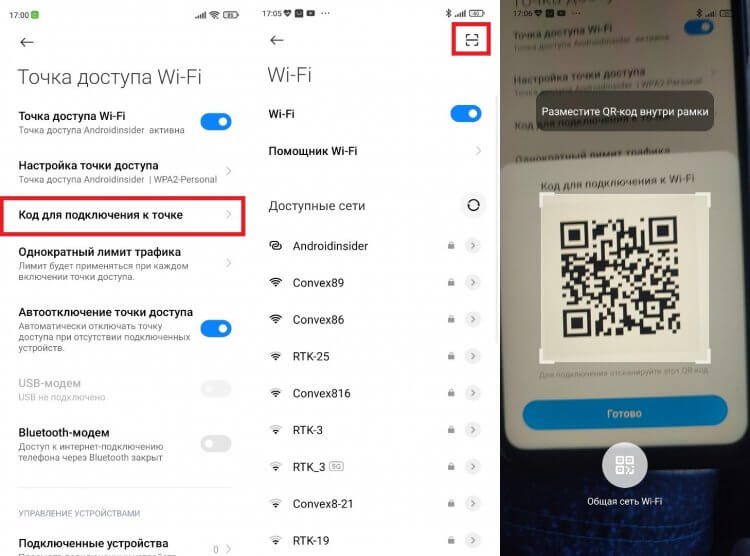
Подключение через QR-код произойдет автоматически
Используя этот способ подключения к интернету, вам не придется вводить пароль или дожидаться, когда смартфон обнаружит точку доступа в списке устройств. Однако настроить сопряжение с компьютером в таком случае по понятным причинам будет затруднительно. Для расширения возможностей подключения, а также для повышения уровня безопасности предлагаю выбрать приложение для раздачи интернета.
⚡ Подпишись на Androidinsider в Дзене, где мы публикуем эксклюзивные материалы
Настройки точки доступа
Прежде чем рассказать о других вариантах раздачи интернета, остановимся на том, как выполняется настройка точки доступа. Возможно, это будет для вас полезно и поможет избежать лишних трат на мобильную связь. Итак, открыв раздел «Точка доступа Wi-Fi» в настройках телефона, вы увидите несколько дополнительных опций:
- Настройка точки доступа. Здесь вы можете изменить имя или пароль точки доступа.
- Однократный лимит трафика. В этой вкладке можно ограничить раздачу интернета определенным объемом данных (работает не у всех операторов сотовой связи).
- Подключенные устройства. Здесь осуществляется управление гаджетами, которые уже подключены к смартфону. Вы можете задать для каждого устройства отдельный лимит трафика или принудительно отключить, добавив его в черный список.
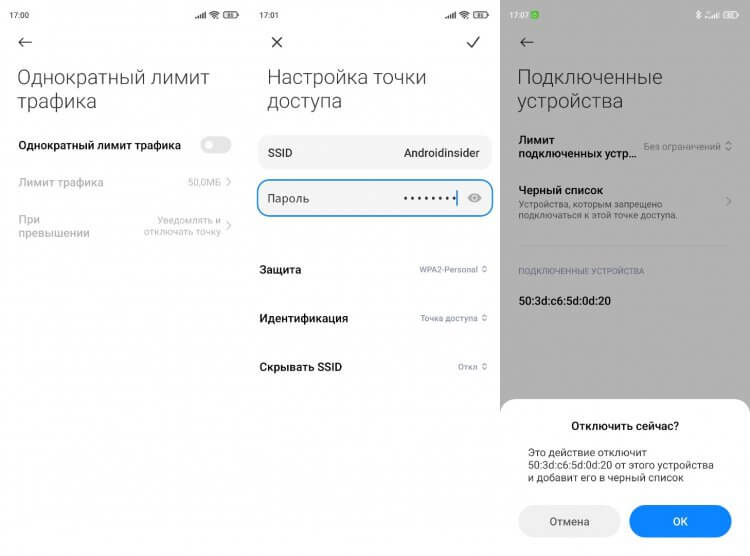
На вашем телефоне перечень настроек может быть иным
Как и во время раздачи интернета, при настройке точки доступа многое будет зависеть от особенностей смартфона. На вашем устройстве некоторые пункты меню могут называться иначе или попросту отсутствовать.
❗ Поделись своим мнением или задай вопрос в нашем телеграм-чате
Как раздать интернет через блютуз
Существует нетипичный способ раздачи интернета — по Bluetooth. Вы должны понимать, что этот вариант сильно ограничен в плане скорости, но является довольно полезным на случай, если на принимающем устройстве плохо работает Wi-Fi. Вот, как раздать интернет с телефона через блютуз:
- Активируйте Bluetooth на обоих устройствах.
- В настройках точки доступа раздающего смартфона включите опцию «Bluetooth-модем».
- Откройте настройки Bluetooth на принимающем телефоне.
- Выберите раздающий гаджет в списке доступных устройств.
- Нажмите кнопку «Принять» на обоих смартфонах.
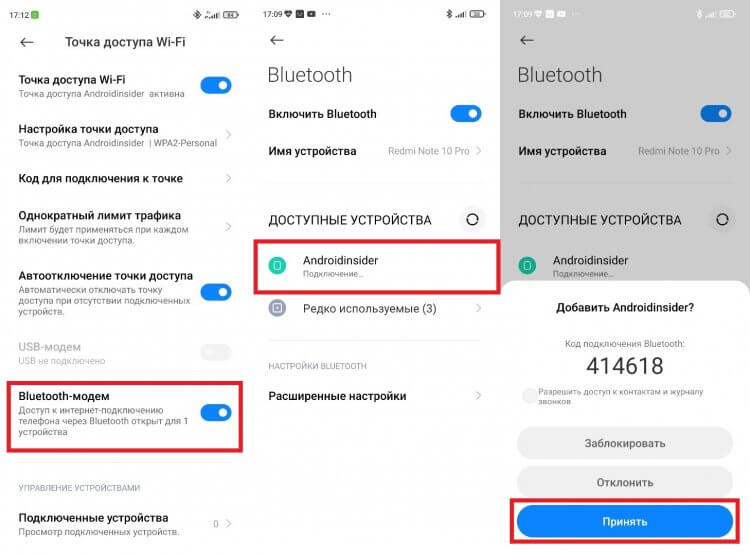
Не забудьте разрешать Bluetooth-модему доступ к интернету
Также рекомендую убедиться в активации функции «Доступ в интернет». Чтобы найти ее, нажмите на название подключения в настройках блютуз. Если опция отключена, раздача интернета будет ограничена.
�� Загляни в телеграм-канал Сундук Али-Бабы, где мы собрали лучшие товары с АлиЭкспресс
Как раздать интернет через USB
Еще один способ раздать интернет — обратиться к помощи USB-модема. Эта опция есть на большинстве смартфонов, позволяющих использовать мобильное устройство в качестве точки доступа, и такой вариант подойдет, если ПК не имеет модуля Wi-Fi. А теперь смотрим, как через USB раздать интернет на компьютер:
- В настройках точки доступа смартфона активируйте функцию «USB-модем».
- Подключите телефон к ПК, используя USB-кабель.
- Разрешите передачу данных, и раздача интернета начнется автоматически.
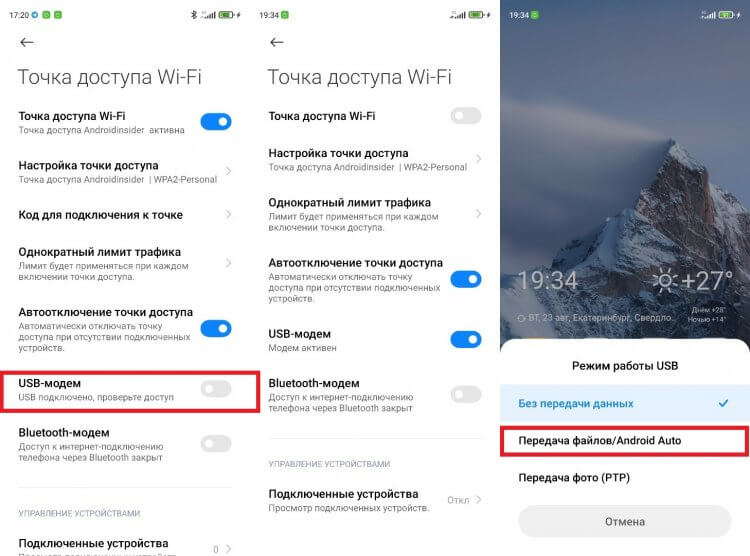
При использовании USB-модема компьютер подключается к интернету автоматически
Скорость раздачи интернета по проводу выше в сравнении с Wi-Fi. Поэтому данный способ является не только хорошей альтернативой для ПК, но и отличным вариантом для тех, кто хочет открывать страницы в браузере без задержек. Правда, на уровень комфорта может повлиять скорость мобильного интернета на телефоне и тарифный план.
⚡ Подпишись на Androidinsider в Пульс Mail.Ru, чтобы получать новости из мира Андроид первым
Почему не раздается интернет
Говоря о том, как раздать интернет с Андроида, нельзя обойти стороной проблемы, с которыми сталкиваются миллионы пользователей. Среди основных причин, почему не раздается интернет с телефона, выделю следующие:
- ограничения тарифного плана;
- исчерпан лимит трафика;
- неправильный ввод пароля;
- слабый сигнал Wi-Fi;
- неисправный кабель при подключении по проводу.
Если при настройке подключения вы не видите названия своей сети, проверьте параметры мобильной точки доступа на раздающем устройстве. Возможно, вы недавно меняли ее название или забыли включить обнаружение. Если все равно не получится раздать интернет через Андроид, ознакомьтесь с тематическим материалом, где подробно рассмотрены разные методы решения проблем.

Теги
- Новичкам в Android
- Технология Wi-Fi
Наши соцсети
Новости, статьи и анонсы публикаций
Свободное общение и обсуждение материалов
Как раздать интернет с телефона на телевизор: 4 простых способа
В настоящее время многие люди предпочитают смотреть видео на большом экране телевизора вместо маленького экрана смартфона. Однако не всегда у нас есть доступ к Wi-Fi или Ethernet-подключению для телевизора. В таких случаях можно воспользоваться возможностью раздать интернет с телефона на телевизор. В этой статье мы рассмотрим несколько способов, как это можно сделать.

- Chromecast. Chromecast — это небольшое устройство, которое подключается к телевизору через HDMI-порт. Он позволяет без проводов и зеркального отображения передавать видео с вашего телефона на телевизор. Для использования Chromecast вам понадобится мобильное приложение Google Home и Wi-Fi-соединение. Выберите нужный контент на своем телефоне и нажмите на значок Chromecast, чтобы начать воспроизведение на телевизоре.
- HDMI-кабель. Если ваш телевизор не имеет Wi-Fi или Bluetooth, то самый простой способ передачи видео с вашего телефона на телевизор — это использовать HDMI-кабель. Подключите один конец кабеля к порту HDMI на телевизоре, а другой — к порту USB-C или Lightning на вашем телефоне (в зависимости от модели). Когда все подключено, выберите соответствующий вход на телевизоре и наслаждайтесь контентом.
- Miracast. Miracast — это стандарт беспроводного отображения экрана, поддерживаемый большинством современных телевизоров и смартфонов. Для использования Miracast на вашем телефоне должна быть включена функция Wi-Fi Direct. Найдите функцию Miracast на вашем телевизоре и подключитесь к ней через Wi-Fi на вашем телефоне. После этого вы можете передавать видео с вашего телефона на телевизор без проводов.
- DLNA. DLNA — это стандарт, который позволяет передавать мультимедийные файлы между устройствами в одной локальной сети. Если ваш телевизор поддерживает DLNA, вы можете подключить его к вашей домашней сети и использовать ваш телефон в качестве источника контента. Для этого вам понадобится приложение, поддерживающее протокол DLNA, например, BubbleUPnP.
Раздать интернет с телефона на телевизор это довольно простая задача, которую можно выполнить разными способами, в зависимости от технологий, которые поддерживаются вашим телефоном и телевизором. Существует несколько способов передачи контента с телефона на телевизор без проводов, таких как использование Chromecast, Miracast или DLNA. Вы также можете использовать HDMI-кабель для подключения вашего телефона к телевизору.
Если вы часто смотрите видео на своем телефоне и хотите наслаждаться ими на большом экране телевизора, то раздать интернет с телефона на телевизор может быть полезным решением. Некоторые из этих методов могут потребовать дополнительных инвестиций в оборудование, таких как Chromecast или HDMI-кабель, но они могут оказаться полезными в долгосрочной перспективе.
Выберите метод, который лучше всего подходит для вас, и наслаждайтесь просмотром видео на большом экране телевизора, где бы вы ни находились.
Как с Телефона Раздать Интернет на Телевизор и Подключить Android Smart TV к WiFi Через Смартфон?
Сегодня хочу затронуть тему, как раздать интернет с телефона Android на телевизор Smart TV по WiFi. Поделиться с ТВ мобильным интернетом по беспроводному сигналу со смартфона или планшета так же просто, как раздать его на любые другие устройства. Хотя подобный тип связи накладывает много ограничений на использование, в числе которых быстрая разрядка батареи, низкая мощность железа телефона и мобильный трафик. Однако подключить интернет к телевизору через телефон Андроид вполне реально. Данная инструкция подходит для любых моделей TV — Samsung, LG, Sony, Philips, Panasonic, Toshiba и т.д. Давайте разбираться!
Условия для подключение интернета к телевизору через смартфон на Android
Все современные смартфоны с операционной системой Андроид имеют возможность раздавать WiFi на другие устройства в том числе и телевизоры или смарт приставки. Но все известные бренды имеют довольно большие линейки моделей, которые отличаются не только стоимостью, но и техническими возможностями. Для выхода в интернет через смартфон ТВ должен иметь одно из следующих свойств:
- Встроенный беспроводной модуль или поддерживать работу с внешними USB WiFi адаптерами
- Сетевой разъем Ethernet для подключения LAN адаптера или роутера в режиме приемника WiFi
Вообще, раздать интернет со смартфона можно даже на старый аналоговый телевизор. Но не напрямую, а через Smart TV приставку на Android. Но это уже тема другой статьи.
Как раздать интернет со смартфона Андроид на телевизор по WiFi?
Прежде всего убедитесь, что на вашем смартфоне отключен режим «В самолете», при котором не работает ни один беспроводной модуль.
Для того, чтобы раздать интернет по WiFi с телефона Android, необходимо зайти в настройки и открыть раздел «Точка доступа»

Здесь нужно флажком активировать режим точки доступа Android

И далее открыть меню настроек раздачи WiFi сигнала

Тут можно указать свое имя для WiFi сети, а также зажать надежный пароль для подключения телевизора к интернету. Тип шифрования оставляем по умолчанию — обычно здесь используется самый надежный.

Также при наличии поддержки двухдиапазонного WiFi на смартфоне можно выбрать, в каком диапазоне частот будет работать точка доступа — 2.4 или 5 ГГц.