
Как раздать интернет с телефона Samsung Galaxy A3
Смартфон Samsung Galaxy A3 обладает полным спектром функций, необходимых для комфортного использования гаджета. В частности, он поддерживает опцию раздачи интернета. Она позволяет настроить подключение к сети для тех устройств, где оно недоступно (например, если на смартфоне друга нет 4G, или на компьютере не работает Wi-Fi). Остается лишь разобраться, как раздать интернет с телефона Samsung Galaxy A3.
Важные нюансы
Прежде чем обратиться к способам активации функции, необходимо заострить внимание на некоторых аспектах, благодаря которым удастся избежать недопониманий. Опция раздачи интернета доступна на всех устройствах, базирующихся на актуальной версии Андроид, включая Samsung Galaxy A3. Принцип ее работы заключается в том, что телефон начинает использоваться в качестве точки доступа Wi-Fi, то есть становится своего рода маршрутизатором для других гаджетов.
Для функционирования опции на Samsung Galaxy A3 должен быть активным мобильный интернет 3G или 4G, а Wi-Fi – отключен. Но даже этого мало, поскольку операторы сотовой связи могут выставить собственные ограничения. В частности, обладателям тарифов с безлимитным интернетом раздать трафик не удастся. В большинстве случаев опция работает только на тарифных планах с ограниченным пакетом гигабайт. Впрочем, эту информацию стоит уточнить у своего оператора.
Способы раздачи интернета
Функция Samsung Galaxy A3, предоставляющая доступ к сети другим устройствам, работает совершенно бесплатно, если соответствующие ограничения не выставлены оператором сотовой связи. Воспользоваться ей можно самыми разными методами.
Через Wi-Fi
Самый популярный способ, которым владельцы Samsung Galaxy A3 пользуются чаще всего. Для раздачи интернета через Wi-Fi понадобится:
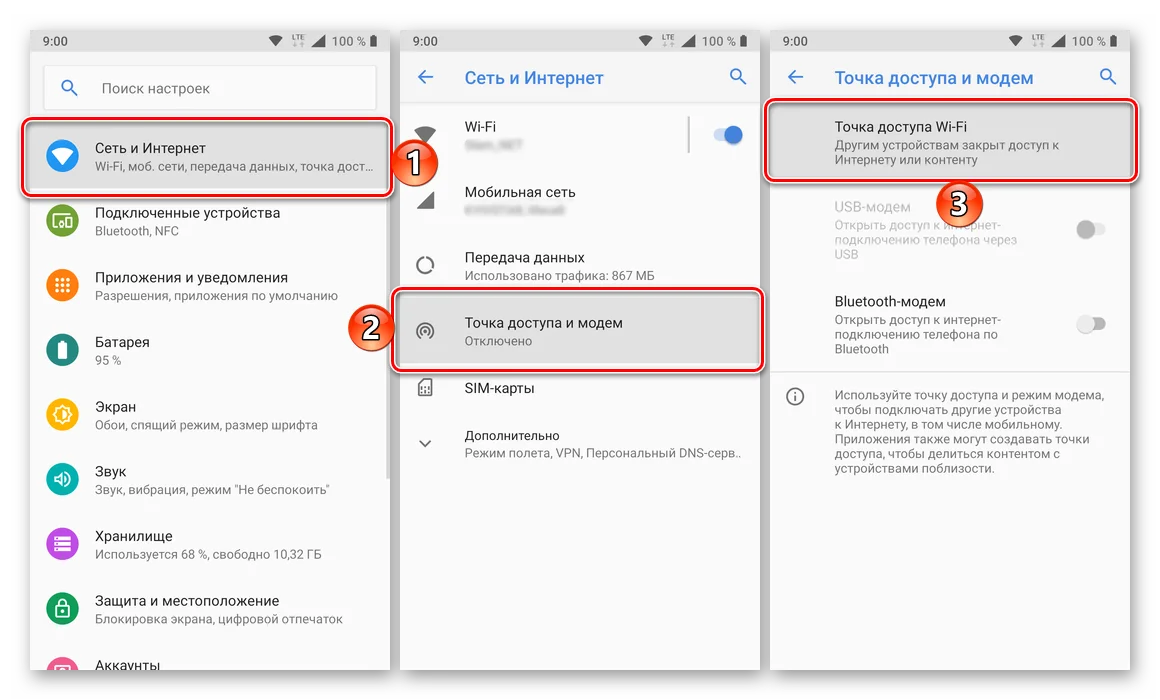
- Открыть настройки устройства.
- Перейти в раздел «Сеть и интернет» (название пункта может отличаться в зависимости от версии прошивки), а затем – «Точка доступа Wi-Fi».
- Активировать опцию.
Далее остается активировать Wi-Fi на устройстве, которое хочется подключить к точке доступа, и выбрать Samsung Galaxy A3, используя список доступных сетей.
Через Bluetooth
Этот метод во многом копирует предыдущий вариант, но в данном случае обнаружение сети происходит не по Wi-Fi, а по блютуз. Однако сам интернет работает в беспроводном режиме. Для настройки соединения понадобится выполнить шаги 1-3 из предыдущей инструкции, а затем – активировать ползунок «Bluetooth-модем» или поставить напротив него галочку.
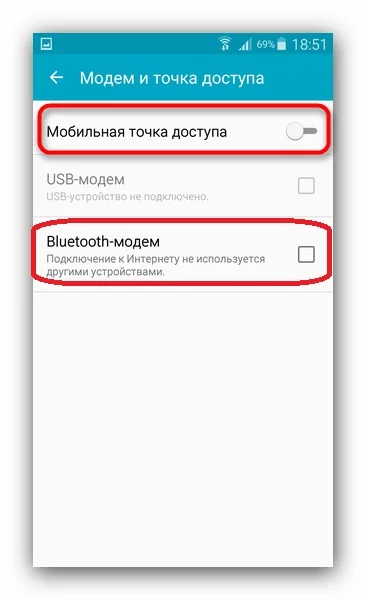
Для подключения на устройстве, которое должно принимать трафик, следует активировать блютуз и соединиться с Samsung Galaxy A3 через список доступных Bluetooth-сетей.
Через USB
Отличный вариант для тех, кто хочет раздать интернет на компьютер, который не поддерживает беспроводное соединение Wi-Fi. В данном случае передача трафика осуществляется через USB, для чего используется комплектный кабель:
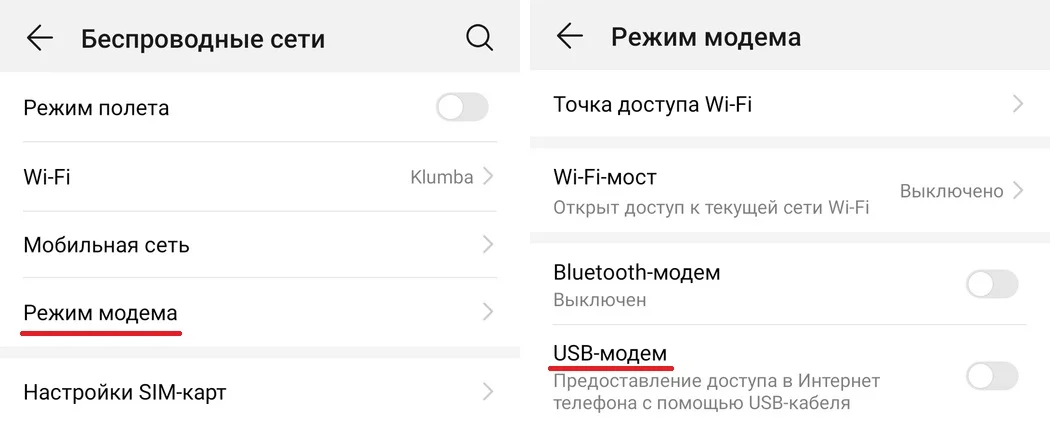
- В настройках телефона активируйте USB-модем.
- Подключите гаджет к ПК.
- На экране смартфона подтвердите работу в режиме «Модем и точка доступа».
- Откройте список доступных сетей на компьютере, после чего активируйте новое соединение.
Теперь Samsung Galaxy A3 раздавать гигабайты мобильного трафика на компьютер без использования беспроводной сети Wi-Fi. В любой момент подключение можно прервать, обратившись к настройкам гаджета, или путем отсоединения USB-кабеля.
Через приложение
Если встроенными средствами раздать трафик не удается, можно попробовать специальную программу вроде FoxFi. Она представлена в Google Play и работает по схожему алгоритму. Для активации точки доступа нужно просто открыть приложение, задать пароль и поставить галочку «Activate Wi-Fi Hotspot».
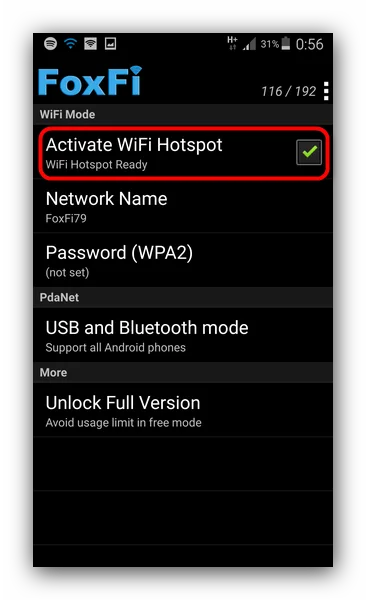
При необходимости можно воспользоваться любой другой подобной программой. В любом случае владельцу Samsung Galaxy A3 будет доступен весь перечень функций, включая соединение по Bluetooth или USB.
Поделитесь страницей с друзьями:
Сегодня раздаем интернет с Самсунг телефона на другие телефоны, компьютер или ноутбук. Как? Сейчас подробно опишу
Приветствую вас, подписчики и читатели моего блога! Порой случаются ситуации, когда интернет есть только на смартфоне Самсунг, а он нужен на другом гаджете – ноутбуке или телефоне, у которого закончился трафик. В этом случае мобильное устройство может выступить точкой доступа. О том, как раздать интернет с телефона Самсунг, я расскажу сегодня.
Содержание
Проводная синхронизация
Первый способ раздать интернет на другие устройства с телефона Самсунг – настроить проводное подключение. В этом случае мобильник становится модемом. Синхронизация осуществляется с помощью провода, поэтому наиболее актуально для раздачи на компьютер или лэптоп.

Настройка телефона Samsung для синхронизации проводом удобна по двум причинам:

- скорость соединения выше, чем по Wi-Fi;
- смартфон одновременно заряжается.
- для обеспечения высокоскоростного подключения следует использовать оригинальный USB кабель;
- одновременное использование интернетом невозможно – выход в сеть есть только на ПК.

Чтобы настроить Samsung A50 в роли модема, нужно убедиться, что телефон настроен на работу с мобильным интернетом. После этого устройство посредством USB кабеля подключается к лэптопу. На ноутбуке начнут автоматически устанавливаться драйвера. Окончание процесса сопровождается уведомлением в трее – гаджет напишет, что ПО установлено. Если автоматически установка софта не началась, то скачайте Smart Switch (Kies) , но не запускайте его.

После установки необходимого программного обеспечения в смартфоне необходимо опустить шторку вниз и найти окно с типом соединения – указать нужно «USB-модем». У более старых моделей телефонов Самсунг, S8 и прочих 2017 года выпуска и ранее уведомление о подключении может не появится. Для них требуется войти в настройки, найти вкладку «подключение» или «мобильные сети». Находим подменю «модем/точка доступа» — «сети» — «еще», ставим галочку на «USB-модем». На экране Самсунг Galaxy появится уведомление о соединении, через несколько секунд аналогичное сообщение отобразится в трее ПК.
Раздача Wi-Fi

Второй способ предполагает с Samsung A60 или других моделей раздачу Wi-Fi. В этом случае телефон выступает в качестве точки доступа (роутера) и позволяет подключить до 10 устройств одновременно. Это удобно для тех, кто желает раздать интернет на планшет или другие девайсы со встроенным вай фай модулем, но не обошлось без минуса – скорость соединения ниже, чем в первом случае, а самое неприятное – батарея у источника сигнала начинает быстро разряжаться. То есть лучше одновременно с раздачей обеспечить доступ к источнику питания. Следует знать, что раздача интернета возможна только через мобильную сеть, то есть, если на девайсе не настроен интернет LTE или 3G, то поделиться им с окружающими не получится. Некоторые пользователи интересуются, почему нельзя раздавать вай фай сеть, полученную через роутер – во-первых, в этом нет смысла, так как зачем мобильник тогда вообще настраивать, как точку доступа. Вторая причина – Wi-Fi модуль смартфона не может одновременно принимать интернет и раздавать его.
Прежде чем настраивать раздачу посредством мобильной сети, будет не лишним изучить условия тарифного плана. Если он включает ограниченный лимит, то учитывайте этот факт, так как мегабайты закончатся быстро. Если тариф безлимитный, то узнайте у оператора – нет ли ограничений на количество подключений. Не приятная ситуация случилась у абонентов МТС Безлимитище. Изначально недорогой тариф не имел дополнительную оплату за сторонние подключения, но, когда этой возможностью стали пользоваться многие пользователи, компания ввела ограничения и за раздачу приходилось платить 25 рублей в сутки, что в итоге привело к большим тратам. Поэтому сначала узнайте обо всех нюансах, а затем настраивайте сеть – в противном случае вас могут ждать большие счета за связь.
 Чтобы включить раздачу интернета на новых моделях – A70, M10, S10e и прочих из этих линеек, следует опустить шторку вниз и нажать на иконку «точка доступа вай-фай». Если девайс старый или соответствующей кнопки нет, то требуется войти в настройки, открыть «подключения» — «модем/мобильная точка доступа» — «другие сети» — «еще». Теперь остается активировать «мобильная точка доступа вай-фай» — начнется раздача. Чтобы узнать название сети и пароль от нее следует нажать на опции соединения. По умолчанию оно называется «AndroidAP» — в настройках соединения можно поменять пароль и задать новое имя сети.
Подключить другой гаджет к созданной раздаче просто – нужно активировать поиск Wi-Fi сетей, найти искомую и ввести пароль.
В настройках созданной Wi-Fi сети можно внести изменения. Помимо перечисленных выше пароля и названия можно задать фильтрацию по MAC-адресу, таймер выключения (задает время, через которого точка доступа автоматически будет отключена), канал трансляции – позволяет выбрать частоту, на которой будет обеспечено соединение (функция есть не у каждого телефона Самсунг).

Если возникли проблемы
Раздача интернета в режиме модема или роутера, как правило при настройке не вызывают особых сложностей. Разработчики Андроид сделали интерфейс ОС достаточно понятным, чтобы даже не самые продвинутые юзеры без труда разобрались. Но если вы все настроили, а связи нет, то стоит рассмотреть несколько причин. При проводном соединении:
- не установились драйвера на ПК.
- низкая скорость соединения из-за не оригинального кабеля.
- интернет — соединения нет в принципе – трафик закончился или нет денег на балансе.
- произошел сбой – в этом случае следует перезагрузить оба устройства и выполнить повторное сопряжение.
Если не работает раздача вай фай, то возможные неполадки:
- не правильно введен пароль от сети;
- плохое покрытие сети;
- отрицательный баланс;
- подключаемый девайс внесен в заблокированные MAC-адреса – нужно войти в настройки точки доступа и убрать фильтрацию по MAC;
- если соединение есть и на телефоне Самсунг отображается стабильное LTE (высокоскоростное), но подключенные девайсы в интернете работают медленно, то возможно к вашей сети подключились соседи и трафик достается им – в настройках точки доступа можно увидеть и принудительно отключить тех пользователей, на которых раздача не рассчитана.
На этом всё. Не забудьте поделиться этой статьей с друзьями и родственниками в соц сетях, чтобы и им было полезно прочтение нужной информации, которой они не знают.
Спасибо за внимание! До скорой встречи вновь на статьях моего блога! С уважением, Ростислав Кузьмин.
�� Как поделиться интернетом со смартфона Samsung

Без доступа к интернету сейчас никуда. А мобильная точка доступа всегда может выручить в сложных ситуациях. Сегодня рассказываем, как раздать интернет с Самсунга.

Для активации точки доступа Wi-Fi вам понадобятся «Настройки».
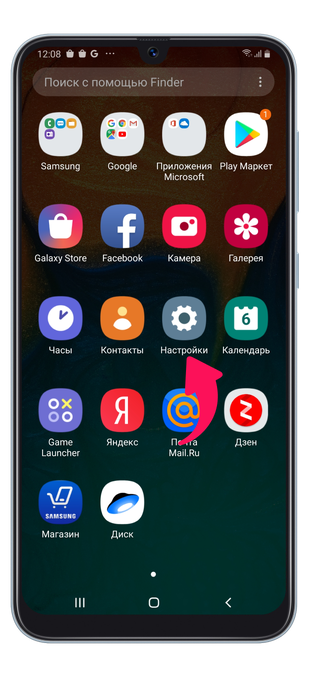
Далее выбираете пункт «Подключения».
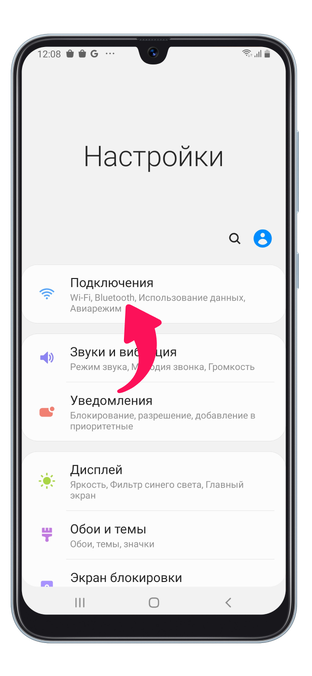
Затем выбираете «Мобильная точка доступа и модем».
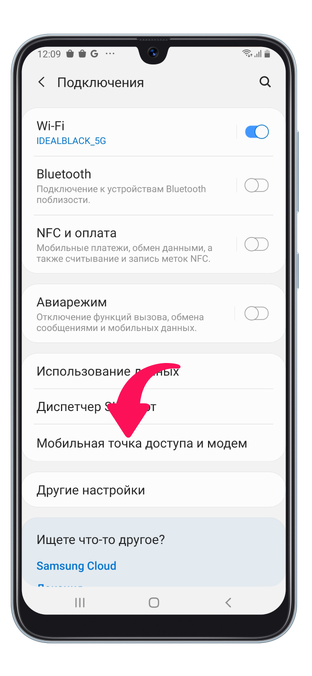
Теперь необходимо настроить данные входа, для чего нажимаете на «Мобильная точка доступа».
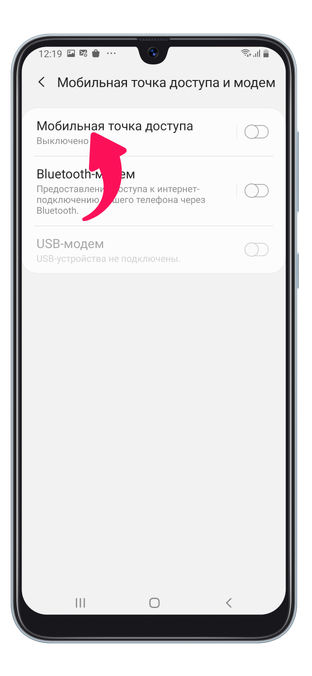
Вводите желаемое название точки доступа и пароль для подключения в соответствующие поля.
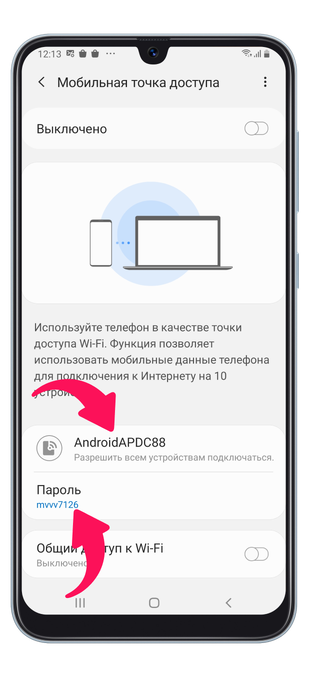
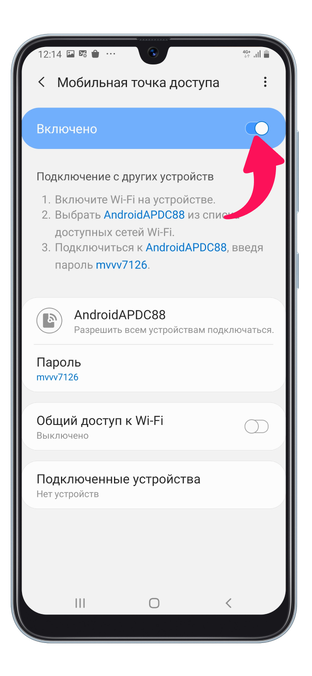
Осталось активировать мобильную точку доступа.
Также вы можете посмотреть, как это сделать:
Как раздать интернет с Samsung Galaxy A50
Как раздать интернет — мобильная точка доступа (Samsung Galaxy A50)
Используйте устройство в качестве мобильной точки доступа, чтобы предоставить другим устройствам доступ к мобильному подключению вашего устройства.
1 На экране настроек выберите пункт Подключения → Мобильная точка доступа и модем → Мобильная точка доступа.
2 Коснитесь переключателя, чтобы включить соответствующую функцию.
Значок  появится в строке состояния. Название вашего устройства будет отображаться на других устройствах в списке сетей Wi-Fi.
Чтобы установить пароль для подключения к мобильной точке доступа, коснитесь значка  → Настройка точки доступа и выберите необходимый уровень безопасности. После чего введите пароль и выберите пункт Соxранить.

3 Найдите и выберите ваше устройство в списке сетей Wi-Fi на другом устройстве. Для подключения без ввода пароля нажмите и отсканируйте QR-код с помощью другого устройства.

Если мобильная точка доступа не найдена, на своем устройстве нажмите кнопку → Настройка точки доступа, а затем снимите флажок Скрыть устройство.
4 Для доступа к Интернету на подключенном устройстве используйте мобильную передачу данных.
Автоматический режим точки доступа
Вы можете предоставить доступ к мобильному подключению вашего устройства другим устройствам, на которых выполнен вход в вашу учетную запись Samsung, не вводя пароль.
Коснитесь переключателя Автоматический режим точки доступа, чтобы включить функцию.
Читайте также