
Как восстановить вкладки в Опере после перезагрузки браузера
Иногда пользователи закрывают браузер с открытыми вкладками. А потом, после появляется необходимость восстановить вкладки в Опере после перезагрузки.
Сделать это можно несколькими способами:
- Сделать настройку восстановления предыдущего сеанса (сессии);
- Воспользоваться функцией восстановления недавно закрытых вкладок;
- Открыть закрытые сайты из истории посещений.
Восстановление предыдущего сеанса в Opera
Активация функции восстановления предыдущего сеанса в Опере позволяет автоматически загружать все вкладки со страницами сайтов, которые были открыты на момент закрытия браузера.
- Следует зайти в настройки браузера воспользовавшись сочетанием клавиш Alt + P или из меню;
- Найти на странице раздел «При запуске»;
- Поставить галочку напротив «Восстановить вкладки предыдущего сеанса».
Все, теперь после перезагрузки Опера восстановит все вкладки.
Открыть недавно закрытые вкладки в Opera
Есть еще одна полезная функция, позволяющая быстро и легко восстановить недавно закрытые вкладки.
Чтобы воспользоваться ей, нужно:
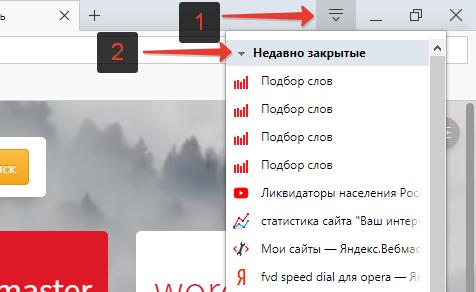
- В правом верхнем углу браузера открыть «Меню вкладок»;
- Выбрать категорию «Недавно закрытые»;
- Найти в списке нужные сайты.
Также можно воспользоваться комбинацией клавиш, которая открывает последний закрытый сайт.
Ctrl + Shift + T – горячие клавиши, открывающие последний закрытый сайт в Opera.
История посещений в Opera
Последний способ восстановить вкладки в Опере после перезагрузки браузера – воспользоваться историей посещений.
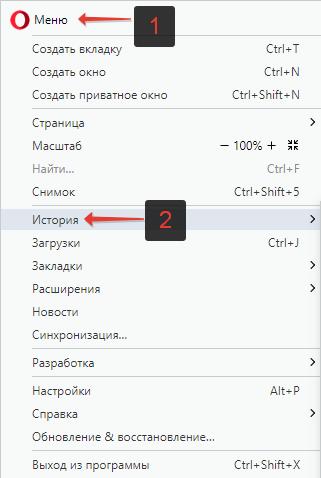
- Следует перейти в историю посещений. Сделать это можно нажав сочетание клавиш Ctrl + H , либо – из меню.
- После этого найти в списке нужный сайт.
Не нашли ответ на свой вопрос? Тогда воспользуйтесь формой поиска:
Восстанавливаем закрытую вкладку в браузере Opera
Одно неверное движение может иногда привести к краху… или просто закрыть вкладку в браузере. Причем окажется, что эта вкладка была очень даже нужна. В интернет-обозревателе Opera можно воспользоваться несколькими способами восстановления недавно закрытых вкладок. И именно о них я сегодня и расскажу.
Способы восстановления вкладок
Восстановить недавно закрытые вкладки в браузере Opera можно через специальный пункт меню, нажатием на комбинацию клавиш и через историю. Я рассмотрю каждый способ по отдельности.
Меню вкладок
Этот способ подействует только в том случае, если не была произведена перезагрузка браузера. Я просто кликаю по значку меню вкладок в правом верхнем углу с изображением двух горизонтальных линий и перевернутого треугольника. Впоследствии появятся 2 подгруппы – «Недавно закрытые» и «Открытые вкладки». Под первой обычно разворачивается небольшой список из 10 недавно закрытых страниц. Далее просто нажимаю на ту ссылку, которую необходимо было восстановить.
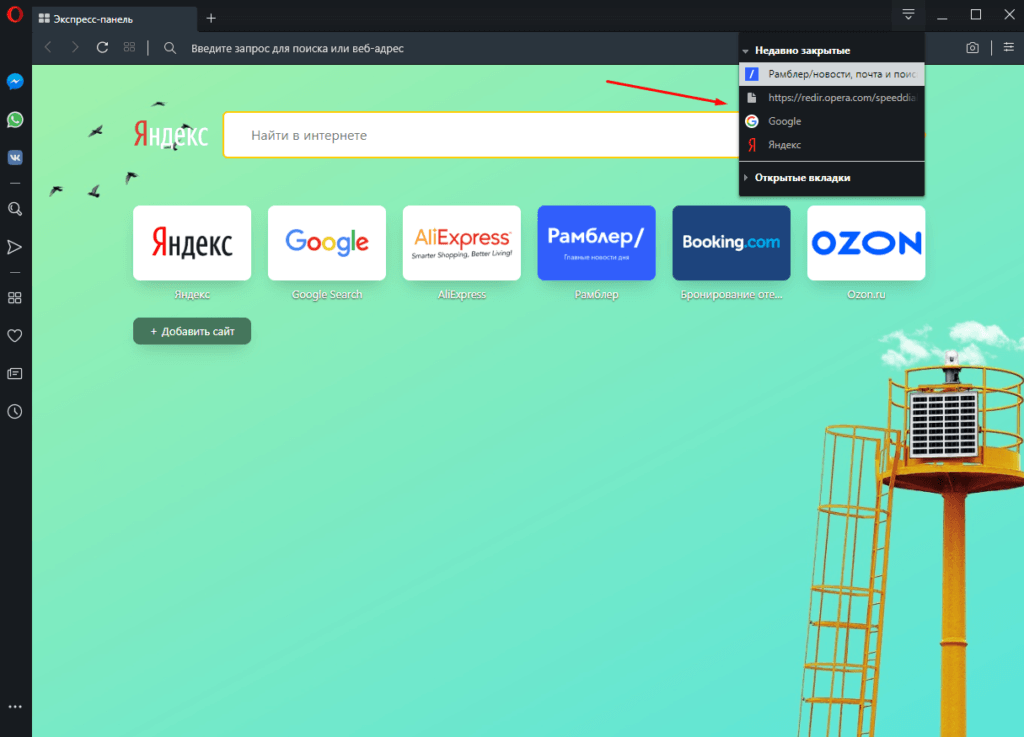
В данном окне указываются последние закрытые вкладки
Контекстное меню вкладок
Другой похожий способ – просто вызываю контекстное меню нажатием правой кнопкой мыши по открытой вкладке. Выйдет небольшой список, и последним будет пункт «Открыть последнюю закрытую вкладку». Этим же методом можно открывать закрытые вкладки до тех пор, пока не прогрузится вся история с момента запуска браузера.
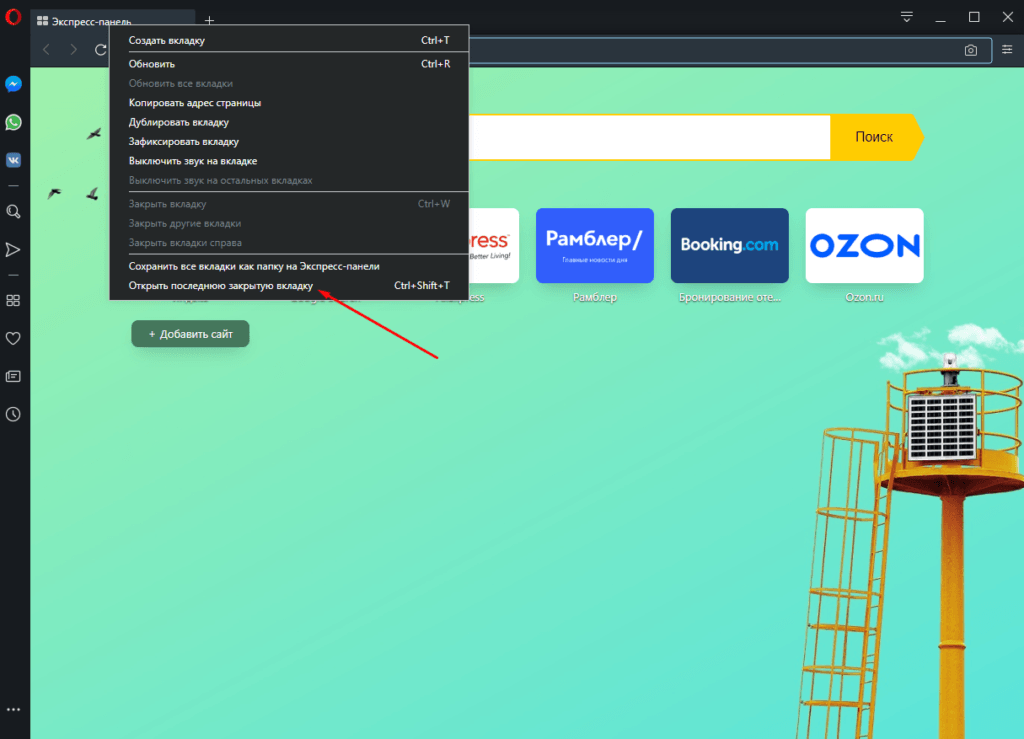
В контекстном меню имеется пункт для открытия недавно закрытых вкладок
Горячие клавиши
Та же функция, что я расписывала выше, активируется при нажатии на комбинацию клавиш Ctrl + Shift + T. Этот способ отлично сработает в том случае, если до той самой страницы было закрыто больше 10 вкладок. В подобном случае необходимо просто нажимать на эту комбинацию до тех пор, пока искомая ссылка не будет вновь открыта.
История посещений
Данным методом возможно отыскать даже ту страницу, которую пользователь закрыл несколько дней или даже недель назад. Самое главное при этом – не удалять историю посещений. Для начала нажимаю на иконку меню с изображением красной буквы О в левом верхнем углу. В списке ищу подгруппу «История», перехожу по ней и нахожу одноименный пункт на первых строках. Можно еще задействовать комбинацию горячих клавиш Ctrl + H. Кстати, тут же приводится небольшой список недавно закрытых ссылок.
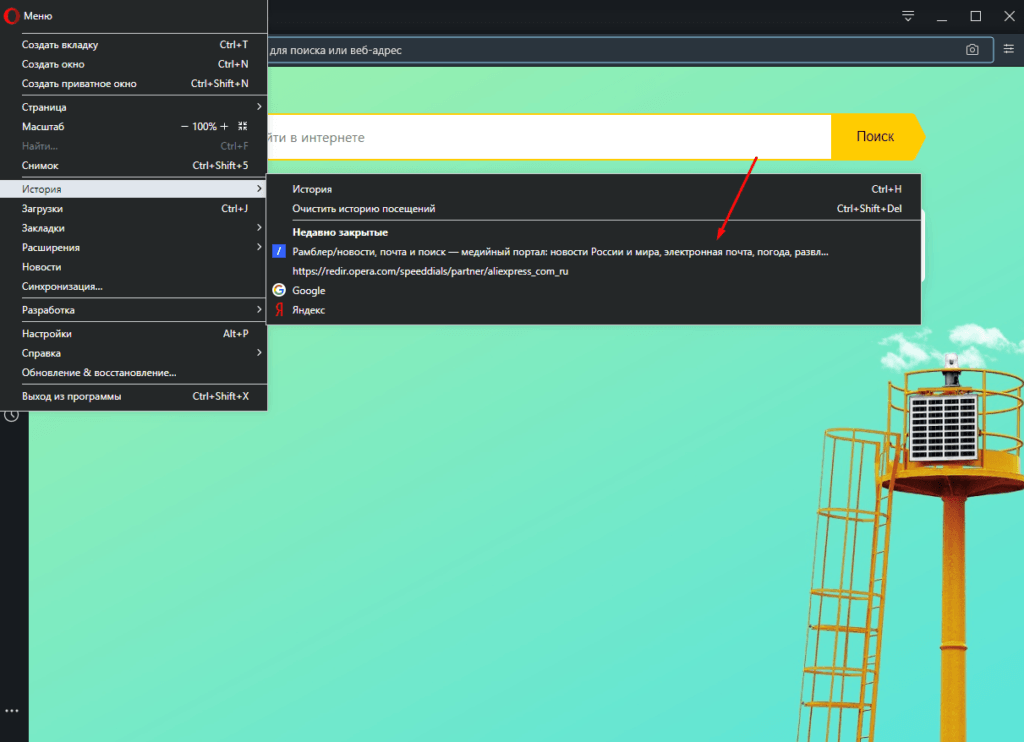
Ниже, после ссылки на историю просмотров, перечисляются недавно закрытые вкладки
Дальше перехожу по списку к той дате, в которой у меня была открыта искомая ссылка. После того, как я найду ее, просто нажимаю по ней – она сразу же откроется в новом окне. Еще можно нажать по пункту с этой ссылкой правой кнопкой мыши, после чего скопировать или сохранить ссылку, открыть страницу в новой вкладке, новом окне и даже в приватном режиме.
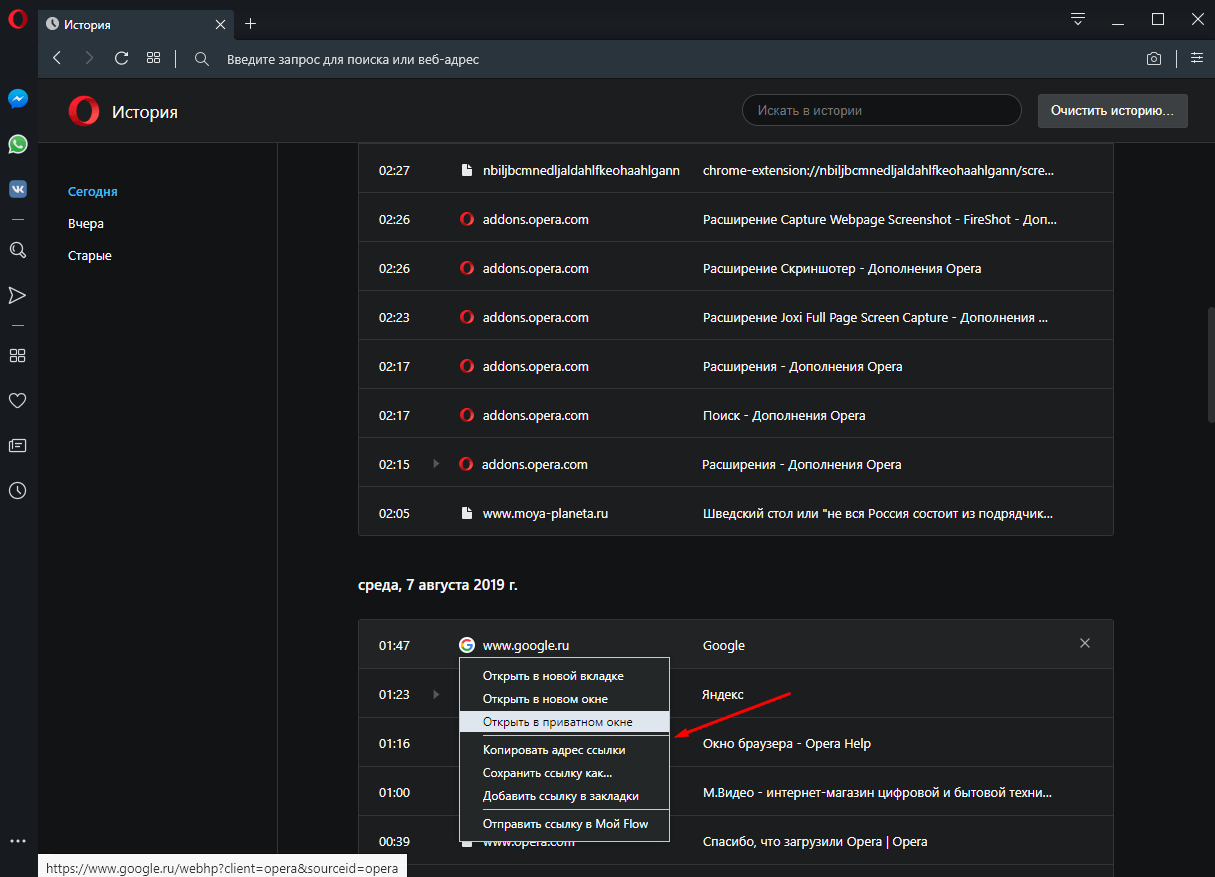
Через контекстное меню можно перевести ссылку в новое окно или приватный режим
Заключение
Чтобы восстановить закрытую вкладку в браузере Opera, можно воспользоваться несколькими способами. Подходы при этом могут оказаться разными, но принцип их действия немного схож. И для каждого из них потребуется всего лишь просто пару раз нажать на кнопку мыши и перейти по ссылкам.
Как в Opera восстановить предыдущую сессию
Всем знакома ситуация, когда плодотворная работа закончилась закрытием браузера, на вкладках которого еще осталась важная информация. Разумеется, сохранить пользователь ничего не успел, ведь не ожидал такого поворота событий. К счастью, существует способ, как в Опере восстановить предыдущую сессию.
Инструкция
Существует удобный способ, позволяющий полностью вернуть вкладки, которые были закрыты одновременно с браузером. Его мы рассмотрим в первую очередь. А затем пойдет речь непосредственно о настройке Opera для более удобного использования.
Стандартный вариант
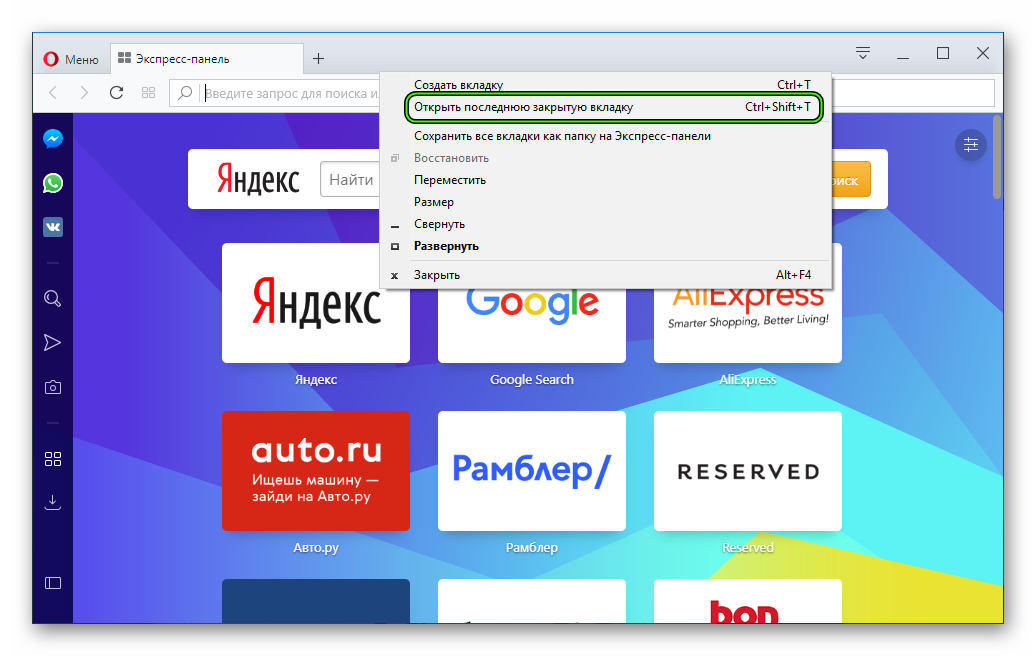
Для возврата ранее закрытого окна используется сочетание клавиш Ctrl + Shift + T . Примечательно то, что оно работает и в большинстве других веб-обозревателей, например, в Chrome и Mozilla. Также можно кликнуть ПКМ по пустой части области выше адресной строки, а затем выбрать второй пункт из списка.
Удобная альтернатива
Следующих подход займет чуть больше времени, но он отличается большей долговечностью и универсальностью. Пошаговая инструкция по претворению задуманного в жизнь представлена ниже:
- Открываем Opera и кликаем по главной кнопке в левом верхнем углу экрана.
- В выпадающим списке (системное меню), находим пункт «Настройки».

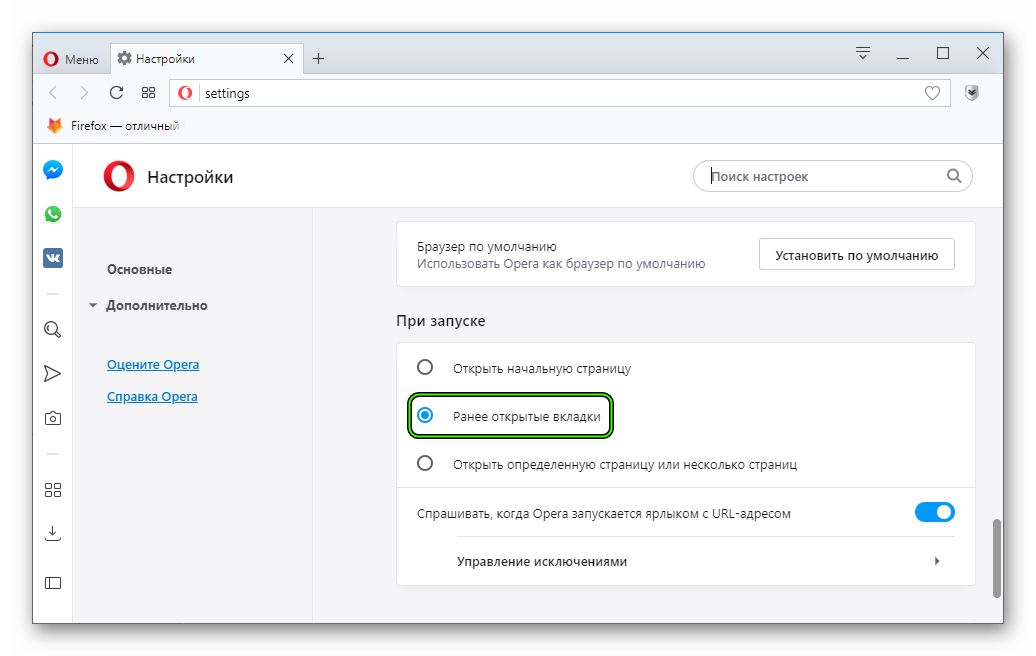
- Прокручиваем страницу колесом мыши до блока «При запуске».
- Здесь активируем пункт «Ранее открытые…».
- Закрываем страницу параметров.
Теперь после закрытия браузера информация об открытых ранее сайтах сохраняется в базе данных, и активируется при повторной активации поискового сервиса.
Дополнение
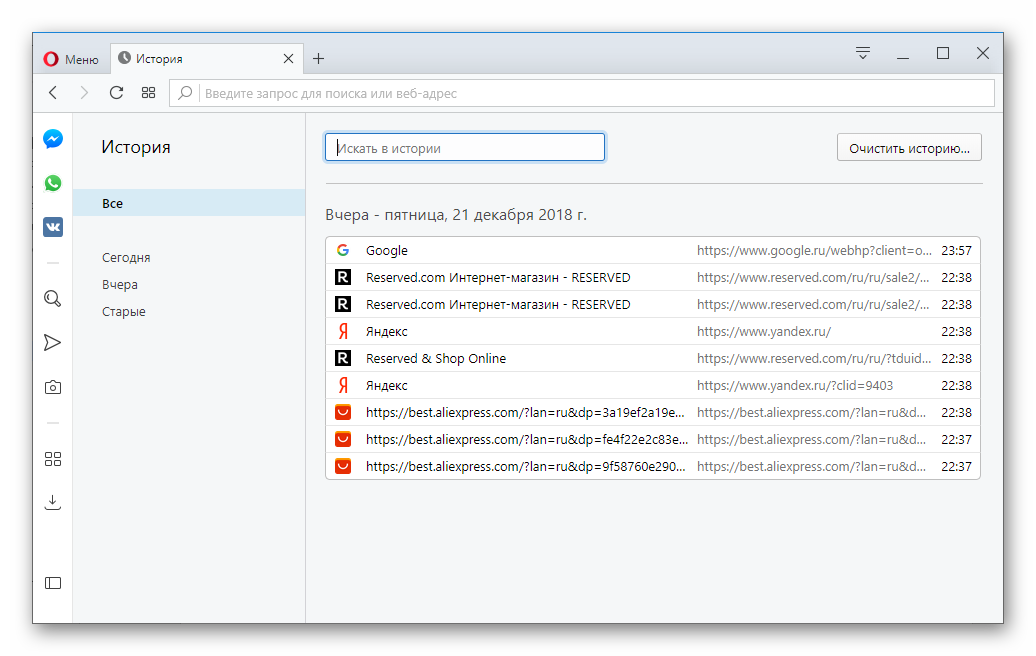
Чтобы открыть историю просмотров, нажмите Ctrl + H . В новом коне отобразятся все последние веб-страницы, которые вы посещали. Отсюда вы сможете перейти на ранее утерянный ресурс.
Помогла статья? Оцените её
Оценок: 119
Читайте так же:
Комментарии
Андрей Ответить
А как восстановить предыдущую сессию после сбоя? То есть у меня уже давно в настройках стоит «Ранее открытые вкладки», и каждый день я продолжаю работать в одних и тех же вкладках ну естественно какие-то добавляются, а какие-то закрываю, и в один прекрасный день произошел сбой или скачек электроэнергии, и у меня внезапно перезагрузился компьютер, и вот после перезапуска Opera открылась без вкладок, тоесть с начальной страницы, как быть в таком случае, как восстановить исчезнувшие вкладки?
Олег Ответить
Я сейчас делаю по-другому. Нажав ПравойКнопкойМыши на любую из вкладок, которые нужно сохранить (до сбоя) и выбираю из списка выделить все Вкладки, а после этого ещё раз ПКМ и выбираю сохранить в закладках. Также получается и в Фирефокс
Михаил Ответить
Решил описать свой случай о котором мало где пишут. При открытии браузера Опера часто бывает, что делаешь несколько кликов(больше чем нужно т.к. иногда при медленной загрузке пользователь не может определить, начался процесс открытия браузера или нет). Открывается окно браузера и естественно в нем открываются все открытые в предыдущем сеансе вкладки, т.к. в настройках Опера мы все указывали «При запуске»/»Ранее открытые вкладки». Но т.к. при текущем открытии Опера было сделано несколько кликов иконке Опера, то рядом открывается еще одно окно браузера Опера, в котором не будет открытых вкладок (а будет открыта только одна экспресс-панель). Желая закрыть лишнее окно, я по ошибке закрыл окно с открытыми вкладками, оставив окно с Опера без вкладок. Что делать в таком случае и как восстановить предыдущую сессию со всеми открытыми вкладками, которые были закрыты ошибочно. Ни в коем случае не закрывать открытое окно с Опера (без в вкладок) ибо тогда при следующем открытии Опера предыдущим сеансом(последним открытым) будет считаться сеанс в котором уже не было открытых вкладок. Восстанавливать их тогда будет нужно долго через Историю(как описано в статье). А если вкладки были «Закреплены»(Зафиксировать вкладку), а История очищена(в моем случае это было именно так), то способ восстановления будет в разы сложнее и не факт, что он будет успешным. Для описанного мной случая отлично отработал вариант Ctrl+Shift+T (ровно столько нажатий, сколько потребовалось до того момента, пока не открылось закрытое мной по ошибке окно Опера со всеми открытыми вкладками. Статья однозначно в помощь!
Как восстановить Закладки. Экспресс-панель
Довольно часто бывает, что в результате какого-либо сбоя (перепад напряжения, атака вирусов и т. д.) приходится переустанавливать операционную систему Windows. И конечно-же, хочется сохранить все свои данные со старой системы. Одни из таких данных — Закладки и Экспресс-панель Opera.
Интернет-браузер «Опера» — один из самых популярных у юзеров русскоязычной сети интернет. Основная страничка официального web-сайта Opera информирует про то, что собственно им пользуются 170 млн. человек. Потому, нет ничего удивительного в неизменном развитии и улучшении данного браузера.
В первую очередь, я расскажу Вам, как заранее исключить потерю интернет-данных в «Opera».
Начиная с недавних версий, пользователи смогут вернуть Закладки и Экспресс-панель в «Опере», в том числе и в случае, если они переустановили собственную систему.

Руководство к действию:
1. Функция Opera Link – это, наверное, наиболее комфортная и нужная возможность, появившаяся в последних версиях браузера. Значение ее трудно переоценить. Все ключевые опции сохраняются на сервере и имеют все шансы быть синхронизированы и загружены в Opera, установленную на другом компе, либо на новой Операционной Системе. Помимо всего этого, ими можно воспользоваться, зайдя на собственную страничку пользователя Opera Link хоть каким иным браузером. Данная служба дает возможность, не только вернуть закладки в Опере, но и иную информацию:
• Индивидуальную панель
• Экспресс-панель
• Историю введённых адресов
• Статьи
• Перечень поисковиков
• Пароли
2. Для того, чтобы активировать функцию Opera Link , после запуска браузера заходим в меню «Файл» и кликаем на «Синхронизировать…». В появившемся окошке отмечаем галочками данные, которые будут синхронизированы. Далее, создаем бесплатную учетную запись, зарегистрировавшись в системе. Придумываем логин, пароль и кликаем «Войти».


3. Теперь мы, практически постоянно можем реконструировать закладки в Опере, в том числе и в результате переустановки системы, или же воспользовавшись браузером за другим компом. Чтобы достичь желаемого результата, просто активируем функцию Opera Link . Помимо всего этого, нам предоставляется возможность, получить доступ к собственной информации в том числе и из другого браузера. В этом случае, заходим на веб-страницу Opera Link, вводим регистрационные данные собственной учетной записи, и видим всю сохраненную на сервере информацию и опции.
Как восстановить Закладки и Экспресс-панель Opera в случае переустановки Windows.
Если у Вас слетела Операционная Система в результате какого-либо сбоя в работе компьютера ( перепад напряжения, атака вирусов и т. д. ), восстановить работу системы можно прочитав мою статью «Как восстановить системные файлы без переустановки Windows»
Если Операционная система загружается:
1. Находим файлы закладок и Экспресс-панели Оперы — bookmarks.adr и speeddial.ini
Они находятся по адресу C:\Users\User(имя пользователя у вас может быть своё)\AppData\Roaming\Opera\Opera\
Также могут находиться по другому адресу: С:\Documents and Settings\User(имя пользователя своё)\Application Data\Opera\Opera\

2. Сохраняем файлы на запасной раздел диска, либо на флешку. Советую скопировать всю папку \AppData\ на тот случай, если вдруг ошибетесь в выборе файлов.
3. После переустановки Операционной Системы и установки на нее «Оперы», заходим на системный раздел диска по адресу C:\Users\User(имя пользователя у вас может быть своё)\AppData\Roaming\Opera\Opera\ либо С:\Documents and Settings\User(имя пользователя своё)\Application Data\Opera\Opera\ и вставляем туда наши сохраненные файлы bookmarks.adr и speeddial.ini. Если появится окошко с предложением «заменить файлы» — Соглашаемся с заменой.
4. Запускаем «Opera» и радуемся восстановленным Закладкам и Экспресс-панели.
Если Операционная Система не грузится и Вы решили ее переустановить:
1. Скачиваем ERD-Commander и записываем его на диск с помощью программы ISO Burner , либо другой программы для записи дисков. Делаем это, разумеется, на другом компьютере.
2. Далее, вставляем записанный диск в дисковод нашего проблемного компьютера, либо ноутбука.
3. Включаем его и заходим в настройки «BIOS» (нажимая при включении компа клавишу «Delete», либо «F2» на ноуте. ).
4. Находим опции загрузки — «Boot» либо «Advansed Bios Features» (в зависимости от версии «BIOS») и ставим первой загрузку с CD\DVD-привода. Сохраняем настройки «BIOS» на вкладке «Save and Exit Setup».


5. После перезагрузки появится окно «ERD-Commander«. Рассмотрим на примере Windows 7. Выбираем третью вкладку сверху и нажимаем «Enter».

6. В появившемся окошке «NetStart» кликаем на «Нет»

7. Подтверждаем переназначение буквы дисков.

8. В окне «Параметры восстановления системы» нажимаем Далее.

9. В следующем окне кликаем на «MDRT»

10. В следующем окошке кликаем мышью на «Проводник»

11. В проводнике находим системный раздел диска (на котором стоит Windows) и переходим по адресу C:\Users\User(имя пользователя у вас может быть своё)\AppData\Roaming\Opera\Opera\. Выделяем файлы bookmarks.adr и speeddial.ini, кликаем на них правой кнопкой мыши и выбираем «копировать в. » (Советую выделить и скопировать всю папку /AppData/)

12. В появившемся окошке копирования выбираем раздел диска, либо флешку (куда будем сохранять) и нажимаем «Ок»

13. Теперь можно смело переустанавливать Windows и после ее запуска и установки «Opera», Вам останется проделать пункты 3 и 4 с первой части статьи.
Статьи по теме: