
Добавляем ссылки на отфильтрованные товары
Вы знаете, что в Тильде есть каталог товаров и после его подключения, вы можете настроить фильтры для товаров. Эти фильтры зачастую малозаметны (особенно на мобильных устройствах) и чтобы повысить их заметность воспользуйтесь быстрыми ссылками на отфильтрованные товары.
- Добавьте все товары в Каталог товаров, настройте фильтры
- Опубликуйте страницу с товарами, перейдите на неё
- Примените необходимые фильтры к товарам и скопируйте получившуюся ссылку из адресной строки
- Эту ссылку вы можете вставить в любое место сайта, допустим в меню и посетители сайта нажимая на эту ссылку будут переходить на страницу с отфильтрованными товарами
- А чтобы после нажатия на ссылку страница сразу пролистывалась к блоку с товарами, добавьте блок-якорь над этими товарами и допишите в конце ссылке адрес якоря «. /#якорь»
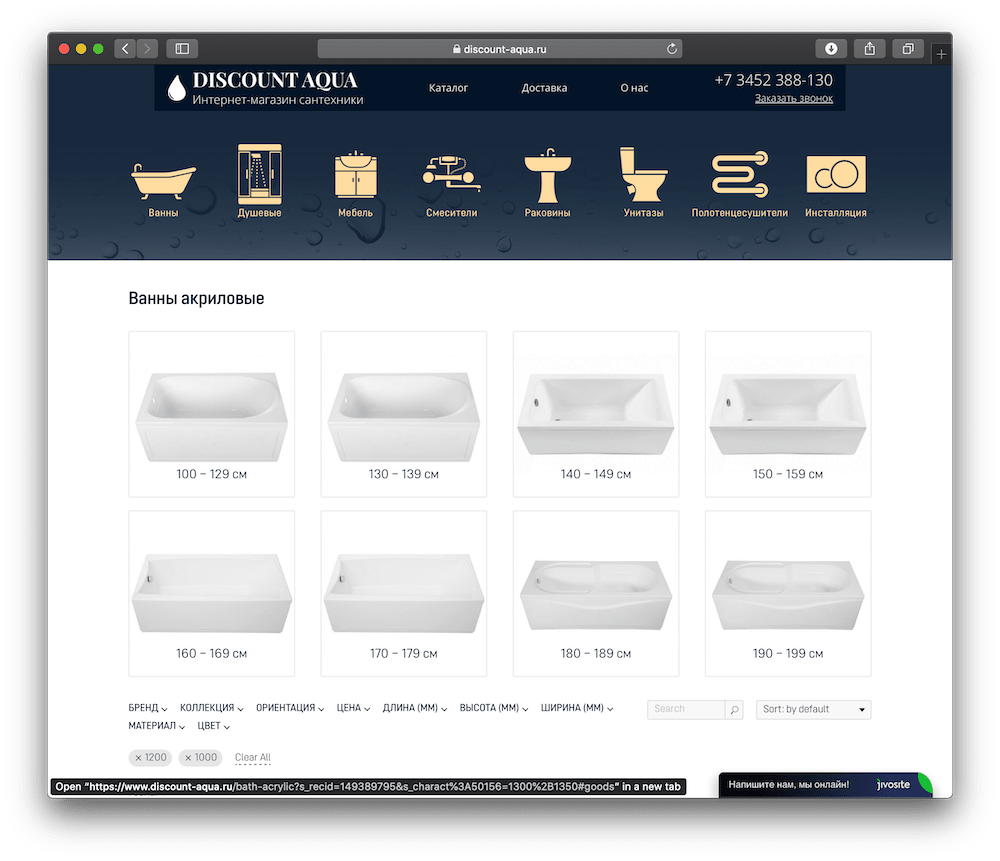
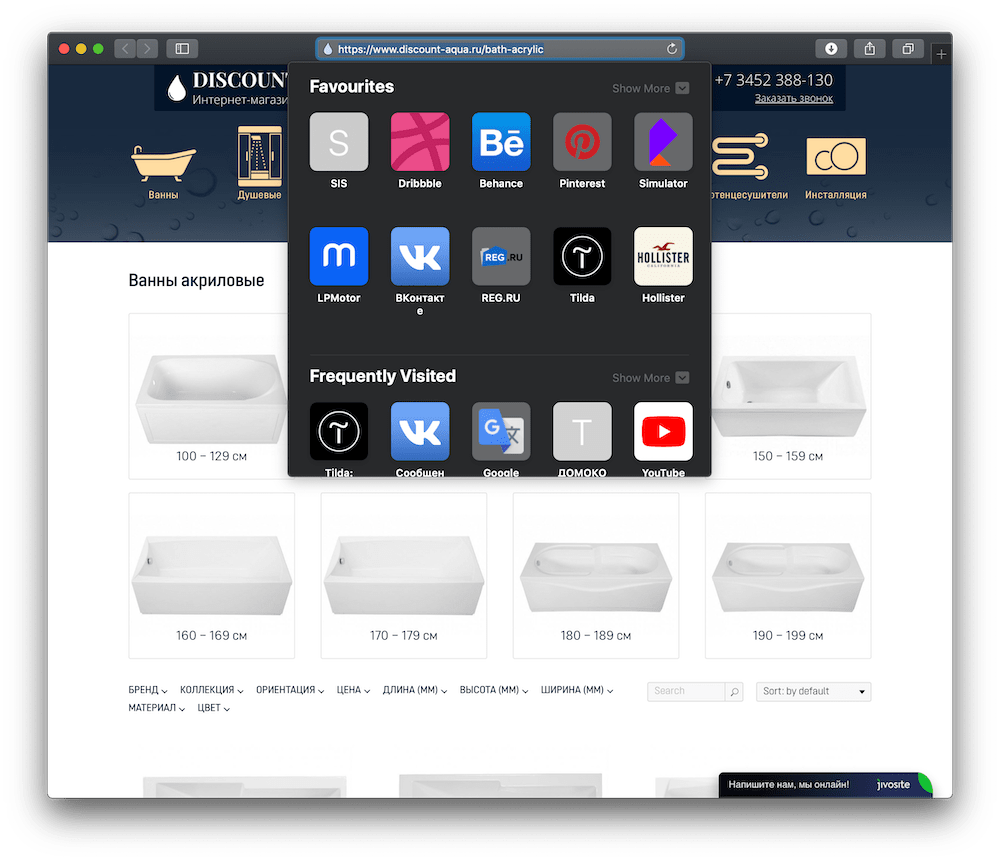
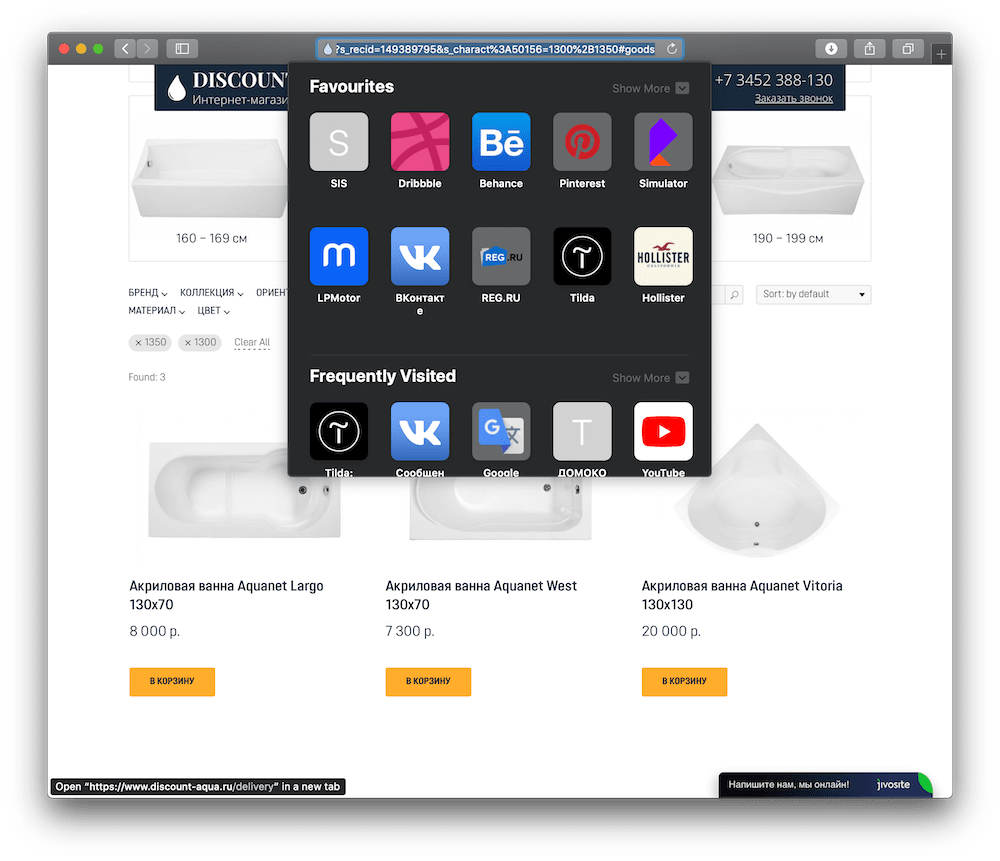
Сверху находятся подготовленные ссылки ванн с заданными размерами. Нажимая на каждую ссылку, будет применяться фильтр и прокрутка вниз к блоке с товарами.
Спасибо за идею и сайт Ивану Григорьеву��.
Просим обратить внимание: техническая поддержка Tilda Publishing не осуществляет поддержку связанную с работой кода
Используя панель справа вы получаете сразу готовый код с нужным эффектом
В поле selector нужно указать класс или id элемента, с вашего сайта, который вы собираетесь модифицировать.
С помощью ползунков эффектов установите нужные параметры.
Автоматически сформируется код эффекта для вашего сайта, просто скопируйте код с нужным действием (постоянный, при клике, при наведении) и вставьте в блок T123 на вашем сайте TILDA.
Если вы хотите использовать на странице несколько эффектов, тогда вам нужно будет изменить значение поля class на любое другое.
Значения этого поля не должны повторятся.
Эффекты и изменение цвета элементов
Как добавить фильтры и поиск товаров
Посмотрите видеоурок о том, как настроить фильтры и поле для поиска, или прочитайте подробную инструкцию ниже.
С помощью поиска и фильтров по параметрам товара покупателю проще найти нужный ему товар. Рассказываем, как настроить фильтры через Каталог товаров.
Для добавления фильтров нужно использовать Каталог товаров. Если у вас еще нет каталога, то прочитайте инструкцию «Добавление товаров через Каталог товаров».
Настройка фильтров
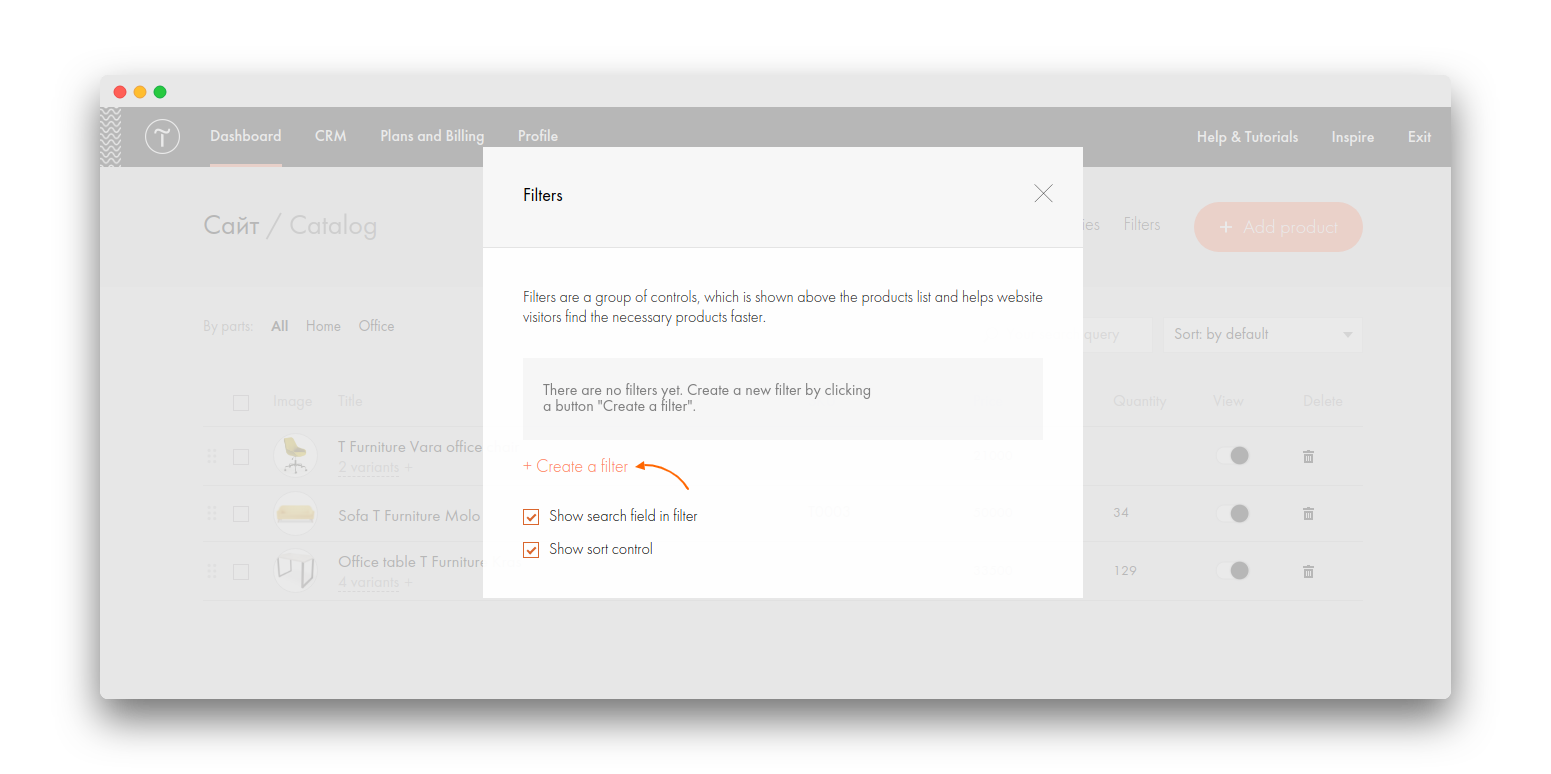
Добавить фильтры можно из интерфейса Каталога товаров, нажав на ссылку «Фильтры».
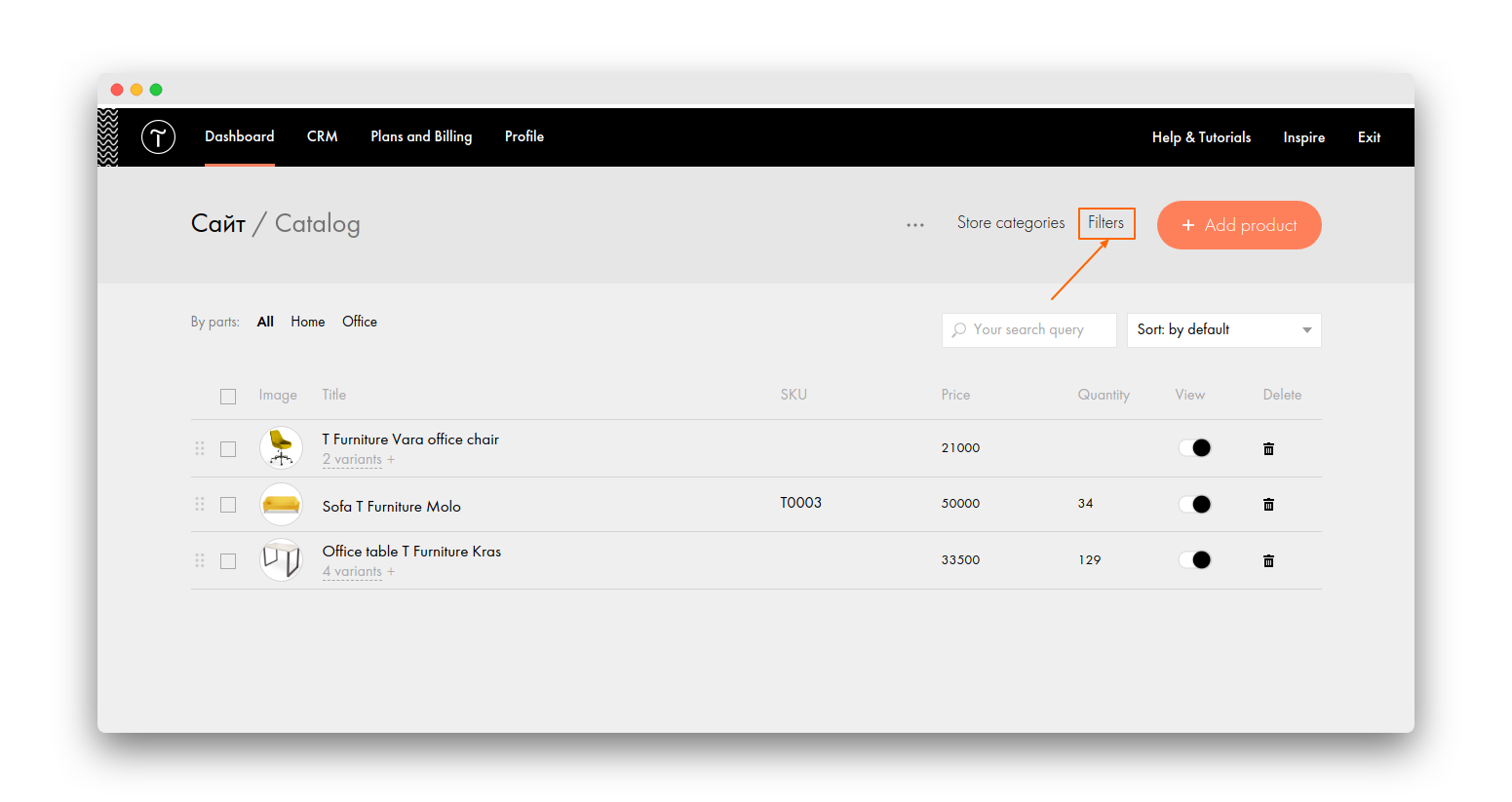
Нажмите на ссылку «Создать фильтр», чтобы выбрать один из параметров.
С помощью галочек «Показывать поиск» и «Показывать сортировку» можно добавить или убрать поиск или сортировку товаров по названию, цене и времени их добавления.
Выберите тип фильтра, то есть параметр, по которому будет работать фильтр.
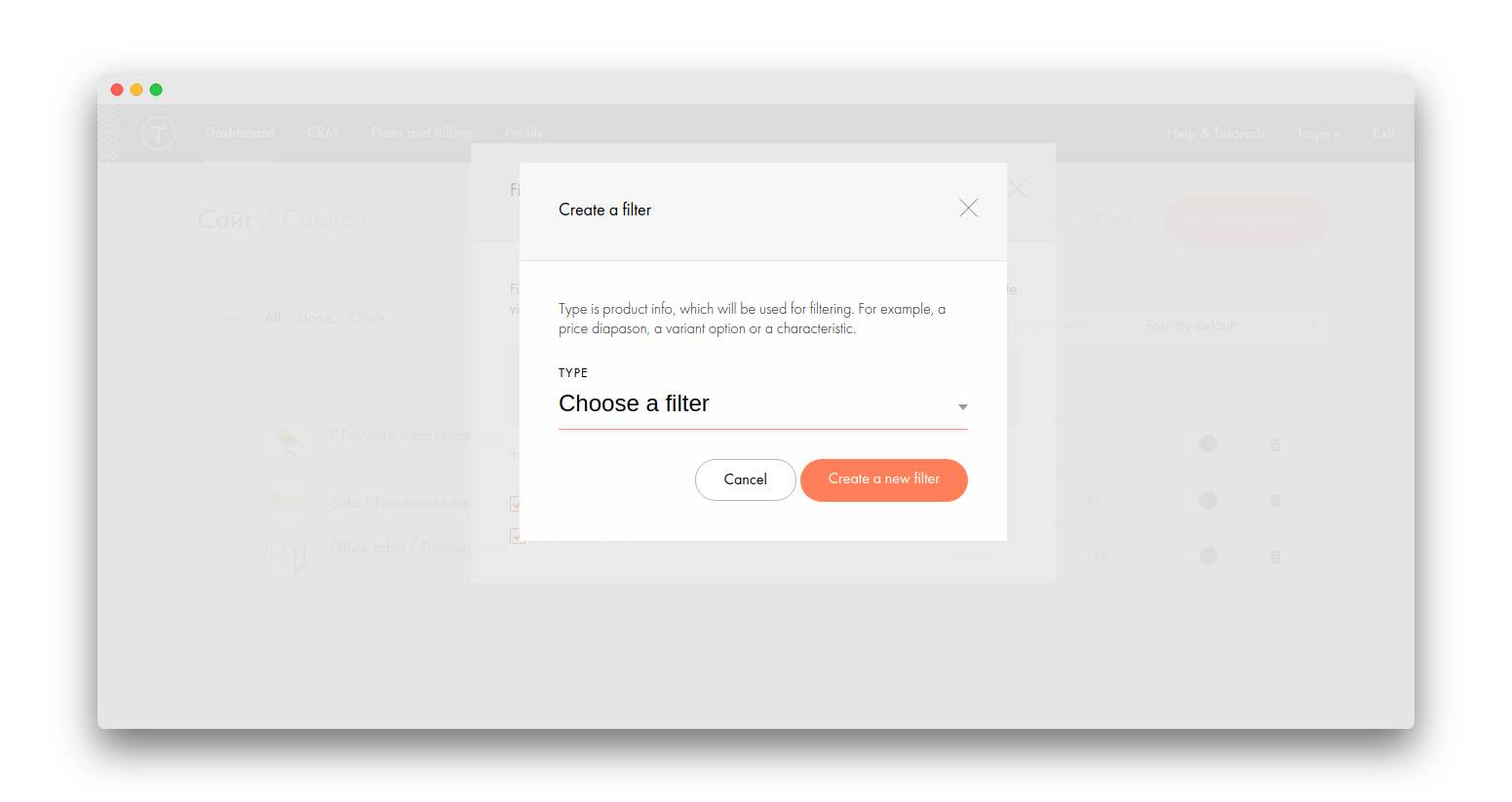
Вы можете добавить фильтр по свойствам варианта продуктов, их характеристикам или по другим параметрам, например, наличию или категории.
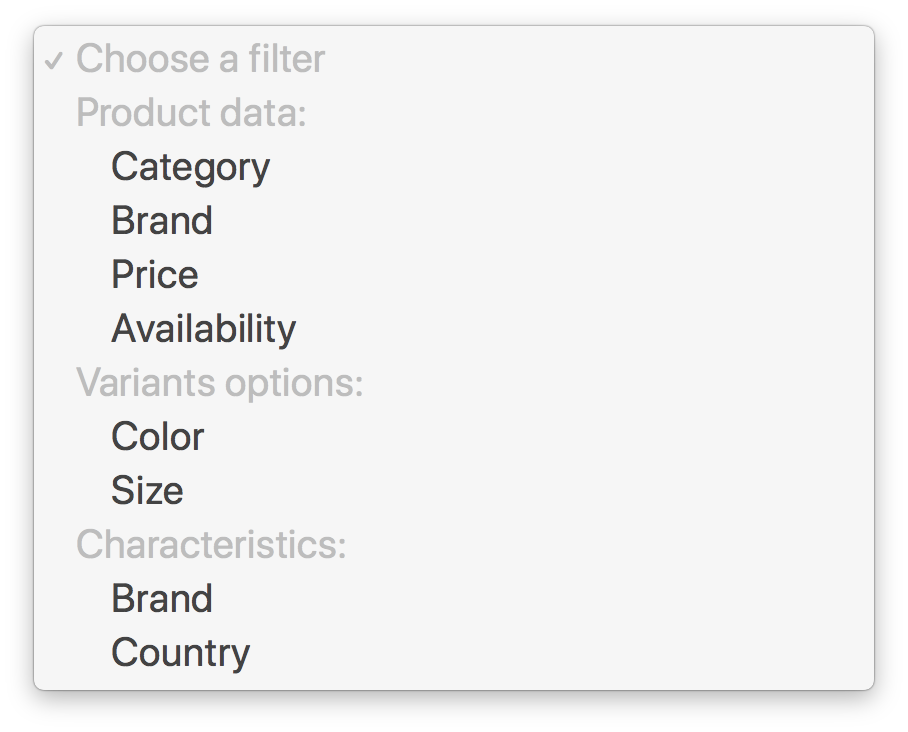
После выбора параметра для фильтрации, можно задать для него название и тип управляющего элемента: обязательно ли выбирать один параметр или можно выбрать несколько.
Как сделать выбор раздела в ZeroBlock в Tilda
Создали ZeroBlock и добавили в него иконки с классами
section_1 , section_2 , section_3 .
Добавили блок ST305N — отображение — «Все товары»
( не скрываем фильтры и список разделов)
Добавили код на страницу в блок Т123
В коде прописали соответствие номера класса иконки для своего раздела
Mo-ti Level Up
Видео инструкции по добавлению кода и работе с Zero Block.
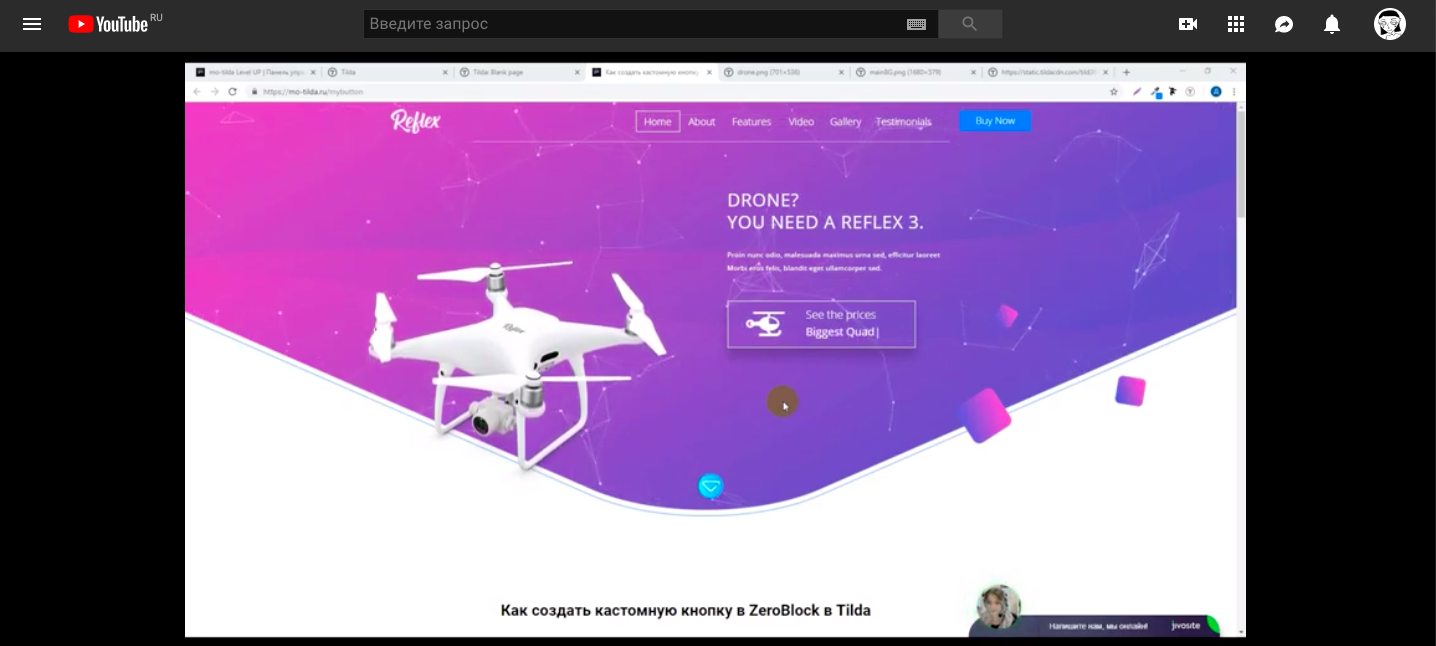
Создаём кнопки выбора раздела для каталога в ZeroBlock
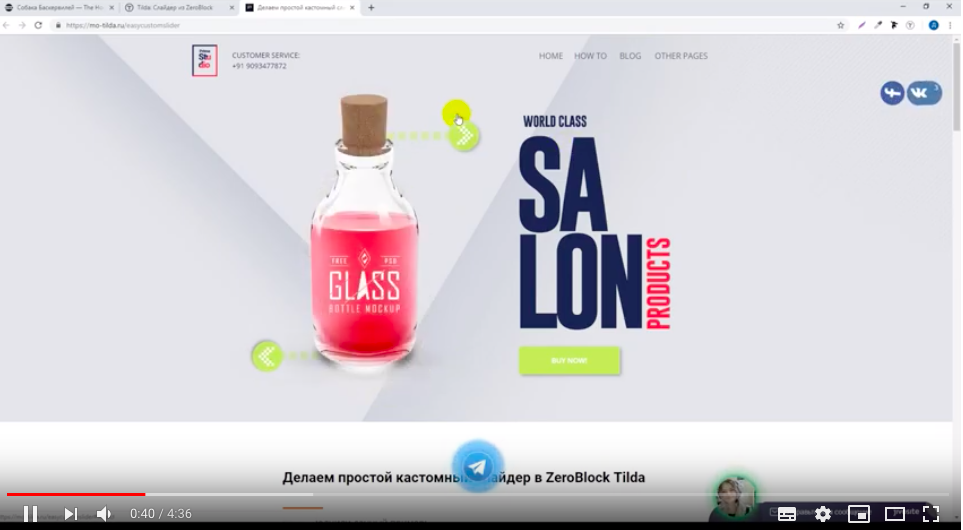
Фрагмент видео

Библиотека для примера