
Как сделать инфографику в Power Point

Для меня большая проблема запоминать числа, даты, размеры. Я помню многие «неключевые» моменты жизни, запахи и ощущения, но числа представляются мне слишком абстрактными. Хороший способ запоминать их — структурировать (даты — в линию времени, числа, количества — в диаграммы) и сравнивать с известными предметами. Память «цепляет» новое и сложное за хорошо известное и знакомое.
Представить и сопоставить планеты сложно, но на днях нашел хороший способ сделать это — фрукты. Идея не нова (здесь я увидел её впервые), но мой рисунок кажется мне живее других. Кроме того, инфографика сделана в Power Point — было интересно испытать этот базовый инструмент для нетипичной задачи (и сделать это на время). На эту графику (вместе с поиском в сети бесплатных спелых фруктов и ягод) ушло чуть менее двух часов.

Как сделать подобную инфографику в Power Point.
1. Настроить размер слайда.
Заходим во вкладку «Дизайн» — «Параметры страницы» и настраиваем ширину 21,1 см (800 пикселей) на 52,7 см (2000 пикселей). Перевести пиксели в сантиметры можно здесь.

2. Выбрать макет.
В старой версии программы три подходящих для инфографики макета. В более поздних версия, скорее всего, их больше (много лет работаю на Mac OS и от новинок Microsoft отстал). Макеты позволяют сохранить отступ, выровнять и упорядочить элементы дизайна (текст и изображения).


3. Включить сетку и направляющие.
Для этого заходим во вкладку «Вид» — ставим галочки в «Показать» «Линейку», «Сетку», «Направляющие». Линии помогают выровнять отступы и подобрать расположение объектов.

4. Добавить и скомпоновать элементы: текст, фон, изображения.
Если не хватает линий и клеток, можно вставлять вспомогательные фигуры, выравнивать элементы и удалять эти вспомогательные фигуры.

Способ вполне рабочий, особенно для тех, кто чувствует себя комфортно в старом, добром Power Point. Мне не хватало функций прозрачности фотографий (прозрачность можно менять только у фигур), возможности добавлять свои направляющие (как в маковом аналоге KeyNote) и, конечно, стандартные шрифты (можно было загрузить дополнительные, но это дополнительное время).
Зато теперь я прекрасно представляю, насколько Юпитер больше Марса и что Венера и Земля как два томата Черри на одной ветке.
8 шагов по созданию инфографики в Powerpoint
Инфографика получила широкое распространение как средство распространения информации в социальных сетях, в образовании и как часть маркетинговых стратегий. Существует множество методов, которые можно использовать для создания инфографики, при этом инструмент слайд-шоу PowerPoint является легкодоступным вариантом. Понимание того, как создавать инфографику с помощью Microsoft PowerPoint, поможет сделать ваши презентации и информационные материалы более увлекательными. В этой статье мы обсудим, что такое инфографика и когда профессионалы могут ее использовать, перечислим шаги по созданию собственной инфографики в PowerPoint и дадим несколько советов по созданию лучшей инфографики из возможных.
Что такое инфографика?
Инфографика — это наглядное изображение, обычно состоящее из графиков, изображений и текста с целью распространения информации. Инфографика является важным маркетинговым инструментом, который может донести информацию до общественности как эффективным, так и эстетически привлекательным способом. Инфографики используют профессионалы из разных отраслей, но все они направлены на информирование. Главная сила инфографики заключается в ее способности удерживать внимание аудитории.
Инфографика часто использует визуальные инструменты, такие как временные шкалы и графики, чтобы привлечь внимание потребителя. Хотя в интернете есть множество программ для создания инфографики, вы можете использовать презентационный инструмент PowerPoint для создания информативной, визуально удовлетворительной инфографики.
Когда профессионалы могут использовать инфографику в PowerPoint?
Существует множество случаев, когда профессионалы могут использовать PowerPoint для создания инфографики, в том числе:
- Деловые презентации: При проведении деловой презентации важно заинтересовать аудиторию. Использование инфографики поможет вам представить необходимую информацию в увлекательной форме.
- Совещания: На собраниях часто представляется большое количество информации, которую сотрудникам важно сохранить и понять. Вы можете использовать инфографику, чтобы сжать информацию и сосредоточиться на самых важных компонентах вашей презентации.
- Маркетинг: Инфографика — распространенный инструмент в маркетинговой индустрии. Компании могут использовать инфографику как часть своих маркетинговых кампаний, делясь ею в социальных сетях, рассылая ее по электронной почте или используя в качестве рекламы на публике.
- Общественные объявления: Правительственные организации также могут использовать инфографику в качестве метода донесения информации до общественности. Объявления и предупреждения о безопасности часто появляются визуально в виде инфографики, чтобы информировать людей о различных ситуациях.
Как создавать инфографику в PowerPoint
Вот пошаговое руководство по созданию инфографики в PowerPoint:
1. Начните новую презентацию
Первый шаг к созданию инфографики в PowerPoint — создать пустой слайд в рамках новой презентации. Это можно сделать, открыв программу и нажав кнопку Новый на левой боковой панели, а затем выбрав пункт Пустая презентация формат. Нажмите Создайте в правой нижней части экрана, и на экране появится новая презентация и слайд.
2. Переключите слайд в портретный режим
По умолчанию в PowerPoint презентации создаются в альбомном виде, но инфографика, как правило, имеет портретный стиль. Чтобы изменить это, нажмите кнопку Дизайн вкладка в верхней части экрана. Затем нажмите Размер слайда и перейдите на страницу Ориентация раздел. Измените ориентацию слайдов с альбомной на книжную. У вас также есть возможность настроить размер инфографики, причем 6 дюймов в ширину на 14 дюймов в высоту являются хорошей отправной точкой.
3. Выберите фон
Хотя вы можете выбрать стандартный белый фон, вы также можете изменить его в соответствии с эстетикой, которую вы хотите передать в своей инфографике. Чтобы изменить фон, щелкните правой кнопкой мыши на слайде и перейдите к пункту Форматировать фон. Откроется окно выбора, в котором можно выбрать градиент, узор, текстуру, прозрачность и цвет фона.
4. Добавьте текст заголовка и подзаголовка
Заголовок является одной из центральных точек вашей инфографики, поэтому подумайте о привлекательном заголовке и подзаголовке, которые привлекут внимание вашей аудитории. Настройки слайдов по умолчанию включают текстовое поле для заголовка и подзаголовка. Щелкните эти текстовые поля, чтобы вставить нужные заголовки и подзаголовки.
5. Открыть SmartArt и выбирайте визуальные элементы
SmartArt — это приложение в PowerPoint, которое дает пользователям возможность вставлять различные визуальные элементы, включая графики, диаграммы и фигуры. Чтобы открыть SmartArt, нажмите Вставить на верхней панели и перейдите к пункту SmartArt значок. После открытия у вас будет выбор из нескольких типов графиков. Блок-схемы, пирамиды, циклы и диаграммы — вот несколько вариантов, доступных пользователям. Когда вы определитесь с графическим стилем, нажмите на его значок, а затем на кнопку OK кнопка. Вы также можете изменить цвета вашей графики, щелкнув ее и выбрав следующие цвета Изменить цвет опция.
6. Добавить информативный текст
Цель всех инфографик — информировать, поэтому включение качественного текста является важной частью создания эффективной инфографики. Чтобы добавить текст в графику SmartArt, щелкните на графике и введите текст в соответствующее поле. Чтобы добавить текст на фон инфографики, нажмите кнопку Вставка и перейдите к пункту Текстовый блок значок и выберите область, в которой должен появиться текст. У вас также есть возможность создавать пользовательские текстовые поля и графику с помощью функции Формы инструмент под Вставить.
7. Добавить изображения
Инфографика эффективна в основном благодаря обширным визуальным элементам. Хотя важно включить информативный текст и графику, вы также можете добавить в инфографику соответствующие изображения. Чтобы включить загруженное изображение, нажмите Вставить и перейдите к Изображение. Вам будет предложено выбрать изображение с вашего компьютера для загрузки. PowerPoint также предоставляет пользователям возможность поиска картинок в Интернете во время работы с приложением.
8. Сохраните инфографику
После того как вы просмотрели свою инфографику на предмет точности, пришло время сохранить ее. Нажмите Файл в верхней части экрана и перейдите к пункту Сохранить как. В результате вам будет предложено ввести название проекта и тип файла. Для обмена инфографикой чаще всего используются файлы PDF, JPG и PNG. После того, как вы нажмете Сохранить, у вас есть возможность сохранить отдельный слайд инфографики, а не всю презентацию. Это позволит удалить все пустые слайды, которые предварительно загружены в PowerPoint при начале нового проекта.
Советы по созданию инфографики
Вот несколько советов, которые помогут вам создать следующую инфографику с помощью PowerPoint:
- Старайтесь, чтобы ваша графика была простой и понятной, чтобы помочь вашей аудитории сосредоточиться и усвоить информацию.
- Включите такие элементы дизайна, как значки, границы и шрифты, чтобы ваша инфографика выделялась на фоне других.
- Определите цветовую схему, которой должны соответствовать все ваши визуальные компоненты, выделив одним цветом наиболее важную информацию.
- Изучите существующие инфографики в Интернете для получения рекомендаций и вдохновения.
Ключевые слова:
Как сделать инфографику в Microsoft PowerPoint

Microsoft PowerPoint известна презентациями, но если вы правильно используете некоторые из базовых инструментов PowerPoint, вы также можете разработать красивую инфографику, а затем загрузить его в виде изображения для использования в качестве пожелания.
Выберите шаблон для вашей инфографики
Шаблон PowerPoint, который вы выбираете, будет действовать в качестве фона для вашей инфографики, поэтому выбирая тот, который соответствует вашу воображаемый дизайн. Вам нужно будет рассмотреть различные вещи при выборе темы, например, какой цвет текста вы хотите использовать, если объекты, которые вы вставляете, являются темными или светлыми в цвете, и даже какой тип впечатления (серьезные, забавные, развлекательные и т. Д.) Вы хотите, чтобы ваша инфографика дала.
Когда вы запускаете PowerPoint, первое, что вам нужно сделать, это выбрать тему. Вы можете выбрать «Пустой презентацию», если вы хотите простой белый фон, или вы можете выбрать одну из различных других шаблонов, предоставляемых в большой библиотеке PowerPoint.
Выбрать шаблон, Откройте PowerPoint и нажмите «Новое» на левой панели.
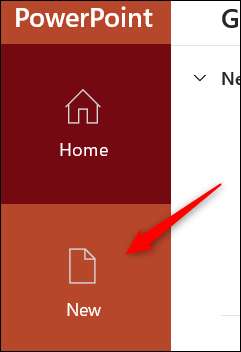
На следующем экране вы найдете длинный список тем на выбор. Если вы можете найти тот, который работает для вас, вы также можете попробовать поиск темы в поле поиска. Например, если вы хотите синюю тему, вы можете найти «синий» в поле поиска.
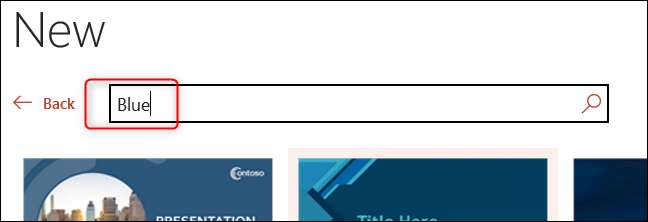
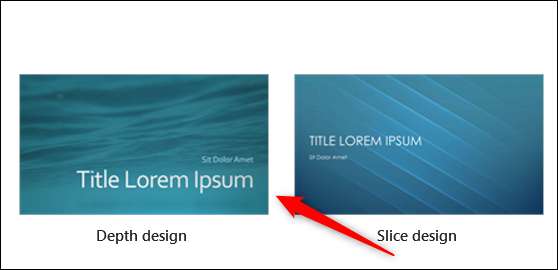
Как только вы нашлите тему, которую вы хотите использовать, нажмите на его, чтобы выбрать его.
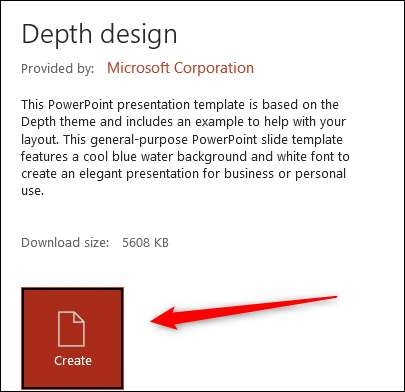
Появится всплывающее окно, давая вам дополнительную информацию о теме. Нажмите «Создать» после прочтения благодаря дополнительной информации.
Теперь вы будете готовы создать свою инфографику, используя выбранную тему.
Создать пользовательский размер слайда
Как только вы выбрали тему, вам нужно создать пользовательский размер слайда. Размер, который вам необходимо использовать, зависит от того, где вы будете делиться инфографики. Мы будем использовать стандартный размер для юридической инфографики (8,5 х 14 дюймов) в этом примере, но проверьте фантастические Инфографики Размер эталонного листа Чтобы найти, какое измерение вы должны использовать для вашего проекта.
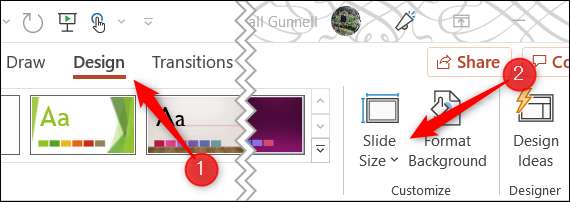
К изменить размер слайда нажмите «Размер слайда» в группе настройки вкладки «Дизайн».
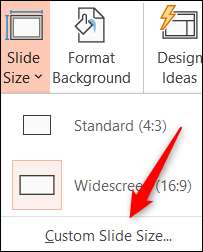
Далее нажмите «Пользовательский размер слайда» в появившемся меню.
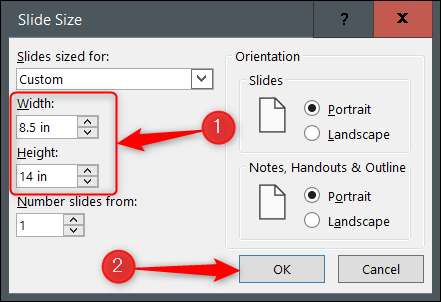
Окно появилось окно слайда. Отрегулируйте размеры ширины и высоты, нажав стрелки вверх и вниз справа от каждой коробки. Обратите внимание, что «Slides Sized для» автоматически изменится на «пользовательские» при редактировании размеров.
Нажмите «ОК», когда готовы.
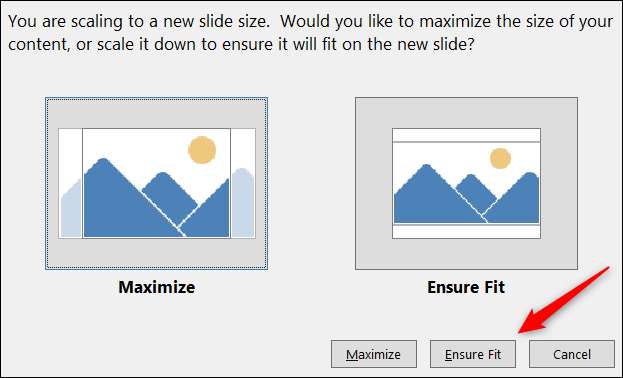
Другое окно появится говорит вам, что вы изменяете размер ваших слайдов и дадите вам выбор на то, что делать с элементами внутри слайда. Это не имеет большого значения, так как вы не добавили никакого содержимого, но выбирая «Убедитесь, что Fit» будет изменить размер текста заголовка по умолчанию, который мы будем использовать позже к более подходящему размеру, поэтому пройдите дальше и нажмите на это.
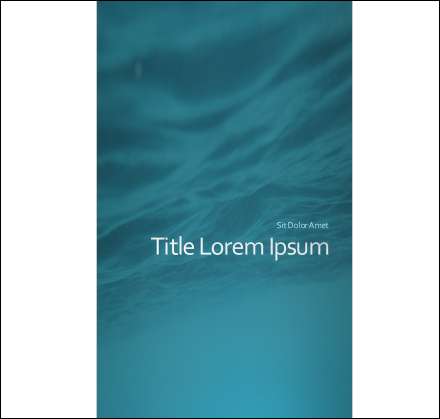
Теперь вы увидите, что слайды были изменены. Тем не менее, основной дизайн вашей темы может не соответствовать всему слайду, поэтому PowerPoint заполняет дополнительное пространство с цветом, который дополняет тему. Если вы решите, вы можете заполнить это дополнительное пространство основным дизайном, щелкнув и перетащив ручки на каждой соответствующей стороне элемента дизайна.
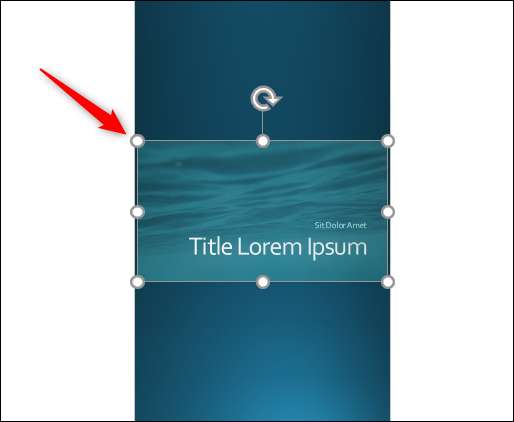
Делать это может или не может исказить дизайн, поэтому используйте ваше лучшее суждение о том, как двигаться вперед здесь.
Добавить, редактировать и форматировать элементы слайда
Теперь, когда слайд является правильным размером, вы можете начать добавление, редактирование и формирование различных элементов к вашей инфографике.
Как вы проектируете свою инфографику, зависит от какой информации вы хотите передать читателю. Здесь нет «одноразличия — все это», поэтому играйте вокруг разных элементов, пока не довольны дизайном.
Чтобы вставить текстовое поле, нажмите «Вставить» и GT; Текстовое окно. Ваш курсор превратится в крест. Нажмите и перетащите курсор на слайд, чтобы нарисовать текстовое поле, а затем начните ввести текст. Вы также можете нажать и перетащить текстовое поле на новую позицию на слайде.
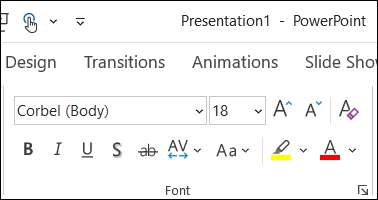
Вы можете обновить шрифт вашего текста, используя параметры в группе шрифтов дома вкладки. Эти варианты включают в себя такие вещи, как изменение стиля или размера шрифта, добавляя жирный, курсив или подчеркивание для шрифта и изменение цвета шрифта.
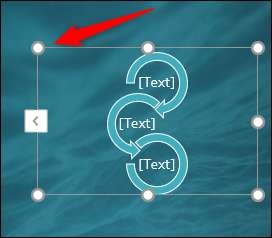
Вы также можете Вставьте изображения, SmartArt, Charts и другие объекты Используя параметры на изображениях и иллюстрациях групп вкладки вставки. Правильно использование различных визуальных визуальных визуалов — ключ для создания вашего инфографики успешно.
СВЯЗАННЫЕ С: Как вставить изображение или другой объект в Microsoft Office
Вы можете переместить графику, нажав и перетащив его коробку, так же, как и текстовое поле. Вы также можете изменить размер их, нажав и перетащив ручки на каждую сторону.
Есть также инструменты форматирования объектов, найденные на вкладке «Формат объекта». Чтобы показать эту вкладку, вам сначала нужно выбрать объект. Вы можете делать такие вещи, как изменить цвет формы или Контур формы добавьте различные эффекты (как тень ), и так далее.
Продолжайте добавлять, редактировать, форматирование и перемещение текста и другие объекты, пока ваша инфографика не будет завершена.
СВЯЗАННЫЕ С: Как добавить или удалить тени на объекты в PowerPoint
Сохраните свою инфографику как изображение
После того, как вы закончите проектирование инфографики, вы захотите сохранить его как изображение, чтобы вы могли легко поделиться им. К счастью, вы можете сохранить Одноместный слайд PowerPoint как изображение Отказ
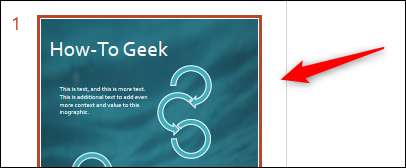
Во-первых, выберите слайд, который вы хотите сохранить как изображение в левой панели. Красная коробка появится вокруг слайда при выборе.
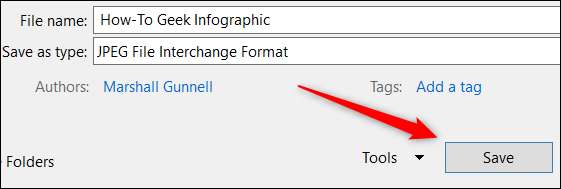
Далее нажмите File & GT; Сохранить как, а затем выберите местоположение, которое вы хотели бы сохранить свою инфографику. Перед нажатием Сохранить, хотите, вы захотите изменить тип файла, он сохраняется как. Вы можете выбрать между этими пятьми типами изображений:
- Анимированный формат GIF (* .gif)
- Формат обмена файла JPEG (* .jpg)
- PNG портативный сетевой графический формат (*png)
- Формат файла изображения Tiff Tag (* .tif)
- Масштабируемый векторный формат (* .svg)
СВЯЗАННЫЕ С: В чем разница между JPG, PNG и GIF?
Нажмите «Сохранить» после того, как вы выбрали нужный тип файла изображения.
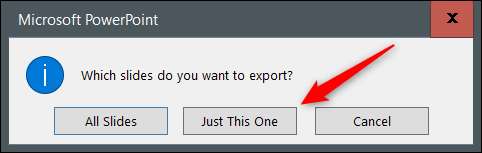
Появится окно диалогового окна, спрашивающее, которое вы хотите экспортировать. Выберите «Просто этот», чтобы сохранить выбранный слайд как изображение.
Ваша инфографика теперь сохраняется как выбранный тип файла изображения.
Это все, что есть к этому. PowerPoint — отличное приложение для дизайна и, хотя это может быть не так всеобъемлющим в его инструментах редактирования изображений в качестве Photoshop, оно имеет гораздо меньшую кривую обучения. Если вы готовы взять на себя инфографику на следующий уровень, хотя нет лучшего времени Начните обучать Photoshop чем сейчас.
СВЯЗАННЫЕ С: Как узнать Photoshop
Интерактивная инфографика в PowerPoint. Подробная инструкция

Возвращаю обещанный долг слушателям вебинара, посвящённого образовательной инфографике. Был большой риск, что демонстрация в прямом эфире наглядного примера, как можно создать интерактивную инфографику в PowerPoint, зависнет. Кроме того, в адрес Дидактора также поступали вопросы на заданную тему. Поэтому размещаю ресурс у себя в Дидакторе с подробной инструкцией, как это выполнить для всех читателей.
Я уже публиковал интерактивную инфографику Ископаемое топливо со ссылкой на ресурс. Готовясь к вебинару я несколько изменил её. Загрузить разработку вы можете по этой ссылке.
Уже не один раз появлялся от читателей вопрос, КАК её подготовить. В данной статье я публикую подробную инструкцию. Для начала посмотрите интерактивную инфографику Ископаемое топливо. Обратите внимание, что это набросок. Среди данных по странам активны только ссылки по России.
Представляю пошаговую инструкцию.
Шаг 1. Создаём макет интерактивной инфографики
В данном случае это диаграмма.

Кто ещё не вставлял диаграммы в PowerPoint, напоминаю алгоритм: Вставка — Диаграмма — Тип диаграммы.

Когда у нас появляется таблица Excel, вставляем свои данные.

Конечно же, необходимо лучше расставить акценты. Поэтому лучше продублировать данные диаграммы выделенными значениями. Как здесь, например.

Шаг 2. копируем макет и вставляем на все слайды
Определитесь, сколько слайдов будет в вашей разработке с учётом данных по различным категориям.

ВНИМАНИЕ! Когда будете расставлять макет на другие слайды, ни в коем случае не двигайте его. Изначально макет станет в то же место, что и на первом слайде. Если мы не нарушим это условие, мы сможем соблюсти принцип одного экрана, что в данном случае очень важно.
Шаг 3. Наполняем слайды содержанием
В моей интерактивной инфографике две интерактивных темы. Одна — общие данные по ископаемому топливу. Вторая тема — данные по странам. Поэтому со второго слайда размещаем макет второй темы.

Макет второго уровня указан стрелкой. Макет второго уровня размещается не на всех слайдах, а в зависимости от количества позиций в первом макете. К примеру, в данном случае таких позиций 5. Поэтому макет второго уровня размещается на пяти слайдах: со второго по шестой слайды. Но учтите, при кажущейся одинаковости, диаграммы разные в зависимости от содержания. То есть каждый раз составляем диаграммы на заданные темы. То есть у меня в макете второго уровня 5 разных диаграмм.
Размещаем пиктограммы, ключевые данные. На забывайте требований к инфографике: максимум визуализации, минимум текста.

Шаг 4. Создаём иерархию гиперссылок
В данном случае у нас будут два уровня гиперссылок. Одни направленные на темы.

Ссылки второго уровня направлены на подтемы, а конкретнее на данные по странам.

Итак, цель намечена. Приступаем к созданию невидимых гиперссылок. У нас не будет специальных служебных кнопок, которые будут только отвлекать.
1.Вставляем фигуры на все объекты.

Вставка — Фигуры — Тип фигуры. Подбираем такие фигуры, которые могли бы закрыть максимальное пространство выбранного объекта.

2. Делаем эти фигуры невидимыми.

Передвигаем движок цветности в крайне правое положение, то есть устанавливаем Прозрачность -100%. Цвет линии — нет линий.
Таким образом, мы создали с вами серию невидимых объектов, которые должны стать гиперссылками.

3. Создаём гиперссылки первого уровня.


На первом слайде, где размещён наш макет, создаём гиперссылки на подтемы. Копируем эти невидимые гиперссылки и размещаем их на все остальные слайды нашей разработки.
И здесь также при вставке не делайте «лишних движений». Скопировали и вставили. Гиперссылки займут то же самое место, что и на первом слайде. Теперь мы избавлены от кнопки «возврат домой». Мы сможем передвигаться по нашей интерактивной инфографике как хотим.
4. Создаём гиперссылки второго уровня.

Со второго слайда создаём невидимые гиперссылки второго уровня на слайды с конкретным содержанием. В данном случае это данные по странам по тому или иному ископаемому топливу. Принцип их создания такой же, как и в первом случае.
Всё готово. Напомню, что
Интерактивная инфографика — это способ графического представления информации, позволяющий пользователю взаимодействовать с системой отображения информации и наблюдать ответную реакцию системы.
Поэтому с помощью данного офисного приложения мы своего добились. Кроме этого, мы не загромождаем экран обилием информации, которая также отвлекает внимание учеников.
Безусловно, ваша интерактивная инфографика может выглядеть совершенно иначе, если вы выберете другой макет. Дело в механизме. Надеюсь, я подробно его отразил.
Если вы собираетесь пользоваться интерактивной инфографикой в классе, не забывайте о рекомендациях, как подготовиться к демонстрации вашего учебного ресурса в PowerPoint для работы на интерактивной доске. Если, конечно, она у вас есть.
Если будут ещё вопросы по созданию интерактивной инфографики в PowerPoint, обращайтесь.
Комментарии к “ Интерактивная инфографика в PowerPoint. Подробная инструкция ”
- Оля говорит: