
Как снять пароль с файла Excel, если ты забыл о защите
Как снять пароль с файла Excel? Запустите защищенную книгу Эксель, а после открытия окна введите ключ безопасности и подтвердите ввод. Как только книга откроется, войдите в «Файл», а далее «Сведения». В центральной части жмите на кнопку «Защита книги» и «Зашифровать с использованием пароля». В появившемся окне удалите код безопасности и кликните кнопку «ОК». После войдите в «Главная» и жмите «Сохранить». Ниже подробно рассмотрим, как снять пароль с книги, листа или ячейки. Отдельно разберемся, что делать, если вы забыли кодовое слово.
Как разблокировать
Наиболее простой способ, как снять защиту с файла Excel — сделать это с помощью имеющегося защитного кода. Сложней обстоит ситуация, когда ключ безопасности забыт, и нет возможности получить доступ стандартным способом. Рассмотрим каждый из вариантов подробнее.
Файл
Для начала разберемся с официальным методом, как убрать пароль с файла Excel. Сделайте следующие шаги:
- Запустите файл, который вас интересует. Если до этого он был защищен, появляется окно с необходимость ввода ключа безопасности. До его указания открыть документ не получится.
- Введите правильный пароль в специальное поле и жмите «Ок».
- Перейдите в раздел «Файл», если необходимо снять пароль с документа Excel.

- Переместитесь в раздел «Сведения», а в центре окна кликните на клавишу «Защита книги».
- В открывающемся окне кликните «Зашифровать с использованием пароля».
- Уберите код безопасности из графы и жмите «Сохранить».

Как только вам удалось снять пароль с книги Excel, необходимо закрепить результат. Для этого перейдите в раздел «Главная» и кликните на кнопку «Сохранить». После этого попробуйте снова открыть файл. Необходимости вводить код безопасности больше не будет.
Если стоит вопрос, как снять пароль с файла Excel онлайн, можно использовать специальные сервисы. При этом нужно учесть, что все действия выполняются на свой страх и риск. В качестве примера можно привести сервис products.aspose.app/pdf/ru/unlock/excel . Здесь необходимо перетащить или выбрать файл и указать пароль, а после нажать на кнопку «Разблокировать».

Лист
В некоторых случаях возникает вопрос по снятию защиты с листа Excel, если в ней больше нет необходимости. Для этого сделайте следующее:
- Выберите лист, с которого нужно снять пароль.
- Жмите на пункт «Файл», а после «Сведения».
- Выберите «Защита» и кликните на кнопку «Снять …»

Можно сделать проще — перейти в «Рецензирование», а далее «Изменения» и «Снять защиту листа».

- Введите код безопасности, чтобы убрать защиту листа в Excel.
Это наиболее быстрый способ, как снять пароль и в дальнейшем пользоваться информацией в обычном режиме. Иногда возникает вопрос, как снять защиту с листа Excel онлайн, через Интернет. Такой опции не предусмотрено и единственная альтернатива — применение программ удаленного доступа, к примеру, TeamViawer.
Ячейки
В Майкрософт можно устанавливать секретный код не только для книги или листа, но и для конкретной секции. В таком случае возникает вопрос, как снять защиту книги в Excel. Для этого сделайте такие шаги:
- Выделите ячейку, для которой необходимо снять ограничение. Если необходимо выбрать несколько, зажмите CTRL и выберите несколько вариантов.
- Зайдите в пункт «Главная».
- В секции «Ячейки» выберите «Формат», а после «Формат ячеек».

- Перейдите во вкладку «Защита», а после уберите отметку «Защищаемая ячейка».

Зная, как снять защиту с ячейки в Excel, вы сможете вернуть нормальный доступ к информации. В большинстве случаев пароль устанавливается на весь файл или лист, поэтому приходится его убирать и для них.
Стоит или нет убирать пароль
Вопрос снятия кода с документа, листа или ячейки касается только безопасности. Если к документу могут получить доступ посторонние, лучше оставить ключ и не убирать его. В дальнейшем просто придется вводить его для получения доступа в обычном режиме. В ситуации, когда нет рисков попадания информации в чужие руки, или же она не является секретной, в таком случае код безопасности лучше снять.
Что делать, если забыл пароль
Сложней обстоит ситуацию, когда вы забыли код безопасности и не можете посмотреть интересующую информации. В таком случае нужно знать, как осуществить взлом пароля Excel. Для разных документов подходы могут отличаться.
Файл
Если нужно снять забытый код безопасности для Excel, придется применять специальные программы. Для файла это будет Accent OFFICE Password Recovery, доступный на официальном сайте passwordrecoverytools.com/ru/.
Чтобы взломать данные, сделайте следующее:
- Запустите программу.
- Кликните на кнопку «Файл».
- Выберите «Открыть».

- Войдите в директорию, где лежит нужный документ, и кликните «Открыть».
- Кликните «Далее» и выберите вариант снятия защиты.
- Оставьте вариант по умолчанию и ждите, пока идет процесс подбора кода безопасности. Он может потребовать определенное время.
- После получения нужных данных, запустите файл и введите код безопасности.
Лист
Теперь разберемся, как снять пароль с листа Excel, если он забыт. Сделайте следующие шаги:
- Войдите в «Файл» и жмите «Сохранить как…».

- Откройте окно сохранения и в разделе «Тип файла» установите параметр «Книга Excel» и кликните на «ОК».

- Войдите в проводник в тот раздел диска, где находится документ. Если расширения не видно, жмите на «Упорядочить» вверху окна, а в открывшемся меню выберите «Параметры папок и поиска».
- Откройте окно параметра папок и перейдите в раздел «Вид».
- Найдите надпись «Скрывать расширения для зарегистрированных типов файлов».
- Удалите отметку и жмите «ОК».

- Жмите по файлу правой кнопкой мышки, а в появившемся меню жмите «Переименовать».
- Измените расширение на Zip.

- Откройте документ Excel с помощью проводника.
- Перейдите по адресу имя файла/xl/worksheets.

- Откройте лист с помощью блокнота.
- С помощью Ctrl+F введите sheetProtection.

- Найдите этот элемент и удалите его.
- Сохраните файл и закройте ПО.
- Вернитесь в директорию и снова поменяйте расширение на xlsx.
Ячеек
Если не удается снять пароль с ячеек Excel обычным способом, можно воспользоваться одной из специальных программ, к примеру, PassFab. Сделайте следующее:
- Скачайте программу с сайта passfab.com.
- Откройте софт для входа в главное меню.
- Импортируйте документ.
- Выберите тип атаки.
- Запустите восстановление утерянного пароля.

Как видно, снять пароль с файла Excel проще всего при наличии защитного кода. Если же пользователь забыл эту информацию, можно использовать специальные программы. В комментариях расскажите, какой из методов вам подошел, и что еще можно сделать для решения поставленной задачи.
Как снять пароль в Excel

Защитите файл Excel паролем Это очень эффективный способ сохранить такие документы в безопасности. Это можно сделать по отдельности (например, только одну или две таблицы) или защитить весь файл. Не менее важно знать, как удалить пароль эксель чтобы иметь возможность снова получить доступ к документу. Это то, что мы собираемся объяснить в этом посте.
Для снятия защиты в Excel необходимо знать пароль, который использовался в момент. Это не сложно. Однако все становится сложнее, когда мы забыли пароль или он нам не был предоставлен. В зависимости от рассматриваемого случая это может быть более или менее сложная задача. Или прямо невозможно. Но стоит попробовать некоторые решения.
Шансы на успех выше, когда используется только шифрование паролей для отдельных электронных таблиц. Во всех остальных случаях удаление пароля в Excel может оказаться сложной задачей. В конце концов, это делается для того, чтобы содержимое файла не могло быть изменено без разрешения или по ошибке.

Теме статьи:
7 лучших менеджеров паролей
Но чтобы узнать, как удалить пароль в Excel, важно сначала узнать, как его поставить:
- 1 Поставить пароль в Excel
- 1.1 полный документ
- 1.2 отдельные элементы
- 2.1 Если мы знаем пароль
- 2.2 А если мы не знаем пароль?
Поставить пароль в Excel

Пароль или пароль можно использовать для защиты файла Excel целиком или только некоторых его листов. Вот как действовать в каждом случае:
полный документ
Вот шаги, которые необходимо выполнить, чтобы полностью защитить документ Excel:
- Прежде всего, мы открываем файл Excel, который мы хотим защитить.
- Затем идем в меню «Архив» и там выбираем «Информация».
- В следующих появившихся опциях мы выбираем один из «Защити книгу».
- Затем мы выбираем «Зашифровать паролем» и заполните соответствующие поля нужным нам паролем.
отдельные элементы
Когда мы хотим сохранить доступ к документу Excel открытым и защитить только некоторые элементы, из которых он состоит, например, некоторые из его столбцов, вот что нужно сделать:
- Для начала выделяем мышкой те столбцы документа, которые хотим защитить.
- В появившемся новом меню мы выбираем опцию «Формат ячейки».
- Затем мы нажимаем на «Защищать» и мы деактивируем опцию «Заблокировано», которая отмечена по умолчанию.
- Далее идем в меню «Обзор» (она вверху) и там выбираем вариант «Защитный лист».
- Именно в этот момент вы должны введите пароль блокировки y
- Наконец, подтвердите действие, нажав «Принять».
Удалить пароль в Excel

Теперь давайте посмотрим, как убрать пароль в Excel, учитывая два предположения: знаем мы или не знаем пароль. А во втором случае, если это полная или частичная защита.
Если мы знаем пароль
Это было бы идеальным предположением. Знание пароля значительно упрощает весь процесс. Вот шаги, которые необходимо выполнить в каждом случае:
Полный документ
- Сначала мы открываем файл Excel, который мы защитили паролем. (Для этого вам нужно будет ввести этот пароль.)
- Затем выбираем «Архив».
- Оттуда мы идем к «Информация».
- В меню выбираем опцию «Защити книгу» , а затем «Зашифровать паролем».
- В этот момент открывается диалоговое окно для ввода пароля. там мы должны очистить пароль что появляется.
После этого документ Excel будет незащищенным, без пароля. Следует отметить, что это имеет свои преимущества, но также и некоторые недостатки, которые мы не должны игнорировать: любой, кто получит доступ к файлу, сможет его изменить.
отдельные листы
Это метод снятия защиты с определенного листа Excel и, таким образом, позволяет любому пользователю изменять его:
- Открываем лист и в панели инструментов заходим в меню «Обзор».
- Там выбираем вариант «Снять защиту с листа».
- В этот момент появляется окно, в котором вы должны введите пароль. Вот и все.
А если мы не знаем пароль?
Все эти способы достаточно эффективны, когда известен пароль Excel. Но какие варианты у нас есть, когда у нас его нет? Ответ однозначный: невозможно расшифровать файл excel без пароля.
С момента выпуска версии 2007 года Microsoft начала использовать Методы шифрования AES в вашем пакете Office. Это система, обеспечивающая настолько высокий уровень защиты, что даже правительство Соединенных Штатов использует ее для защиты секретных документов. Плохая часть этого заключается в том, что мы не сможем удалить пароль из документа: с другой стороны, положительное чтение заключается в том, что мы сможем защитить наши документы от любой атаки.
По тем же причинам важно быть очень осторожным при выборе пароля для наших документов Excel. И даже больше, когда вспоминаешь об этом. Если мы ее потеряем, забудем или поделимся с кем-то ненадежным, мы можем навсегда потерять доступ к информации, которую хотим защитить.
Содержание статьи соответствует нашим принципам редакционная этика. Чтобы сообщить об ошибке, нажмите здесь.
Полный путь к статье: Новости Windows » Общие » Как снять пароль в Excel
Будьте первым, чтобы комментировать
Как в Excel снять защиту листа не зная пароль — 2 способа
В некоторых ситуациях, пользователям необходимо в Excel снять защиту листа, на который установлен пароль для защиты от изменений содержимого документа. Нам нужно получить доступ к редактированию или изменению листа книги Excel, не имея пароля.
Программа Excel входит в состав Microsoft Office, который массово используется в организациях и на предприятиях. В приложении создаются электронные таблицы для бухгалтерских, производственных или других нужд.
Часто доступ к одному документу есть у разных людей в силу производственных причин, для совместной работы над документами и т. д. Непреднамеренное или, наоборот, преднамеренное изменение документа Excel может привести к печальным последствиям, потому что, в этом случае, многочасовую работу придется заново переделывать.
Защита листа в Excel
В популярной программе Microsoft Excel существуют разные степени защиты документа, в том числе защита листа паролем. Это означает, что защищенный лист книги Excel нельзя отредактировать, внести в него изменения, потому что в программе работает функция защиты отдельного листа документа.
Самый надежный метод защитить документ Excel: установить пароль на Excel для открытия файла. В этом случае, другое лицо не сможет получить доступ к книге Excel без ввода правильного пароля.
Для снятия защиты с листа книги потребуется ввести пароль, после этого защита листа Excel будет отключена, содержимое документа можно изменить.
В некоторых ситуациях, необходимо снять защиту с листа Excel не зная пароля. Например, если пользователь забыл пароль защиты листа Excel, или пароль, записанный на бумаге, был утерян. Как снять защиту Excel не зная пароль?
Существуют несколько способов открыть Excel для редактирования, внесения изменений, если в книге установлен пароль на лист:
- путем удаления участка кода, отвечающего за защиту, при помощи архиватора;
- созданием копии документа с помощью онлайн сервиса Google Таблицы.
Инструкции подходят для использования в программах MS Office: Microsoft Excel 2019, Microsoft Excel 2016, Microsoft Excel 2013, Microsoft Excel 2010, Microsoft Excel 2007.
Как снять пароль с листа Excel при помощи архиватора
Первым способом мы изменим расширения у файла MS Excel для того, чтобы открыть файл с помощью архиватора, а затем вручную удалим участок кода, который защищает лист Excel от изменений.
Выполните следующие последовательные шаги:
- Откройте Проводник во вкладке «Вид», поставьте галку напротив пункта «Расширения имен файлов». Или включите отображение имен файлов из Панели управления, через Параметры Проводника.
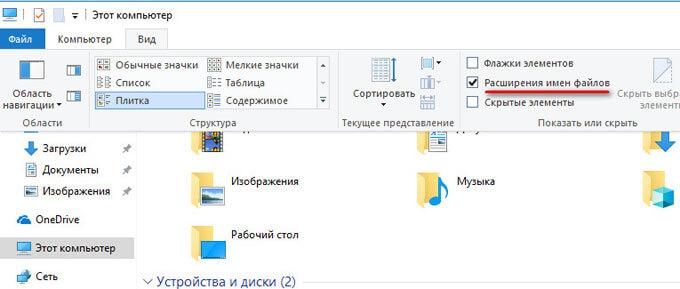
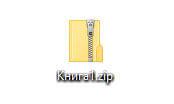
- Затем необходимо изменить расширение файла у документа (книги) Microsoft Excel. Измените расширение файла Excel с родного «.xlsx» на формат архива «.zip».
- В открывшемся окне с предупреждением согласитесь на переименование расширения файла.
Файл в формате «ZIP» можно открыть встроенным средством системы с помощью Проводника Windows, или с помощью стороннего архиватора, например, WinRAR или 7-Zip. Оба варианта ничем не отличаются. В этой статье я открываю файл в Проводнике.
- После открытия файла в Проводнике или в архиваторе, войдите в папку «xl», а затем перейдите в папку «worksheets». Здесь вы увидите файлы «sheepN.xml» (N – порядковый номер листа книги Excel, в зависимости от того, сколько листов было создано в данной книге Excel).
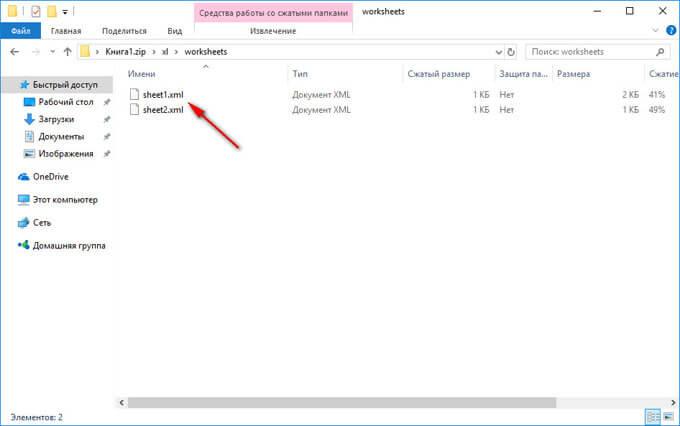
- Выберите порядковый номер листа книги, на котором стоит защита. Скопируйте файл «sheepN.xml» на Рабочий стол компьютера (пока не закрывайте Проводник).
Проще всего открыть файл в формате «xml» в браузере, но в браузере у нас не получится внести изменения в открытом файле. Поэтому мы воспользуемся текстовым редактором Блокнот, который есть на любом компьютере.
- Откройте файл «sheepN.xml» в программе Блокнот. Войдите в меню «Правка» выберите «Найти…», или нажмите одновременно на клавиши клавиатуры «Ctrl» + «F».
- В окне «Найти» в поле «Что:» введите выражение: «sheetProtection», а затем нажмите на кнопку «Найти далее». Найденное выражение в окне Блокнота окрасится в синий цвет.
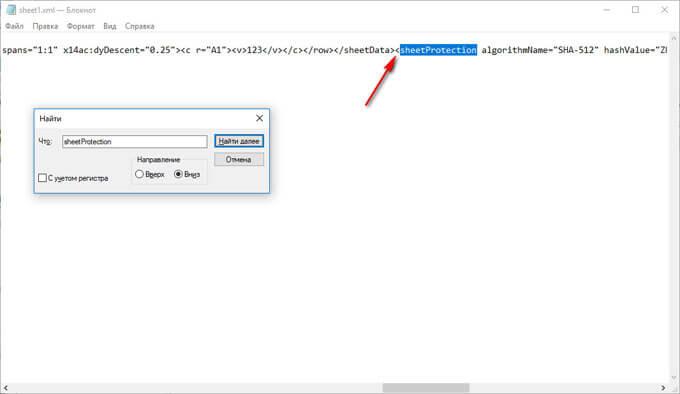
- Далее необходимо удалить этот участок кода (внутри кода у вас будут другие знаки и цифры) с хешем и солями:
- После удаления участка кода (код нужно удалить вместе с открывающимся и закрывающимся тегами, в виде горизонтальных стрелок «»), изменения в файле.
- Скопируйте с заменой измененный файл с Рабочего стола обратно в архив, а затем закройте Проводник.
- Измените расширение файла Excel с «.zip» обратно на «.xlsx».
Откройте документ Excel для того, чтобы убедиться в том, что защита с листа книги Excel снята. Пароль был удален, вы сможете вносить изменения в ячейки или диаграммы листа книги.
Вам также может быть интересно:
- Как перенести Excel в Word — 5 способов
- Excel онлайн бесплатно — 5 способов
- Word онлайн бесплатно — 5 способов
Как убрать в Excel пароль на лист, используя Google Таблицы
Следующим способом мы снимем защиту с листа Excel при помощи онлайн сервиса Таблицы Google, которые входят в состав облачного сервиса Google Диск.
Для этого выполните следующие действия:
- Добавьте защищенный файл Excel в облачное хранилище Google Диск.
- Кликните по загруженному файлу Excel правой кнопкой мыши, в контекстном меню сначала выберите «Открыть с помощью», а затем выберите «Google Таблицы».
- В таблице Гугла войдите в меню «Файл», в контекстном меню нажмите на пункт «Создать копию».
- В окне «Копирование документа» нажмите на кнопку «ОК».
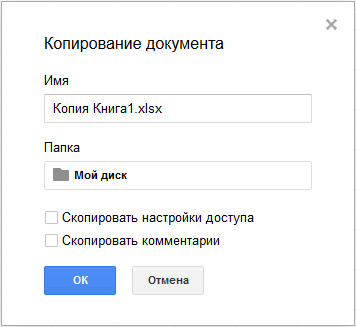
- Перейдите в окно Google Диск, выберите созданную копию файла, скачайте копию файла Excel на компьютер.
Откройте скачанный файл Excel, убедитесь в отсутствии защиты листа. Лист книги теперь можно отредактировать.
Выводы статьи
Если у пользователя нет пароля от защищенного листа Excel, снять защиту можно при помощи удаления участка кода в файле Excel при помощи архиватора, или с помощью онлайн сервиса Google Таблицы.
Похожие публикации:
- Как включить линейку в Word
- Как посчитать количество символов в Word: все способы
- 15 советов по работе в Word
- Как сделать ссылку в документе Word
- Как поставить пароль на документ Word
Снятие защиты с листа и книги Excel
Для того, чтобы защитить данные как от посторонних лиц, так и от собственных случайных действий, пользователи могут установить защиту на документы Эксель. Увы, не все знают, как снять такую защиту, чтобы получить доступ к информации, в т.ч., иметь возможность ее редактировать. И что делать, если файл получен от другого пользователя, который забыл передать нам пароль, или мы случайно забыли (потеряли) его? Давайте разберемся подробнее.
Отметим, что заблокировать документ Excel можно двумя способами: защитить лист или книгу. Соответственно, от этого будет зависеть то, какие действия нужно предпринять для разблокировки.
Снимаем защиту с книги
Смотрите также: “Как поставить пароль для защиты файла в Excel: книга, лист”
- Если мы попытаемся открыть защищенный документ, вместо его содержимого отобразится информационное окошко, в котором нужно ввести пароль для снятия защиты.
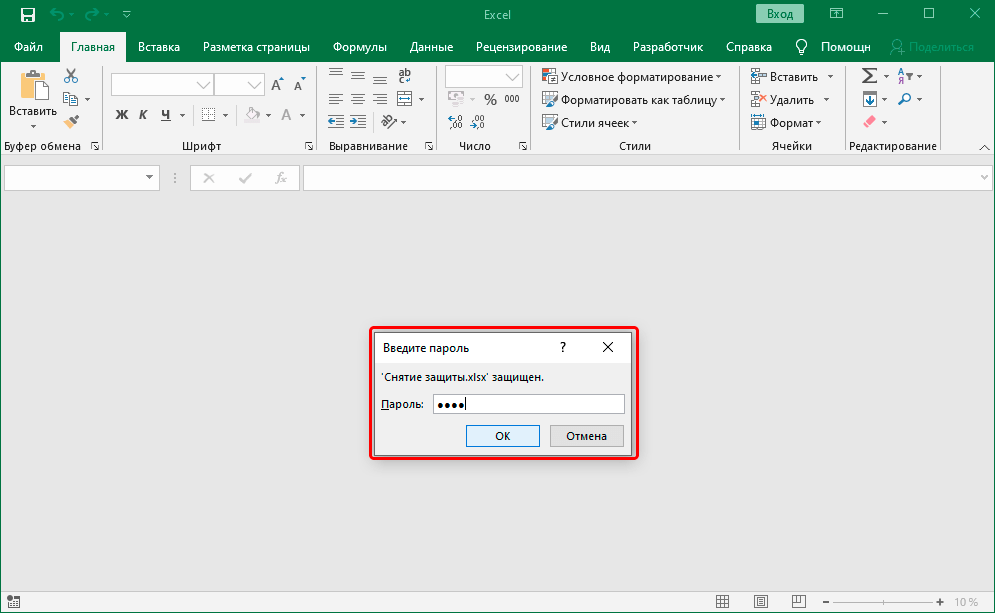
- После ввода правильного пароля и нажатия кнопки OK, отобразится содержимое файла.

- Если нужно снять защиту документа навсегда, открываем меню “Файл”.

- Щелкаем по разделу “Сведения”. В правой части окна кликаем по кнопке “Защитить книгу”, в открывшемся списке нам нужна команда – “Зашифровать с использованием пароля”.

- На экране отобразится окно шифрования документа с паролем. Стираем его, после чего щелкаем OK.

- Кликаем по значку в виде дискеты, чтобы сохранить документ. Или можно воспользоваться командой “Сохранить” в меню “Файл”.

- Пароль удален, и в следующий раз при открытии файла он запрашиваться не будет.
Снимаем защиту с листа
Пароль для защиты может быть установлен не только для всего документа, но и в отношении конкретного листа. В данном случае, пользователь сможет видеть содержимое листа, но у него не будет возможности редактировать информацию.

Для снятия защиты листа выполняем следующие действия.
- Переключаемся во вкладку “Рецензирование”. Нажимаем кнопку “Снять защиту листа”, которая расположена в группе инструментов “Защита”.

- Появится небольшое окошко, где вводим ранее заданный пароль и щелкаем OK.

- В результате, блокировка листа будет отключена, и теперь мы можем спокойной корректировать информацию.
Меняем код файла для снятия защиты листа
Данный метод нужен в тех случаях, когда пароль был утерян или не передан вместе с файлом от другого пользователя. Работает он только в отношении тех документов, которые защищены на уровне отдельных листов, а не всей книги, т.к. нам нужно попасть в меню “Файл”, что невозможно при защите паролем всего документа.
Чтобы снять защиту, необходимо выполнить следующую последовательность действий:
- Сразу переходим к пункту 4, если расширение файла – XLSX (Книга Excel). Если формат документа – XLS (Книга Excel 97-2003), нужно сначала его пересохранить с нужным расширением. Для этого переходим в меню “Файл”.

- В перечне слева выбираем “Сохранить как”, затем в правой части окна жмем кнопку “Обзор”.

- В появившемся окне выбираем любое удобное место для сохранения файла, задаем формат “Книга Excel” и щелкаем OK.

- Открываем в Проводнике папку с документом в формате XLSX (только что сохраненный или имеющийся изначально). Чтобы включить расширения файлов, переходим во вкладку “Вид”, где включаем нужную опцию в группе инструментов “Показать или скрыть”.
 Примечание: приведенные в данном шаге и ниже действия в операционной системе описаны на примере Windows 10.
 - Правой кнопкой мыши щелкаем по документу и в раскрывшемся перечне кликаем по команде “Переименовать” (или можно просто нажать клавишу F2, предварительно выбрав файл).

- Вместо расширения “xlsx” пишем “zip” и подтверждаем изменение.

- Теперь система будет идентифицировать файл как архив, содержимое которого можно открыть двойным щелчком левой кнопкой мыши.

- В открывшейся папке заходим в каталог “xl”, затем – “worksheets”. Здесь мы видим файлы в формате XML, в которых содержится информация о листах. Открыть их можно с помощью обычного Блокнота.
 Примечание: в Windows 10 назначить программу по умолчанию по типу файла можно в параметрах системы (запускаются нажатием клавиш Win+I), в разделе “Приложения”, затем – “Приложения по умолчанию” – “Выбор стандартных приложений для типов файлов”.
- После успешного открытия файла нам нужно найти в его содержимом фразу “sheetProtection”. Для этого воспользуемся поиском, который можно запустить как через меню “Правка” (пункт “Найти”), так и нажав комбинацию клавиш Ctrl+F.

- Вводим нужную фразу и жмем кнопку “Найти далее”.

- После нахождения нужного совпадения окно поиска можно закрыть.

- Стираем фразу и все, что относится к ней (между открывающим и закрывающим тегами).

- В меню “Файл” выбираем команду “Сохранить как” (или жмем сочетание клавиш Ctrl+Shift+S).

- Сохранить документ сразу же в архиве не получится. Поэтому делаем это в любом другом удобном для нас месте на компьютере, при этом, не меняя название и указав расширение “xml” (должен быть выбран тип файла – “Все файлы”).

- Копируем только что созданный файл в папку “worksheets” нашего архива (с заменой исходного).
 Примечание: запись “sheetProtection” присутствует во всех файлах листов, защищенных паролем. Поэтому описанные выше действия по ее нахождению и удалению проделываем со всеми остальными файлами XML в папке “worksheets”.
 - Снова идем в папку, содержащую наш архив и меняем обратно расширение с “zip” на “xlsx” путем переименовывания.
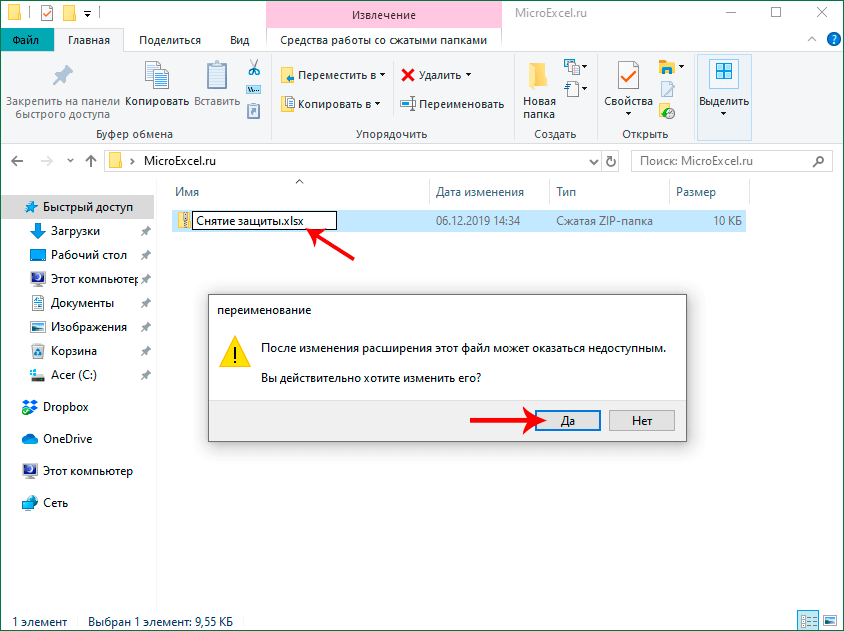
- Теперь можно открывать файл и смело его редактировать. Вводить пароль для снятия защиты не потребуется.

Сторонние программы для удаления паролей
Чтобы удалить пароль, можно воспользоваться программами сторонних разработчиков. При этом стоит помнить о возможном риске, связанном со скачиванием, установкой и использованием нестандартных инструментов операционной системы и программы Excel.
Если вы, все же, решили воспользоваться такой возможностью, можно обратить внимание на достаточно популярную программу Accent OFFICE Password Recovery.
Обращаем ваше вниманием на то, что для получения доступа ко всем функциям программы нужно приобрести лицензию. Для ознакомления с приложения доступна демо-версия, однако, она не позволяет удалять пароли.

Заключение
Защита книги или отдельного листа – крайне полезные функции программы Excel, когда нужно защитить информацию от посторонних лиц или, например, обезопасить себя от случайных изменений важных данных, предназначенных только для чтения. Но иногда возникает обратная необходимость – снять ранее установленную защиту. Сделать это можно по-разному, в зависимости от того, каким образом она была установлена. И даже если вы забыли пароль, блокировку можно снять, правда, только в том случае, когда код был установлен в отношении отдельных листов, а не всей книги.