
Снятие защиты с документа Word
Довольно часто важные документы, созданные в редакторе Microsoft Word, дополнительно защищаются с помощью пароля. В таких случаях другой пользователь не может изменить текст, не зная секретного кода. В этой статье мы расскажем, как снять защиту в Word и обойти это ограничение. Указанный ниже метод работает во всех версиях программы и в документах с расширением doc и docx.
Пошаговая инструкция:
- Запустить Word и выполнить команду «Файл/Открыть» либо нажать на соответствующую иконку на панели управления.
- Выделить документ, с которого следует снять защиту и открыть его в программе.
- Выполнить сохранение командой «Сохранить как», выбрав веб-страницу в разделе тип файла и нажав «Ок».
- Чтобы просмотреть сохраненный документ, кликните по нему правой кнопкой мышки и выберите пункт «Открыть с помощью». В появившемся списке необходимо найти программу Notepad (если же таковой нет, следует её установить).
- При помощи команды «Поиск по» найдите тэг «w:UnprotectPassword». Перед ним вы увидите сочетание из разных символов – это и есть пароль. Скопируйте его в буфер обмена и используйте код при запуске документа.
И еще один вариант, который поможет снять защиту в Word:
- Сохраните файл в формате docx, после – мышкой вызовите контекстное меню и выберите команду «Переименовать». Указанное расширение смените на ZIP.
- Откройте архив и выделите settings.xml, кликните по кнопке «Извлечь».
- Данный файл необходимо открыть при помощи Word и найти в нем тег «w:documentProtection …/» и удалить его.
- Замените файл в архиве на новый измененный и снова переименуйте ZIP в docx.
- Попробуйте заново открыть файл и вы увидите, что защита исчезла.
Ответы на другие вопросы:
Как отключить защиту документа Word 2019-2007 без пароля
Если вы хотите ограничить редактирование в документе Word, вы можете начать усиление защиты и просто выключить защиту, когда вы хотите снять ограничение редактирования из документа Word. Мы покажем вам, как защитить определенные части документа Word от редактирования и обеспечить защиту от остановки для документа Word 2016 без пароля.
Как защитить определенные части документа Word от редактирования
Чтобы сделать определенные части вашего контента доступными только для чтения и сделать их недоступными для редактирования, выполните следующие действия.
Шаг 1. Откройте документ Word.
Шаг 2: Выберите вкладку «Обзор» и нажмите «Защитить» -> «Ограничить редактирование».
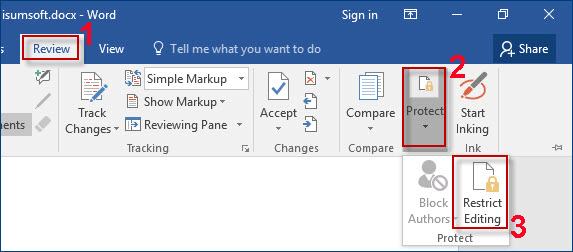
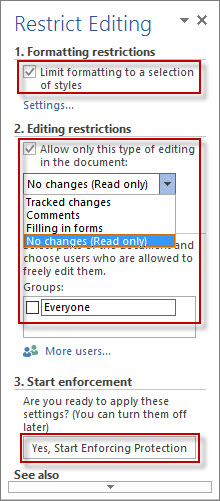
Шаг 3: На панели «Ограничить редактирование» отметьте или выберите нужные элементы, чтобы ограничить количество других пользователей, которые могут редактировать и форматировать документ. Например, вы можете предотвратить изменения форматирования, принудительно отслеживать все изменения или разрешить только комментирование. Затем нажмите Да, начать усиление защиты.
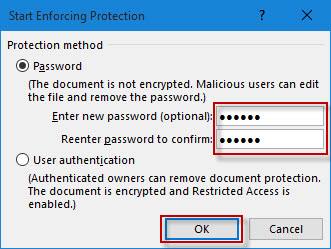
Шаг 4: Выберите Пароль в качестве метода защиты, введите свой пароль и введите его еще раз для подтверждения. Затем нажмите ОК.
Шаг 5: Нажмите Ctrl + S, чтобы сохранить изменения.
Как снять защиту документа Word без пароля
Вариант 1. Остановить защиту одним щелчком мыши
iSumsoft Word Protection Refixer – это простая в использовании утилита, которая позволяет снимать ограничения редактирования из документа MS Word 2019-2007 простым щелчком, чтобы вы могли легко отключить защиту и снять защиту документа Word без пароля.
Шаг 1: Загрузите iSumsoft Word Protection Refixer и установите его на свой компьютер.
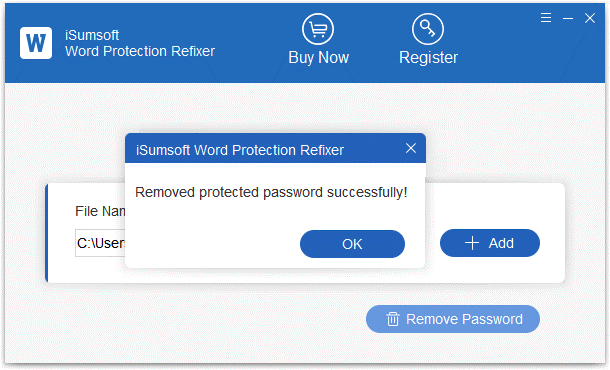
Шаг 2. Запустите программу Word Protection Refixer. Нажмите кнопку «Добавить», чтобы добавить файл Word с ограничениями, затем нажмите кнопку «Удалить пароль».
Шаг 3: Вы видите, что скоро все ограничения будут сняты.
Вариант 2: вручную удалить защиту без пароля
Шаг 1. Откройте документ Word. Затем нажмите «Файл» -> «Сохранить как», чтобы сохранить его как файл в формате RTF (.rtf).
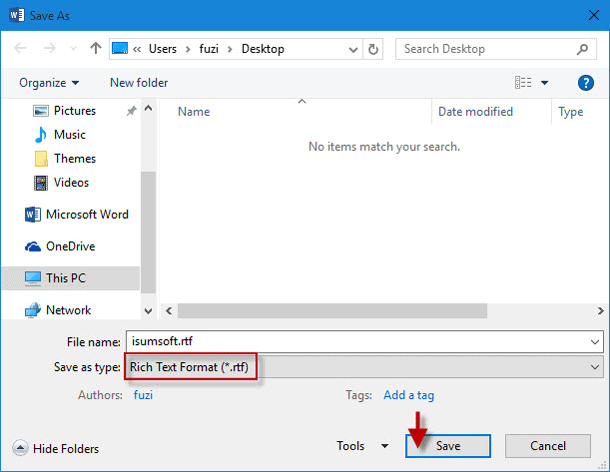
Шаг 2: Закройте текущий документ.
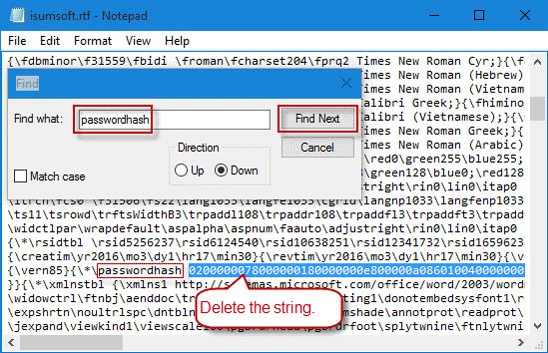
Шаг 3: Откройте файл * .rtf в Блокноте. Нажмите Ctrl + F, чтобы открыть диалоговое окно «Найти». Затем введите passwordhash и нажмите «Найти далее», чтобы быстро найти строку «passwordhash», а затем удалите следующую строку. Наконец, нажмите Ctrl + S, чтобы сохранить изменения, а затем закройте блокнот.
Шаг 4: Снова откройте документ .rtf. Сохраните его в исходном формате .docx.
Шаг 5: Откройте документ .docx. Выберите вкладку «Обзор» и нажмите «Защитить» -> «Ограничить редактирование». Затем нажмите «Остановить защиту», и вы сможете успешно снять защиту с этого документа Word 2016 без пароля.
Снять защиту с Ворд онлайн
Это бесплатное приложение предназначено для снятия защиты паролем с Ворд документов. Если у вас есть Word файл, защищенный паролем, и вы хотите удалить пароль, чтобы доступ к содержимому больше не ограничивался, используйте приложение Word Password Remover. Обратите внимание, что это ни в коем случае не инструмент для взлома Ворд. Это не поможет вам подобрать Word пароль или узнать его каким-либо другим способом. Вы можете снять защиту Word, только если знаете пароль.
Удалить Word пароль онлайн
Чтобы снять защиту паролем с Word документа, загрузите Ворд файл и введите пароль, установленный для ограничения доступа. Если пароль совпадает, то Ворд документ будет разблокирован и все ограничения будут сняты. Сразу после этого вы можете сохранить разблокированный Ворд документ обратно на свое устройство. У вас также есть возможность сохранить незащищенный Word файл в другом формате.
Все ваши файлы и пароли в полной безопасности. Безопасность пользовательских данных является нашим главным приоритетом.
Как разблокировать защищенные Ворд
- Загрузите защищенный Ворд документ, чтобы разблокировать его паролем.
- Укажите пароль и нажмите кнопку ‘РАЗБЛОКИРОВАТЬ’, чтобы снять защиту с Ворд.
- Загрузите разблокированный Ворд для просмотра или отправьте ссылку по электронной почте.
- Выходные файлы будут удалены с наших серверов через 24 часа, а ссылки для скачивания перестанут работать.

Другие поддерживаемые форматы документов
Вы можете разблокировать документ в других форматах. См. список ниже.
Как снять защиту с документа Word
Если Вы скачали документ в формате MS Word из Интернета, или Вам дали какой-нибудь план на работе, в институте или школе, тогда высока вероятность того, что возможность редактировать данный документ будет ограничена.
Что это значит? Это значит, что документ был защищен от редактирования и копирования тем человеком, который открывал его в последний раз. Соответственно, Вы не сможете ничего поменять в тексте или скопировать нужный фрагмент. А при попытке, справа откроется область, как показано на скриншоте ниже. Внизу данной области будет кнопка «Отключить защиту», но кликнув по ней, появится окно для ввода пароля, который был установлен при ограничении редактирования.
Учитывая, что пароля мы не знаем, давайте рассмотрим, как можно отключить защиту от редактирования и копирования текста в Ворде, чтобы у Вас снова появилась возможность вносить нужные изменения в тексте.

Снятие защиты от копирования и редактирования текста
Убрать защиту можно, изменив расширение самого документа с *.docx на *.zip и немного подкорректировав один файл из созданного архива. Используя данный способ, получится снять защиту от редактирования текста, в какой бы версии документ не был создан: в Word 2007, 2010, 2013 или 2016.
Перед тем, как начать работу с самим заблокированным файлом, нужно сделать так, чтобы в Проводнике показывались их расширения. Для этого откройте Проводник Windows (зайдите в любую папку или нажмите на «Мой компьютер» ), нажмите по кнопке «Упорядочить» и выберите из списка «Параметры папок и поиска» . Это в операционной системе Windows 7.
Если у Вас установлена ОС Windows 10, тогда откройте Проводник и перейдите на вкладку «Вид» . Справа вверху будет кнопка «Параметры» , нажмите на нее и выберите «Изменить параметры папок и поиска» .

После этого, откроется вот такое окно. В нем перейдите на вкладку «Вид» . В разделе «Дополнительные параметры» нужно найти пункт «Скрывать расширения для зарегистрированных типов файлов» и убрать напротив него галочку. Затем нажмите «Применить» и «ОК» .

Теперь у нас возле названия нужного нам документа, редактирование которого заблокировано, показано и его расширение.
Выделите его, кликнув по нему один раз мышкой. Затем кликните мышкой по названию самого файла. Когда появится поле для редактирования названия, удалите расширение *.docx и вместо него введите *.zip . В примере, файл назывался «Ворд.docx», а стал «Ворд.zip». Как видите, название мы не меняем.

Когда появится вот такое окошко, нажмите в нем «Да» .

Заходим в только что созданный архив. В нем будет несколько файлов и папок. Найдите папку «word» и зайдите в нее. В папке Вы увидите «settings.xml» – он нам и нужен. Кликните по нему левой кнопкой мышки, и, не отпуская кнопки, перетащите файл на рабочий стол.

Затем кликните правой кнопкой мышки по «settings.xml» , который Вы поместили на рабочий стол, и выберите из контекстного меню «Открыть с помощью» . Из предложенных программ, можно выбрать обычный «Блокнот» .

Выбранный файл откроется в Блокноте. Теперь нужно найти тег, который касается защиты, и немного его исправить. Чтобы открыть окошко поиска, нажмите Ctrl+F . Затем введите в строку поиска слово «Protection» и нажмите «Найти далее» .
В тексте подсветится данное слово. Как видите, в параметрах – «edit» , указано – «readOnly» , что значит, что данный документ Ворд можно использовать только для чтения. Удалите фрагмент «w:edit=”readOnly”» .

На данном скриншоте показан текст, в котором удалена ненужная строка. После этого нажмите «Файл» – «Сохранить» , чтобы сохранить внесенные в документ изменения.

Дальше нам нужно заменить файл «settings.xml» , который находится в архиве, на тот, который мы только что подкорректировали.
Для этого выделите «settings.xml» на рабочем столе, и, не отпуская левой кнопки мыши, перетащите файлик обратно в архив. Появится диалоговое окно, в котором посмотрите, чтобы в поле «Метод обновления» было выбрано «Добавить с заменой файлов» и нажмите «ОК» .

Снова переименовываем наш документ Word. Только теперь из архива делаем вордовский файл – поменяйте расширение с *.zip на *.docx . В появившемся диалоговом окне нажмите «Да» .

Можете заходить в документ, текст в котором был защищен от редактирования. Как видите, защите в Ворде снята, и Вы можете печатать в документе или скопировать из него нужный текст.

Второй вариант снятия защиты
Давайте рассмотрим еще один способ, который поможет убрать защиту необходимого документа. Он проще предыдущего. Показывать я буду на примере MS Word 2010, данные рекомендации подойдут и для тех, у кого установлен Word 2007 и Word 2013. Если же у Вас стоит MS Word 2016, тогда действия те же, только нужные кнопки могут находиться в других вкладках.
Начать нужно с создания нового документа. Делается это так: «Пуск» – «Все программы» , найдите папку «Microsoft Office» и кликните в ней по пункту «Microsoft Word» .
В новом документе перейдите на вкладку «Вставка» . В разделе «Текст» нажмите на маленькую стрелочку возле кнопки «Объект» . Из списка выберите «Текст из файла» .

Дальше в окне «Вставка файла» откройте папку, в которой сохранен защищенный документ. Выделите его мышкой и нажмите «Вставить» .

После этого весь текст из защищенного документа будет вставлен в новый, открытый Вами, файл. А в нем уже появится возможность изменять текст и копировать его.

Надеюсь, данные рекомендации будут Вам полезны. Убрать защиту с документа, в котором запрещено редактирование и копирование текста, не так уж и сложно, выбирайте один из описанных способов и снова работайте с нужными файлами.