
Работа с семейством листа в Revit
Для каждого специалиста обязательным требованием является оформления документации, в том числе размещение готовых видов и спецификаций на листах. В связи с этим в этой статье мы научимся создавать листы в Revit, настраивать их внешний вид и добавлять основные надписи.
Создание листа
В базовых шаблонах по умолчанию не создано ни одного листа, чтобы это исправить перейдем на вкладку Вид – Лист. В открывшемся диалоговом окне мы можем видеть различные семейства и их типы для создания листов.
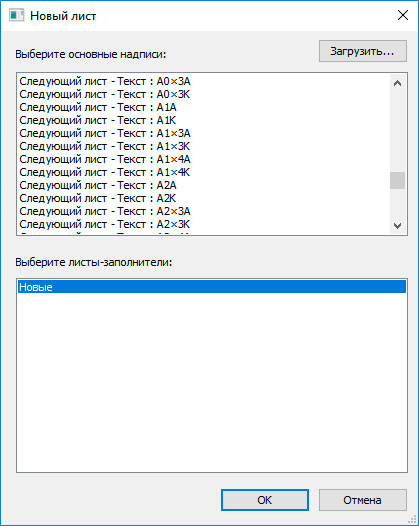
Текущее семейство называется основная надпись и находится в диспетчере проекта в категории «Аннотационные обозначения». В нашем проекте создано n-ое количество типоразмеров этого семейства, а самостоятельно создать такое семейство можно с помощью шаблонов, которые лежат в папке основные надписи. Эти семейства представляют собой совокупность 2D элементов, к которым можно добавлять различные линии, метки, штриховки, текст и прочие аннотационные обозначения.
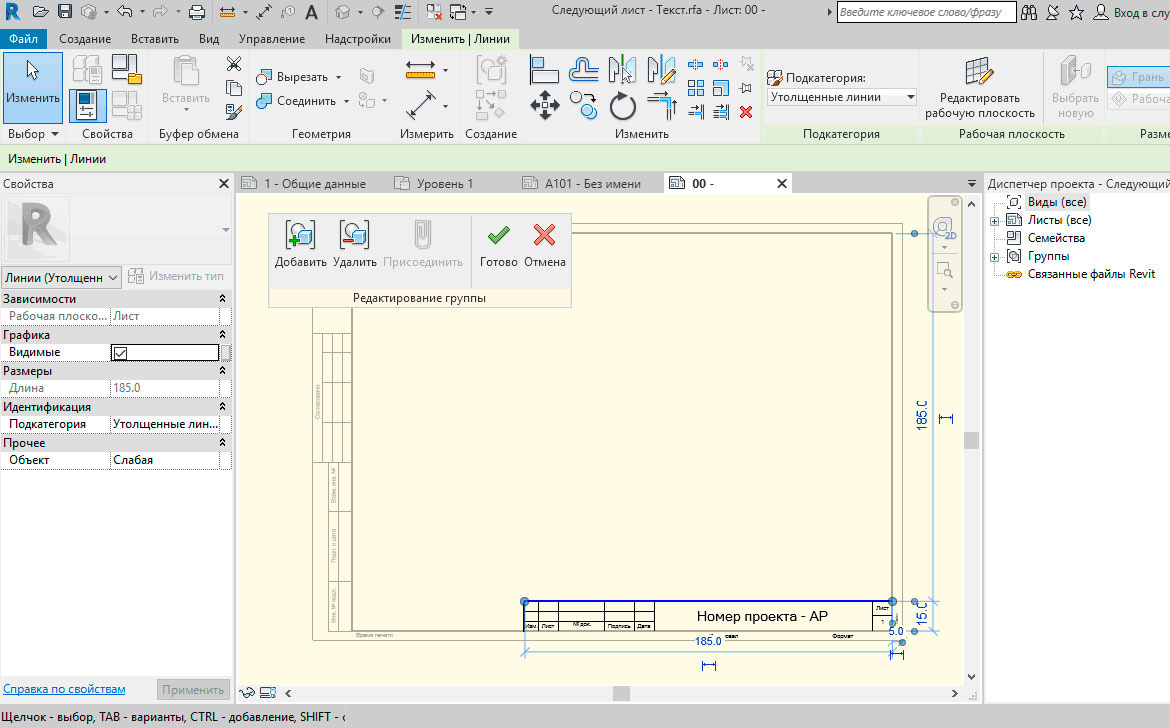
Редактирование штампа
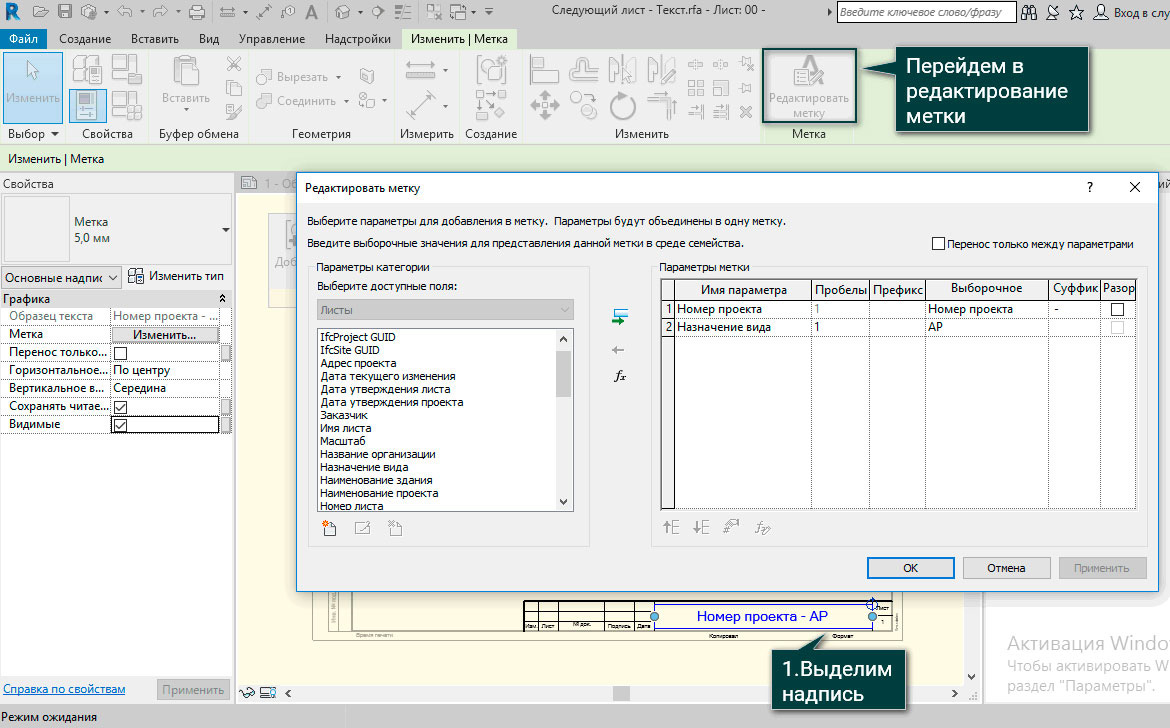
Создадим лист формата A4 и перейдем в редактирование семейства. Обратим внимание, что надпись «Номер проекта – АР» является меткой, которая включает в себя параметры проекты. Убедиться в этом можно выделив надпись и перейдя в редактирование метки. Таким образом, мы по своему усмотрению можем включать любые параметры в метку, относящиеся к категории «Лист».
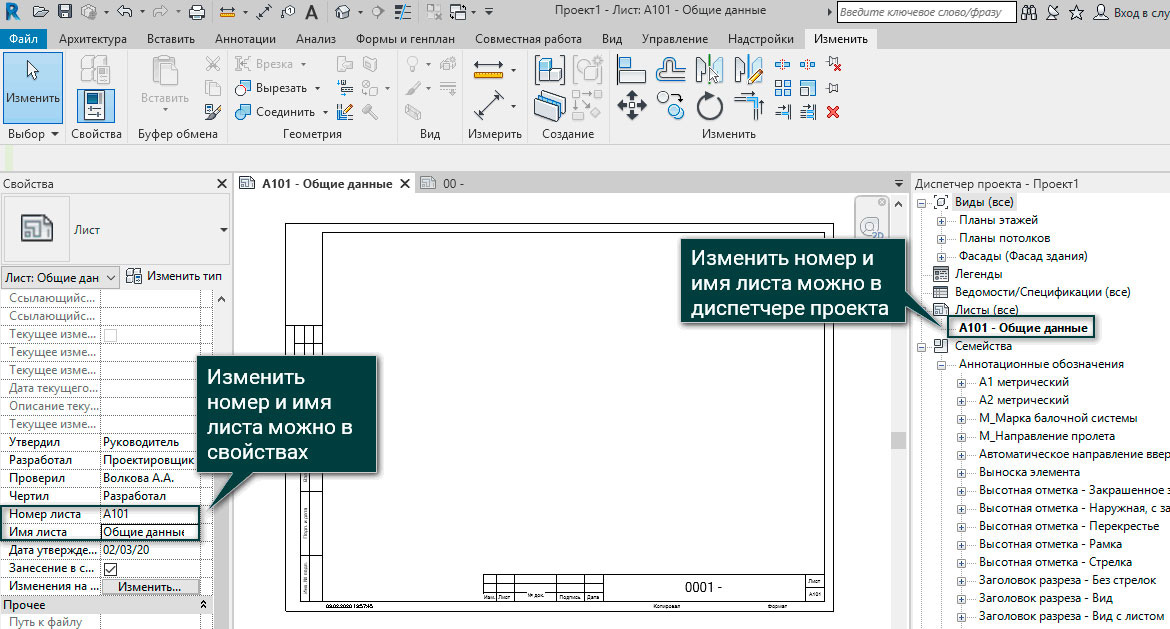
Номер и имя листа можно изменить как в свойствах листа, так и в диспетчере проекта, где первая часть надписи отвечает за номер, вторая – имя. А возможность поменять основную надпись листа, то есть его формат, будет и после его создания. Для этого необходимо выделить границу основной надписи и выбрать другой тип семейства, например с другим штампом и другого размера.
Размещение видов на листе
Основное назначение листа – это выводить различную информацию о создателе чертежа и самом чертеже, для этого размещаются виды на листах.
Есть несколько способов размещения видов на листах:
- Выберем в диспетчере проекта вид и, зажав левую кнопку мыши, перетащим его на лист.
- Перейдем на вкладку Вид — Разместить вид, в выпадающем окне можем увидеть все виды, которые еще не размещены на листах. Это окошко бывает очень удобно, когда видов в проекте очень много и быстро найти нужный вид в диспетчере не удается.
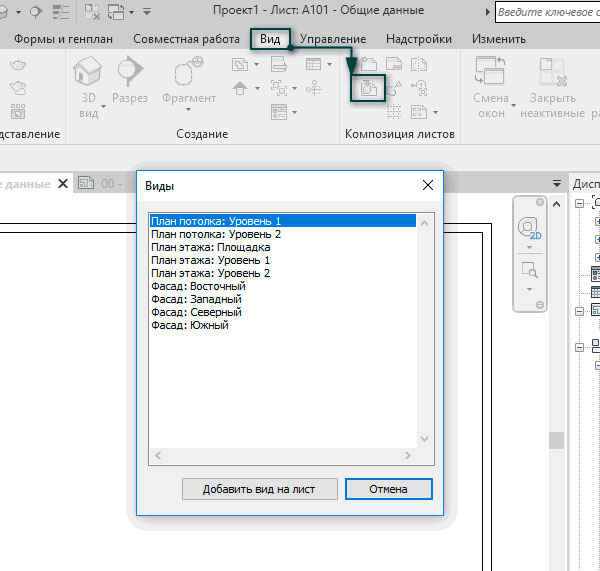
Обратите внимание, что Revit устроен таким образом, что один вид можно разместить только на одном листе, исключение составляют лишь спецификации и легенды, которые могут быть размещены на нескольких листах одновременно.
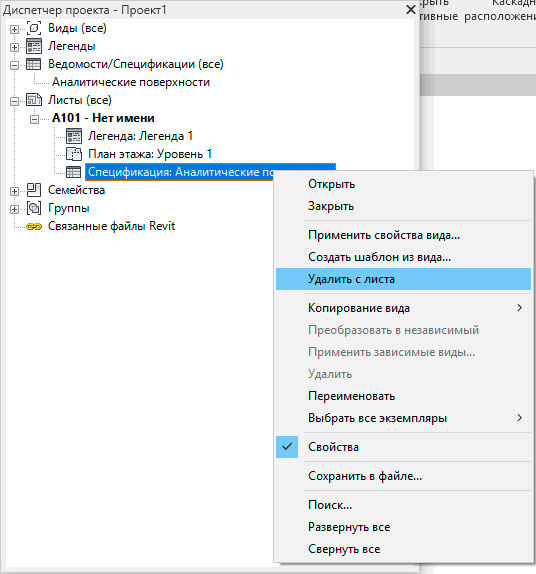
Все размещенные виды и спецификации на листе можно увидеть в диспетчере проекта, в раскрывающемся списке листа. Их можно удалить как на листе с помощью клавиши «Delete», так и кликнув ПКП «удалить с листа». В таком случае вид удалится с листа, но останется в диспетчере проекта.
Станьте профессионалом в Revit
Вы освоите самое востребованное ПО для информационного моделирования. С нуля создадите проект здания и пройдете через все этапы разработки BIM-модели: от построения стен до формирования архитектурного проекта.
Видеоролик: создание видов на листе
Создайте лист, затем добавьте и расположите на нем виды.
В этом видеоролике представлены сведения по следующим операциям.
- Создание вида на листе.
- Размещение видов (чертежей и спецификаций) на листе.
- Использование сетки для точного размещения видов.
- Настройка границ и интервалов сетки.
Прим.: В этом видеоролике описан процесс работы в программе Revit 2020. При использовании более поздней версии программы могут наблюдаться различия в наборе функций и пользовательском интерфейсе.
Транскрипт
Создайте вид для каждого листа в комплекте конструкторской документации. На листе можно разместить несколько чертежей или спецификаций.
Чтобы создать лист, в Диспетчере проекта щелкните правой кнопкой мыши категорию «Листы» и выберите пункт «Новый лист». Выберите шаблон основной надписи для листа.
Можно также изменить номер и имя листа в соответствии со стандартами проекта или организации. В данном примере создается лист для видов в разрезе.
Чтобы добавить вид на лист, перетащите его из Диспетчера проекта, отпустите кнопку мыши, разместите контур вида, затем щелкните, чтобы поместить вид на лист. Название вида состоит из имени и масштаба вида.
Обратите внимание, что при добавлении следующего вида отображаются вспомогательные линии, которые помогают расположить вид так, чтобы названия были выровнены.
В заголовке фрагмента в верхней части вида обновляются ссылки на номера листа и вида. В марке разреза на виде в плане также отображаются правильные ссылки на номера листа и вида.
На вкладке «Вид» выберите «Сетка направляющих». Этот параметр включает отображение вспомогательных средств построений при размещении видов на листах. Перетаскивайте элементы управления для настройки границ сетки и изменения интервалов на палитре свойств.
Для упрощения размещения видов опорные элементы, например уровни и решетки, можно привязывать к сеткам направляющих.
Чтобы удалить сетку, на палитре свойств для параметра «Сетка направляющих» выберите значение «Нет».
Создание видов на листе представляет собой точный и универсальный способ оформления документации и представления проекта.
Как создать лист в ревите

Как в одном Revit-файле оформить несколько альбомом?
Всем добрый день, на связи Лакутинова Екатерина.
В данном уроке мы рассмотрим, как можно в одном Revit-файле оформить несколько альбомом = разделов проекта.
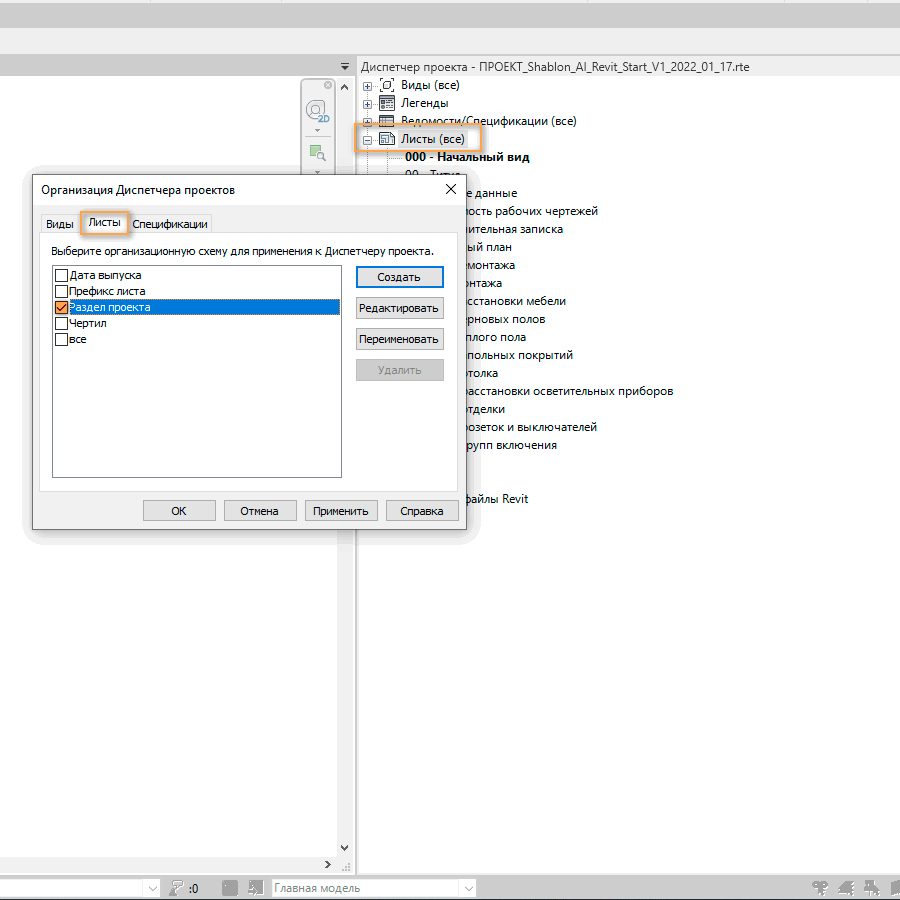
Диспетчер проекта -> Раздел Листы
На Листы (все) нажимаем правой кнопкой мыши -> Организация браузера -> вкладка Листы
Выбираем галочкой Раздел проекта -> Применить -> Ок
Все уроки и вопросы/ответы моего блога бесплатные, поддержите меня — подпишитесь на мой инстаграм и/или группу в vk и/или канал в телеграмме и/или на канал на youtube поставьте лайк и/или напишите комментарий! Заранее спасибо!
В данном случае сортировка листов в разделе Листы (все) будет происходить по параметру
ADSK_Штамп Раздел проекта
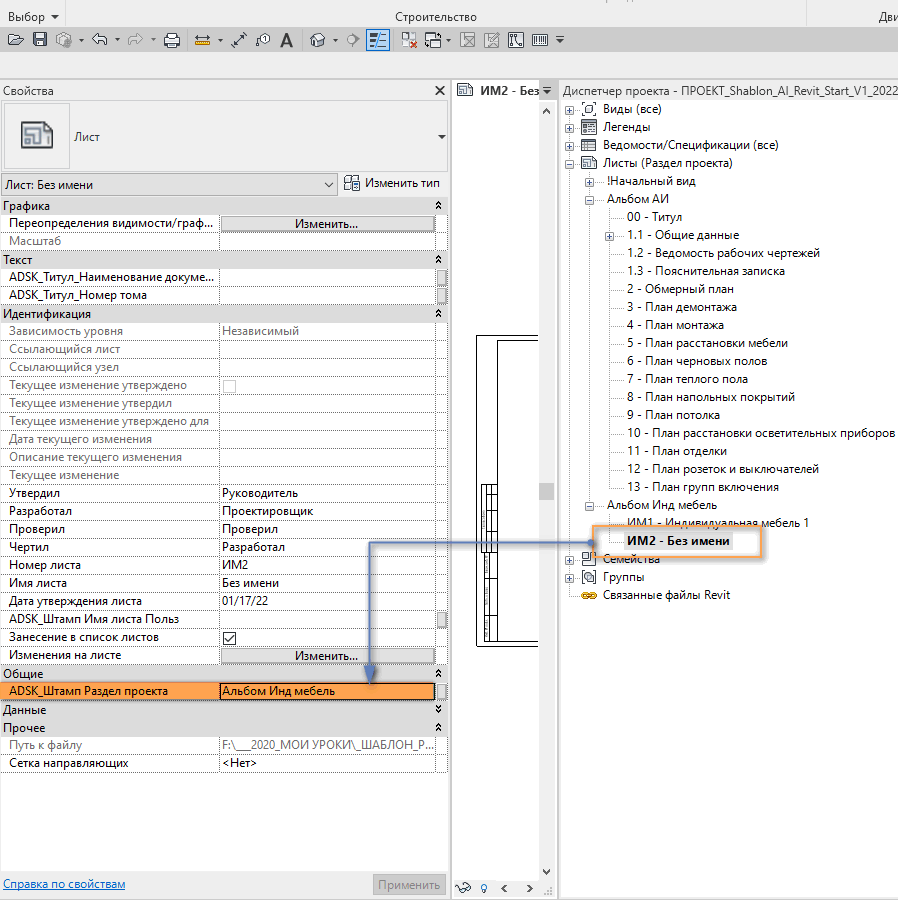
Необходимо выделить лист(ы) и прописать в данном параметре нужную фразу
Например: Альбом АИ, Альбом Инд мебель и т.п.
Все листы с идентичной фразой в параметре ADSK_Штамп Раздел проекта будут сортироваться в одном разделе. Внутри раздела проекта сортироваться по номеру листа.
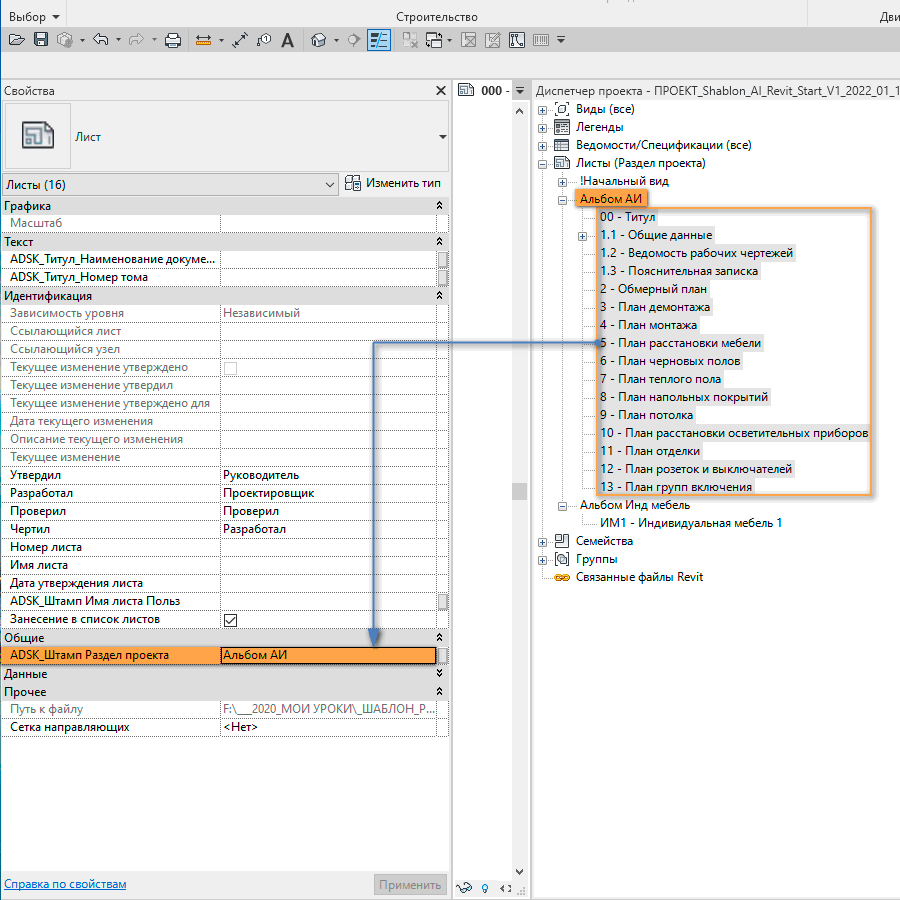
Чтобы перенести лист из одного раздела проекта в другой раздел – необходимо выделить лист и заменить фразу в параметре ADSK_Штамп Раздел проекта.
Если фраза применена хотя бы к какому-то листу, то она отображается в списке для выбора.
При создании нового листа он будет расположен в разделе проекта «. «
У данных листов параметр ADSK_Штамп Раздел проекта ПУСТОЙ.
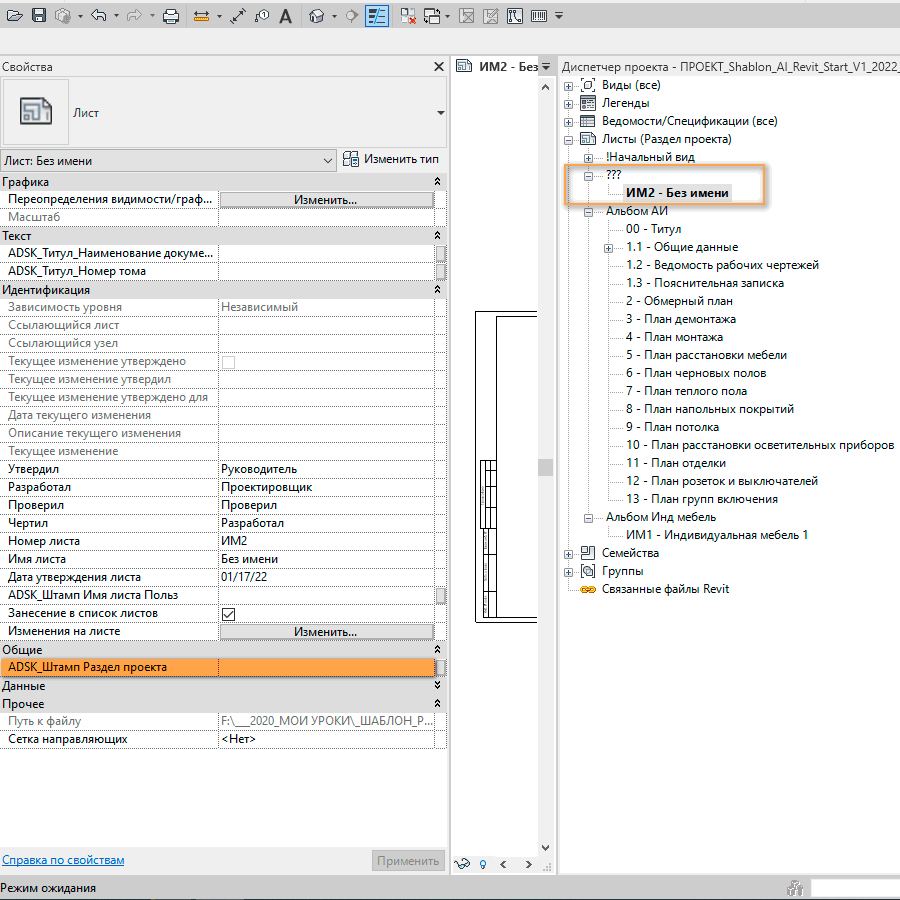
Чтобы лист перенести в нужный раздел проекта – выбираем его и прописываем нужную фразу.
Внимание: в одном файле НЕ может быть двух листов с одинаковыми номерами. Решение проблемы – в альбомах перед цифрой номера приписывать название раздела.
Например: АИ1, АИ2, АИ3… ИМ1, ИМ2, ИМ3…
Хотите научиться работать в Revit?
Подписывайте на рассылку о бесплатных Revit-видеоуроках!
(Достаточно подписаться ОДИН раз на любой из страниц architect-mos.ru )
Все уроки и вопросы/ответы моего блога бесплатные, поддержите меня — подпишитесь на мою группу в vk и/или канал в телеграм и/или на канал youtube и/или инстаграм — поставьте лайк и/или напишите комментарий! Заранее спасибо!
Autodesk Revit MEP: Продвинутый уровень Средний
Продвинутый курс по построению трубопроводных систем разделов ОВ и ВК в Revit на основе архитектурной модели. Рассматриваются основные настройки программы, моделирование систем, а также формирование документации и спецификаций.
Макс. длительность: 10 часов 57 минут
Оформление чертежей
Создание листов и подготовка видов к оформлению
Создание листов. Выбор штампа листа. Размещение вида на листе. Типы видов на листе. Работа с видом на листе. Границы вида. Переопределение видимости аннотаций.