
Аннотативный объект, Автокад.
Аннотативность в автокаде – свойство объекта, приводящее масштаб этого объекта в соответствие с масштабом видового экрана в пространстве «Лист». Она позволяет зафиксировать размер выводимого на печать элемента, не зависимо от масштаба. Аннотативность может присваиваться следующим объектам: размерам, тексту, допускам, штриховкам, блокам, мультивыноскам. Под катом разберемся с возможностями которые она даёт.
Грубо говоря, когда вы меняете масштаб видового экрана, картинка меняет размер, а аннотативный объект (текст, размер, блок, и др.) остаются в видовом экране на Листе неизменными.
Например, вы задали тексту быть на листе всегда 3,5мм, как бы вы не уменьшали весь чертеж, а текст будет всегда 3,5мм на Листе.
Аннотативный текст, автокад.
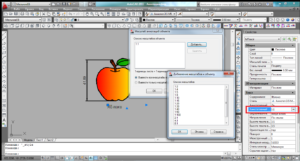
Сделаем объект аннотативным: выбираем вкладку на рабочей панели «Стили текста». Далее создаем новый стиль, и ставим галочку напротив «Аннотативный». Рядом «высота текста на листе» задаем высоту текста, которая нам нужна на листе. Теперь меняя масштаб видового экрана. Текст, напечатанный в этом текстовом стиле, будет всегда одинаковым на Листе.
Аннотативный размер, автокад.
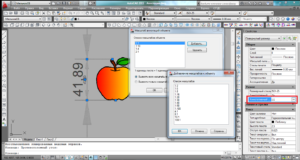
Выбираем вкладку на рабочей панели «Размерные стили». Создаем новый слой, для которого не забываем ставить галочку напротив «Аннотативный». Теперь меняя масштаб видового экрана, размеры, находящиеся в этом стиле будут неизменны на Листе.
Аннотативный масштаб автокад, или почему аннотативный объект исчезает с видового экрана?
Если аннотативный масштаб не совпадает с масштабом данного видового экрана, то этот объект не отображается — исчезает.
Для того чтобы объект отображался на видовом экране необходимо в свойствах этого объекта (для текста вкладка «текст», для размеров вкладка «разное»), выбрать «Аннотативный масштаб» и в появившемся окне задать масштаб аннотаций. Плюсом является то, что можно для этого объекта задать сразу несколько масштабов – для того, что бы вдальнейшем, если вам понадобится поменять масштаб этот объект не исчез с видового экрана. Так что сразу смело выставляйте все предполагаемые для этого объекта масштабы.
Другие материалы по теме Автокад
- Размеры в автокаде
- Выравнивание объектов в автокад — Align
- Атрибуты блоков автокад
- Поля и их применение в автокаде
12 комментариев
-
Уведомление: Автокад размеры — CadSupport
Как сделать блок аннотативным
Только что установил 2009 автокад. Есть несколько готовых блоков, которые надо сделать аннотативными. Кто нибудь подскажет как это сделать, чтобы не переопределять их?
#2 Ответ от Vitaly 31 июля 2008г. 20:56:42
Re: Как сделать блок аннотативным
> SGL
а что страшного в редактировании блока? Там, в нём, в определении блока нужно галку поставить Annotative
#3 Ответ от SGL 31 июля 2008г. 21:16:09
Re: Как сделать блок аннотативным
Это я уже понял, т.е. каждый блок надо переопределить и установить эту галочку. Просто пока нет времени этим заниматься. У меня таких блоков штук 10, а если бы надо было больше, то это самый настоящий гемор.
#4 Ответ от SGL 31 июля 2008г. 21:20:59
Re: Как сделать блок аннотативным
Если динамический блок, то параметры надо заново устанавливать?
#5 Ответ от SGL 2 августа 2008г. 17:43:31
Re: Как сделать блок аннотативным
По моему, что то перемудрили с аннотативностью в 2009-ом. Всего то надо, чтобы объект масштабировался в соответствии с массштабом видового экрана так же как размеры. А тут и объекты (блоки) надо переделывать, да еще масштабы аннотативности устанавливать. С какой целью для VP надо задавать еще и масштаб аннотативности? Только лишнее телодвижение.
#6 Ответ от Vova 2 августа 2008г. 18:35:09
Re: Как сделать блок аннотативным
Речь, повидимому, идет о внемасштабных блоках. (типа символ розетки у электриков). До аннотативности блоки розетки для каждого масштаба должны были быть свои. При аннотативности может быть всего один блок, но для разных масштабов он подхватывает масштаб в-порта. Поэтому, если вы рисуете в натуральную величину, вопрос непонятен.
#7 Ответ от SGL 2 августа 2008г. 19:00:50
Re: Как сделать блок аннотативным
У меня такие блоки оформления чертежа, например обозначения сварки, шероховатости, обозначения видов, разрезов и др. символы. Проще при вставке блока задать масштаб в соответствии с масштабом VP, чем возиться с аннотативностью.
#8 Ответ от ShaggyDoc 3 августа 2008г. 06:55:24
Re: Как сделать блок аннотативным
Аннотативность надо применять с умом. Особенно для блоков. Ничего в Autodesk не перемудрили, наоборот, ктото недопёр.
Если блок условного обозначения стоит отдельно (например, знак дерева на генплане), то аннотативность ему пойдет только на пользу.
Если блок визуально связан с другими изображениями (например, условное обозначение задвижки, врезанной в трубопровод), то аннотативность может повредить — блок «налезет» на другие изображения или, наоборот, оторвется от них. Тут многое завист от того, как блок определен, где у него точка вставки, в каком направлении он будет масштабироваться.
До аннотативности блоки розетки для каждого масштаба должны были быть свои
Не ожидал, не ожидал:(.
Зачем же «свои», когда один и тот же блок масштабируется при вставке? Разумеется, лучше это делать автоматически (программой) но можно и вручную.
Вот если изображения символов для разных масштабов требуются разные, тогда — да. Но это очень редкий случай. Даже случАй.
Масштаб размеров в AutoCAD. Аннотативность
Как масштабировать размеры в Автокаде? При образмеривании объекта может показаться, что в Автокаде не ставятся размеры. Т.е. вроде как выносная линия появляется, но само значение размера отсутствует (см. рис. 1). Рассмотрим, как в Автокаде поставить размеры нужного масштаба.
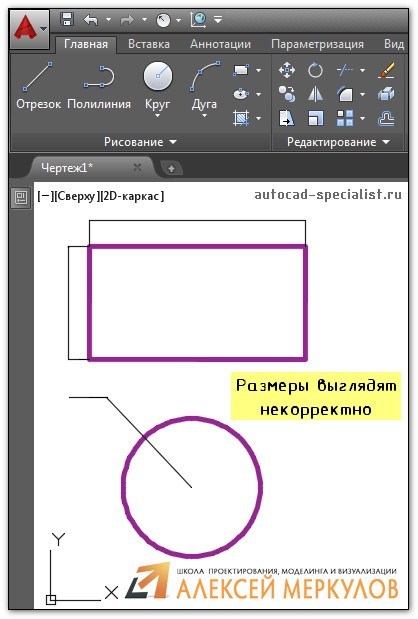
Рис. 1. При простановке размеры в Автокаде могут отображаться некорректно.
ПРИМЕЧАНИЕ: Если вы до этого не работали с размерами, то сначала ознакомьтесь со статей, в которой рассматривается, как ставить размеры в Автокаде.
Как быстро настроить масштаб размеров AutoCAD?
Если в Автокаде маленькие размеры на чертеже, то самый быстрый способ исправить это – вызвать панель «Свойства» (Ctrl+1) и изменить два параметра: высота текста и величина стрелок. При этом сам размер должен быть выделен. При увеличении числовых значений в соответствующих ячейках размеры на чертеже будут отображаться корректно (см. рис. 2).
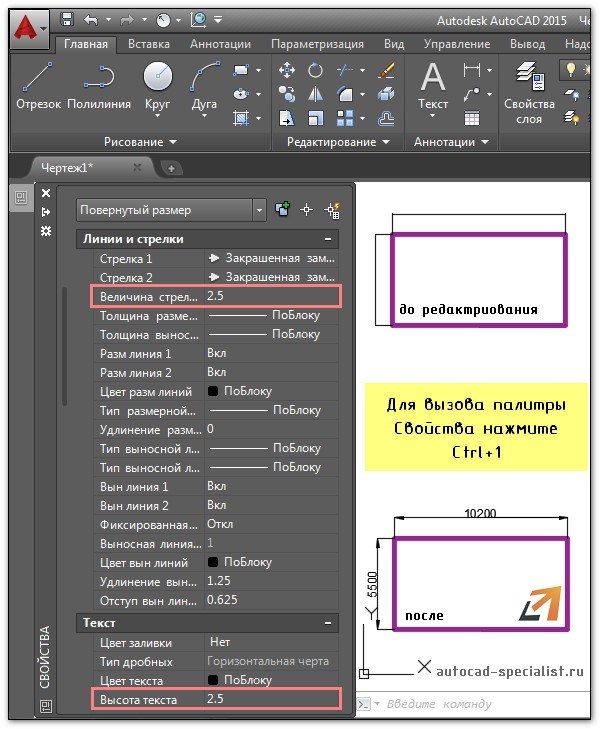
Рис. 2. Как масштабировать размеры в Автокаде через панель Свойства.
Описанный способ достаточно быстрый, но применим лишь в единичных случаях. Проделывать все эти действия для каждого размера на чертеже нерационально. Поэтому рассмотрим и другие варианты.
Как в Автокаде поставить размеры нужного масштаба на всем чертеже?
Изменить масштаб размеров в Автокаде можно в Размерном стиле. Это наиболее правильный подход (читать подробнее про настройку размерных стилей). Вы не только сможете задать нужные размеры для всех элементов, т.е. высоту текста, размер стрелок и др. параметры, но и установить непосредственно сам масштаб, в котором будут отображаться размерные элементы (см. рис. 3).
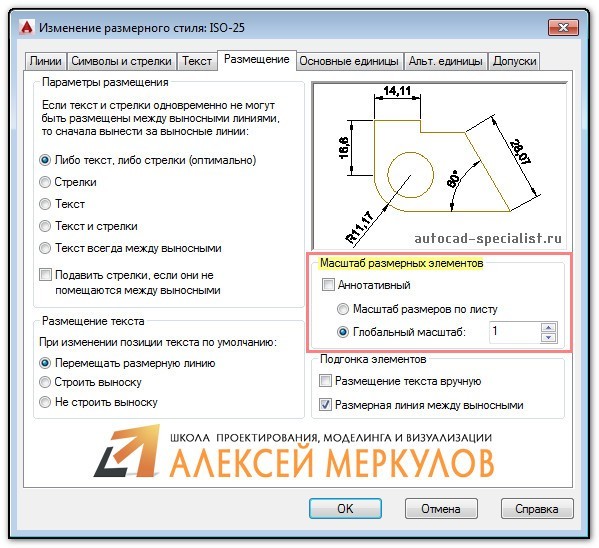
Рис. 3. Редактирование Размерного стиля.
ПРИМЕЧАНИЕ: На вкладке «Основные единицы» можно управлять масштабом измерений (см. рис. 4). Поэтому при работе со сторонними чертежами проверяйте это значение.
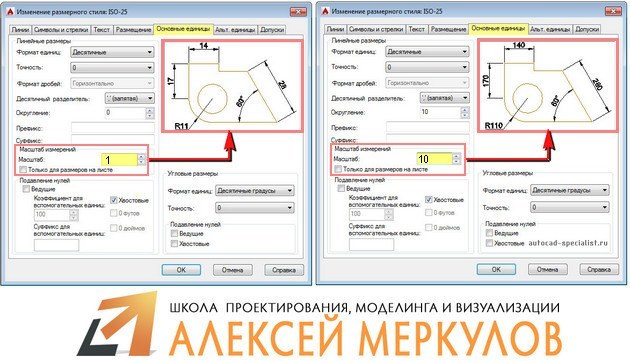
Рис. 4. Масштаб измерений для размерного текста в AutoCAD.
Аннотативные размеры в Автокаде
Аннотативность – это свойство объекта менять свои размеры при изменении масштаба аннотаций. Свойство аннотативности нужно присвоить объектам. Это можно сделать для текста, размеров, мультивыносок и блоков.
Чтобы присвоить аннотативность размерному стилю, необходимо перейти в Диспетчер размерных стилей, выбрать «Редактировать» и во вкладке «Размещение» установить галочку напротив «Аннотативный» (см. рис. 5).
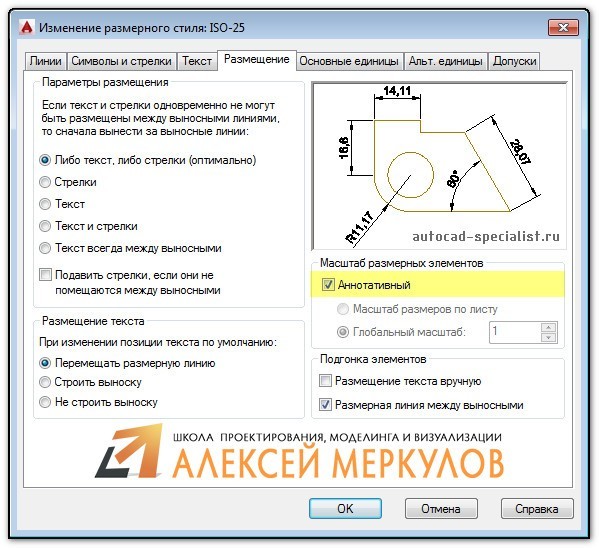
Рис. 5. Аннотативные размеры в Автокаде.
Прежде чем задавать масштаб аннотаций, определитесь, в каком масштабе объект будет на Листе (см. статью «Изменение масштаба в Автокаде»). Аннотативные размеры на листе отображаются только в том масштабе, который им присвоен.
Данный материал сугубо практический. Полностью тему, посвященную аннотативным размерам, я разбираю в видеокурсе «Оформление проектов AutoCAD по ГОСТ». В нем я показываю, как присвоить масштаб аннотациям, разбираю основные инструменты для работы с ними и рассматриваю несколько примеров на практике.
Подведем итог. Теперь вы знаете, как уменьшить или увеличить размер в Автокаде. Достаточно воспользоваться настройкой Размерного стиля. Что касается свойств аннотативности, то более подробную информацию по работе с аннотативными размерами можно найти в курсе «Оформление проектов AutoCAD по ГОСТ». Также вы можете ознакомиться с видеоуроком «Аннотативные размеры в AutoCAD».
Освойте профессию проектировщика
Научитесь быстрому черчению, освоите прикладное 3D, автоматизируете создание ведомостей и спецификаций.
Как убрать аннотативность блока в автокаде
Если требуется аннотировать чертеж посредством геометрических объектов, можно объединить такие объекты, составив из них определение аннотативного блока.
На основе определений аннотативных блоков создаются ссылки на аннотативные блоки. Ссылкам на аннотативные блоки и атрибутам аннотативных блоков первоначально назначено то значение масштаба аннотаций, которое было текущим на момент их вставки. Ссылки на аннотативные блоки следует вставлять с коэффициентом 1.

Невозможно изменить значение свойства «Аннотативный» для отдельных ссылок на блоки.
Если для аннотативного блока требуется задать формат листа бумаги, следует при определении блока в пространстве листа или на вкладке «Модель» задать для параметра масштаб аннотаций значение 1:1.
При создании аннотативных блоков и аннотативных объектов внутри блоков, а также при работе с ними необходимо учитывать следующую информацию.
- Блоки, не являющиеся аннотативными, могут содержать аннотативные объекты; к таким объектам, помимо масштаба аннотаций, применяется коэффициент масштабирования, заданный для блока.
- Аннотативный блок не может содержаться в другом аннотативном блоке.
- Ссылки на аннотативные блоки масштабируются равномерно на основе текущего масштаба аннотаций или любого пользовательского масштаба, примененного к ссылке на блок.
- Не следует вручную масштабировать блоки, содержащие аннотативные объекты.
Для блоков можно задавать аннотативные атрибуты независимо от того, являются ли эти блоки аннотативными. Аннотативные атрибуты блоков, не являющихся аннотативными, применяются в том случае, если геометрические объекты в блоке требуется отображать на листе бумаги в масштабе видового экрана, а текст атрибута — в соответствии со значением параметра «Высота листа», заданным для этого атрибута.
Можно задать ориентацию аннотативных блоков, соответствующую ориентации листа бумаги. Более подробную информацию о задании ориентации аннотативных объектов см. в разделе Задание ориентации аннотаций .
С помощью системной переменной ANNOTATIVEDWG можно включить или отключить режим, при котором чертеж в целом при его вставке в другой чертеж функционирует как аннотативный блок. Если чертеж содержит аннотативные объекты, системная переменная ANNOTATIVEDWG доступна только для чтения.
Примечание Значение INSUNITS игнорируется при вставке аннотативный блоков в чертеж.
- Работа с блоками
- Присоединение данных к блокам (атрибуты блоков)
- Выберите вкладку «Блоки и ссылки» панель «Блок» «Создать» . В командной строке введите «блок».
- В диалоговом окне «Определение блока» введите имя блока в поле «Имя».
- В разделе «Объекты» выберите «Преобразовать в блок».
- Нажмите «Выбрать объекты».
- В разделе «Поведение» выберите «Аннотативный».
- С помощью устройства указания выберите объекты, которые требуется включить в определение блока. Для завершения выбора объектов нажмите клавишу ENTER.
- В диалоговом окне «Определение блока» укажите точку вставки блока в поле «Базовая точка».
- Нажмите «ОК».
- Выберите вкладку «Блоки и ссылки» панель «Блок» «Создать» . В командной строке введите «блок».
- В диалоговом окне «Определение блока» щелкните на стрелке в поле «Имя» и выберите имя блока, который требуется преобразовать в аннотативный блок.
- В разделе «Поведение» выберите «Аннотативный».
- Нажмите «ОК». Теперь существующие на чертеже ссылки на блоки являются ссылками на аннотативные блоки.
- Выберите вкладку «Блоки и ссылки» панель «Атрибуты» «Задание атрибутов» . В командной строке введите «атопр».
- В диалоговом окне «Определение атрибута» задайте режимы работы с атрибутом; введите информацию о ярлыке, точку вставки и параметры текста.
- В разделе «Параметры текста» выберите «Аннотативный».
- Нажмите «ОК».
- Укажите начальную точку.
- Нажмите клавишу ENTER.
Процедура создания определения аннотативного блока

Процедура преобразования существующих ссылок на блоки в ссылки на аннотативные блоки
Процедура создания определения аннотативного атрибута
Краткий справочник
Создание определения атрибута для хранения данных в блоке.