
Как поднять руку в Microsoft Teams
В некоторых видах собраний Microsoft Teams есть только один лектор, а другие участники просто его слушают с заглушенным микрофоном. Яркий пример – онлайн-лекция или какой-нибудь семинар. У слушателей могут возникнуть вопросы к ведущему, но их не получится задать, только если через чат, в который далеко не всегда смотрят. Поэтому в конференциях предусмотрена специальная функция – «Поднять руку». Из данной статьи вы узнаете, как поднять руку в Тимс, чтобы привлечь внимание ведущего.
Пояснительная инструкция
Функция «Поднять руку» в Microsoft Teams будет очень полезной в онлайн-собраниях с одним диктором, когда остальные участники или просто молчат, или сидят с выключенным звуком. Она позволяет конкретному пользователю привлечь к себе внимание, например, чтобы задать какой-нибудь вопрос или уточнить непонятный момент.
Данная функция имеется как на компьютере, так и на телефоне. В первом случае для ее вызова достаточно кликнуть по выделенному значку:
А во втором нужно:
- В окне конференции нажать на экран, чтобы увидеть элементы интерфейса.
- Вызвать меню управления, нажав на значок «три точки» (нижняя панель).
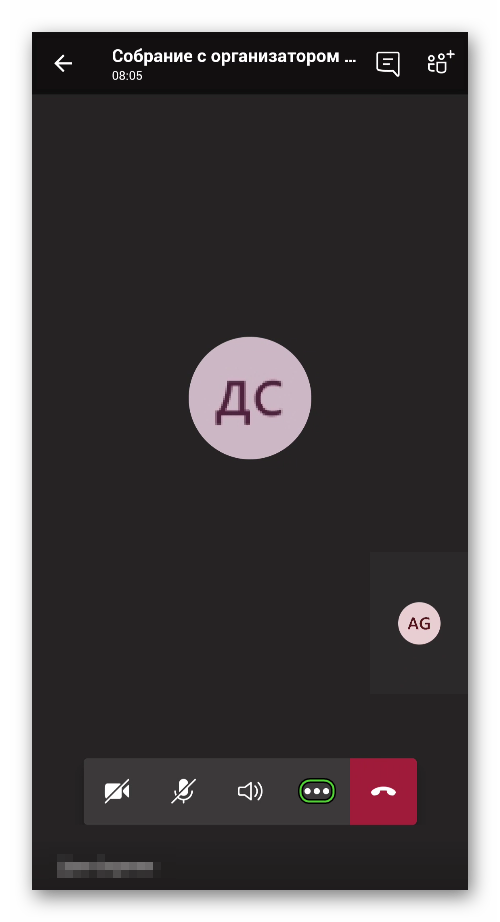
- Выбрать соответствующую опцию из списка.
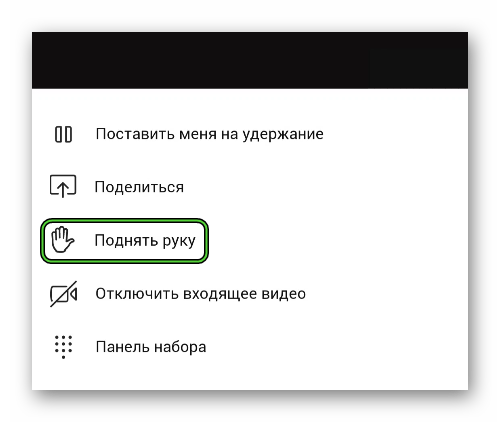
Другие участники собрания и организатор увидят уведомление о вашем действии.
Чтобы опустить руку, повторите описанные ранее действия. Эта же возможность имеется у организатора. Плюс ко всему, через некоторое время иконка с ладонью пропадет сама по себе.
Если вам интересно, как можно самостоятельно организовать онлайн-встречу и пригласить туда других пользователей, то ознакомьтесь с нашей статьей.
Итоги
В данной статье мы рассказали, как поднять руку в Тимс с телефона или компьютера и как опустить ее. Если какой-то из участников конференции воспользуется данной функцией, то все это увидит. При желании можно открыть список присоединившихся пользователей, чтобы получить подробную информацию.
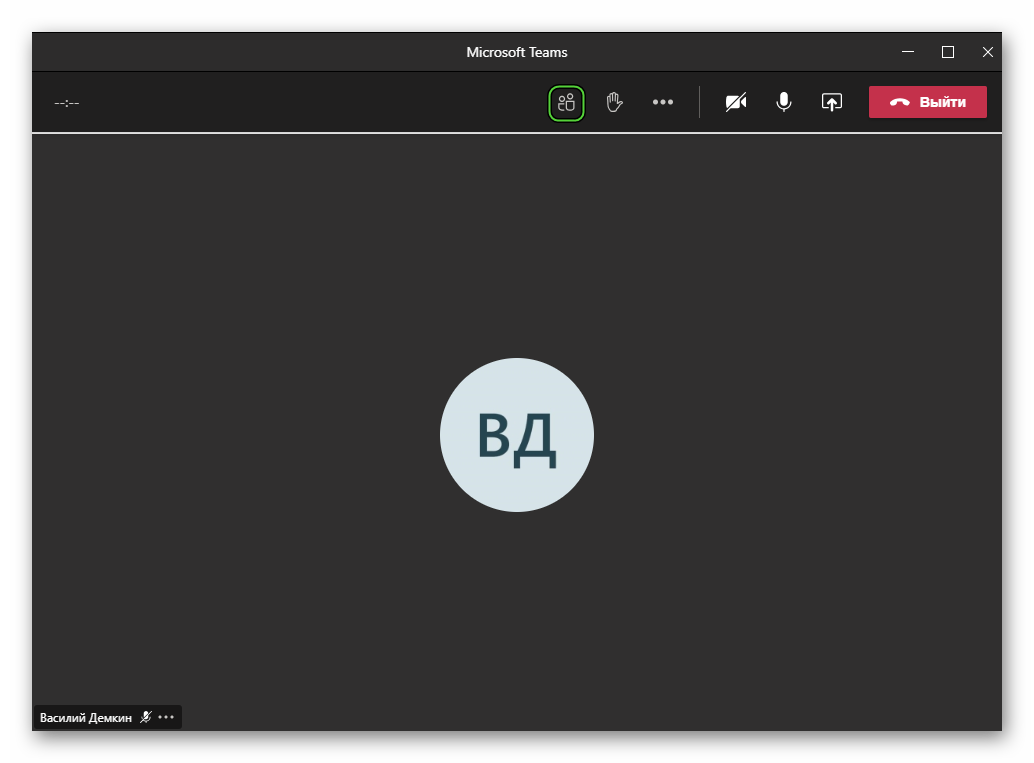
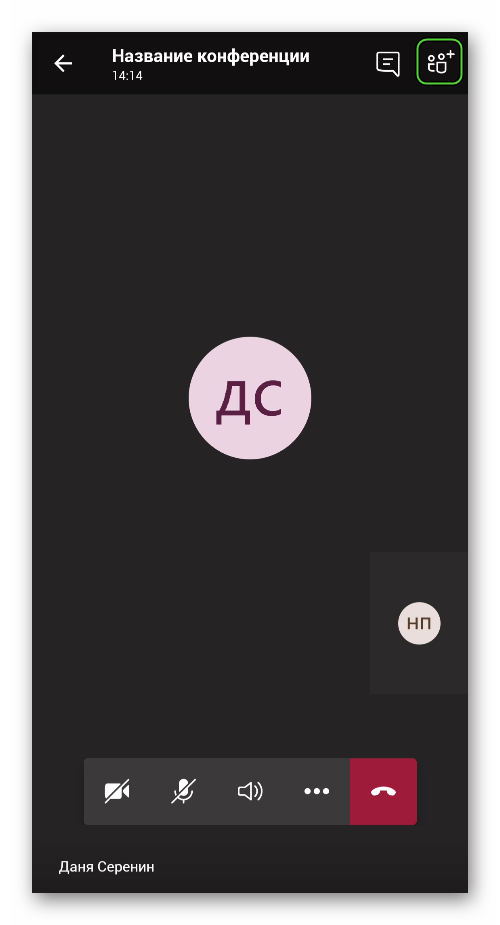
Просмотр списка участников:
- В ПК-версии MS Teams нажмите на эту иконку:
- А в приложении для смартфонов и планшетов тапните по отмеченному значку:
Автозагрузка Teams: как отключить — Диспетчер, настройки и Редактор реестра
С сервисом Microsoft Teams за последний год, точнее за период всех этих карантинов с локдаунами, нам тоже пришлось практически свыкнуться. Наверное потому все никак руки не доходили написать о том, как отключается автозагрузка Teams.
…то есть, как сделать так, чтобы Microsoft Teams не запускалось само после каждой перезагрузки Windows, и можно было его просто включать «вручную», когда нужно.
Собственно, автозагрузка Teams — это не такая уж и проблема, если у рабочего (или домашнего) компа производительности хватает тянуть это достаточно прожорливое приложение без ущерба для других программ.
Но на слабом компе/ноуте Teams так убедительно грузит систему, что держать его в холостую не представляется возможным. А вырубать после каждой перезагрузки рано или поздно надоедает.
Так или иначе, но вот на всякий случай.
как отключается автозагрузка Teams
Мы вкратце расписали сразу три способа, как сделать, чтобы Teams больше не запускался вместе с Windows.
Но прежде отметим один важный момент: если в Реестр системы лазить нет желания или возможности, а первые два самых очевидных способа почему-то не срабатывают, то, вероятнее всего, есть баг в самом приложении.
Потому придется переустановить Microsoft Teams полностью (т.е. удалить, а потом скачать и поставить по-новой) и только потом отключать ему автозагрузку, как описано в п.1 и п.2 ниже.
Итак, по порядку:
#1 — отключаем автозагрузку Microsoft Teams через Диспетчер задач
- открываем Диспетчер задач Windows — Ctrl+Shift+Esc с клавиатуры;
- в окне Диспетчера переходим «Автозагрузка«;
- в списке приложений находим и выделяем Microsoft Teams и жмем кнопку «Отключить» (внизу окна).
#2 — отключаем автозагрузку Microsoft Teams в настройках
- открываем приложение Microsoft Teams и далее «Настройки» (кнопка рядом со аватаркой в правом верхнем углу окна);
- в окне настроек (в разделе «Общее«) отключаем опцию «Автоматически запускать приложение«;
- после этого обязательно перезапускаем Microsoft Teams.
#3 — отключаем автозагрузку Microsoft Teams через Редактор реестра
Сделать нужно следующее:
- если нужно, сначала выполняем бэкап Реестра;
- далее жмем Win+R с клавиатуры, в открывшемся окошке пишем regedit и жмем Enter;
- в окне Редактора, в колонке слева открываем HKEY_CURRENT_USER\Software\Microsoft\Windows\CurrentVersion\Run
- выделяем папку «Run» и в правой части окна находим параметр для Teams
- кликаем по названию правой кнопкой мыши, в открывшемся меню жмем «Удалить» и подтверждаем команду;
- закрываем Редактор и перезагружаем комп.
Управление участием учащихся
Используйте Teams, чтобы направлять беседу в классе и следить за ходом собраний.

Ограничение чата на собраниях канала
Модерация канала позволяет выбрать, кто может размещать публикации в чате на собрании канала.

- Перейдите в канал и откройте Дополнительные параметры.
- Выберите Управление каналом.
- Переключите параметр Модерация канала в положение Вкл.
- В разделе Разрешения участников команды отметьте флажком поля рядом с разрешенными действиями. Если вы не хотите, чтобы учащиеся размещали публикации, установите флажок рядом с пунктом Разрешить участникам отвечать на сообщения канала.
- Выберите Управление, чтобы назначить учащихся, которые могут размещать публикации в чате. Добавляйте и удаляйте учащихся по мере необходимости.
Примечание: Вы можете попросить своего ИТ-администратора настроить параметры таким образом, чтобы иметь возможность управления чатом на общих собраниях и собраниях канала.
Функция «Поднять руку» и Живые реакции
Вы и ваши учащиеся можете виртуально поднимать руку или выражать эмоции с помощью эмодзи.

- На панели инструментов собрания наведите указатель мыши на значок Поднять руку/Живые реакции.
- Если нужно задать вопрос или оставить комментарий, то нажмите значок руки . Вы также можете выбрать эмодзи, чтобы выразить ответ или чувство.
Отключение микрофона для учащихся

Чтобы выбрать, когда начинать обсуждение в классе, нажмите Показать участников и сделайте выбор:
-
Выберите Отключить микрофоны у всех, чтобы у всех отключить микрофоны, исключая себя.
Примечание: Вы не можете включать микрофоны учащихся, но вы можете контролировать, когда они смогут включать свои микрофоны.
Отключите микрофон у одного или нескольких учащихся, наведя указатель мыши на их имена. Выберите Дополнительные параметры>Отключить звук.
Совет: Чтобы учащиеся не могли включить микрофоны, нажмите Показать участников > Не разрешать участникам включать микрофон > Не разрешать. Если вы хотите разрешить учащимся включать микрофоны, то повторите эти шаги и выберите пункт Разрешить участникам включать микрофон.
Участие
Создайте отчет об учащихся, которые участвовали в собрании класса.
- Нажмите Показать участников.
- Нажмите Скачать список участников
 .
. - Ваш отчет сохранен в папке Загрузки и его можно открыть в Excel.
Поднимите руку на собраниях Microsoft Teams
Во время собрания вы можете поднять руку практически, чтобы сообщить людям, что вы хотите внести свой вклад, не прерывая беседу.
Поднимите руку

В элементах управления собранием в верхней части экрана выберите Поднять руку . Все участники собрания увидят, что ваша рука поднята.
Выступающие на собрании также получат уведомление о том, что ваша рука поднята. На собраниях, где участники не могут включить себя, выступающий может разрешить вам включить звук.
Совет: Помимо поднятия руки, вы также можете выбрать из пяти живых реакций , чтобы выразить себя во время встречи.
Посмотрите, кто поднял руку

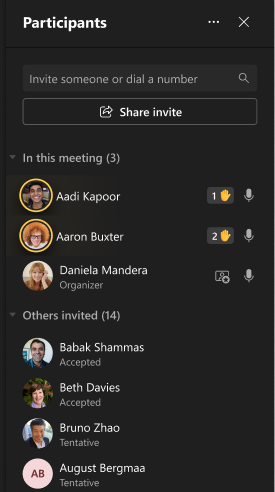
Выберите Люди в элементах управления собранием в верхней части экрана, чтобы просмотреть список всех участников собрания. Любой человек, чья рука поднята, будет иметь значок руки рядом с его именем. Если у нескольких людей руки вверх, их имена будут нумерованы, чтобы показать, по порядку, кто поднял руку раньше.
Опустите руку
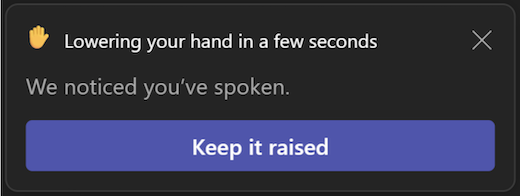
Teams определяет, когда вы говорили на собрании, и уведомление будет уведомлять вас о том, что ваша рука будет автоматически опущена. Выберите Сохранить поднятый, если вы по-прежнему хотите, чтобы рука была поднята.
Если вы еще не говорили, но хотите опустить руку, вернитесь к элементам управления собранием в верхней части представления собрания и выберите Поднять руку , чтобы опустить руку вниз.
Примечание: Если подавление шума отключено (что происходит по умолчанию при высокой загрузке ЦП на устройстве), ваша рука не будет автоматически снижена после того, как вы произнесете речь.
Если вы являетесь докладчиком или организатором собрания, вы можете сразу опустить руку всем:
- Выберите Люди.
- Рядом с элементом Участники выберите Дополнительные параметры.
- Выберите Опустить все руки.