
Удаление альбома на iPhone
Базовая функциональность Айфона позволяет добавлять, редактировать и удалять альбомы в любое время и в любом количестве. Чтобы избавиться от более ненужной папки, необходимо просто выполнить пару шагов, однако предварительно важно учитывать, что информация будет стерта окончательно. В отличие от удаления фотографий приложение не запросит у вас подтверждения действий относительно объектов, расположенных в самом альбоме, то есть при перемещении папки в корзину автоматически будут стерты и все видео или фото внутри.
- Откройте папку «Фото» на iPhone.
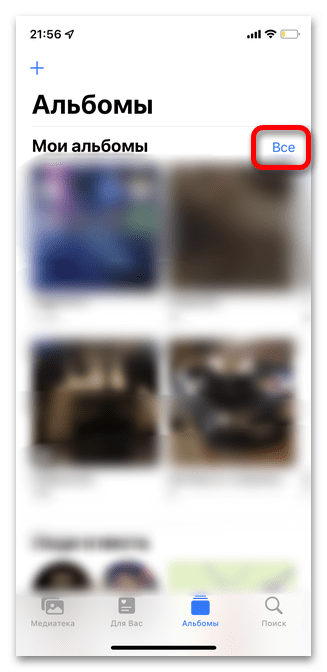
- Рядом со строкой «Мои альбомы» тапните кнопку «Все» для открытия всех имеющихся на смартфоне папок.
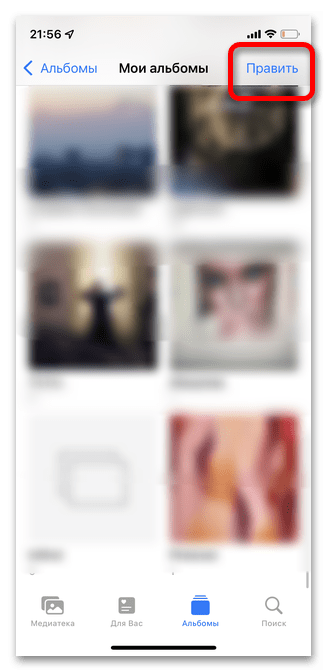
- Далее в правом верхнем углу нажмите «Править».
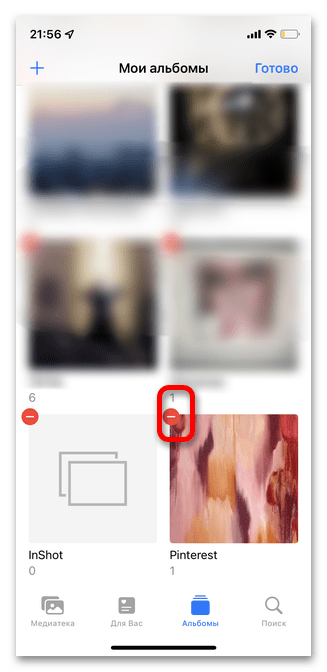
- Коснитесь небольшого красного значка в левом верхнем углу той папки, которую хотите стереть с телефона.
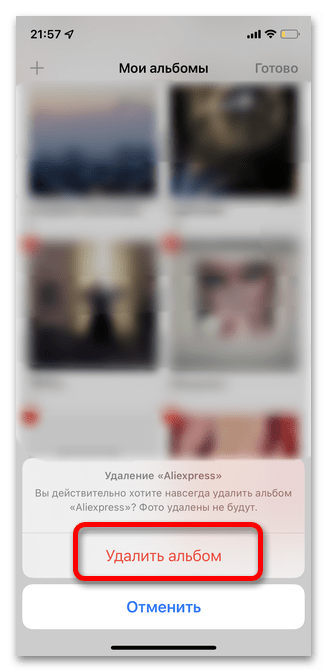
- Подтвердите действие нажатием на строку «Удалить альбом».
Способ 2: Сторонние программы
Если вы являетесь одним из тех пользователей, которые с трудом удаляют ненужные альбомы и фото, то в некоторых случаях удобнее воспользоваться специальными приложениями для iPhone. Помимо очистки места в памяти путем удаления альбомов, с их помощью может быть выполнена определенная классификация фотографий и видео. Рассмотрим два наиболее популярных приложения с высоким рейтингом и возможностью пользоваться всеми функциями бесплатно.
Вариант 1: Photo Cleaner
Отличное решение для очистки альбомов на iPhone без самостоятельного просмотра многочисленных фотографий и их отбора. Приложение самостоятельно анализирует все изображения и видео на смартфоне, распределяет их по категориям и папкам. Также остаются и те ваши личные альбомы, которые можно удалить одним нажатием или же можно очистить от дублей, скриншотов и т.д. Photo Cleaner имеет бесплатный 3-дневный период, доступный при оформлении подписке на один год, поэтому рекомендуется устанавливать его в тот день, когда у вас есть время на это, а после удаления альбомов сразу же отменить подписку, не дожидаясь завершения предоставленного срока.
Скачать Photo Cleaner из App Store
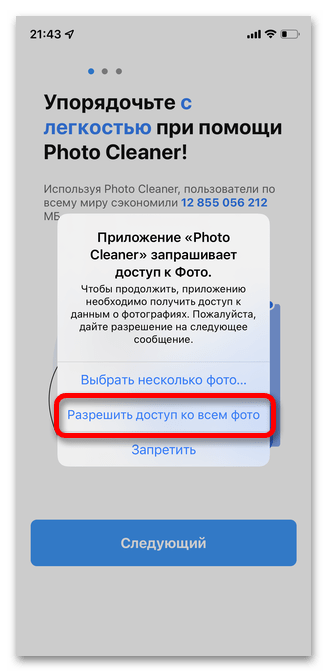
- После загрузки приложения запустите его и разрешите доступ ко всем фотографиям на смартфоне, без чего попросту не получится выполнить поставленную задачу.
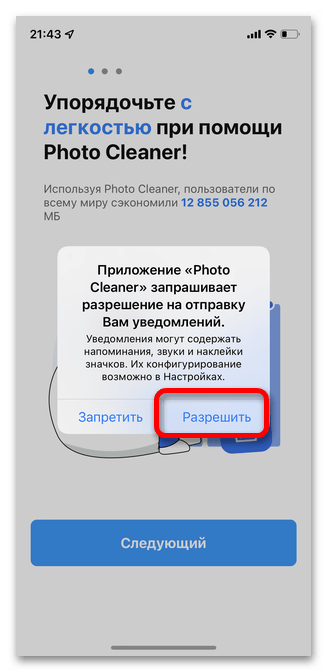
- Разрешите или запретите отправлять вам уведомления о действиях в приложении.
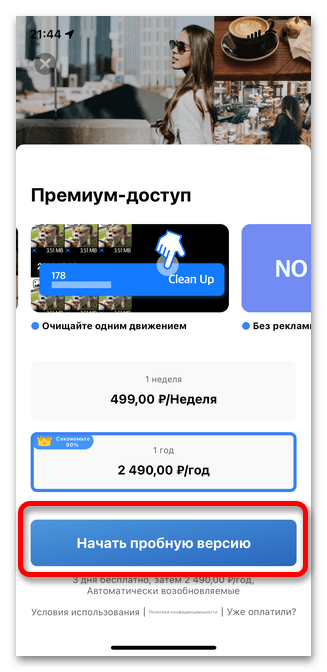
- Хоть Photo Cleaner и имеет бесплатную версию, рекомендуем воспользоваться пробным периодом для того, чтобы иметь доступ ко всем возможностям. Не забудьте отменить подписку в течение 3 дней, так как в противном случае с привязанной к вашему аккаунту банковской карте будут сняты деньги за год использования. Подробнее: Как отменить подписку на iPhone
- Тапните кнопку «Подписаться».
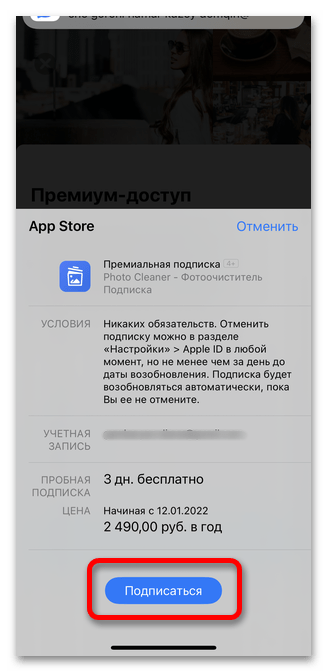
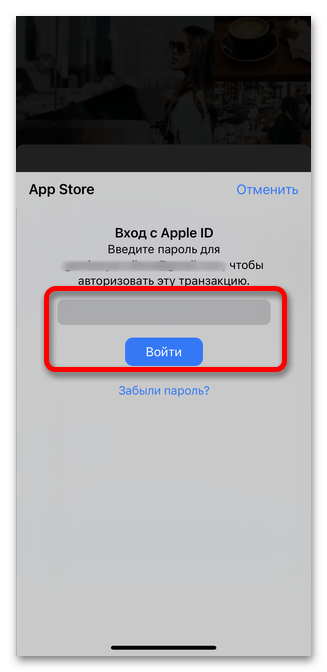
- Введите пароль от Apple ID для подтверждения.
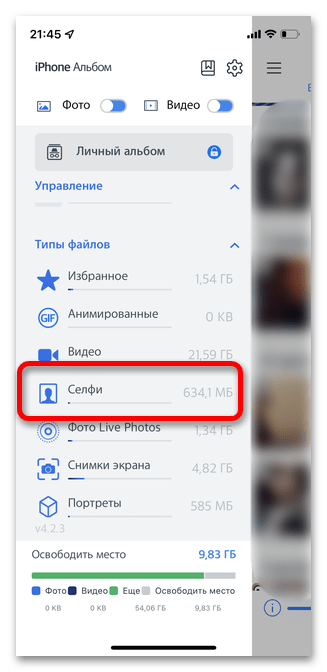
- В левом боковом меню представлены все альбомы с вашего iPhone, а также фотографии, которые автоматически были распределены приложением по папкам в соответствии с тематикой и временем. Коснитесь подлежащего удалению раздела.
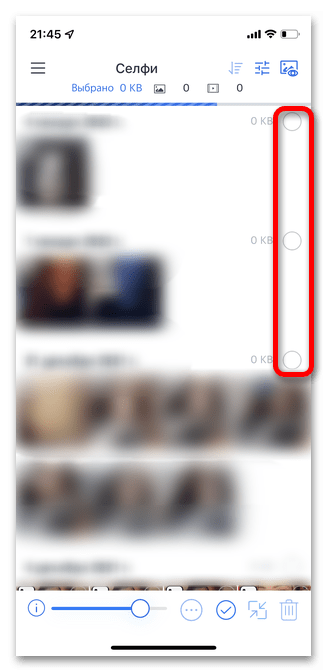
- Отметьте все подразделы, которые хотите удалить навсегда.
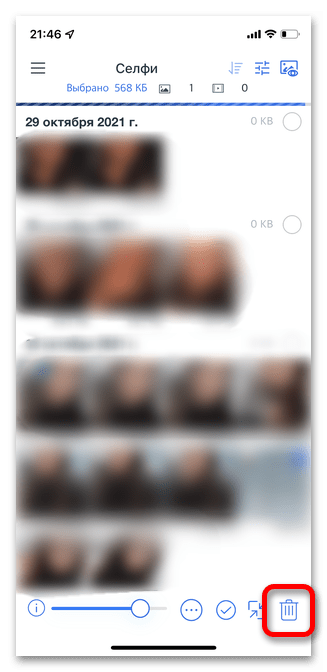
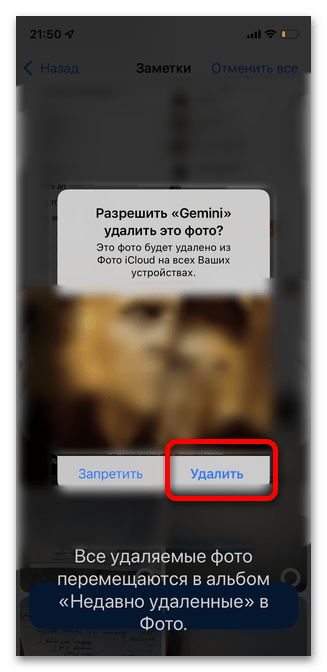
- Коснитесь кнопки «Удалить» в правом нижнем углу, как показано на скриншоте.
- В зависимости от количества фотографии в альбоме и их размеров подготовка к удалению может занять до 5 минут, во время которых нельзя сворачивать или закрывать окно приложения.
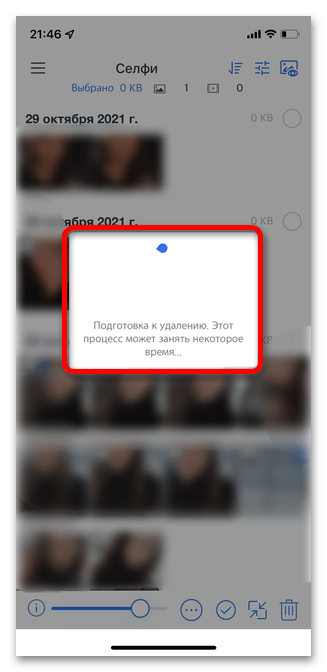
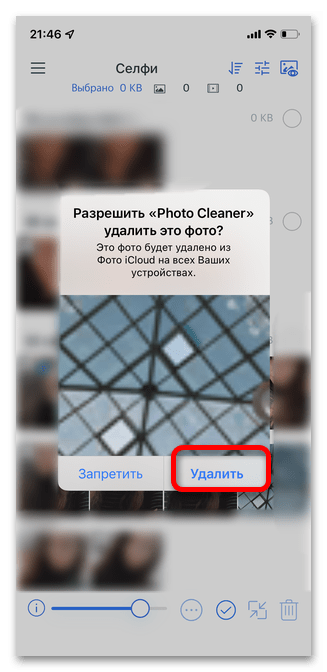
- Подтвердите удаление нажатием одноименной кнопки.
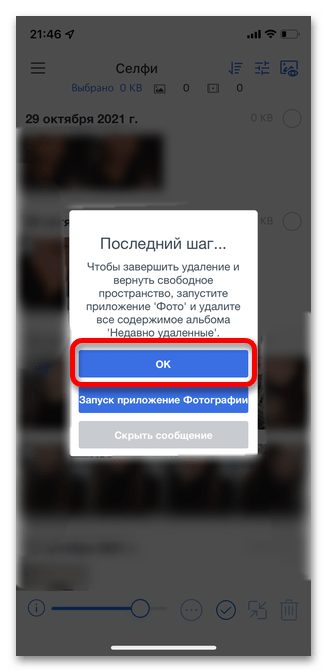
- На последнем этапе вы получите сообщение о том, что также необходимо стереть альбом и все фотографии из папки «Недавно удаленные» в приложении «Фото».
Вариант 2: Gemini Photos
Приложение, разработанное специально для тех, кто испытывает трудности с постоянным очищением альбомов фотографий на iPhone. После загрузки и установки Gemini Photos автоматически включается интеллектуальный анализ всех имеющихся на телефоне файлов, которые распределяются по нескольким спискам: время, место, тема, событие и категория. Подобный метод прекрасно подойдет как для удаления уже имеющегося альбома, так и для получения отсортированных элементов для очистки пространства. Помимо этого происходит отбор повторяющихся и неудавшихся кадров, которые размещаются в отдельной папке. В программе есть дополнительные платные опции, но с основными задачами отлично справляется и бесплатная версия.
Скачать Gemini Photos из App Store
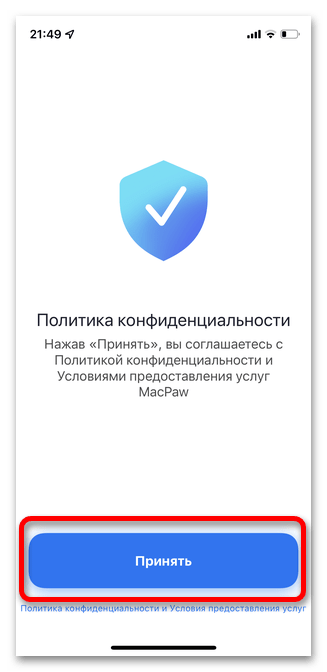
- Установите и запустите приложение, тапните «Принять» для подтверждения согласия с Политикой конфиденциальности.
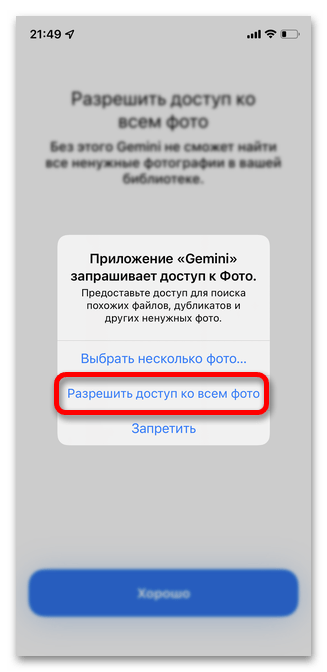
- Gemini попросит предоставить доступ ко всем фотографиями для того, чтобы корректно выполнять свою работу. При выборе иного варианта программа не сможет проанализировать имеющиеся фотографии и альбомы для формирования отдельных папок.

- Коснитесь строки «Разрешить доступ ко всем фото».
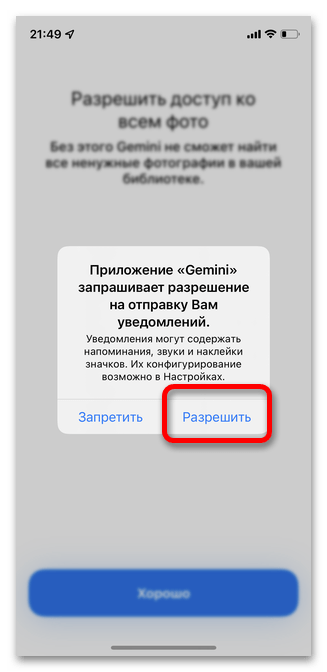
- Отметьте, хотите ли вы получать уведомления или нет.
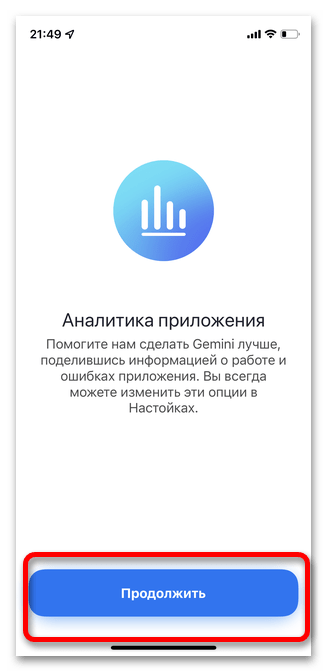
- Тапните «Продолжить».
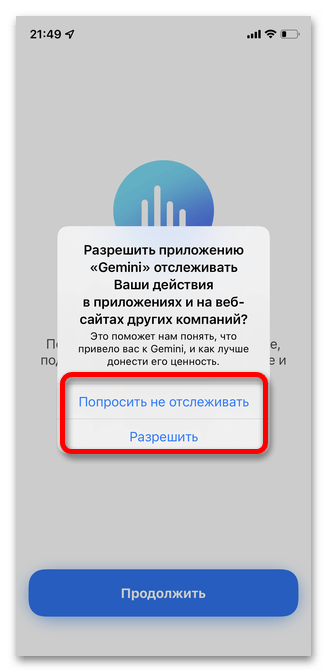
- Выберите, разрешаете ли вы Gemini отслеживать ваши действия для улучшения работы программы.
- На данном этапе презентуются основные функции приложения. Чтобы «Пропустить» вступительную часть тапните соответствующую кнопку в нижней части экрана.
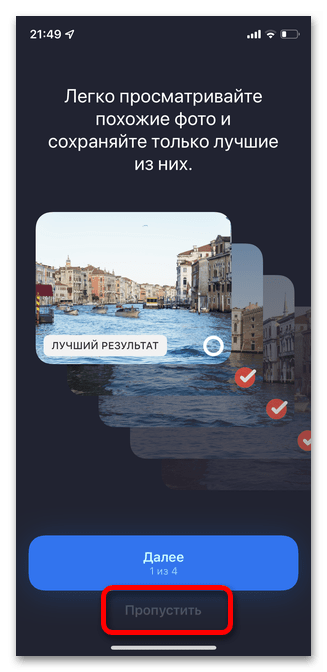
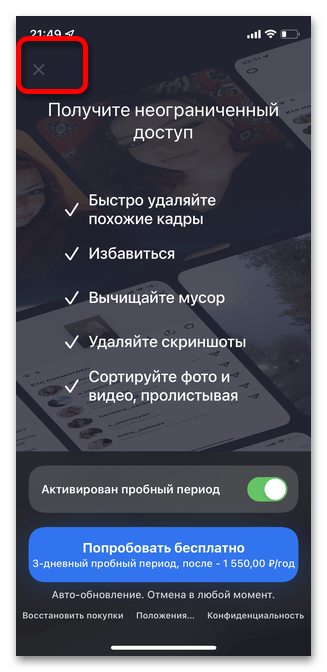
- Вы можете приобрести платную версию со всеми дополнительными функциями, но Gemini также дает возможность пользователям выбрать абсолютно бесплатный вариант. Для удаления альбома нет необходимости оформлять подписку, поэтому коснитесь крестика в левом верхнем углу.
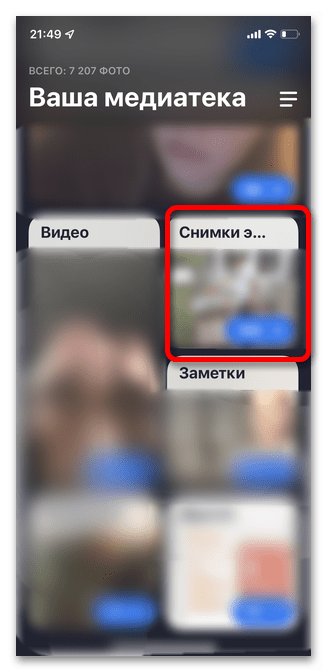
- В разделе «Ваша медиатека» будут представлены все фотографии и видео, разделенные не только на те альбомы, которые создавали вы, но и разделы по категориям самого приложения. Выберите папку для удаления.
- Дождитесь загрузки всех компонентов альбома, а затем тапните кнопку «Удалить».
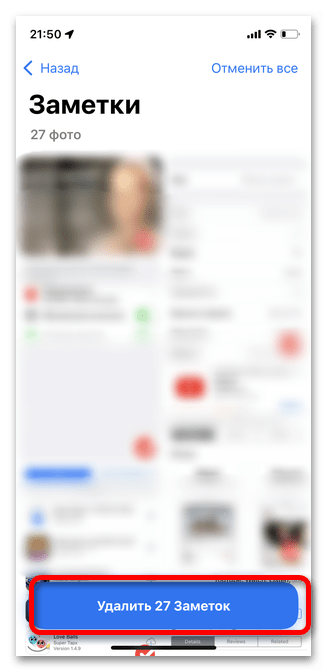
- Коснитесь повторно «Удалить» для подтверждения действия.
Почему не удаляется альбом
В ситуации, когда вы выполняете все действия точно по вышеуказанным инструкциям, но желаемая папка просто не отображается в списке, доступном для удаления, причина заключается в следующем: основные папки, созданные для всех пользователей не подлежат редактированию или удалению. На скриншоте указан список альбомов, которые вы не сможете удалить или переименовать. Единственными доступными действиями с данными папками является редактирование их содержимого.
Как удалить фотоальбомы на iPhone 15/14/13/12/11/XR/X/8/7/6/5/4
Для хорошего управления вашими фотографиями приложение iPhone играет важную роль на iPhone. Он создает много фотоальбомов для упорядочивания фотографий в Camera Roll. Кроме того, вы также можете создать новый альбом для классификации изображений. Кроме того, некоторые сторонние приложения также создают альбомы для хорошего опыта.
Тем не менее, альбомы загромождают ваше приложение iPhone Photos, а массивные фотографии и скриншоты также занимают много места.
Нет смысла хранить бесполезные альбомы, и вы должны сделать некоторую очистку, чтобы избавиться от них.
Как удалить альбомы на iPhone?
Продолжите чтение и поймите 5 способов стереть все ненужные альбомы с iPhone.
- Часть 1. Безопасное удаление альбомов с iPhone через FoneTrans за 3 шага
- Часть 2. Постоянное удаление альбомов iPhone для освобождения места
- Часть 3. Удаление созданных альбомов iPhone на iPhone напрямую
- Часть 4. Удаление синхронизированных альбомов iPhone через iTunes
- Часть 5. Удалить стоковые альбомы и фотографии с места на iPhone
- Часть 6. Часто задаваемые вопросы об удалении альбомов с iPhone
Часть 1. Безопасное удаление альбомов с iPhone через FoneTrans за 3 шага
Самый простой способ удалить альбомы с iPhone — это использовать FoneTrans.
Это менеджер данных iPhone, который поможет вам удалять, добавлять и перемещать фотографии, видео, контакты, сообщения, музыку, заметки, данные Safari и многое другое на iPhone. Здесь работает самый простой ластик фотоальбома для устройства iOS.

- Удалите созданные альбомы сторонним приложением и себя с iPhone.
- Удалите фотографии, чтобы освободить место на iPhone, iPad и iPod.
- Создавайте новые альбомы, перемещайте фотографии между альбомами и т. Д.
- Сделайте резервную копию фотографий на iPhone перед окончательным удалением.
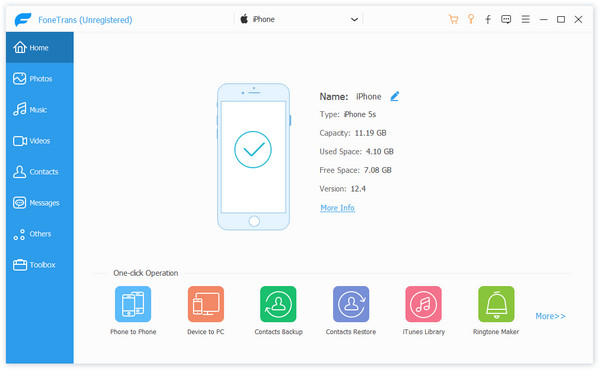
Бесплатно скачайте этот ластик фотоальбомов на свой компьютер. Установите и запустите это программное обеспечение на своем компьютере.
Подключите iPhone к ПК или Mac с помощью USB-кабеля.
Нажмите Фото из левой категории, и вы можете увидеть все фотоальбомы и фотографии, отображаемые в правом окне.
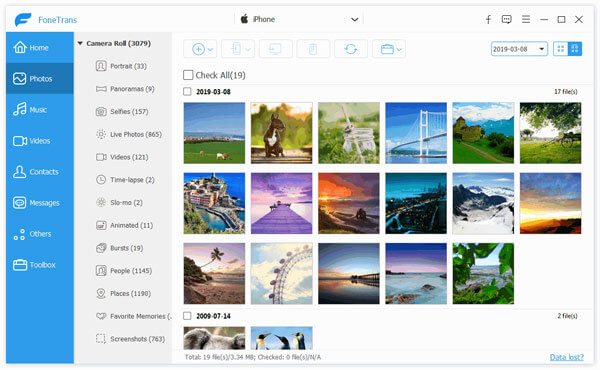
Выберите фотоальбом, который хотите удалить с iPhone, и щелкните его правой кнопкой мыши, чтобы выбрать Удалить альбом чтобы начать стирать альбом на вашем устройстве немедленно.
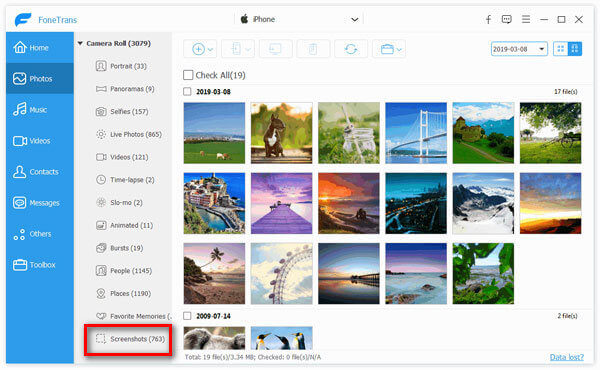
Таким образом, вы можете удалять только альбомы, созданные вами и сторонними приложениями. Для встроенных альбомов этот способ недоступен.
Часть 2. Постоянное удаление альбомов iPhone для освобождения места
Если удаление фотоальбомов с iPhone — это всего лишь один шаг, чтобы стереть данные для продажи, тогда для вас абсолютно точен второй способ окончательного и полного удаления содержимого с iPhone.
Что вам нужно, это Aiseesoft FoneEraser, FoneEraser — это ластик данных и настроек iOS, хотите ли вы просто очистить iPhone и использовать его как новый, или хотите отдать или продать свой старый iPhone для защиты данных.
Запустите FoneEraser и подключите ваш iPhone к компьютеру. Программа скоро обнаружит ваш iPhone.
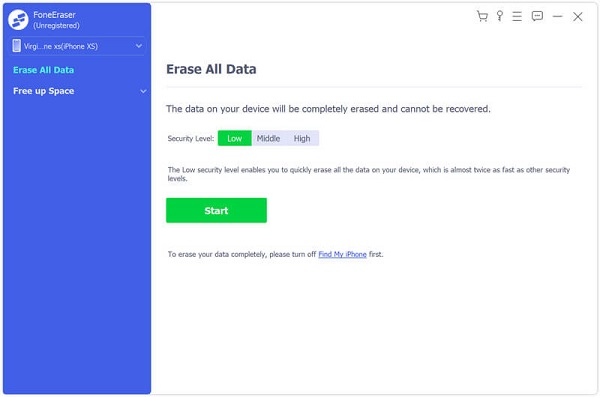
Нажмите Низкий, чтобы выбрать уровень стирания (Низкий, Средний и Высокий).
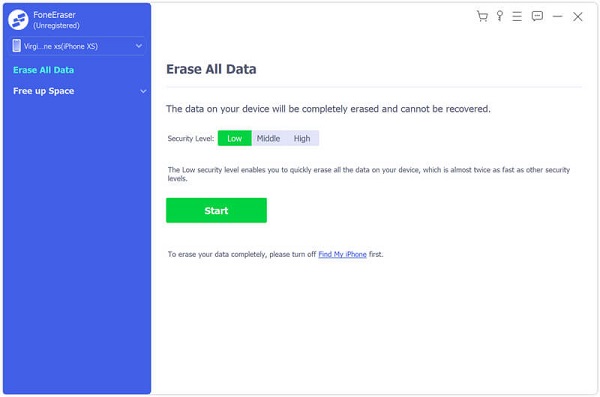
Нажмите Начало и удалите все данные и настройки iPhone. Таким образом, вы можете удалить фотоальбом с iPhone.
Часть 3. Удаление созданных альбомов iPhone на iPhone напрямую
Помимо стороннего программного обеспечения, вы также можете использовать встроенные функции удаления из приложения «Фотографии».
Откройте приложение Фото приложение на iPhone, перейдите на Альбомы меню.
Нажмите Увидеть все в правом верхнем углу, чтобы загрузить все альбомы.
Нажмите «Изменить» в правом верхнем углу экрана, и вы увидите значок удаления (красный кружок с белой линией), показанный на обложке альбома. Нажмите значок удаления и нажмите «Удалить альбом», чтобы удалить фотографии альбома с iPhone.
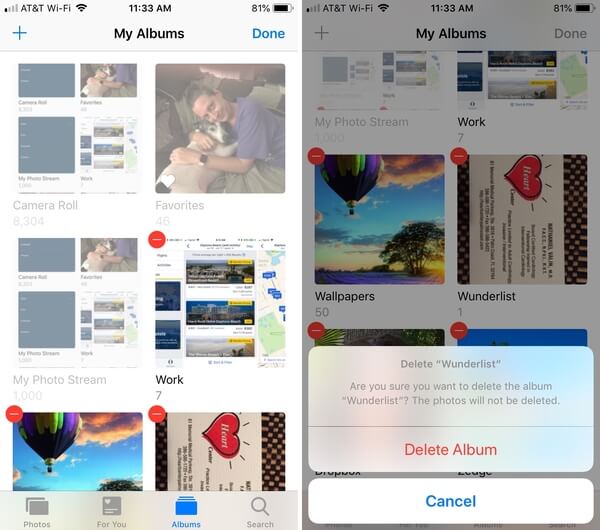
Внимание Таким образом, все созданные альбомы будут удалены с iPhone, но встроенные альбомы на iPhone не могут быть удалены. Более того, фотографии в альбоме не будут удалены.
Часть 4. Удаление синхронизированных альбомов iPhone через iTunes
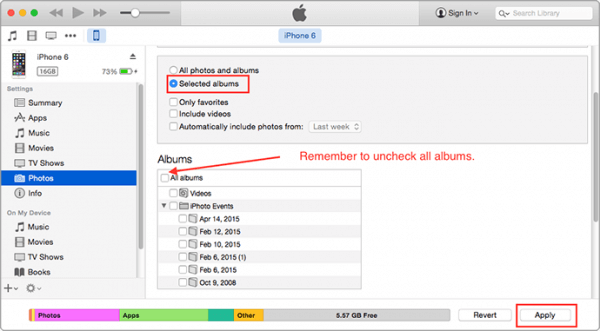
Если вы хотите удалить альбомы, синхронизированные с iTunes или компьютером, вы не можете удалить альбомы непосредственно на iPhone, но удалите их из iTunes.
Подключите ваш iPhone / iPad к вашему компьютеру и запустите последнюю версию iTunes на этом ПК.
Нажмите значок iPhone и нажмите Фото меню.
Нажмите Синхронизировать фотографии из чтобы выбрать альбом, который вы хотите удалить, снимите флажок рядом с альбомом и нажмите Применить чтобы начать удаление фотоальбомов с вашего iPhone.
Часть 5. Удалить стоковые альбомы и фотографии с места на iPhone
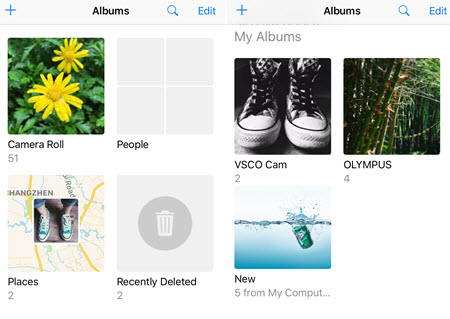
Как упомянуто выше, вышеупомянутые способы могут удалить созданные фотоальбомы с iPhone, но не могут удалить стандартные альбомы с iPhone, такие как Селфи, Видео, Люди, Места и многое другое.
Если вам не нужен запас
Откройте Фото приложение на iPhone и перейти к Альбомы вкладка снизу.
Нажмите Мест альбом и нажмите Выбрать, чтобы выбрать другие альбомы, названные в качестве места.
Нажмите значок корзины в правом нижнем углу, чтобы удалить все фотографии из альбома «Метки».
Как только все изображения будут удалены из альбома, альбом «Метки» исчезнет с iPhone.
Часть 6. Часто задаваемые вопросы об удалении альбомов с iPhone
Почему я не могу удалить альбомы с моего iPhone?
Фотоальбомы, созданные в iOS, такие как Панорамы, Замедленная съемка, Slo-mo, Brust и т. Д., Нельзя удалить на iPhone. Более того, если альбомы синхронизируются с iTunes или iCloud нельзя удалить.
Удаляет ли удаление альбома фотографии iPhone?
Нет. Если вы удалите альбом, который можете удалить, фотографии не будут удалены с iPhone. Они останутся на вашем iPhone. Если вы удалите фотографии в альбомах, фотографии будут удалены с iPhone.
Как организовать фотографии на iPhone?
Альбомы — это один из способов упорядочить ваши изображения на iPhone. Однако для управления фотографиями на iPhone вам понадобится менеджер фотографий iPhone сделать это. Aiseesoft FoneTrans — это инструмент, который может помочь вам управлять фотографиями на iPhone, такими как резервное копирование, удаление, добавление, создание альбомов, перемещение между альбомами и т. Д.
Удалять альбомы на iPhone легко. Однако не все фотоальбомы могут быть удалены. В этом сообщении рассказывается о 5 способах удаления фотоальбомов с iPhone, и вы можете использовать их по своему усмотрению.
Что вы думаете об этом посте.
Рейтинг: 4.7 / 5 (на основе голосов 115) Подпишитесь на нас в
Более Чтение

Оставьте свой комментарий и присоединяйтесь к нашему обсуждению
Управление и резервное копирование фотографий iPhone

FoneEraser
Самая мощная из когда-либо созданных утилит, позволяющая пользователям постоянно и тщательно удалять все содержимое iPhone, например контакты, сообщения, фотографии, видео, заметки и т. Д., А также настройки.
Как удалять альбомы с фотографиями на iPhone, iPad и Mac
Бывает, что в приложении Фото нужно удалить целый альбом. Возможно, у вас есть целый альбом с рабочими скриншотами, и вы хотите его удалить. Их незачем хранить, а так вы ещё и освободите на устройстве память.

Ниже мы расскажем, как удалять альбомы в приложении Фото на iPhone, iPad и Mac.
Удаление альбомов на iPhone и iPad
Откройте приложение Фото на iPhone или iPad и следуйте шагам ниже.
1) Выберите Альбомы в строке навигации внизу.
2) Рядом с заголовком Мои альбомы нажмите См. все.
3) Теперь нажмите Править в правом верхнем углу.

4) Нажмите значок минус в красном кружочке на альбоме, который хотите удалить.
5) На появившемся окошке нажмите Удалить альбом.
6) Когда закончите, нажмите Готово.

Удаление альбомов на Mac
Откройте программу Фото на Mac и следуйте шагам ниже.
1) Слева выберите альбом, который хотите удалить.
2) Нажмите на альбом правой кнопкой мыши.
3) В опциях выберите Удалить альбом.
4) На появившемся окошке ещё раз нажмите Удалить.

- Если у вас включена синхронизация iCloud, то удалённый альбом исчезнет со всех устройств.
- Изображения из альбома продолжат отображаться в других альбомах и в вашем фотопотоке.
Если у вас много ненужных альбомов, самое время от них избавиться!
Как удалить пустые альбомы в Айфоне

Каждый владелец iPhone делает множество фотографий. И это неудивительно, ведь смартфоны компании Apple делают классные снимки и отлично записывают видео.
Все фотографии и видеоролики сохраняются в альбомы. Они позволяют систематизировать снимки и видео, чтобы в будущей пользователь мог без проблем их отыскать/
Зачем удалять альбом
Тем не менее, иногда требуется удалять альбомы. Происходит подобная ситуация по нескольким причинам:
- недостаток свободного места на телефоне;
- ранее сделанные фото и видео уже не нужны;
- пользователь переезжает на новое устройство;
- человек собирается продать Айфон.
Что бы ни стало конкретной причиной, по которой владелец iPhone решил удалить один или несколько альбомов, он всегда может выполнить операцию самыми разными способами.
Как удалить альбом в Айфоне через iPhone Transfer
Этот вариант стоит рассматривать тем людям, которым не удается удалить альбом напрямую с мобильного устройства. Также метод может показаться более удобным, так как указанное ПО используется на компьютере, где интерфейс выглядит информативнее и удобнее.
В данном случае потребуется программа iPhone Transfer. Это специальная утилита, позволяющая подключить Айфон к персональному компьютеру. С ее помощью человек может перекинуть фото с мобильного устройства на ПК, а также удалить их.
При помощи iPhone Transfer можно управлять не только альбомами, но и любыми другими файлами.
Программа iPhone Transfer своим интерфейсом и функционалом похожа на iTunes. Поэтому у пользователя, решившего удалить альбом через данное ПО, проблем при выполнении операции возникнуть не должно.
Для удаления альбома нужно:
- Скачать и установить программу на компьютер.
- Подключить Айфон к ПК через USB-кабель и запустить iPhone Transfer.
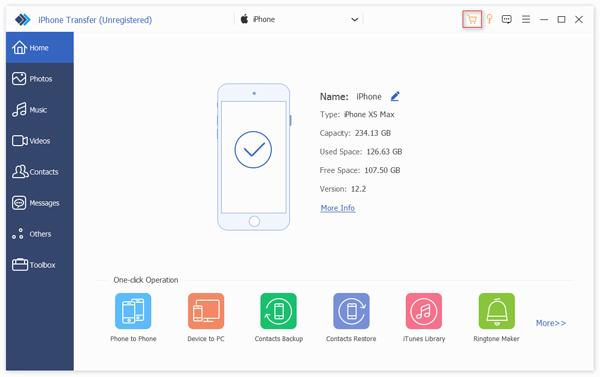
- Перейти в раздел «Фото» (здесь отображаются все имеющиеся альбомы).
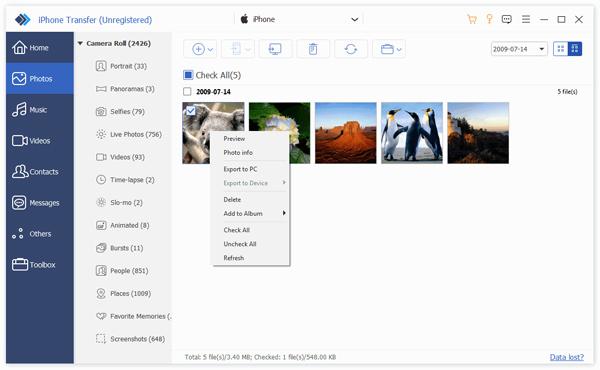
- Кликнуть по значку панели инструментов, а затем нажать кнопку «Delete Album».
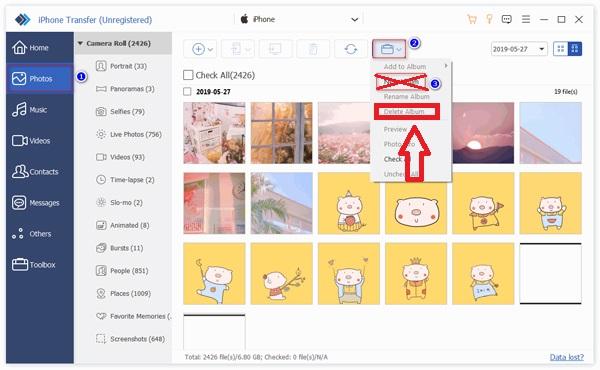
После выбора альбома каталог безвозвратно удалится из памяти Айфона. В этой связи рекомендуется взвесить все «за» и «против», прежде чем избавляться от фотографий и видеороликов. Возможно, они пригодятся в будущем, а при недостатке свободной памяти есть смысл воспользоваться облачным хранилищем.
Как удалить альбом с помощью приложения «Фото»
Этот способ удаления можно назвать стандартным и наиболее популярным. Для того, чтобы избавиться от ненужного альбома, не придется подключать телефон к ПК. Все действия выполняются с экрана iPhone, а это крайне удобно, если дома нет компьютера.
Сам процесс выполнения операции будет отличаться в зависимости от того, какая версия операционной системы установлена на Айфоне. Владельцам со старыми iOS (до iOS 12) нужно воспользоваться следующим алгоритмом:
- Открыть приложение «Фото».
- Перейти во вкладку «Альбомы».
- Нажать кнопку «Править».
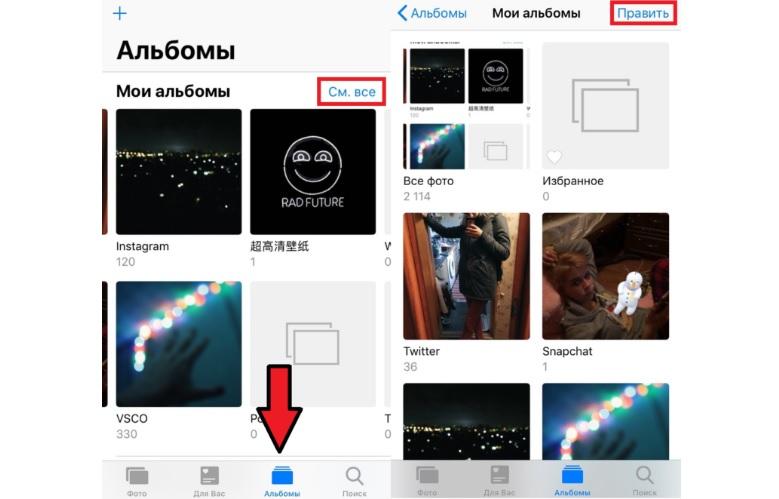
- Выбрать ненужные папки.
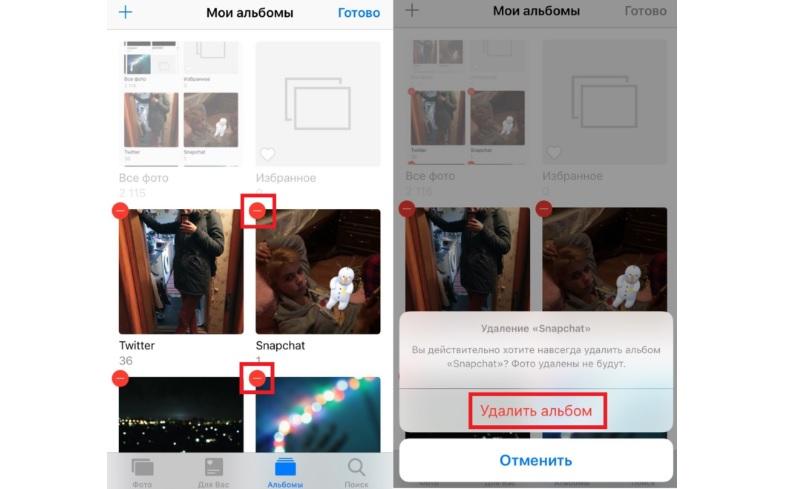
- Кликнуть на значок «Удалить альбом».
Чтобы за несколько секунд избавиться от лишних фотографий, не нужно иметь специальных знаний в области iPhone. С задачей при должном подходе справится даже новичок.
Ну а если на телефоне установлена новая версия iOS, начиная с 12, удаление будет выполняться так:
- Открыть программу «Фото».
- Нажать на значок альбомов.
- Кликнуть на «Посмотреть все».
- Нажать кнопку «Изменить».
- Удалить ненужный альбом, а затем подтвердить выполнение операции в разделе «Недавно удаленные».
Чтобы обновиться до актуальной версии iOS, необходимо открыть настройки устройства и нажать соответствующую кнопку в разделе «Обновление ПО».
Помимо удаления целых альбомов приложение «Фото» позволяет избавиться от отдельных снимков. Для этого понадобится:
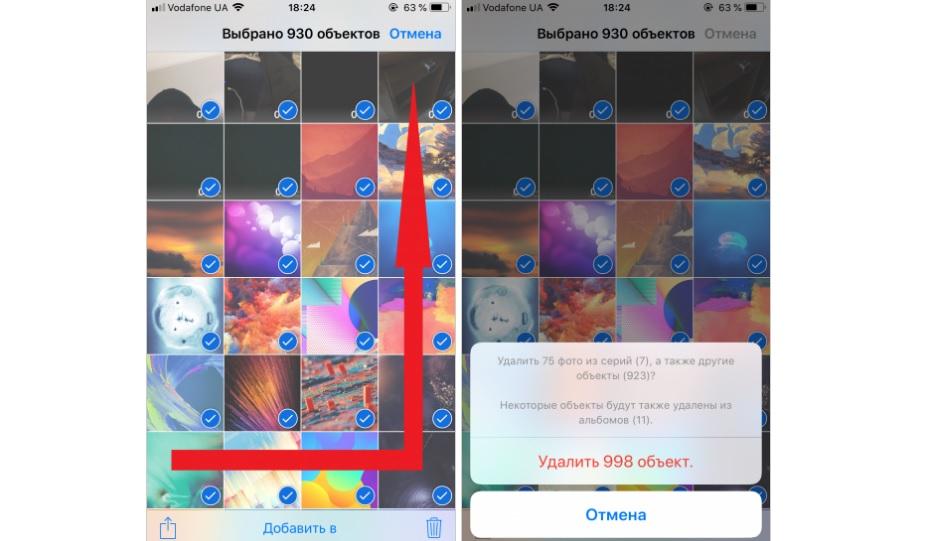
- Открыть приложение «Фото».
- Перейти в «Альбомы», а затем – «Все фото».
- Нажать кнопку «Выбрать» в правом верхнем углу.
- Отметить ненужные снимки.
- Кликнуть по значку в виде корзины.
- Подтвердить удаление файлов.
Операция выполняется за считанные секунды и не вызывает никаких проблем у пользователя. А чтобы ускорить выделение фото, достаточно пролистывать страницу вниз до того момента, пока не выделятся все нужные снимки.
Как удалить альбомы через iTunes
Ранее в материале уже рассматривалась программа iPhone Transfer, которая может рассматриваться в качестве варианта для удаления альбомов. Это было неофициальное ПО. Но, как известно, для Айфонов разработана специальная программа, обеспечивающая сопряжение мобильного устройства и компьютера. Она называется iTunes.
Официальный софт прекрасно подходит для выполнения самых разных операций, связанных с Айфоном. В итоге владелец смартфона может за несколько минут удалить все ненужные альбомы, которые хранятся в памяти устройства. Причем операция будет выполняться с экрана компьютера.
Для удаления папки с фотографиями нужно:
- Скачать и установить iTunes на компьютер.
- Запустить приложение и подключить к ПК Айфон, используя комплектный кабель Lightning-USB.
- Кликнуть по иконке «Фото» в программе.
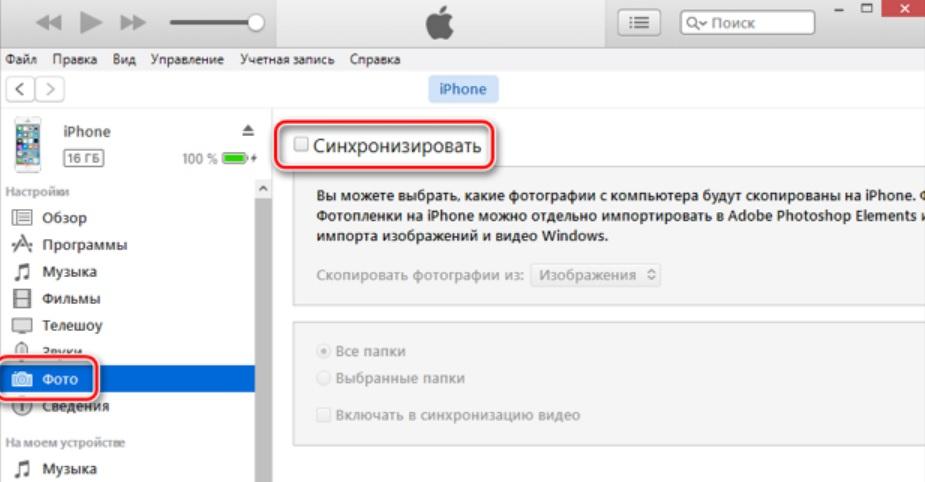
- Запустить процесс синхронизации.
- Как только данные будут синхронизированы, в iTunes высветятся все доступные альбомы.
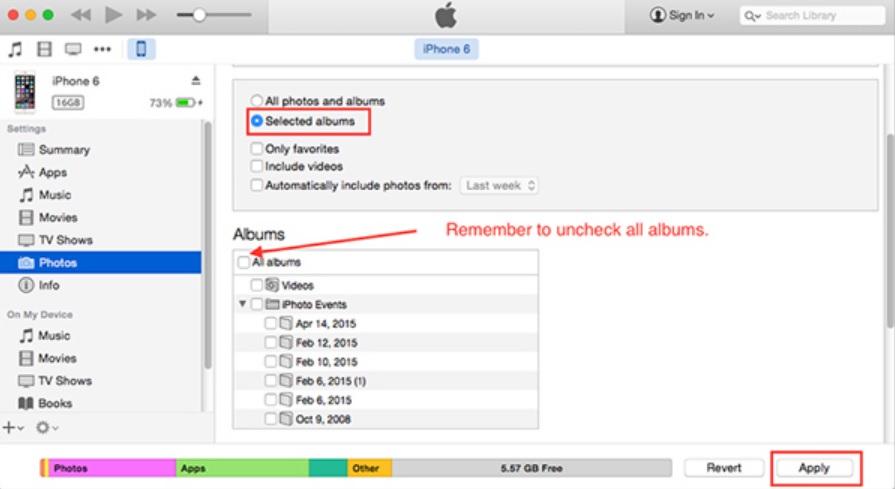
- Выбрать нужные папки с фотографиями и нажать соответствующую кнопку для удаления.
С помощью iTunes владелец Айфона сможет без особого труда очистить память устройства от ненужных альбомов. Но следует помнить, что после выполнения операции восстановить каталоги уже не получится. Все снимки пропадут.
Как удалить альбом с помощью сброса iPhone до заводских настроек
Если человек собирается удалить фотографии только из-за того, что он перепродает Айфон, намного более эффективным является сброс до заводских настроек. Он удаляет сразу все файлы, которые хранятся в памяти устройства. А это заметно более удобный очистки хранилища, нежели поэтапное удаление данных.
Сброс можно выполнить несколькими способами. Каждый из них хорошо по-своему, но основной вариант предполагает использование настроек iPhone. Для выполнения операции нужно:
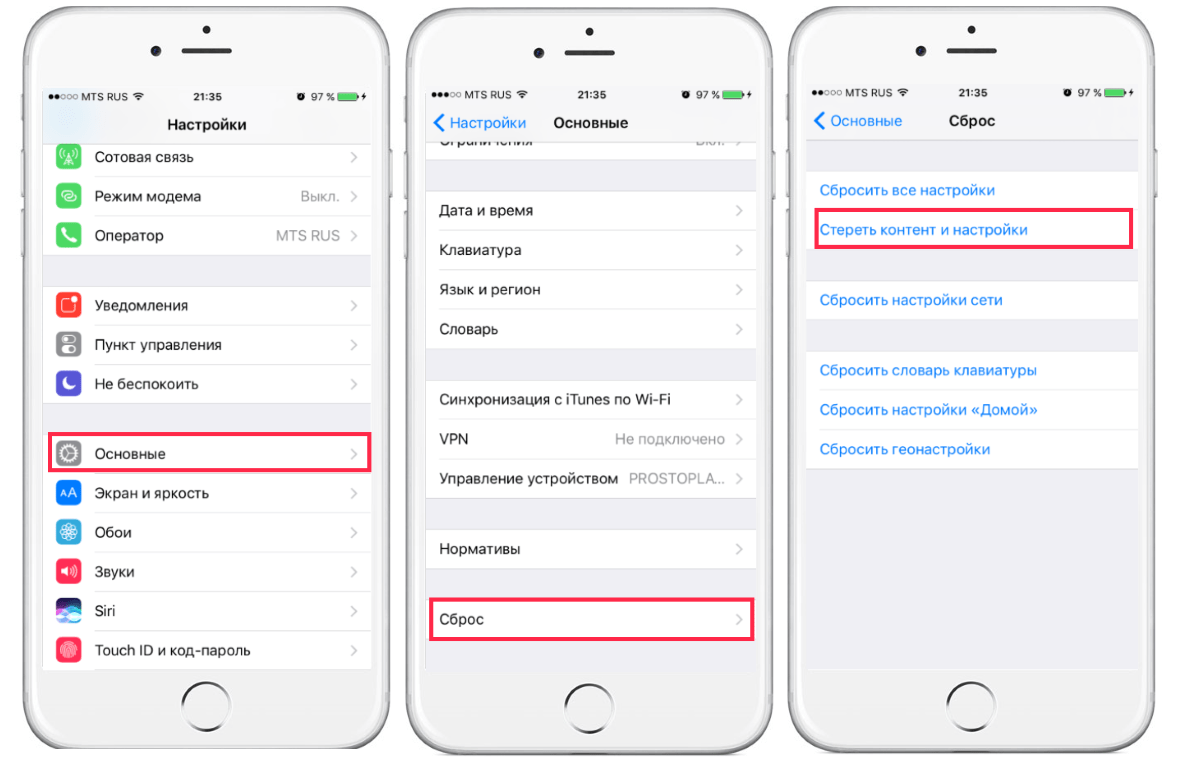
- Открыть настройки телефона.
- Перейти в раздел «Основные».
- Кликнуть на «Сброс».
- Нажать кнопку «Стереть контент и настройки».
Если при выполнении сброса владелец устройства нажмет другую кнопку (например, «Сбросить все настройки»), то альбомы с фотографиями не удалятся. В данном случае важен именно контент, а не иные параметры смартфона.
Если перед сбросом требуется сохранить некоторые файлы, то обязательно перед выполнением операции создайте резервную копию.
Альтернативный вариант сброса настроек подойдет тем, у кого под рукой есть компьютер. Можно вновь прибегнуть к помощи программы iTunes, которая способна очистить память устройства не только от отдельных папок с фотографиями, но и всех данных.
Для сброса настроек необходимо:
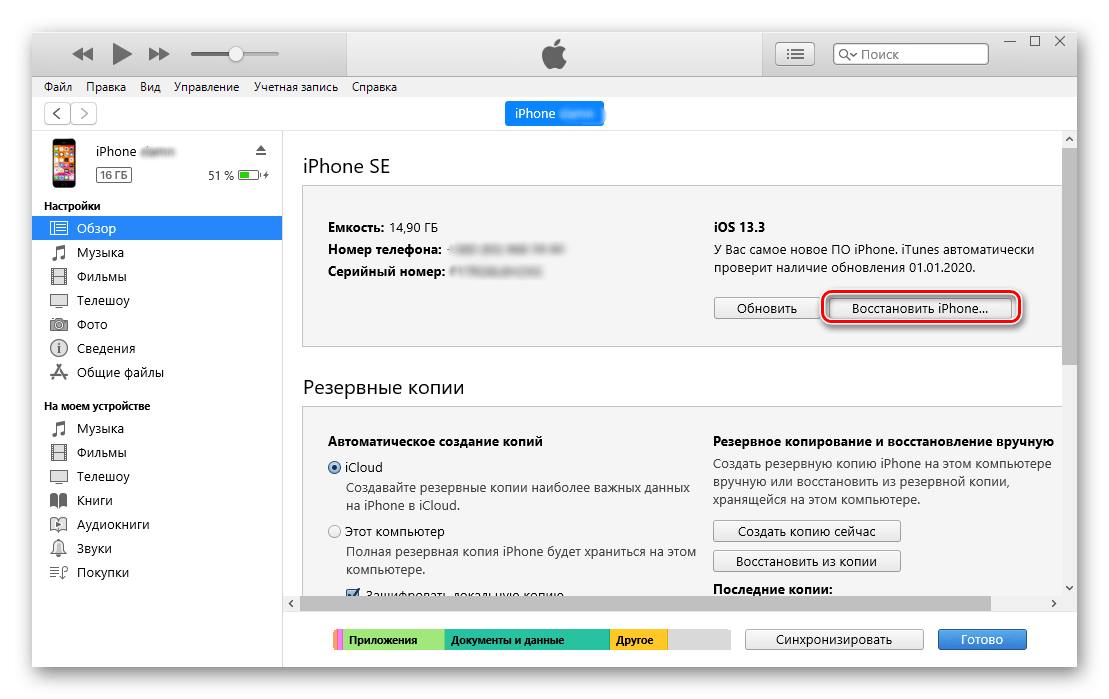
- Скачать и установить Айтюнс на компьютер.
- Используя кабель USB, подключить Айфон к ПК.
- Перейти в раздел «Обзор».
- Нажать кнопку «Восстановить iPhone».
Таким образом, iTunes позволяет выполнить ту же самую операцию. Но другим способом. Кроме того, в программе есть опция создания резервной копии. Так что делать бэкап заранее на самом телефоне не обязательно.
Возможные проблемы с удалением альбомов
Казалось бы, нет ничего сложного в том, чтобы избавиться от лишних папок с фотографиями на своем Айфоне. Тем более, когда есть столько разных способов выполнения операции. Но все равно у некоторых пользователей в процессе возникают проблемы. Как их решить? Расскажем прямо сейчас.
Эксперт в области цифровых технологий и деятельности мобильных операторов. Занимаюсь постоянным мониторингом изменений отрасли в России и за рубежом.
Задать вопрос
Вопрос эксперту
После сброса настроек удалились не только альбомы, но и все остальные файлы
Так и должно быть. Сброс настроек как раз-таки подразумевает очистку хранилища от всех данных, включая фото, видео, музыку и документы. Поэтому не стоит обращаться к данному способу, если планируется удалить лишь несколько папок с фотографиями.
Не получается подключиться к ПК для удаления альбомов
Во-первых, нужно проверить состояние USB-кабеля. Возможно, он неисправен и требует замены. Во-вторых, при сопряжении необходимо подтвердить выполнение операции на экране смартфона. Только так можно подключить мобильный аппарат к ПК.
В разделе «Фото» iTunes не отображаются альбомы
Проблема связана с тем, что заранее не была выполнена синхронизация устройств. Для корректного отображения папок с фотографиями необходимо поставить галочку напротив пункта «Синхронизировать» в разделе «Фото» и подтвердить изменение. Затем все альбомы появятся на экране, и появится возможность избавиться от интересующего каталога.
Не получается удалить альбом
Проблема возникает по нескольким причинам. Возможно, поврежден один из снимков или просто ПО смартфона ведет себя некорректно. В такой ситуации рекомендуется выполнить очистку иным способом или удалить все фотографии по отдельности.