
Удаления всех контактов с вашего iPhone
Порой необходимо удалить все контакты со смартфона iPhone. Причин бывает несколько: например, вы приобрели бывший в употреблении аппарат или же, напротив, собираетесь перепродать смартфон другому человеку. В обоих ситуациях оставлять старые контакты — не лучшая идея. Также вам может понадобиться удалить уже не актуальные контакты. В любом случае понадобиться прибегнуть к одному из способов удаления.
Таких вариантов всего несколько:
- удалить каждый контакт вручную и по отдельности;
- удалить все контакты сразу при помощи iTunes.
Также те, кто использует jailbreak (взломанная iOS с рут правами), смогут воспользоваться еще несколькими альтернативными вариантами стирания контактов с Айфона.
Первый способ: поштучное удаление контактов
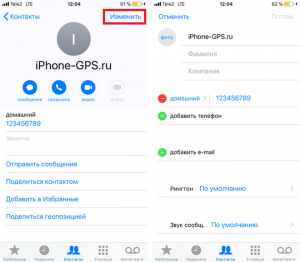
Процесс очень прост — необходимо совершить несколько простых операций. Рассмотрим детально. Сначала нужно запустить приложение «Телефон» на вашем устройстве и там выбрать вкладку «Контакты». Затем с помощью поиска или вручную найти контакт, который собираетесь удалить. Нажать на него и в меню контакта выбрать«Изменить». Эта опция расположена в правой верхней части экрана. Перейдя в опцию «Изменить», прокручиваете в самый низ, и там будет функция «Удалить контакт». Если у вас iOS англоязычная, то пункт меню называется «Delete contact». Нажимаем и подтверждаем действие. Такую же процедуру удаления можно повторить для любого другого контакта.
Второй способ: удаляем все контакты сразу через iTunes
Второй способ подойдет тем, кому требуется удалить сразу много контактов. Потребуется запустить iTunes на компьютере и подключить к нему iPhone. После определения компьютером нового устройства нажимаем на вкладку iPhone, которая расположена в правом верхнем углу экрана.
Далее нужно перейти во вкладку «Информация». Там вы увидите опцию синхронизации контактов, поставите галочку и выберете «Все контакты». Затем пролистываем в самый низ и там будет вкладка «Дополнительно» или в англоязычной версии (Advanced). Там нужно поставить галочку напротив «Контакты». Ниже, в правом углу экрана, выбираем действие «Применить». Высветится всплывающее предупреждение о том, что все контакты будут удалены. Подтверждаете это, нажав «Заменить информацию» (Apply).
Теперь рассмотрим способы удаления контактов с Айфона через «Джейлбрейк». Способов, как и в стандартной iOS, тоже два, но реализованы они иначе.
Способ первый: использование приложения Erase Contacts
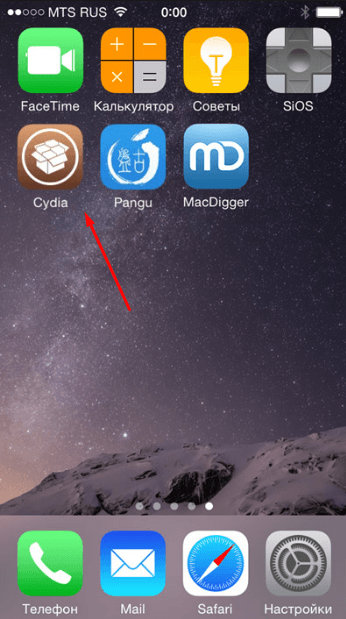
Скачивается это приложение из Cydia, а точнее из репозитория Bigboss. Скачивать и устанавливать его не нужно, достаточно просто запустить.
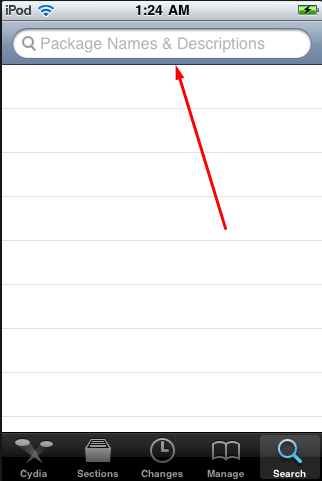
Рассмотрим порядок действий. Открываем Cydia и там выбираем поиск (Search). Затем вводим название приложения. Выбираем его из найденных и в нем нажимаем на вкладку «Modify». Расположена она в правом верхнем углу экрана. Нажимаем еще раз по ней же (теперь она называется Install) и ждем несколько секунд.
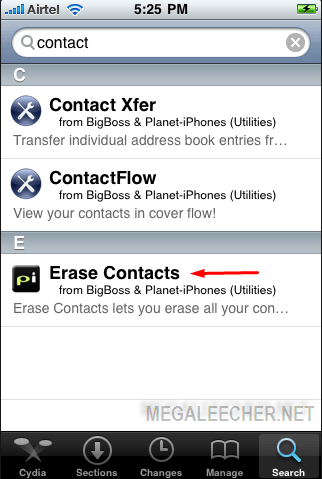
Сворачиваем Cydia и переходим на главный экран. Там нажимаем на появившуюся иконку приложения Erase Contacts. Больше никаких дополнительных действий совершать не потребуется — все контакты удалены.
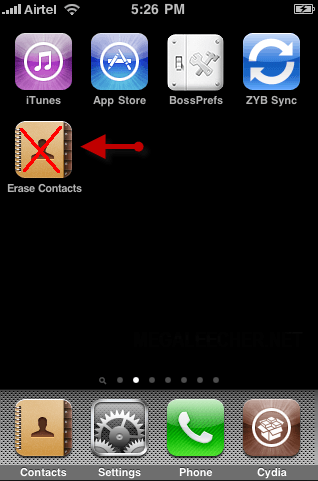 Второй способ: зачистка из файловой системы
Удалить контакты с Iphone можно напрямую из файловой системы. Для этого, конечно, нужны рут-права, поэтому этот способ, как и предыдущий, возможен только с использованием jailbreak. Рассмотри этот способ детальнее.
Для этого процесса необходим файл-менеджер, т.к. работать нужно напрямую с файловой системой. Для примера возьмем iTools. Далее через него необходимо зайти в раздел AddressBook. Он расположен по адресу \private\var\mobile\Library\. Перейдя, там вы обнаружите несколько файлов. Первый — с названием AddressBook, второй — с названием AddressBookImages. Оба имеют расширение sqlitedb. Достаточно просто их удалить и перезагрузить устройство.
Как удалить сразу несколько контактов в iphone
Будь в курсе последних новостей из мира гаджетов и технологий
iGuides для смартфонов Apple

Как удалить сразу несколько контактов на iPhone или iPad без стороннего софта

Олег Воронин — 18 июля 2022, 13:30
Приложение «Контакты» в iOS — это, пожалуй, самый забытый элемент системы. Годы идут, версии ОС сменяют друг друга, а «Контакты» остаются неизменными. Функциональность их едва ли изменилась со времен iOS 7, как и внешний вид.
В iOS 16 про «Контакты», кажется, вспомнили, и добавили в них воможность объединять дубликаты. Но самой базовой возможности — удалить сразу несколько контактов — там до сих пор нет. А она бы очень пригодилась: в нашем быстром и сложном мире список контактов «раздувается» и засоряется очень быстро, но вот чистить его — та еще задачка.
Сейчас процесс удаления контакта выглядит следующим образом: нужно открыть карточку, нажать «Изменить», прокрутить все строки до самой последней и нажать «Удалить контакт».
И всё же есть один неочевидный способ удалять контакты по несколько штук. Нам поможет сайт iCloud.
- Проверьте, чтобы ваши контакты синхронизировались с iCloud. Это можно сделать в «Настройках»: нажмите на свое имя → iCloud → тумблер «Контакты» должен быть включен.
- Передите на сайт icloud.com и авторизуйтесь со своим Apple ID. Это лучше делать с компьютера, поскольку мобильная версия сайта не позволяет работать с контактами.
- Откройте вкладку «Контакты». Вы увидите все свои контакты с iPhone;
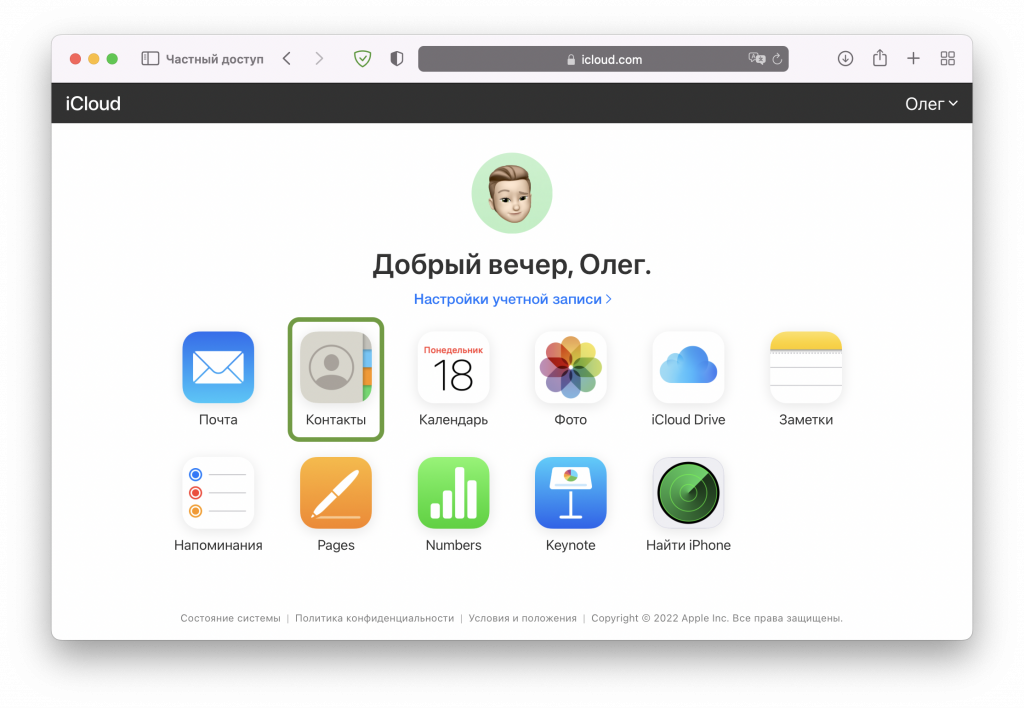
- Теперь щелкайте по ненужным контактам с зажатой кнопкой ctrl — они будут выделяться по одному и появляться в окне справа
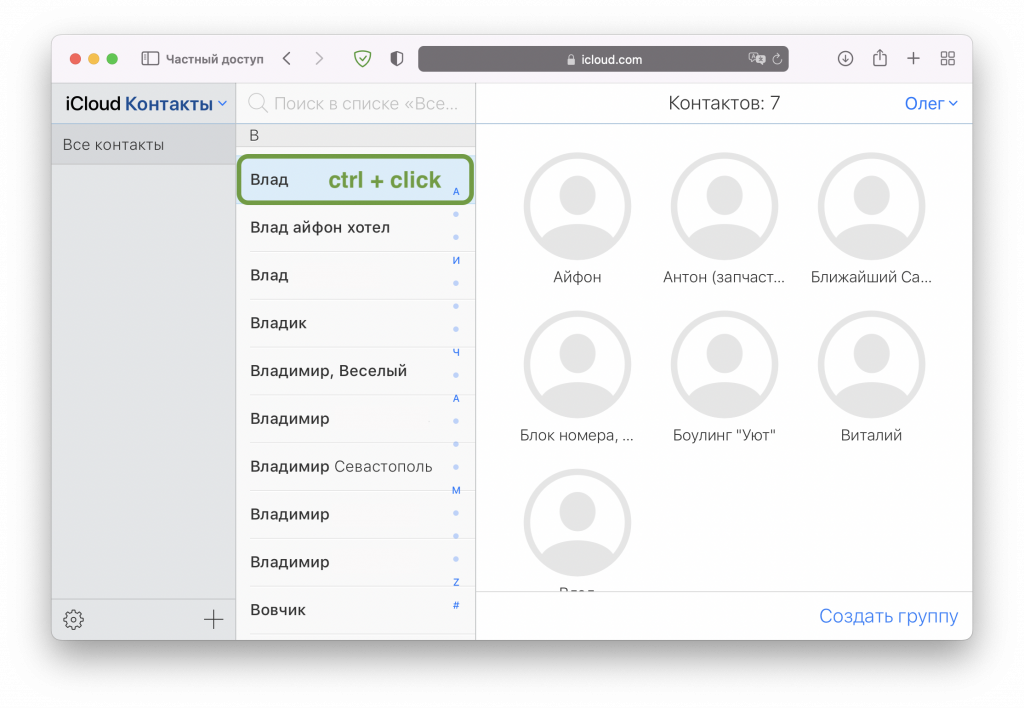
- Когда все ненужные контакты выбраны, нажмите на шестеренку в нижнем углу и выберите «Удалить». Подтвердите действие.
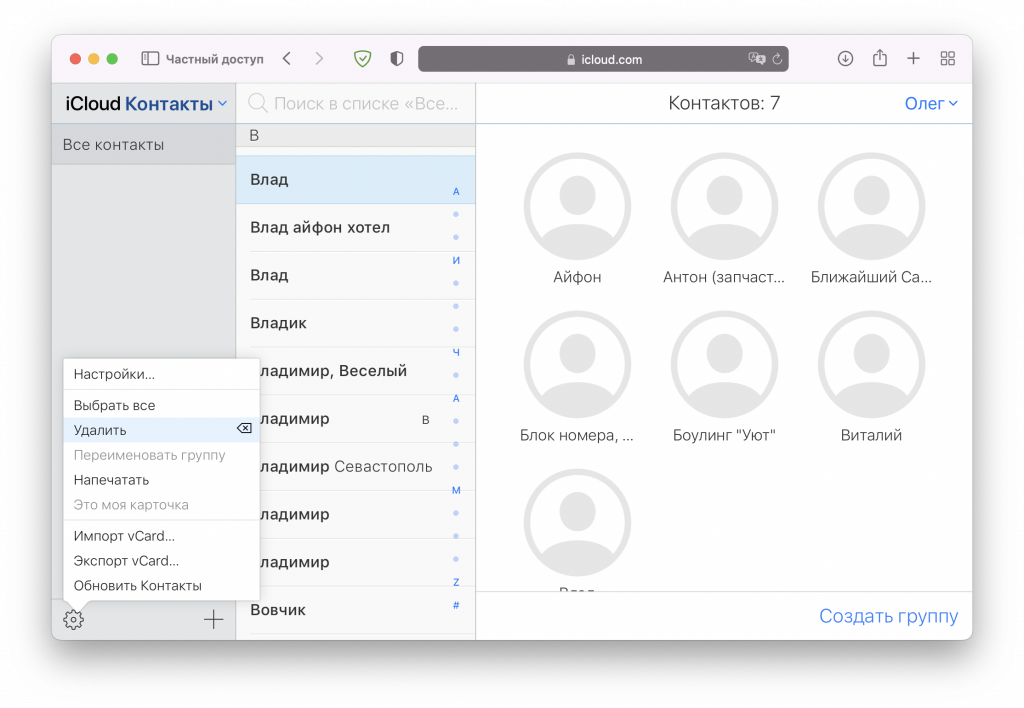
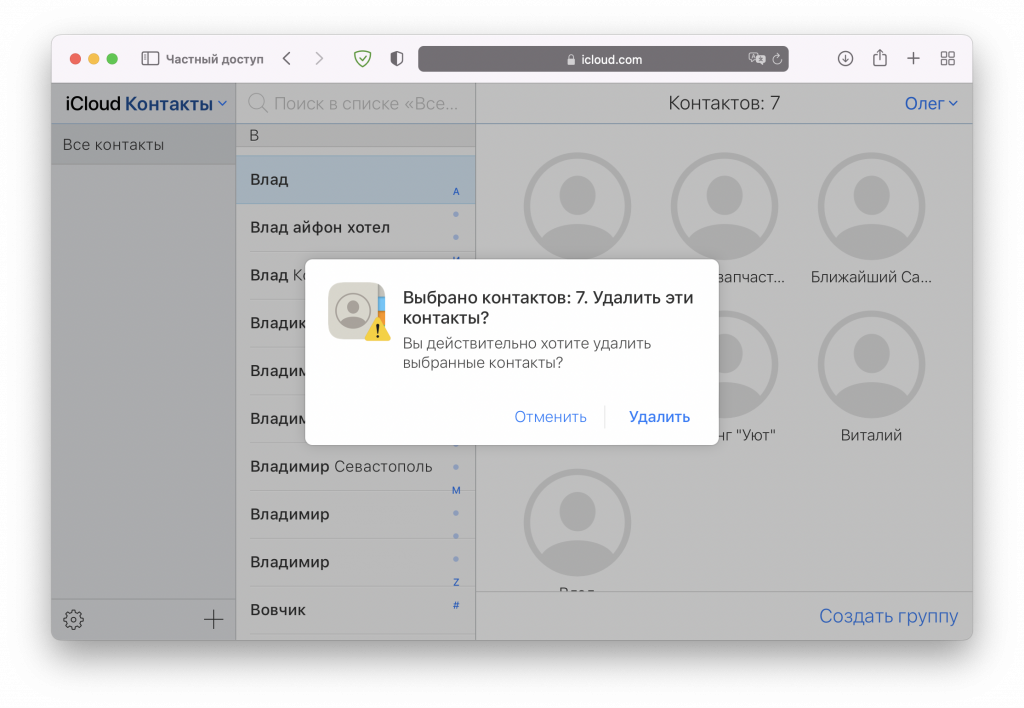
Готово! Список контактов подчищен и скоро синхронизируется с вашим iPhone или iPad. Отметим, что для удаления контактов существуют сторонние приложения, но далеко не каждый пользователь готов предоставлять свои контакты такому софту.
А новый iPhone и многое другое вы можете купить у наших друзей из Big Geek. Скидка по промокоду iGuides
Как одновременно удалить сразу несколько контактов из iPhone
Одним из немногих стандартных приложений в iOS, которое практически не подверглось эволюции, являются «Контакты». К сожалению, в нём далеко не любое действие можно выполнить с той долей комфорта, как хотелось бы. В этом материале мы расскажем как одновременно удалить несколько контактов из iPhone.
Процесс удаления контактов из адресной книги выглядит довольно сложным. Необходимо открыть контакт, нажать кнопку «Править», прокрутить весь список вниз, тапнуть по кнопке «Удалить контакт» и ещё раз подтвердить свои намерения. А если нужно удалить не один, а десяток контактов? Получается сущее мучение. Чтобы не тратить своё время и силы на однотипные действия — воспользуйтесь нашей инструкцией.
Видео:
Как одновременно удалить несколько контактов прямо на iPhone
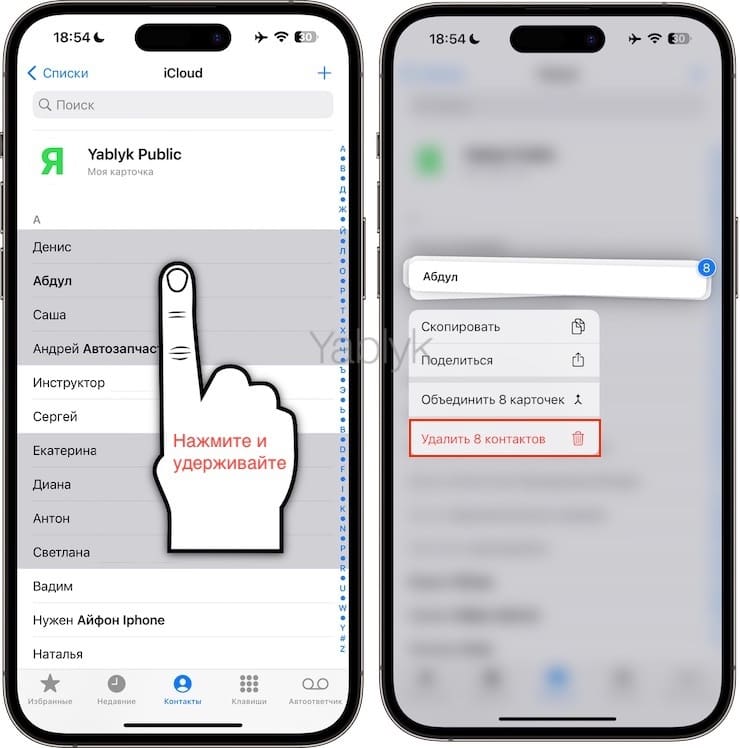
1. Откройте список контактов в приложении Телефон или Контакты.
2. Проведите по контактам, которые необходимо удалить, двумя пальцами вниз или вверх. Причем можно выбирать контакты, которые не находятся рядом по списку.
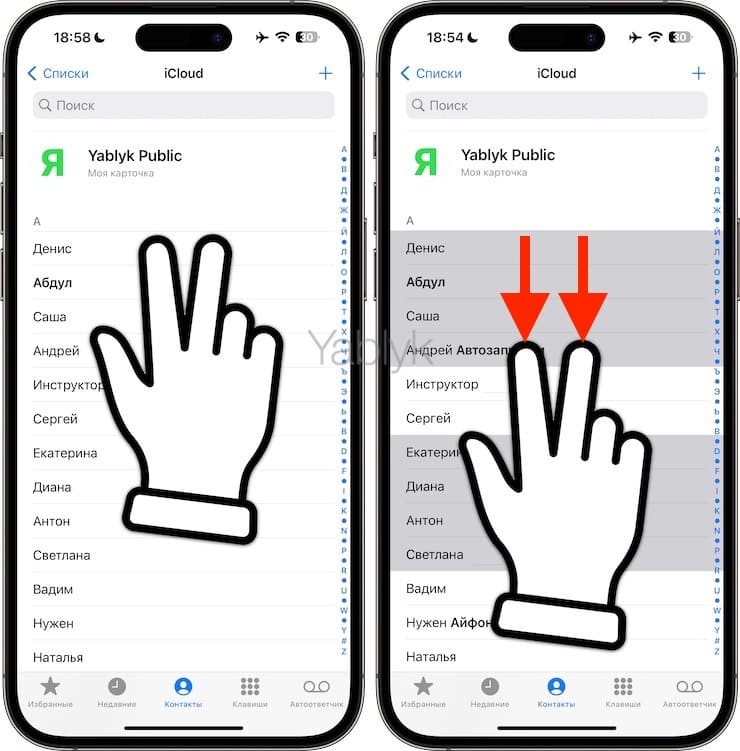
3. Нажмите и удерживайте пальцем по любому из выделенных контактов.
4. В появившемся меню выберите «Удалить контактов».
Как одновременно удалить несколько контактов из iPhone при помощи iCloud на компьютере?
Сразу предупреждаем, что удобное удаление контактов предусмотрено Apple лишь при помощи браузера на компьютере.
Для того чтобы удалить с «яблочного» гаджета несколько контактов одновременно, они должны быть синхронизированы с iCloud (инструкция). Выполнить синхронизацию очень просто – зайдите в «Настройки», выберите iCloud и активируйте переключатель «Контакты».
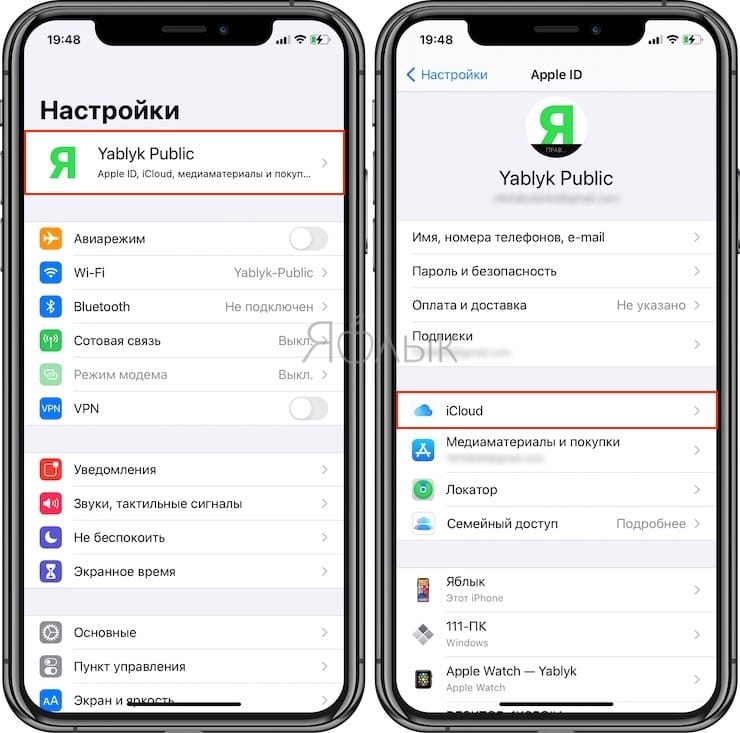
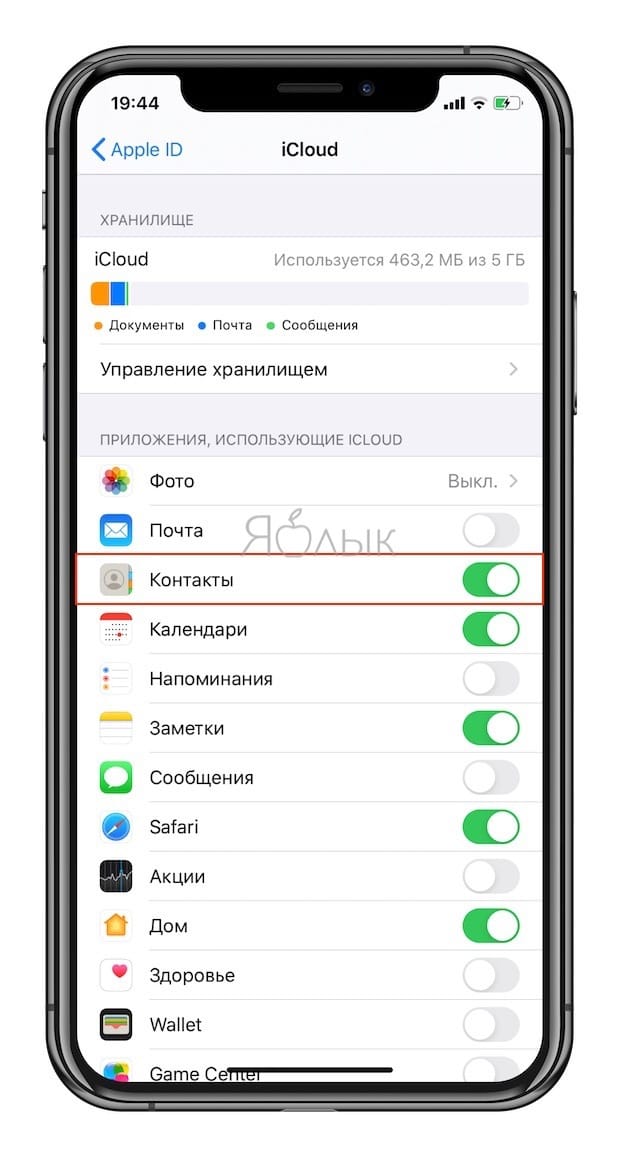
Как только iPhone подключится к Wi-Fi, все контакты будут синхронизированы. Теперь вы можете браться за чистку телефонной книги. Для этого проделайте следующее:
1. На компьютере откройте сайт iCloud.com.
2. Авторизуйтесь с использованием своего логина и пароля iCloud.

3. Откройте веб-приложение «Контакты».

4. Нажмите и удерживайте кнопку Ctrl в Windows (⌘Command на Mac), одновременно выбирая контакты, которые нужно удалить.
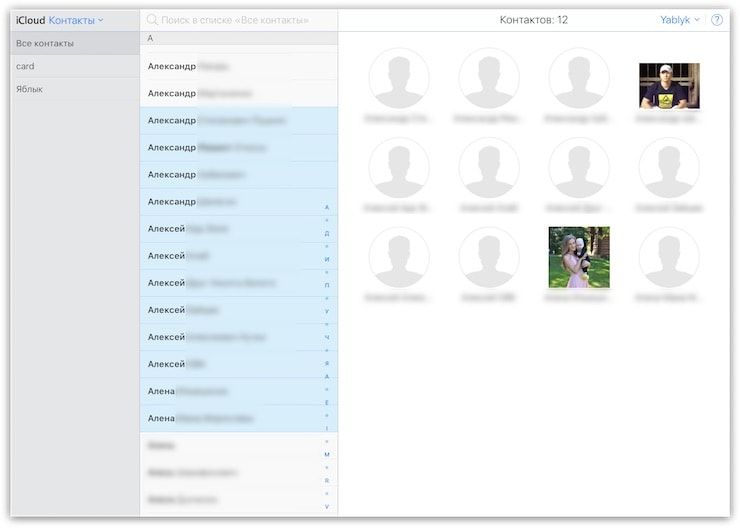
5. Нажмите кнопку Del и подтвердите действие (если вы вдруг передумали удалять контакты, нажмите на «Отменить»).

Как удалить все контакты на iPhone сразу при помощи icloud.com на компьютере
Если вы решили избавиться от всех контактов в телефонной книге, то и это можно сделать легко и просто. В «Контактах» выделите первый контакт, нажмите клавишу Shift, а затем кликните по последнему контакту. Все контакты будут выделены, и для удаления нужно нажать на Del, а затем подтвердить действие.
�� Смотрите также:
- 12 скрытых возможностей Вконтакте, о которых вы могли не знать.
- Как правильно настроить виджет избранных контактов на iPhone.
- «Калькулятор» на iPhone: скрытые возможности стандартного iOS-приложения.
�� Мы в Telegram и YouTube, подписывайтесь!
Как удалить один, несколько или все контакты на iPhone

В некоторых случаях не обойтись без компьютера.
Как удалить один, несколько или все контакты на iPhone
Контакты на iPhone синхронизируются с аккаунтами iCloud, Google, Outlook и другими. Удалить их можно как на самом смартфоне, так и на других устройствах, которые подключены к вашей учётной записи, а также через веб-версию iCloud на компьютере или iPad. Рассмотрим особенности каждого из вариантов и то, как ими воспользоваться.
Как удалить один контакт на iPhone
Если нужно удалить всего пару-тройку карточек, то подойдёт одиночное удаление, которое доступно с самого iPhone, в iCloud и на Mac.
Через телефонную книгу
Как удалить контакт на iPhone: перейдите на вкладку «Контакты»Как удалить контакт на iPhone: задержите палец на номере
Откройте приложение «Телефон» на iPhone, перейдите на вкладку «Контакты», а затем найдите нужный и задержите палец на нём.
Выберите во всплывающем меню «Удалить контакт» на iPhoneКак удалить контакт на iPhone: подтвердите действие
Выберите во всплывающем меню «Удалить контакт» и ещё раз нажмите одноимённую кнопку для подтверждения.
Через iCloud.com
Как удалить контакт на iPhone: войдите в свою учётную запись
Откройте ссылку в браузере на компьютере или iPad и войдите в свою учётную запись.
Как удалить контакт на iPhone: кликните «Правка»
Найдите и выделите нужную карточку, после чего кликните «Правка».
Нажмите «Удалить контакт»
Нажмите «Удалить контакт».
Ещё раз кликните «Удалить»
Ещё раз кликните «Удалить», чтобы подтвердить действие.
В контактах на Mac
Как удалить контакт на iPhone: выберите «Удалить карточку»
Откройте «Контакты» в доке или через поиск Spotlight. Выполните правый клик на нужном человеке и выберите «Удалить карточку».
Как удалить контакт на iPhone: подтвердите операцию
Подтвердите операцию для продолжения.
Как удалить несколько контактов на iPhone
К сожалению, выбор и одновременное удаление сразу нескольких контактов недоступны в стандартной телефонной книге на iPhone. Но это можно сделать в веб-версии iCloud на компьютере или iPad, а также в приложении «Контакты» на Mac.
Через iCloud.com
Как удалить несколько контактов на iPhone: войдите в свой аккаунт Apple
Перейдите по ссылке в браузере на ПК или iPad и войдите в свой аккаунт Apple.
Как удалить несколько контактов на iPhone: выделите номера
Выделите нужные контакты, удерживая клавишу Ctrl (или Cmd на Mac), а затем кликните по значку шестерёнки и выберите «Удалить». Либо просто нажмите Delete на клавиатуре.
Как удалить несколько контактов на iPhone: подтвердите действие
Ещё раз кликните «Удалить», чтобы подтвердить действие.
В контактах на Mac
Выберите карточки и кликните «Удалить»
Выберите контакты, удерживая клавишу Cmd, а затем сделайте правый клик и укажите «Удалить карточки». Можно также просто нажать Delete на клавиатуре.
Как удалить несколько контактов на iPhone: подтвердите
Для подтверждения ещё раз кликните «Удалить».
Как удалить все контакты на iPhone
Со стиранием всех карточек ситуация такая же, как и с удалением нескольких: это можно сделать через iCloud и в приложении на Mac. Кроме того, есть специфичный вариант, доступный на iPhone, — отключение синхронизации аккаунта, после которого контакты пропадут со смартфона, но останутся в учётной записи. То есть это не полное удаление из памяти, а только с устройства.
Через iCloud.com
Войдите в свой аккаунт Apple
Откройте ссылку в браузере на ПК или iPad и войдите в свой аккаунт Apple.
Как удалить все контакты на iPhone: выделите карточки
Нажмите Ctrl + A на клавиатуре (Cmd + A на Mac) для выделения всех карточек.
Как удалить все контакты на iPhone: выберите «Удалить»
Кликните по значку шестерёнки и выберите «Удалить».
Ещё раз нажмите «Удалить» для продолжения
Ещё раз нажмите «Удалить» для продолжения.
В контактах на Mac
Как удалить все контакты на iPhone: нажмите Cmd + A для выбора всех карточек
Запустите приложение «Контакты» на Mac и нажмите Cmd + A для выбора всех карточек.
Выберите «Удалить карточки»
В контекстном меню по правому клику выберите «Удалить карточки» или вместо этого нажмите Delete на клавиатуре.
Как удалить все контакты на iPhone: подтвердите
Подтвердите удаление, кликнув по одноимённой кнопке.
Через отключение синхронизации
Откройте «Настройки»Перейдите в Apple ID → iCloud
Откройте «Настройки» на iPhone и перейдите в Apple ID → iCloud.
Как удалить все контакты на iPhone: тапните «Все»Отключите тумблер «Контакты»
В разделе «Приложения, использующие iCloud» тапните «Все», а затем отключите тумблер «Контакты» и нажмите «Удалить с iPhone».
Как удалить все контакты на iPhone: выберите «Почта»Зайдите в «Учётные записи»
Если контакты синхронизируются не с iCloud, а с Gmail, Outlook и другим аккаунтом, то в настройках выберите «Почта» → «Учётные записи».
Укажите нужный аккаунтТапните «Удалить с iPhone»
Далее укажите нужный аккаунт, отключите тумблер «Контакты» и тапните «Удалить с iPhone».
Подробности у продавцов-консультантов. Не является публичной офертой. ООО «БЭСТБАЙ», ИНН 1650399627, ОГРН 1211600014075