
Что такое UID камеры видеонаблюдения: как узнать его?
UID – уникальный идентификационный номер камеры видеонаблюдения, присвоенные при изготовлении устройства. Он может использоваться для быстрого поиска по базе производителя.
UID имеют все камеры вне зависимости от типа работы и конструкции: IP, AHD и прочие.
Как узнать UID камеры видеонаблюдения: где найти
Узнать UID камеры видеонаблюдения можно следующими способами:
- Посмотреть на наклейке, приклеенной к корпусу камеры;
- Посмотреть в документации, сопровождающей камеру;
- Найти UID камеры видеонаблюдения на коробке из под устройства;
- Посмотреть информацию в программе, поставляемой в комплекте с камерой.

Не нашли ответ? Тогда воспользуйтесь формой поиска:
Форум по системам видеонаблюдения и безопасности.
Форум по системам видеонаблюдения, безопасности, пожарным и охранным сигнализациям, контролю доступа.
как узнать ID-номер камеры
Все вопросы по IP камерам, IP серверам и по программному обеспечению для IP видеонаблюдения.
3 сообщения • Страница 1 из 1
zzz42 Новичок Сообщения: 1 Зарегистрирован: 24 дек 2014, 20:27
как узнать ID-номер камеры
Сообщение zzz42 » 24 дек 2014, 20:36
Купил камеру на авито. Чайник, не стал сразу разбираться, теперь и продавца не найти.
Вот такая:
http://yunso.ru/katalog/product/p2p-vid . cbr-z555mw» onclick back2top»> Вернуться к началу
GenaSPB Модератор Сообщения: 11042 Зарегистрирован: 20 апр 2010, 11:33 Откуда: Санкт-Петербург Контактная информация:
Как узнать uid камеры wifi
Внимание! Перед добавление камеры установите SIM-карту с действующим тарифом сотового оператора, SD-карту (не обязательно) и подключите питание. В районе установки сим-карты есть синий светодиод, если интернет есть он мигает с периодичностью 1 раз в секунду, если интернета нет светодиод горит постоянно. Убедитесь в наличии интернета!
Рекомендуем провести процедуру подключения к приложению до момента установки видеокамеры.
Скачайте и установите на свой телефон приложение CamHi

Запустите приложение и нажмите «Добавить камеру»
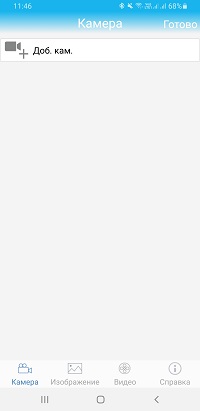
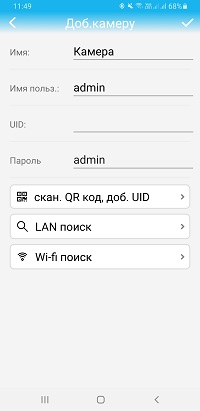
Далее возможны 2 варианта добавить камеру:
1 вариант:
Ввести вручную, для этого в строку «UID» с клавиатуры вносим уникальный номер камеры, который указан на бирке.
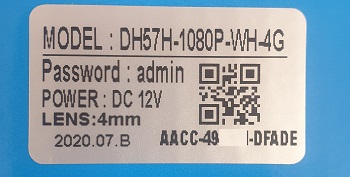
(в данном случае уникальный номер начинается AACC-49. )
Номер вводится большими английскими буквами и цифрами, включая дефис.
2 вариант:
Сканировать QR-код, для этого нажмите «скан. QR код, доб.UID» и считайте QR-код, уникальный номер добавится автоматически.
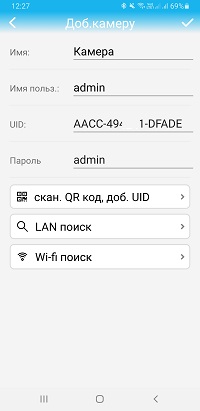
Имя пользователя и пароль остаются по умолчанию, когда камера подключится приложение предложит изменить пароль доступа, это надо сделать обязательно, рекомендуем ввести пароль Admin111
Далее нажимаем галочку в верхнем правом углу экрана, если все условия, указанные в начале статьи, выполнены, мы получим следующее изображение:
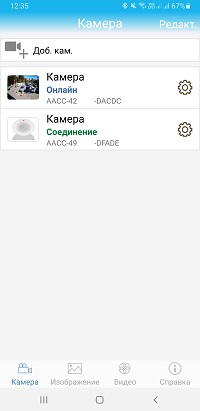
Камера «Онлайн» означает, что камера подключена.
Камера «Соединение» или «Отключена» означает, что к камере не удается подключится (проверьте питание, убедитесь что SIM-карта работает)
Если вы используете SIM-карту приобретенную в нашем интернет-магазине, следует учитывать, что активация SIM-карты происходит в течении 30 мин. после поступления оплаты.
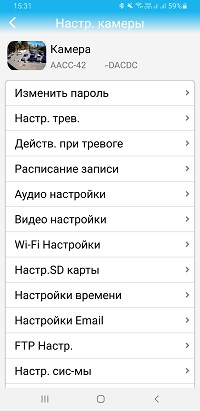
Для настройки параметров изображения, записи, сообщений и т.д. нажмите «шестеренку»
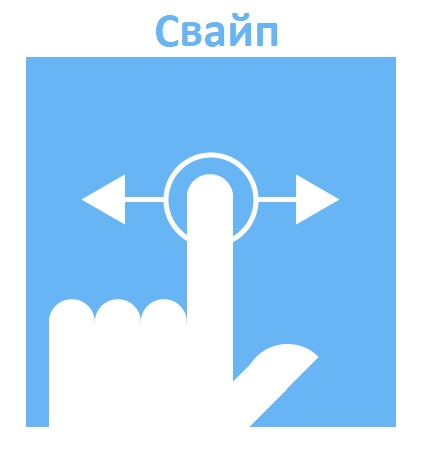
Внимание! Управление перемещением поворотных камер производится свайпом,
Желаем приятного пользования!
Как узнать uid камеры wifi
Язык: ru RU
- Главная
- Источники питания
- Зарядные станции
- Аккумуляторы и батареи
- Инверторы 12В / 220В
- Мини видеокамеры
- WiFi мини камеры
- Камера для рыбалки
- Видеоняни
- Нагрудные видеорегистраторы
- PTZ камеры (роботизированные)
- IP камеры портативные
- WiFi видеокамеры
- Муляжи видеокамер
- AHD видеокамеры
- POE видеокамеры
- IP видеокамеры
- Охранные видеокамеры
- Готовые комплекты WiFi / IP (беспроводные)
- Готовые комплекты AHD
- Готовые комплекты POE
- Пирометры
- Эндоскопы
- Термометры медицинские
- Дальномеры
- Мультиметры
- Лазерные уровни
- Токовые клещи
- Пуско-зарядные устройства
- Видеорегистраторы
- GPS трекеры (маячки)
- GPS навигаторы
- Пылесосы для авто
- Автокомпрессоры
- Роботы игрушки
- Жесткие диски HDD
- Карты памяти
- Повер банк (Power Bank)
- Адаптеры питания
- Кабели для видеонаблюдения
- Прожекторы
- Усилители сигнала
- Зарядные станции
- Аккумуляторы и батареи
- Инверторы 12В / 220В
- Пуско-зарядные устройства
- Видеорегистраторы
- GPS трекеры (маячки)
- GPS навигаторы
- Пылесосы для авто
- Автокомпрессоры
- PTZ камеры (роботизированные)
- IP камеры портативные
- WiFi видеокамеры
- Муляжи видеокамер
- AHD видеокамеры
- POE видеокамеры
- IP видеокамеры
- Охранные видеокамеры
- Мини видеокамеры
- WiFi мини камеры
- Камера для рыбалки
- Видеоняни
- Нагрудные видеорегистраторы
- Пирометры
- Эндоскопы
- Термометры медицинские
- Дальномеры
- Мультиметры
- Лазерные уровни
- Токовые клещи
- Жесткие диски HDD
- Карты памяти
- Повер банк (Power Bank)
- Адаптеры питания
- Кабели для видеонаблюдения
- Прожекторы
- Усилители сигнала
Корзина
0 товары товар (пусто)
0 грн. Итого:- Акции и скидки
- Новинки
- Доставка и оплата
- Инструкции / Обзоры
- Контакты
Категории
- Источники питания
- Зарядные станции
- Аккумуляторы и батареи
- Инверторы 12В / 220В
- Мини видеокамеры
- WiFi мини камеры
- Камера для рыбалки
- Видеоняни
- Нагрудные видеорегистраторы
- PTZ камеры (роботизированные)
- IP камеры портативные
- WiFi видеокамеры
- Муляжи видеокамер
- AHD видеокамеры
- POE видеокамеры
- IP видеокамеры
- Охранные видеокамеры
- Готовые комплекты WiFi / IP (беспроводные)
- Готовые комплекты AHD
- Готовые комплекты POE
- Пирометры
- Эндоскопы
- Термометры медицинские
- Дальномеры
- Мультиметры
- Лазерные уровни
- Токовые клещи
- Пуско-зарядные устройства
- Видеорегистраторы
- GPS трекеры (маячки)
- GPS навигаторы
- Пылесосы для авто
- Автокомпрессоры
- Роботы игрушки
- Жесткие диски HDD
- Карты памяти
- Повер банк (Power Bank)
- Адаптеры питания
- Кабели для видеонаблюдения
- Прожекторы
- Усилители сигнала
Скидки
Видеоэндоскоп Depstech DS580-DL.
Эндоскоп с двумя камерами, основная. 8 900 грн. (-30%) 12 750 грн.
Популярные товары
Мини камера SQ8
Самая маленькая мини камера! Имеет датчик движения, ночное видение. 395 грн.
Мини камера SQ11
Видеорегистратор – мини камера SQ11. Качество видео Full HD 1080P. 550 грн.
Kingston microSDHC Class 10 32Gb
Карта памяти Kingston microSDHC 32 гигабайта класс 10 + SD адаптер. 295 грн.
Blog > Инструкции > Руководство по подключению WiFi / IP камеры Unitoptek
Опубликовано в: Инструкции 0КоментарииIP камеры Unitoptek HC2850B, HC450B и другие модели имеют несколько вариантов подключения
Вариант № 1
Подключение через мобильное приложение.
1) Подключите камеру через сетевой кабель к роутеру.
2) Подключите питание камеры.
3) Скачайте и установите мобильное приложение CamHi.
4) В мобильном приложении нажмите кнопку “Add Camera” и в появившемся окне введите UID камеры, который указан на ее корпусе. Или нажмите “Scan QR code”, отсканируйте QR код с камеры и нажмите галочку в правом верхнем углу.
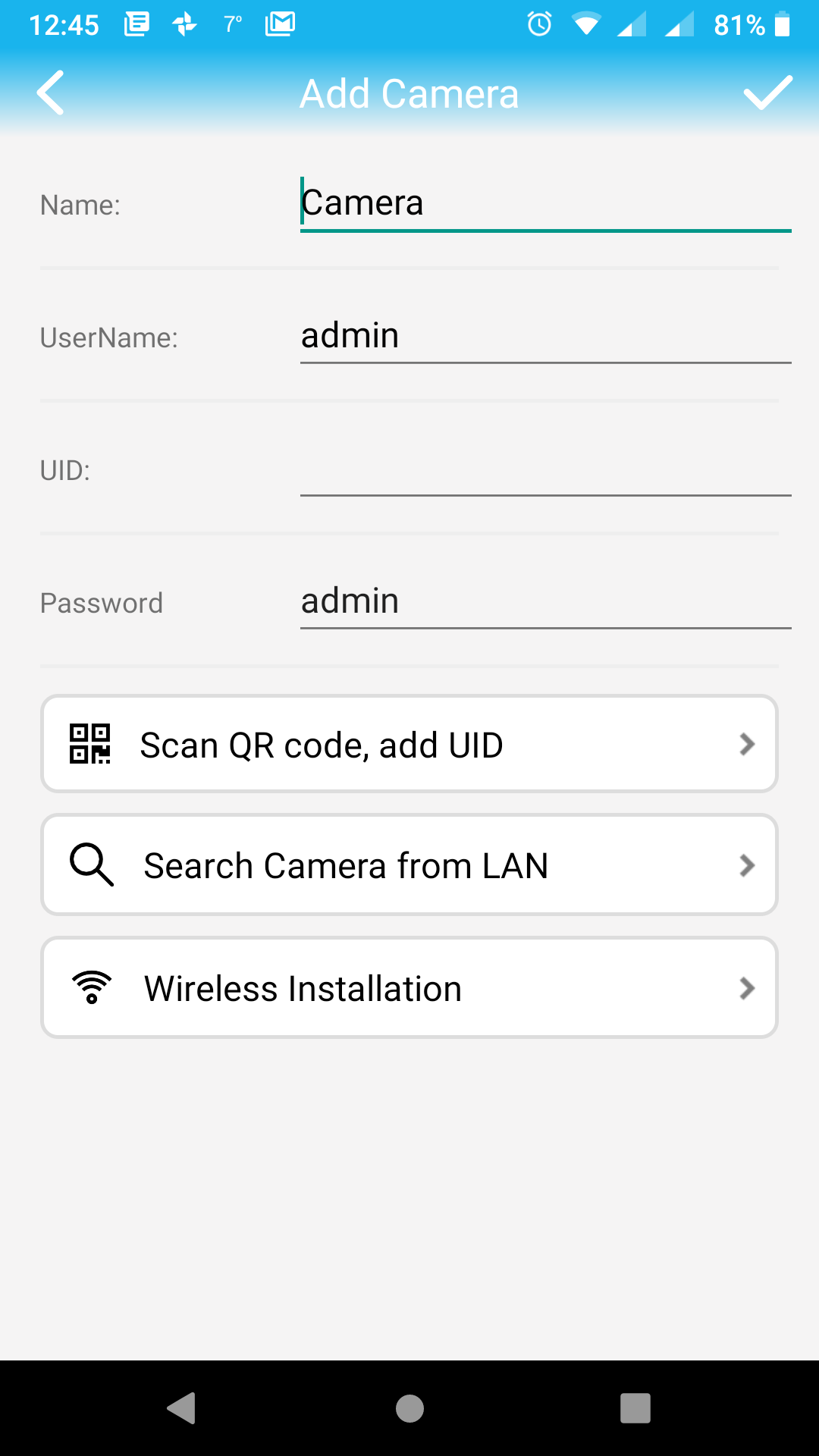
5) Камера появится в списке доступных устройств мобильного приложения.
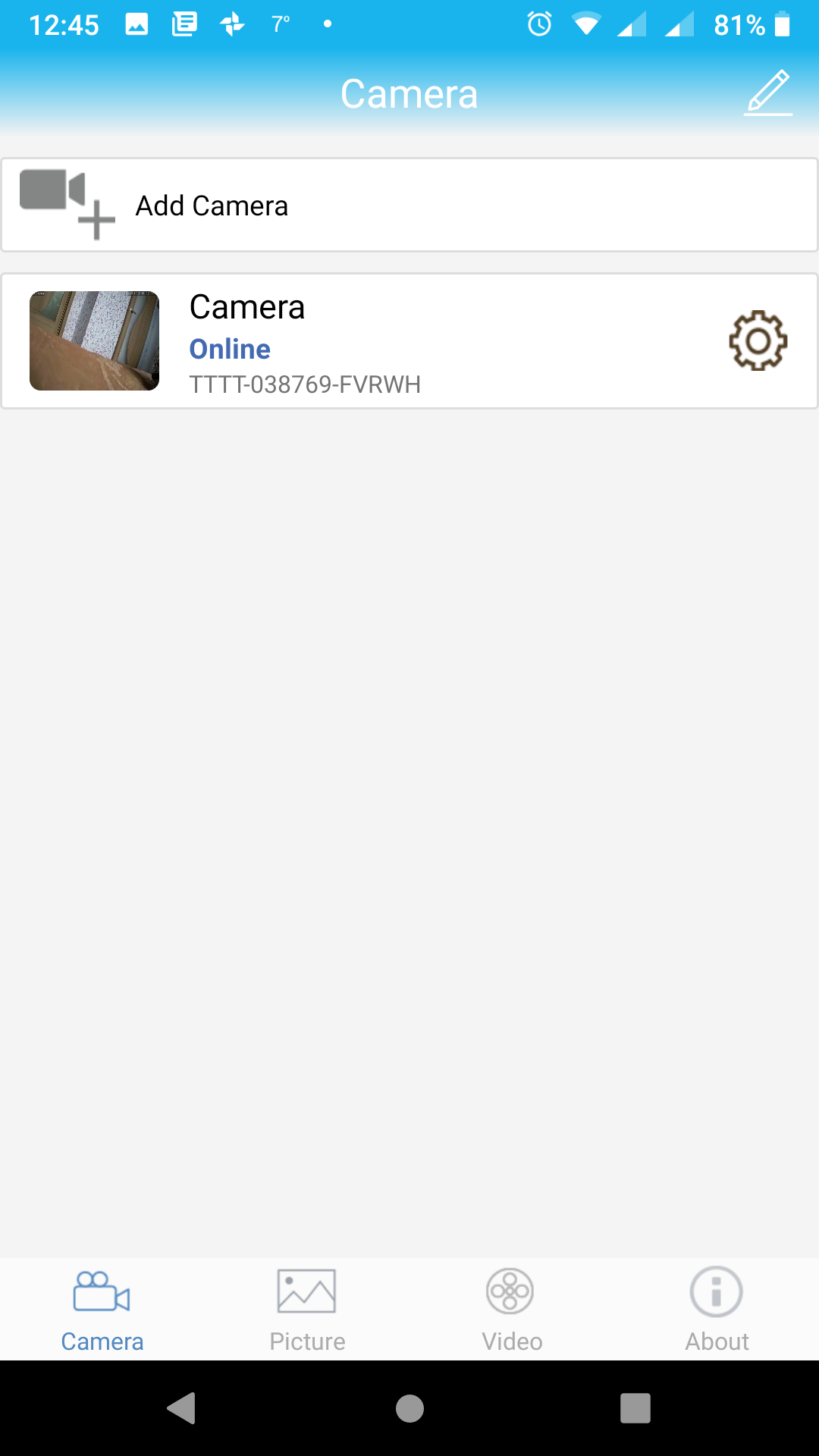
6) Нажмите на шестеренку напротив имени камеры, чтобы перейти в настройки.
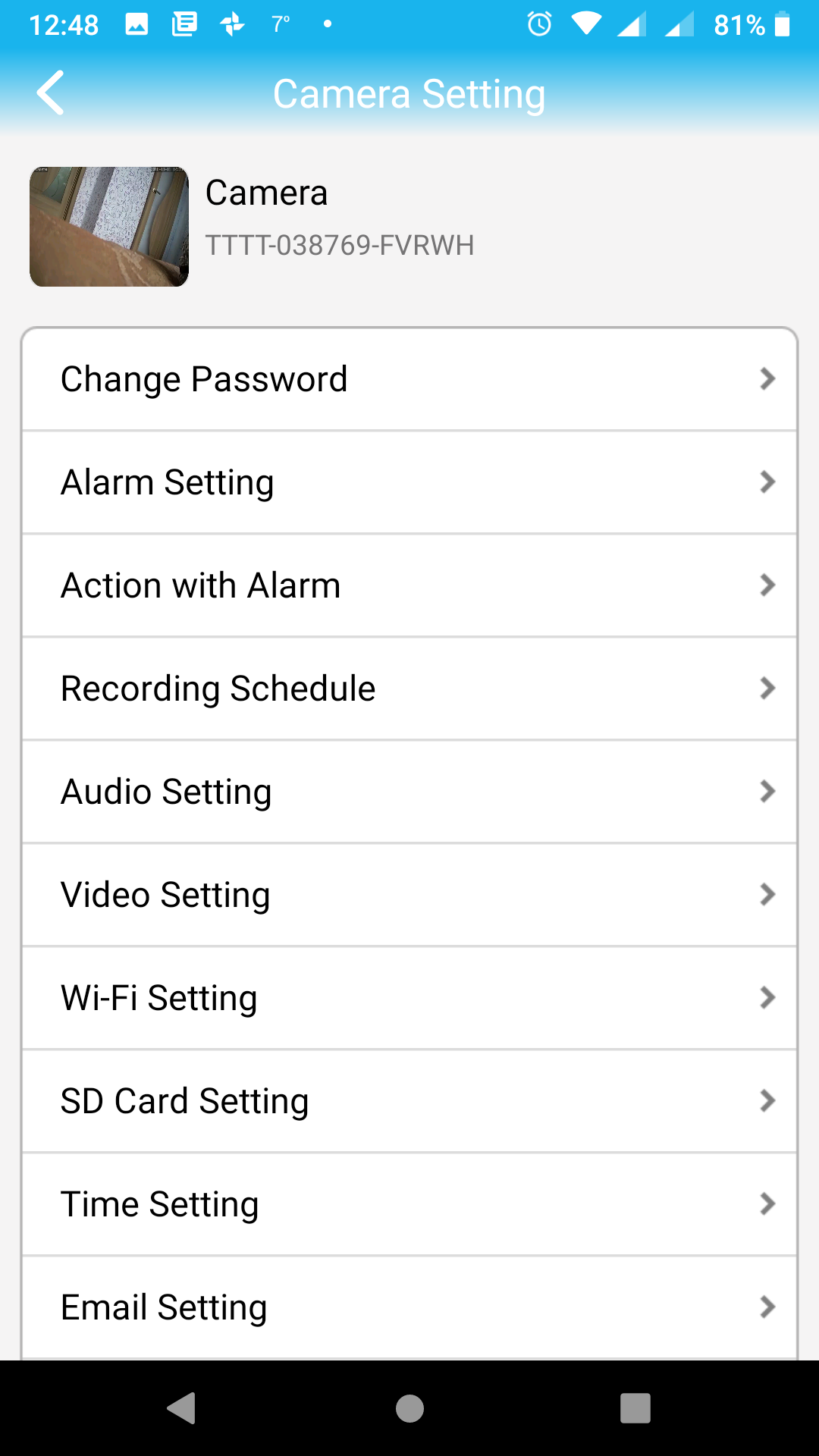
7) В настройках видеокамеры выберите пункт Wi-Fi Setting, затем нажмите кнопку WiFi Manager и выберите из списка нужную WiFi сеть. После этого система попросит игровые автоматы которые дают выигрывать ввести пароль от WiFi. Введите ваш пароль и нажмите APPLY, после чего WiFi сеть будет доступна для камеры.
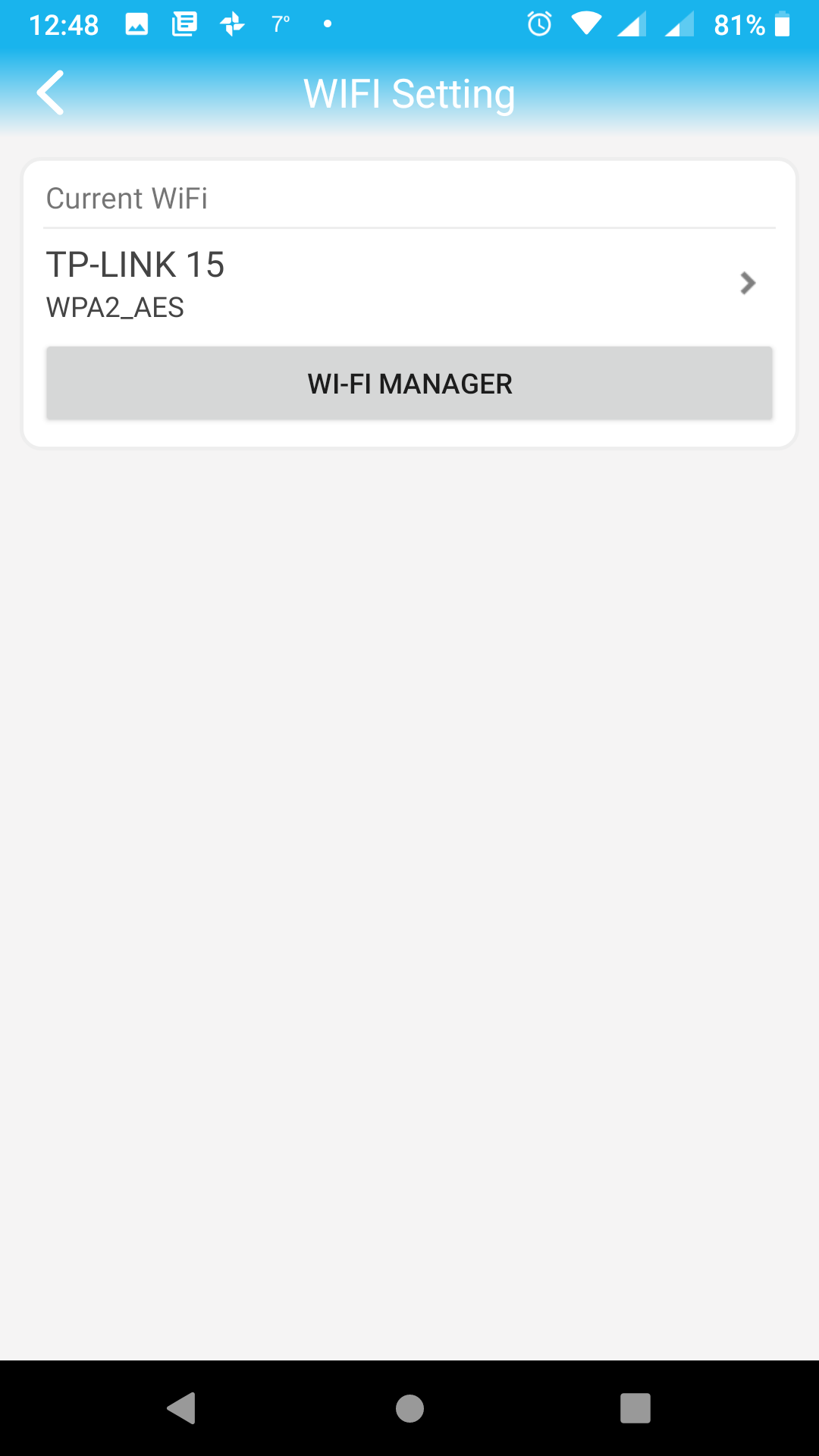
8) Отсоедините сетевой кабель. Далее доступ к видеокамере будет осуществляться через беспроводную WiFi сеть.
Внимание! «Вариант 1» подходит не всегда (это зависит от версии Android, типа роутера, версии приложения). Если не получается подключить WiFi вышеуказанным способом, используйте вариант 2.
Вариант № 2
Подключение через прошивку.
1) Подключите камеру через сетевой кабель к роутеру.
2) Подключите питание камеры.
3) Скачайте и установите мобильное приложение CamHi.
4) Возьмите CD диск, который был в комплекте, и вставьте его в ПК/ноутбук. Найдите на диске файл с именем «search_setup» и запустите его. После установки программы запустите и ее.
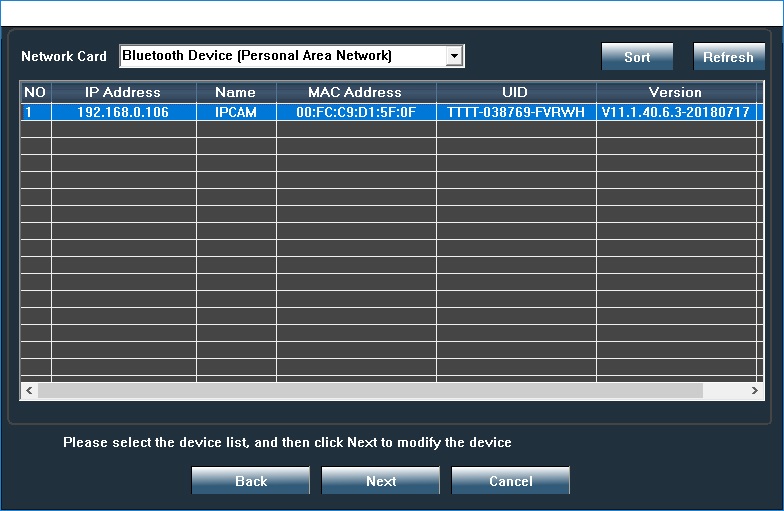
5) В этой программе можно менять сетевые настройки камеры. Но на данном этапе нам нужно просто узнать, какой IP адрес присвоен камере.
6) Введите указанный IP адрес в адресную строку браузера.
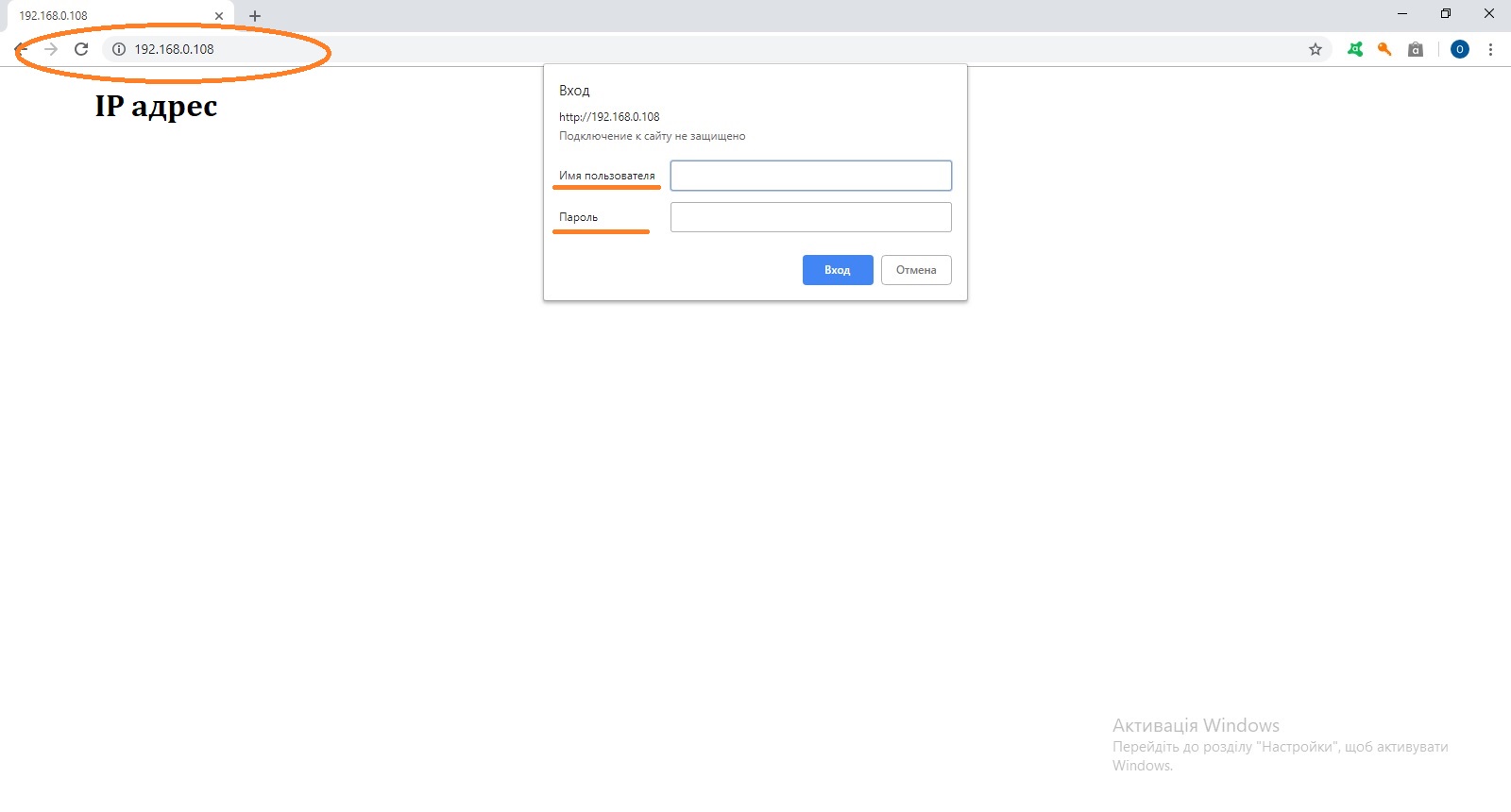
7) В появившемся окне введите логин и пароль от камеры (по умолчанию логин: admin, пароль: admin).
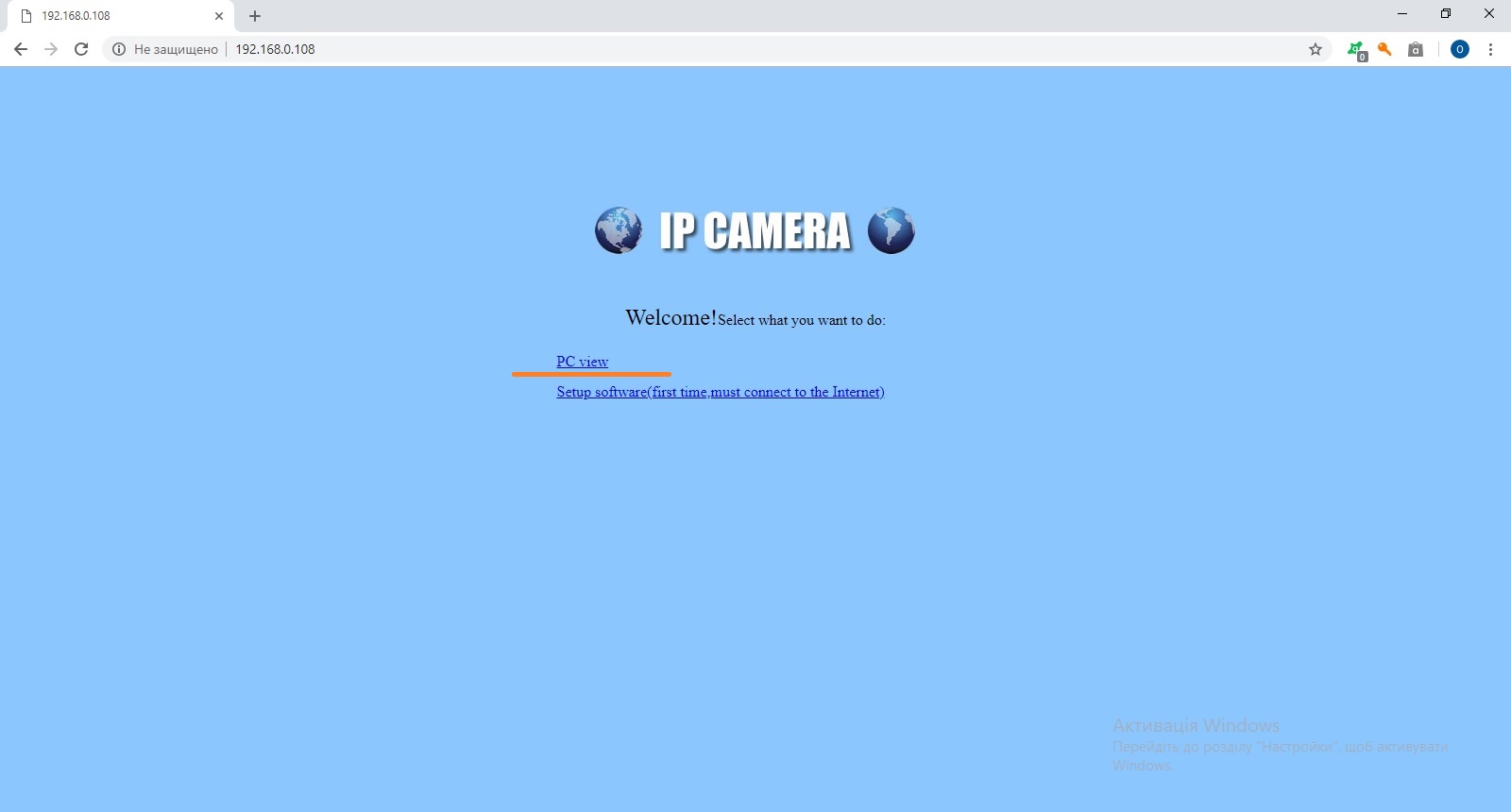
8) Нажмите на ссылку PC view.
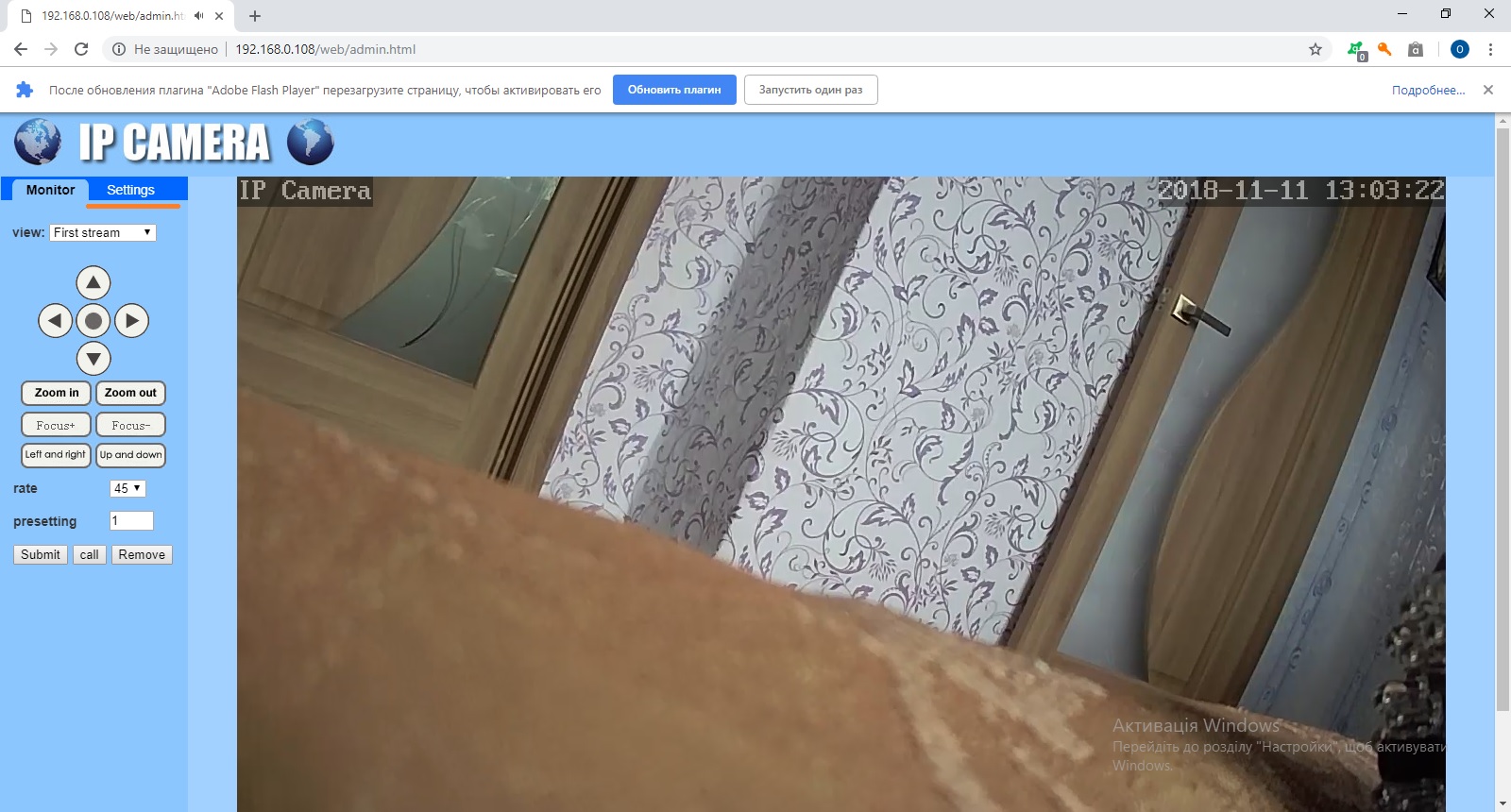
9) На появившейся странице есть возможность смотреть видео онлайн, управлять некоторыми настройками камеры. Для настройки камеры и подключения ее к WiFi сети перейдите на вкладку Swttings.
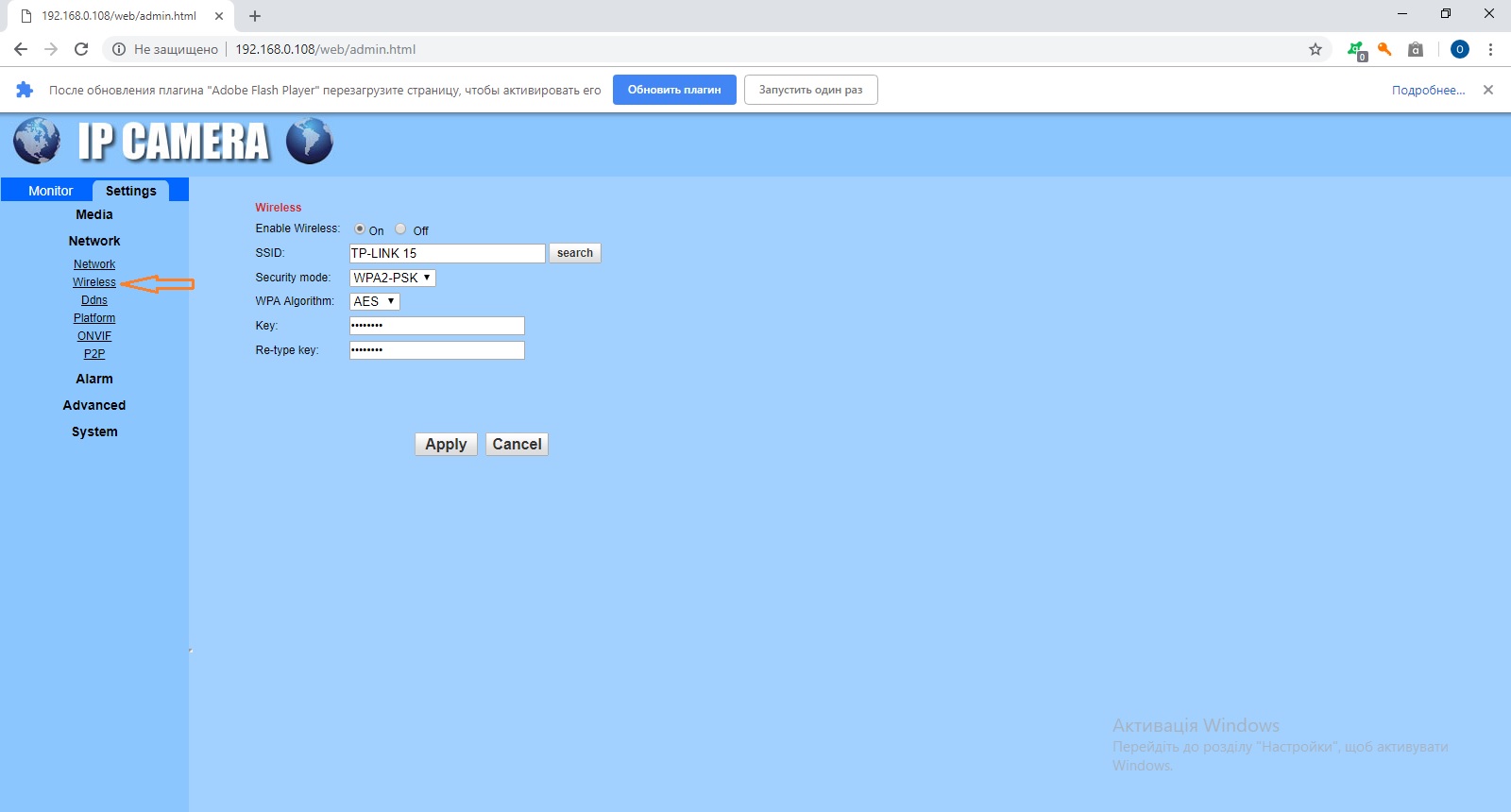
10) Нажмите на вкладку Network, затем — Wireless.
11) На появившейся странице указаны настройки WiFi подключения. Установите переключатель «Enable Wireless» в положение «on». Напротив поля «SSID» нажмите кнопку «Search» и выберите нужную точку доступа WiFi. В полях «Key» и «Re-type key» введите ваш пароль от WiFi. Затем нажмите на кнопку «Apply», чтобы сохранить настройку.
12) После этого можно отключить сетевой кабель от камеры и получать к ней доступ как через браузер на ПК, так и на смартфоне через мобильное приложение CamHi.
Внимание: после настроек по Варианту №2 в мобильном приложении пароль от WiFi сети менять не нужно! Просто пропустите эту настройку в мобильном приложении. Камеру достаточно просто добавить в список устройств приложения CamHi.
- Источники питания