
Poccия
- Домашняя страница
- Poccия
Часто задаваемые вопросы и устранение неполадок
Главная страница PT-D600
Часто задаваемые вопросы и устранение неполадок
Руководства
Расходные материалы и дополнительные компоненты
Поддерживаемые операционные системы
Технические характеристики
Часто задаваемые вопросы и устранение неполадок
PT-D600
Дата: 21.11.2022 Номер: faqp00001346_000
Как определить операционную систему (ОС) для Windows или Mac
- Чтобы проверить, какую операционную систему (ОС) поддерживает ваш принтер, см. раздел [Поддерживаемые ОС].
- Последние версии драйверов/утилит для Windows или Mac доступны в разделе [Файлы].
Для проверки используемой версии ОС следуйте инструкциям ниже:
Windows
Экраны могут различаться в зависимости от используемой версии ОС.
Проверка версии Windows
- Откройте диалоговое окно «Выполнить» одним из следующих способов:
- Щелкните (Пуск) правой кнопкой мыши и выберите [Выполнить].
- Щелкните (Пуск) на рабочем столе правой кнопкой мыши и нажмите клавишу «R«.
- Удерживая нажатой клавишу (Windows) на клавиатуре, нажмите клавишу «R«.
- Нажмите [Пуск] => [Выполнить].
- В пустом поле введите «winver», а затем нажмите [OK].
- Отобразится используемая версия Windows.
(Ниже приведены примеры.)
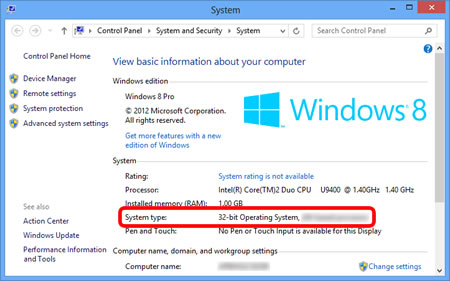
Проверка типа системы Windows (32- или 64-разрядная версия)
Инструкции по определению типа системы различаются в зависимости от версии ОС.
Следуйте инструкциям для вашей операционной системы ниже:
Windows 10
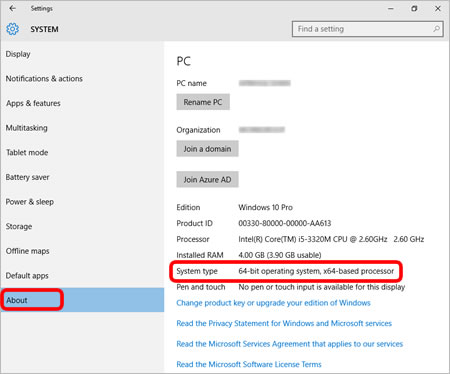
- На рабочем столе нажмите правой кнопкой мыши (для сенсорного управления: нажмите и удерживайте) (Пуск).
- Нажмите [Система].
- Нажмите [О системе] и проверьте [Тип системы].
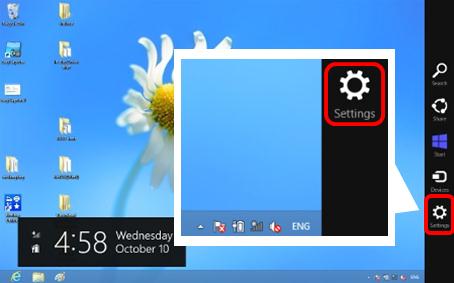
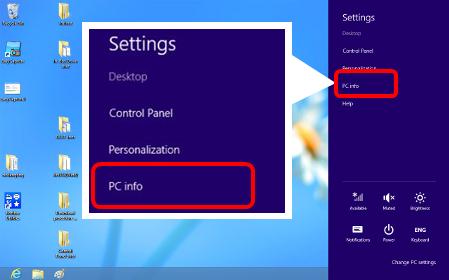
Windows 8/8.1
-
На экране рабочего стола переместите курсор в правый верхний или нижний угол. У правой границы экрана рабочего стола появится строка меню.
Если у вас отображается Начальный экран, щелкните плитку Рабочий стол.
Windows XP / Windows Vista / Windows 7
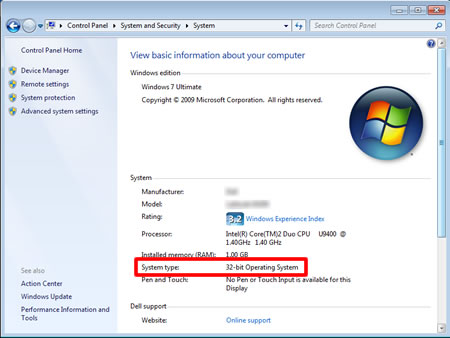
- Нажмите или [Пуск]. Щелкните правой кнопкой мыши по меню [Компьютер] или [Мой компьютер] и выберите [Свойства].
- Выберите [Тип системы] или [Система].
Mac
- Выберите [Об этом Mac] в меню Apple.
- Отобразится версия Mac, как показано ниже.
Связанные модели
PJ-622, PJ-623, PJ-662, PJ-663, PJ-673, PJ-722, PJ-723, PJ-762, PJ-763, PJ-763MFi, PJ-773, PT-2430PC, PT-2700, PT-9700PC, PT-D450, PT-D600, PT-E550W, PT-P700, PT-P750W, PT-P900W/P900Wc, PT-P950NW, QL-1050N, QL-500A, QL-570, QL-710W, QL-720NW, QL-800, QL-810W/810Wc, QL-820NWB/820NWBc, RJ-2030, RJ-2150, RJ-4030, RJ-4040, RJ-4230B, TD-2020/2020A, TD-2120N, TD-4410D, TD-4420DN, TD-4550DNWB
Если вам потребуется дополнительная помощь, обратитесь в службу поддержки Brother:
Отзывы о материалах
Чтобы помочь нам улучшить поддержку пользователей, просим вас поделиться своим мнением, ответив на вопросы ниже.
Определение версии macOS, установленной на компьютере Mac
Версию операционной системы компьютера Mac (macOS) можно посмотреть в разделе «Об этом Mac». Затем выясните, является ли она последней (новейшей, актуальной) версией.
Какая macOS установлена?
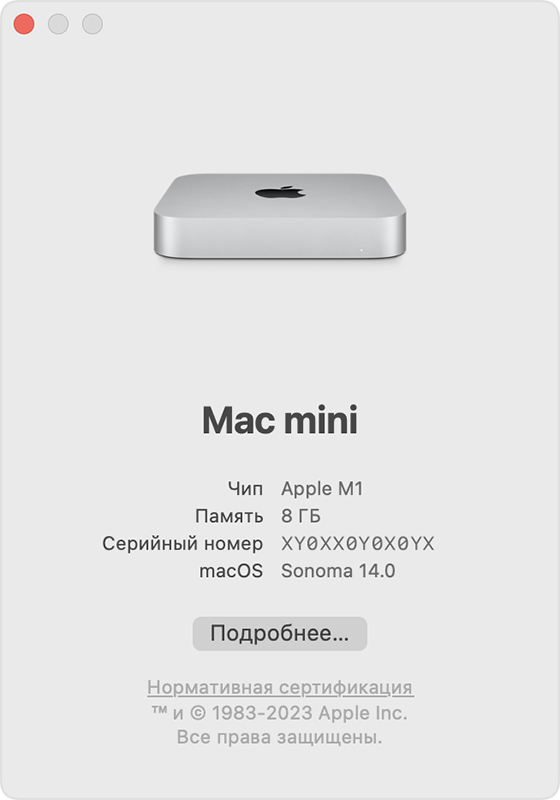
В меню Apple в левом верхнем углу экрана выберите пункт «Об этом Mac». Открытое окно может отличаться от показанного здесь примера, но в нем всегда отображается название macOS, за которым следует номер версии. Если нужно также узнать номер сборки, нажмите номер версии, чтобы его увидеть. В этом примере показано окно «Об этом Mac» на Mac mini с macOS Sonoma 14.0:
Каковы последние версии macOS?
Актуальные версии macOS добавляются в эту таблицу по мере выхода соответствующих обновлений. Если более поздняя версия совместима с вашим компьютером Mac, вы можете получить ее, выполнив обновление macOS на компьютере Mac. Узнайте, как обновить macOS на компьютере Mac
| macOS | Последняя версия |
|---|---|
| macOS Sonoma | 14.1 |
| macOS Ventura | 13.6.1 |
| macOS Monterey | 12.7.1 |
| macOS Big Sur | 11.7.10 |
| macOS Catalina | 10.15.7 |
| macOS Mojave | 10.14.6 |
| macOS High Sierra | 10.13.6 |
| macOS Sierra | 10.12.6 |
| OS X El Capitan | 10.11.6 |
| OS X Yosemite | 10.10.5 |
| OS X Mavericks | 10.9.5 |
| OS X Mountain Lion | 10.8.5 |
| OS X Lion | 10.7.5 |
| ОС Mac OS X Snow Leopard | 10.6.8 |
| Mac OS X Leopard | 10.5.8 |
| Mac OS X Tiger | 10.4.11 |
| Mac OS X Panther | 10.3.9 |
| Mac OS X Jaguar | 10.2.8 |
| Mac OS X Puma | 10.1.5 |
| Mac OS X Cheetah | 10.0.4 |
На каких компьютерах могут использоваться последние версии macOS?
- Версия macOS Sonoma 14 совместим с этими компьютерами
- Версия macOS Ventura 13 совместима с этими компьютерами
- Версия macOS Monterey 12 совместима с этими компьютерами
- Версия macOS Big Sur 11 совместима с этими компьютерами
- Версия macOS Catalina 10.15 совместима с этими компьютерами
Дата публикации: 31 октября 2023 г.
Определение версии macOS, установленной на компьютере Mac
Версию операционной системы компьютера Mac (macOS) можно посмотреть в разделе «Об этом Mac». Затем выясните, является ли она последней (новейшей, актуальной) версией.
Определение версии macOS, установленной на компьютере Mac
Версию операционной системы компьютера Mac (macOS) можно посмотреть в разделе «Об этом Mac». Затем выясните, является ли она последней (новейшей, актуальной) версией.
Какая macOS установлена?
В меню Apple в левом верхнем углу экрана выберите пункт «Об этом Mac». Открытое окно может отличаться от показанного здесь примера, но в нем всегда отображается название macOS, за которым следует номер версии. Если нужно также узнать номер сборки, нажмите номер версии, чтобы его увидеть.
Каковы последние версии macOS?
Актуальные версии macOS добавляются в эту таблицу по мере выхода соответствующих обновлений. Если более поздняя версия совместима с вашим компьютером Mac, вы можете получить ее, выполнив обновление macOS на компьютере Mac.
macOS — Последняя версия
macOS Ventura — 13.4
macOS Monterey — 12.6.6
macOS Big Sur — 11.7.7
macOS Catalina — 10.15.7
macOS Mojave — 10.14.6
macOS High Sierra — 10.13.6
macOS Sierra — 10.12.6
OS X El Capitan — 10.11.6
OS X Yosemite — 10.10.5
OS X Mavericks — 10.9.5
OS X Mountain Lion — 10.8.5
OS X Lion — 10.7.5
Дата публикации: 06 июня 2023.
- Macs Fan Control
- SMC на компьютерах и ноутбуках Mac
- Сброс пароля для входа на компьютере Mac
- Перенос содержимого с устройства Android на iPhone, iPad или iPod touch
- Сброс SMC на компьютере Mac
- Создание скриншотов на Mac
- Общий доступ к жесткому диску AirPort
- Резервное копирование iPhone, iPad и iPod touch
- Резервное копирование содержимого компьютера Mac
- Чистка iPhone
- Поиск резервных копий iPhone, iPad и iPod touch
- Действия в случае потери или кражи iPhone, iPad или iPod touch
- Определение модели iPad
- iPhone не включается или зависает
- Принудительный перезапуск iPhone
- Сброс AirPods и AirPods Pro
- Беспроводная зарядка iPhone
- Если вы забыли пароль iPhone или устройство iPhone отключено
- Быстрая зарядка iPhone с помощью адаптера питания iPad или ноутбука Mac
- Принудительный перезапуск часов Apple Watch
- Куда сдавать технику Apple по гарантии?
- Где покупать технику Apple?
- AppleID: часто задаваемые вопросы
- Сервисы Apple
- Определение версии macOS, установленной на компьютере Mac
- Тарифные планы iCloud+
- Цифровой наследник для вашего идентификатора Apple ID
- Поверенный для восстановления доступа к учетной записи
APPLESIN — студия ремонта техники APPLE в Уфе.
Диагностика и ремонт iPhone, iPad, iPod, Apple Watch, MacBook, iMac, Mac mini при клиенте.
Уфа, Коммунистическая, 65 | +7 937 8300 830
Товарные знаки Apple, iPhone, iPad, iPod, MacBook, iMac, Mac Mini, Apple Watch, Airpods и другие, использованные на данном веб-сайте, являются интеллектуальной собственностью компании Apple и соответствующе охраняются. Веб-сайт не является авторизованным или иным образом связанным с правообладателем. Мы не являемся представителем уважаемой компании Apple.
Як дізнатися, яка версія macOS використовується на комп’ютері Mac
Версію операційної системи Mac на вашому комп’ютері Mac (macOS) можна переглянути в розділі «Про цей комп’ютер». Потім з’ясуйте, чи є вона останньою (новою, актуальною) версією.
Яку версію macOS інстальовано?

У меню Apple у верхньому лівому куті екрана виберіть «Про цей комп’ютер». Відкрите вікно може відрізнятися від наведеного тут прикладу, але в ньому завжди відображається назва macOS, за якою буде номер версії. Якщо також потрібно дізнатися номер збірки, натисніть номер версії, щоб побачити його. У цьому прикладі показано вікно «Про цей комп’ютер» на Mac mini з macOS Sonoma 14.0:
Які версії macOS найновіші?
Коли виходять оновлення, що змінюють номер версії macOS, ця таблиця оновлюється відповідним чином. Якщо новіша версія сумісна з вашим комп’ютером Mac, ви можете отримати її, оновивши macOS на комп’ютері Mac. Дізнайтеся, як оновити macOS на комп’ютері Mac
| macOS | Остання версія |
|---|---|
| macOS Sonoma | 14.1 |
| macOS Ventura | 13.6.1 |
| macOS Monterey | 12.7.1 |
| macOS Big Sur | 11.7.10 |
| macOS Catalina | 10.15.7 |
| macOS Mojave | 10.14.6 |
| macOS High Sierra | 10.13.6 |
| macOS Sierra | 10.12.6 |
| OS X El Capitan | 10.11.6 |
| OS X Yosemite | 10.10.5 |
| OS X Mavericks | 10.9.5 |
| OS X Mountain Lion | 10.8.5 |
| OS X Lion | 10.7.5 |
| Mac OS X Snow Leopard | 10.6.8 |
| Mac OS X Leopard | 10.5.8 |
| Mac OS X Tiger | 10.4.11 |
| Mac OS X Panther | 10.3.9 |
| Mac OS X Jaguar | 10.2.8 |
| Mac OS X Puma | 10.1.5 |
| Mac OS X Cheetah | 10.0.4 |
На яких комп’ютерах можна використовувати найновіші версії macOS?
- macOS Sonoma 14 сумісна із цими комп’ютерами
- macOS Ventura 13 сумісна із цими комп’ютерами
- macOS Monterey 12 сумісна із цими комп’ютерами
- macOS Big Sur 11 сумісна із цими комп’ютерами
- macOS Catalina 10.15 сумісна із цими комп’ютерами
Дата опублікування: жовтня 31, 2023