
Movavi Support
Данная статья является копией Руководства пользователя.
Если у вас Movavi Видеоредактор 10 или ранее, обратитесь к этому руководству.
Настройки видео касаются как видео, так и фотографий, используемых в вашем проекте. При импорте видео и фото, добавленные медиафайлы вмещаются в кадр установленного размера так, чтобы занять наибольшую площадь кадра в соответствии с выбранным методом изменения размера.
Разрешение
Разрешение видео – это размер всех кадров видео в пикселях.
Ширина и высота видео определяют соотношение сторон, или пропорции кадра.
Как правило, чем больше разрешение видео, тем выше качество.
Подбирайте разрешение вашего проекта в соответствии с разрешением используемых видео и фото: если разрешение проекта будет меньше, чем видео, то вы можете потерять в качестве; если же разрешение проекта гораздо больше, чем разрешение ваших видео, то качество не улучшится, но видео будет занимать больше места на диске и потребует больше времени для сохранения.
Новые проекты создаются с распространённым разрешением 720p, то есть 1280×720 пикселей.
| Размер кадра | Соотношение сторон |
| 320×240 | 4:3 |
| 640×480 | 4:3 |
| 1280×720 | 16:9 |
| 1280×960 | 4:3 |
| 1920×1080 | 16:9 |
| 1920×1440 | 4:3 |
Соотношение сторон
Соотношение сторон видео – это пропорция ширины к высоте кадра.
Чаще всего используют соотношения сторон 16:9 и 4:3.
Большинство современных цифровых камер и мониторов имеют соотношение сторон 16:9, поэтому рекомендуем выбрать соответствующее разрешение для вашего проекта.
Относительные пропорции кадров с различным соотношением сторон
Рекомендуем выбирать такое разрешение и соотношение сторон, которое совпадает с большинством используемых в проекте видео и фото.
Если соотношение сторон клипа не совпадает с другими видео в проекте, то по краям могут появиться чёрные полосы.
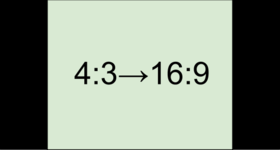
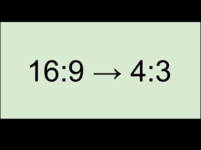
Черные полосы на видео с отличающимся от проекта соотношением сторон
Если необходимое разрешение отсутствует в списке, вы можете ввести нужные значения ширины и высоты кадра в поля под опцией Разрешение.
При введении ширины либо высоты, второе значение будет подстраиваться под первое, чтобы сохранить исходные пропорции.
Чтобы разрешить менять пропорции, нажмите на значок цепочки:

– соотношение сторон закреплено,

– свободный ввод.
Битрейт
Битрейт – это количество цифровой информации, которое содержится в одной секунде видео или аудио. Он исчисляется значением килобит в секунду (Кбит/с). Изменяя значения битрейта, можно управлять качеством и конечным размером файла. В видеоредакторе доступно три типа битрейта:
Автоматический битрейт(CBR) – постоянное, рекомендуемое программой значение битрейта, которое рассчитывается с учетом уже заданных настроек качества: видеокодека, разрешения и частоты кадров.
Постоянный битрейт (пользовательский CBR) – постоянное, вручную заданное значение битрейта, которое будет использоваться на протяжении обработки всего видео. Данный режим позволяет предсказать примерный размер итогового файла.
Переменный битрейт (VBR) – автоматически выбранное значение, которое при этом учитывает заданные требования к качеству видео. VBR будет подстраиваться под изображение, используя оптимальные значения для сохранения качества: меньшие для статичного изображения и более высокие для динамичного. Однако рассчитать возможный размер будущего файла становится невозможным.
Настройки аудио
Частота сэмплов
Частота сэмплов или частота дискретизации характеризует качество цифрового звука. По умолчанию, установлена частота 44100 Герц, что несколько превышает максимальную частоту слышимого звука для большинства людей и используется для записи Audio CD.
Каналы аудио
Стерео звук (два канала) позволяет передать относительное расположение источников звука, что является наиболее удачным выбором при записи музыки, в то время как монозвук (один канал) не имеет различий между правым и левым каналами. Обычно при записи звука выбирается стерео, тем не менее, некоторые устройства ведут запись только в режиме моно звука.
Многоканальный звук 5.1 включает в себя шесть каналов звука. Подобный канал известен как «объёмный звук» и является наиболее распространенным в современных домашних кинотеатрах.
Была ли эта статья полезной? Да Нет
К сожалению, мы не смогли помочь вам в разрешении проблемы. Ваш отзыв позволит нам улучшить эту статью.
Статьи по теме
To offer you a better experience, this site uses profile cookies, including cookies from third parties. By closing this pop-up, scrolling down the page or clicking on any element on the page, you consent to the use of cookies and agree to Movavi using your personal data in accordance with our Privacy Policy. You also confirm that you meet the minimum age requirements. Read our Privacy Policy.
Как правильно применять эффекты для видео: советы режиссера
Видеоэффекты – одна из самых увлекательных тем в монтаже. В программах для видеоредактирования их обычно столько, что глаза разбегаются: хочется попробовать всё. Кажется, что если добавить в ролик побольше эффектов, он будет выглядеть более профессионально…
На самом деле нет. Большое количество разнообразных креативных эффектов может легко превратить ваши видео в произведения наивной художественной самодеятельности. Это, в общем-то, как со специями: если закидывать в кастрюлю всё подряд в бесконтрольном объёме, получится несъедобно.
В этой статье мы собрали для вас лучшие эффекты из Мовави Видеоредактора (и не только – они повторяются в большинстве монтажных программ) и показали, как правильно их применять. Своим ноу-хау с нами поделился наш эксперт – режиссёр Артур Вишневский: многие из вас уже знают его по роликам Мовави Влога.
Переходы
В большом кино, клипах или рекламе мы редко можем увидеть переходы в начале или конце кадра. Как правило, используется переход Fade-In или Fade-Out, то есть плавное появление из темноты или плавное затухание в темноту. Но даже такие кадры по условным правилам монтажа лучше использовать как можно реже. Не более четырех раз за полнометражный фильм – за исключением случаев, когда это является стилистическим элементом и дополняет сюжет или героев фильма. Тем не менее, другие переходы есть, и их тоже можно применить. Давайте разберем по порядку, какие переходы лучше использовать, чтобы сохранить профессиональный стиль и не выглядеть любителем.
Fade in — Fade out
Начнем с упомянутого выше самого распространенного перехода. В видеоредакторе Movavi Video Editor такой переход можно добавить двумя способами.
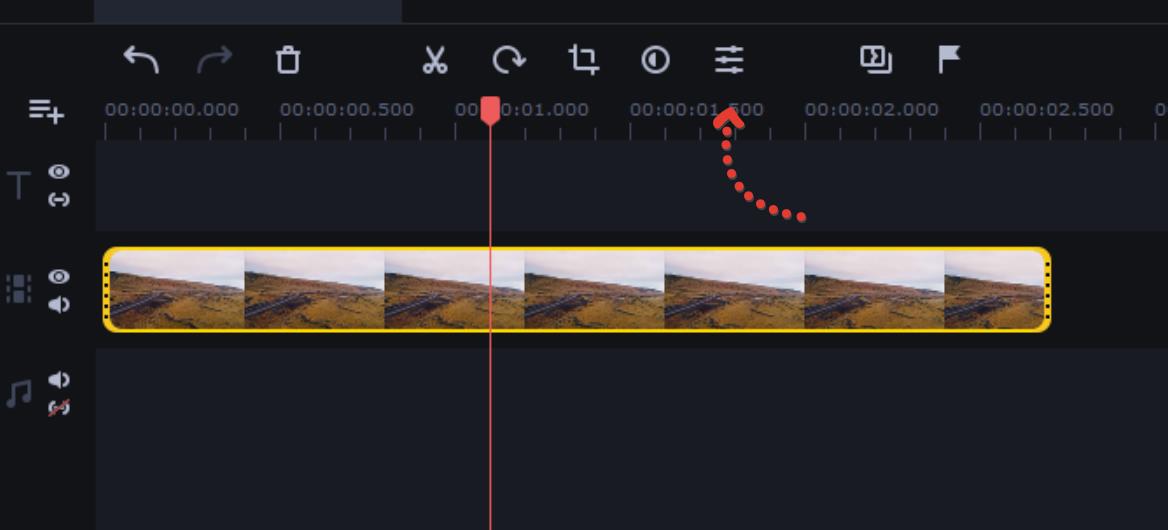
Первый способ через свойства клипа. Выделяете нужный кадр и жмете на значок Свойства клипа.
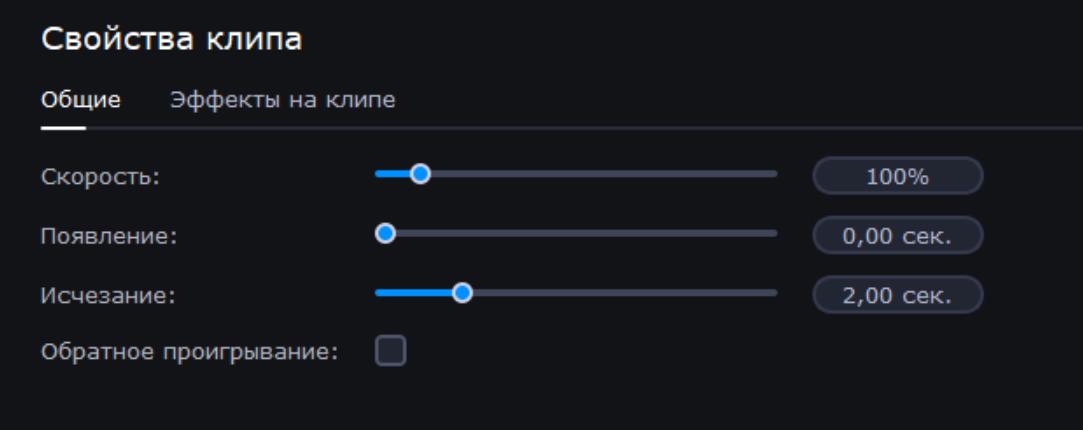
Далее, на вкладке Общие есть два ползунка: Появление и Исчезание. Поменять скорость появления можно, перетаскивая ползунок.
Второй способ через вкладку Переходы. Найдите здесь переход, который так и называется: Затемнение.
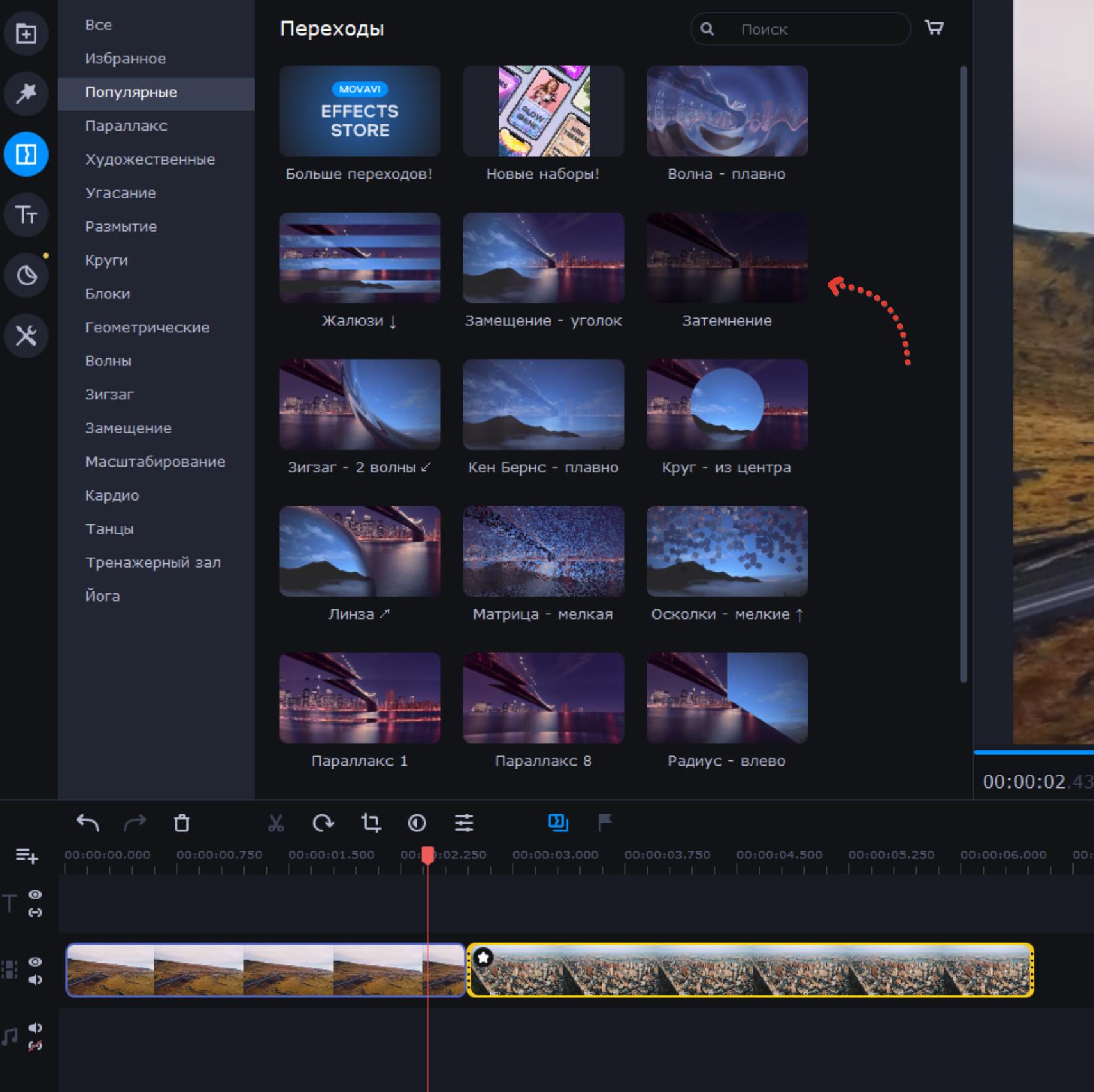
В этом случае он добавляется между двумя кадрами: затухание в первом и появление во втором.
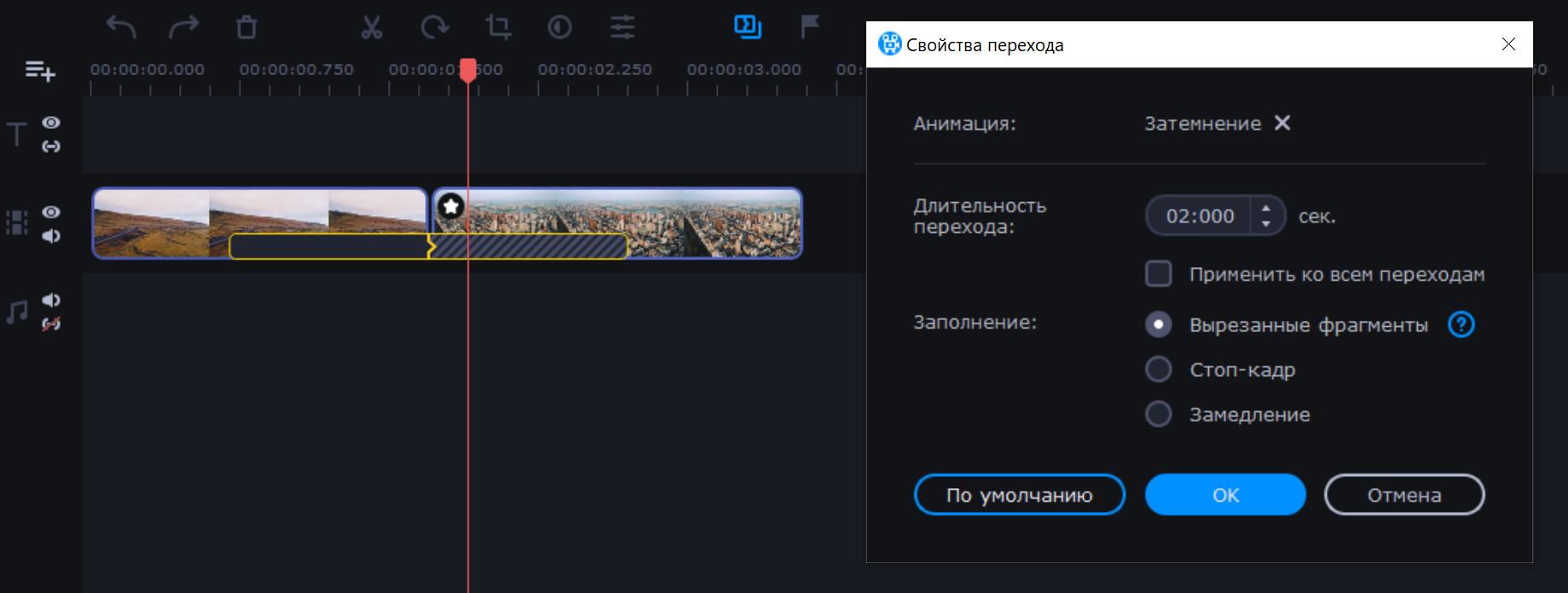
Кликнув дважды на значок перехода на таймлайне, можно выставить длительность перехода.
Несмотря на свою простоту, такой переход стоит использовать аккуратно. Он хорошо смотрится в начале какой-то сцены: например, вид на город с воздуха (первый кадр в видео, который знакомит зрителя с происходящим). Будет уместно сделать такое появление из темноты. Либо это может быть стилистический прием. Например, когда главный герой плохо себя чувствует, можно показать, как это выглядит от первого лица: достаточно добавить несколько циклов затухания и появления. Это поможет зрителю лучше понять, что герою плохо и он теряет сознание.
К слову: не задумывались, почему в трейлерах так часто используют затухание-появление? Обычно трейлер состоит из большого количества самых ярких моментов фильма: они интригуют зрителя, вызывая у него желание посмотреть весь фильм. Грубо говоря, это винегрет из кадров и куча перескоков со сцены на сцену. И чтобы вас, зрителей, не сбивать с толку, принято через затухания-появления создавать более плавные и логичные переходы между сценами. В таком варианте нашему мозгу проще всё это обработать и понять, что вообще происходит в таком динамичном ролике. Обычная нарезка выглядела бы слишком дерганной: получалась бы каша из кадров, где мало что понятно.
Графические переходы
Графические переходы – переходы с добавлением графики в виде фигур, образов, логотипа и так далее. Такие переходы можно часто встретить в телевизионных или YouTube-шоу. Заканчивается какая-то глава ролика – и примерно на секунду появляется переход, где можно увидеть логотип шоу или компании. На самом деле такие переходы можно использовать и в своих влогах, где вы вещаете что-то на камеру. Это отличный способ отделить одну тему от другой.
В видеоредакторе Movavi есть Movavi Effects Store, где доступно множество различных переходов под разные темы видео. Добавляются они очень легко: достаточно перетащить эффект на промежуток между двумя кадрами.
Вытеснение
Такой переход можно также часто встретить на YouTube-шоу или в стандартных роликах многих блогеров. Их уместно использовать в юмористическом контексте. Я советую делать их быстрыми и под звуковой эффект Whip (как будто кто-то быстро взмахнул полотенцем). Переход также следует добавлять при смене смысловых блоков ролика. Лучше совмещать переход параллельно с каким-то движением в кадре: например, кто-то смахивает рукой слева направо, и с таким же движением кадр сменяется на другой слева направо.
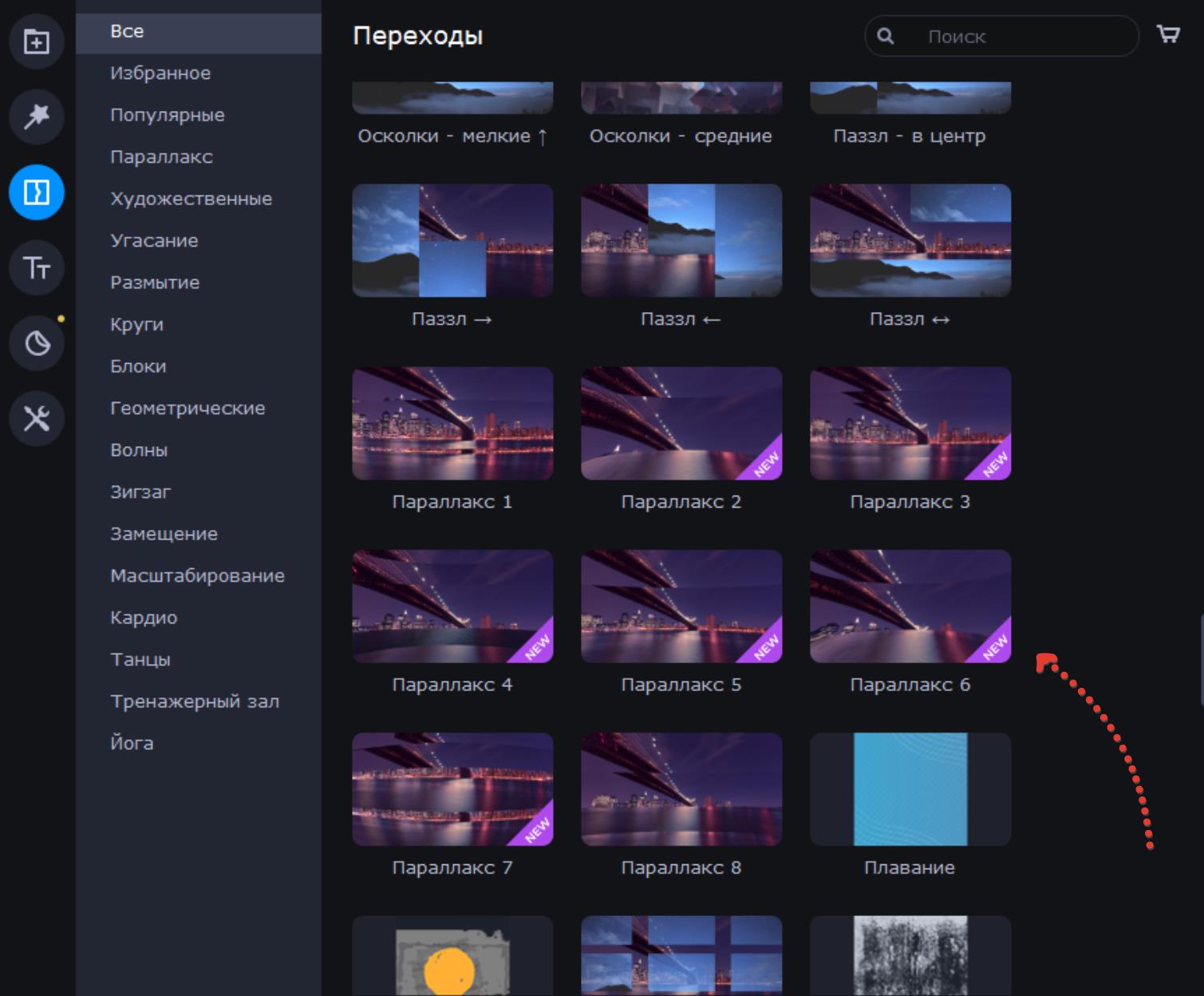
3D переходы
Не все! Только те, которые смотрятся минималистично и стильно: например, «Параллакс». В большинстве видео лучше не использовать такие переходы: они уместны в слайд-шоу (нет, не те типичные слайдшоу в презентациях с лекций в школе). Можно создавать красивые и стильные слайд-шоу с демонстрацией ваших фото-работ. Красиво может это смотреться вкупе с инфографикой.
Пример нашей работы:
Переход «Параллакс» выглядит стильно и уместно коротких промо слайд-шоу.
Размытие
Такой переход хорошо работает только при условии правильной постановки кадра. Например, на первом кадре много неба, во втором кадре мост, а внизу много воды. Таким образом, мост встает на место неба, а горы на место воды. Один кадр дополняет другой: смотрится красиво и стильно.
Примерно то же самое касается переходов «Смазывание», «Градиент» и «Кен Бернс».
Но не стоит разбрасываться переходами налево и направо и использовать их просто ради красоты: они должны дополнять смысловую часть видео.
Фильтры
Фильтры могут значительно улучшить качество изображения и лучше передать атмосферу происходящего. Но они также могут и ухудшить картинку при неправильном использовании.
Я в большинстве случаев стараюсь не прибегать конкретно к фильтрам, а подходить к покраске изображения в каждом случае индивидуально.
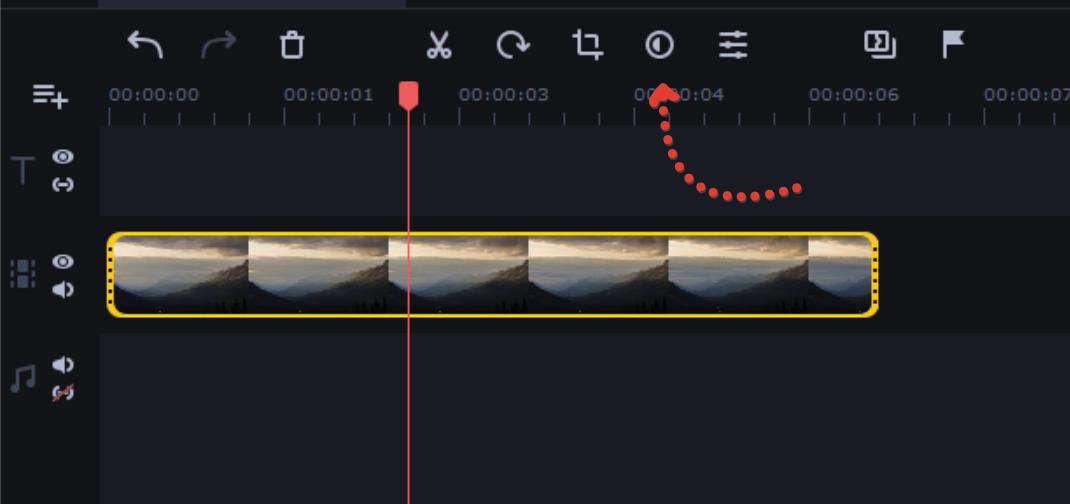
Для индивидуальной настройки нажмите на значок Цветокоррекция, где есть два раздела: Простая и Продвинутая.
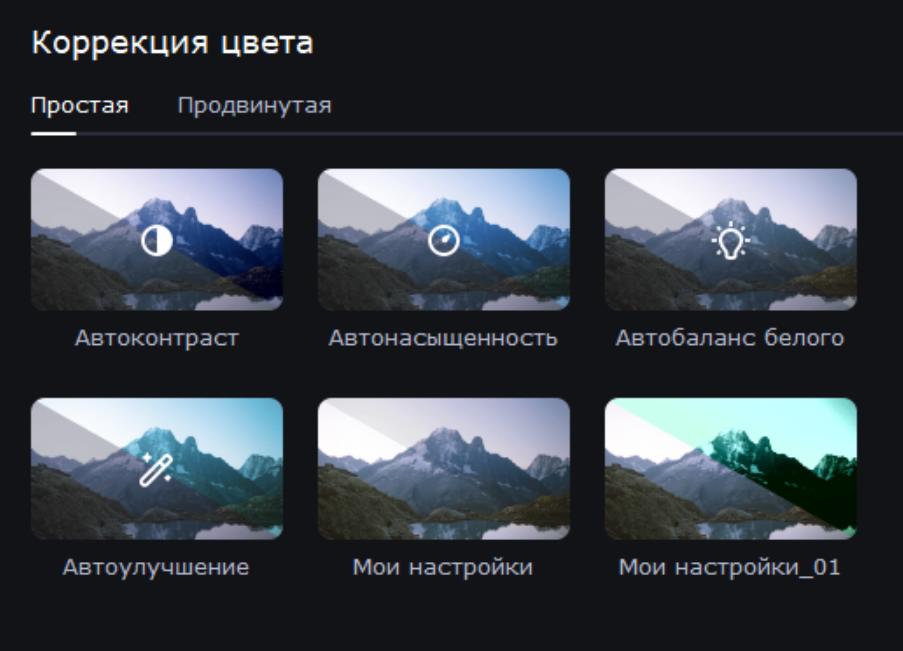
Но бывают ситуации, когда вы на регулярной основе снимаете видеоролики в одной и той же студии или локации с одним и тем же освещением. В таких случаях логично прибегать к использованию шаблонных фильтров, чтобы не тратить время на покраску изображения каждый раз с нуля.
В видеоредакторе Movavi есть раздел Фильтры с множеством фильтров и магазином эффектов, где фильтров еще больше.
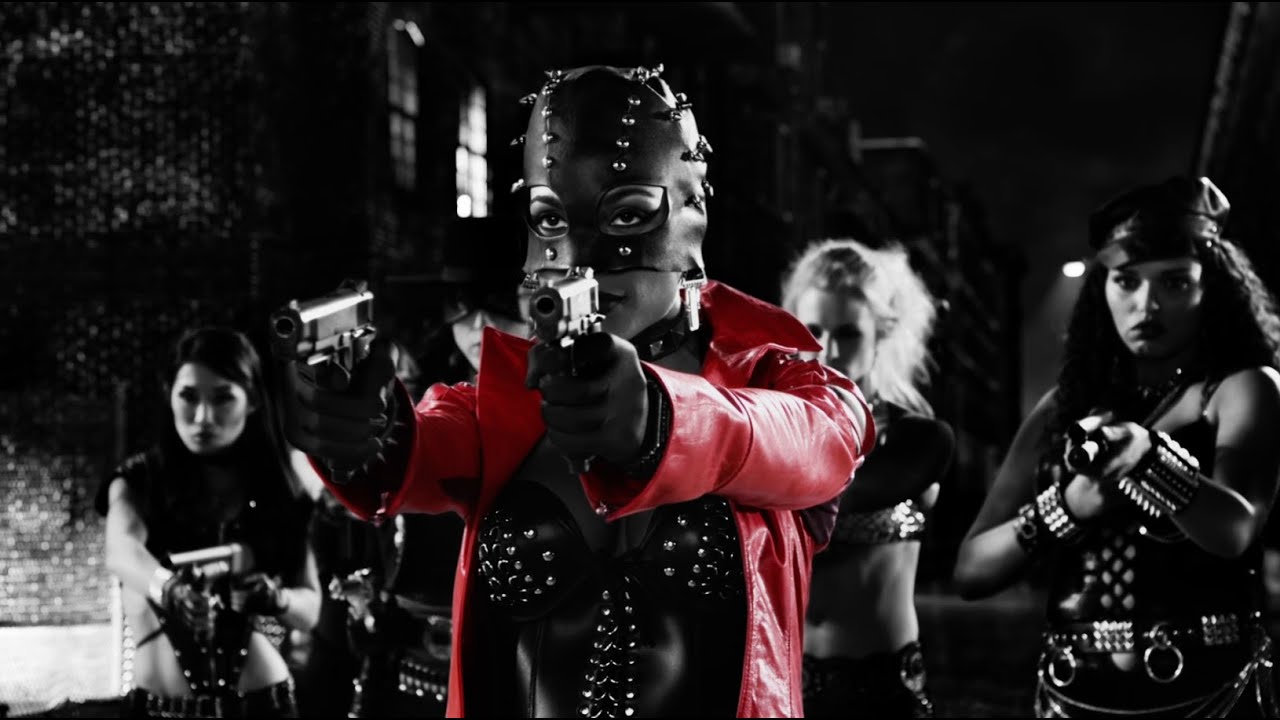
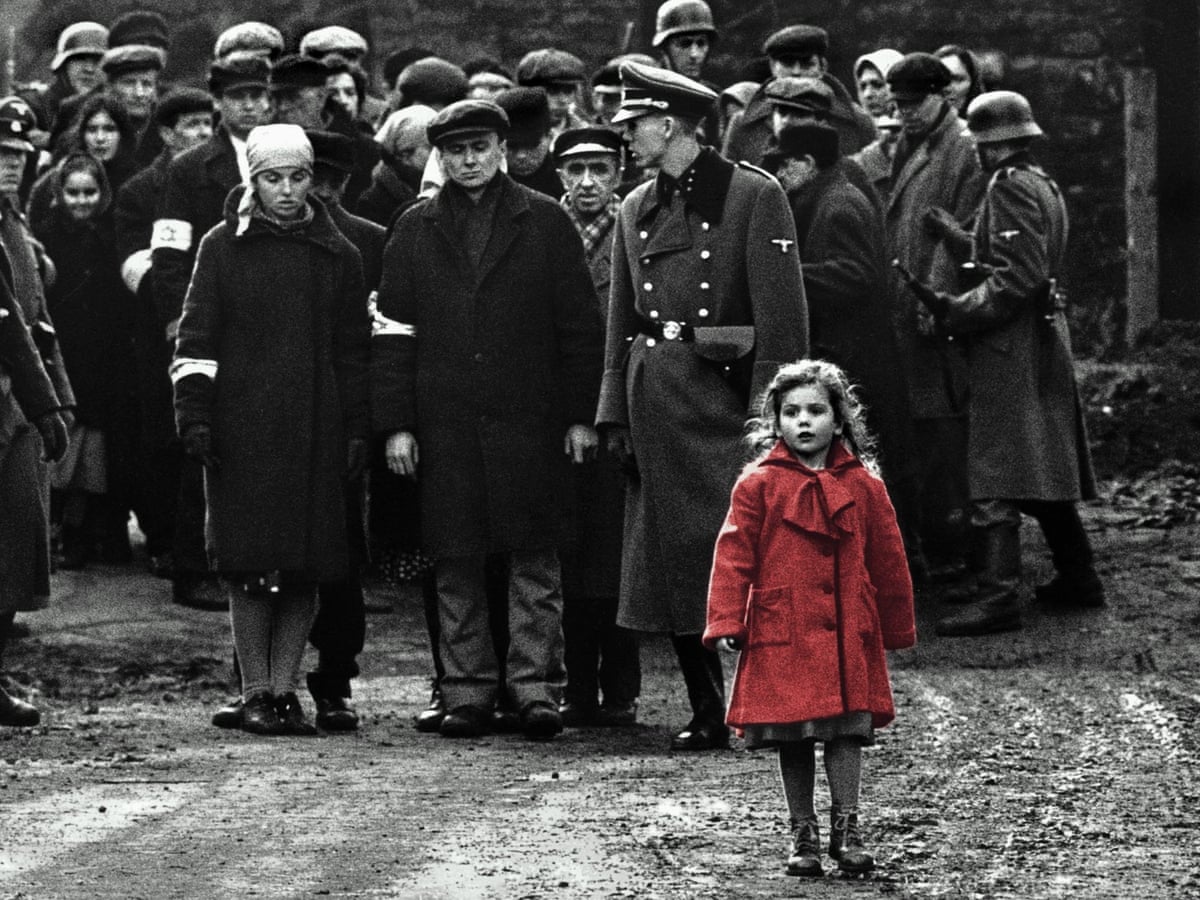
Акцент-зеленый, Акцент-красный, Акцент-синий
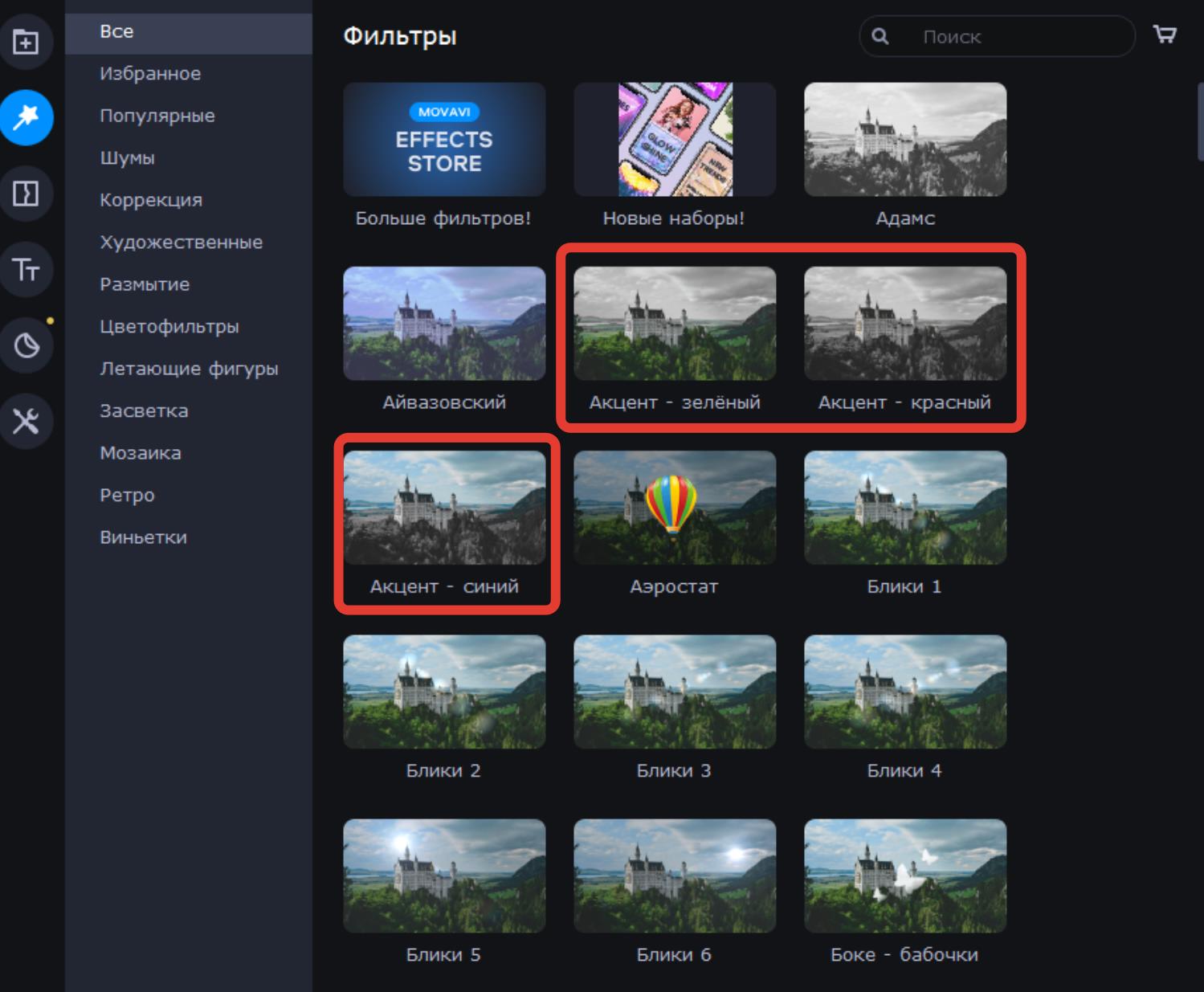
Акценты на определенных оттенках хорошо использовать, чтобы выделить какой-то объект нужного цвета и тем самым подчеркнуть его важность. Но главное – правильно снять такой кадр. Если вам нужно выделить только красное платье, то в кадре больше не должно быть предметов такого же красного цвета.
Прекрасно использована эта техника в фильмах «Город грехов» и «Список Шиндлера».
Боке (звезды, диафрагма, сердечки и т.д.)
Можно использовать для единичных кадров, но очень аккуратно, потому что это искусственный эффект боке. В расфокусе подчеркнуть эмоцию через боке может быть интересным стилистическим решением. Главное – не переборщить!
Уместно для блога, влога, иногда клипов, в редких случаях фильмов.
Винтаж
Винтаж всегда будет уместен, когда нужно показать старинность происходящего. В видеоредакторе Movavi есть несколько фильтров в стиле «Винтаж».
Виньетка
Очень популярный эффект, имитирующий элемент старых камер. Хорошо уместен в стиле винтажа, но при аккуратном использовании помогает создавать дополнительный акцент на происходящем в кадре. Я называю это невидимая виньетка ��
Дрожание камеры
Сняли статичный кадр, но на монтаже решили, что нужно больше динамики? Накидывайте Дрожание камеры. Опять же, главное не переборщить, иначе эффект будет выглядеть «мультяшно».
Заполнение краёв
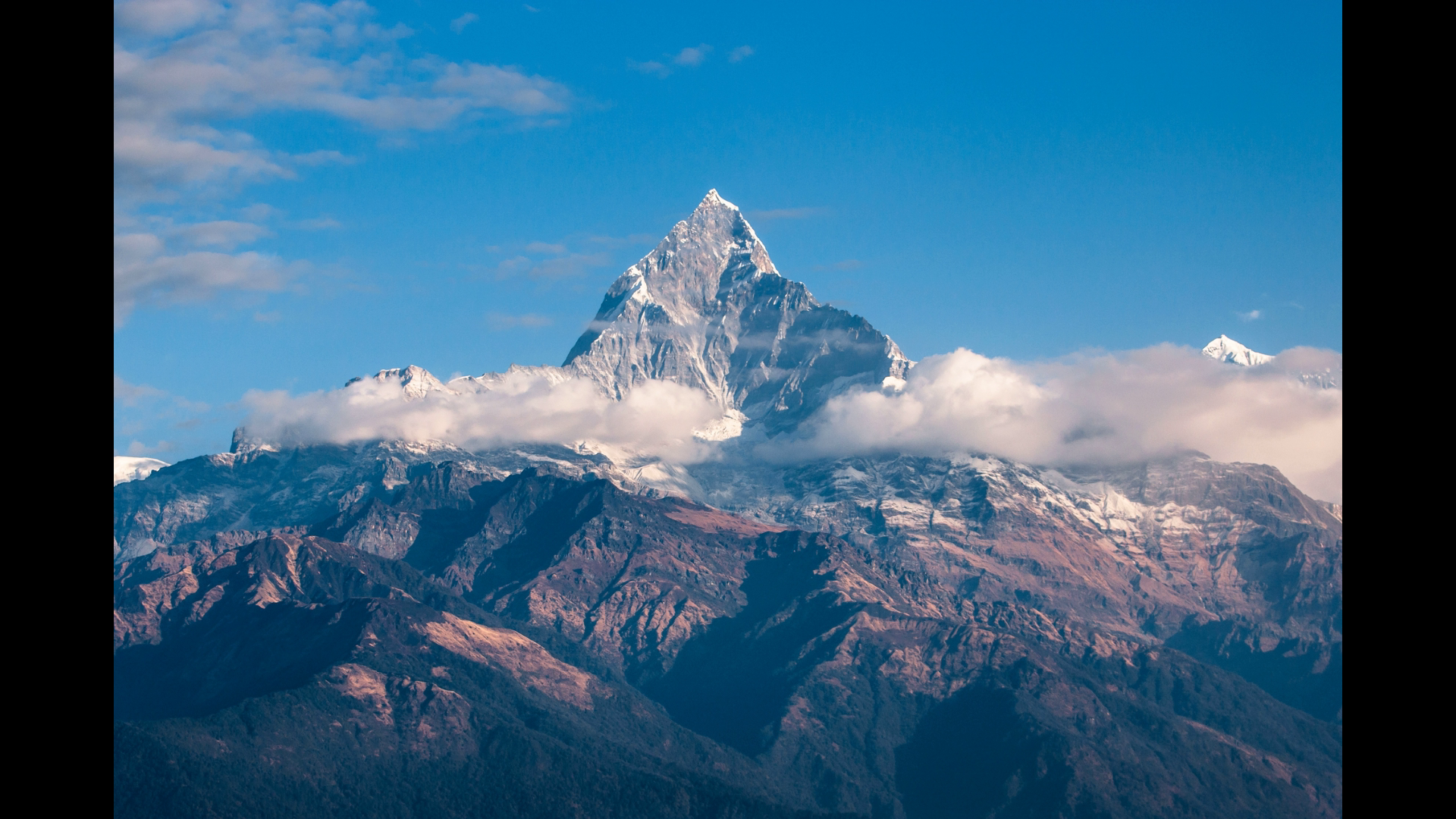
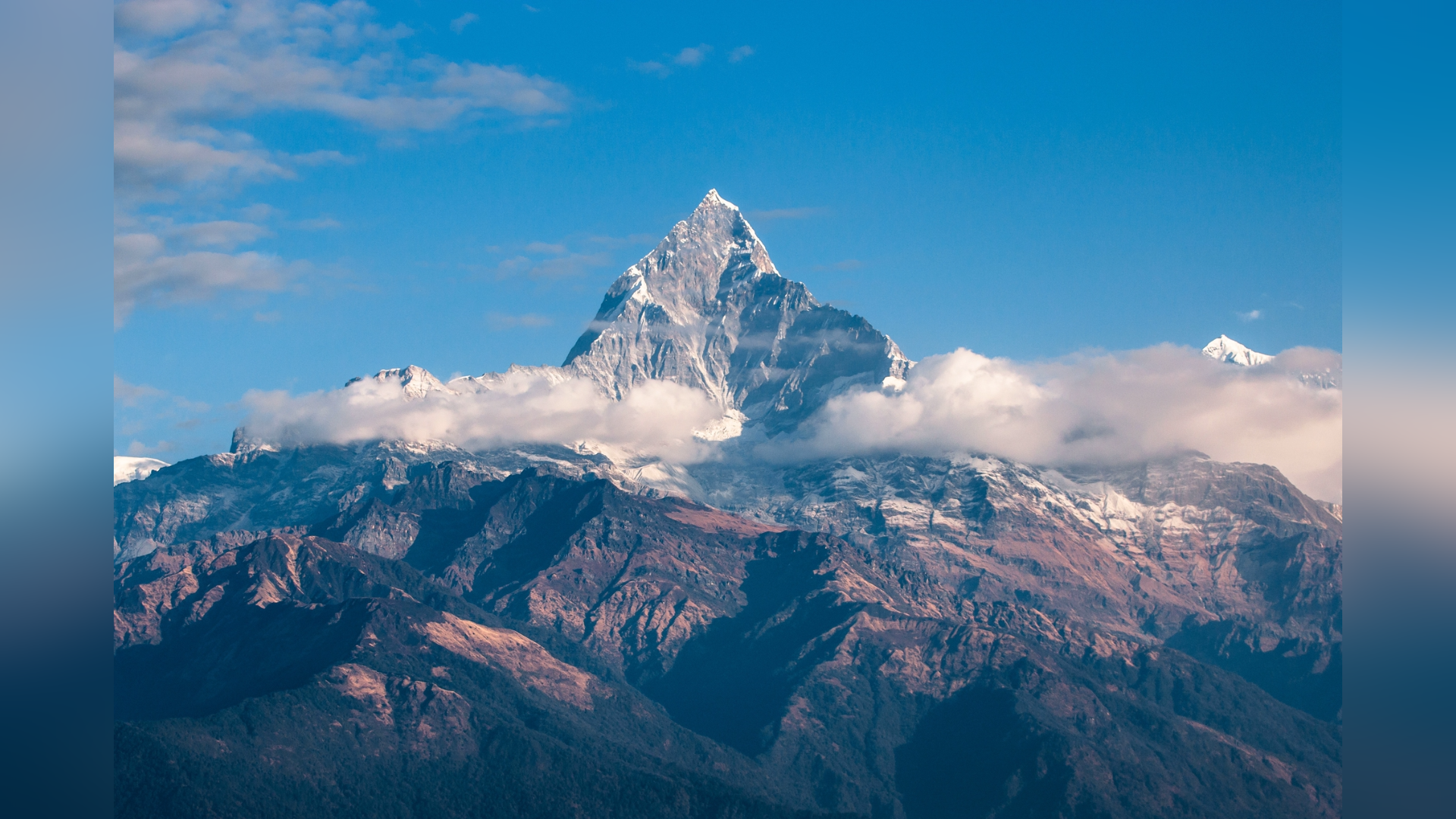
Часто бывает, что нужно вставить изображение, но его соотношение сторон не совпадает с соотношением сторон вашего видео. Черные края лучше не оставлять. Красиво смотрится размытый фон. Фильтр Заполнение краев помогает решить эту проблему очень быстро.
Засветки
Красивый распространенный эффект, который имитирует засветы матрицы камеры. Хорошо подходит для клипов или сцен, где герой о чем-то мечтает или что-то вспоминает.
Искажение
Ну куда же без glitch-эффекта! Последнее время он пользуется большой популярностью. Хорошо подходит для ужасов или триллеров, но при умеренном использовании может быть использован в качестве перехода или элемента стиля.
Тилт-шифт
Имитация съемки миниатюр. Другими словами, можно сделать вид реального города похожим на макет города. Это достигается с помощью искусственно суженной зоны фокуса. Вообще это создается с помощью tilt-shift насадок на объектив. Но для тех, у кого нет таких насадок, есть фильтр в видеоредакторе Movavi.
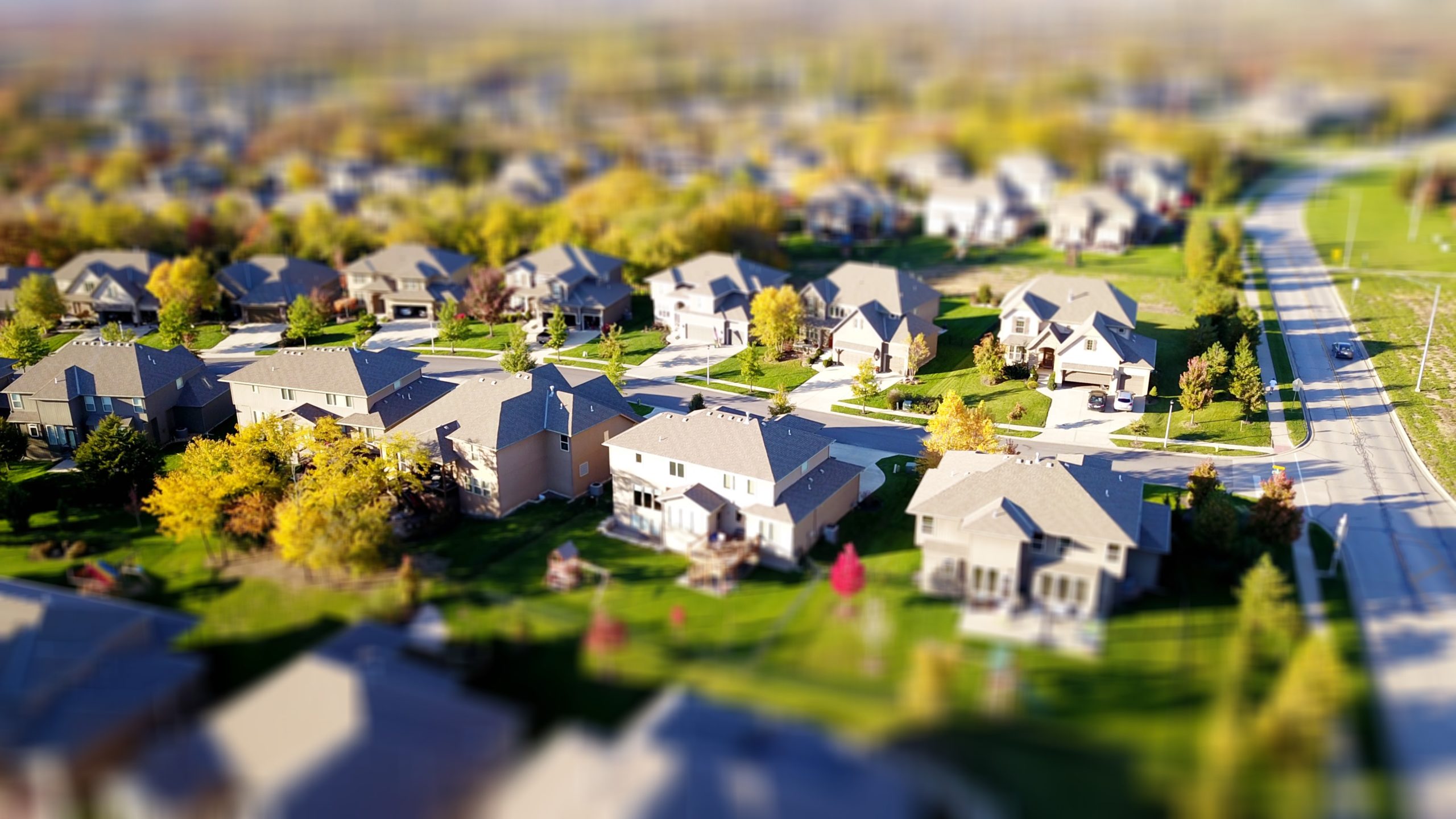
Такой эффект хорошо украшает некоторые таймлапсы.
Фильтры цветокоррекции
С фильтрами цветокоррекции нужно очень аккуратно работать. Свет в ваших кадрах в каждом отдельном случае уникален. Поэтому практически невозможно заранее создать цветовой фильтр, который всегда будет для вас работать. Иногда он будет подходить, а иногда нет. Поэтому, если решились добавить такой фильтр, поиграйте с его интенсивностью в Свойствах клипа, чтобы лучше попасть в точку.
Титры
Эффектным украшением ваших видео могут быть правильно подобранные титры. Они бывают нескольких видов.
Opening Titles
Открывающие титры. Как правило используются в большом кино, где перечисляются имена тех, кто работал над проектом. Разумеется, нужно понимать, что титры здесь хорошо работают вкупе с хорошей операторской работой и режиссурой.
Например, 007 Skyfall:
End titles
Закрывающие титры. Также, как правило, используются в конце полнометражных или короткометражных фильмов или клипов. Создаются по типу открывающих титров со стилем. Либо просто на черном фоне обычной прокруткой снизу вверх.
Lower Thirds
Титры с графикой, которые размещаются, как правило, в нижней правой или левой трети экрана. Показывают имя говорящего и его должность, либо название какой-либо локации, показанной на видео.
Call-outs
Выноски. Используются для пояснения. Например, нужно показать название стола. Чем писать шрифтом Arial где-то внизу это название, более стильно будет сделать выноску с анимацией.
Инфографика
Титры могут быть использованы вкупе с инфографикой. Для этого рисуют какой-то логотип или эмблему с текстом. В кулинарных шоу будет полезно вывести таким способом текст рецепта. Хорошо подходит для блогов или некоторых рекламных роликов.
В Movavi Video Editor и Movavi Effects Store есть большое количество титров вроде тех, которые мы рассмотрели, под разные стили и темы видео.
Movavi Effect Store
Movavi выделяется своей доступностью для тех, кто не хочет углубляться в сложные процессы пост-обработки. В нём можно найти много специфических наборов на разные тематики, которые включают в себя фильтры, переходы и титры. Например, набор «Киноэффекты», «Фитнес» или набор «Технологии» — мои любимые.
Добавляйте эффекты в ваши видео в меру и разумно! Оставайтесь креативными ��
Для всех читателей блога Movavi Video Editor Plus со скидкой 10%:
Как добавить логотип своей компании на видео
Если вы создаете контент в бизнес-целях, то вам нужно его брендировать. Мы уже рассказывали , зачем крупные компании используют бренд-контент и как они его создают. А теперь поговорим о том, как брендировать видео для социальных сетей и не тратить на это миллионы.
Материалы от компании лучше всего отмечать фирменным стилем или хотя бы логотипом компании. Так аудитория привыкает к вашим постам и учится их замечать в остальном потоке информации в ленте новостей. Любой контент, который вы публикуете – развлекательный, обучающий или рекламный – лучше ненавязчиво брендировать.
Пара подсказок о том, каким должен быть сам контент:
- 80% пользователей забывают детали публикаций в социальных сетях уже через три дня.
- Позитивный контент запоминается лучше. Люди любят шутки, когда они не про них самих.
- Лучше всего запоминается информация, преподнесенная в видеоформате.
- Хорошо, когда видео удобно смотреть с телефона без наушников: все должно быть понятно с выключенным звуком.
- Один пост пользователи смартфонов пролистывают меньше, чем за две секунды, так что ключевое сообщение и элемент, который может задержать внимание зрителя, лучше размещать в самом начале.
Важно создавать качественный контент, который будет привлекать зрителей, а не просто рекламировать ваши услуги. И брендировать такой контент нужно обязательно. Во-первых, вы создадите целостный образ компании и наладите контакт с аудиторией. Во-вторых, логотип на видео – дополнительная и достаточно ощутимая преграда на пути у тех, кто захочет без согласования использовать ваши материалы на других площадках. Если вы еще не создавали брендированный контент, начните с простого лого на ваших видео.
Как добавить лого на видео в Видеоредакторе Movavi
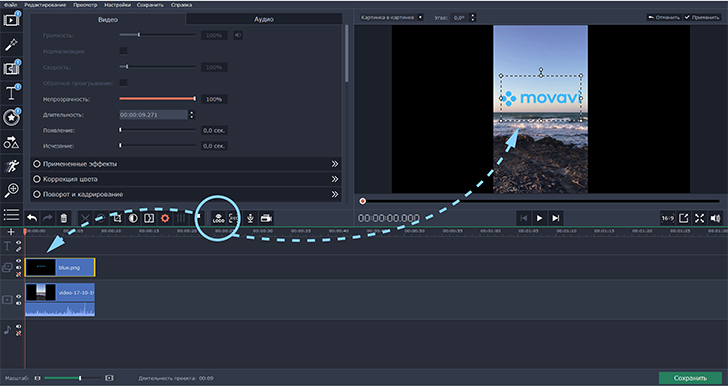
Загрузите ваше видео на дорожку и нажмите кнопку Наложение логотипа на панели инструментов.
В открывшемся окне нажмите кнопку Обзор и выберите изображение для логотипа. Лучше всего использовать формат PNG с прозрачностью.
По умолчанию, водяной знак будет использоваться на всем видео от начала до конца. Чтобы использовать лого только на определенной части видео, выключите опцию Применить ко всему проекту и укажите длительность в соответствующем поле. Вы сможете в любое время изменить длительность логотипа так же, как и любого другого клипа. Откройте опцию Выравнивание и разместите логотип в нужном месте на кадре.
Нажмите Применить , чтобы добавить логотип в проект. Он появится в рамке в плеере, а также на отдельной дорожке монтажного стола.
Настройте размер и положение логотипа в кадре:
- Чтобы сдвинуть логотип в кадре, потяните рамку за центр;
- Чтобы изменить размер, потяните за углы рамки.
Чтобы изменить длительность логотипа, выделите клип на монтажном столе в режиме шкалы времени и потяните границу влево (уменьшить) или вправо (увеличить).
Чтобы настроить прозрачность клипа с логотипом, щелкните правой кнопкой мыши по клипу и выберите Непрозрачность в появившемся меню.
В меню настроек используйте ползунок непрозрачности, установите на нужный уровень и нажмите Применить .
Чтобы удалить логотип, щелкните правой кнопкой мыши по серой области слева от трека с логотипом и выберите Удалить трек в появившемся меню. Если вы хотите удалить клип с логотипом, но продолжить использовать видеотрек (например, если на нем есть другие логотипы), выделите ненужный клип и нажмите клавишу Delete.
* Функция наложения логотипа доступна только в расширенной версии приложения.
Кстати, для читателей блога у нас действует специальная 10% скидка на Movavi Video Editor Plus по промокоду SUPERBLOG:
Как на телефоне добавить логотип к видео
Если вам нужно быстро добавить логотип на видео, это можно сделать прямо в телефоне с помощью приложения Movavi Clips.
Чтобы наложить лого на всю видеодорожку, пройдите во вкладку Логотип и нажмите знак +. Откроется ваша галерея, найдите в ней нужный файл, отметьте его (можно несколько), затем нажмите кнопку Добавить логотип.
Выбранные изображения загрузятся в галерею логотипов Movavi Clips . Нажмите на них, и они появятся на предпросмотре видео.
Чтобы изменить расположение изображения, зажмите его пальцем и двигайте. Менять размер изображения и поворачивать его, можно, зажав логотип двумя пальцами. Чтобы удалить логотип, нажмите на крестик в левом верхнем углу.
Как сделать размытое видео во время съемки и при монтаже
Необходимость размыть видео чаще всего возникает, когда нужно скрыть попавшие в кадр персональные данные или придать моменту некую романтичность, загадочность, туманность. Также информация из этой статьи поможет тем, кто искал, как размыть фон на видео для исправления изначально неправильно выбранной в процессе съемки ориентации смартфона. И конечно же мы рассматриваем отдельным блоком процесс съемки с размытием, вдруг кому-то понадобится в рамках реализации идей креативного монтажа разобраться с тем, как сделать размытое видео на практически любую цифровую камеру.
Как размыть фон на видео при съемке
Сначала рассмотрим варианты действий для тех, кому нужно размыть видео при съемке. О том, как размыть задний фон на видео в программах, читайте в следующем блоке с примерами инструментов и инструкциями к каждому.
- Отключите автоматическую фокусировку, чтобы размыть кадр полностью. Регулировать, каким получится размытое видео, удобнее всего изменяя дистанцию до объекта съемки.
- Используйте нативные и сторонние приложения для смартфонов. Программные эффекты не всегда ложатся чисто и аккуратно разделяют объект съемки и фон, но все нужно пробовать. На осень 2021 года смартфонов с поддержкой съемки видео с фоновым размытием «из коробки» не так много, в основном флагманы. Отсутствие встроенной поддержки такой съемки в прошивке не отменяет возможности скачать стороннее приложение и обходиться без видеоредактора – сразу снимать с блюром.
- Экспериментируйте с аксессуарами и светом. Видеографы, клипмейкеры, режиссеры монтажа применяют в работе не только плагины к видеоредактору, но и подручные материалы. Пример, как сделать видео мутным: ведите съемку сквозь запотевшее стекло или оргстекло со специальным светоотражающим напылением. Дополнительная ценность подхода – возможность опционально использовать светофильтры, что упростит дальнейший мастеринг отснятого.
Как размыть видео при помощи десктопных программ
Десктопные редакторы видео обычно поддерживают два вида размытия: целого кадра и его части. Размывать картинку частично может понадобиться, например, чтобы скрыть лицо собеседника в репортаже или закрыть номера попавших в кадр автомобилей.
Особенно важно освоить работу с полным и частичным размытием кадра видеоблогерам и видеографам, выкладывающим свои работы в Интернет. Дело в том, что персональные данные предпочтительно закрывать всегда, иначе могут возникнуть проблемы с законом.
Рассмотрим три популярных инструмента для Windows и Mac, в которых можно размыть кадр целиком или какую-то определенную его область.
Как размыть видео в Movavi Video Editor
Размыть часть кадра
Для того, чтобы цензурировать часть кадра, например, скрыть лицо попавшего в кадр человека или номер на документе, нужно сделать следующее:
- Скачайте, установите, запустите Movavi Video Editor на компьютере или ноутбуке.
- Загрузите видеоматериал для монтажа через перетаскивание файлов напрямую из проводника или через нажатие на кнопку Добавить файлы.
- Добавьте видео на Шкалу времени, кликните по нему и нажмите на иконку Другие инструменты (левая верхняя часть рабочей области) и выберите пункт Выделение и цензура → Цензура.
- Кликните на Размытие и перемещайте ползунок Непрозрачность для настройки интенсивности размытия. Далее, настройте размер пунктирной рамки в окне предварительного просмотра. Таким образом можно размыть не только один, но и сразу несколько объектов: нажмите Добавить маску и повторяйте п. 4.
- По завершении цензурирования нажмите Применить для сохранения внесенных изменений.
Размыть кадр полностью
Для наложения эффекта размытия на кусок видео целиком, добавьте материал на Шкалу времени и сделайте следующее:
- Во вкладке Фильтры (левый верхний блок) выберите Размытие.
- Перетащите иконку подходящего эффекта на клип на временной шкале.
- Нажмите Применить для сохранения результата обработки.
Плюсы Movavi Video Editor
- Простой русскоязычный интерфейс с интерактивной справкой для новичков
- Большой выбор фильтров размытия, цензурирования, художественных эффектов боке
- Программа подходит для исправления ориентации видео через добавление размытой подложки
Минусы
- Для сохранения видео после обработки без водяного знака нужно купить лицензию
- На медленных компьютерах на применение эффекта размытия нужно ждать от нескольких секунд до нескольких минут, зависит от длительности видео
Как размыть видео в Adobe ® Premiere ®
- Загрузите видео в программу и на таймлайн видеоредактора.
- Откройте меню эффектов и найдите в нем пункт Размытие и Резкость → Размытие по Гауссу, перетащите его прямо на таймлайн поверх видео.
- Перейдите в Элементы управления эффектами → Размытие по Гауссу и установите степень размытия на всю длину видео. Для установки эффекта на определенный участок ролика надо найти справа от размытости временную линию эффекта и поставить на ней точки в местах, где эффект должен накладываться.
- Для наложения размытия по типу цензурирования лица и персональных данных, то для этого нужно воспользоваться наложением маски с определенной настройками степенью прозрачности.
Плюсы Adobe ® Premiere ®
- Множество эффектов размытия с возможностью точной настройки степени размазывания картинки в видео
- Позволяет накладывать эффект замыливания как на все видео, так и на отдельные его участки без разрезания ролика на таймлайне
- Лицензия довольно дорогая, потому что инструмент ориентирован скорее на коммерческое использование
- Так как функций, меню, рабочих зон, опций и конфигураций много, приходится долго изучать редактор, даже наложить блюр – целая наука
Как размыть видео в VEGAS Pro
- Добавьте видеозапись для обработки в рабочую область и на шкалу времени.
- В меню эффектов найдите Размытие и примените его к клипу путем перетаскивания поверх рабочей области или выбора в меню Fx → Размытие → Расфокусировка.
- Для применения эффекта замыливания на отдельные области кадра по аналогичному с другими видеоредакторами принципу применяется маска, которую важно применять не к видео, а напрямую к эффекту: панорамирование и обрезка событий → маска → выбор области.
Плюсы VEGAS Pro
- Большой выбор эффектов и настроек к каждому для персонализации размытия и боке
- Универсальный набор для монтажа, позволяющий выполнять дальнейшую обработку размытого видеоматериала в одном окне
- В Интернете много видео с уроками и гайдами по программе
- Программа дорогая, сложная и рассчитана на профессиональное железо
- Любые операции, даже наложение размытия в фоне, применяются не быстро, независимо от сбалансированности аппаратной части
Для чего бывает нужно размыть видео? Художественные и технические аспекты
Полное или частичное размытие видео может помочь как с практической точки зрения – скрыть лишние детали или персональные данные, так и с художественной – оригинальное боке добавляет кадру легкости и делает его интереснее. Как обыграть размытие в движении, знаменитый эффект блюра по Гауссу или фигурное боке с художественной точки зрения – выбирает автор видеоработы. Мы же, в свою очередь, подкинем несколько заезженных идей и поделимся случаями, когда размытие – не художественное средство, но инструмент соблюдения закона.
Где использовать художественный блюр и боке
- В романтических love story видео романтичное боке смотрится всегда беспроигрышно.
- Размытие помогает сгладить и небанально обыграть переход через затемнение или осветление кадра.
- Через размытие и использование эффекта боке с бликами разной формы часто показывают головокружение, опьянение, панику и другие эмоции от лица главного героя происходящего на экране.
- В танцевальных клипах мелкое или глубокое размытие помогут показать динамику в неожиданной форме – непаханое поле для экспериментов.
Когда желательно накладывать размытие на отдельные части кадра в видео
Начинающие видеоблогеры, корреспонденты, клипмейкеры редко задумываются о том, какие случайные объекты могли оказаться в их объективе. И зря. В некоторых странах за то, что чье-то лицо без письменного согласия на съемку мелькнуло в кадре, можно оказаться на скамье подсудимых. Потому, лучше не рисковать и заблаговременно растушевывать при помощи маски с размытием в видеоредакторе: номера автомобилей, содержимое документов, персональные данные и лица людей, которые отказываются быть героями вашего ролика.
Размытие всего происходящего в кадре следует применять с осторожностью, равно как и маски для цензурирования. Неуместное использование расфокусировки, боке и прочего, что вроде бы само по себе выглядит интересно, может испортить самую интересную творческую идею. Потому, мы рекомендуем после применения каждого эффекта, включая маски, пересматривать не только обработанный фрагмент, но и соседние – для оценки плотности монтажа и художественных средств.
В Movavi Video Editor и его аналогах доступна отмена последних изменений – на случай, если размытия окажется слишком много, захочется изменить его интенсивность, точки начала и окончания наложения, форму маски и пр. С хорошим видеоредактором под рукой вы сможете создать сколько угодно сложные варианты размытия при монтаже, добавлять фон, изменять пропорции видео и многое другое. Попробуйте для начала воспользоваться советами и инструкциями из этой статьи, чтобы найти оптимальный для себя инструмент для создания размытого кадра на видео.