
Редактирование маркеров центра и центровых линий
Редактирование ассоциативных маркеров центра и центровых линий в окне «Свойства», в диалоговом окне «Свойства инструмента» и с помощью ручек.
С помощью системных переменных можно настроить внешний вид и поведение новых маркеров центра и центровых линий. Однако изменение настроек системных переменных не оказывает влияния на существующие маркеры центра или центровые линии.
Многие параметры маркеров центра и центровых линий можно настроить в окне свойств. Щелкните маркер центра или центровую линию для просмотра и настройки общих свойств, таких как цвет, слой, тип линий, масштаб типа линий, стиль печати, вес линий, прозрачность и т. д. Если инструменты маркера центра или центровой линии были добавлены в инструментальную палитру, их свойства также можно изменить в диалоговом окне «Свойства инструмента».
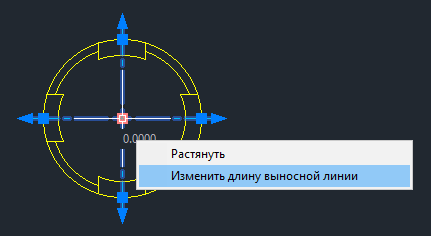
- Растянуть для перемещения маркера центра;
- Изменить длину выносной линии для единообразного изменения всех четырех продолжений осевых линий.
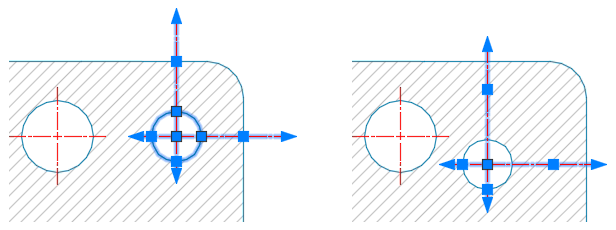
Ручки позволяют непосредственно манипулировать маркерами центра и центровыми линиями. В этом примере осевые линии на окружности можно изменять по отдельности. Перетаскивая ручку длины, можно скорректировать длину осевой линии, при этом ее продолжение будет перемещаться вместе с ней. Однако при перетаскивании ручки удлинения будет перемещаться только продолжение осевой линии.
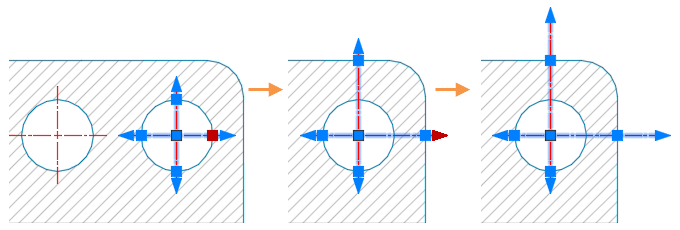
После применения переопределений к выносной линии она становится фиксированной длины и теряет ассоциативность с окружностью. Таким образом, любые изменения размера окружности не влияют на измененную осевую линию. Однако при перемещении окружности маркер центра (включая измененные осевые линии) перемещается вместе с ней.
Понятия, связанные с данным
Создание ассоциативных маркеров центра и осевых линий
Вам когда-нибудь приходилось маркировать центр дуги или окружности? Или рисовать линию в предполагаемой средней точке между двумя линиями или полилиниями? Несомненно, вам такое приходилось делать. Существуют две команды (МАРКЕРЦЕНТРА и ЦЕНТРЛИНИЯ), которые упрощают выполнение этих задач.
Для дуги или окружности можно использовать команду РЗМЦЕНТР, но ее возможности могут быть ограничены. Или, возможно, вы создали блок для маркеров центра и масштабировали этот блок требуемым образом. Данная операция также имеет свои ограничения и может отнимать много времени.
Использование команд МАРКЕРЦЕНТРА и ЦЕНТРЛИНИЯ может быть гораздо более эффективным вариантом. С помощью всего нескольких щелчков мышью маркер центра можно разместить в центре окружности, дуги или полигональной дуги. Либо, если выбрать две линии, можно нарисовать осевую линию в предполагаемой средней точке между двумя сегментами линии или полилиниями. Благодаря использованию параметров маркера центра и осевой линии слоями и типами линий можно управлять автоматически.
Прим.: Видеоролик не содержит звука или субтитров.
Прим.: Действия, изображения и видеоролики могут незначительно различаться в зависимости от версии программы.
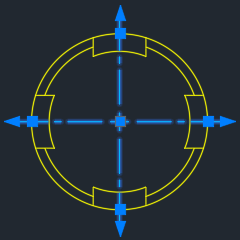
Рассмотрим различные элементы, которые включает в себя маркер центра.
При создании маркера центра отрисовываются три основных элемента.
- Маркер центра — это перекрестие, которое определяет центр дуги или окружности.
- Осевая линия — это линия от перекрестия маркера центра до грани выбранной геометрии. Осевая линия также представляет собой линию, проведенную в предполагаемой средней точке между двумя линиями или полилиниями.
- Продолжение осевой линии — это расстояние, на которое осевая линия выступает за пределы выбранной геометрии.
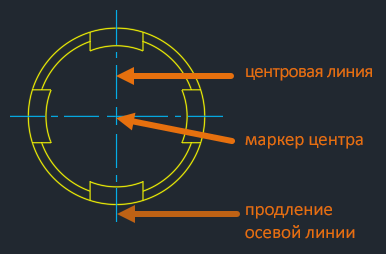
Маркеры центра и осевые линии являются по умолчанию ассоциативными. При изменении или перемещении объектов связанные с ними маркеры центра и осевые линии корректируются соответствующим образом.
В этом примере используются ручки для увеличения радиуса выбранной окружности. Видите, что осевые линии выходят за пределы измененной окружности на то же расстояние, какое было в случае с окружностью меньшего размера?
Выберем окружность и переместим ее вправо. Обратите внимание, как маркер центра перемещается вместе с окружностью.
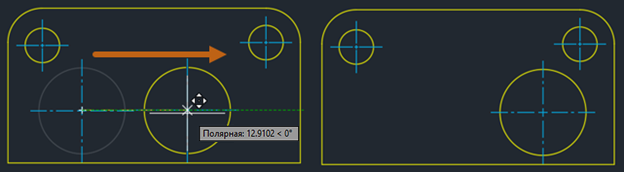
Прим.: При создании копии окружности связанный с ней маркер центра скопирован не будет.
Маркеры центра и осевые линии также можно открепить от объектов и прикрепить к ним.
В предыдущем примере при перемещении окружности маркер центра также был перемещен, так как он связан с этой окружностью.
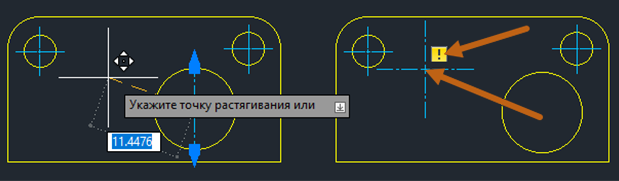
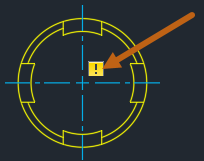
Но, если маркер центра перемещается за пределы окружности, связь с этим маркером пропадает. Если маркер центра не связан с объектом, отображается желтый значок, указывающий на то, что маркер откреплен.
Если желтый значок не отображается, проверьте, активен ли монитор аннотаций.
Сведения об использовании монитора аннотаций см. в разделе «Монитор аннотаций» в статье А вы пробовали использовать ассоциативные размеры?.
Прикрепление и открепление маркеров центра и осевых линий рассматривается в разделе Прикрепление и открепление маркеров центра и осевых линий этой статьи.
Создание маркера центра
Сначала создайте маркер центра, используя параметры по умолчанию.

- Откройте новый чертеж и создайте несколько окружностей и дуг.
- Перейдите на вкладку «Аннотации» > панель «Осевые линии» > «Маркер центра». найти Кроме того, можно ввести МАРКЕРЦЕНТРА в командной строке.
- Выберите окружность или дугу.
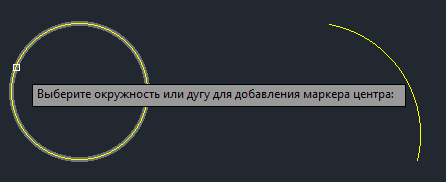
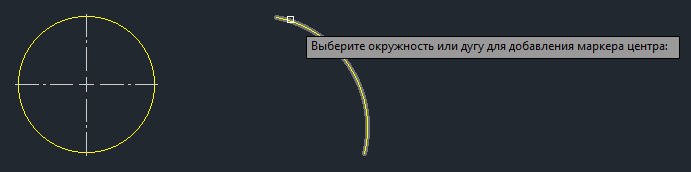
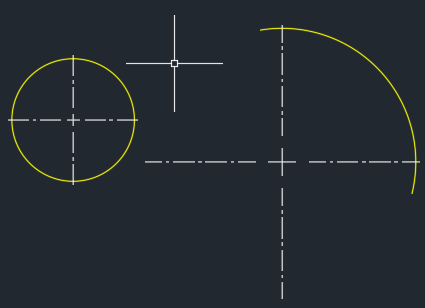
Маркер центра — это одиночный объект, который можно изменить с помощью ручек. Использование ручек для изменения маркеров центра и осевых линий рассматривается в разделе Редактирование маркеров центра и осевых линий с помощью ручек этой статьи.
Создание осевой линии
Осевую линию можно создать между предполагаемой средней точкой начала и конечной точкой выбранных сегментов линии.
Сегменты линии могут быть параллельными или располагаться под углом. Они также могут пересекать друг друга и даже быть перпендикулярными, создавая осевую линию под углом 45 градусов от пересечения с перпендикуляром.


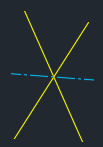
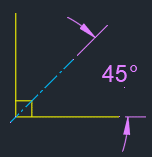
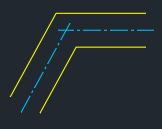
Прим.: При создании осевой линии полилинии рассматриваются как отдельные сегменты линии.
При пересечении осевая линия делит пополам углы двух пересекающихся линий. В следующем примере расположение точек выбора определяет направление осевой линии.
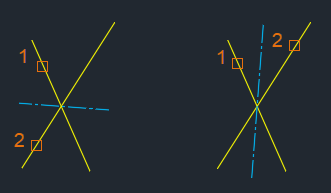
Создайте несколько осевых линий, используя параметры по умолчанию.

- Откройте новый чертеж и создайте несколько объектов «Линия» и «Полилиния».
- Перейдите на вкладку «Аннотации» > панель «Осевые линии» > «Осевая линия». найти Кроме того, можно ввести ЦЕНТРЛИНИЯ в командной строке.
- Выберите первый отрезок.
- Выберите второй отрезок.
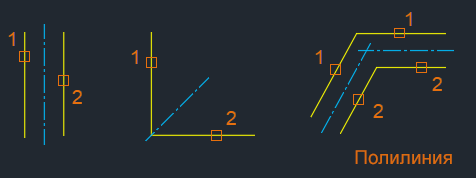
При создании осевых линий между двумя отрезками разной длины может потребоваться использовать ручки для изменения осевой линии, чтобы получить требуемые результаты.
В следующем примере отрезки 1 и 2 имеют разную длину.
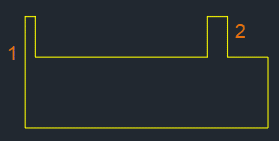
Для создания осевой линии выполните команду ЦЕНТРЛИНИЯ и выберите отрезки 1 и 2. Обратите внимание, что осевая линия не выходит за пределы нижней части чертежа. Это происходит потому, что отрезки, выбранные для осевой линии, имеют разную длину.
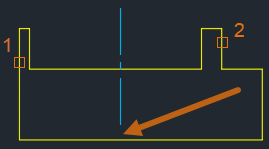
Если отрезки имеют разную длину, предполагаемое пересечение вычисляется между конечными точками двух выбранных линий.
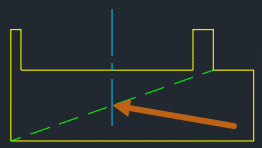
Осевая линия выходит за пределы предполагаемого пересечения на значение, заданное с помощью системной переменной CENTEREXE (в данном случае 1 единица).
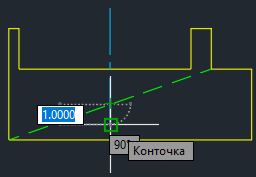
Чтобы изменить это значение, выберите осевую линию и с помощью ручки длины перетащите ее за пределы геометрии.
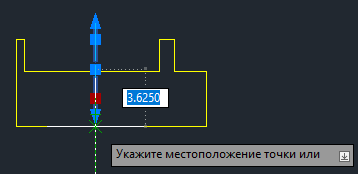
Теперь осевая линия выходит за пределы геометрии.

Получилось отлично. Итак, вы создали несколько маркеров центра и осевых линий с помощью различных типов геометрии.
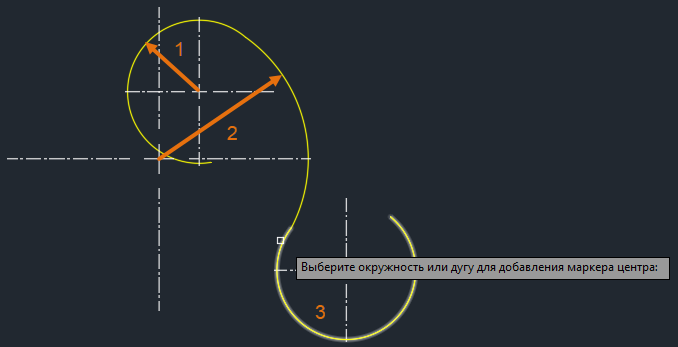
Создание маркера центра для полигональной дуги
Маркеры центра также можно создать для полигональной дуги.
Прим.: При создании маркера центра для полигональной дуги каждая дуга рассматривается как отдельный сегмент дуги.
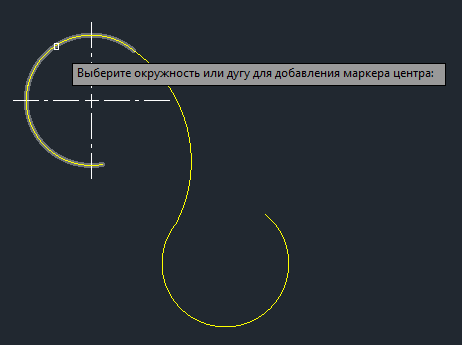
Для начала создайте полилинию с дугами, как показано на следующем изображении.
- Откройте новый чертеж.
- В командной строке введите ПЛИНИЯ и укажите начальную точку.
- Введите a (Дуга).
- Продолжайте указывать точки, чтобы создать полилинию с дугами, как показано на изображении ниже. Эта полилиния содержит три сегмента дуги. Дополнительные сведения см. в разделе Команда ПЛИНИЯ.

Изменение свойств маркеров центра и осевых линий
Для изменения свойств можно использовать палитры «Быстрые свойства» и «Свойства».
К типовым изменениям свойств маркеров центра относятся:
- включение и выключение выносных линий;
- изменение цвета;
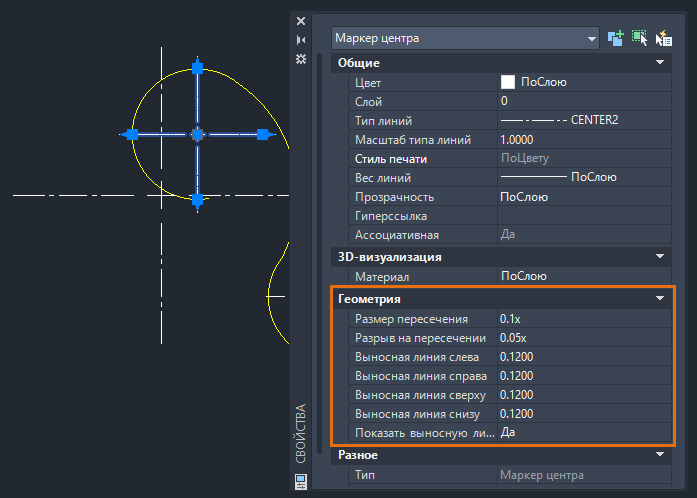
- задание длины выносной линии;
- задание размера и интервала перекрестия.
Прим.: Если выбран маркер центра, а палитра «Быстрые свойства» не отображается, убедитесь, что для системной переменной QPMODE задано значение 1.
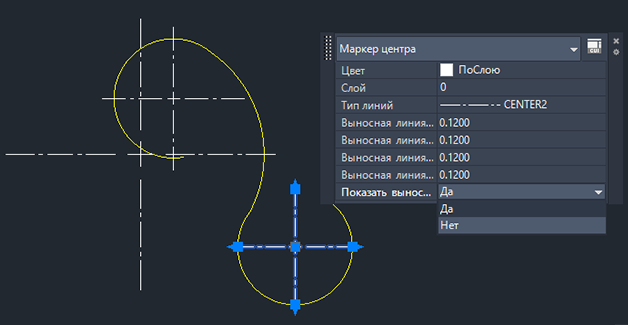
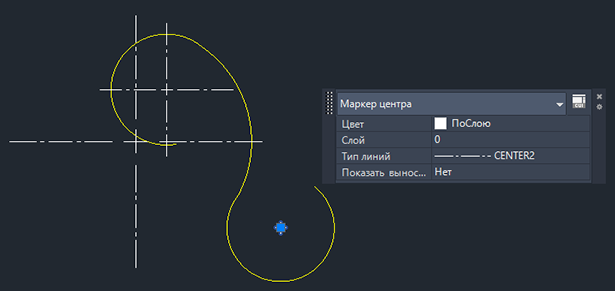
Свойства также можно изменить с помощью палитры свойств. На палитре свойств выберите маркер центра или осевую линию для просмотра и измените такие свойства, как цвет, размер и интервал перекрестия, длину выносной линии и т. д.
Задание слоя по умолчанию для осевых линий и маркеров центра
Теперь задайте слой для маркеров центра и осевых линий с помощью системной переменной CENTERLAYER. До настоящего момента все осевые линии и маркеры центра создавались с помощью текущих слоя и свойств, в данном случае слоя 0.
CENTERLAYER — это переопределение слоя, которое применяется только к маркерам центра и осевым линиям, созданным с помощью команд МАРКЕРЦЕНТРА и ЦЕНТРЛИНИЯ.
-
Создайте новый слой и задайте имя, например осевые линии, а также цвет, чтобы данный слой можно было легко идентифицировать. Его не нужно задавать для текущего слоя.

При создании маркера центра или осевой линии они помещаются на слой «осевые линии» независимо от текущего слоя.
Прим.: Если слой с указанным именем не существует, создается новый слой с таким именем на основе свойств слоя 0. Значения, отличающиеся от «.» (использовать текущий), переопределяют текущий слой.
Задание типа линий по умолчанию для маркеров центра и осевых линий
Задайте тип линий по умолчанию для маркеров центра и осевых линий с помощью системной переменной CENTERLTYPE. По умолчанию для маркеров центра и осевых линий используется тип линий ОСЕВАЯ2.
- В командной строке введите CENTERLTYPE.
- Введите имя доступного типа линий, который требуется использовать для маркеров центра и осевых линий.
Системная переменная CENTERLTYPE применяется только к типам линий для маркеров центра и осевых линий, созданных с помощью команд МАРКЕРЦЕНТРА и ЦЕНТРЛИНИЯ. Эта системная переменная принимает следующие значения: «.» (использовать текущий), «ПоСлою» или любое действительное имя типа линий.
Дополнительные сведения см. в разделе Типы линий.
Прим.: Системная переменная CENTERLTYPEFILE применяется только для маркеров центра и осевых линий, созданных с помощью команд МАРКЕРЦЕНТРА и ЦЕНТРЛИНИЯ. Эта системная переменная определяет файл LIN, содержащий тип линий, назначенный системной переменной CENTERLTYPE.
Прикрепление и открепление маркеров центра и осевых линий
Маркеры центра и осевые линии имеют те же ассоциативные свойства, что и размеры. Маркеры центра и осевые линии могут стать несвязанными, если геометрия, которую они измеряют, удаляется. По аналогии с размером, если маркер центра или осевая линия открепляется, а монитор аннотаций активен, рядом с маркером центра или осевой линией отображается желтый значок.
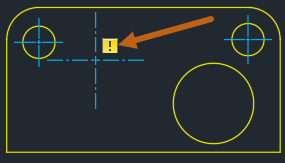
Сведения об использовании монитора аннотаций см. в разделе «Монитор аннотаций» в статье А вы пробовали использовать ассоциативные размеры?.
Если маркер центра или осевая линия открепляется от геометрии, у вас появляется несколько возможностей. Маркер центра или осевую линию можно удалить, если они больше не нужны, или их можно прикрепить к геометрии на чертеже.
Прикрепление маркера центра или осевой линии
- В командной строке введите ЦЕНТРПРИКРЕПИТЬ.
- Выберите маркер центра или осевую линию для прикрепления.
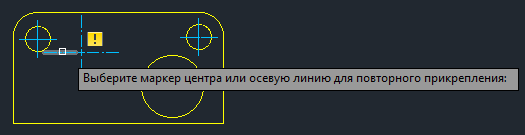
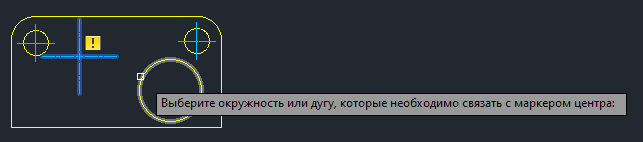
Несвязанный маркер центра прикреплен к окружности.
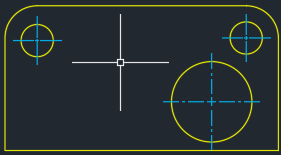
Ассоциативность также можно удалить из маркеров центра или осевых линий при необходимости.
-
В командной строке введите ЦЕНТРОТКРЕПИТЬ.
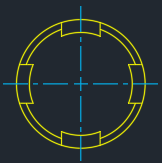
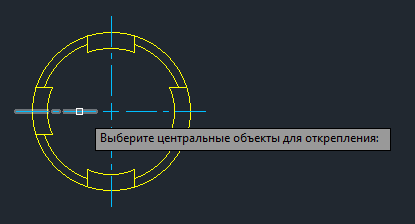
Если монитор аннотаций активен, отображается желтый значок, указывающий на то, что маркер центра или осевая линия откреплены от геометрии. В этом примере маркер центра был откреплен без его перемещения или удаления геометрии.
Редактирование маркеров центра и осевых линий с помощью ручек
Маркеры центра и осевые линии также можно редактировать с помощью ручек. При наведении указателя на ручку отображаются динамические размеры для выносной линии.
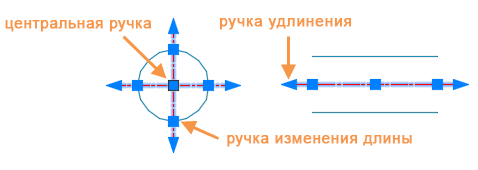
При наведении указателя на многофункциональную центральную ручку маркера центра отображается меню. Здесь можно выполнить растяжение для перемещения маркера центра и равномерного изменения длины всех четырех продолжений осевой линии.
С помощью ручек можно напрямую манипулировать маркерами центра и осевыми линиями. В этом примере осевые линии были изменены по отдельности. Перетаскивая ручку длины, можно скорректировать длину осевой линии, при этом ее продолжение будет перемещаться вместе с ней. При перетаскивании ручки удлинения изменяется только продолжение осевой линии.
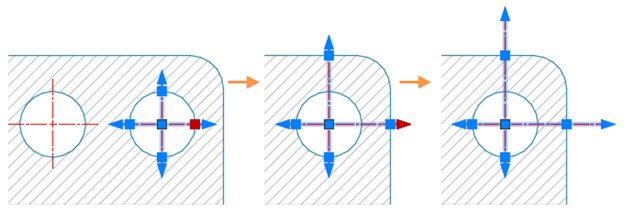
Если для изменения осевых линий используются ручки, применяются переопределения, а длина измененных осевых линий фиксируется. Любые изменения размера окружности не влияют на измененные осевые линии. При изменении окружности длина изменяется только для тех осевых линий, которые не были изменены. Однако при перемещении окружности маркер центра (включая измененные осевые линии) перемещается вместе с ней.
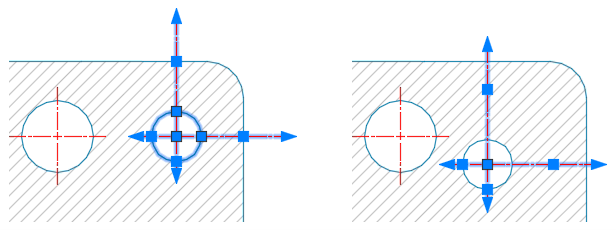
В статье А вы пробовали использовать ручки? приведены дополнительные сведения о редактировании при помощи ручек.
Сброс длины продолжения осевой линии
Для сброса длины продолжения осевой линии, измененной с помощью ручек удлинения, можно использовать команду ЦЕНТРСБРОС. При необходимости для продолжения осевой линии можно восстановить значение, заданное с помощью системной переменной CENTEREXE.
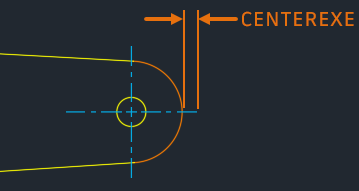
Прим.: Команда ЦЕНТРСБРОС не влияет на изменения, внесенные с помощью ручки длины.
Чтобы восстановить для продолжения осевых линий значение, заданное с помощью системной переменной CENTEREXE, выполните следующие действия.
- В командной строке введите ЦЕНТРСБРОС. Либо выберите один или несколько маркеров центра и осевых линий, щелкните правой кнопкой мыши и выберите в контекстном меню пункт «Сброс длины выносной линии».
- Выберите один или несколько маркеров центра или осевых линий.
- Нажмите клавишу ENTER для завершения работы с командой.
Адаптация маркеров центра и осевых линий
С помощью системных переменных можно настроить представление и поведение новых маркеров центра и осевых линий. Существуют четыре системные переменные, с помощью которых можно управлять основными аспектами маркера центра и осевой линии:
- CENTERCROSSSIZE — определение размера ассоциативного маркера центра.
- CENTERLTYPE — задание типа линий, используемых для маркеров центра и осевых линий.
- CENTEREXE — управление длиной продолжения осевой линии.
- CENTERCROSSGAP — определение интервала между маркером центра и его осевыми линиями.
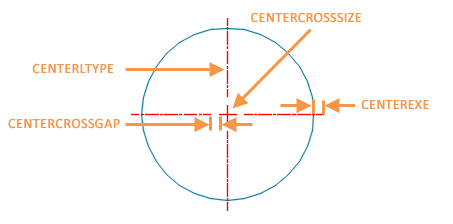
Прим.: Изменение параметров этих системных переменных не влияет на существующие маркеры центра и осевые линии.
Сводная информация
Надеемся, эта статья помогла вам лучше понять принципы работы с командами МАРКЕРЦЕНТРА и ЦЕНТРЛИНИЯ. Благодаря простоте создания и гибким возможностям, обеспечиваемым этими командами, вы сможете эффективно использовать маркеры центра и осевые линии.
Связанные статьи «А вы пробовали. »
- А вы пробовали использовать ручки? Растягивание, перемещение, копирование, поворот, масштабирование и отражение объектов с помощью ручек.
- А вы пробовали использовать ассоциативные размеры? Использование ассоциативных размеров для обновления размеров чертежа при изменении проекта.
Команды и системные переменные, связанные с маркерами центра и осевыми линиями
Ниже приведены некоторые часто используемые команды и системные переменные для работы с маркерами центра и осевыми линиями.
| Команда | Описание |
|---|---|
| ЦЕНТРОТКРЕПИТЬ | Удаление ассоциативности маркеров центра или осевых линий из объектов, которые они определяют. |
| ЦЕНТРЛИНИЯ | Создание геометрии осевых линий, связанной с выбранными линиями и прямолинейными сегментами полилиний. |
| МАРКЕРЦЕНТРА | Создание ассоциативного маркера в центре выбранного объекта (окружности или дуги) в виде перекрестья. |
| ЦЕНТРПРИКРЕПИТЬ | Связывание маркера центра либо осевой линии с объектами или отмена такого связывания. |
| ЦЕНТРСБРОС | Восстановление текущего значения осевых линий, заданного в системной переменной CENTEREXE. |
| Системная переменная | Описание | Значение по умолчанию | Сохранено в |
|---|---|---|---|
| CENTERCROSSGAP | Определение промежутка между маркером центра и его осевыми линиями. | «0,05x» | Чертеж |
| CENTERCROSSSIZE | Определение размера ассоциативного маркера центра. | «0,1x» | Чертеж |
| CENTEREXE | Управление длиной продолжения осевой линии. | 0,12 (британские единицы) или 3,5 (метрические единицы) | Чертеж |
| CENTERLAYER | Задание слоя по умолчанию для новых маркеров центра или осевых линий. | «использовать текущий» | Чертеж |
| CENTERLTSCALE | Задание масштаба типа линий для маркеров центра и осевых линий. | 1,000 | Чертеж |
| CENTERLTYPE | Задание типа линий, используемых для маркеров центра и осевых линий. | «ОСЕВАЯ2» | Чертеж |
| CENTERLTYPEFILE | Определение загруженного файла библиотеки типов линий, используемых для создания маркеров центра и осевых линий. | «acad.lin» | Чертеж |
| CENTERMARKEXE | Определение автоматического продолжения осевых линий от новых маркеров центра. | 1 | Чертеж |
Понятия, связанные с данным
- Добро пожаловать в раздел «А вы пробовали. »
- Маркеры центра и центровые линии
- Редактирование маркеров центра и центровых линий
Задачи, связанные с данной
- Создание ассоциативного маркера центра
- Создание ассоциативной центровой линии
- Скрытие или отображение осевых линий, продолжающихся от маркера центра
- Определение свойств маркеров центра и центровых линий
Как включить в автокаде центр линии
Обучающий видеоурок:
» Объектные привязки в AutoCAD» .
( Изучив материалы этого видеоурока, вы узнаете, что такое объектные привязки в Автокад, для чего они нужны и как с ними работать. )
Данный видеоурок взят из практического обучающего видеокурса » 2 D проектирование, 3 D моделирование и визуализация в AutoCAD 2020 , 3 ds Max 2020 и V-Ray Next» . Я очень рекомендую вам этот видеокурс приобрести и изучить его материалы.
Обучающий видеокурс на 5-ти (!) DVD дисках под названием
«2D черчение, 3D моделирование и визуализация
в AutoCAD 2020, 3ds Max 2020 и V-Ray Next»
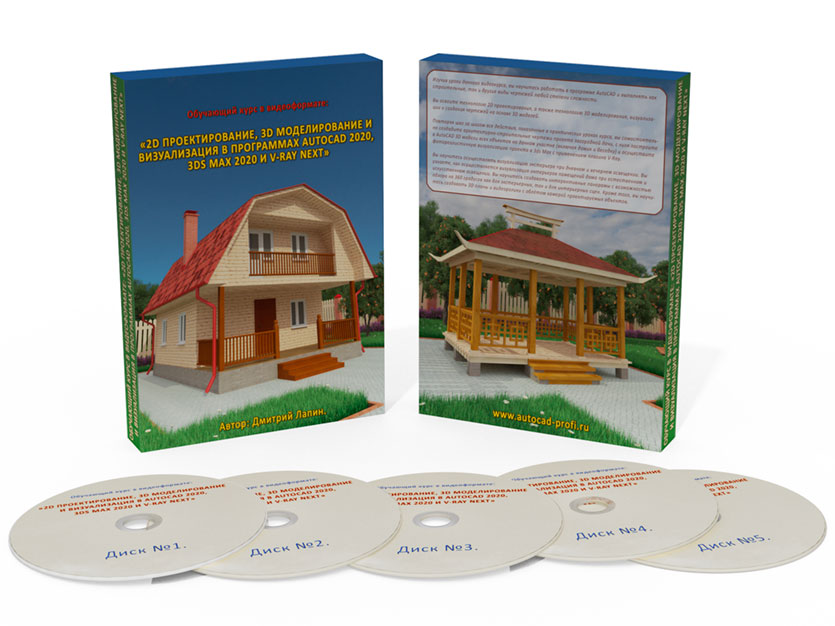
В курс вошел огромнейший объем обучающей информации — 90 часов видео (18 Гб информации).
Данный видеокурс — основательно продуманная учебная программа с логичной, пошаговой СИСТЕМОЙ обучения AutoCAD, 3ds Max и V-Ray.
Видеокурс может легко и быстро освоить любой новичок, независимо от образования и рода деятельности. Поскольку весь материал подается в настолько «разжёванной» форме, что он понятен, интересен и доступен даже школьнику.
Изучив материалы этого курса, Вы:
1) освоите 2d проектирование в AutoCAD и научитесь создавать плоские чертежи любых видов;
2) овладеете инструментами программы AutoCAD по 3d моделированию и сможете создавать плоские чертежи любых видов;
3) научитесь в автоматическом режиме получать чертежи в нужных видах и проекциях;
4) познакомитесь с программой 3ds Max и её основными инструментами;
5) научитесь переносить 3d модели из Автокада в 3ds Max;
6) научитесь создавать в 3ds Max свои материалы, назначать их объектам, выполнять текстурирование и редактировать 3d модели при необходимости;
7) овладеете навыками работы с плагином фотореалистичной визуализации V-Ray Next для 3ds Max и научитесь осуществлять визуализацию ваших проектов, получая на выходе растровые изображения, которые будет трудно отличить от реальных фотографий;
8) сможете создавать анимированные видеоролики с облётом камерой сцен с вашими проектами;
9) научитесь создавать интерактивные панорамы с возможностью обзора на 360 градусов.
В практической части курса я подробно покажу, как с нуля создать в AutoCAD проект загородной дачи (с архитектурно-строительными чертежами планов этажей, фасадов, аксонометрией и 3d моделями), а затем осуществить визуализацию проекта с помощью 3ds Max и плагина V-Ray (получив изображения с экстерьером, 3d генпланом, 3d планами этажей, интерьером внутренних помещений; создав интерактивные панорамы для экстерьера и интерьера; получив анимированный видеоролик с облётом участка камерой).
Чтобы получить более подробную информацию о курсе, перейдите по ссылке:
(Если вдруг ссылка не срабатывает, вбейте в адресную строку браузера следующий адрес:
autocad-profi.ru/sait_2d_3d_autocad_2020/seller_text_new.html
и нажмите Enter.)
Поспешите сделать Ваш зaкaз, пока на видеокурс действует cкидкa для первых пoкyпaтeлeй.
Если у вас возникли какие-либо вопросы, то вы можете их мне задать, написав письмо на e-mail : autocad-profi@yandex.ru .
Текстовая версия урока.
В автокаде существует специальный режим черчения, с помощью которого пользователь может цепляться к конкретным точкам на различных объектах. Это режим черчения с объектными привязками.
Этот режим черчения включается и выключается кликом левой кнопкой мыши по специальной кнопочке на строке состояния. Если данная кнопочка подсвечивается голубеньким цветом, то это означает, что режим черчения с объектными привязками включен. Если же кнопочка выглядит серенькой и не подсвечена, то это означает, что данный режим черчения выключен. Если кнопочка включена и мы кликнем по ней 1 раз левой кнопкой мыши то режим с объектными привязками выключится и кнопочка станет серенькой, а если мы кликнем левой кнопкой мыши по выключенной кнопочке, то эта кнопочка вновь станет включенной и объектные привязки снова будут работать.
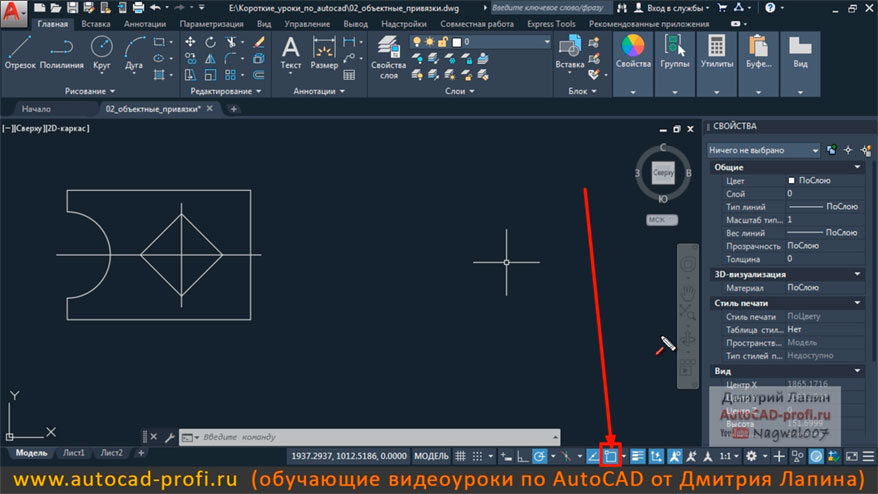
Кликнем теперь правой кнопкой мыши по кнопке с объектными привязками на строке состояния. В появившемся контекстном меню выберем » Параметры объектной привязки. «
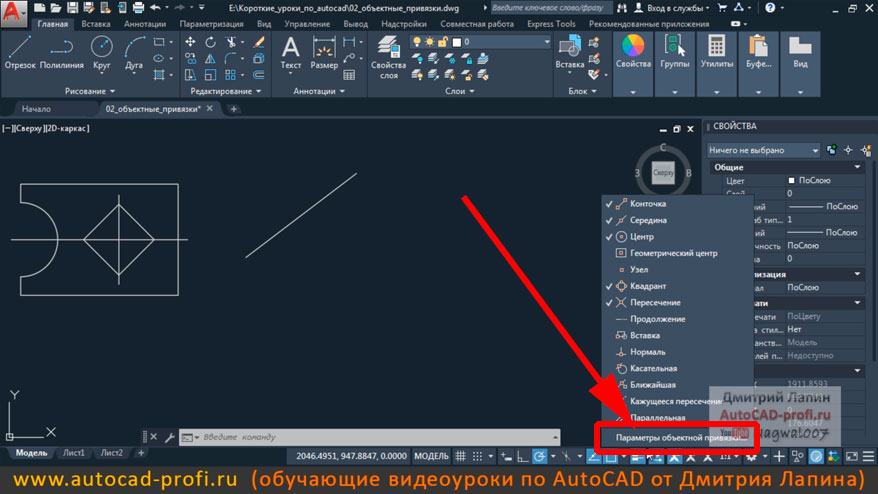
Появится отдельное окно, которое называется » Режимы рисования » . В этом окне будет активна вкладка » Объектная привязка » . В данном окне на этой вкладке мы можем настраивать данный режим черчения включая и выключая определённые виды объектных привязок. Если здесь возле какой-либо привязки стоит галочка, то данная привязка включена, если галочки не стоит то данная конкретная объектная привязка выключена. Всего привязок — 14 штук. Каждая из них позволяет при черчении в Автокаде привязываться к конкретным точкам на объектах.
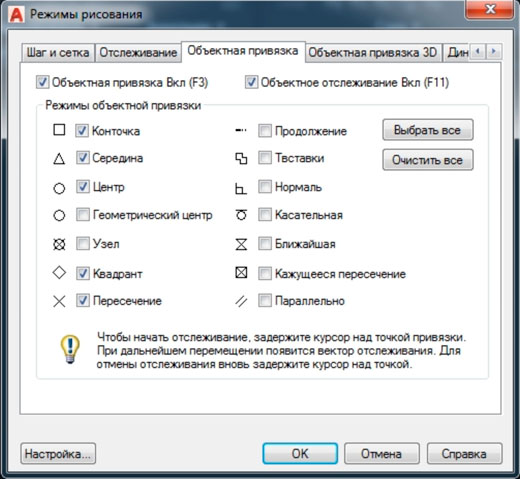
Теперь давайте посмотрим, что будет если объектные привязки полностью отключить. Отключить данный режим черчения можно либо убрав галочку радом с пунктом » Объектная привязка Вкл » , либо закрыв окно и кликнув левой кнопкой мыши по активной кнопке данного режима на строке состояния, что бы та стала серенькой.
После отключения режима с привязками построим произвольный отрезок. Затем снова запустим команду построения отрезка и укажем первую точку нового отрезка рядом с предыдущим.
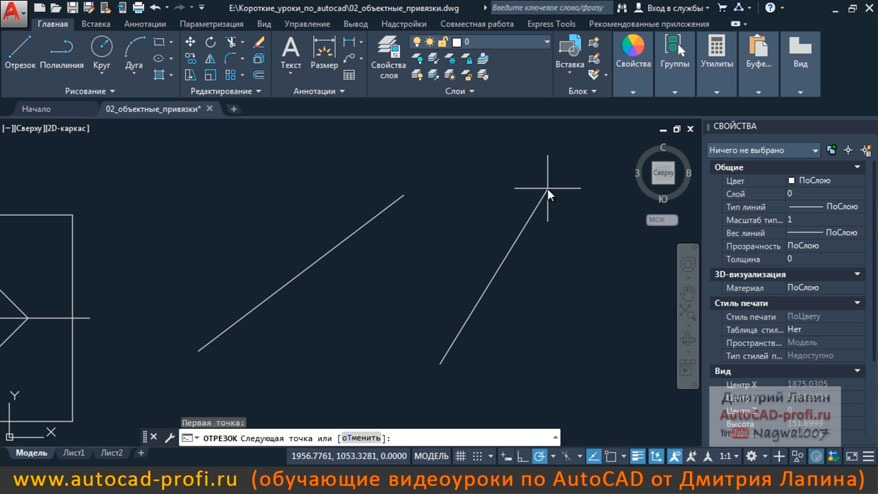
Автокад запросит вторую точку отрезка. Мы её попробуем указать так, чтобы эта тока совпала с конечной точкой предыдущего отрезка и оба отрезка состыкаовались в одной вершине. Наведём курсор мыши конец первого отрезка, прицелимся и кликнем левой кнопкой мыши. Затем жмём «Enter» для завершения команды.
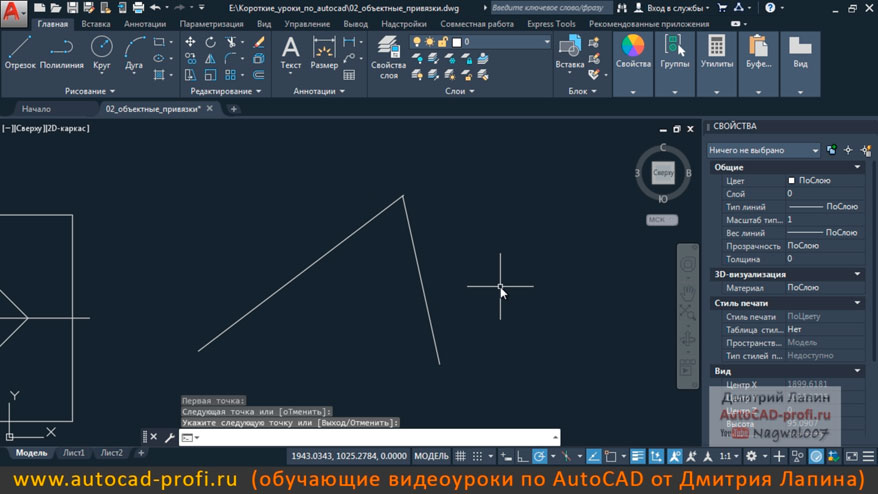
Вроде бы всё получилось. Кажется, что оба отрезка имеют общую вершину. Но это только кажется. Если мы приблизимся поближе, покрутив колёсико мыши, то увидим реальную картину.
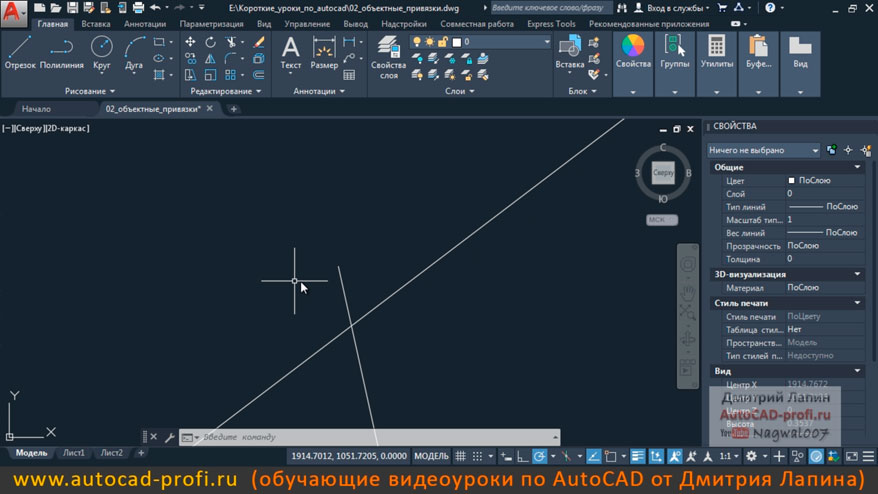
У нас наблюдается пересечение отрезков. Они не состыкованы в одной точки, а идут внахлёст. Возможна также ситуация, что между конечными точками отрезков будет разрыв. Но суть в том, что как бы мы ни старались лучше прицелиться при указании второй точки второго отрезка, у нас никогда не получится указать эту точку в кончике первого отрезка. Без использования режима черчения с объектными привязками и активной привязки » Конточка » сделать это невозможно.
Удалим второй отрезок. Включим режим черчения с объектными привязками. Снова запустим команду построения отрезка. Снова укажем первую точку второго отрезка неподалёку от предыдущего отрезка. Подводим курсор мыши к кончику первого отрезка. Возле кончика этого отрезка загорается маленький квадратик. Этот квадратик является символом объектной привязки » Конточка » (или конечная точка). если подержать курсор мыши подольше, то рядом с квадратиком также появится надпись » Конточка » , которая дополнительно подсказывает с помощью какой привязки мы цепляемся.
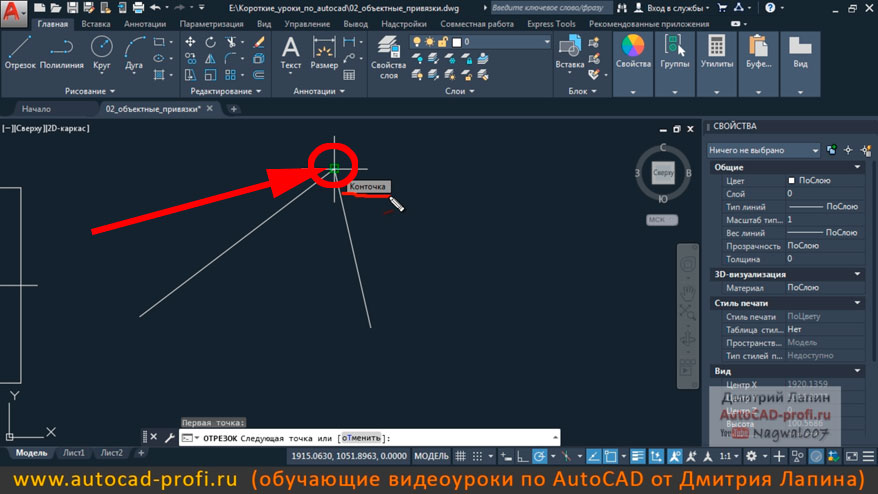
Если кликнуть левой кнопкой мыши в тот момент, когда отображается этот квадратик то мы зададим точку отрезка точно в конечной точке предыдущему. Кликнем левой кнопкой мыши возле кончика предыдущего отрезка по квадратику объектной привязки » Конточка » . Затем нажмём «Enter» для завершения команды построения отрезков.
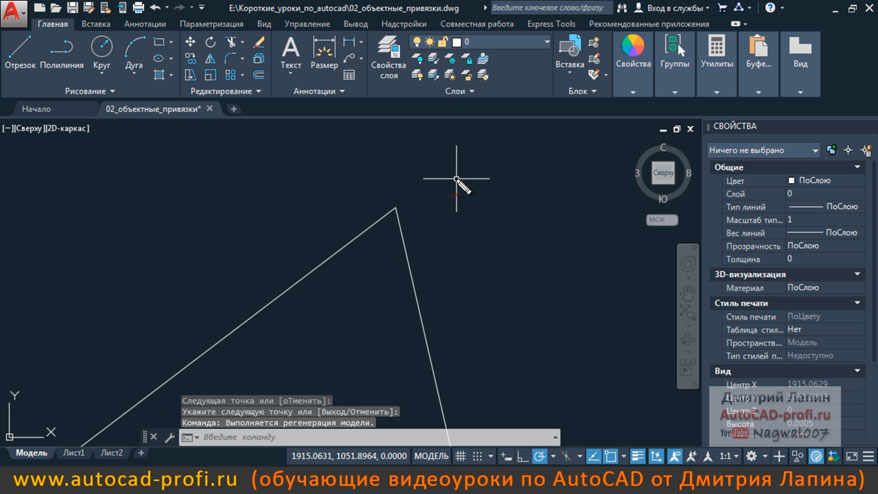
Отрезок построен. Его вторая точка точно совпадает с конечной точкой предыдущего отрезка (численные значения координат этих точек одинаковые). Как бы близко мы ни приближались, точки всегда будут совпадать. Нахлёстов и разрывов мы не увидим.
Теперь разберём каждую объектную привязку подробнее.
Объектная привязка » Конточка » служит для того, чтобы можно было привязываться к вершинам и конечных точкам различных объектов в AutoCAD . Её символ прямоугольник.
Объектная привязка » Середина » служит для того, чтобы можно было привязываться к точкам, расположенным посередине между вершинами и лежащими на линии. То есть, с помощью этой привязки можно цепляться к серединам отрезков, дуг, линейных и дуговых элементов полилинии. Символ этой привязки — треугольник.
Объектная привязка » Центр » служит для того, чтобы можно было привязываться к точкам центра окружностей, дуг и дуговых элементов полилинии. Её символ кружочек.
Объектная привязка » Геометрический центр » служит для того, чтобы можно было привязываться к центру масс полилиний, образующих единый замкнутый контур. Эта привязка появилась довольно недавно (начиная с 2016 версии Автокад).
Объектная привязка » Узел » позволяет привязываться к автокадовскому объекту под названием » Точка » . Точки можно создавать разными способами. Примечательно, что в AutoCAD существует специальная команда, с помощью которой можно точками поделить линию на равные по длине части. Позже к этим точкам можно цепляться с помощью данной привязки. Символ привязки — кружочек, перечёркнутый косым крестиком.
Объектная привязка » Квадрант » служит для того, чтобы можно было привязываться к крайней верхней, крайней нижней, крайней левой или крайней правой точке окружности. Привязка работает аналогичным образом с дугами и дуговыми элементами полилинии. Её символ — ромбик.
Объектная привязка » Продолжение » служит для того, чтобы можно было привязываться к точкам, на линии продолжения объекта. То есть, представим, что у нас есть дуга или отрезок. Эта линия имеет концы. Мысленно продлим её за пределы концов. Так вот, с помощью привязки » Продолжение » мы можем цепляться к произвольно взятой точке, лежащей на этой линии мысленного продолжения.
Объектная привязка » Твставки » позволяет цепляться к точкам вставки объектов. Точка вставки — это некоторая точка, имеющаяся у некоторых специальных объектов в Автокаде, таких как текст, блок и атрибут. Используется очень редко.
Объектная привязка » Нормаль » нужна для того, чтобы можно было построить перпендикуляр к какой-либо линии.
Объектная привязка » Касательная » позволяет строить касательные линии к окружностям, дугам и дуговым элементам полилиний.
Объектная привязка » Ближайшая » позволяет привязываться к произвольной точке, лежащей на какой либо линии (отрезке, дуге, окружности, полилинии и т.п.).
Объектная привязка » Кажущееся пересечение » позволяет привязываться к воображаемому пересечению двух скрещивающихся линий. Чтобы стало понятнее, поясню на примере. Представим себе, что у нас в пространстве есть две параллельные горизонтальные плоскости. Эти плоскости параллельны плоскости XY , но имеют различные координаты по оси Z . В первой плоскости лежит отрезок. Во второй лежит второй отрезок. Два этих отрезка непараллельны друг другу. Но в то же время прямые, на которых они находятся, не пересекаются, т.к. лежат в разных плоскостях в пространстве. Такие прямые в геометрии называют скрещивающимися. Теперь, если мы посмотрим на эти объекты на виде сверху, то нам покажется, что эти линии пересекаются (на виде сверху мы не видим, что их координаты по Z отличаются). Рассматриваемая привязка позволяет нам привязаться к кажущемуся пересечению данных линии. Если мы укажем точку при сработавшей привязке » Кажущееся пересечение » , то итоговая точка окажется в плоскость XY (с координатой Z=0) . На практике привязка используется нечасто. При плоском черчении она вообще не нужна.
Объектная привязка » Параллельно » позволяет строить параллельные линии.
Объектные привязки удобно использовать совместно с режимами » Объектное отслеживание » (отображение опорных линий привязок) и » Полярное отслеживание » .
Режим полярное отслеживание позволяет строить линии, указывая направление под углом, число которого кратно значению шага угла полярного отслеживания. Шаг угла задаётся пользователем в настройках данного режима черчения.
Режим объектное отслеживание, позволяет пользователю наводить курсор на точки объектных привязок и ловить линии вспомогательного штрихового трассёра полярного отслеживание относительно этих точек.
Более подробно, как одновременно использовать в AutoCAD объектные привязки, полярное и объектное отслеживание смотрите в видеоуроке вверху страницы.
Уважаемый коллега!
Вам будет очень полезно изучить видеокурс по 3 D проектированию корпусной мебели в AutoCAD :
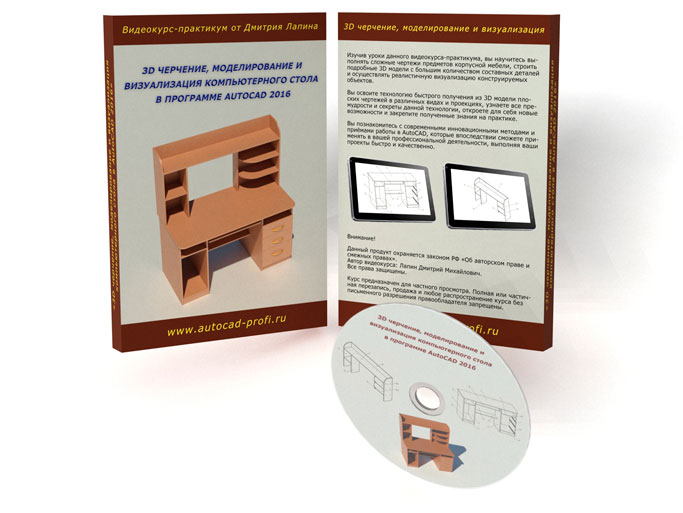
Но прежде чем переходить к 3 d моделированию вам ОБЯЗАТЕЛЬНО нужно освоить 2D проектирование. В этом вам поможет следующий видеокурс:
» 2 D черчение и проектирование в AutoCAD 2017″ .
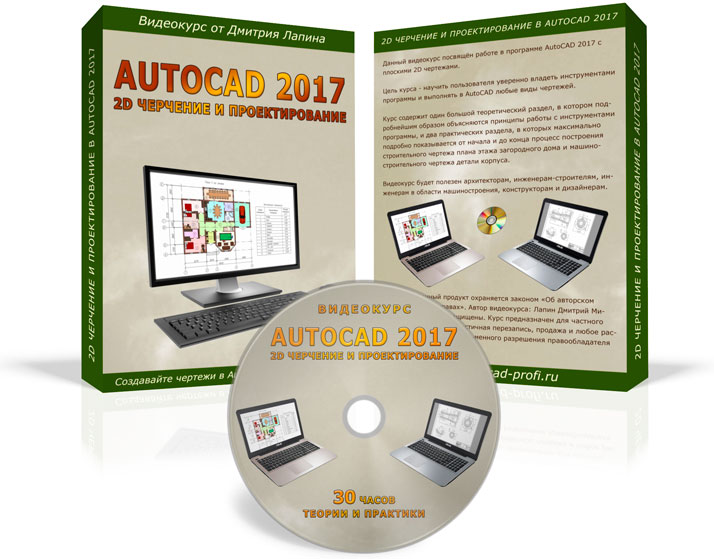
Данный обучающий видеокурс посвящён работе в программе AutoCAD 2017 с плоскими 2D чертежами.
Цель курса — научить пользователя уверенно владеть инструментами программы и выполнять в AutoCAD любые виды чертежей.
Курс содержит один большой теоретический раздел, в котором подробнейшим образом объясняются принципы работы с инструментами программы, и два практических раздела, в которых максимально подробно показывается от начала и до конца процесс построения строительного чертежа плана этажа загородного дома и машиностроительного чертежа детали корпуса.
Видеокурс будет полезен архитекторам, инженерам-строителям, инженерам в области машиностроения, конструкторам и дизайнерам.
В практической части курса пошагово разобран процесс создания с нуля данных чертежей:
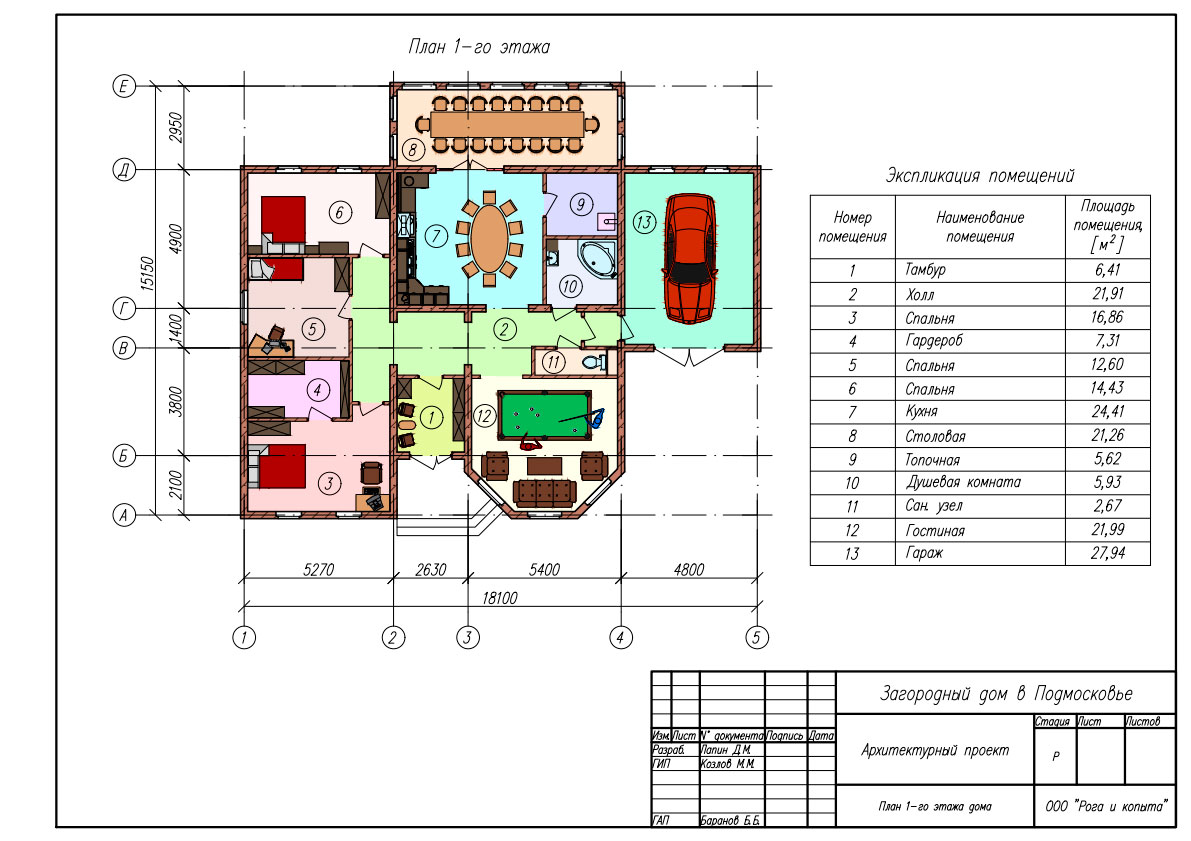
( Чертёж плана этажа загородного дома).
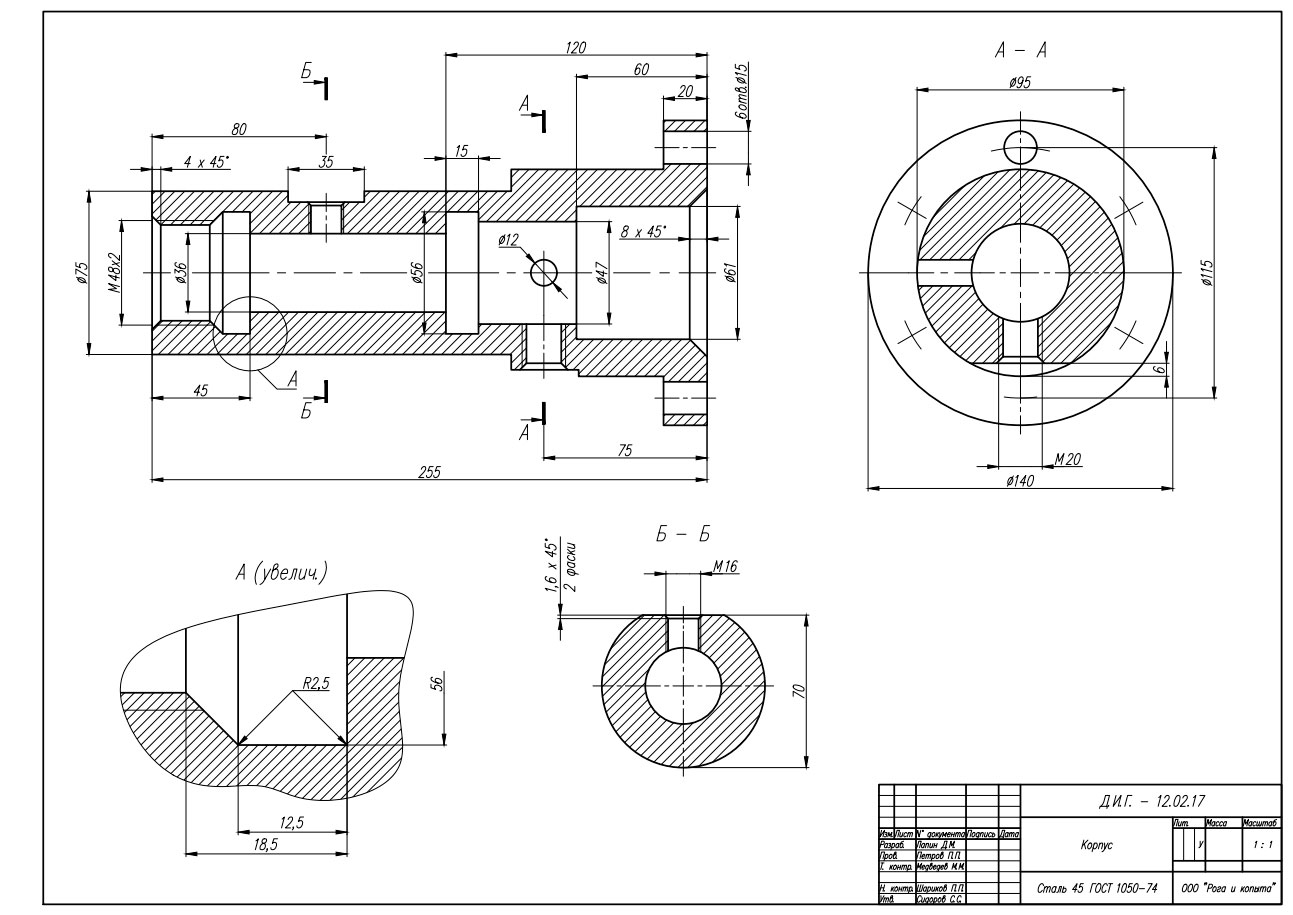
(Машиностроительный чертёж детали корпуса).
В качестве альтернативы вы можете приобрести для изучения видеокурс » 2 D технология проектирования и создания чертежей любых видов в AutoCAD 2013 » . Он поможет вам научиться работать в AutoCAD на профессиональном уровне и выполнять любые виды чертежей.
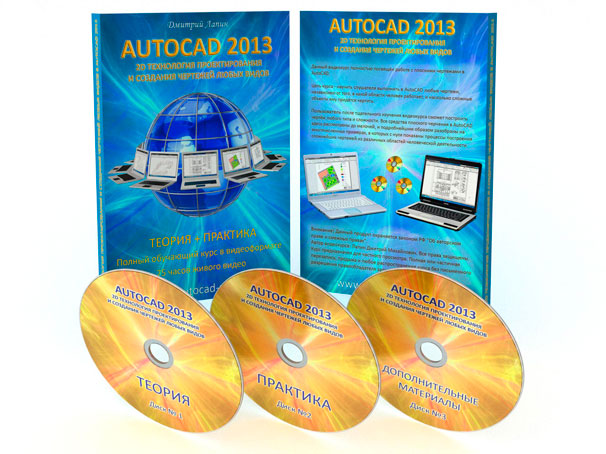
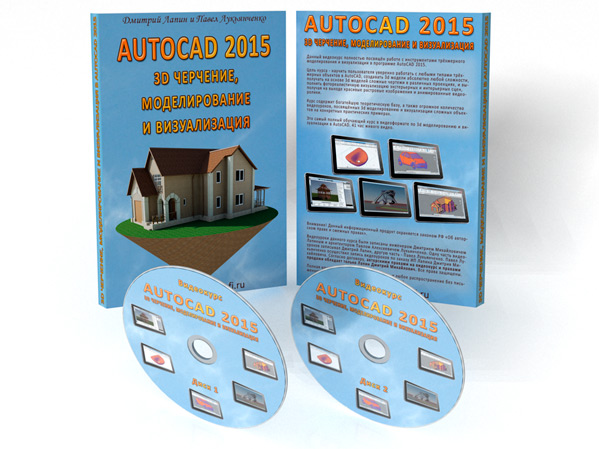
Если Вас интересует трёхмерное моделирование в AutoCAD и Вы хотите научиться строить 3d модели любых объектов в AutoCAD, выполнять их визуализацию и получать готовые чертежи, то я рекомендую Вам ознакомиться с видеокурсом «3d черчение, моделирование и визуализация в AutoCAD 2015».
Видеокурс полностью посвящён теме 3 d моделирования, фотореалистичной визуализации и получению плоских чертежей из 3d моделей автоматически в нужных видах и проекциях.
Курс содержит богатую теоретическую базу, а также множество практических видеоуроков по 3d моделированию и визуализации на конкретных сложных примерах.
Если Вы хотите научиться архитектурно-строительному проектированию в программе Autodesk Revit, изучите специальный обучающий видеокурс на DVD от Дмитрия Лапина и Павла Лукьянченко.
в программе Autodesk Revit 2014».
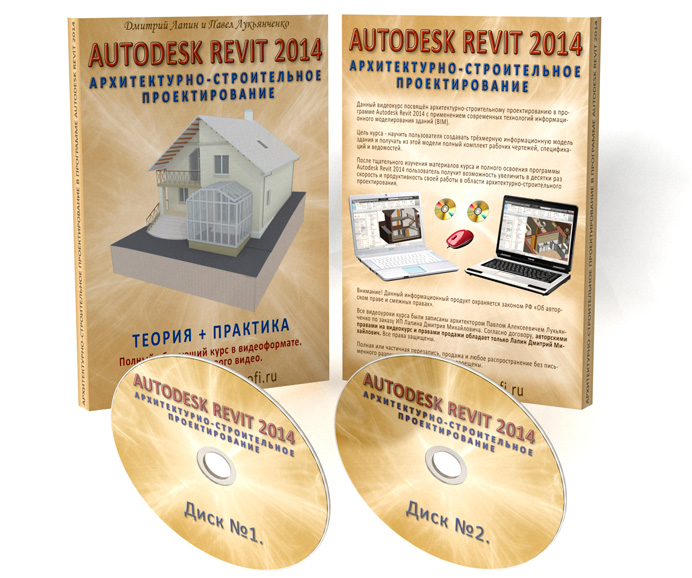
Также я рекомендую Вам ознакомиться с видеокурсами «Строительное черчение, 3d моделирования и визуализация в AutoCAD и 3ds Max» и «Машиностроительное черчение, 3d моделирование и визуализация в AutoCAD».
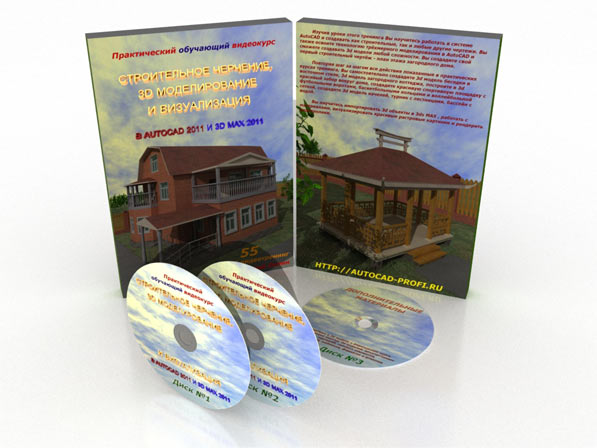
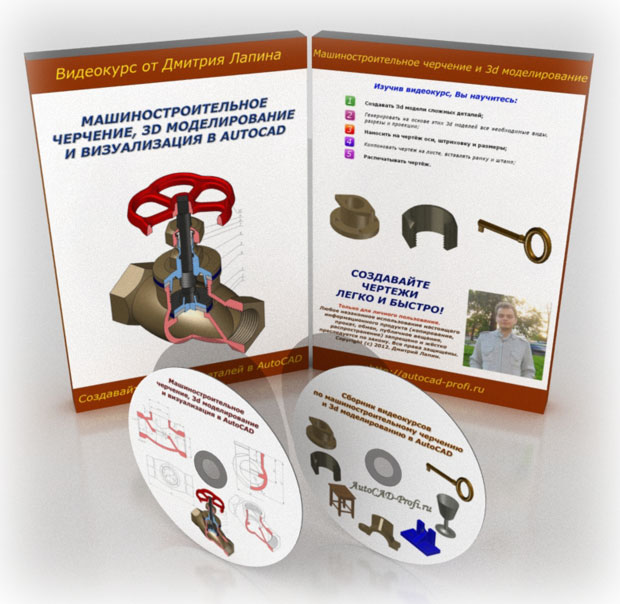
Чтобы более подробно ознакомиться с видеокурсами кликните по ссылке:
Желаю Вам удачи и успешного обучения!
С уважением, Дмитрий Лапин.
А Вы записались на
Прямо Сейчас Подпишитесь На Рассылку!
И Получайте Бесплатные
Обучающие Видео Уроки
По AutoCAD На Ваш E-mail!
Просто Введите Ваши Данные В Форму!
Внимание!
Как активировать рассылку?
Если вы не знаете как правильно активировать рассылку, пройдите по этой ссылке . Там Вы найдёте подробную инструкцию.
P.S. Уважаемый подписчик, если Вы хотите:
- о чём-то меня спросить или дать полезный совет;
- предложить урок или интересную статью по теме Autocad ;
- прислать ваш отзыв или комментарий по видеоурокам;
- или просто поделиться своим опытом в работе Autocad ,
То Вы всегда можете:
- написать мне письмо на E-mail : autocad-profi@yandex.ru
- или оставить Ваше сообщение в «гостевой книге»
Итак, Уважаемый подписчик, жду вас на страницах моего сайта autocad-profi.ru .
Желаю вам удачи и успешного изучения программы AutoCAD !
До новых встреч!
Дмитрий Лапин.
Видеокурс по Revit
Архитектурно — строительное проектирование в программе Revit.

AutoCAD обучение
Подпишитесь на бесплатную рассылку : « Эффективная работа в AutoCAD» .
| Чертежи и черчение |
| Рабочий чертёж Требования к чертежу Чертёж детали литья Чертёж детали на станках Чертёж детали гибки Чертёж д. из пластмассы Групповой чертёж Чертежи пружин |
| Адаптация интерфейса |
| Об адаптации AutoCAD Организация доп. файлов AutoCAD Конфигурации AutoCAD Чертежи в нескольких папках Место адаптированных файлов Шаблоны инернет публикаций Пользовательские команды в AutoCAD Псевдонимы команд AutoCAD Макросы операций AutoCAD Рекордер операций AutoCAD |

№ 41001478398734
ИЛИ
W eb M oney
RU: R243691155431
http://www.autocad-profi.ru | Copyright © 2010 ИП Лапин Дмитрий Михайлович . | ОГРНИП 310774615100942 | Все права защищены.
Более 5-ти часов живого видео!
Коллекция Видеоуроков
» Эффективная работа в AutoCAD»
ПОДАРОК .
Уважаемый посетитель , предлагаю Вам получить абсолютно бесплатно 14 видеоуроков по 2 d черчению и 3 d моделированию в программе AutoCAD . Чтобы получить доступ к видео материалам заполните форму подписки. Впишите ваше имя и e-mail адрес в поля формы ниже и нажмите кнопку » Получить видеоуроки » .
ПОДАРОК .
Уважаемый посетитель , предлагаю Вам получить абсолютно бесплатно 14 видеоуроков по 2 d черчению и 3 d моделированию в программе AutoCAD . Чтобы получить доступ к видео материалам заполните форму подписки. Впишите ваше имя и e-mail адрес в поля формы ниже и нажмите кнопку » Получить видеоуроки » .
Как включить в автокаде центр линии

- Все форумы
- Технологический форум
- Машиностроение
- Металлургия
- Химия, нефтехимия и топливная промышленность
- Деревообработка
- Пищевая промышленность
- Животноводство, рыбоводство и растениеводство
- Другие темы
- Общие вопросы
- Промышленность стройматериалов
- Экология
- Охрана труда и техника безопасности
- Биржа труда
- Генеральные планы
- Сооружения транспорта
- Автомобильные дороги
- Железнодорожные пути
- Мостостроение
- Другие темы
- Общие вопросы
- Инженерные изыскания
- Биржа труда
- Архитектурные решения
- Дизайн интерьеров
- Ландшафтное проектирование
- Реконструкция и реставрация зданий
- Градостроительство
- Общие вопросы
- Другие темы
- Светотехника
- Биржа труда
- Основания и фундаменты, механика грунтов
- Конструкции железобетонные
- Конструкции деревянные
- Конструкции металлические
- Обследование и усиление строительных конструкций
- Ограждающие конструкции, кровли
- Общие вопросы
- Другие темы
- Строительная теплотехника
- Защита от шума и вибрации
- Программы ConstructorSoft
- Организация строительства и производства работ
- Биржа труда
- Классификация зданий, помещений и зон
- Пожарная сигнализация
- Общие вопросы
- Огнестойкость строительных конструкций
- Оповещение и эвакуация
- Водяное и пенное пожаротушение
- Газовое, порошковое и аэрозольное пожаротушение
- Дымоудаление
- Другие темы
- Огнеопасные свойства веществ и материалов
- Биржа труда
- Генерация электроэнергии
- Электрические подстанции
- Силовое электрооборудование
- Электроосвещение внутреннее
- Электроосвещение наружное
- Заземление и молниезащита
- Воздушные и кабельные ЛЭП
- Общие вопросы
- Другие темы
- Взрывозащищенное электрооборудование
- Электропривод и электрические машины
- Учёт электроэнергии
- Электропроводки и токопроводы
- Программы Beroes Group
- Релейная защита и автоматика
- Контактные сети
- Электроснабжение объектов
- Биржа труда
- Автоматика и телемеханика
- Локальные сети передачи данных
- Телевидение и радиовещание
- Общие вопросы
- Другие темы
- Телефония и другие системы связи
- Контроллеры и электроника
- Оптоволоконные сети передачи данных
- Видеонаблюдение и СКУД
- Охранная сигнализация
- Биржа труда
- Внутренние водопровод и канализация
- Наружные сети водоснабжения
- Наружные сети канализации
- Насосные станции
- Противопожарное водоснабжение
- Общие вопросы
- Другие темы
- Биржа труда
- Холодоснабжение
- Вентиляция
- Кондиционирование
- Воздухоснабжение
- Аспирация (пылеудаление)
- Общие вопросы
- Другие темы
- Биржа труда
- Тепловые станции
- Теплоснабжение
- Теплоизоляция оборудования и трубопроводов
- Тепломеханические решения котельных
- Отопление
- Устройства газоснабжения
- Общие вопросы
- Другие темы
- Биржа труда
- AutoCAD, AutoCAD LT и СПДС модуль Autodesk
- AutoCAD Civil 3D (Land Desktop), AutoCAD Map 3D и AutoCAD Raster Design
- Revit Architecture и AutoCAD Architecture
- Revit Structure, AutoCAD Structural Detailing и Autodesk Robot Structural
- Revit MEP и AutoCAD MEP
- Autodesk 3ds Max (Design), AutoCAD Freestyle и Autodesk Impression
- Autodesk Design Review, DWG TrueView, Autodesk DWF Writer, AutoCAD WS
- Autodesk Navisworks Products, Autodesk Vault Products
- AutoCAD Electrical
- AutoCAD Mechanical
- Autodesk Inventor
- AutoCAD P&ID, AutoCAD Plant 3D, Autodesk Intent
- Общие вопросы
- Другие программы Autodesk
- Общие вопросы
- Allplan
- GeoniCS
- CREDO
- Другие программы
- ArchiCAD
- DIALux
- MicroSoft Office
- nanoCAD и другое ПО от «Нанософт»
- T-Flex CAD и другое ПО от «Топ Системы»
- Компас и другое ПО от «Аскон»
- Программы Weisskrahe
- Стоимость строительно-монтажных работ
- Стоимость проектных работ
- Стоимость пусконаладочных работ
- Стоимость ремонтных работ
- Стоимость технического обслуживания
- Программное обеспечение для составления смет
- Другие темы
- Биржа труда
- Авторский надзор
- Архивы и делопроизводство
- Другие темы
- Общие вопросы
- Технический надзор
- Управление проектами
- Юридические вопросы
- Свободное общение, шутки, юмор
- Вопросы, замечания и предложения по сайтам
- Вопросы, замечания и предложения по форумам
- www.proektant.by
- Строительные калькуляторы и конструкторы
- Архив файлов
- Технологический
- Генплан и сооружения транспорта
- Архитектурный
- Строительный
- Пожарная безопасность
- Электротехнический
- Автоматизация, связь, сигнализация
- Водоснабжение и канализация
- Вентиляция, кондиционирование и холодоснабжение
- Теплоснабжение и газоснабжение
- Библиотека строительных норм и правил
- Библиотека строительства «Зодчий»
- Библиотека климатического оборудования
- Библиотека кафедры ТТГВ ТОГУ
- Все пользователи
- Кураторы подразделов
- Пользователи по регионам
- Посетившие форумы в течение суток
- Поиск пользователей
- Правила форумов
- Список всех подразделов
- Список всех тем
- Календарь
- Забыли пароль?
- Регистрация
- Помощь
ПОИСК ПО ФОРУМАМ
перед созданием новых тем используйте поиск,
возможно ответ на Ваш вопрос уже есть на форумах- Всего пользователей — 21575
- Всего тем — 30761
- Всего сообщений — 286709
- Технологический форум