
Как настроить режим ожидания на iPhone с iOS 17
В iOS 17 появилось не так много нововведений. Тем не менее некоторые из них оказались очень удобными и полезными. Одним из таких является режим ожидания, который активируется при подключении iPhone к зарядному устройству. Вы можете вывести на экран календарь, погоду, большие часы, смотреть уведомления и многие другие полезные виджеты. Самым главным преимуществом является то, что все это отображается крупным шрифтом на черном фоне, что в темноте однозначно можно считать преимуществом. Больше экран iPhone не выжигает глаза, когда вы просто решили глянуть время.
С новым режимом Айфон превращается в прикроватные часы. Источник: 9to5Mac.com
❗️ПОДПИСЫВАЙСЯ НА НАШ КАНАЛ В ДЗЕНЕ И ЧИТАЙ КРУТЫЕ СТАТЬИ БЕСПЛАТНО
Но далеко не все знают, что режим ожидания можно гибко настроить под свои потребности. Мало того, что вы сами выбираете виджеты с отображаемой информацией, так еще и можно переключиться на разные стили оформления.
Как включить режим ожидания на Айфоне
Если вы еще не пробовали режим ожидания на iPhone с iOS 17, то самое время это сделать. Но прежде всего его необходимо включить. Сделать это можно следующим образом:
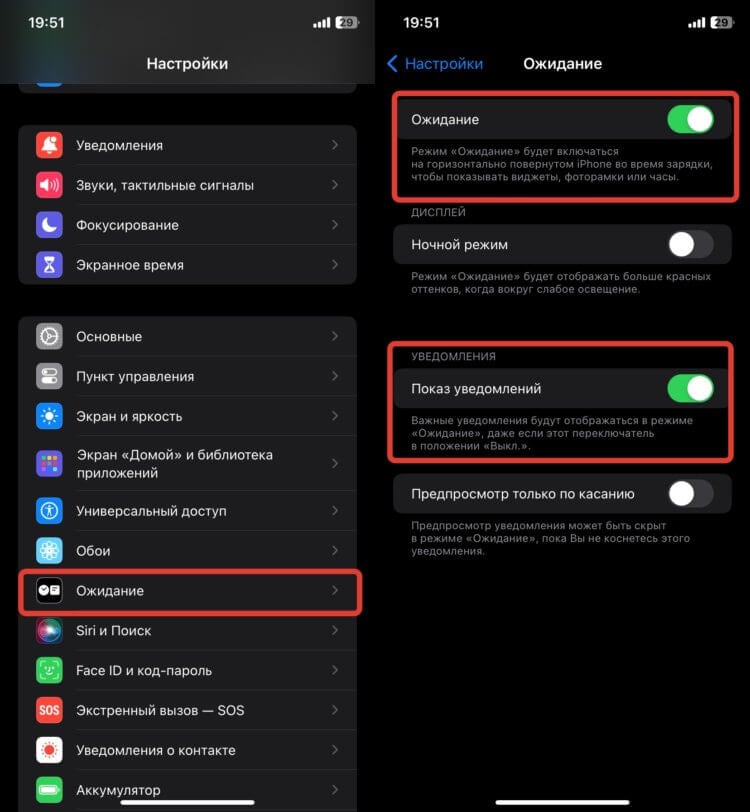
Перед запуском обязательно активируйте переключатели в этом разделе
- Откройте настройки на Айфоне;
- Пролистайте немного вниз и откройте раздел “Ожидание”;
- Активируйте переключатель “Ожидание” и если хотите видеть уведомления, то “Показ уведомлений”.
❗️ПОДПИСЫВАЙСЯ НА ТЕЛЕГРАМ-КАНАЛ СУНДУК АЛИБАБЫ. ТАМ КАЖДЫЙ ДЕНЬ ВЫХОДЯТ ПОДБОРКИ САМЫХ ЛУЧШИХ ТОВАРОВ С АЛИЭКСПРЕСС
Не советую активировать “Ночной режим”, так как все, что есть на экране, сразу станет отображаться в красных цветах. Для глаз такое не очень приятно, хотя Apple считает, что считать с экрана информацию в таком режиме намного проще. Я пользуюсь режимом ожидания на Айфоне с самой первой бета-версии iOS 17 и могу сказать, что мне такая цветовая гамма однозначно не зашла.
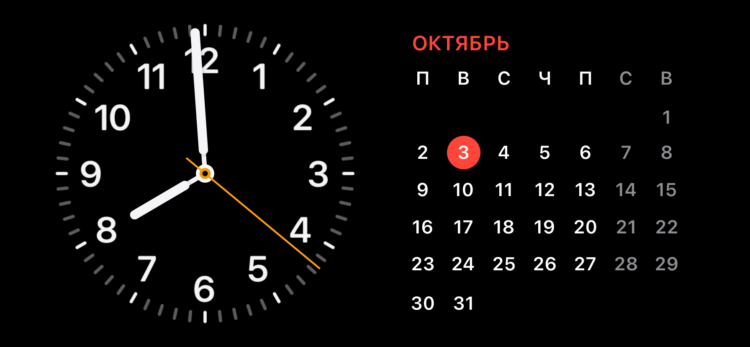
На экран можно вывести много полезной информации
Как только вы активируете переключатели в настройках, можно переходить к непосредственному запуску на устройстве. Для этого подключите его с помощью зарядного устройства к питанию, заблокируйте экран и поверните смартфон в горизонтальную ориентацию. Если у вас iPhone с Always On Display, то на нем сразу же отобразятся часы и календарь. В остальных случаях коснитесь один раз экрана и сможете увидеть работающий режим ожидания.
Как изменить режим ожидания на Айфоне
По умолчанию в режиме ожидания на Айфоне доступны три разных экрана, между которыми можно переключаться свайпами:
-
Стандартный с виджетами, среди которых календарь, погода, разные варианты часов и виджеты от сторонних приложений;
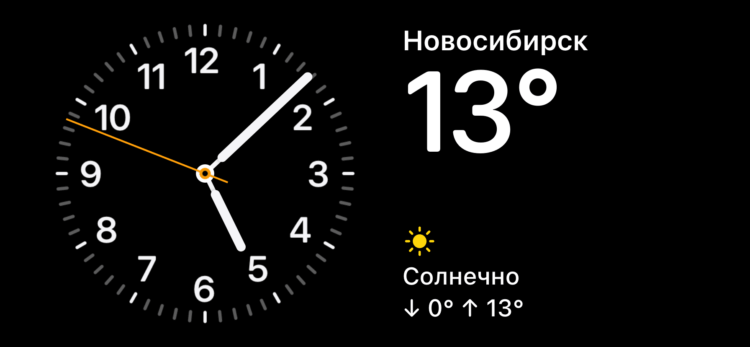
Можно вывести на экран погоду
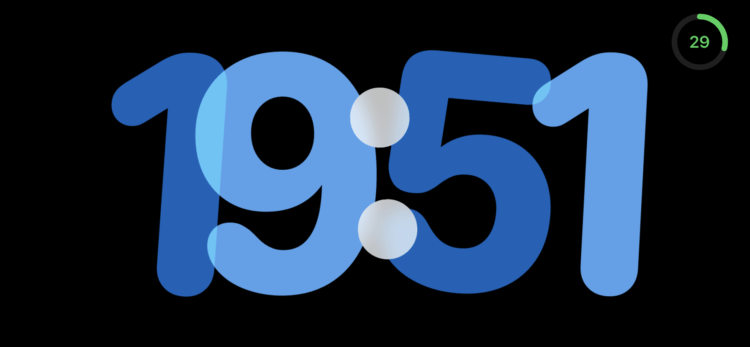
Или отобразить вот такие прикольные часы
❗️ПОДПИШИСЬ НА НАШ ЧАТИК В ТЕЛЕГРАМЕ. ТАМ СОБРАЛИСЬ ТОЛЬКО ИЗБРАННЫЕ ЧИТАТЕЛИ
Система всегда запоминает последнюю заставку, которую вы устанавливаете в режиме ожидания, и сохраняет ее для последующих запусков. Поэтому давайте посмотрим, как можно изменить виджеты в StandBy на iPhone:
-
Переведите Айфон в режим ожидания;
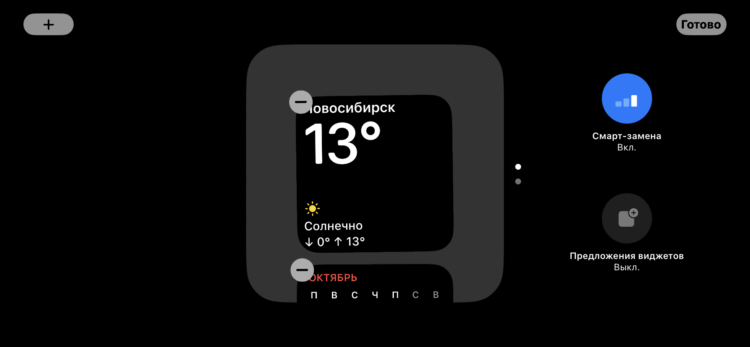
Виджеты удаляются как иконки приложений с рабочего стола
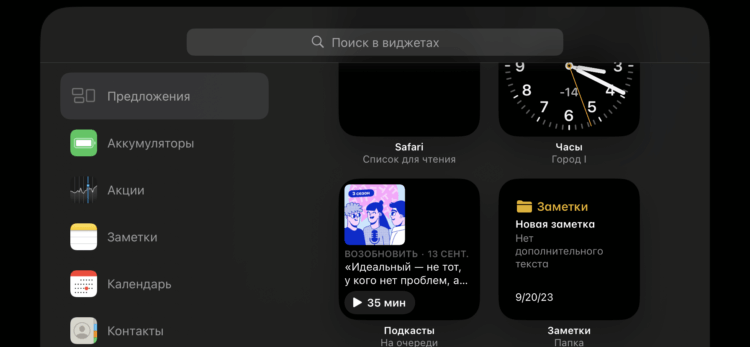
В этом разделе расположены приложений со всеми доступными виджетами
Сразу рекомендую отключить смарт-замену. Она автоматически перелистывает отображаемые виджеты по списку из настроек. Работает не всегда корректно, поэтому лучше точно быть уверенным, что вы увидите, когда Айфон перейдет в режим ожидания. Аналогичным образом настраиваются и остальные заставки. Совсем мне не понравился вывод на экран изображений из галереи. Пока вы не воспользуетесь Face ID или паролем, картинка будет размазанной. Но не на всех старых Айфонах Face ID работает в горизонтальном режиме, а значит, придется вводить пароль, хочется вам это или нет. А здесь уже удобством и не пахнет.
Приложения в режиме ожидания на Айфоне
Для кастомизации режима ожидания на Айфоне можно использовать сторонние приложения. Я попробовал много разных вариантов, но больше всего мне понравилась программа Mico. В ней есть огромное количество разных виджетов, в том числе и анимированных. Причем за них не обязательно платить. Можно обойтись просмотром рекламы:
- Загрузите из App Storeприложение Mico;
- Включите любой рабочий VPN. Он потребуется для того, чтобы загрузилась реклама. По какой-то причине она не запускается без VPN, а из-за этого бесплатное скачивание виджетов не работает;
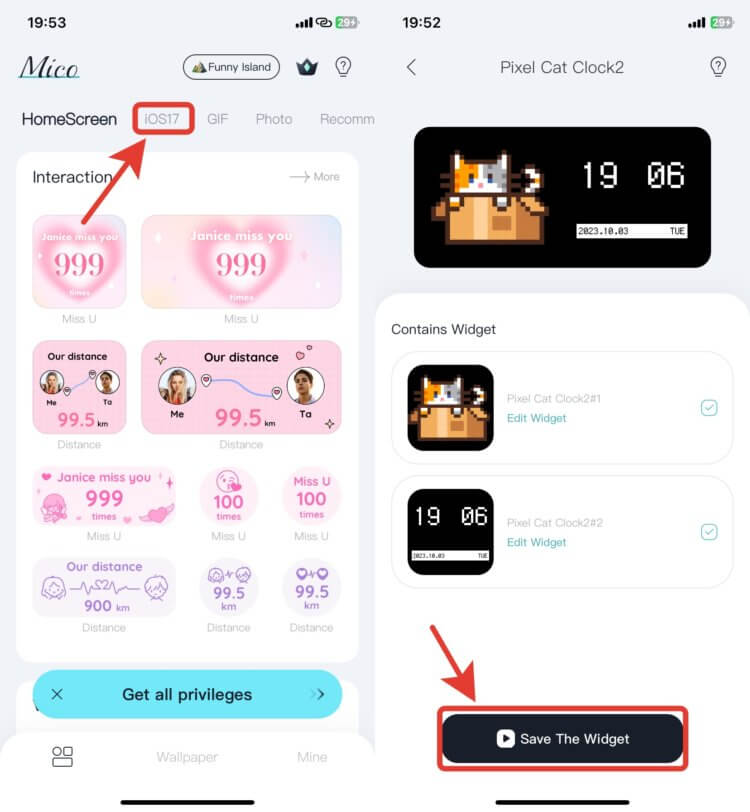
Приложение без VPN будет работать, а вот реклама — нет
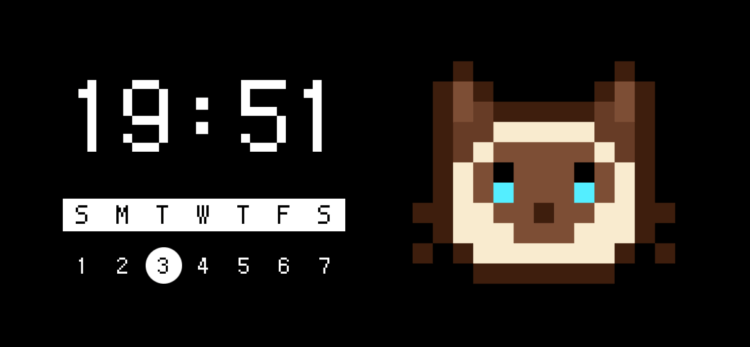
Вот такого прикольного пиксельного котика можно добавить на экран
Сразу после этого на экране появится уведомление о том, что виджет успешно загружен, и вам остается только переключиться в режим ожидания на Айфоне и добавить новые виджеты через “+” в левом верхнем углу. Настройте котика с одной стороны, а часы с календарем или другую удобную комбинацию — с другой. Обратите внимание, что при установке виджета со второй стороны в списке предложенных его не будет. Ищите «Mico» в столбце с приложениями и добавляйте оттуда. В итоге у вас получится очень забавная заставка, которой будет пользоваться одно удовольствие.
Как включить и настроить iPhone X
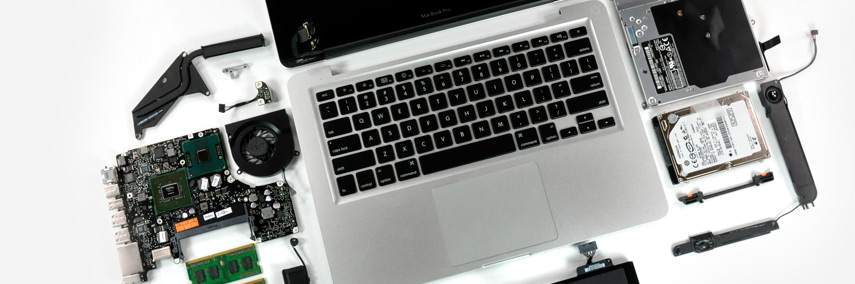
Как и что нужно настроить в iPhone X после покупки
Настройка любого Айфона – это очень просто, на все операции у Вас уйдет 3 – 10 минут, даже если Вы никогда раньше не пользовались iPhone, а если останутся вопросы – пишите – ответим и поможем разобраться.
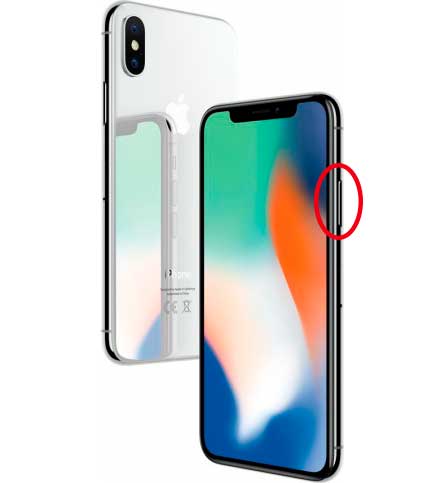
Как включить iPhone X
Нажмите правую боковую кнопку (1-3 сек)
Это и есть кнопка включения / питания / блокировки.
В дальнейшем, если экран выключен, достаточно один раз нажать на правую клавишу, и Айфон проснется. Кнопка питания в iPhone X выполняет еще несколько функций: вызов Siri и Apple Pay, об этом ниже по тексту.
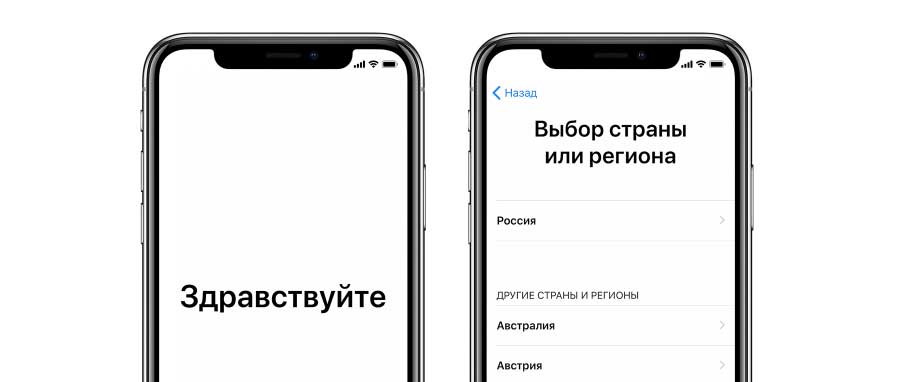
Как настроить регион iPhone X
При первом включении iPhone предложит выбрать регион и язык устройства. Геолокация будет включена по-умолчанию, поэтому Айфон сам определит страну (регион) и выведет вверху автоматически. Листать список и искать нужную локацию придется только ес если вы хотите выбрать что-то другое.
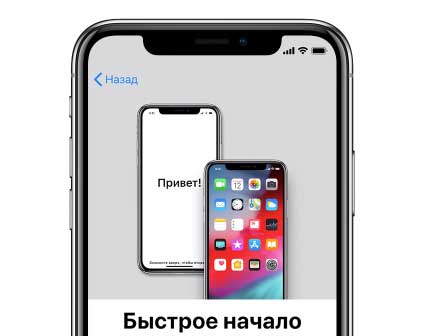
Настройка iPhone X через Быстрое начало
На iOS 11, 12 и новее есть функция “Быстрое начало”, она переносит основные настройки (но не приложения или прочие данные) с другого устройства под управлением этой операционной системы. Если вы не переносите настройки с другого Айфона, или делаете это через резервную копию iTunes, нажмите на клавишу “Настроить вручную”.
При первом включении iPhone нужно активировать. Сделать это можно по Wi-Fi, 3G/LTE, через iTunes. В iOS 12 После этого система попросит придумать пароль. Тапнув по клавише “Параметры код-пароля” вы сможете задать четырехзначный числовой или произвольный буквенный пароль. Чтобы вам не пришлось вводить пароль вручную, iPhone попросить запомнить черты вашего лица для автоматической разблокировки.
Настройка iPhone X из резервной копии
После этого система предложит перенести данные с другого устройства. Если вы восстановите резервную копию из облака, начнется автоматическая загрузка скачанных ранее приложений. После этого iOS попросит задать базовые параметры системы и перенаправит вас на домашний экран.
Как выключить iPhone X
Боковая клавиша + клавиша громкости отвечают выключение смартфона. Зажмите комбинацию на несколько секунд, пока на экране не появился слайдер. Кратковременное нажатие боковой клавиши и клавиши увеличения громкости отвечают за снимок экрана;
Жесты iPhone X
- Проведите пальцем снизу вверх, чтобы разблокировать устройство;
- Боковая клавиша отвечает за вызов Siri. Разблокировка смартфона происходит автоматически при помощи функции распознавания лиц. Если смартфон не включается автоматически, просто коснитесь экрана;
- Боковая клавиша + клавиша громкости отвечают выключение смартфона. Зажмите комбинацию на несколько секунд, пока на экране не появился слайдер. Кратковременное нажатие боковой клавиши и клавиши увеличения громкости отвечают за снимок экрана;
- Быстрый свайп снизу сворачивает приложение;
- Медленный свайп снизу открывает многозадачность;
- Свайп от правого верхнего угла открывает панель управления. Именно здесь находятся ползунки громкости и яркости, а также клавиши режима полета и “не беспокоить”.
Это все, что понадобится Вам для первичной настройки и работы.
Если статья Вам помогла – поделитесь ей в социальных сетях.
Если остались вопросы – задавайте их в комментариях
А если нужна полная настройка или ремонт iPhone X – будем рады Вам помочь!
Аренда и подмена
Предлагаем услугу аренды Macbook и iMac. Предоставляем аппарат на подмену на время ремонта.
Курьерская служба
Сохраним ваше время и силы, курьер заберёт на ремонт и доставит восстановленное устройство.
Гарантия до 12 месяцев
Уверены в качестве выполняемого ремонта и используемых комплектующих.
Компонентный и модульный ремонт
Выполняем компонентный ремонт, что дешевле. Также можем заменить целиком модуль.
Инженеры с большим опытом
У нас все прозрачно и честно
Спросите любого:
КОМАНДА MACPLUS
Советы экспертов: Как правильно выбрать сервис?
Никогда раньше не обращались за ремонтом электроники?
Не знаете с чего начать? В первую очередь — не переживать! Признаки хорошего и качественного сервиса видны сразу. Мы подготовили инструкцию для тех, кто ищет мастерскую или сервисный центр по ремонту Apple

Настоящие, честные и прозрачные цены на сайте

Реальные сроки и гарантия — это уважение к вам

Репутация профессионалов Apple и опыт в несколько лет

Читать чеклист по выбору сервиса Apple
Где отремонтировать Macbook, iMac и iPhone
Чек лист по выбору надежного
сервисного центра по ремонту техники Apple
Справедливые, не завышенные и не заниженные. На сайте Сервиса должны быть цены. Обязательно! без «звездочек», понятно и подробно, где это технически возможно — максимально точные, итоговые.
При наличии запчастей до 85% процентов сложных ремонтов можно завершить за 1-2 дня. На модульный ремонт нужно намного меньше времени. На сайте указана примерная продолжительность любого ремонта.
Гарантия и ответственность
Гарантию должны давать на любой ремонт. На сайте и в документах все описано. Гарантия это уверенность в своих силах и уважение к вам. Гарантия в 3-6 месяцев — это хорошо и достаточно. Она нужна для проверки качества и скрытых дефектов, которые нельзя обнаружить сразу. Видите честные и реальные сроки (не 3 года), вы можете быть уверены, что вам помогут.
Половина успеха в ремонте Apple — это качество и надежность запчастей, поэтому хороший сервис работает с поставщиками на прямую, всегда есть несколько надежных каналов и свой склад с проверенными запчастями актуальных моделей, чтобы вам не пришлось тратить лишнее время.
Бесплатная диагностика
Это очень важно и уже стало правилом хорошего тона для сервисного центра. Диагностика — самая сложная и важная часть ремонта, но вы не должны платить за нее ни копейки, даже если вы не ремонтируете устройство по ее итогам.
Ремонт в сервисе и доставка
Хороший сервис ценит ваше время, поэтому предлагает бесплатную доставку. И по этой же причине ремонт выполняется только в мастерской сервисного центра: правильно и по технологии можно сделать только на подготовленном месте.
Удобный график
Если Сервис работает для вас, а не для себя, то он открыт всегда! абсолютно. График должен быть удобным, чтобы успеть до и после работы. Хороший сервис работает и в выходные, и в праздники. Мы ждем вас и работаем над вашими устройствами каждый день: 9:00 — 21:00
Репутация профессионалов складывается из нескольких пунктов
Возраст и опыт компании
Надежный и опытный сервис знают давно.
Если компания на рынке уже много лет, и она успела зарекомендовать себя как эксперта, к ней обращаются, о ней пишут, ее рекомендуют. Мы знаем о чем говорим, так как 98% поступающих устройств в СЦ восстанавливется.
Нам доверяют и передают сложные случаи другие сервисные центры.
Сколько мастеров по направлениям
Если вас всегда ждет несколько инженеров по каждому виду техники, можете быть уверены:
1. очереди не будет (или она будет минимальной) — вашим устройством займутся сразу.
2. вы отдаете в ремонт Macbook эксперту именно в области ремонтов Mac. Он знает все секреты этих устройств
Техническая грамотность
Если вы задаете вопрос, специалист должен на него ответить максимально точно.
Чтобы вы представляли, что именно вам нужно.
Проблему постараются решить. В большинстве случаев по описанию можно понять, что случилось и как устранить неисправность.
Открытость сервиса — это залог взаимного доверия и сотрудничества
Социальные сети
Если для вас стараются организовать удобный сервис, вы обязательно найдете компанию в VK, на Facebook, Instagram, и конечно, на канале Youtube. Здесь всегда можно задать вопрос в неформальной обстановке, посмотреть на жизнь сервиса изнутри, оценить примеры ремонтов, пообщаться со специалистами вживую. Это удобно, и сейчас без социальных сетей просто никак нельзя 🙂
Лица компании
Опытные эксперты и инженеры Apple — это супергерои, но они не носят маски. На сайте и в социальных сетях вы всегда можете посмотреть, к кому вы идете, увидеть фото и узнать немного об инженерах и менеджерах сервиса. Можете написать каждому из них, предложить или уточнить что-то у того, с кем уже общались.
По отзывам можно понять многое, если к ним правильно относиться. Общая оценка сервиса должна быть положительная и высокая. Но рейтинг не может быть максимальным. Отзывы могут быть и положительными и отрицательными, главное, что на них отвечают, общаются, принимают решения, помогают, то есть — относятся по-человечески.
Автоматическое сохранение фотографий и видео с помощью OneDrive в iOS
Накат камеры на устройстве отправляется только в OneDrive — фотографии не синхронизируются в обоих способах. Это означает, что вы можете удалить отправленные видео и фотографии со своего устройства. Это не повлияет на их копии в OneDrive.
Автоматическая отправка накат камеры iPhone или iPad в OneDrive
- В приложении OneDrive коснитесь образа учетной записи:
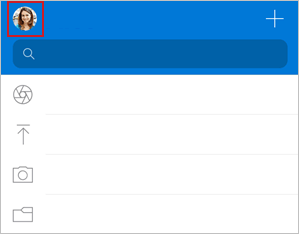
Нажмите кнопку «Параметры »  «Отправить с камеры»
Важно: Вы можете отправить накат камеры только в одну учетную запись за раз, поэтому убедитесь, что вы вошли с помощью учетной записи, в которую вы хотите отправить фотографии. Коснитесь соответствующего значка учетной записи, чтобы переключить учетные записи.
Отправка оставшихся фотографий с помощью резервного копирования в среду при ложе
Если у вас есть большие видео или вам нужно отправить много изображений, вы можете увидеть некоторые из них, помеченные как «Оставшиеся». Для отправки фотографий в выделенном режиме OneDrive рекомендуется использовать резервное копирование с помощью службы «Резервное копирование в неавном режиме». Вот как это сделать.
- Коснитесь элемента «Оставшиеся » и выберите «Начало работы».
- Убедитесь, что устройство подключено к Wi-Fi и включено, а затем выберите «Включить резервное копирование во время работы в ложе».
- После завершения отправки вам будет предложено отключить резервное копирование в нерабочее время.
Если отправка с камеры не работает
Примечание: Чтобы сэкономить время работы батареи, iOS может перейти в спящий режим во время отправки большой камеры, что может занять много времени.
Если автоматическая отправка данных камеры не работает или отправляются только некоторые из фотографий, выполните действия ниже.
- Подключите зарядное приложение. iOS не позволит OneDrive создавать резервные копии фотографий, если заряд батареи меньше 20 %.
- Убедитесь, что устройство не находится в режиме низкого питания. Узнайте, как включить или отключить режим низкой мощности.
- Включение и отключение обновления фонового приложения в параметрах iOS. Параметры > прокрутите вниз до приложения, > включить или отключить фоновое обновление приложения.
- Не закрывайте приложение. Apple рекомендует оставлять приложение OneDrive работающим в фоновом режиме. Автоматическая отправка не действует, если приложение было принудительно закрыто (двойным прикосновением к значку «Главная» и проведением пальцем вверх и вниз).
- Подключение к Wi-Fi. Если вы не подключены к Wi-Fi, проверьте параметры Мобильного Хранилища OneDrive. Если вы хотите использовать мобильную сеть, коснитесь Параметры, затем — Отправка фотографий и включите параметр Использовать мобильную сеть.
- Если отправка данных с камеры занимает слишком много времени, но сообщение об ошибке не выводится, возможно, в альбоме камеры слишком много фотографий.
- В OneDrive невозможно добавить фотографии, оптимизированные для iCloud. Чтобы отключить оптимизацию, выберите элементы Настройки >iCloud >Фото и снимите флажок Оптимизировать хранилище.
Подробнее
Дополнительные сведения

Обратитесь в службу поддержки
Получите помощь по своей учетной записи Майкрософт и подпискам, посетив раздел Справка по учетной записи и выставлению счетов.
Чтобы получить техническую поддержку, Обратитесь в службу поддержки Майкрософт, введите свою проблему и выберите Техническая поддержка. Если вам по-прежнему нужна помощь, выберитеОбратитесь в службу поддержки, чтобы получить наилучший вариант поддержки.
Как включить расширенную защиту данных в iOS и почему вам следует это сделать
Apple уже давно использует сквозное шифрование для некоторых данных на вашем iPhone, таких как пароли или данные о состоянии здоровья, но до недавнего времени компания пренебрегала возможностью улучшения защиты других важных данных, включая резервные копии iCloud. Это случилось только после нескольких лет упорной борьбы, заставившей Apple зашифровать резервные копии и отказаться от своих планов по сканированию на стороне клиента. Благодаря расширенной защите данных эта дополнительная защита теперь общедоступна, но вы должны включить её самостоятельно. Это большой выигрыш для конфиденциальности пользователей, так как функция устанавливает новую планку безопасности для облачных резервных копий.
Apple внедрила расширенную защиту данных в Соединенных Штатах в декабре 2022 года и выпустила её по всему миру в январе 2023 года. (Список стран в настоящее время недоступен, но Apple подтвердила EFF, что функция доступна по всему миру). Идея проста: теперь вы можете включить сквозное шифрование данных, которые ранее шифровались только при передаче и на серверах Apple, что означает, что сама Apple могла получить доступ к данным. Другими словами, теперь вы можете управлять ключами шифрования, и Apple не сможет получить доступ ни к каким из ваших данных. Но также это означает, что Apple не сможет помочь вам восстановить доступ к большей части информации в вашей учетной записи. Полный список категорий данных доступен на сайте Apple, но наиболее заметными являются резервная копия iCloud (которая включает в себя резервную копию сообщений), iCloud Drive, фотографий, заметок, напоминаний и многого другого.
EFF впервые призвал Apple включить шифрование резервных копий еще в 2019 году, ведь несмотря на то, что некоторые данные в iCloud зашифрованы полностью, резервные копии — нет, и это означало, что множество различных категорий данных были уязвимы для запросов со стороны правительств, взлома третьими лицами и доступа сотрудниками Apple. Это часто приводило к путанице с приложением Messages, где сообщения были защищены сквозным шифрованием, а резервные копии — нет. Тема потенциальных проблем с конфиденциальностью ещё сильнее накалилась в 2021 году, когда Apple предложила лазейку со сканированием на стороне клиента для поиска материалов о сексуальном насилии над детьми (CSAM), но внедрение этой функции было отложено после того, как сторонники и соратники EFF направили руководству Apple петицию, содержащую более 60 000 подписей.
Благодаря включённой расширенной защите данных ваши резервные копии и наиболее важные файлы получат преимущества сквозного шифрования, что позволяет лучше защитить ваши файлы от массовой слежки, недобросовестных сотрудников Apple или потенциальных утечек. Если все ваши устройства поддерживают последние операционные системы, вы можете включить расширенную защиту данных без потери каких-либо функций. Поэтому большинству людей следует по возможности включить её.
Как включить расширенную защиту данных
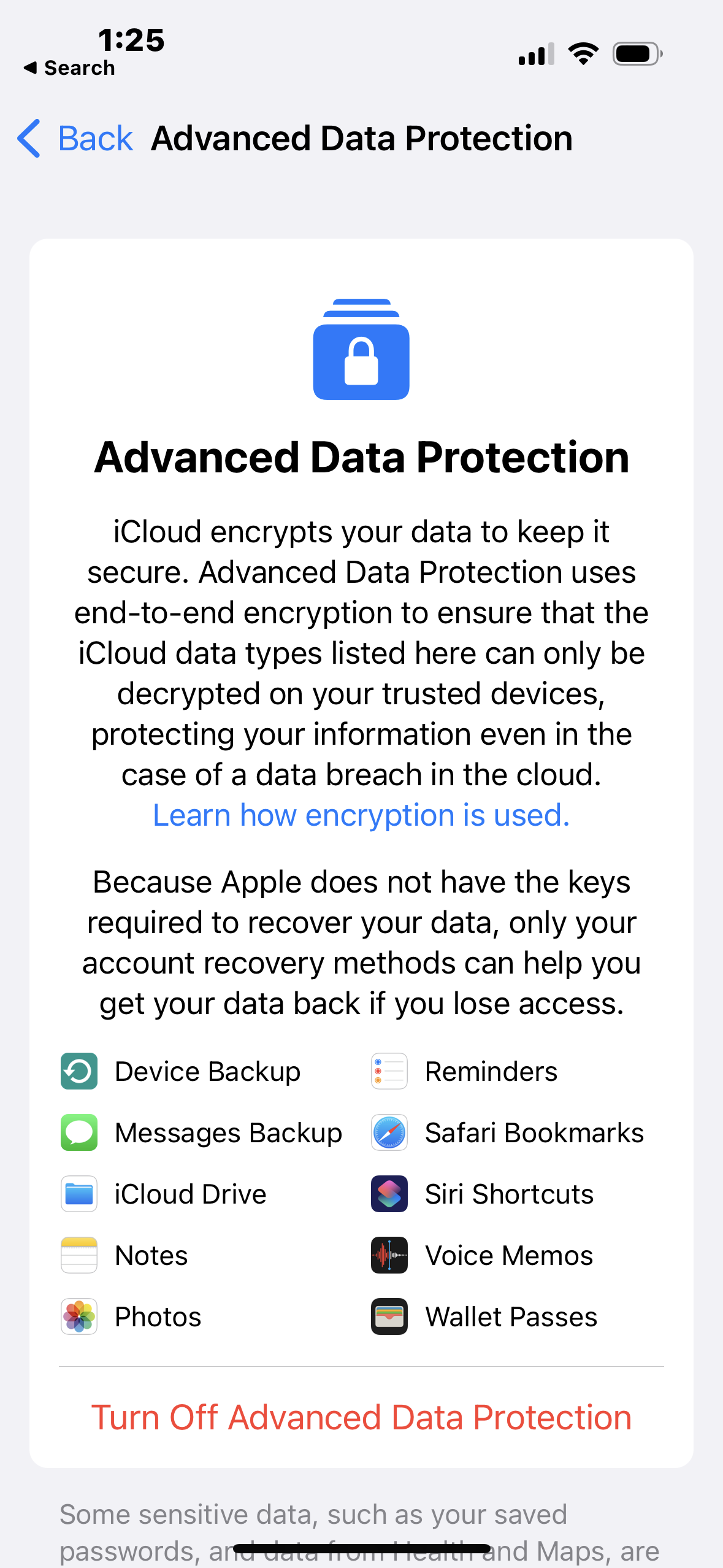

Вы можете включить расширенную защиту данных на iPhone, iPad или Mac, и она будет применяться ко всем другим вашим устройствам Apple. Но, прежде чем вы сможете включить её, вам нужно сделать пару шагов: включить двухфакторную аутентификацию для своей учетной записи Apple, если вы еще этого
не сделали, и обновить все свои устройства Apple (по крайней мере, до iOS 16.3, iPadOS 16.3, macOS 13.2, tvOS 16.3, watchOS 9.3, хотя может быть необходимо использовать более свежее обновление) или более новую версию. Если у вас есть более старые устройства, подключенные к той же учетной записи iCloud, на которых вы включили ADP, но они не могут быть обновлены, вам следует повременить с включением расширенной защиты данных. Ниже мы расскажем, почему, и предложим альтернативный способ. Если вы можете обновиться, выполните следующие действия, чтобы включить сквозное шифрование:
- На iPhone или iPad откройте Настройки (или системные настройки на Mac) > «Ваше имя» > iCloud > Расширенная защита данных > Восстановление учетной записи. Здесь вам предлагается один из двух вариантов метода восстановления. Это поможет вам восстановить доступ к вашей учетной записи, поскольку Apple не сможет вам помочь. Вы должны выбрать по крайней мере один метод восстановления, или вы можете использовать оба:
- Контакты для восстановления : это друг или член семьи у которого есть устройство Apple и который при необходимости может помочь вам восстановить доступ к вашей учетной записи. Они не смогут получить доступ ни к каким вашим данным, но вместо этого смогут отправить вам код восстановления, который позволит вернуть вам доступ к системе. Вы можете удалить их из этого же меню в будущем, если вам понадобится.
- Ключ восстановления : это 28-значный код, который при необходимости вернет вас в вашу учетную запись. Apple не получает копию, поэтому, если вы ее потеряете, вы можете навсегда потерять доступ к своей учетной записи Apple. Если вы выберете этот метод, вам нужно будет ввести ключ пару раз, поэтому запишите его.
Как только расширенная защита данных настроена, вам больше никогда не придется вспоминать о ней, если только вы не попытаетесь подключить новое устройство с более старой версией операционной системы (в этом случае вам может потребоваться временно отключить расширенную защиту данных), вам будет необходимо выполнить восстановление учетной записи или вам будет необходимо получить доступ к вашим данным iCloud из браузера. Если вы регулярно получаете доступ к данным используя iCloud.com, перейдите в Настройки > «Ваше имя» > iCloud и нажмите Получить доступ к данным iCloud в Интернете, чтобы получить доступ.
Расширенная защита данных не идеальна
Если у вас более старое устройство, которое невозможно обновить до iOS 16.3 или новее, включение расширенной защиты данных возможно только в том случае, если вы удалите свой Apple ID с этого устройства. Во многих случаях это делает данное устройство бесполезным. Например, если у вас более старый Apple TV, который невозможно обновить, удаление Apple ID лишит вас доступа к вашим приложениям в App Store, что не позволит вам использовать Netflix, Hulu и любые другие приложения. Apple должна сделать этот процесс более дружелюбным, предоставив пользователям возможность подключить расширенную защиту данных, не удаляя Apple ID со старых устройств, даже если это означает прекращение доступа к определенным функциям общего доступа, таким как iCloud Drive или Apple Photos.
Однако еще не все окончательно потеряно. Для некоторых устройств, таких как Apple TV или старый MacBook, обходным путем для этой особенности является создание второго Apple ID, затем назначение его в качестве члена семьи в Family Sharing, что должно предоставить многие ваши подписки или загрузки из App Store, но не даст этому устройству доступ к тем типам данных, что включены в расширенную защиту данных. Например, вы не сможете получить доступ к своим фотографиям, но вы все равно сможете получить доступ к подписке Netflix, за которую вы платите через Apple (если вы не платите ни за какие подписки через Apple, вам не о чем беспокоиться). Помните, это может быть утомительным процессом для настройки. Обходной путь не сработает для устройств, которые сильно зависят от синхронизированных данных, таких как Apple Watch.
Если вы включаете расширенную защиту данных, способ, которым Apple обрабатывает шифрование данных через свои приложения и сервисы понятен, но в других приложениях нет такой же ясности. Даже если стороннее приложение использует функции синхронизации iCloud, данные не всегда могут быть полностью зашифрованы, и сложно выяснить поведение конкретного приложения, не изучая темы на форумах или не отправляя электронное письмо напрямую разработчику приложения. Было бы неплохо, если бы имелась какая-то визуальная индикация того, что зашифровано, а что нет, и еще лучше, если бы Apple по умолчанию шифровала все синхронизируемые данные, чтобы не оставлять места для ошибки со стороны разработчика приложения или пользователя. Любое приложение, которое синхронизируется со своими собственными серверами или облачным хранилищем, вообще не будет включено в расширенную защиту данных.
Не всё, что вы храните в iCloud, включено в расширенную защиту данных. iCloud Mail, контакты и события календаря iCloud не защищены сквозным шифрованием, и Apple по-прежнему собирает некоторые метаданные о резервных копиях, файлах iCloud Drive, фотографиях, заметках, закладках и сообщениях.
Независимо от того, зашифровано что-либо или нет, также может возникнуть небольшая путаница при совместном использовании файлов и совместной работе над документами. Если у всех участников включена расширенная защита данных, то в большинстве случаев, например, при совместном использовании файла или заметки, содержимое будет защищено шифрованием. Но зачастую, как и при любом виде совместной работы, общедоступный контент вообще не будет зашифрован. Опять же, визуальный индикатор помог бы понять, что защищено, а что нет.
Хотя расширенная защита данных и не идеальна, мы надеемся, что Google, Microsoft и другие компании добавят подобную защиту в будущем. Было бы ещё лучше, если бы это стало функцией по умолчанию, а не опцией. В любом случае, это прекрасный шаг к защите вашей конфиденциальности. Чтобы узнать больше о том, как дополнительно защитить данные на вашем устройстве, ознакомьтесь со статьёй “Основы защиты приватности на мобильных телефонах”.