
Регулировка сетки и шаговой привязки
Для повышения скорости и эффективности построения объектов можно включить прямоугольную сетку на экране и привязку к сетке. Шаг и ориентацию сетки можно изменять.
Сетка представляет собой прямоугольную комбинацию линий или точек, которая покрывает всю плоскость XY пользовательской системы координат (ПСК). Сетка заменяет листок бумаги, расчерченный в клетку, который подкладывают под чертеж для облегчения построений. Она помогает выравнивать объекты и оценивать расстояние между ними. На печать сетка не выводится.
Шаговая привязка позволяет ограничить передвижение перекрестья только узлами воображаемой решетки. Когда привязка включена, курсор приклеивается, или «привязывается» к невидимой прямоугольной сетке при создании или изменении объектов.
Режимы сетки и привязки не зависят один от другого, но часто включаются одновременно.
Прим.: Термины шаговая привязка и привязка взаимозаменяемы. Термин шаговая привязка удобно использовать с целью дифференциации от объектной привязки, которая представляет собой совсем другую функцию.
Управление стилем экранного представления и площадью сетки
Можно изменить стиль отображения сетки с помощью нескольких параметров на вкладке «Шаг и сетка» диалогового окна «Режимы рисования». Например, сетка по умолчанию отображается в виде прямоугольной комбинации линий, но вместо это можно использовать стиль пунктирной сетки, как в предыдущих версиях, если для визуального стиля установлено значение «2D каркас».
Другой параметр отображения управляет областью, которую покрывает сетка. Можно ограничить пределы сетки до прямоугольной области, чтобы она не занимала всю плоскость XY систем ПСК. Этот параметр удобно использовать, если требуется поработать с определенной частью области рисования.
Управление частотой больших линий сетки
Если сетка отображается не в виде точек, а в виде линий, то затемненные линии, именуемые главными линиями сетки, отображаются с определенными интервалами. Главные линии сетки особенно полезны для быстрого вычисления расстояний, измеряемых в десятичных единицах, футах или дюймах. Частоту расположения главных линий сетки можно задать в диалоговом окне «Режимы рисования».
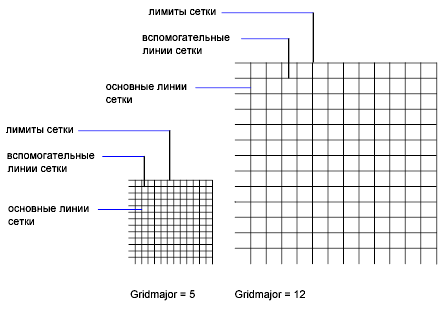
Для отключения отображения главных линий сетки следует установить частоту главных линий сетки равной 1.
Прим.: Если сетка представлена в виде линий и для угла привязки установлено значение, отличное от нуля, сетка не отображается.
Динамическое изменение сетки при зумировании
Если видимые размеры чертежа уменьшаются или увеличиваются путем зумирования, то шаг сетки автоматически корректируется для согласования с новым масштабом изображения. Эта функция называется адаптивным отображением сетки.
Например, при увеличении видимого размера чертежа плотность расположения отображаемых линий сетки автоматически уменьшается. Напротив, если видимый размер чертежа уменьшается, дополнительные линии сетки отображаются в той же пропорции, что и главные линии сетки.
Изменение шага сетки и привязки
В процессе работы режимы «Сетка» и «Привязка» можно включать/отключать, а также изменять шаг привязки и сетки. Шаг привязки и шаг сетки могут не совпадать. Например, сетка, используемая исключительно для наглядности, может иметь достаточно большой шаг. При этом шаг привязки может быть более мелким, чтобы пользователь имел возможность указывать точки с большей точностью.
Изменение базы и угла привязки и сетки
Если требуется создание чертежа с определенным выравниванием или под определенным углом, можно изменить угол привязки и сетки путем поворота пользовательской системы координат (ПСК). При этом вид перекрестья и ориентация сетки также изменятся. Приведенный ниже пример иллюстрирует поворот ПСК на 30 градусов для согласования с углом анкерного кронштейна.
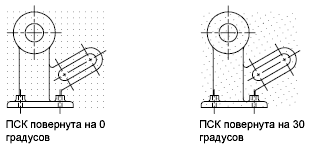
Точки привязки и сетки всегда выравниваются относительно исходной точки ПСК. Если необходимо сдвинуть исходную точку сетки и шага сетки, следует переместить ПСК.
Задачи, связанные с данной
- Отображение сетки и задание ее шага
- Включение режима шаговой привязки и задание шага
- Изменение частоты главных линий сетки
- Сдвиг сетки и исходной точки привязки
- Для поворота угла сетки и привязки
- Установка лимитов отображения сетки
Как сделать аксонометрию в Автокаде?
Аксонометрия в Автокаде может быть создана различными способами. Давайте рассмотрим наиболее простой вариант без привлечения в работу сторонних приложений. Этот способ может быть полезен проектировщикам различных инженерных систем.
Аксонометрические схемы в Автокаде
Ответ на вопрос «Как сделать аксонометрию в Автокаде?» мне подсказал мой читатель, Семенов Максим ( Адрес электронной почты защищен от спам-ботов. Для просмотра адреса в вашем браузере должен быть включен Javascript. ), который на практике использует нижеприведенный способ.
Инженерная аксонометрия в AutoCAD начинается с чертежа плана, который должен содержать коммуникационные сети. Рекомендуется все построения выполнять на отдельных тематических слоях. Поскольку если ваши инженерные сети начерчены в отдельном слое Автокад, то появляется возможность быстрого их выделения через операцию «Быстрый выбор».
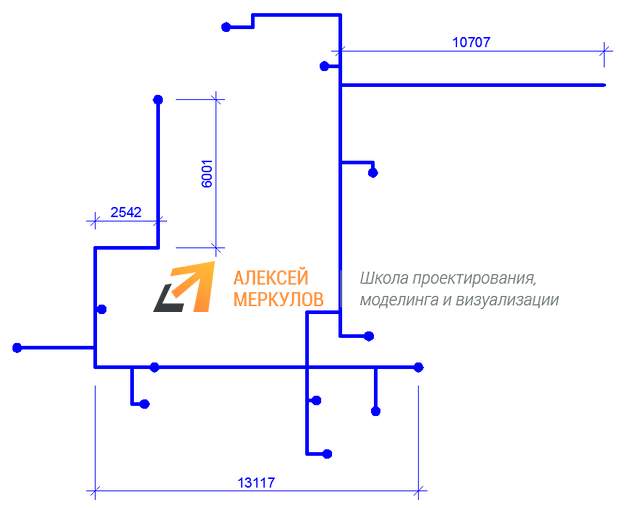
В качестве примера рассмотрим произвольный набор примитивов, которые будут аналогом реальной инженерной сети.
Полное обучение: «AutoCAD на 100%»
Алгоритм, как рисовать аксонометрию в AutoCAD
В AutoCAD аксонометрия схемы может быть получена следующим путем:
1. Выделяем систему, копируем в ближайшее место для дальнейшей работы с ней.
2. Поворачиваем схему на 315. Для этого воспользуемся командой Автокад «Поворот».
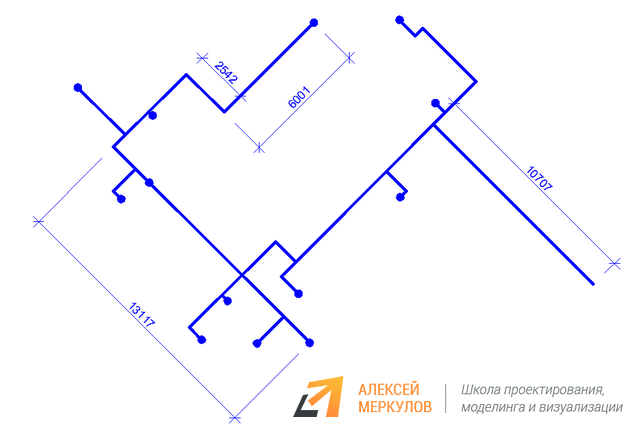
3. Сделаем из нашей схемы блок AutoCAD.
4. Выделяем созданный блок в палитре свойств (Ctrl+1) и начинаем превращать его в аксонометрическую схему, для этого потребуется:
- в пункте «Геометрия» изменить параметр «Масштаб Y» на значение 0,4142;
- в пункте «Разное» изменить параметр «Поворот» на значение 22,5.
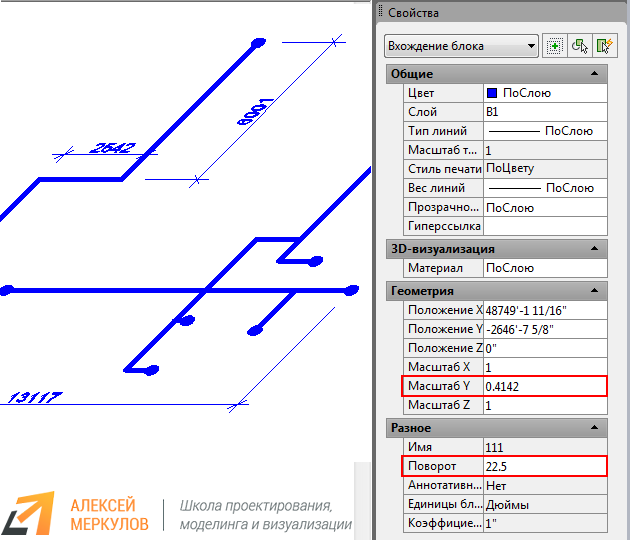
5. Для того чтобы ваша будущая схема по размерам соответствовала вашим планам, необходимо воспользоваться операцией «Масштабирования». Блок увеличим в 1,306569 раз. Далее применяем команду Автокад «Расчленить» и проверяем, сошлись ли у вас размеры и углы.
Рекомендация: для построения быстрых аксонометрических схем высотных зданий советуем создавать динамические блоки Автокад с операцией «Массив». Данная функция дает возможность установки сан. тех приборов на схеме на 1-ом этаже с последующим растяжением на все оставшиеся этажи через заданный промежуток без применения операции копирование.
Самоучитель AutoCAD 3D
Для задания новой ПСК, в зависимости от задачи, после активизации необходимого инструмента следует указать на экране точку, несколько точек, грань, объект или ввести в КС численное значение угла поворота.
Способы доступа к инструментам управления ПСК:
- ГМн >Сервис >Новая ПСК > выбор пункта, рис. 3.5.а;
- Лента >Главная >Координаты > выбор инструмента, рис. 3.5.б;
- щелкнуть ПКн по пиктограмме знака >КМн > выбрать пункт, рис. 3.5.в.
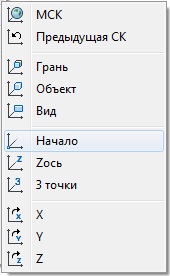
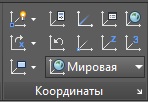
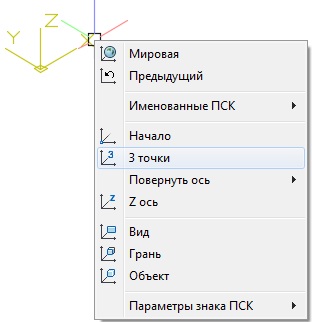
Рис. 3.5. Выбор инструментов управления ПСК из меню
На рис. 3.6 показаны возможные варианты ориентация ПСК при выборе определенного инструмента, а ниже приведены инструменты управления ПСК с краткими пояснениями:


ПСК – управляет системами координат из КМн;

МСК – восстанавливает МСК, рис. 3.6.а;

Предыдущая ПСК – возврат к предыдущей ПСК;

ПСК на грани – выравнивает рабочую плоскость XY по выбранной грани объекта, рис. 3.6.б;

Объект – совмещает новую ПСК с существующим объектом, рис. 3.6.в;

Вид – совмещает текущую ПСК с направлением взгляда, т.е. ориентирует рабочую плоскость XY параллельно ВЭ, рис. 3.6.г;

Начало – определяет начало координат ПСК, рис. 3.6.д;

Zось – определяет положение плоскости XY по выбранному направлению оси Z. На рис. 3.6.е, направление оси Z задано указанием двух точек 1 и 2;

3 точки – устанавливает начало координат и ориентирует рабочую плоскость XY по трем указанным на объекте точкам. На рис. 3.6.ж, рабочая плоскость XY определена по точкам 1, 2 и 3;

X (поворот вокруг X) – поворачивает текущую ПСК вокруг оси X, рис. 3.6.з;
Y (поворот вокруг Y) – то же вокруг оси Y;

Z (поворот вокруг Z) – то же вокруг оси Z;
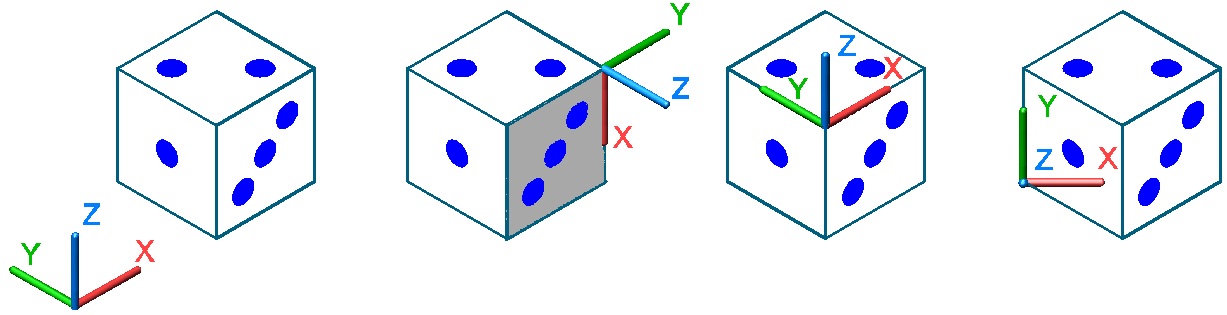
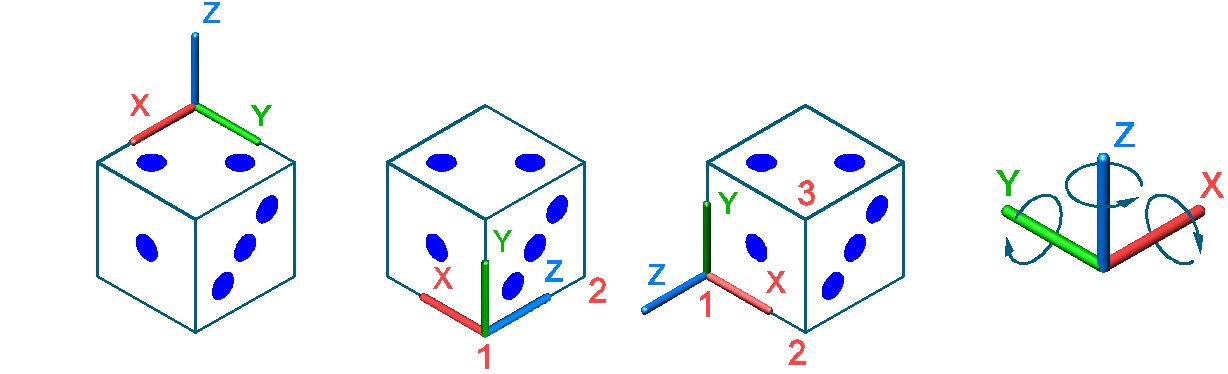
Рис. 3.6. Управление ПСК
При выбранной опции поворота ПСК вокруг любой из осей, если не задан угол поворота, процедура завершается поворотом ПСК на стандартный угол равный 90 единицам, после щелчка по клавише Ent.
В 3D моделировании очень важно с первых шагов понять и научиться управлять ПСК, поэтому попробуем разобраться на самом простом примере.
Предположим, что вам нужно отпилить (напилить) дощечку на ровные бруски прямоугольной формы. Вы берете ножовку и ориентируете плоскость режущего полотна строго перпендикулярно к торцевой плоскости этой доски и просто ее распиливаете, рис. 3.7.а.
Но если же вы хотите распилить ее под каким-нибудь углом (неважно под каким), то вы просто поворачиваете ножовку (читай знак ПСК) и, тем самым, ориентируете ее режущую плоскость в нужном направлении, рис. 3.7.б.
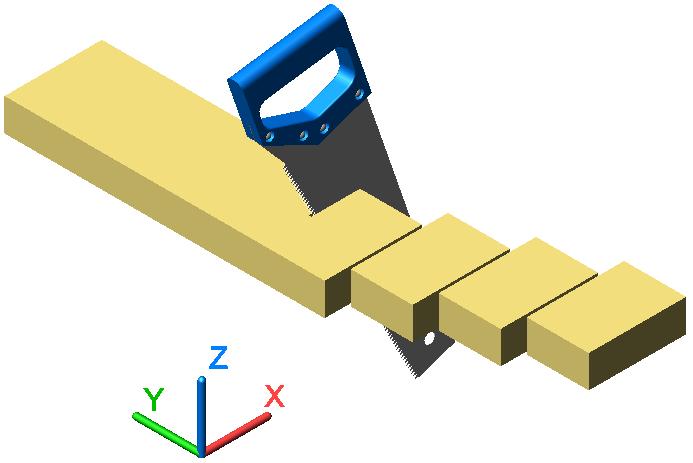
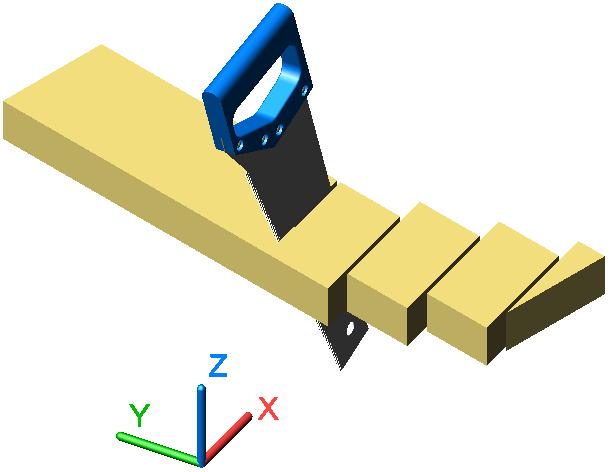
Рис. 3.7. Пример создания новой ПСК
Подобные действия вы выполняете в AutoCAD, но только манипулируете уже не ножовкой, как физическим объектом, а знаком трехгранника осей и инструментом Разрез.
На рис. 3.7.а все разрезы выполнены при установленной в текущем рисунке мировой системе координат МСК и для поставленной задачи нет никакой необходимости устанавливать оригинальную, пользовательскую систему координат ПСК. Находясь в МСК вы можете разрезать эту дощечку не только в плоскости ZX, как это показано на рисунке, но и в плоскостях YZ и XY но не более.
Для того чтобы выполнить другую задачу, а именно разрезать дощечку под определенным углом, рис. 3.7.б, в AutoCAD нужно просто повернуть знак ПСК именно на этот угол, тем самым создав новую, отличную от МСК пользовательскую систему координат ПСК.
Конечно, разрезать дощечку можно по трем выбранным точкам (опция 3 точки), но для этого часто требуется вспомогательная геометрия в виде отрезков или сечений, что увеличивает временные затраты.
На рис. 3.7 ножовка, конечно же, показана условно, да и объекты представлены в визуальном стиле раскрашивания граней. На практике все операции и манипуляции с 3D объектами выполняются при установленном в текущем рисунке визуальном стиле 2D Каркас, в крайнем случае, в стиле 3D Каркас.
Как включить в autocad угол поворота при построении
Обучающий видеоурок:
«Отрезки в Автокад» .
( Изучив материалы этого видеоурока, вы научитесь работать с отрезками в AutoCAD . Вы научитесь строить отрезок под углом. Вы научитесь привязываться к точкам концов и середины отрезка при выполнении различных построений. Вы узнаете как в автокаде можно поделить отрезок на равные части. Вы узнаете что такое опорный отрезок, и как можно осуществлять поворот и масштабирование объектов с использованием опорного отрезка. )
Текстовая версия урока об отрезках.
В программе AutoCAD существует команда, которая позволяет строить прямые отрезки. В автокаде отрезком называется простой объект в виде конечной ограниченной с двух сторон прямой линии. С помощью отрезка можно соединить любые две точки на плоскости или в 3d пространстве.
При построении отрезка пользователю необходимо задать первую точку отрезка (начальную), а затем вторую (конечную).
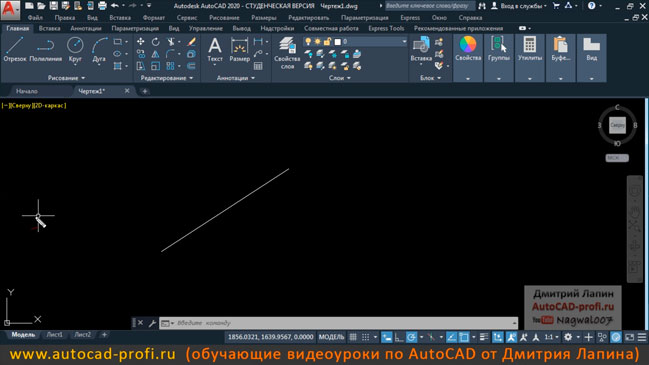
В некоторых случаях пользователю может потребоваться построить отрезок определённой длины, расположенный под определённым углом относительно горизонтальной прямой, проходящей через первую указанную точку (т.е. через начальную точку отрезка). Т.е. по сути, нужно построить отрезок под углом.
Сделать это можно либо поймав нужный трассёр полярного отслеживания, указать направление и длину, либо воспользоваться режимом динамического ввода и указать значение длины и угла.
Рассмотрим сначала способ с полярным отслеживанием.
Полярное отслеживание — это такой режим черчения с помощью которого при построении можно указывать направление вдоль которого следует отложить расстояние до следующей задаваемой точки. При использовании данного режима черчения направление можно указывать под углами, значение которых кратно определённому значению шага угла, которое задаётся пользователем в настройках.
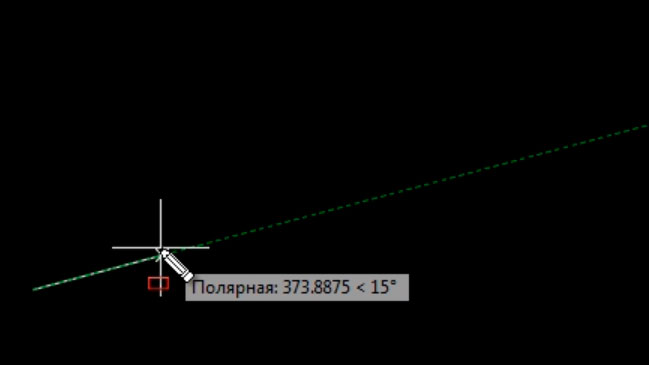
Если включить полярное отслеживание и задать шаг угла 15 градусов, то после указания первой точки отрезка, курсором мыши можно через каждые 15 градусов ловить линию штрихового трассёра, вдоль которой можно отложить расстояние отрезка до второй точки. По сути пользователь сможет отлавливать углы, значение которых кратно 15: т.е. 15, 30, 45, 60, 75, 90, 105, . , 365 градусов (любой из этих углов).
Режим полярного отслеживания включается и выключается кликом левой кнопкой мыши по специальной кнопочке на строке состояния. Когда режим полярного отслеживания включен, то его кнопочка подсвечена голубеньким светом, если данный режим выключен, то его кнопочка — серенькая.
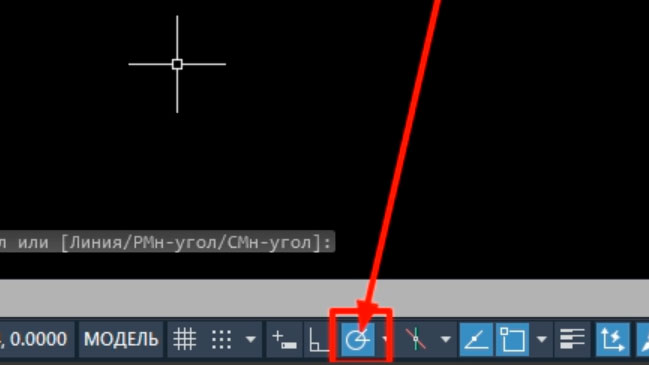
Кликнем правой кнопкой мыши по кнопочке полярного отслеживания и выберем » Параметры отслеживания . .. » .
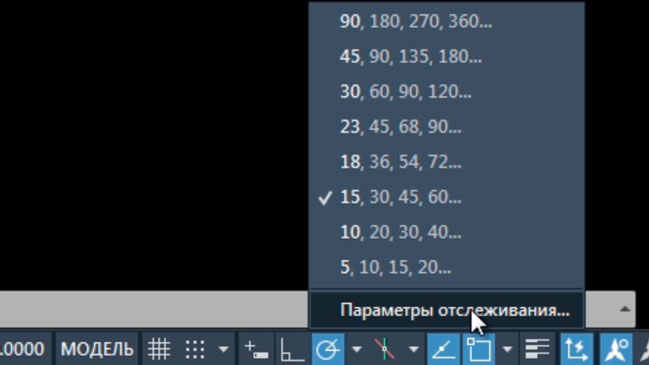
У на откроется отдельное окно » Режимы рисования » и в этом окне будет активна вкладка » Отслеживание » . Где мы можем установить настройки для данного режима черчения.
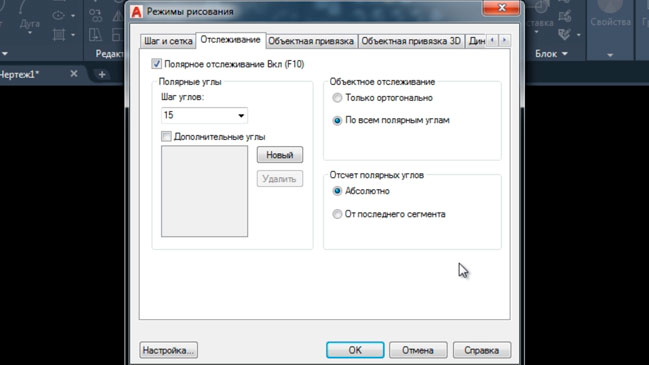
Возле надписи » Полярное отслеживание Вкл » должна стоять галочка (это означает, что данный режим включен). Чуть ниже зададим новое значение шага углов. Развернём свиток и зададим шаг 45 градусов.
Ещё чуть ниже мы можем поставить галочку » Дополнительные углы » и задать дополнительные углы отслеживания (один или несколько). Нажмём по кнопке » Новый » и зададим значение дополнительного угла 33 градуса. Это будет означать что у нас будут ловиться значения всех углов, кратных шагу (45 градусов) плюс дополнительно будет ловиться трассёр одного определённого угла, чьё значение равно 33 градусам (угол отмеряется от горизонтальной линии против хода часовой стрелки).
Объектное отслеживание указываем » По всем полярным углам » . Отсчёт полярных углов — » Абсолютно » .
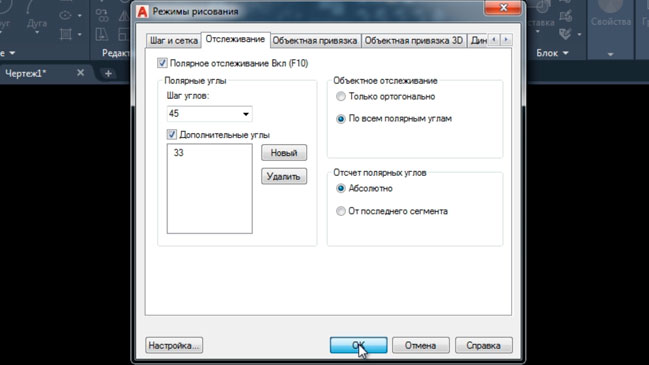
Выставив данные настройки жмём » ОК » .
Запустим команду » Отрезок » .
Укажем первую точку. Автокад запросит вторую точку отрезка. Двигая курсор, мы увидим, что у нас ловятся линии трассёров с направлениями углов 0, 33, 45, 90, 135, 180, 225, 270, 315 и 360 (0) градусов. Т.е. с направлениями углов, кратными 45, а также дополнительно один конкретный угол со значением в 33 градуса.
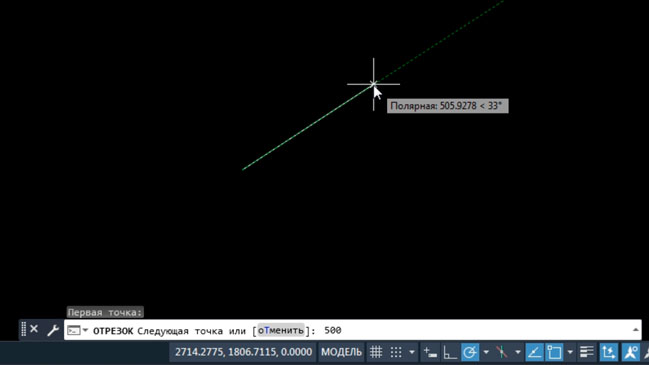
Поймаем угол в 33 градуса. Указав направление, зададим расстояние 500 мм. Нажмём «Enter» . И снова «Enter» для завершения команды.
Построится отрезок длиной 500 мм под углом 33 градуса.
Мы также можем построить отрезок под углом, используя режим черчения » Динамический ввод » .
Динамический ввод включается и выключается нажатием по соответствующей кнопке на строке состояния.
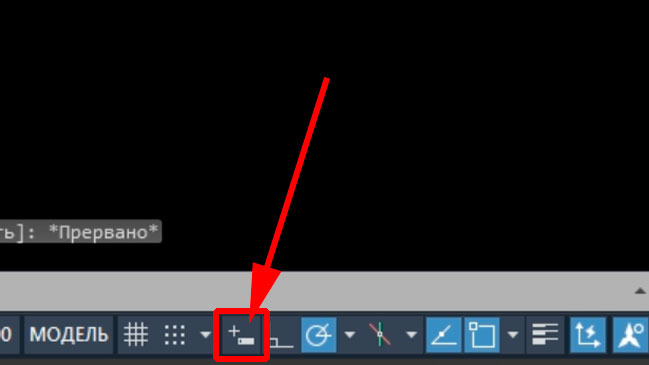
Включим динамический ввод и запустим команду построения отрезка.
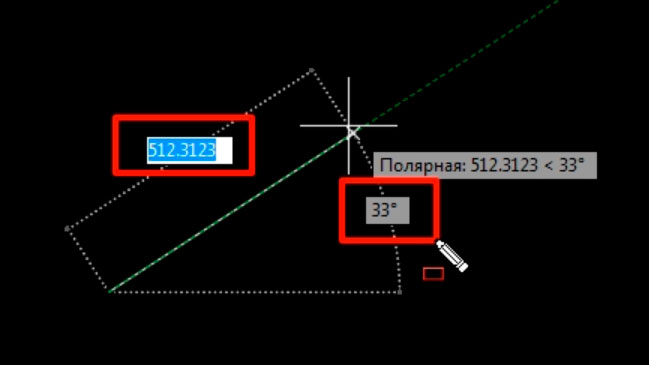
После указания первой точки возле нашего отрезка появляются два поля: для задания значения длины и для задания значения угла наклона. Сначала активно поле для задания длины. В этом поле мы введём значение длины: 550. После чего нажмём клавишу «Tab» на клавиатуре. Теперь станет активным поле для задания угла.
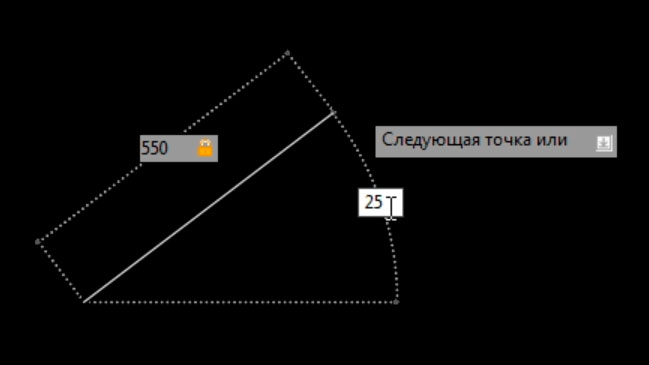
Зададим значение угла: 25 и нажмём клавишу «Enter» и ещё раз «Enter» . В итоге у нас получится отрезок, длиной 550 мм и углом наклона 25 градусов относительно горизонтали.
В процессе работы с отрезками нам часто довольно часто приходится привязываться к кончикам и середине отрезков. Чтобы это было возможно, необходимо, чтобы в настройках объектных привязок стояли галочки рядом с названиями привязок » Конточка » и » Середина » .
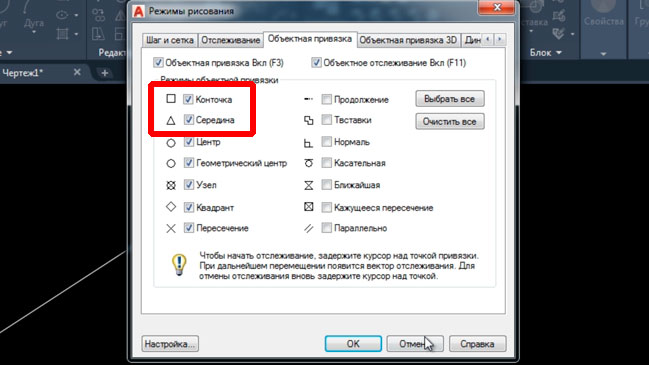
Теперь поговорим о том как поделить отрезок точками на равные части.
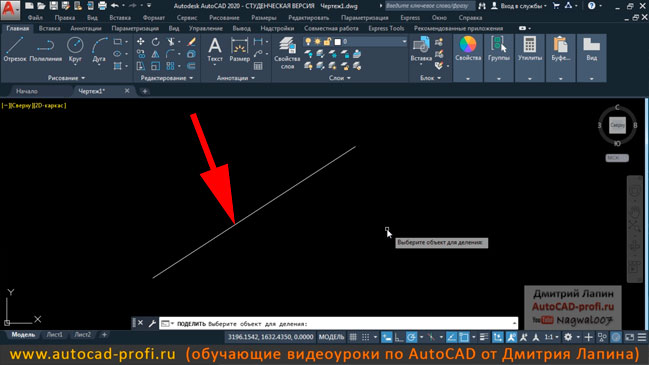
Для этого в автокаде существует специальная команда. Она называется » Поделить » ( _divide) . Для запуска команды развернём дополнительные кнопки панели » Рисование » и кликнем левой кнопкой мыши по кнопке » Поделить » .
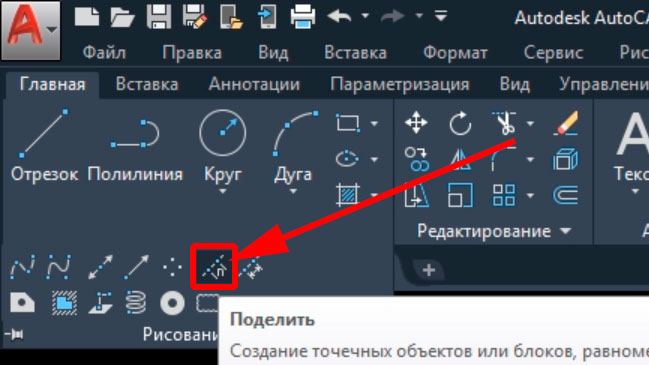
Автокад потребует выбрать объект для деления. Кликаем по отрезку левой кнопкой мыши для его выбора.
Дальше необходимо указать число сегментов, т.е. количество равных частей, на которые будет поделён отрезок. Введём число 4 и нажмём «Enter» .
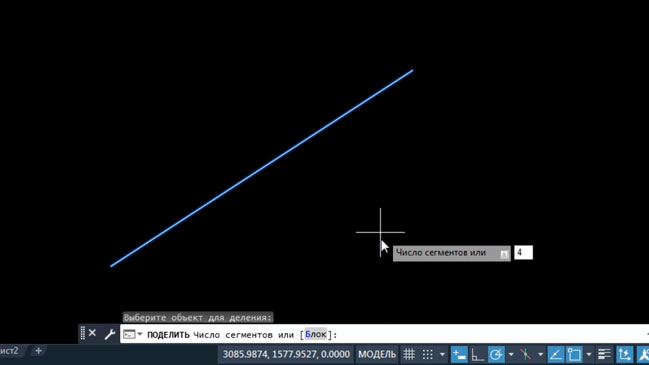
На отрезке в определённых местах создадутся точки. Если режим отображения точек у не настроен то визуально точки на линии отрезка будут незаметны.
Поэтому нужно настроить режим отображения точек. Разворачиваем панель » Утилиты » и выбираем » Отображение точек. » .
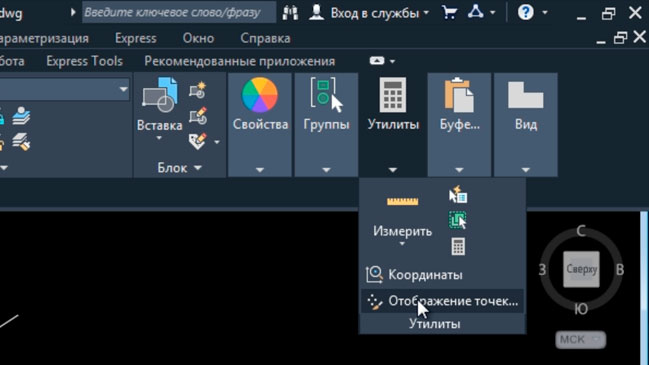
Появится окно » Отображение точек. » .
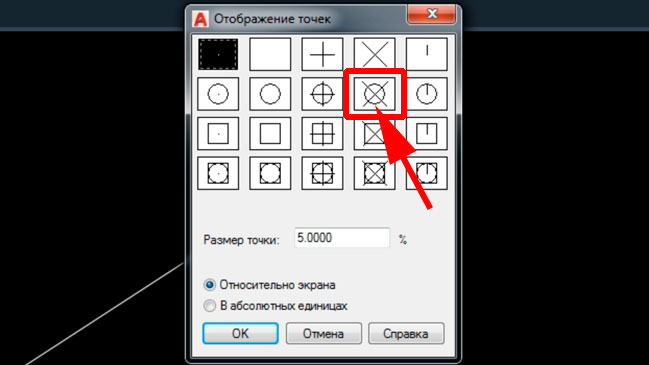
В этом окне выбираем значок в виде кружочка, перечёркнутого косым крестиком. Затем нажимаем » Ок » .
В результате на отрезке мы увидим точки, изображённые кружочками с косыми крестиками. Точки делят отрезок на 4 равные части.

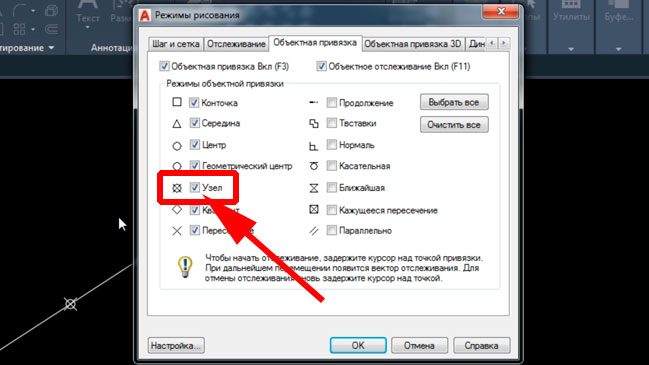
Чтобы к этим точкам в процессе построения объектов можно было привязываться (цепляться) необходимо, чтобы в настройках объектных привязок была включена привязка » Узел » .
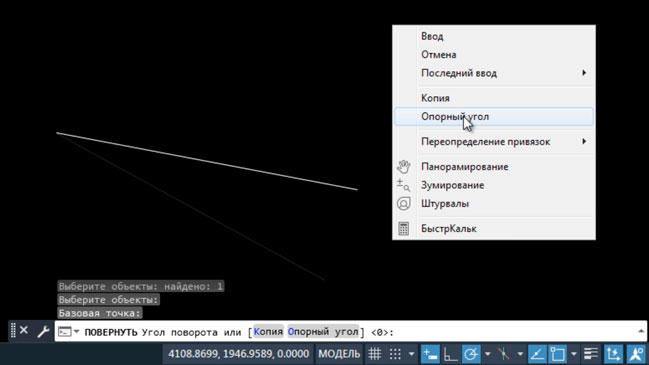
Иногда бывает, что отрезок расположен под произвольным углом, а нам нужно повернуть его так, чтобы он был расположен горизонтально. Но проблема в том, что мы не знаем на какой конкретно угол следует осуществить поворот.

В этом случае после запуска команды поворота и указания центра поворота следует кликнуть правой кнопкой мыши и выбрать » Опорный угол » .
После этого нужно снова кликнуть по центру поворота, затем по кончику отрезка, затем, поймав горизонтальную линию трассёра полярного отслеживания, кликнуть левой кнопкой мыши по любой точке на трассёре.
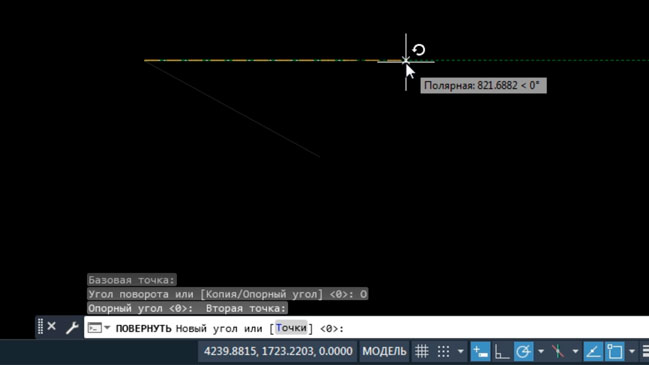
В результате отрезок расположится горизонтально.

Похожим образом работает » Опорный отрезок » при масштабировании.
Допустим у нас имеется отрезок произвольно длины. Нам нужно его увеличить таким образом, чтобы его длина приняла конкретное значение.
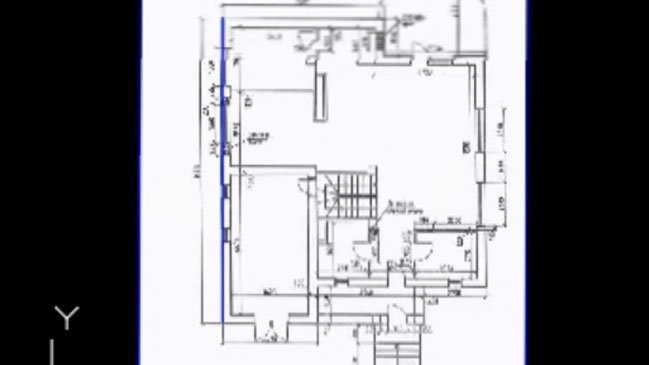
Запускаем команду » Масштаб » , кликнув по соответствующей кнопке на ленте на вкладке » Главная » на панели » Редактирование » .
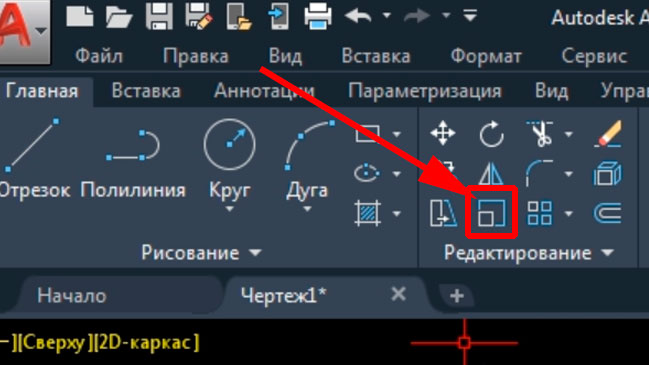
Выбираем отрезок и другие объекты, которые надо увеличить (или уменьшить) пропорционально. Нажимаем «Enter» . Указываем базовую точку. Затем кликаем правой кнопкой мыши и выбираем » Опорный отрезок » .
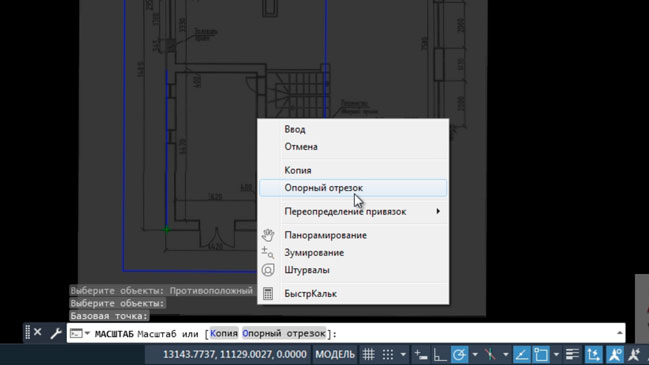
Снова кликаем по базовой точке, затем кликаем по кончику отрезка. Вводим требуемое значение длины отрезка, нажимаем «Enter» .

Отрезок увеличится и его длина примет указанное значение. Остальные выбранные объекты также отмасштабируются пропорционально.
Уважаемый коллега!
Вам будет очень полезно изучить видеокурс по 3 D проектированию корпусной мебели в AutoCAD :
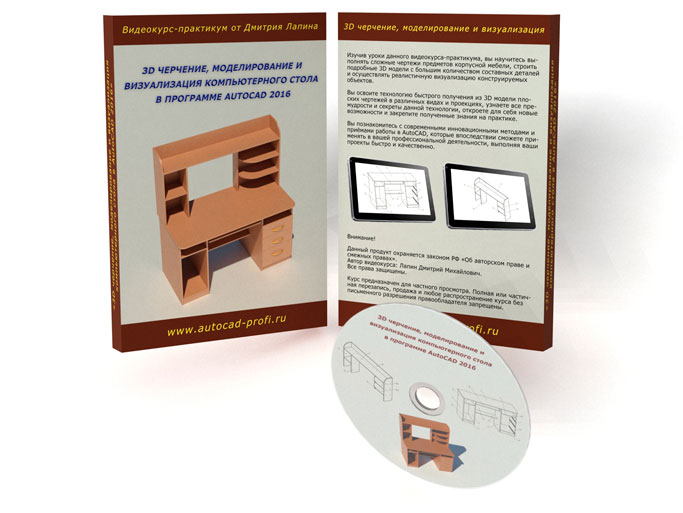
Но прежде чем переходить к 3 d моделированию вам ОБЯЗАТЕЛЬНО нужно освоить 2D проектирование. В этом вам поможет следующий видеокурс:
» 2 D черчение и проектирование в AutoCAD 2017″ .
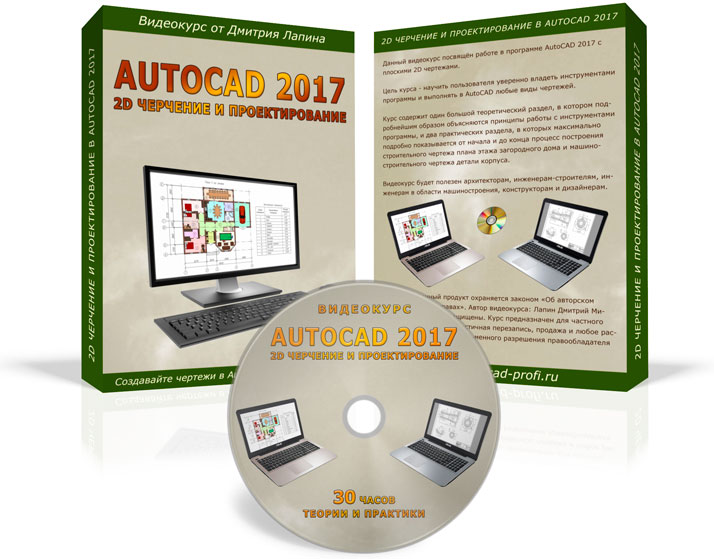
Данный обучающий видеокурс посвящён работе в программе AutoCAD 2017 с плоскими 2D чертежами.
Цель курса — научить пользователя уверенно владеть инструментами программы и выполнять в AutoCAD любые виды чертежей.
Курс содержит один большой теоретический раздел, в котором подробнейшим образом объясняются принципы работы с инструментами программы, и два практических раздела, в которых максимально подробно показывается от начала и до конца процесс построения строительного чертежа плана этажа загородного дома и машиностроительного чертежа детали корпуса.
Видеокурс будет полезен архитекторам, инженерам-строителям, инженерам в области машиностроения, конструкторам и дизайнерам.
В практической части курса пошагово разобран процесс создания с нуля данных чертежей:
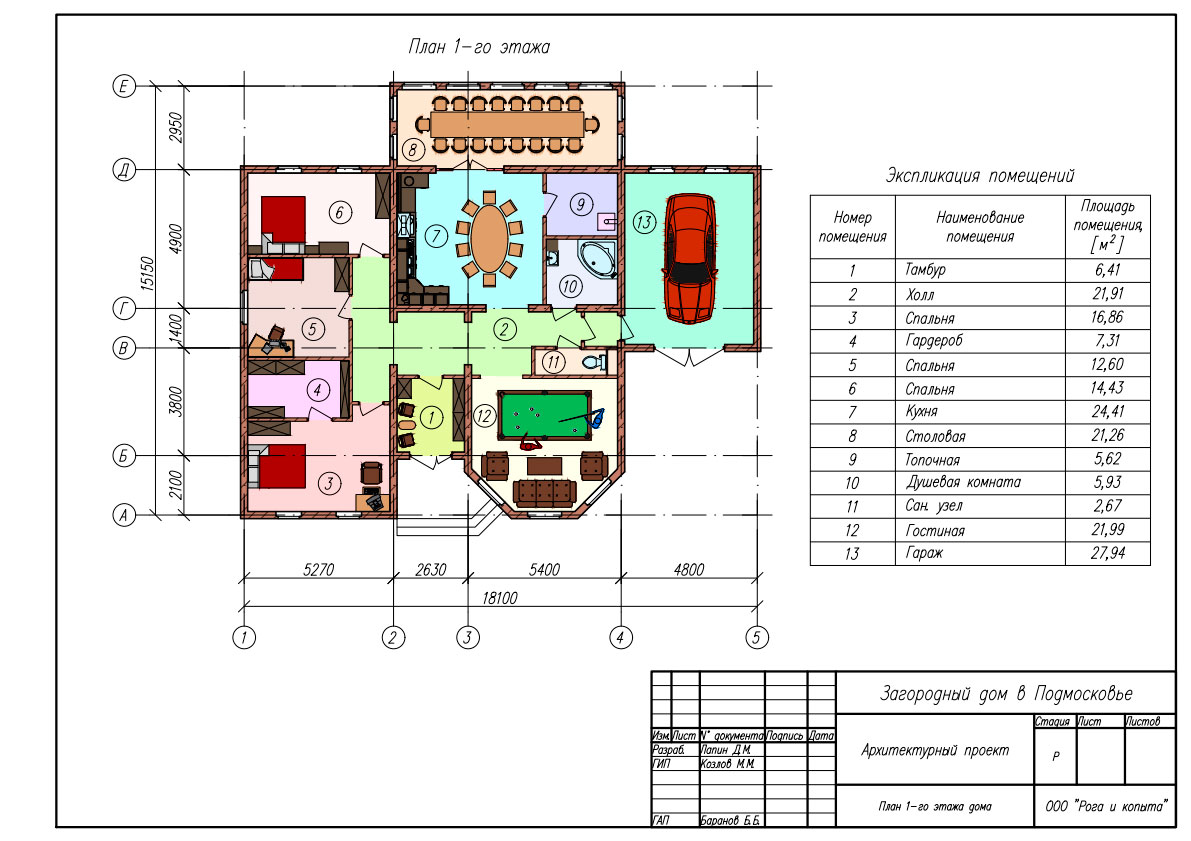
( Чертёж плана этажа загородного дома).
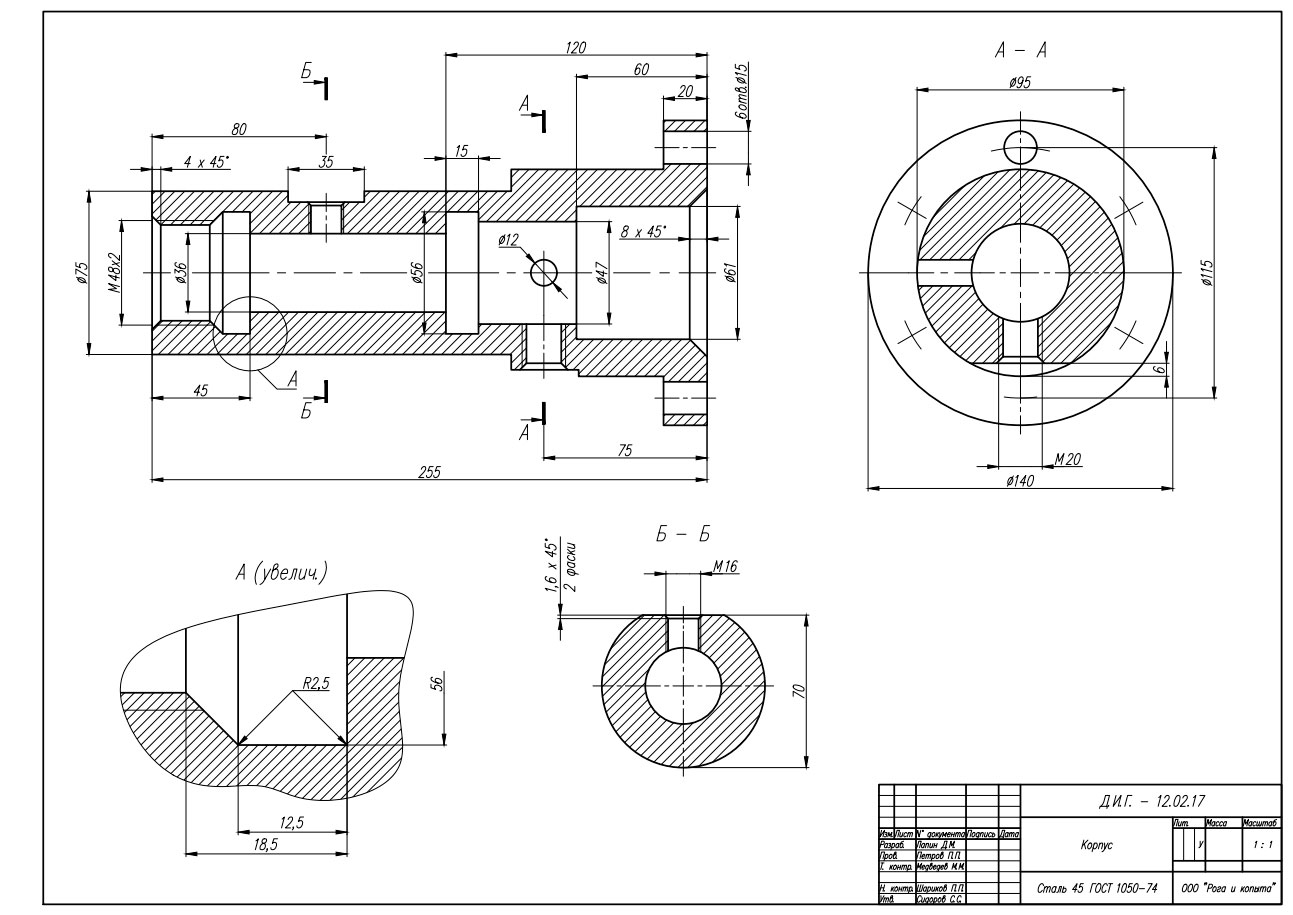
(Машиностроительный чертёж детали корпуса).
В качестве альтернативы вы можете приобрести для изучения видеокурс » 2 D технология проектирования и создания чертежей любых видов в AutoCAD 2013 » . Он поможет вам научиться работать в AutoCAD на профессиональном уровне и выполнять любые виды чертежей.
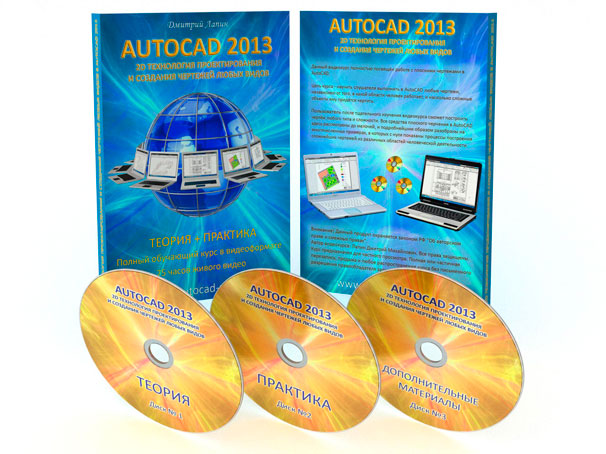
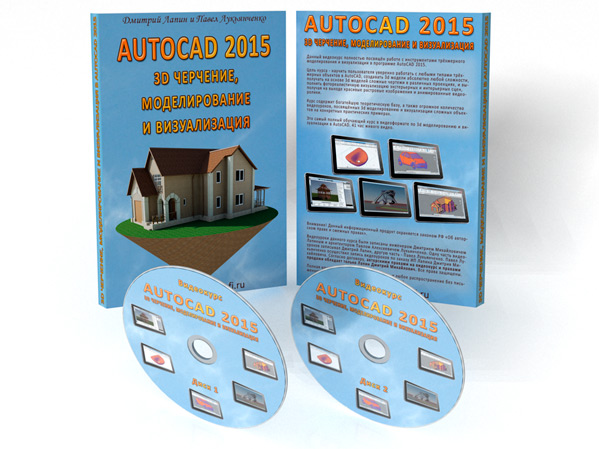
Если Вас интересует трёхмерное моделирование в AutoCAD и Вы хотите научиться строить 3d модели любых объектов в AutoCAD, выполнять их визуализацию и получать готовые чертежи, то я рекомендую Вам ознакомиться с видеокурсом «3d черчение, моделирование и визуализация в AutoCAD 2015».
Видеокурс полностью посвящён теме 3 d моделирования, фотореалистичной визуализации и получению плоских чертежей из 3d моделей автоматически в нужных видах и проекциях.
Курс содержит богатую теоретическую базу, а также множество практических видеоуроков по 3d моделированию и визуализации на конкретных сложных примерах.
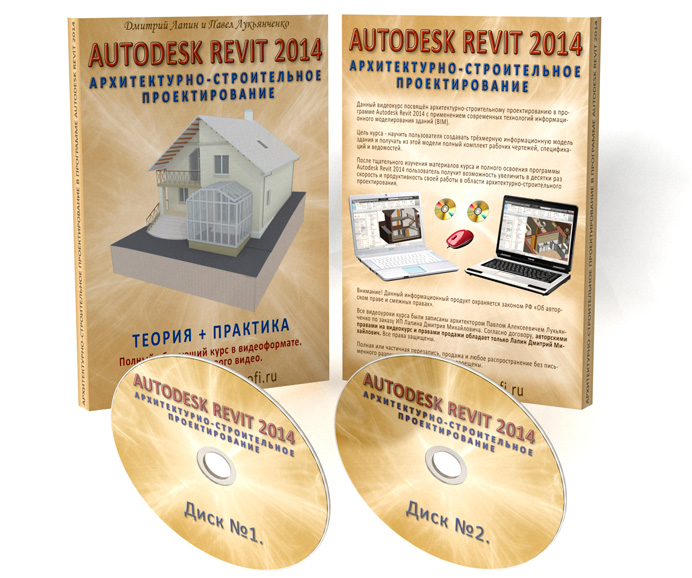
Если Вы хотите научиться архитектурно-строительному проектированию в программе Autodesk Revit, изучите специальный обучающий видеокурс на DVD от Дмитрия Лапина и Павла Лукьянченко.
в программе Autodesk Revit 2014».
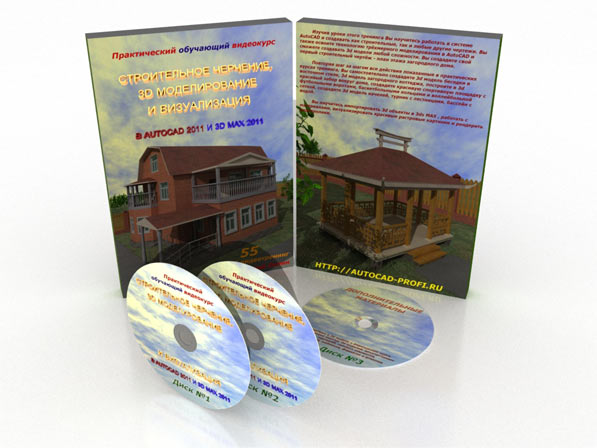
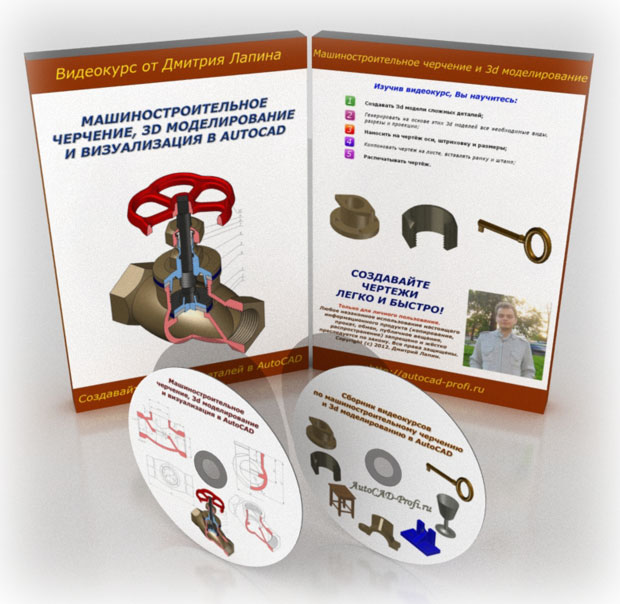
Также я рекомендую Вам ознакомиться с видеокурсами «Строительное черчение, 3d моделирования и визуализация в AutoCAD и 3ds Max» и «Машиностроительное черчение, 3d моделирование и визуализация в AutoCAD».
Чтобы более подробно ознакомиться с видеокурсами кликните по ссылке:
Желаю Вам удачи и успешного обучения!
С уважением, Дмитрий Лапин.
А Вы записались на
Прямо Сейчас Подпишитесь На Рассылку!
И Получайте Бесплатные
Обучающие Видео Уроки
По AutoCAD На Ваш E-mail!
Просто Введите Ваши Данные В Форму!
Внимание!
Как активировать рассылку?
Если вы не знаете как правильно активировать рассылку, пройдите по этой ссылке . Там Вы найдёте подробную инструкцию.
P.S. Уважаемый подписчик, если Вы хотите:
- о чём-то меня спросить или дать полезный совет;
- предложить урок или интересную статью по теме Autocad ;
- прислать ваш отзыв или комментарий по видеоурокам;
- или просто поделиться своим опытом в работе Autocad ,
То Вы всегда можете:
- написать мне письмо на E-mail : autocad-profi@yandex.ru
- или оставить Ваше сообщение в «гостевой книге»
Итак, Уважаемый подписчик, жду вас на страницах моего сайта autocad-profi.ru .
Желаю вам удачи и успешного изучения программы AutoCAD !
До новых встреч!
Дмитрий Лапин.
Видеокурс по Revit
Архитектурно — строительное проектирование в программе Revit.

AutoCAD обучение
Подпишитесь на бесплатную рассылку : « Эффективная работа в AutoCAD» .
| Чертежи и черчение |
| Рабочий чертёж Требования к чертежу Чертёж детали литья Чертёж детали на станках Чертёж детали гибки Чертёж д. из пластмассы Групповой чертёж Чертежи пружин |
| Адаптация интерфейса |
| Об адаптации AutoCAD Организация доп. файлов AutoCAD Конфигурации AutoCAD Чертежи в нескольких папках Место адаптированных файлов Шаблоны инернет публикаций Пользовательские команды в AutoCAD Псевдонимы команд AutoCAD Макросы операций AutoCAD Рекордер операций AutoCAD |

№ 41001478398734
ИЛИ
W eb M oney
RU: R243691155431
http://www.autocad-profi.ru | Copyright © 2010 ИП Лапин Дмитрий Михайлович . | ОГРНИП 310774615100942 | Все права защищены.
Более 5-ти часов живого видео!
Коллекция Видеоуроков
» Эффективная работа в AutoCAD»
ПОДАРОК .
Уважаемый посетитель , предлагаю Вам получить абсолютно бесплатно 14 видеоуроков по 2 d черчению и 3 d моделированию в программе AutoCAD . Чтобы получить доступ к видео материалам заполните форму подписки. Впишите ваше имя и e-mail адрес в поля формы ниже и нажмите кнопку » Получить видеоуроки » .
ПОДАРОК .
Уважаемый посетитель , предлагаю Вам получить абсолютно бесплатно 14 видеоуроков по 2 d черчению и 3 d моделированию в программе AutoCAD . Чтобы получить доступ к видео материалам заполните форму подписки. Впишите ваше имя и e-mail адрес в поля формы ниже и нажмите кнопку » Получить видеоуроки » .