
Как перенести телеграмм с телефона на ноутбук
Шаг 1: Скачайте и установите Telegram на ноутбуке
— Перейдите на официальный сайт Telegram (https://telegram. org/)
— Скачайте установочный файл подходящей версии для вашей операционной системы (Windows, macOS или Linux)
— Запустите скачанный файл и следуйте инструкциям установщика для установки Telegram на ноутбук
Шаг 2: Войдите в аккаунт Telegram на ноутбуке
— После установки откройте Telegram на ноутбуке
— Введите ваш номер телефона и нажмите «Далее»
— Введите код подтверждения, который придет на ваш номер телефона
— После успешного входа в аккаунт Telegram на ноутбуке вы увидите все ваши чаты и контакты
Шаг 3: Синхронизация данных с телефона
— На телефоне откройте Telegram и перейдите в настройки (обычно это значок шестеренки в правом верхнем углу)
— В разделе «Устройства» выберите «Подключение к компьютеру»
— Нажмите на «Синхронизировать все данные» и подтвердите действие
— На ноутбуке в Telegram появится уведомление о синхронизации, нажмите «Продолжить»
Шаг 4: Используйте Telegram на ноутбуке
— Теперь вы можете полноценно пользоваться Telegram на ноутбуке
— Все ваши сообщения, контакты и настройки синхронизированы с телефоном
Дополнительные советы:
— У вас должен быть активный интернет-соединение на обоих устройствах для успешной синхронизации
— Если у вас не получается синхронизировать данные, убедитесь, что у вас последняя версия Telegram и попробуйте повторить процесс
— Вы можете настроить уведомления и другие параметры Telegram на ноутбуке по своему усмотрению
— Если у вас возникли проблемы, не стесняйтесь обратиться в службу поддержки Telegram для получения помощи
Как можно перенести Телеграм на другой телефон и синхронизировать
Telegaram – стремительно набирающий популярность мессенджер. Приложением пользуются миллионы людей. Главными его фишками стали быстрая работа и публичные каналы, с помощью которых можно делиться информацией с подписчиками. Конечно, когда меняешь смартфон или СИМ-карту, хочется сохранить данные. Мы подробно опишем, как перенести все чаты и каналы из Телеграма на другой телефон, и возможные трудности, которые возникают, а также способы их решения.
Перенос Телеграма на другое устройство
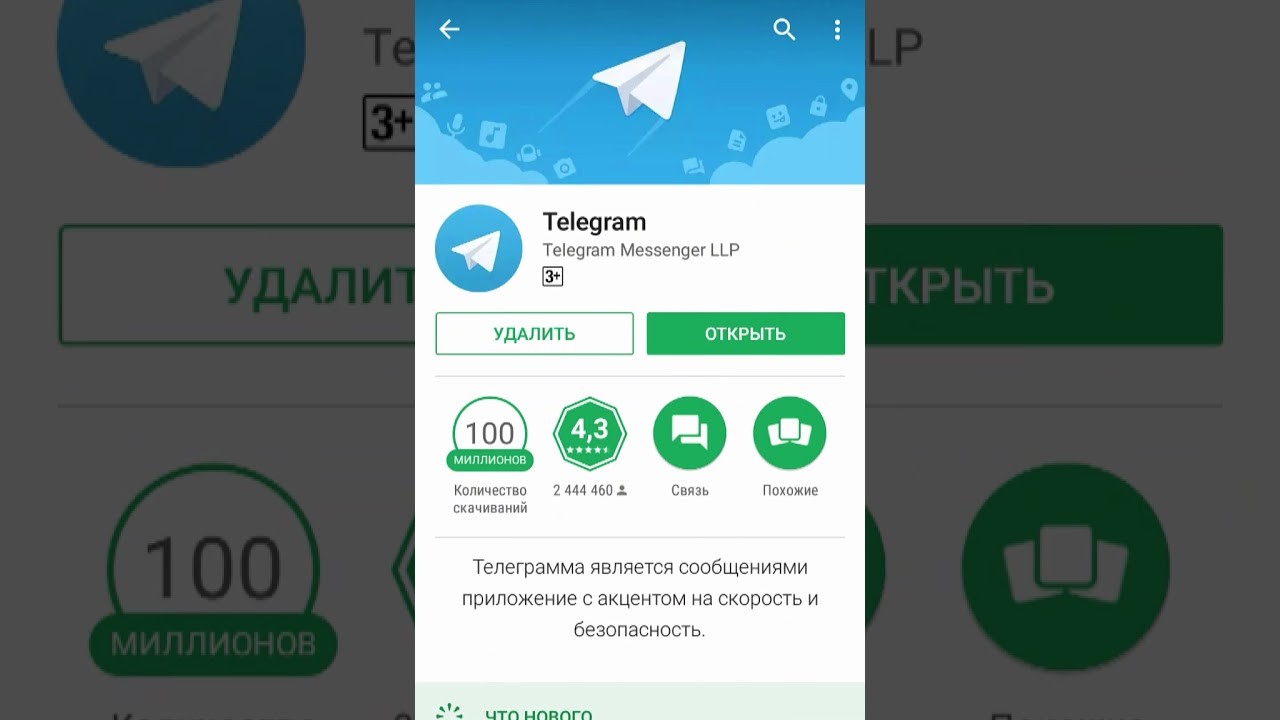
Перенос данных на смартфонах Android или iOS осуществляется автоматически. Нужно только загрузить приложение и войти в свой профиль. Все данные хранятся в аккаунте, поэтому после авторизации сразу же будут доступны ранее созданные чаты и подписки, за исключением секретных диалогов.
На телефон
- Как перенести Телеграм с андроида на андроид? При переносе Telegram со смартфона на базе Android на новый смартфон с той же операционной системой необходимо загрузить официальное приложение из Play Market. Затем ввести логин и пароль. Чаты уже доступны на новом гаджете. Вся информация хранится в аккаунте. Если скачать приложение из Play Market не получается, то можно воспользоваться официальным сайтом Телеграма: https://tlgrm.ru/dl/android
- Как перенести Телеграм на новый телефон с другой операционной системой? При переносе Telegram на новый смартфон с другой операционной системой требуется скачать приложение из официального магазина и войти в профиль. Для Android – это Play Market, для iOS – AppStore.
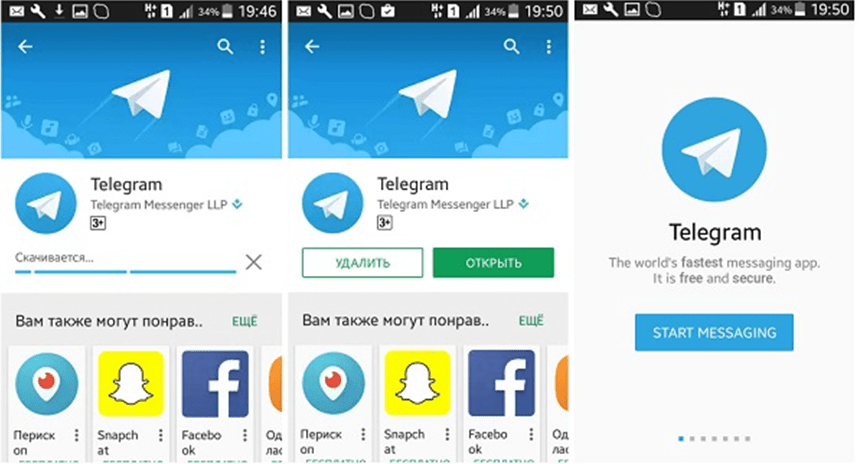
Для платформы iOS мессенджер можно скачать по ссылке: https://tlgrm.ru/dl/ios
На компьютер
Данные чатов из аккаунта можно скопировать и на компьютер. Компьютерная версия Telegram схожа с мобильной и очень удобна для деловых чатов, то есть в ситуациях, где необходимо общение в процессе работы. К тому же в десктопном варианте проще вести канал и публиковать информацию. Причем можно пользоваться несколькими профилями сразу.
- Первый способ. Чтобы переместить данные из приложения Телеграм на компьютер, необходимо, прежде всего, загрузить десктопный вариант приложения, который доступен по ссылке на сайте мессенджера: https://tlgrm.ru/apps. На странице выбирается необходимая ОС и клиент. На сайте представлены приложения сторонних разработчиков. Затем нужно войти в профиль, чаты и каналы отобразятся в десктопной версии.
- Второй способ. Для тех, кто не хочет устанавливать приложение, доступна веб-версия программы по адресу: https://web.tlgrm.ru.

Как синхронизировать Телеграм на всех устройствах
Синхронизация в программе происходит автоматически, дополнительных действий производить не нужно. Главное – войти в аккаунт, в котором хранятся чаты, в том числе и вкладка «Избранное».
Исключения: не синхронизируются секретные чаты. Вся информация в них хранится только на том устройстве, на котором чат был создан, и автоматически удаляются из профиля через определенное время.
Возможные проблемы
Telegram – качественный и развивающийся мессенджер, однако и при работе с ним возникают сложности, например:

- Пароль. Как правило, смартфон или компьютер – гаджеты с большим сроком службы. Постоянная авторизация в мессенджере не требуется, из-за чего пароль легко забыть. Но и его восстановление не займет много времени. Нужно только ввести номер телефона, ввести код безопасности из СМС и придумать новый пароль.
- Старое ПО. Из-за несовместимого ПО клиент Telegram может не установиться или будет работать с перебоями. Но и это решается обновлением ПО.
Установка Telegram на компьютер
Популярный мессенджер Telegram доступен не только на мобильных устройствах с Android и iOS на борту, но и на компьютерах с Windows. Установить полнофункциональную программу на ПК можно несколькими способами, о которых мы и расскажем в данной статье.
Устанавливаем Телеграм на ПК
Существует всего два варианта инсталляции рассматриваемого мессенджера на компьютер. Один из них является универсальным, второй же подойдет только для пользователей «восьмерки» и «десятки». Рассмотрим каждый из них подробнее.
Способ 1: Официальный сайт
Какую бы программу вы не хотели установить на свой ПК, первым делом всегда нужно обращаться к официальному сайту его разработчиков. В случае с Telegram мы поступим так же.
- По ссылке в начале статьи перейдите на страницу скачивания приложения и немного прокрутите ее вниз.

- Кликните по гиперссылке «Telegram for PC/Mac/Linux».
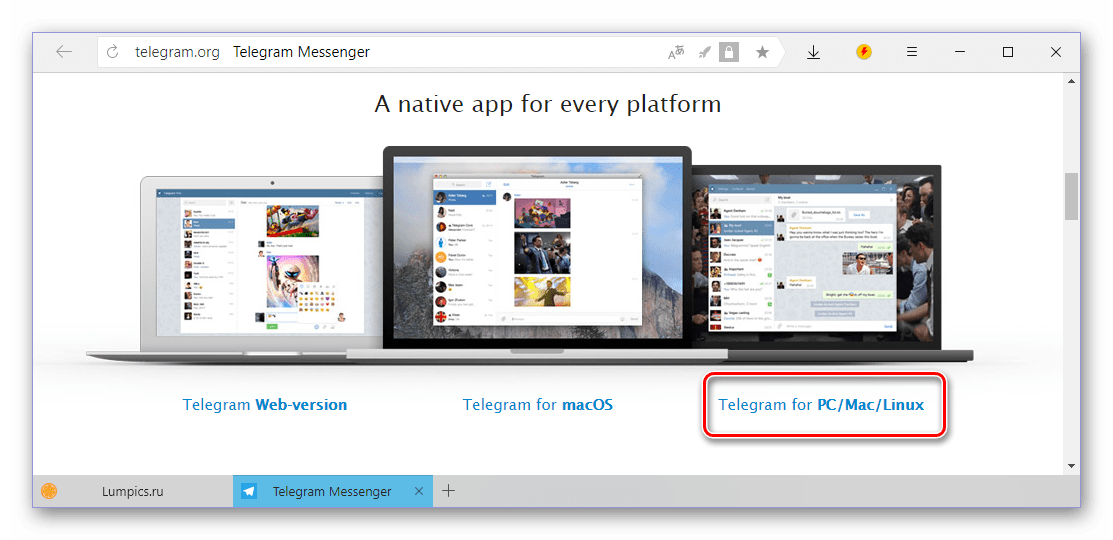
- Операционная система будет определена автоматически, поэтому на следующей странице просто нажмите «Get Telegram for Windows».
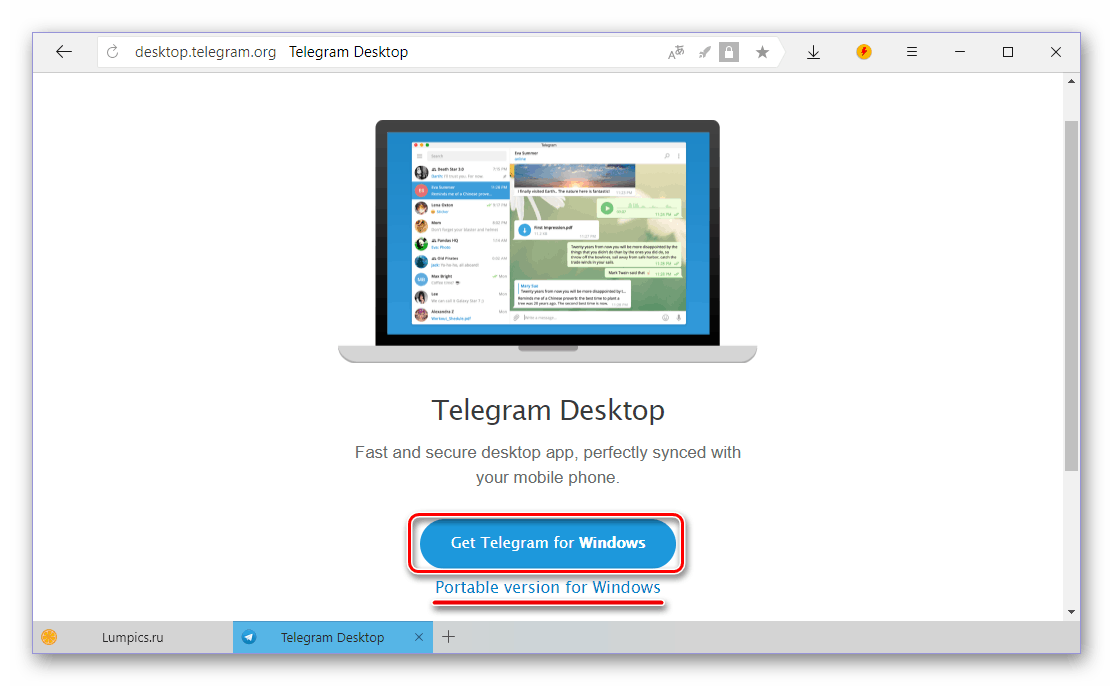
Примечание: Вы также можете скачать портативную версию мессенджера, которая не нуждается в установке и может быть запущена даже со внешнего накопителя.
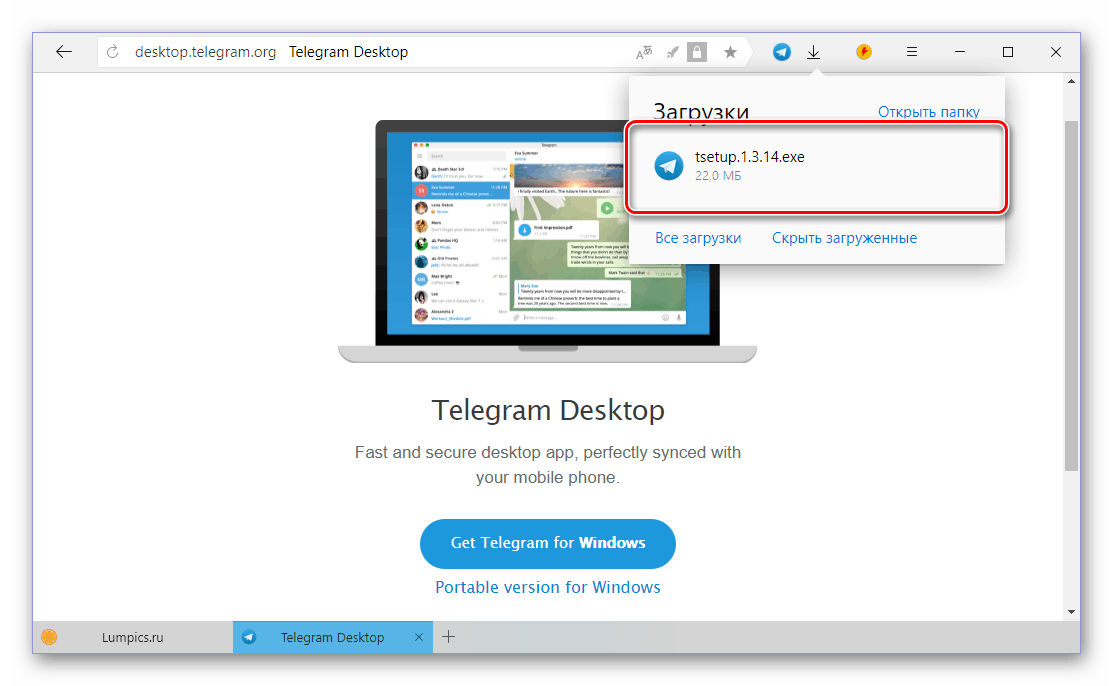
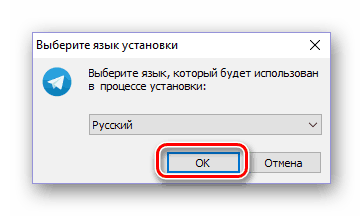
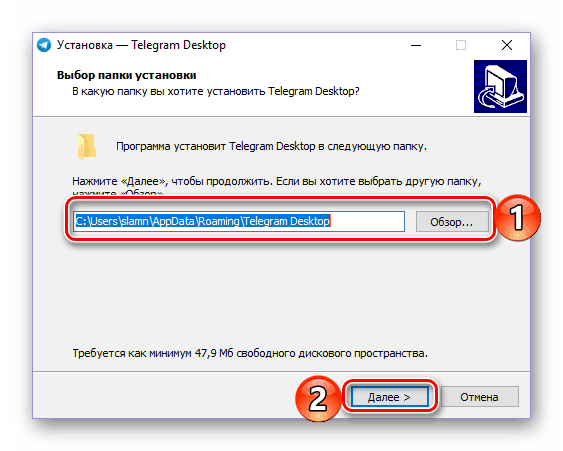
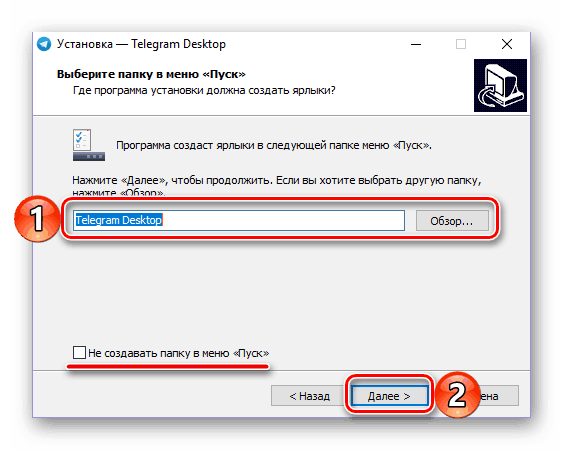
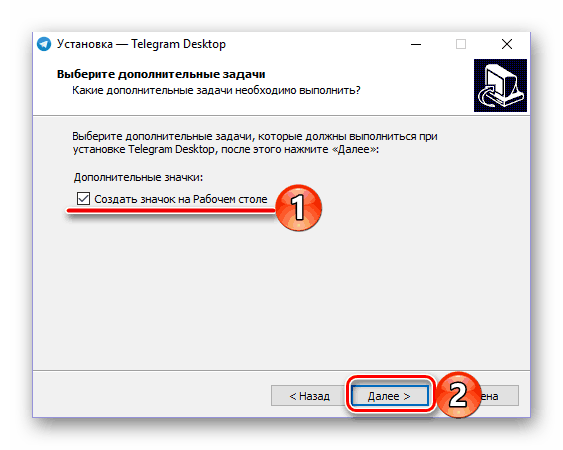
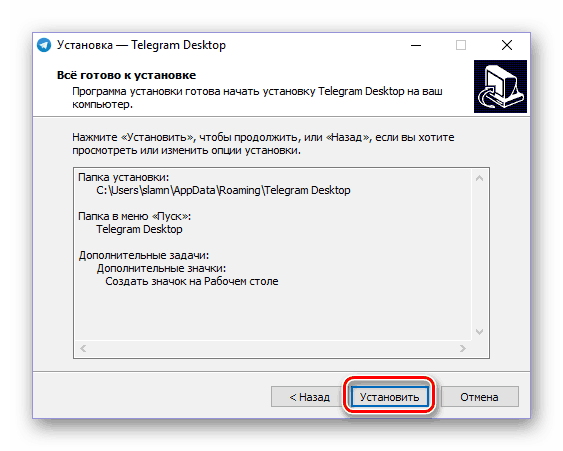
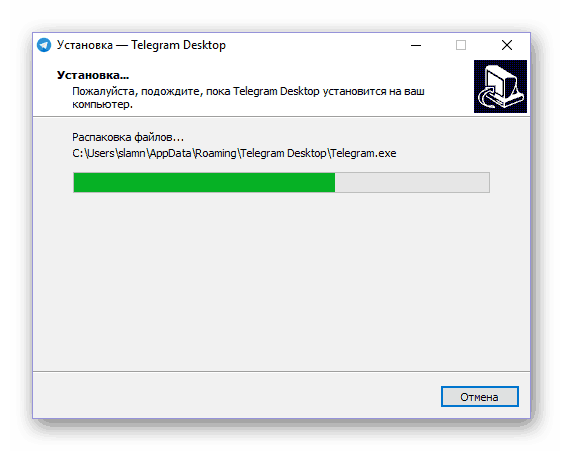 по завершении которых вы сможете закрыть окно программы-установщика и, если не снимете отмеченную на изображении ниже галочку, сразу же запустить мессенджер.
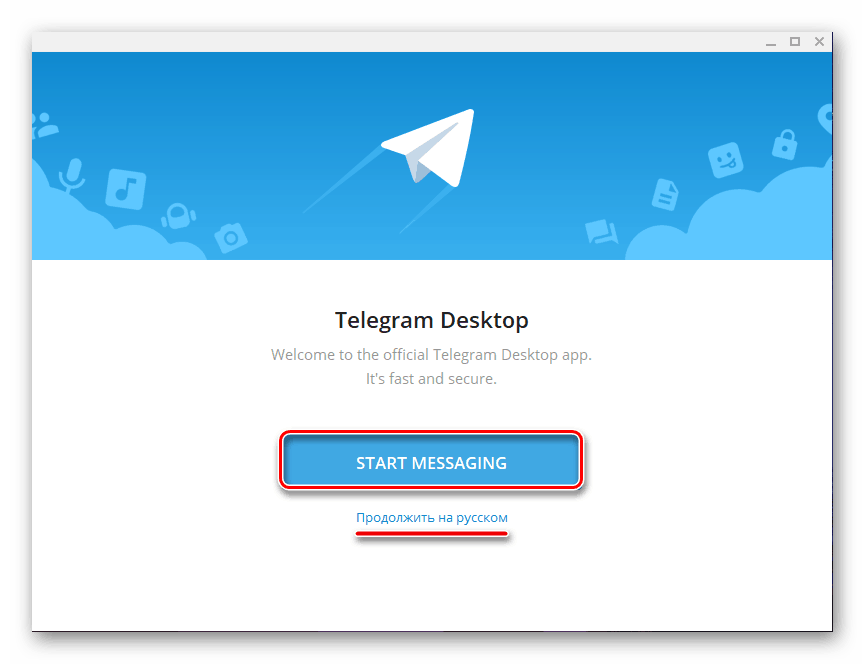 Нажмите по кнопке «Начать общение».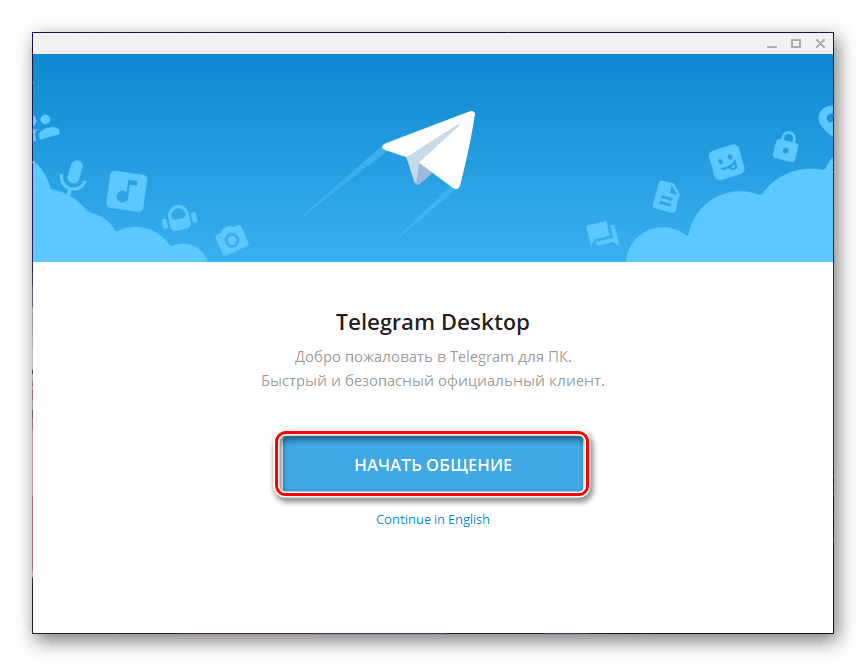
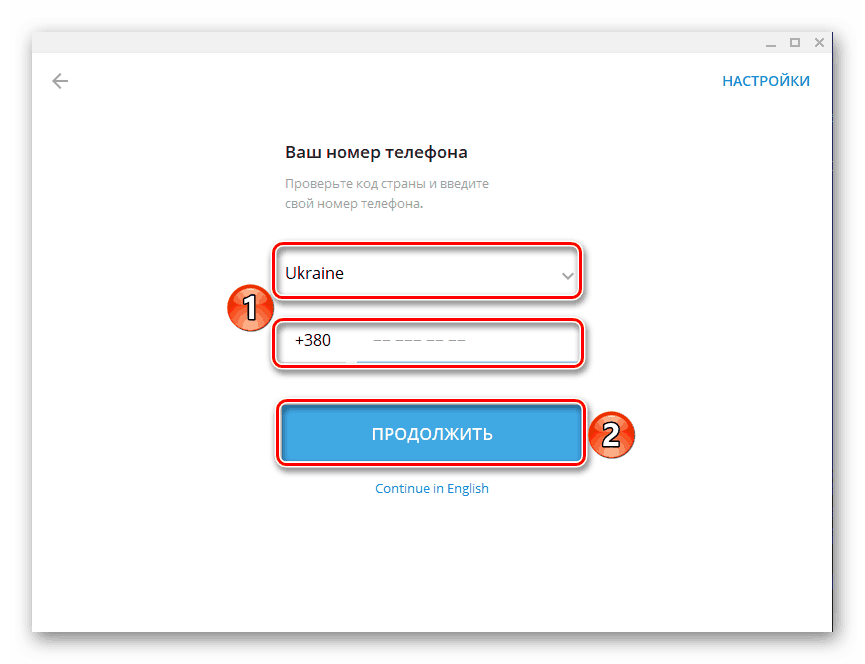
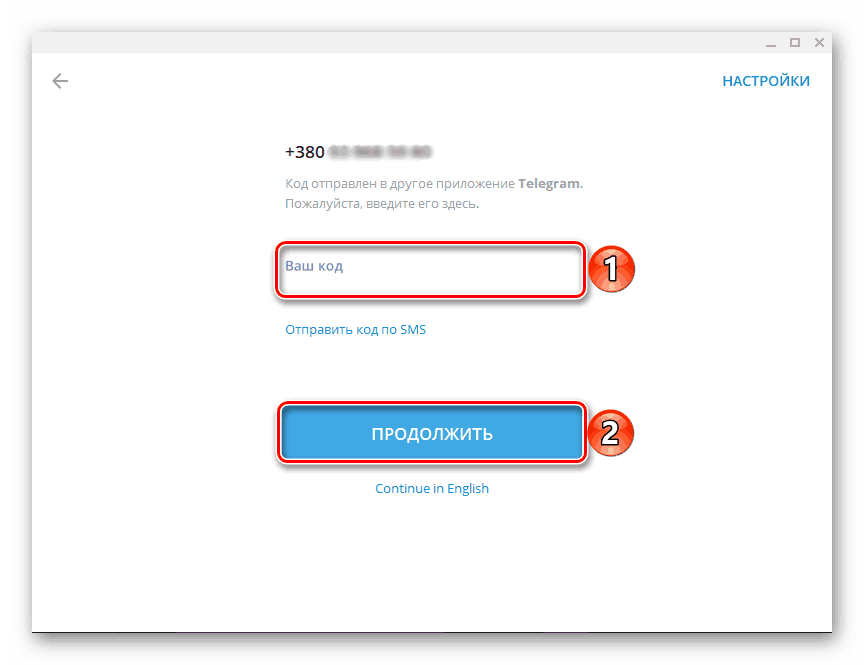 С этого момента Telegram будет готов к использованию.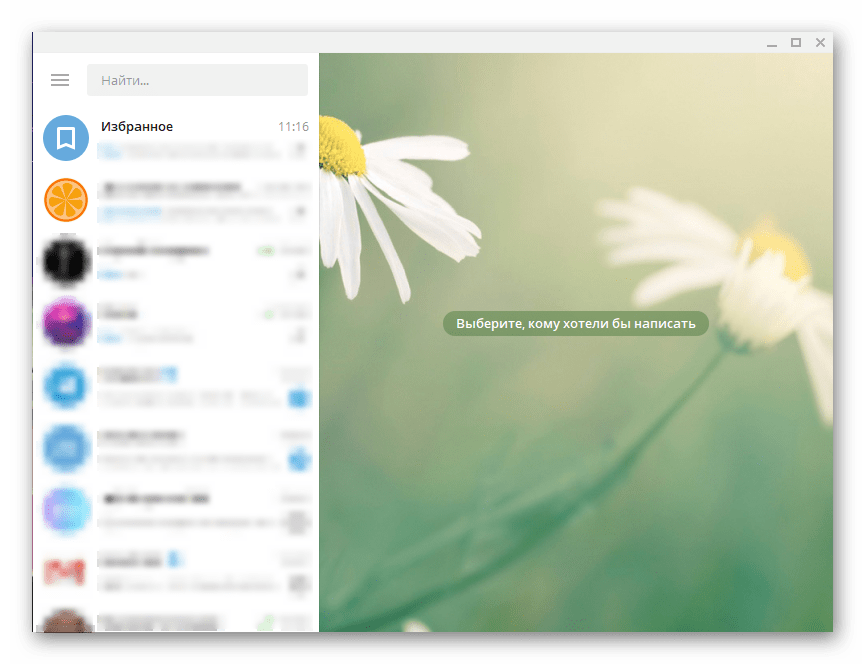
Способ 2: Microsoft Store (Windows 8 / 8.1 / 10)
Описанный выше способ подойдет для пользователей любых версий ОС Виндовс. Те же, на чьих компьютерах установлена актуальная «десятка» или промежуточная «восьмерка», могут установить Telegram из интегрированного в систему Microsoft Store – магазина приложений. Такой вариант является не только более быстрым, но и лишает необходимости посещения официального сайта, а также исключает процедуру инсталляции в привычном ее понимании – все будет выполнено автоматически, от вас потребуется лишь инициировать процесс.
- Любым удобным способом откройте Microsoft Store. Он может быть закреплен на панели задач Windows или в меню «Пуск», или находиться там же, но уже в списке всех установленных приложений.

- На главной странице Магазина Майкрософт найдите кнопку «Поиск», нажмите по ней и введите в строку название искомого приложения – Telegram.
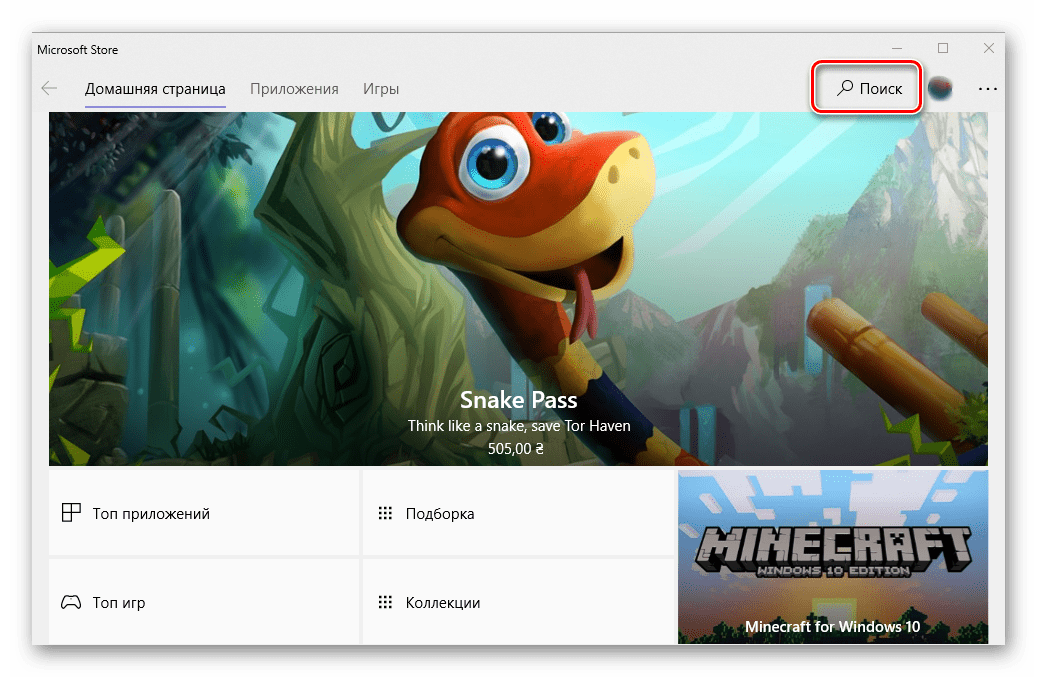
- В списке появившихся подсказок выберите первый вариант – Telegram Desktop – и кликните по нему для перехода на страницу приложения.

- Нажмите по кнопке «Установить»,
 после чего начнется скачивание и автоматическая инсталляция Телеграм на компьютер.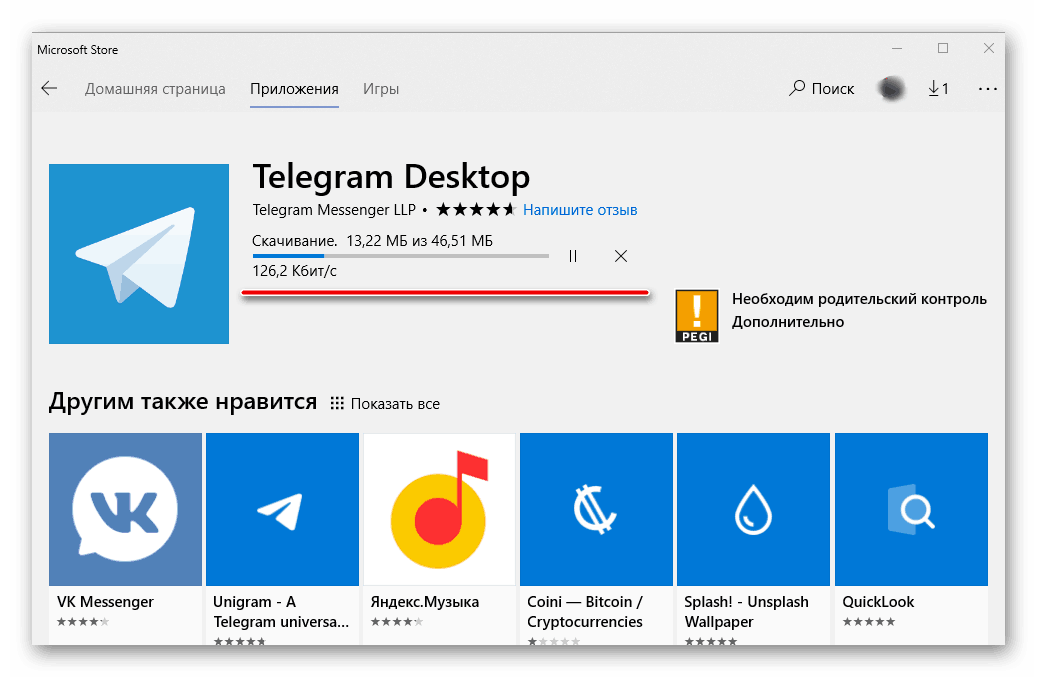
- По завершении процедуры мессенджер можно запустить, нажав по соответствующей кнопке на его странице в Магазине.

- В появившемся после запуска окне приложения нажмите по ссылке «Продолжить на русском»,
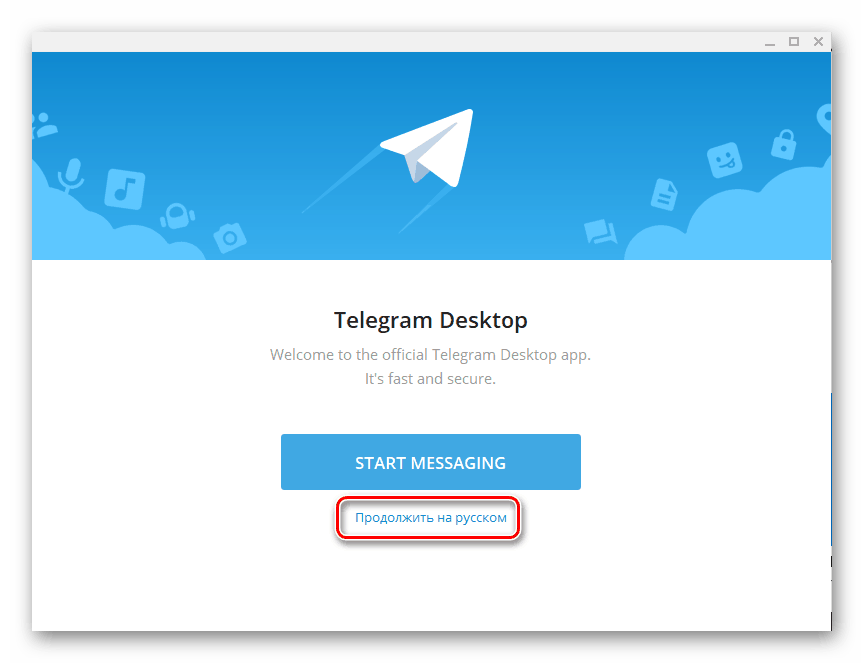 а затем по кнопке «Начать общение».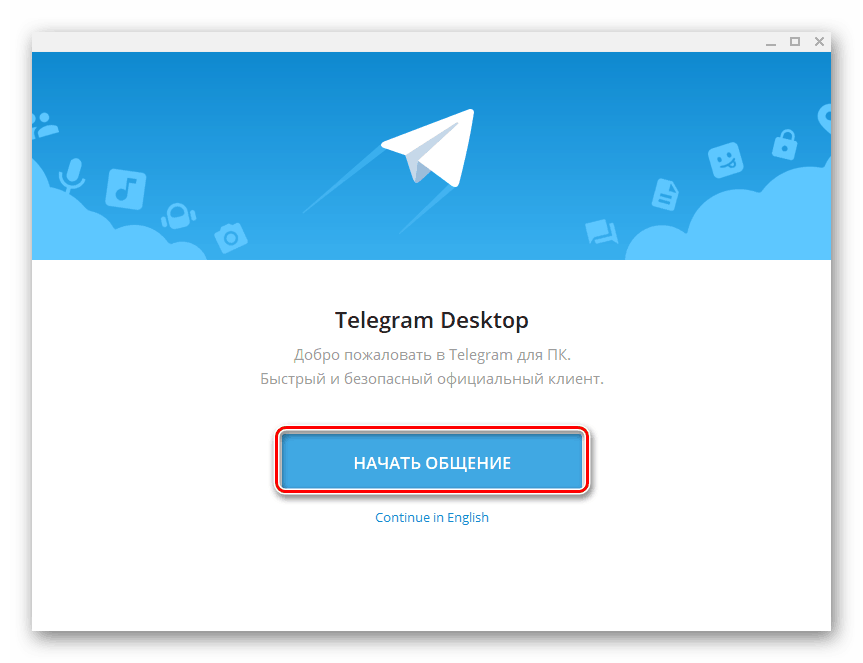
- Укажите номер телефона, к которому привязан ваш аккаунт в Telegram, и нажмите «Продолжить».

- Далее введите код, полученный в СМС или в самом мессенджере, если он запущен на другом устройстве, после чего снова нажмите «Продолжить».
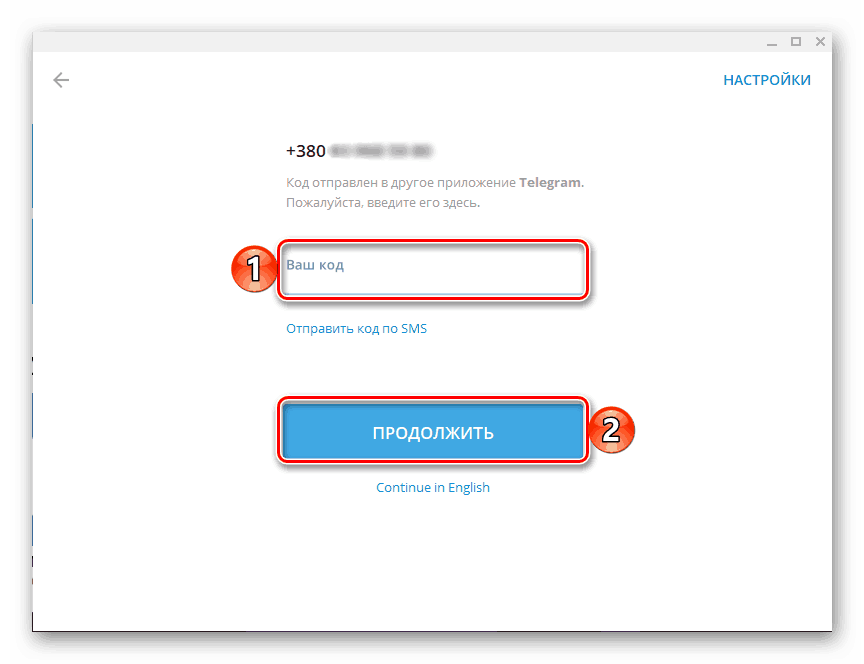 После выполнения этих действий установленный из Microsoft Store клиент готов к использованию.
Заключение
В этой статье мы рассказали о двух вариантах установки популярного мессенджера Telegram на компьютер. Какой из них выбрать, решать вам. Скачивание через Microsoft Store – вариант более быстрый и удобный, но не подойдет тем, кто засиделся на «семерке» и не желает переходить на актуальную версию Windows.
Как конвертировать темы для Telegram из Android в Desktop

Нашли крутую тему для Android и хотите такую же для Desktop клиента?
С помощью бота @themesporterbot можно быстро конвертировать темы из Android в Desktop и наоборот.
Для этого запустите бот и отправьте ему файл с темой. Взамен он пришлет тему для другого клиента. Вам останется только скачать и установить ее.

Подписывайтесь на канал Вам Телеграм — актуальные новости, полезные статьи и советы по работе с Telegram.