
Как переключить Telegram на другой язык
Последнее обновление 15.03.2022, 17:34 от пользователя По умолчанию, интерфейс, настройки и функции популярного месенджера Telegram представлены на английском языке. Однако пользователи могут поменять язык приложения. Для того, чтобы перевести его на русский или любой другой язык, нужно осуществить лишь пару несложных действий. Здесь мы даем пошаговую инструкцию по смене языка Телеграма.
Как поменять язык в мобильном приложении

Чтобы перевести Telegram на другой язык, войдите в свой аккаунт на смартфоне Android или iOS и откройте «Настройки» (значок шестерёнки). В меню вы найдете раздел Language, отвечающий за язык приложения (значок глобуса). Выберите и нажмите на нужный язык (на устройстве iOS нажмите кнопку Settings > Chat Settings > Language). Теперь приложение будет работать на выбранном вами языке.
Как поменять язык Telegram на компьютере
В настольном приложении откройте настройки, кликнув по иконке с шестерёнкой. В боковом меню найдите раздел Language (значок глобуса). Выберите нужный язык.
Языки, которых нет в приложении
Если вы не нашли нужно языка в списке языков приложения, вам понадобится скачать и запустить специальный файл локализации. Загрузить его можно с этой страницы. Если вы еще не зарегистрированы в Telegram, подробные инструкции смотрите в нашем гиде. Изображение: © Christian_Wiediger — Unsplash.com, Telegram.
Контент нашего сайта создается в сотрудничестве с экспертами в области IT и под руководством основателя CCM.net Жана-Франсуа Пиллу. CCM — ведущий международный сайт о технологиях, доступный на 11 языках.
Похожие запросы
- Как поменять язык в телеграмме
- Как в телеграмме поменять язык — Лучшие ответы
- — Лучшие ответы
- Как поменять язык в нетфликс — Полезные советы -Интернет
- Как поменять язык в инстаграме — Полезные советы -Download manager
- Как поменять язык на клавиатуре — Полезные советы -Операционные системы
- Как поменять язык в adobe acrobat — Полезные советы -PDF
- Как поменять язык на ноутбуке dell ✓ — Ноутбук Форум
Как перевести Telegram на русский язык: инструкция

Перевести Telegram на русский язык необходимо, когда изначально приложение запускается на английском. Сейчас, мессенджер становится все популярнее и популярнее в русскоязычных странах, ведь это прекрасная альтернатива уже устаревшим Viber и WhatsApp, которые не могут предложить своим пользователям столько же функций и интересных фишек.
Но что любопытно — изначально в официальном приложении не было поддержки русского языка. Мы не будем разбирать, почему Павел Дуров исключил его из перечня стандартных, но поможем людям, которые хотят пользоваться мессенджером с комфортом. В этой статье мы расскажем, как в Telegram сделать русский язык.
Как русифицировать Telegram: инструкция для всех версий
Теперь стоит перейти непосредственно к инструкции. Если приложение у Вас изначально было на английском, можно с легкостью сменить язык в настройках. Сейчас мы объясним, как сделать это на разных операционных системах и в разных версиях приложения. А именно, будет инструкция для официальной мобильной версии для Android iOS, ПК-версии мессенджера для Windows, а также для любительских — Telegram X и Plus Messenger. К каждой инструкции будет прикреплено несколько скриншотов, чтобы Вы понимали как действовать и где искать необходимые настройки.
Необходимо сделать важное примечание. В одном из обновлений приложения 2017 года был добавлен русский язык, в качестве одного из основных. Поэтому данная инструкция предназначена для тех, кто изначально не установил родной язык основным.

Как видите, сейчас мессенджер изначально определяет страну, в которой Вы скачиваете приложение (не при помощи геолокации), и сразу ставит русский. При желании, можно продолжить использовать его на английском.
Как в Telegram поменять язык на русский: на Android
Если Вы используете официальное мобильное приложение для Андроид, то порядок действий будет небольшим. Вам буквально нужно сделать три клика. Все просто и быстро. А для того, чтобы перевести Telegram на русский, Вам необходимо:

- зайдите в боковое меню мессенджера;
- в перечне функций меню, найдите кнопку «Settings», если по умолчанию у Вас установлен английский язык. Если же приложение на языке, который Вы не знаете — ищите кнопку с иконкой гайки;
- перейдя в настройки, в самом низу Вы найдете кнопку «Language». Опять-таки, если приложение не на английском — ищите кнопку с иконкой планеты;
- нажав на нее, Вы перейдете в список языков. Найдите в нем русский, и нажмите на него.
Готово! После этого, приложение автоматически будет русифицирован, никаких дополнительных действий не нужно. Вас выкинет из меню настроек языка, и Вы увидите мессенджер на русском.
Telegram: перевод на русский язык на Windows
Для ПК на операционной системе Windows тоже есть официальный клиент. Называется оно Telegram Desktop, и если Вы еще не успели его скачать, то загрузить приложение можно здесь. Эта версия сейчас автоматически ставит русский язык в качестве основного, поэтому скачав ее, Вам не придется делать все перечисленное ниже.
Однако если именно Ваш клиент этого не сделал, и начал установку сразу на английском, то стоит воспользоваться этой инструкцией. Она не сложнее предыдущей:
- зайдите в боковое меню приложения;
- в списке функций меню, найдите кнопку «Settings», если по умолчанию у Вас установлен английский язык. Если же приложение на языке, который Вы не знаете — ищите кнопку с иконкой гайки. Она находится в самом конце списка;
- перейдя в настройки, в самом низу Вы найдете кнопку «Language». Опять-таки, если приложение не на английском — ищите кнопку с иконкой планеты (предпоследняя кнопка в списке);
- нажав на нее, Вы перейдете в список языков. Найдите в нем русский, и нажмите на него.


Готово! После того, как Вы выбрали русский язык, всплывет уведомление, которое оповестит Вас о том, что сейчас программа перезапустится. Согласитесь, и подождите несколько секунд. После перезапуска, язык клиента уже будет изменен.
Как в Telegram поменять язык на русский: Plus Messenger
Эту версию приложения уже нельзя отнести к официальным. Это мобильный клиент с большим количеством настроек, расширенным доступом к персонализации и прочим функциям. Если заинтересованы, то скачайте приложение здесь.
Но вернемся к теме. Эта версия не всегда ставит русский язык по умолчанию, поэтому часто пользователям приходится настраивать все вручную. А из-за количества всевозможных настроек и функций, найти нужную кнопку уже затруднительно. Поэтому стоит воспользоваться этой инструкцией:

- зайдите в боковое меню мобильного клиента;
- в списке функций меню, найдите кнопку «Settings», если по умолчанию у Вас установлен английский язык. Если же приложение на языке, который Вы не знаете — ищите кнопку с иконкой гайки. Она находится в середине списка — четвертая снизу;
- перейдя в настройки, Вы найдете кнопку «Language». Если приложение не на английском, придется ориентироваться самостоятельно иконок в настройках эта версия Телеграм не предусматривает;
- нажав на нее, Вы перейдете в список языков. Найдите в нем русский, и нажмите на него.
После этого, клиент автоматически будет русифицирован, никаких дополнительных действий с Вашей стороны не требуется. Вас выкинет из меню настроек языка, и Вы увидите приложение на русском.
Как русифицировать Telegram X: инструкция
Это тоже неофициальный клиент, со своими плюсами и фишками. Здесь немного другой дизайн, более легкие и красивые анимации, другой интерфейс. Но в настройках все примерно так же, как и в официальном мобильном приложении.
Буквально, Вам необходимо повторить ровно те же действия, что и при использовании стандартного клиента для Android:

- зайдите в боковое меню приложения;
- в перечне функций меню, найдите кнопку «Settings», если у Вас установлен английский язык. Если же приложение на языке, который Вы не понимаете — ищите кнопку с иконкой гайки (третья сверху);
- перейдя в настройки, в самом низу Вы найдете кнопку «Language». Опять-таки, если приложение не на английском — ищите кнопку с иконкой планеты (третья снизу);
- нажав на нее, Вы перейдете в список языков. Найдите в нем русский, и нажмите на него.
После этого, Вам необходимо подтвердить действие, и клиент сразу же начнет работать на русском языке. На Телеграм Х по умолчанию установлены именно такие языковые настройки, однако мы все же разместили эту инструкцию для случаев, когда установка глючит и сбиваются настройки языка.
Блог
Как локализовать (перевести на русский язык) Telegram?
- Автор записи: serg101
- Запись опубликована: 25.11.2020
- Рубрика записи: Настройки
- Комментарии к записи: 1 комментарий
- Запись изменена: 27.01.2022
Содержание
Изначально Telegram был «заточен» под англоязычных пользователей. Модернизированный вариант этого популярного мессенджера включает поддержку четырнадцати языков. В их числе и русский.
До того, как Телеграм был официально русифицирован, процесс перехода к родному языку для российских пользователей заключался в том, чтобы закачать файлы и добавить их «вручную». Сейчас локализация предельно упрощена. Данный материал предназначен для русскоязычных пользователей и содержит пошаговую инструкцию перевода приложения на родную речь.
Некоторые факты из истории Телеграм
Вот несколько интересных фактов (википедия), касающихся русификации Телеграм:
- Первые четыре года после начала функционирования Телеграм оставался доступным только на английском языке. Русскоязычные пользователи могут использовать в мессенджере родной язык с октября 2017 года.
- Введение русского интерфейса – результат коллективной деятельности на базе платформы translations.telegram.org. (Этой информацией создатель Telegram Павел Дуров поделился на своей странице «в соц сети Вконтакте»).
- Первоначальное равнодушие создателей Телеграм к введению русского языка объясняется тем, что мессенджер изначально был готов к перекрытию Роскомнадзором путей для выхода на российский рынок. Вот почему телеграмм на английском.
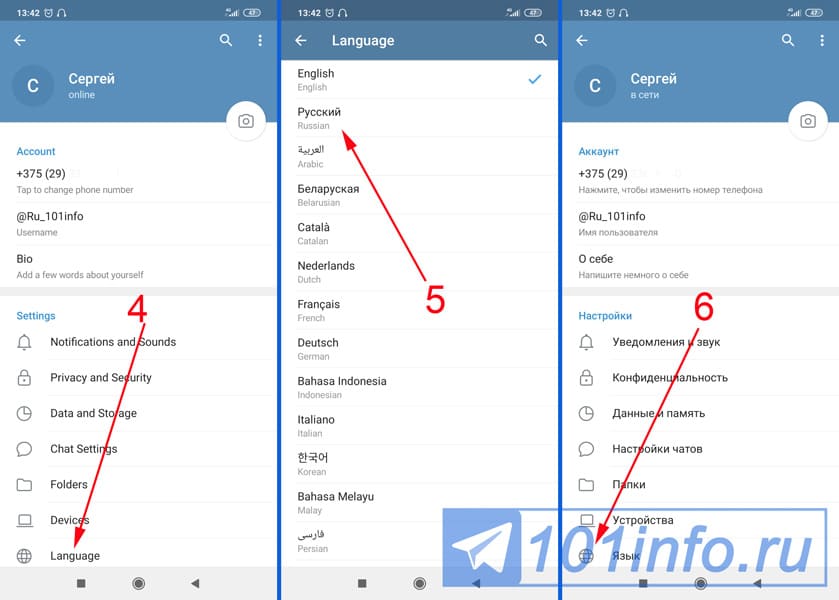
Замена языка в настройках
В телеграмме на телефоне поменять (перевести), поставить (переделать) язык легко и бесплатно.
- Открыть приложение Телеграм;
- Три полосы;
- Перейти к «Settings»;

- Выбрать раздел «Language»;
- Выбрать из предложенного списка позицию «Русский»;
- Результат.
Переход на русский с использованием бота
Для пользователей, установивших Телеграм на ПК (ноутбук) или Андроид, но не желающих его обновлять до новой версии, предлагается альтернативный вариант:
- Открыть Telegram;
- Через окошко поиска набрать имя бота – @RusLangBot;
- Начать работу с роботом, нажав «Старт»;
- Определиться с выбором нужного устройства (смартфон или десктоп);

- Загрузить русифицирующий файл (русификатор) для соответствующего устройства. Внимание! Если бот открыт с мобильника, нужно скачать файл для андроид-версии, если же бот задействовали с ПК – компьютерный вариант;
- По окончании скачивания файла перейти в меню;
- Выбрать пункт «Apply localization file»;
- Перейти на родную речь.

Такой способ локализации предусмотрен и для компьютерной версии, и для андроида.
Русификация на смартфоне
Исследуем в подробностях переход к русифицированному интерфейсу в зависимости от операционной системы.
Андроид
Обновленная пользовательская версия Телеграм для платформы Андроид не нуждается в поиске каких-то дополнительных файлов для настройки русифицированного интерфейса. Переход осуществляется прямо внутри приложения через меню «Settings». Повторим последовательность шагов:
- Открыть Telegram;
- Три полосы;
- Перейти в раздел настроек;
- Выбрать настройку на язык;
- Выбрать русский из предлагаемого перечня;
- Результат.
Айфон
Операционная система айфона предусматривает два варианта перехода на русский интерфейс. Рассмотрим их подробнее. Предположим, что начальные установки были на английском (это наиболее распространенный вариант).
Первая возможность осуществляется через меню настроек (Settings). Надо найти в списке строку «Язык» (Language) и нажать ее. Из выпавшего перечня возможностей нужно выбрать «Русский» (Russian).
Другой вариант: локализация с помощью бота. Эта возможность реализуется с главной страницы. Через поисковый сервис нужно набрать RusLangBot. После нажатия выпадает диалоговое окно, в котором надо выбрать «Старт». Когда сервис предоставит выбор операционной системы, нажать «iOS». Бот перейдет к активации. Далее откроется новое меню, где надо сделать выбор «Применить локализацию» (Apply Localization). Все готово, можно работать!
Как провести локализацию Telegram на ПК?
Для пользователей персональных компьютеров тоже существует два способа переключить Телеграм на русский.
Вариант, выбираемый большинством пользователей – изменение настроек. Вот алгоритм действий:
- Открыть основное меню Телеграм;
- Три полосы;
- Зайти в меню настроек;
- Открыть «Language»;

- В открывшемся окне выбрать «Русский»;
- Для смены языка приложение перезапустится;
- OK;
- Результат.

Другой способ связан с использованием бота. Этот запасной вариант пригодится пользователям, обладающим ранними версиями мессенджера и по каким-то причинам, не желающим его обновлять.
- Открыть Telegram;
- Выполнить поиск @telerobot;
- Начать чат с ботом, нажав на старт;
- Скачать.

Локализация для Веб Телеграм
Существуют версии web telegram с предустановленным (mute) русским языком. Инструкция по переключению онлайн стандартная:
- В меню выбрать «Settings»;
- Перейти к «Language»;
- Выбрать «Русский».
Если пользовательская версия Телеграм устарела, можно использовать помощника по имени Робот Антон. Его легко найти через меню поиска.
Так же в сети много слухов о том, что в мессенджере есть матный язык или возможность его установки под названием долбограм. Не советую верить в смешные языки и переходить по ссылкам для безопасности ваших данных.
Официальный сайт телеграм имеет перевод на русский.
Заключение
Один из базовых принципов, по которым построен мессенджер Телеграм – простота и внутренняя логика. Поэтому освоить приведенные инструкции под силу даже неопытному пользователю.
Вам также может понравиться

Канал телеграм регистрация.

12.08.2020
Резервное копирование и восстановление переписки в Telegram

19.01.2021
Как удалить аккаунт Telegram с компьютера

23.07.2021
Как узнать свой ник, создать, сделать, поменять имя пользователя

17.02.2020
Регистрация в телеграмм через компьютер, онлайн, на айфоне и андроид по номеру телефона и без

20.12.2019
Telegram для iPad
В отличие от WhatsApp Телеграм официально представлен в App Store и поддерживает даже старые версии планшетов с iOS. Мы расскажем, как скачать Telegram для iPad на русском, рассмотрим настройки и преимущества перед другими мессенджерами.
Основой плюс Телеграма — работа даже на старых Айпадах «без тормозов» и быстрая синхронизация между планшетом, компьютером и телефоном.
Поделиться:
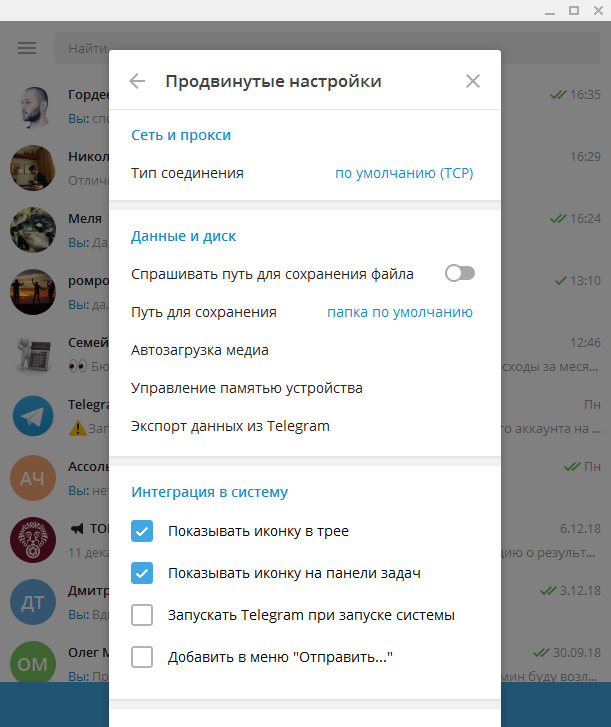
Экраны мессенджера

Как установить Телеграм для Айпад
У Apple есть два варианта планшетов: без SIM-карты iPad Wi-Fi и с модулем сотовой связи iPad Cellular. Телеграмм легко установить на обе версии. При установке программы на Айпад без симки код активации придёт на телефон. Для активации мессенджера на iPad с сим-картой укажите номер SIM-карты планшета.
Для установки Telegram потребуется учетная запись в App Store. Если вы уже скачивали приложения на планшет, она у вас есть. Рассмотрим вариант установки для пользователей, у которых есть учетная запись в магазине приложений Apple.
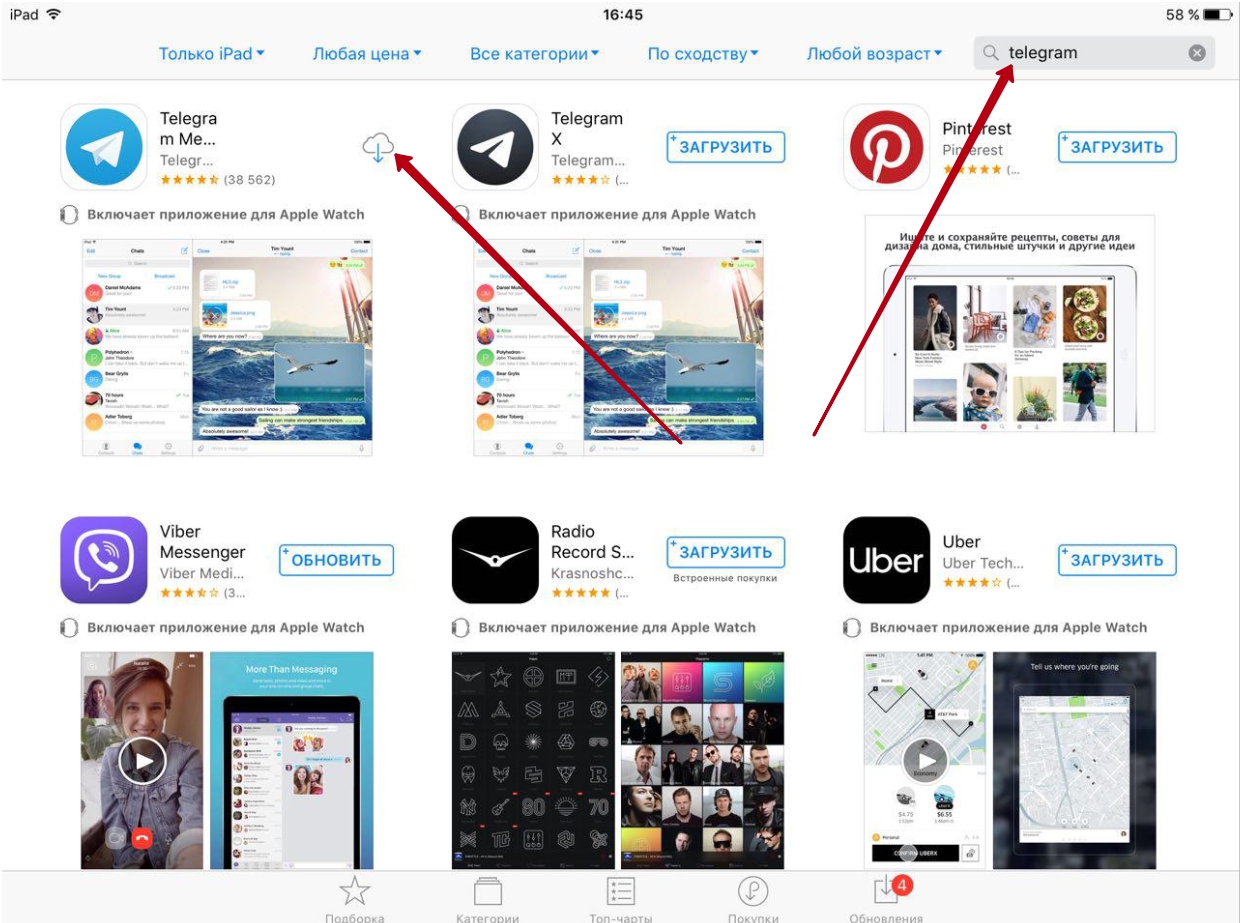
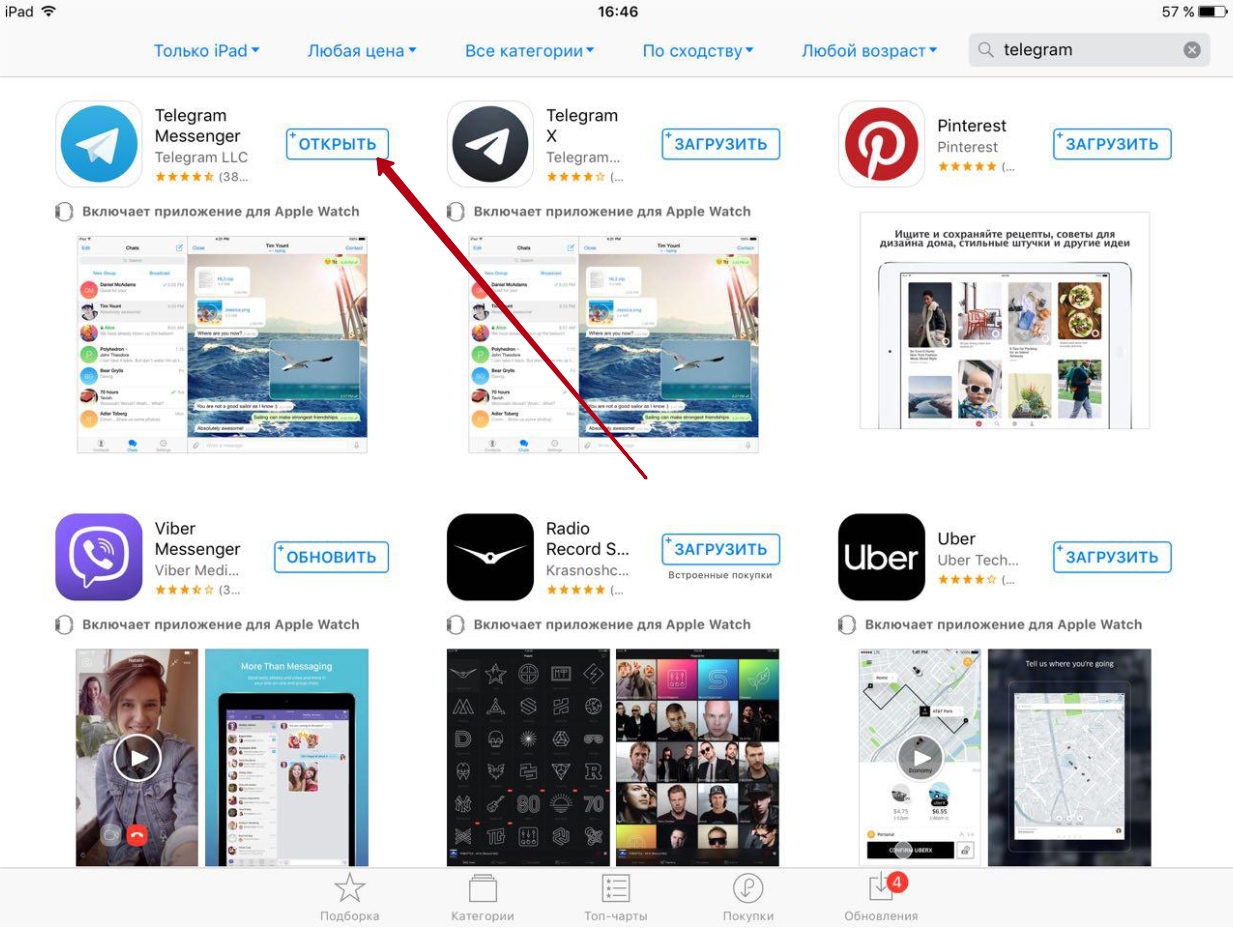
1. Найдите мессенджер Telegram в магазине App Store и нажмите на кнопку «Загрузить». Если Телеграм уже установлен на Айпад, вместо кнопки «Загрузить» будет значок в виде облака. После загрузки запустите приложение, нажав на кнопку «Открыть».
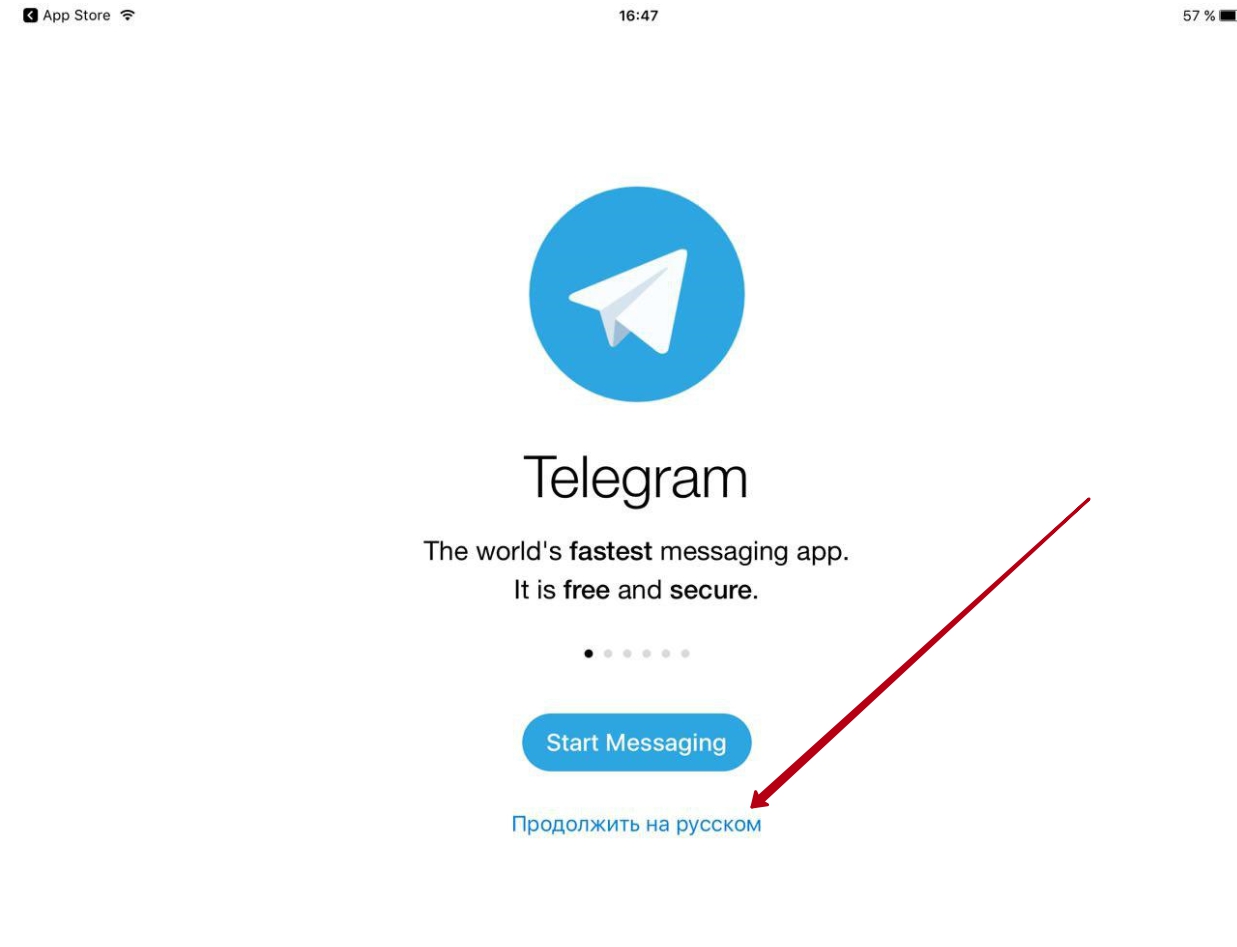
2. В появившемся окне нажмите «Продолжить на русском» для использования русской версии Телеграмм.
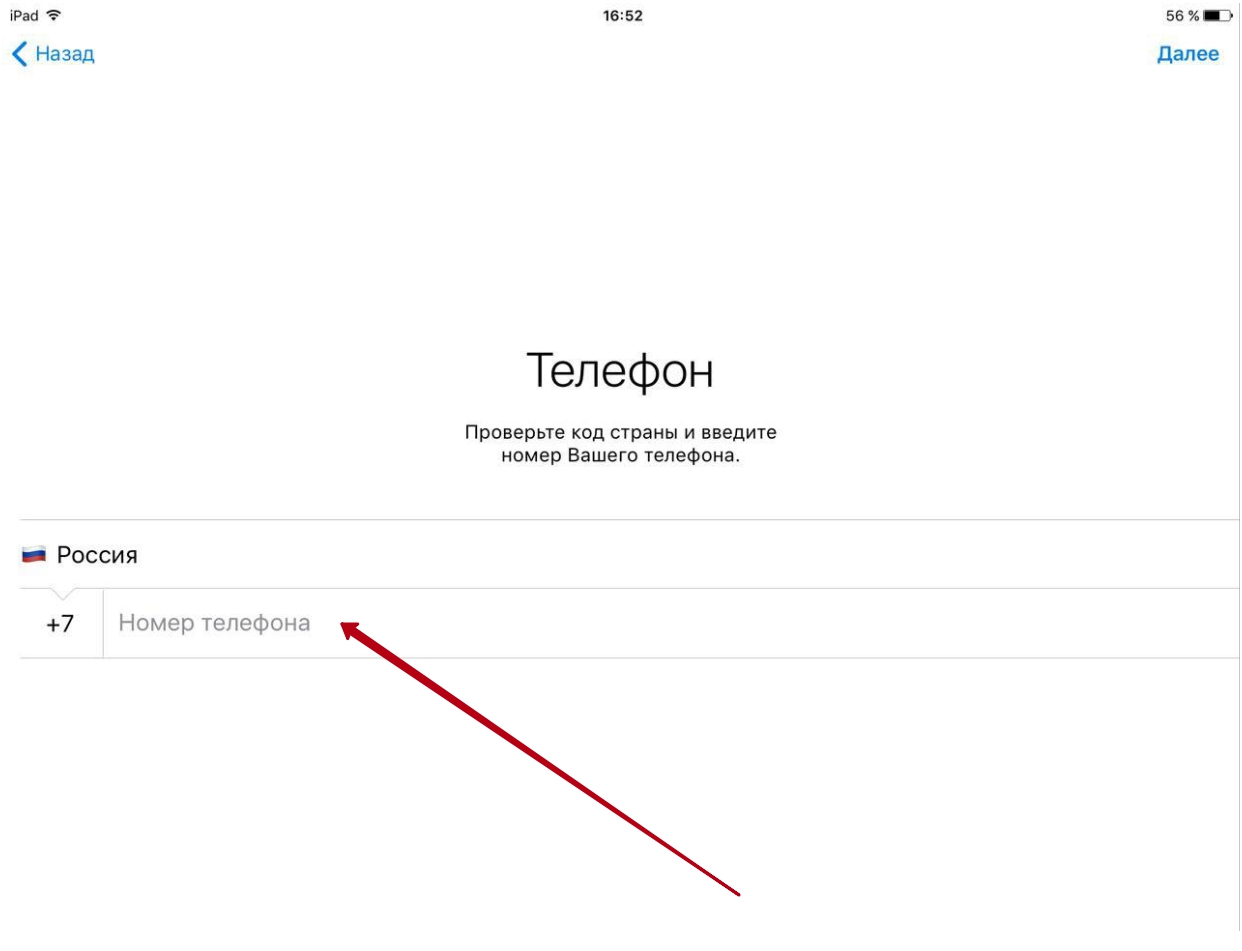
3. Введите номер мобильного телефона. Важно указать свой номер, так как на него придёт код подтверждения для входа в мессенджер. Нажмите «Далее».
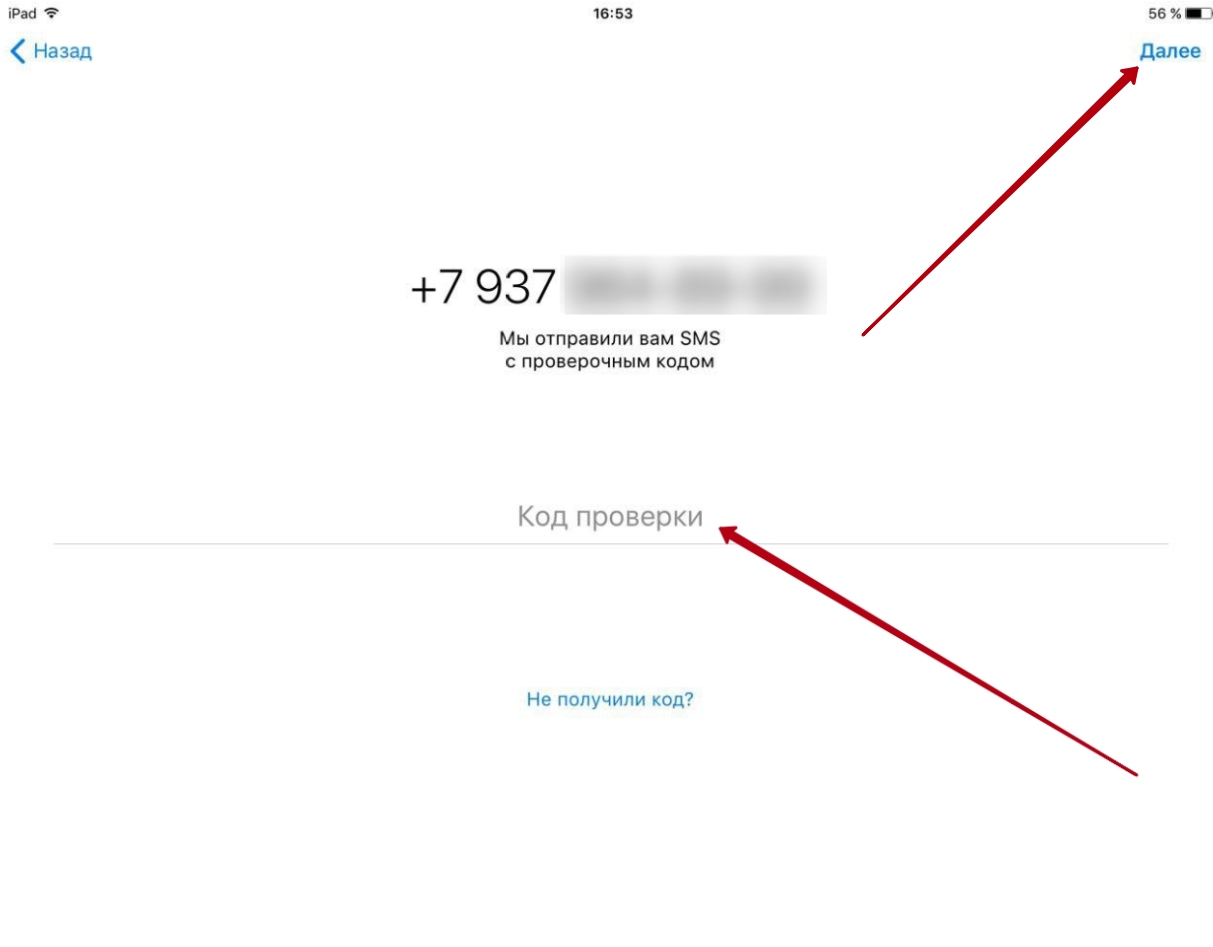
4. Полученный код укажите в строке «Код проверки» и нажмите «Далее».
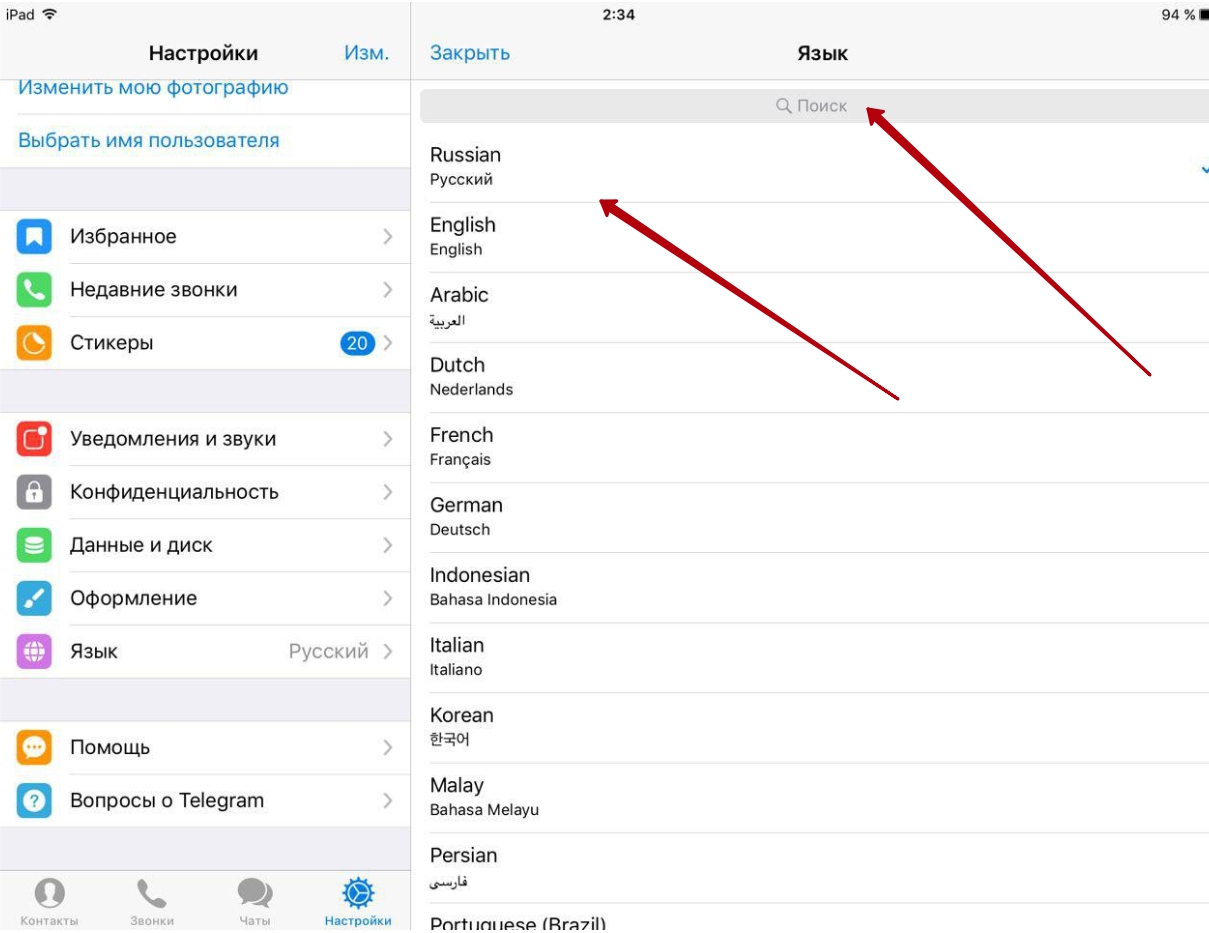
Как перевести Телеграм на русский
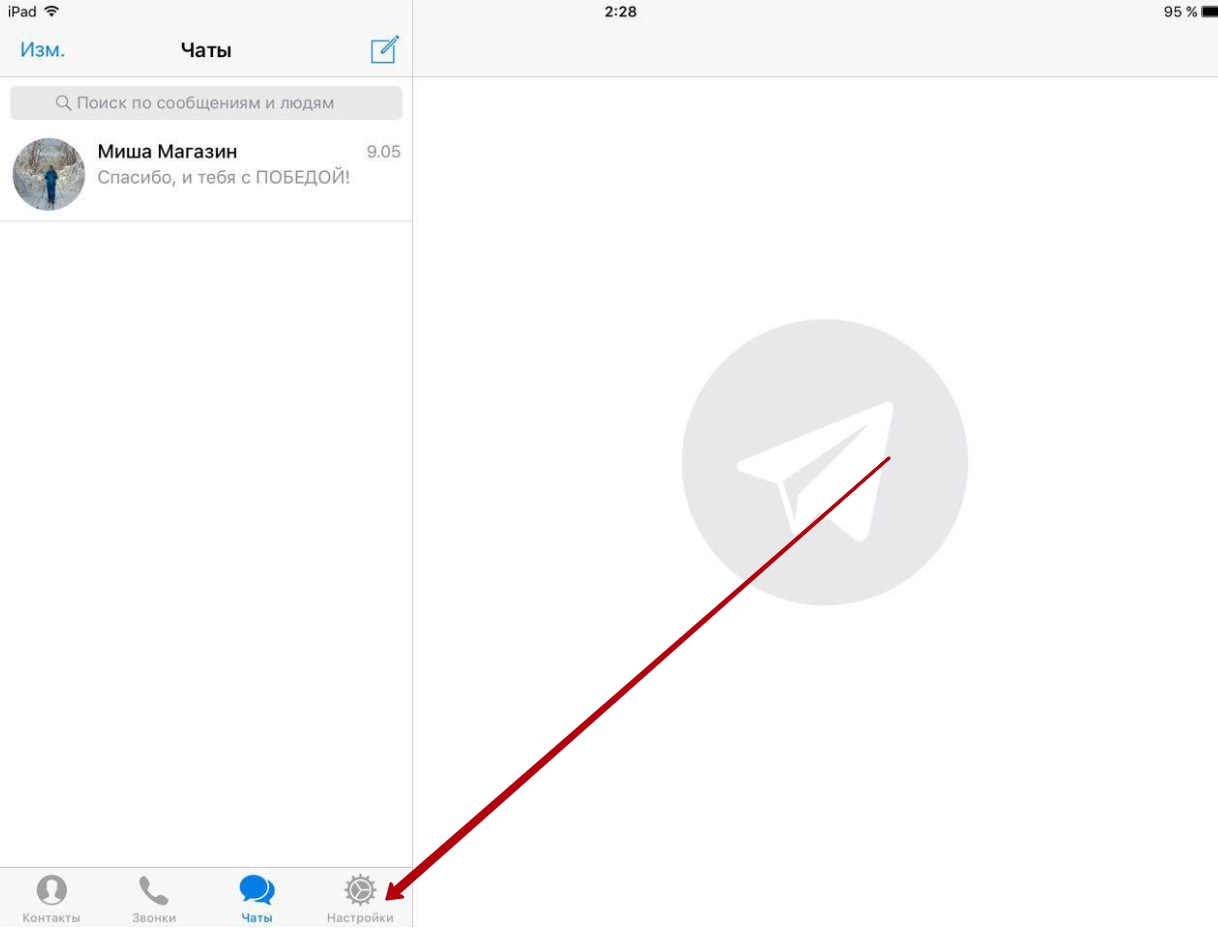
Telegram иногда пропадает из российского App Store. Можно скачать приложение на другом языке и перевести программу на русский:
1. нажмите значок «Настройки» в нижнем левом углу главного экрана мессенджера;
2. перейдите в меню «Язык»;
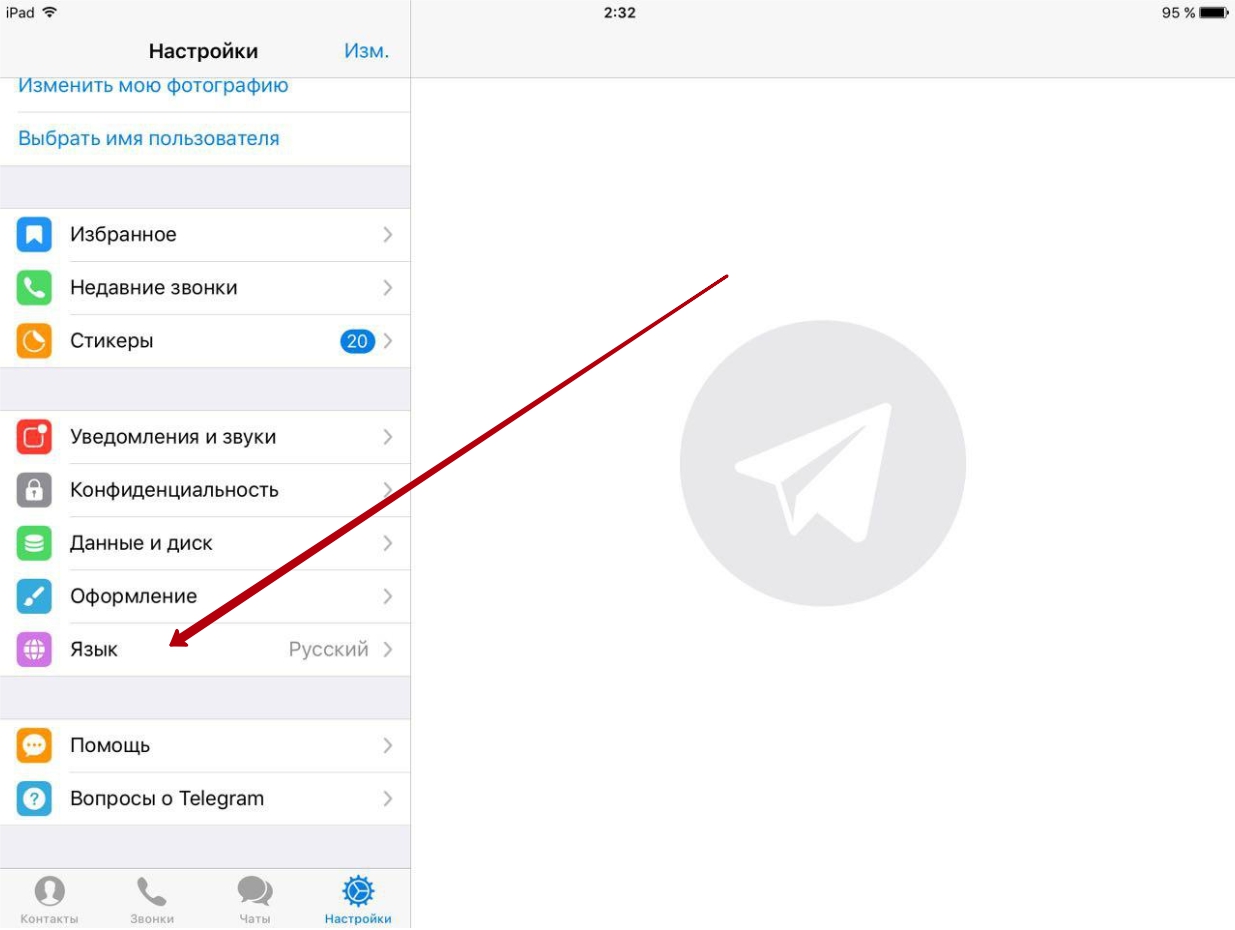
3. выберите русский язык либо воспользуетесь поиском для быстрого перехода по списку доступных языков.
Последнее обновление Telegram для iOS
Телеграм 5.0, разработанный на языке Swift , стал еще быстрее. Приложение содержит следующие обновления:
- увеличена скорость синхронизации устройств;
- плавные анимации;
- поддержка стриминга аудиозаписей;
- возможность ответить на уведомления без перехода в чат;
- поддержка старых моделей iPad Air с iOS 8 .