
Как добавить заметки на экран iPhone
Наверняка, чтобы что-то не забыть, вы привыкли устанавливать напоминания через соответствующее приложение и включать уведомление в конкретное время. Но представьте ситуацию, что вы случайно это уведомление смахнули, отвлеклись на что-нибудь и совсем забыли сделать то, что хотели. Получается не очень хорошо. Но на Айфоне уже достаточно давно появилась функция, которую отлично можно приспособить для этой цели. Это виджеты рабочего стола. Прямо на нем можно разместить нужную заметку и каждый раз при разблокировке смартфона на нее натыкаться.
На экран блокировки очень удобно выводить небольшие заметки.
❗️ПОДПИШИСЬ НА НАШ ДЗЕН. ТАМ КАЖДЫЙ ДЕНЬ ВЫХОДЯТ КРУТЫЕ СТАТЬИ
В iOS 16 к этому добавились еще и виджеты экрана блокировки. То есть каждый раз, просто пытаясь посмотреть время, вы так или иначе будете видеть то, что не хотели забыть. Разбираемся, как можно разместить заметку на экране вашего Айфона.
Как добавить виджет на Айфоне
Вывести заметку на экран iPhone можно несколькими способами. Самый простой из них — это воспользоваться стандартным приложением “Заметки”. Но у него есть несколько минусов. Первый и самый главный — на виджете экрана “Домой” видно в основном заголовок и небольшой кусочек основного текста. А второй — отсутствие виджета для экрана блокировки. Поэтому полноценно использовать стандартные заметки, чтобы отобразить их на обоих экранах, не получится.
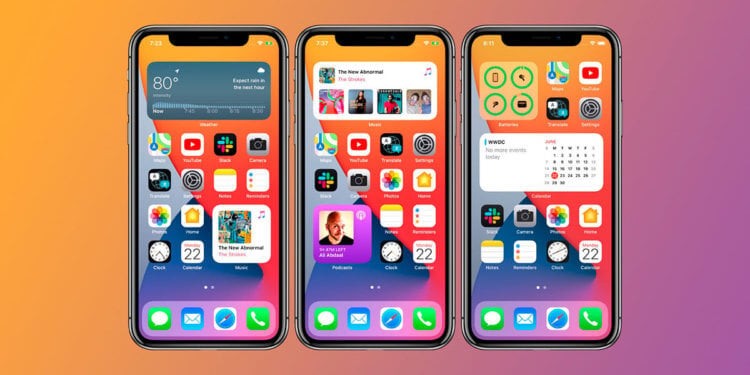
Можно выводить заметки и в стандартные виджеты.
Чтобы вывести заметки на экран “Домой”, необходимо сделать следующее:
- Откройте приложение “Заметки” и создайте заметку с нужным вам текстом. Имейте в виду, что для нормального отображения ее на экране “Домой” лучше не использовать длинные формулировки.
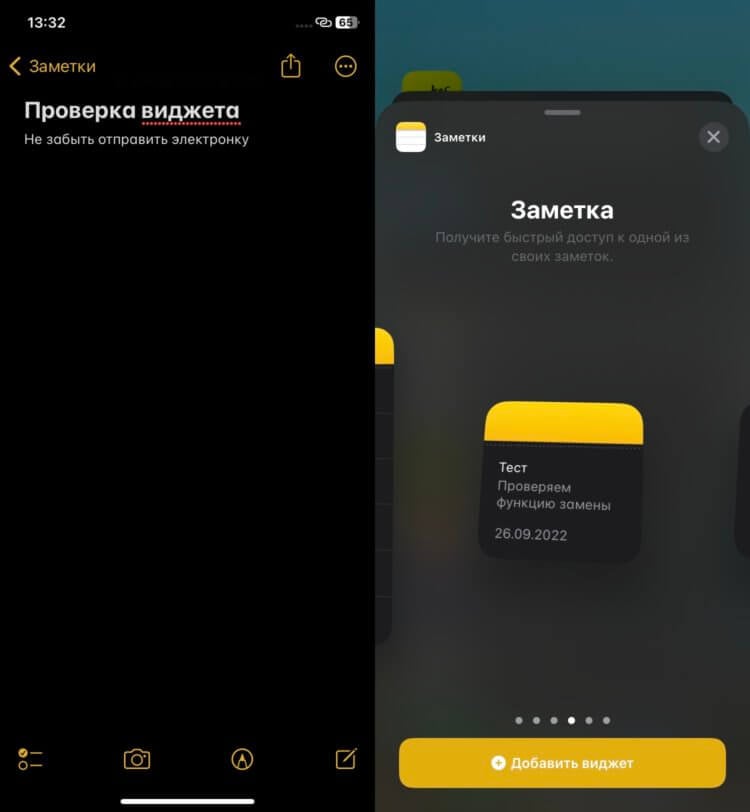
Желтая полоса на виджете отнимает много места.
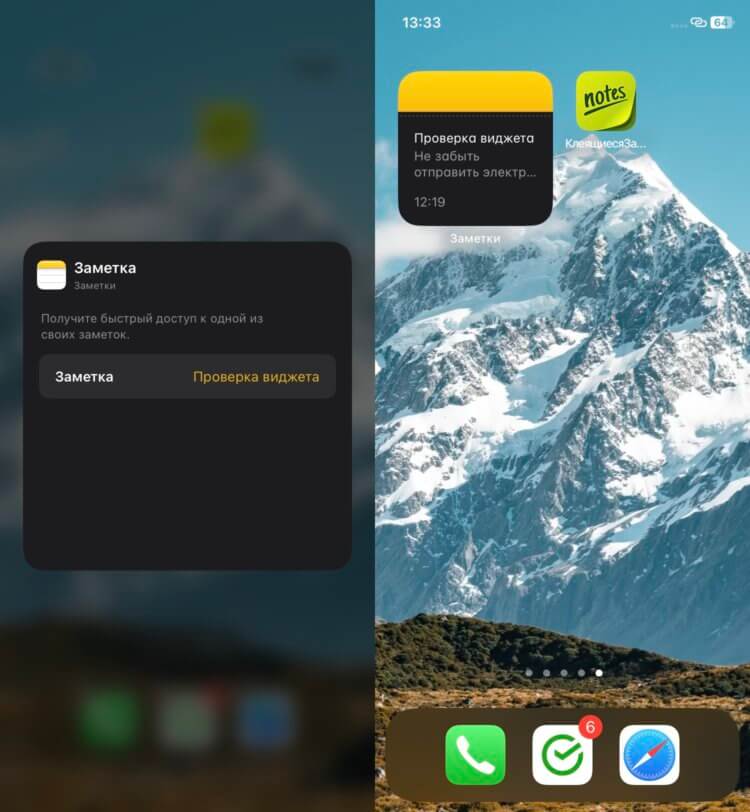
Хотелось бы задействовать весь размер виджета.
Как видите, проблема с отображением текста действительно имеет место быть. Слишком много места отводится на желтую полосу, которая имитирует иконку самого приложения.
❗️ПОДПИШИСЬ НА ТЕЛЕГРАМ-КАНАЛ СУНДУК АЛИБАБЫ, ЧТОБЫ ПОКУПАТЬ ТОЛЬКО ЛУЧШИЕ ТОВАРЫ С АЛИЭКСПРЕСС
Но что, если не хочется создавать никаких лишних заметок, а необходимо просто короткое хлесткое напоминание? Здесь нам на помощь придут сторонние разработчики и, в частности, приложение “Клеящиеся заметки”. С помощью него можно создать заметку как на экране “Домой”, так и на локскрине. При этом не придется забивать всяким мусором стандартное приложение “Заметки”.
Для создания напоминания на рабочем столе сделайте следующее:
- Загрузите из App Store приложение “Клеящиеся заметки”.
- Нажмите на “+”.
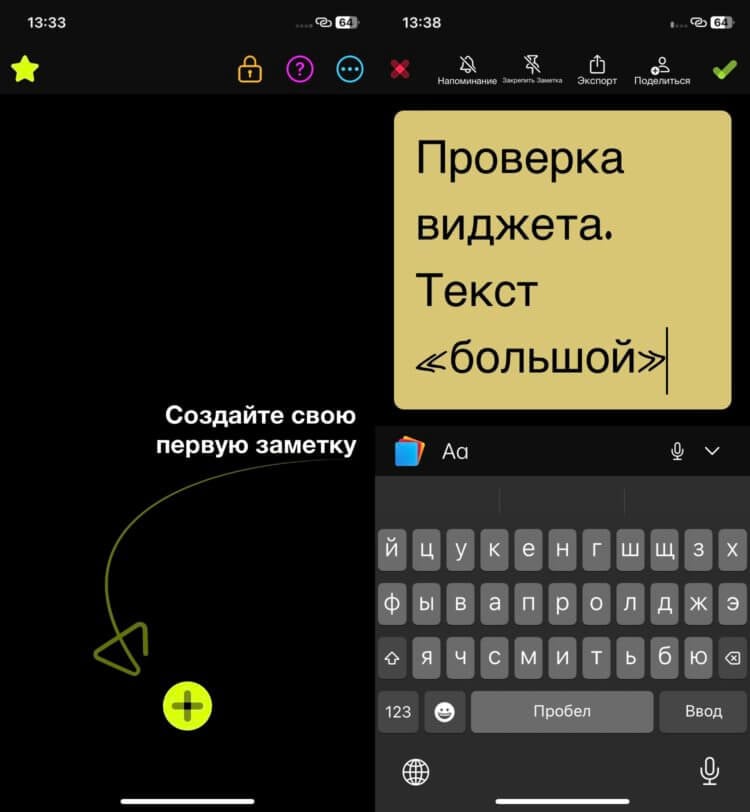
Регулировка размера текста позволяет вводить больше информации.
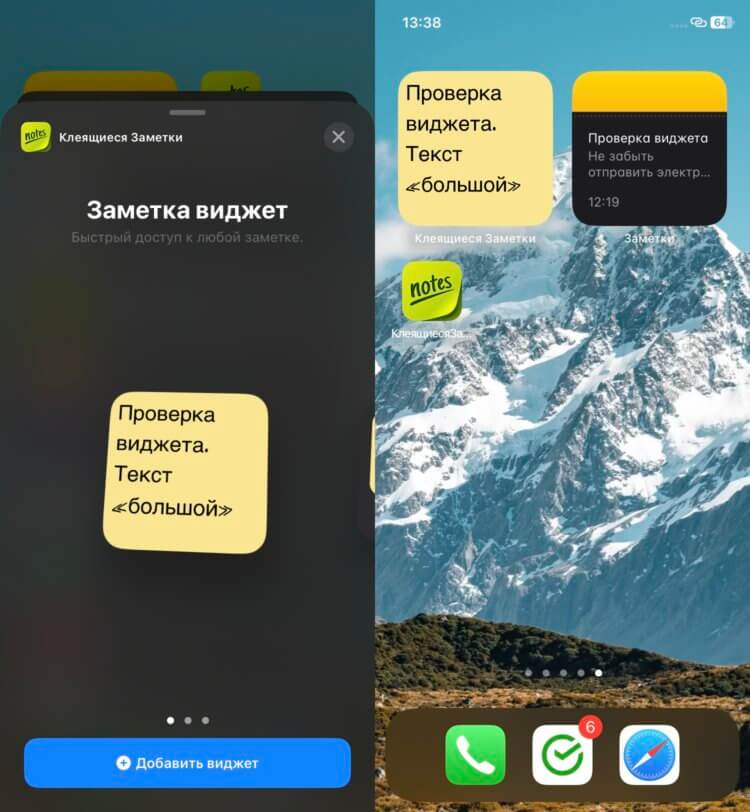
Посмотрите на сравнение двух виджетов.
❗️ПОДПИШИСЬ НА НАШ ТЕЛЕГРАМ-ЧАТ И ЗАДАВАЙ ВОПРОСЫ НАШИМ АВТОРАМ, НА КОТОРЫЕ ОНИ ОБЯЗАТЕЛЬНО ОТВЕТЯТ
Как видите, даже в маленький квадратный виджет помещается большое количество текста. При этом у меня выбран достаточно большой его размер. Поэтому с помощью этого приложения можно создавать напоминания с гораздо большим удобством, чем через стандартные заметки. Иногда именно такой способ напомнить себе о важных делах является наиболее удобным. Уведомление можно смахнуть, а смартфон вы рано или поздно разблокируете, и прямо перед вами окажется нужное вам напоминание.
Виджеты на экране блокировки
Но можно пойти дальше и разместить виджет и на экране блокировки. Делается это следующим образом.
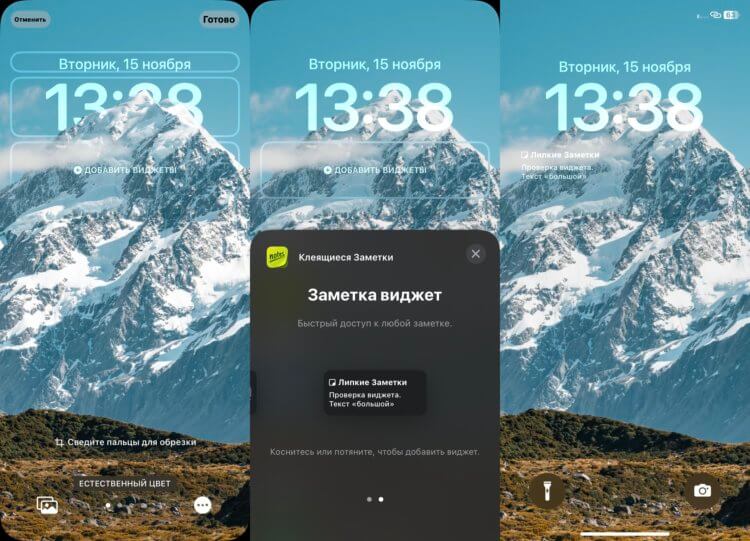
Виджет очень аккуратно смотрится на любых обоях.
- Активируйте экран вашего Айфона и разблокируйте его, не переходя на экран “Домой”.
- Задержите палец на экране до появления меню редактирования экранов блокировки.
- Выберите тот, на который вы хотите добавить виджет, и нажмите “Настроить”.
- Перейдите в “Экран блокировки”.
- Нажмите кнопку “Добавить виджеты” под часами и пролистайте до приложения “Клеящиеся заметки”.
- Выберите “Заметка виджет” и просто коснитесь его для добавления на экран блокировки.
- Нажмите на крестик для выхода из меню добавления виджетов и завершите редактирование с помощью кнопки “Готово”.
❗️ПОДПИШИСЬ НА НАШ ПУЛЬС. БУДЕШЬ УЗНАВАТЬ ВСЕ НОВОЕ САМЫМ ПЕРВЫМ
Теперь ваша заметка всегда будет аккуратно отображаться под часами, и каждый раз, подсвечивая экран, вы будете на нее натыкаться. С таким напоминанием забыть о чем-то будет практически невозможно. Очень советую попробовать подобные записи всем, кто регулярно пропускает что-то важное. Иногда именно такие заметки являются наиболее эффективными по сравнению с уведомлениями от приложения “Напоминания”.
Топовые способы создать заметку на iPhone и iPad, о которых вы могли не знать
Приложение «Заметки» в iOS позволяют не только записывать разную информацию, добавляя туда файлы мультмедиа и устанавливая пароль, но еще и разрешает делать это делать максимально быстро. Для того, чтобы делать записи, не придется даже искать ярлычок приложения на экране iPhone и iPad — создать их можно намного быстрее, буквально одним движением руки. Так что, если хотите использовать iPhone или iPad на все сто, срочно запоминайте, как это делается!
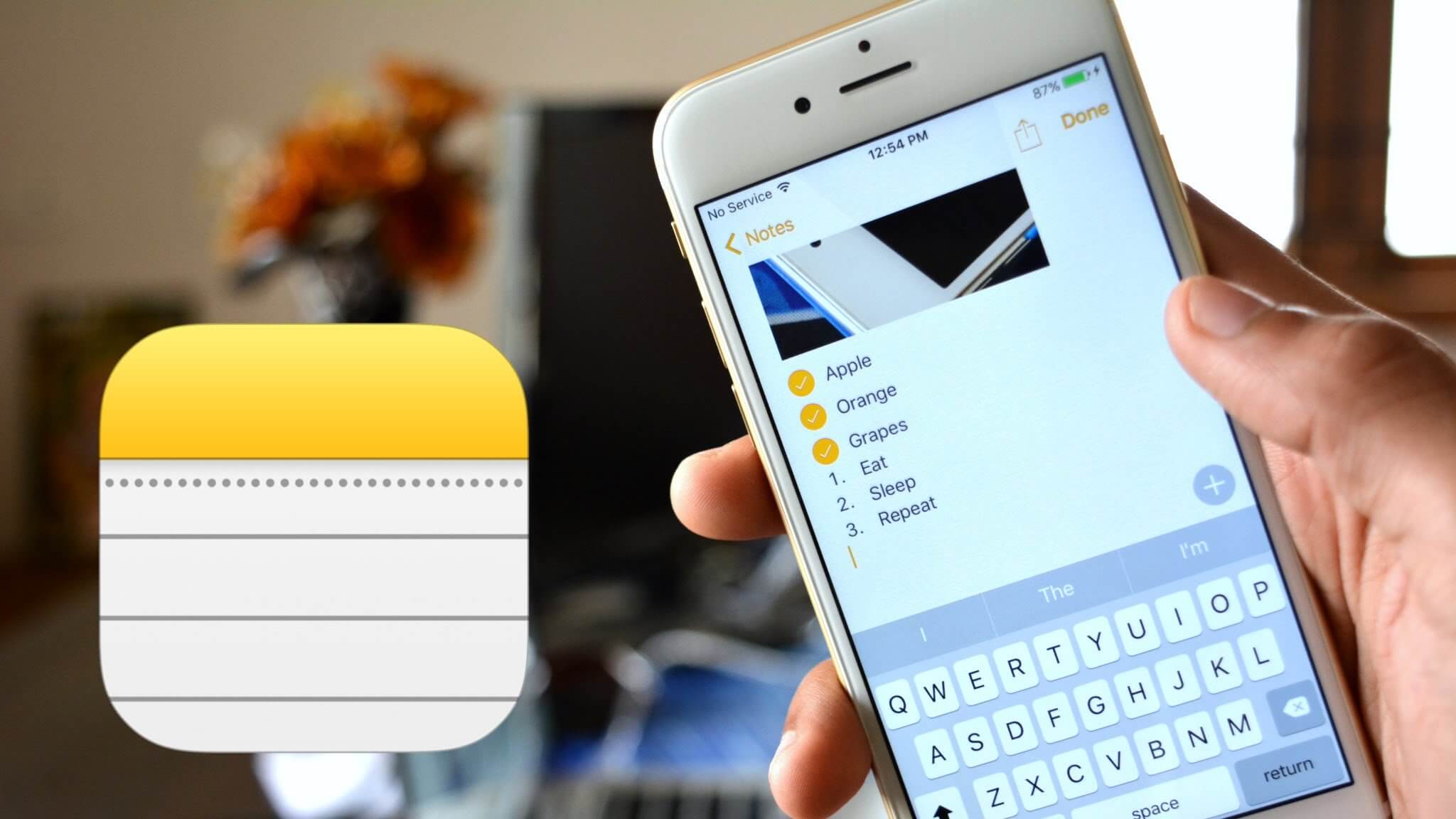
Рассказываем о классных способах создания заметок на iPhone и iPad
❗️ ПОДПИСЫВАЙТЕСЬ НА НАШ ЯНДЕКС.ДЗЕН И ЧИТАЙТЕ КРУТЫЕ СТАТЬИ, КОТОРЫХ НЕТ НА САЙТЕ
Как создать заметку на Айфоне
Первый способ создания заметок на iPhone крайне прост: вы можете создавать новую запись прямо с заблокированного iPhone. Для этого вам необходимо добавить Заметки в пункт управления.
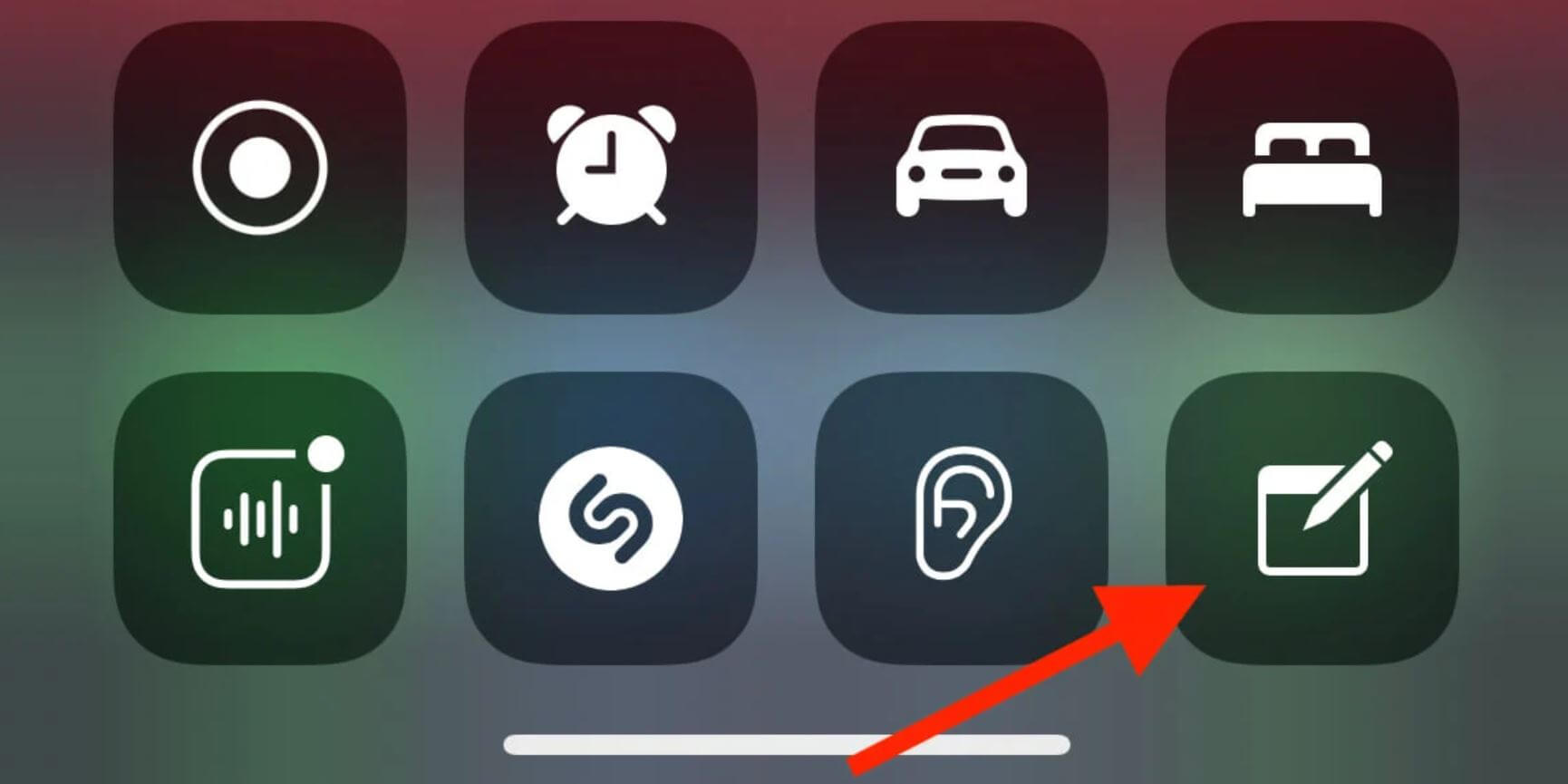
Вот, пожалуй, самый универсальный способ добавления заметок на iPhone
- Откройте Настройки, выберите «Пункт управления».
- Выберите в списке «Заметки» и нажмите на зеленый плюс.
- Если хотите установить ее на нужное место, просто передвигайте строку с Заметками, держа за правый край с тремя полосочками.
После этого вам будет необходимо зайти в пункт «Заметки» в Настройках iOS и выбрать создание новой заметки при касании значка на заблокированном экране, чтобы у вас открывался новый документ. При желании можно выбрать «Возвращаться к последней заметке», чтобы открывать уже созданную запись.
Заметки на экране блокировки iPhone
Если хотите создавать заметки в одно касание прямо с заблокированного iPhone, рекомендую закрепить виджет приложения прямо на страницу виджетов. Достаточно лишь активировать экран iPhone и свайпом слева направо выбрать виджеты, но перед этим вам нужно его туда добавить.
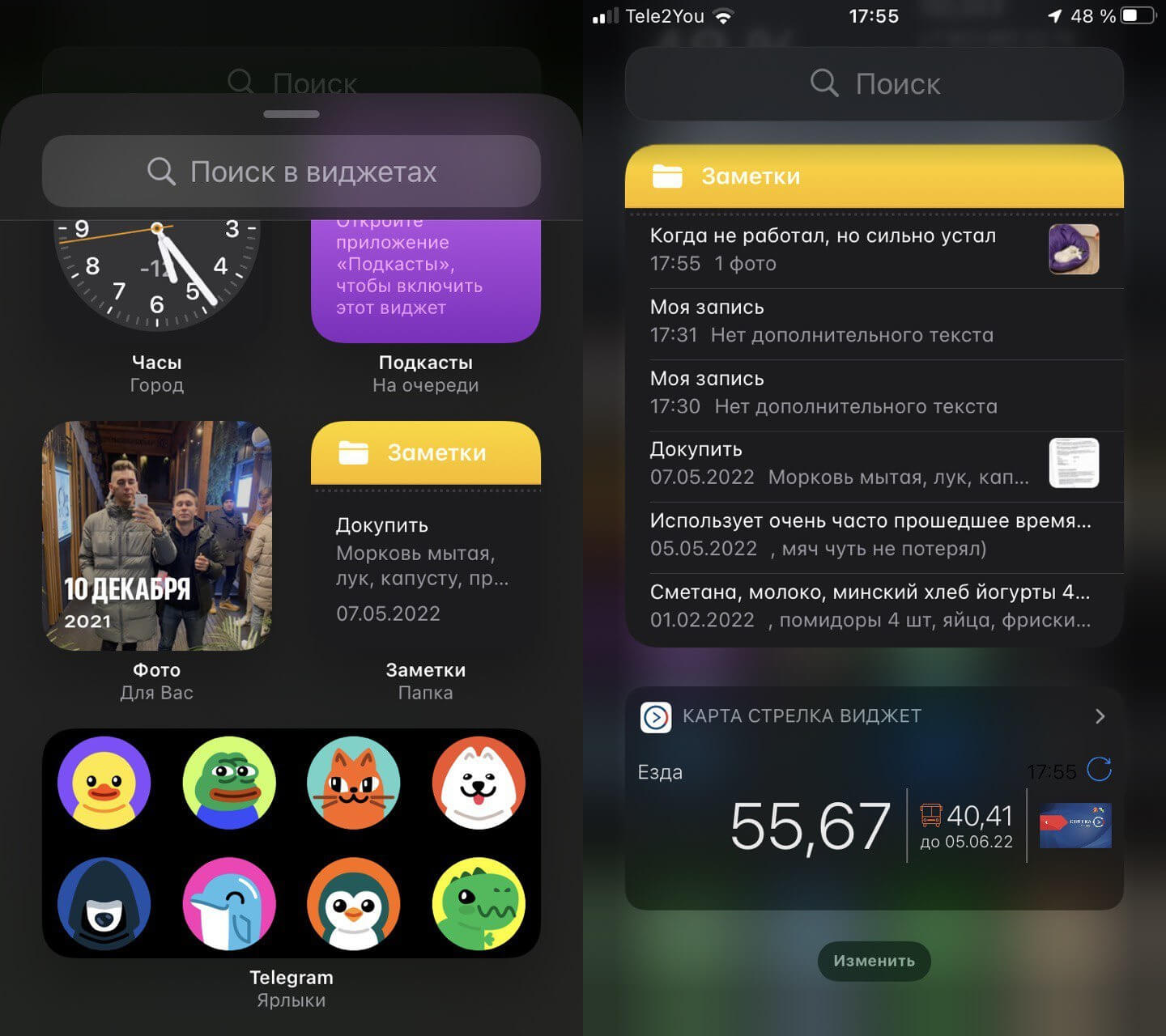
С помощью виджета можно быстро открывать нужную заметку
- Откройте страницу с виджетами и нажмите маленькую кнопку «Изменить».
- После этого нажмите крестик в верхнем правом углу.
- Найдите в списке виджет «Заметки» и нажмите на него.
- Выберите нужный размер виджета: так самый большой виджет выдает список последних записей в вашем iPhone, а самый маленький — последнюю заметку в телефоне.
Мы часто ругаем виджеты в iOS, но они все-таки работают. Так, можно добавить даже самый крупный на экран «Домой» и заходить в Заметки одним касанием. К слову, в iOS 16 они сильно изменятся — читайте об этом здесь.
Добавить заметку с помощью Siri
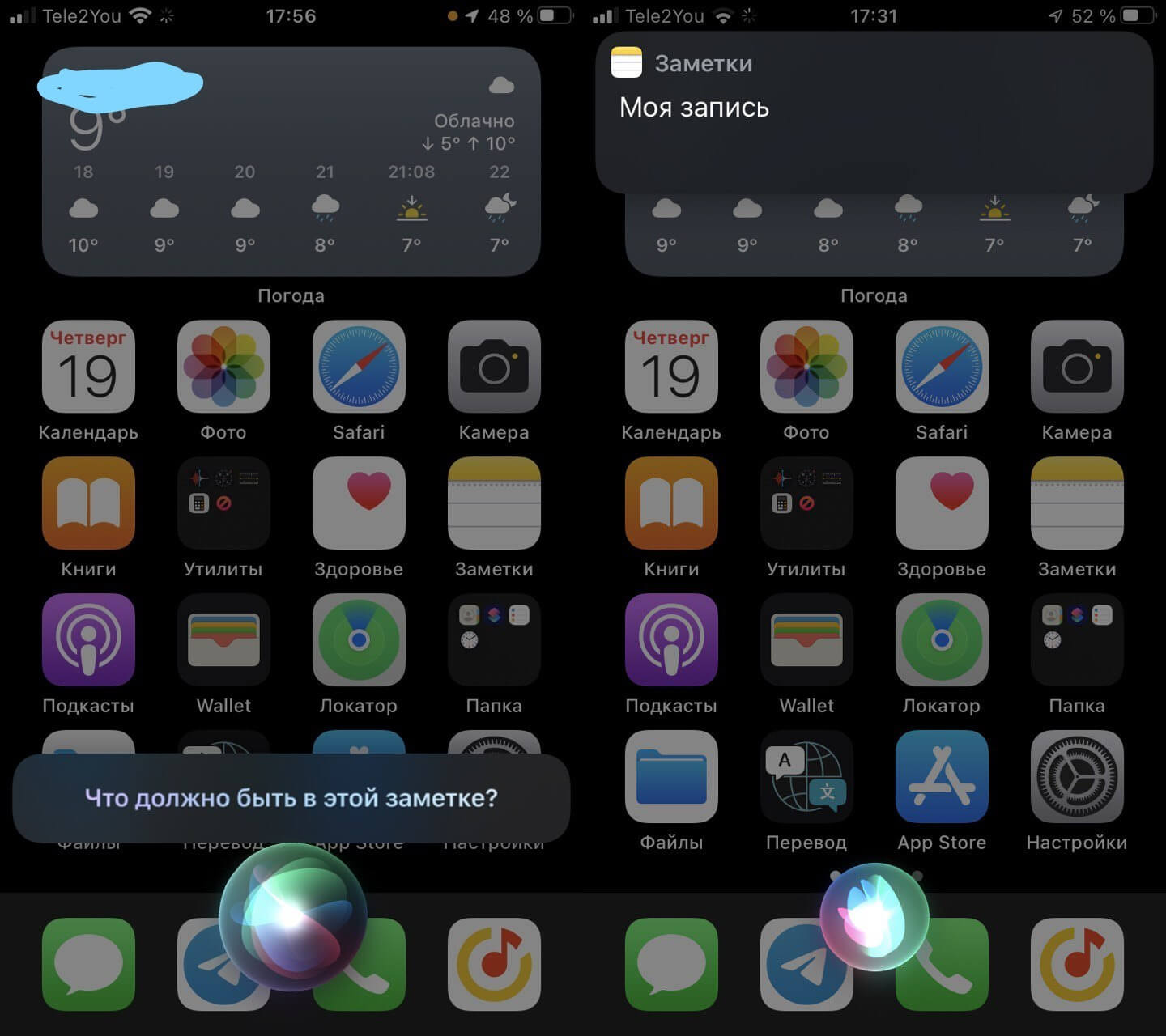
Добавляйте быструю заметку с помощью Сири
Если вам нужно быстро сделать запись, вы можете попросить об этом Siri. Для этого вам нужно будет активировать голосовой помощник в настройках и желательно включить функцию «Слушать Hey, Siri». Если не ходите запускать Siri таким способом, то активируйте ползунок возле «Вызов Siri кнопкой Домой» или нажатием боковой кнопки. После этого запустите Siri и скажите «Создай заметку», а на вопрос «Что должно быть в этой заметке?» скажите название. Документ появится вверху экрана.
Как создать заметку на Айпаде
Планшет от Apple также имеет фишки, чтобы быстро создавать заметки. Для этого в iPadOS есть специальные жесты, которые можно использовать при работе с Apple Pencil или с помощью пальца.
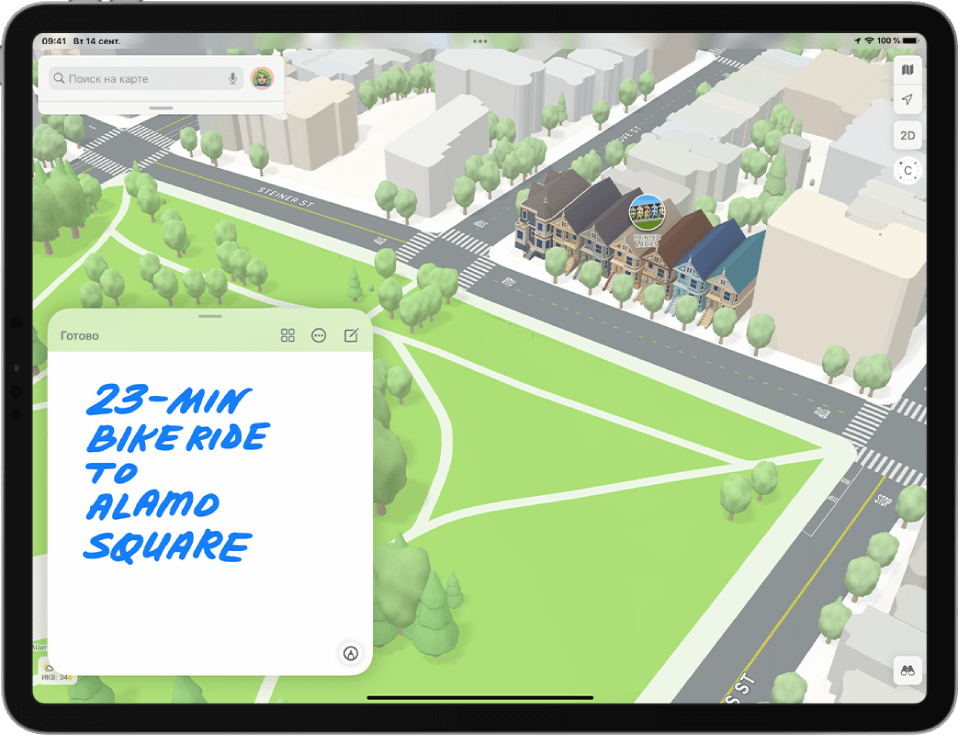
iPadOS позволяет создавать новые заметки еще быстрее, чем iPhone
- Коснитесь Apple Pencil заблокированного экрана iPad, после чего начните создавать новую заметку. Перед этим вам нужно активировать «Доступ к заметкам в настройках iPad.
- Если iPad разблокирован, можете попробовать следующий метод: свайпните от нижнего правого угла экрана пальцем или Apple Pencil, после чего на экране появится новый документ.
К сожалению, Apple четко разделяет функциональность iOS и iPadOS, поэтому таких фишек с жестами от iPad мы, вероятно, не дождемся. Зато у iPhone есть универсальные функции клавиатуры, которые помогут печатать быстрее: читайте о них в нашей статье!
Как поделиться ссылкой на Айфоне
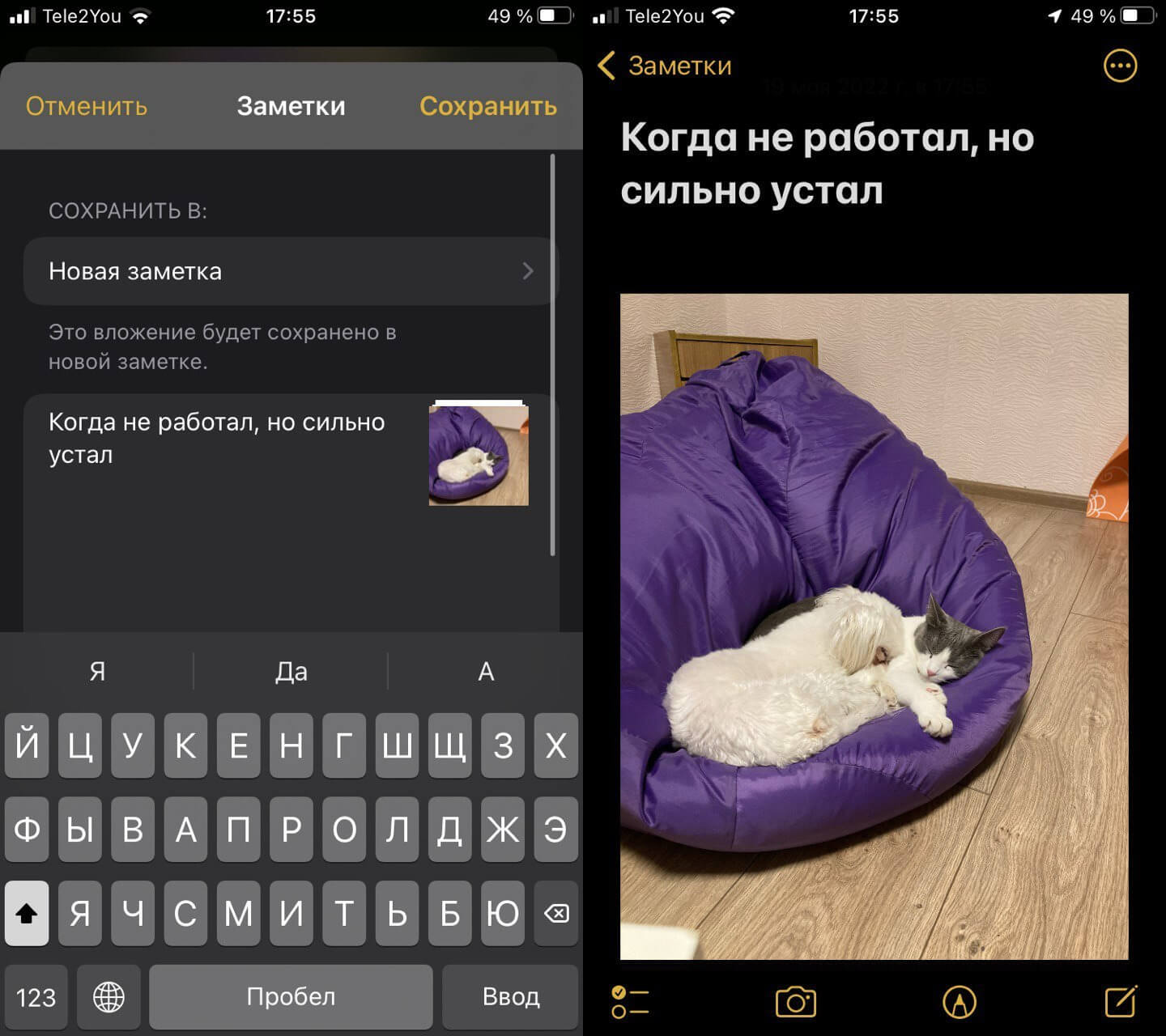
Вы можете создать заметку через меню «Поделиться»
Еще один универсальный метод позволяет создавать заметки на основе файлов или ссылок. Например, вы просматриваете страницу в Safari или фото в Галерее. Нажмите кнопку «Поделиться», после чего в списке приложений найдите «Заметки» и выберите его. Вы сможете добавить к ссылке или фотографии название и письменную заметку перед сохранением, а после полноценно открыть ее в приложении. При нажатии на ссылку в заметке вас сразу перекинет в Safari и откроется нужная страница.
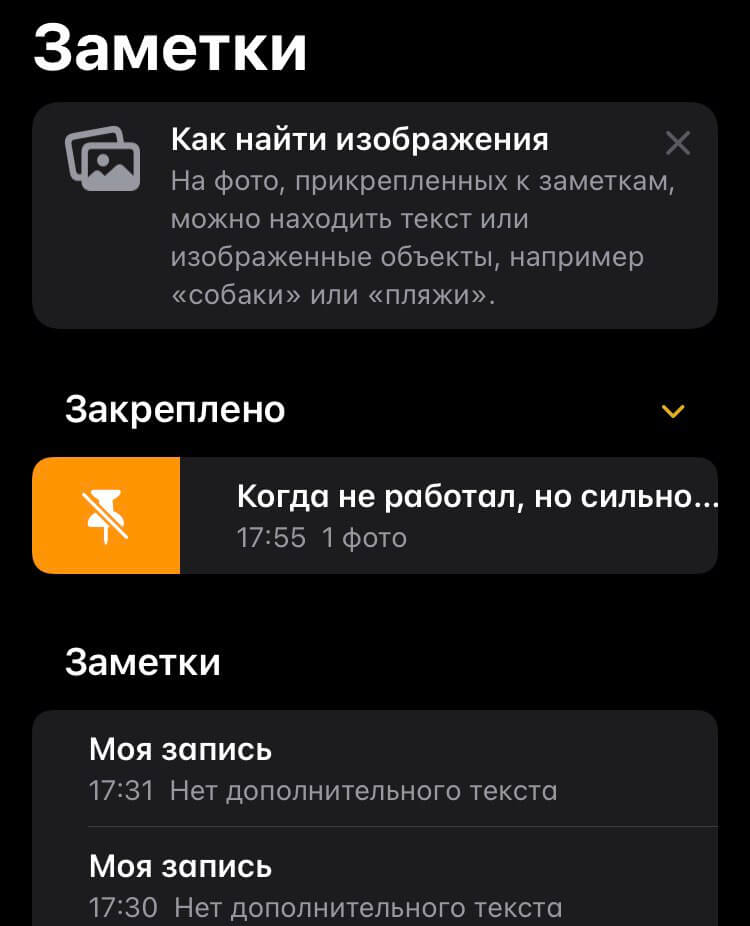
Закрепите нужную заметку в списке, чтобы не потерять
Кстати, для того, чтобы не потерять нужную заметку в списке, вы можете закрепить ее. Для этого возле найдите ее в списке, после чего сдвиньте вправо и нажмите на значок гвоздика на оранжевом фоне. Так заметка будет всегда вверху списка.
Как сделать в заметках на айфоне список с галочками
Как сделать чтобы галочки в заметках не уходили вниз?
Что можно записывать в заметках?
Как делать Заметки на айфоне?
Как поставить свой фон в заметках?
Как сделать список дел в заметках?
Как записать заметку?
Как сделать Заметки на Эпл Вотч?
Как сделать список в заметках iOS?
Куда писать заметки?
- ColorNote.
- Pendo.
- Google Keep.
- SpringPad.
- IntelliNote.
- LectureNote.
- OneNote.
- PlainText.
Где лучше всего вести заметки?
- OneNote.
- Набор доступных функций OneNote зависит от платформы
- Evernote.
- Evernote.
- Keep.
- Simplenote.
- Notion.
- Diigo.
Как скопировать заметку в айфоне?
Как сделать общий доступ к заметке?
- Откройте приложение Google Keep. .
- Коснитесь нужной заметки.
- Нажмите на значок «Действие» .
- Выберите Соавторы.
- Укажите имя пользователя, адрес электронной почты или название группы Google.
- Выберите имя или адрес электронной почты. .
- В правом верхнем углу нажмите Сохранить.
Как объединить заметки на iphone?

Многие люди имеют привычку записывать все, что приходит в голову, различные идеи и мысли. Раньше для такого использовались ежедневники, но с изобретением смартфонов появилась возможность записывать все в телефоне. Приложение «Заметки» является удобным средством фиксирования записей на ходу, на работе или во время прогулки. В iPhone для такого имеется приложение, которое дает возможность синхронизироваться с множеством других приложений для создания записей. В данной статье будет рассказано о том, как создать, удалить и как восстановить заметки на айфоне!
Как создать заметки?
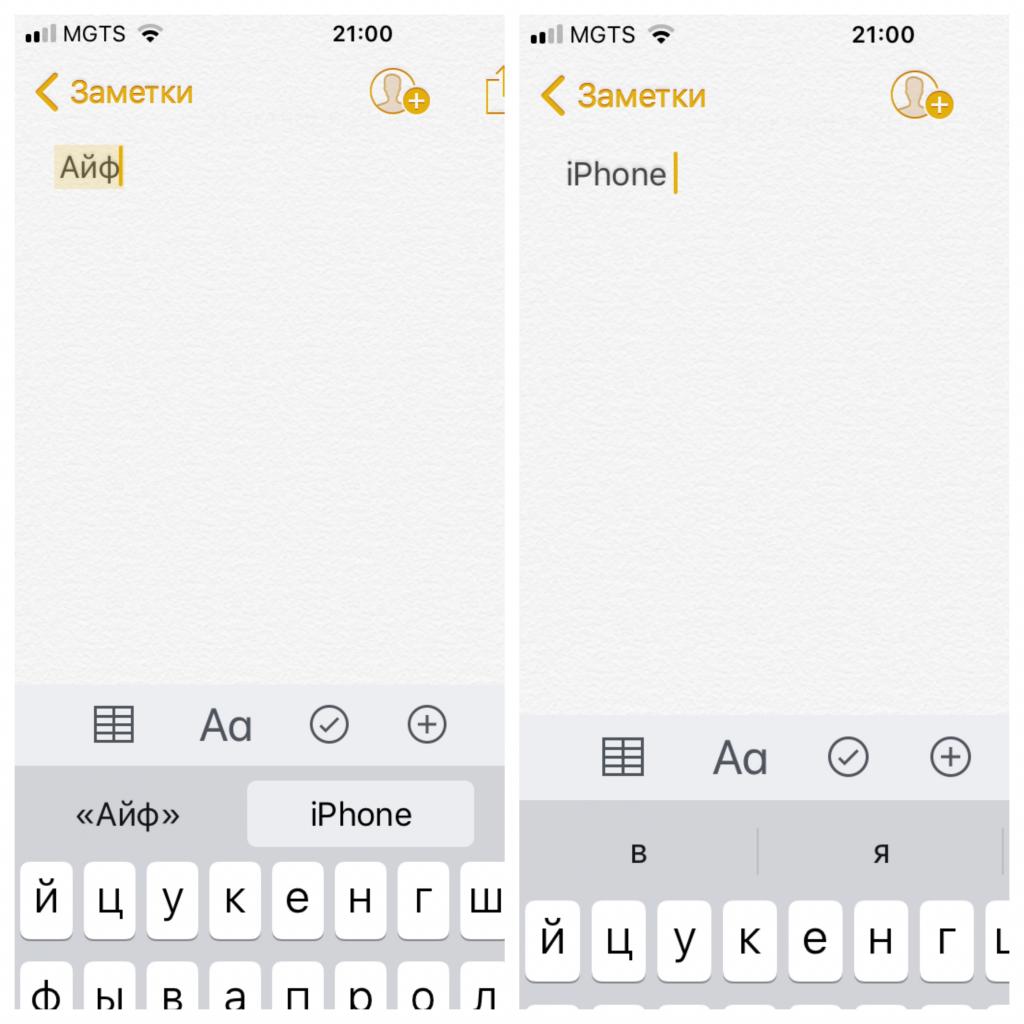
Редактирование заметок
Часто бывает так, что уже созданные заметки необходимо дополнить или прочитать, если вдруг забыли что-то. Для этого существуют функции чтения и редактирования заметок. Чтобы отредактировать заметку, необходимо выбрать и открыть ее в списке. Затем выделяем текст или его часть, под ним появятся возможные варианты и способы форматирования: жирный шрифт, курсив, подчеркнутый, а также найти в тексте похожие фразы, проговорить, поделиться этим отрывком по E-mail или номеру телефона, отступ справа, вырезать, копировать и так далее.
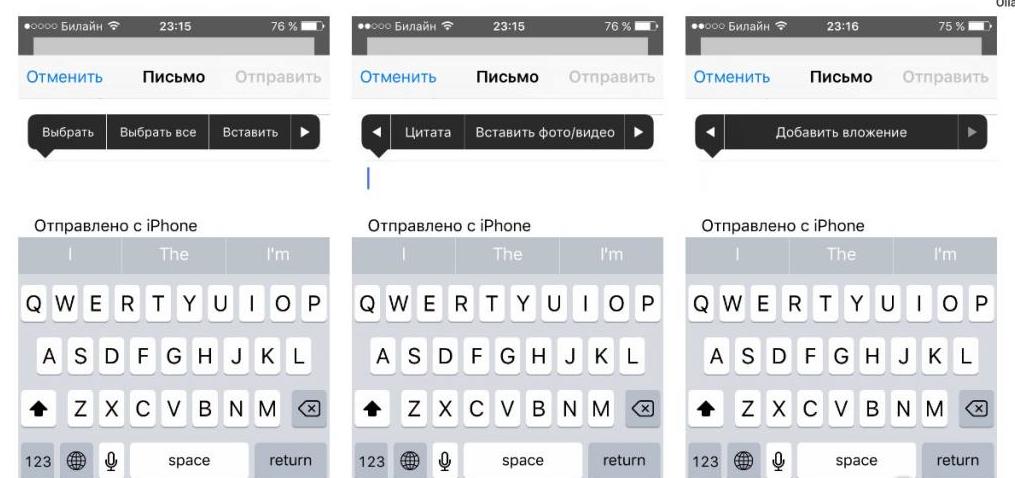
Удаление заметок с iPhone
Когда заметки становятся ненужны, возникает вопрос, как их удалить? Так как при создании заметок они автоматически сохраняются на почте, под учетной записью которой происходит включение приложения, то удалить записи можно только убрав их на самой почте. Автоматическое удаление с телефона происходит только потому, что на самом iPhone установлена синхронизация «Заметок» и почты. Как восстановить на айфоне удаленные заметки, если это произошло случайно? Об этом будет рассказано ниже.
Как восстановить заметки на айфоне
Часто пользователь по невнимательности удаляет нужные заметки. В этом случае возникает резонный вопрос, как восстановить заметки на айфоне? В настоящее время существует немало способов восстановления документов.
В случае, если на телефоне есть свободное пространство, то удаленные заметки будут храниться в виртуальной корзине еще 30 дней. Для восстановления потребуется совершить следующие действия:
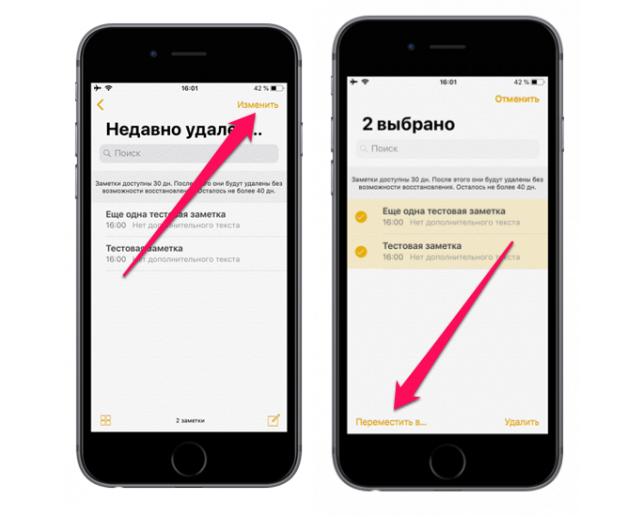
Если все же заметок в папке не оказалось по причине истечения срока хранения, то поможет другой способ восстановления. Он будет полезен, только если имеется резервная копия. Чтобы восстановить на iPhone удаленные заметки, как было раньше, необходимо выполнить следующие действия:
- Устанавливаем на компьютер последнюю версию iTunes, запускаем приложение и присоединяем телефон к ПК.
- Открываем контекстное меню телефона, в дополнительном меню выбираем: «Создание копии».
- На компьютере применяем файловый менеджер.
- Запускаем папку, находящуюся в бэкапе.
- Выбираем папку MobileSync в устройствах Apple.
- При помощи поиска выбираем нужную кодировку (напр. UTF-8).
- В разделе «Содержит текст», вбираем строки из удаленной заметки, и включаем поиск.
- Находим необходимую заметку и создаем текстовый файл для ее сохранения.
Таким образом, вы узнали, как восстановить заметки на айфоне. Немаловажным будет периодически создавать копии заметок, чтобы в случае удаления вернуть утерянные данные.
Откройте заметку или создайте новую. Выберите инструмент таблицы (решетка) в панели форматирования Наведите курсор на инструмент выбора размера таблицы в диалоговом окне и отметьте количество колонок и рядов (они будут выделены зеленым или голубым цветом). Нажмите, чтобы вставить таблицу.
Как поставить галочку в заметках?
Как добавить заметку на рабочий стол айфон?
Как поменять фон в заметках на iPhone?
Как добавить заметку на главный экран?
Как редактировать таблицу в заметках на айфоне?
- 1) Откройте приложение Заметки на iPhone, iPad или Mac.
- 2) Выберите существующую заметку или создайте новую.
- 3) Нажмите на значок Таблица в панели с инструментами. .
- Чтобы добавить или удалить столбцы/строки:
- 1) Выберите ячейку таблицы.
Как вернуть то что скопировал ранее на айфоне
К сожалению, ни один продукт Apple не имеет истории скопированных данных, включая iPhone. Если вы скопируете сразу несколько текстов или фото, смартфон сохранит в буфере обмена только последние данные. Чтобы решить эту проблему на Mac, я использую приложение CopyClip, которое хранит список из моих 25 последних текстов.
- На устройствах Apple, включая iPhone, нет истории скопированных данных
- Буфер обмена на iPhone сохраняет только последние данные
- Для просмотра буфера обмена на iPhone откройте приложение «Команды» и выберите команду для работы с ним
- Для вставки ранее скопированного текста используйте стандартные кнопки или сочетания клавиш
- Для восстановления случайно удаленной заметки на iPhone откройте папку «Недавно удаленные» и выберите нужную заметку для восстановления
- Для просмотра журнала буфера обмена на Windows нажмите клавишу Windows + V
- Для просмотра истории копирования на телефонах Android используйте клавиатуру Google Gboard
- Универсальный буфер обмена на Apple позволяет скопировать содержимое на одном устройстве и вставить его на другом
- Буфер обмена находится в оперативной памяти и хранит данные только до перезагрузки или скопирования нового текста
- Как посмотреть историю копирования на айфоне
- Как посмотреть буфер копирования айфон
- Как вставить то что было скопировано ранее
- Как вернуть случайно удаленный текст на айфоне
- Как посмотреть старые копирования
- Как посмотреть историю копирования на телефоне
- Что такое буфер обмена в айфоне
- Где находится буфер обмена
- Как посмотреть недавно скопированный текст на телефоне
- Где в телефоне искать то что скопировано
- Что такое буфер обмена и как его найти в телефоне
- Как работает буфер обмена
- Как вернуть обратно написанный текст
- Как вернуть отмененный текст
- Можно ли посмотреть последние действия на айфоне
- Сколько хранится история в айфоне
- Как узнать что я копировал до этого
- Как проверить историю в айфон
- Как пользоваться буфером обмена в телефоне
- Как отменить вставку текста на айфоне
- Как удалить историю клавиатуры на айфоне
- Как на айфоне посмотреть предыдущие действия
Как посмотреть историю копирования на айфоне
К сожалению, ни один продукт Apple не имеет истории скопированных данных, включая iPhone. Если вы скопируете сразу несколько текстов или фото, смартфон сохранит в буфере обмена только последние данные.
Как посмотреть буфер копирования айфон
Откройте приложение «Команды» на iPhone или iPad, на вкладке «Галерея» в поиске наберите слово «буфер». Здесь из списка команд можете выбрать любую понравившуюся команду для работы с буфером обмена.
Как вставить то что было скопировано ранее
Примечание: вы по-прежнему можете вырезать, копировать и вставлять фрагменты стандартным способом — с помощью кнопок на ленте или сочетаний клавиш CTRL+X (Вырезать), CTRL+C (Копировать) и CTRL+V (Вставить).
Как вернуть случайно удаленный текст на айфоне
Для восстановления удаленной заметки перейдите в список папок и откройте папку «Недавно удаленные». Откройте нужную заметку, коснитесь в ней экрана и нажмите «Восстановить».
Как посмотреть старые копирования
Чтобы открыть журнал буфера обмена в любое время, нажмите клавишу с логотипом Windows +V. В истории буфера обмена можно врезать и закрепить часто используемые элементы, выбрав отдельный элемент в меню буфера обмена.
Как посмотреть историю копирования на телефоне
На телефоне с чистой ОС Android, а также на любом другом смартфоне, где в качестве основной клавиатуры установлена Google Gboard, откройте клавиатуру (для этого нажмите по любому полю ввода текста на телефоне). Затем нажмите по иконке буфера обмена. Откроется содержимое буфера обмена.
Что такое буфер обмена в айфоне
Универсальный буфер обмена позволяет скопировать содержимое, такое как текст, изображения, фотографии и видео на одном устройстве Apple, а затем вставить это содержимое на другом устройстве Apple.
Где находится буфер обмена
На этот вопрос есть всего один короткий ответ. Буфер обмена находится в оперативной памяти — в специальной её области. Находиться скопированный текст там будет ровно до того момента, пока вы не скопируете какой-то другой текст.
Как посмотреть недавно скопированный текст на телефоне
Скопированный текст будет вставлен в выбранное место. Если на вашем телефоне не получены root-права, иного способа вытащить информацию из буфера обмена нет. Однако, если у вас есть root-доступ, вы найдете содержимое буфера в папке по адресу Android — Data — Clipboard.
Где в телефоне искать то что скопировано
Для этого нужно открыть клавиатуру и нажать на иконку буфера обмена. По умолчанию скопированные данные хранятся в буфере обмена час. Пользователь может в настройках буфера закрепить скопированные фрагменты, чтобы он не исчезли автоматически через час.
Что такое буфер обмена и как его найти в телефоне
На телефонах Samsung история буфера обмена хранится в файле в каталоге /data/Clipboard. Даже на Samsung этот файл недоступен без рутирования смартфона, но на любом телефоне Android с помощью приложения для управления буфером обмена можете получить доступ к его истории.
Как работает буфер обмена
Физически, данные буфера обмена хранятся в оперативной памяти компьютера (RAM). Приложение может записывать в буфер обмена одну и ту же информацию одновременно в нескольких различных форматах. Наиболее информативный формат помещается первым, за ним остальные по убыванию информативности.
Как вернуть обратно написанный текст
В Word откройте меню «Файл», затем Открыть. В поле Тип файлов выберите Восстановление текста из любого файла(.). Выберите документ, текст которого необходимо восстановить. Выберите Открыть.
Как вернуть отмененный текст
Чтобы повторить отмененное действие, нажмите клавиши CTRL+Y или F4.
Можно ли посмотреть последние действия на айфоне
Как найти действие
В верхней части экрана нажмите Данные и конфиденциальность. В разделе «Настройки истории» выберите Мои действия. Действие можно найти: по дате и времени (все действия отсортированы в хронологическом порядке);
Сколько хранится история в айфоне
На Mac история просмотра веб-сайтов может храниться в течение года, а на некоторых моделях iPhone, iPad и iPod touch история просмотра хранится в течение месяца. О том, как изменить периодичность удаления истории просмотра на Mac, см. в разделе Изменение основных настроек.
Как узнать что я копировал до этого
CLCL — утилита кеширования буфера обмена:
- Скачиваем утилиту CLCL по ссылке: www.nakka.com/soft/clcl/index_rus.html.
- Запускаем CLCL.exe с архива. Дальше просто можем копировать текст.
- Потом в трее панели задач ищем значок CLCL и запускаем утилиту.
- В разделе Журнал смотрим всё, что было скопировано в буфер.
Как проверить историю в айфон
На устройстве iPhone или iPad:
- Откройте приложение «Настройки».
- Нажмите на свое имя, затем нажмите «Медиаматериалы и покупки».
- Нажмите «Просмотреть». Может потребоваться выполнить вход.
- Нажмите «История покупок».
- Отобразится история ваших покупок. Нажмите «Последние 90 дней» и выберите другой диапазон дат.
Как пользоваться буфером обмена в телефоне
Как просмотреть буфер обмена на Android
Чтобы отправить текст в буфер обмена, вам потребуется выполнить два простых действия: откройте любой текст и выделите его, а затем в выпадающем меню нажмите «Копировать». Теперь текст будет перенесён в буфер обмена, откуда его потом можно будет вставить куда угодно.
Как отменить вставку текста на айфоне
Встряхните iPhone для отмены
Этот жест позволяет отменить ввод, вставку, удаление или другое действие в системе. Жест включается и отключается по пути Настройки — Универсальный доступ — Касание — встряхивание для отмены.
Как удалить историю клавиатуры на айфоне
Выберите «Настройки» > «Основные» > «Сброс». Коснитесь «Сбросить словарь клавиатуры». Все Ваши собственные слова и сокращения будут удалены. Для словаря клавиатуры будут восстановлены заводские настройки.
Как на айфоне посмотреть предыдущие действия
Как найти действие
В верхней части экрана нажмите Данные и конфиденциальность. В разделе «Настройки истории» выберите Мои действия. Действие можно найти: по дате и времени (все действия отсортированы в хронологическом порядке);
02.05.2023 Как вернуть то что скопировал ранее на айфоне
Каждый день мы используем наши мобильные устройства для выполнения разных задач и обмена информацией. Айфон, безусловно, одно из самых популярных устройств, которые мы используем для обмена информацией. Но что делать, если мы случайно удалили необходимые данные или не можем найти скопированный ранее текст или фотографию? Некоторые пользователи iPhone могут столкнуться с проблемой, что устройство не сохраняет историю скопированных данных. В этом случае можно задействовать специальные приложения, такие как CopyClip.
Однако, если вы не используете приложения для хранения истории копирования, то вы можете посмотреть только последние данные, которые были скопированы. Что же делать, если вы хотите посмотреть все ранее скопированные данные? Для этого нужно использовать команды и функции встроенные в iOS.
Чтобы посмотреть буфер обмена на iPhone, нужно открыть приложение «Команды». Затем на вкладке «Галерея» в поисковой строке наберите слово «буфер». Здесь можно выбрать любую команду для работы с буфером обмена и управления им. Кроме того, вы можете использовать стандартные кнопки на ленте или сочетания клавиш для вырезания, копирования и вставки текста.
Если вы случайно удалили необходимый текст на iPhone, то проблема решается достаточно просто. Для восстановления удаленной заметки нужно перейти в список папок и открыть папку «Недавно удаленные». Откройте нужную заметку, коснитесь экрана и нажмите «Восстановить».
Когда вы копируете текст или фотографии на своем iPhone, данные сохраняются в буфере обмена. Хотя вы не можете увидеть историю скопированных данных, но вы можете использовать универсальный буфер обмена, который позволяет скопировать данные с одного устройства Apple и вставить их на другом устройстве.
Буфер обмена в оперативной памяти, что значит, что скопированный текст будет находиться там до тех пор, пока вы не скопируете какой-то другой текст. Если вы хотите посмотреть историю буфера обмена на телефоне со стандартной ОС Android, нужно открыть клавиатуру и нажать на иконку буфера обмена.
В заключение, управление буфером обмена на iPhone и других устройствах может вызвать некоторые сложности для пользователей. Однако, используя команды и стандартные функции, вы можете легко управлять своими скопированными данными. Также существует множество приложений для хранения и управления историей копирования, которые будут полезны для тех, кто часто работает со своим мобильным устройством.