20 неизвестных фишек Заметок в iOS. Меняем цвет текста, создаём таблицы
В закладки
«Заметки» — самое удобное приложение для любых записей. Ничего подобного конкуренты до сих пор не придумали, поэтому уже одно оно мотивирует переходить на технику Apple. Главное, изучить его вдоль и поперек, чтобы использовать на все 100%.
У «Заметок» стало настолько много фишек, что про некоторые не знают даже бывалые пользователи. К примеру, как поменять в них цвет текста, мы не догадывались еще несколько дней назад. Статья расскажет про эту и другие полезные возможности.
�� Спасибо re:Store за полезную информацию. ��
1. В «Заметках» можно рисовать ровные фигуры прямо пальцем
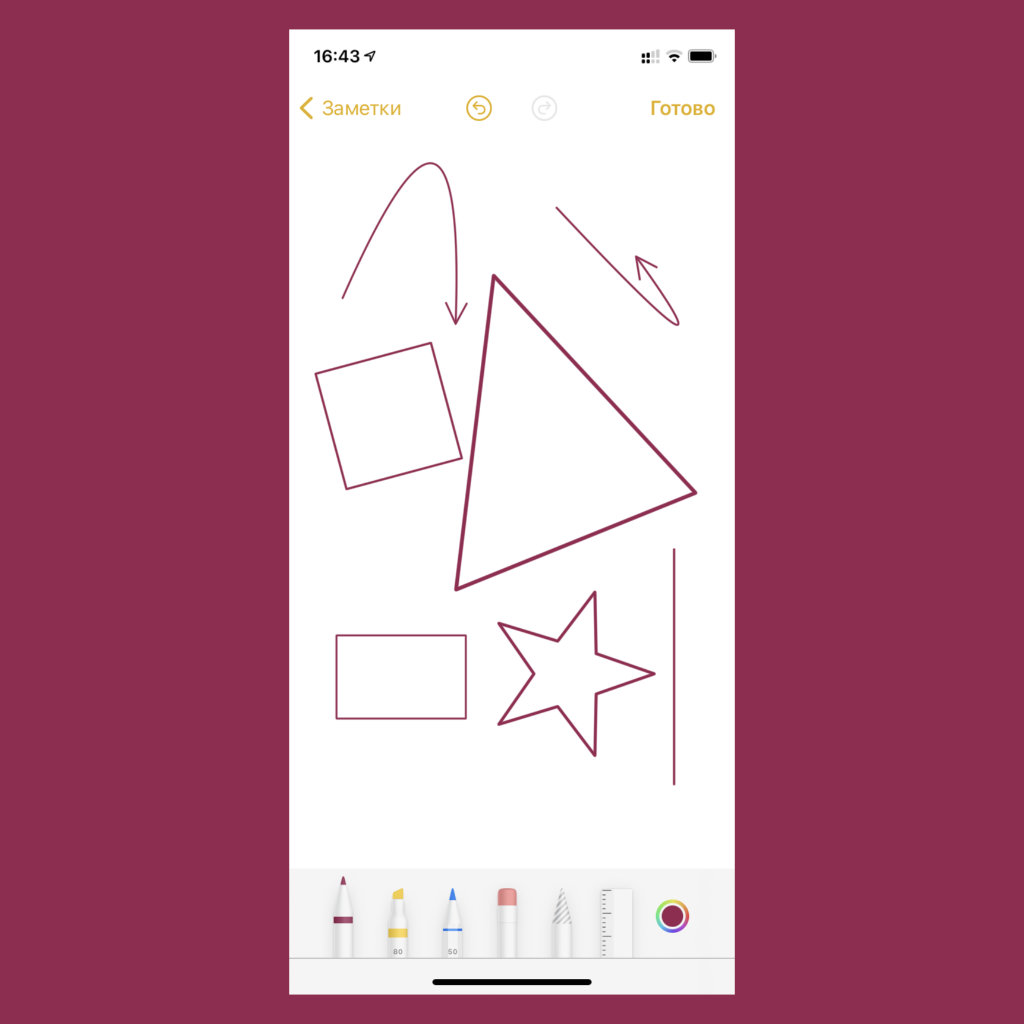
Что сделать: нужно перейти в режим рисования, начертить квадрат, треугольник, круг, звезду или стрелку, не отрывая палец от экрана, а потом задержать его буквально на мгновение.
После обновления до iOS 14 «Заметки» научились автоматически выравнивать простые фигуры, которые вы рисуете. Это поможет вам создать логические и другие схемы в конспектах на уроках или парах, визуализировать любые процессы.
В тему: Как рисовать ровные линии и схемы пальцем на iPhone с iOS 14
2. По свайпу на папке или записи появляются быстрые действия
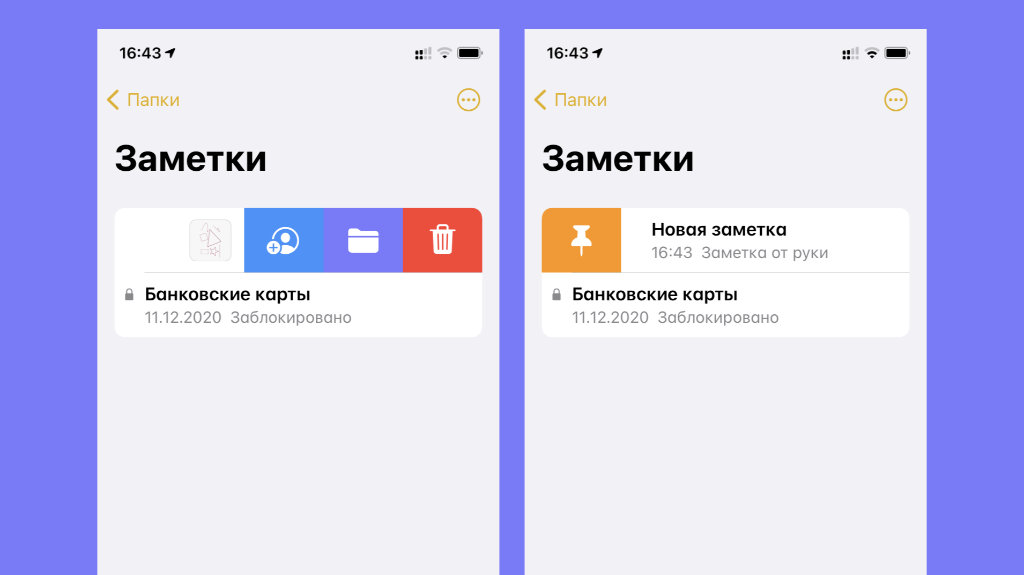
Что сделать: свайп справа налево по записи откроет кнопки для настройки ее совместного использования, перемещения в папку и удаления, обратный даст возможность быстро закрепить конкретную заметку в верхней части списка.
Несмотря на то, что эта возможность появилась еще несколько ревизий iOS тому назад, про нее до сих пор знают не все. Да что там, сам до недавнего времени пользовался всем этим после удержания конкретной заметки или папки, что заметно дольше.
3. Делать списки в записях с недавнего времени очень удобно
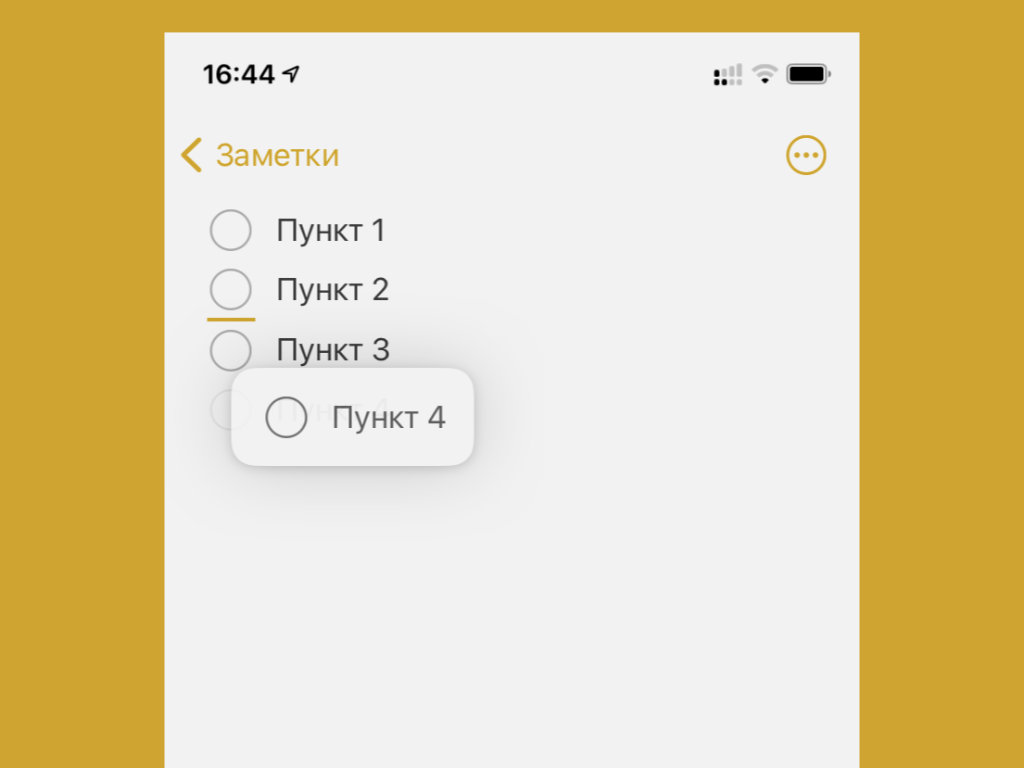
Что сделать: к примеру, после отметки выполнено, конкретный пункт может автоматически перемещаться в нижнюю часть списка.
Начиная с iOS 13, списки дел и покупок в «Заметках» стали куда удобнее. В них появились две фишки: во-первых, отмеченные пункты автоматически опускаются в нижнюю часть перечня; во-вторых, их порядок можно менять через drag-and-drop.
4. В «Заметках» удобно использовать перетаскивание элементов

Что сделать: к примеру, достаточно зажать изображение и переместить его в другое место заметки, не отрывая пальца.
Да, кроме пунктов в списках дел и покупок по записям «Заметок» также удобно перемещать и другие элементы: например, картинки.
5. В отсканированных документах получится сделать разметку
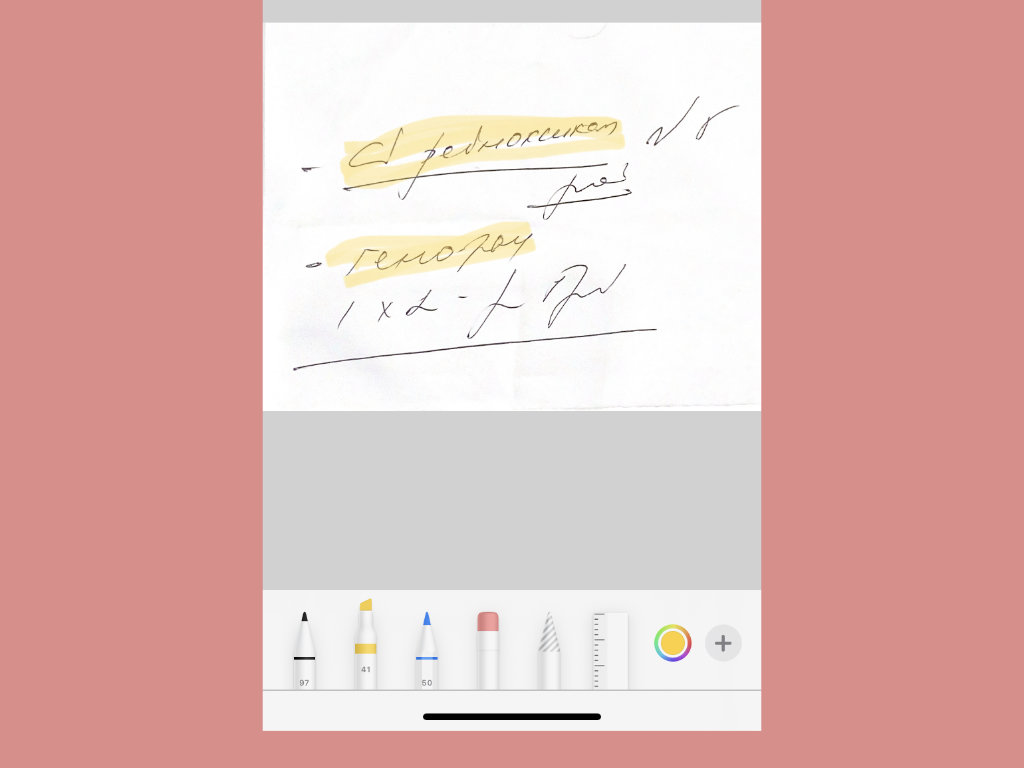
Что сделать: достаточно выбрать вариант «Разметка» в меню дополнительных действий.
Многие уже привыкли к тому, что в «Заметках» есть встроенный сканер для бумажных документов. Тем не менее, далеко не все знают, что после получения их электронного вида можно также выделить на них самые важные моменты: названия или цифры.
6. Для отсканированных документов тут доступны фильтры
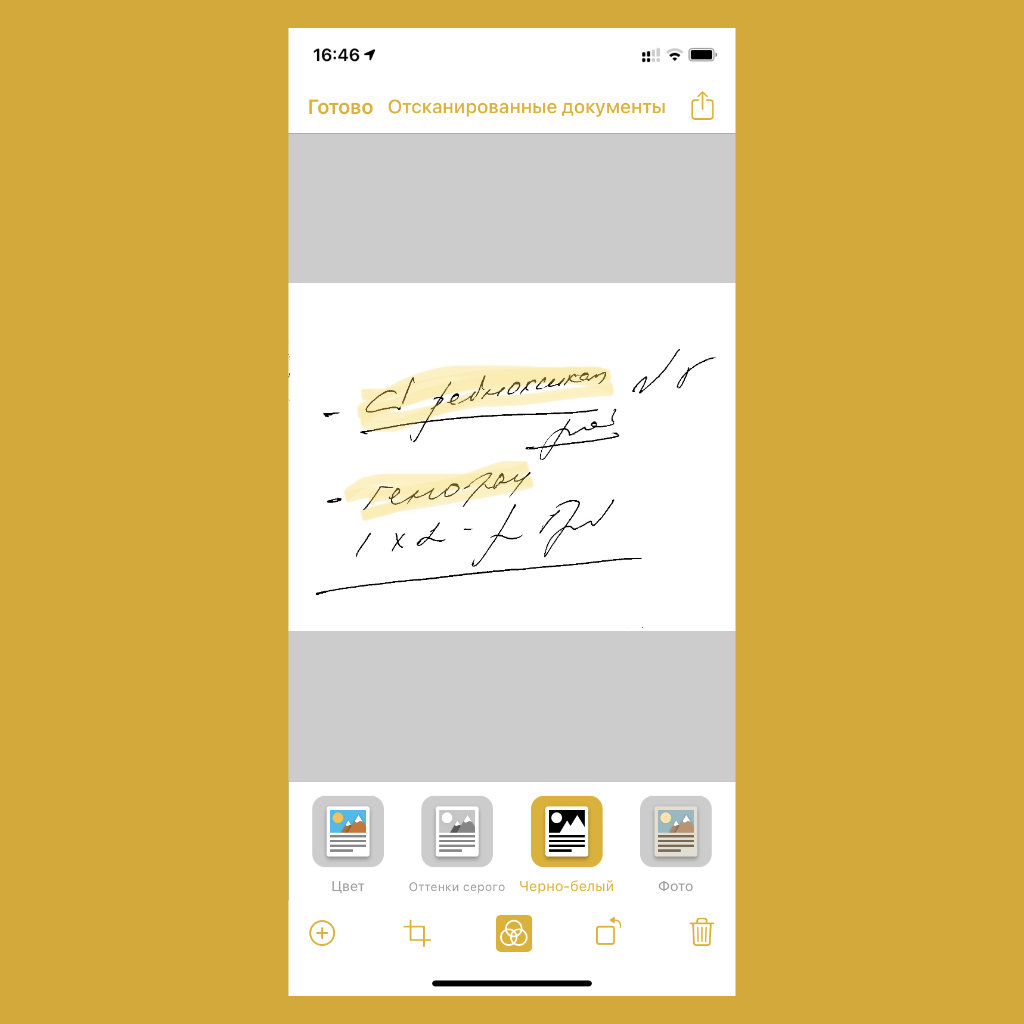
Что сделать: для любого отсканированного документа можно выбрать один из доступных фильтров — от цветного до оттенков серого, черно-белого и натурального.
У вас есть возможность менять обработку для изображений, полученных в процессе сканирования. По умолчанию используется цветная картинка с увеличенной контрастностью. Но вы можете изменить это.
7. В «Заметках» появилось быстрое форматирование текста
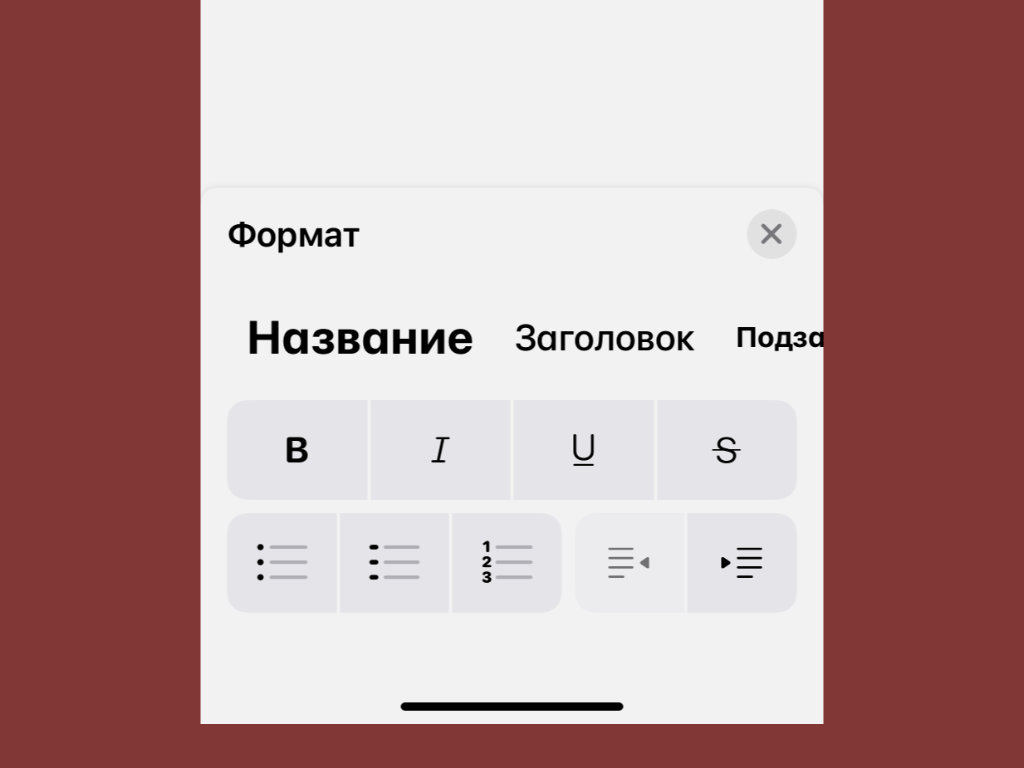
Что сделать: нажать на кнопку «Аа» над клавиатурой и выбрать необходимый стиль.
В iOS 14 для форматирования текста в записях «Заметок» появилась специальная кнопка быстрого доступа к стилям: «Название», «Заголовок», «Подзаголовок», а также «Жирный», «Курсив», «Подчеркивание».
8. Таблицы можно быстро преобразовать в обычный текст
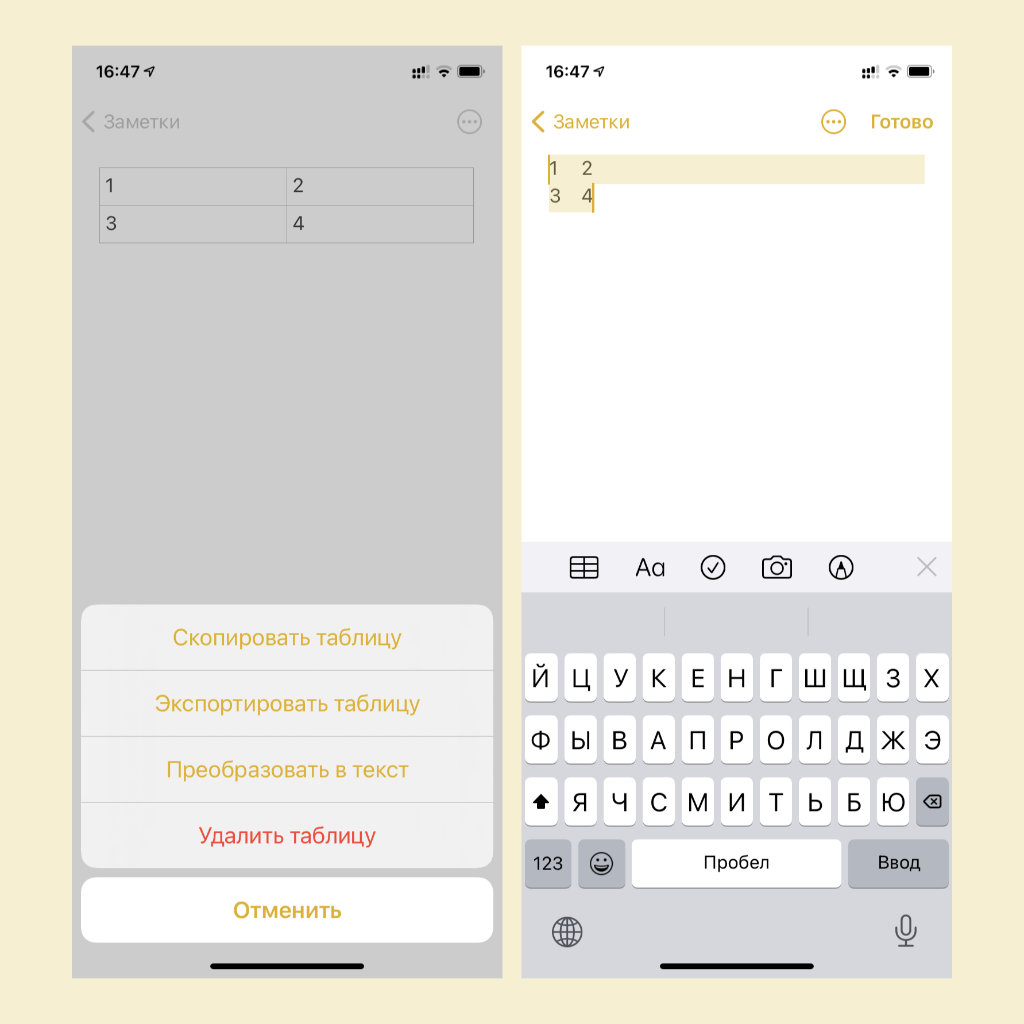
Что сделать: достаточно установить курсор на таблицу, нажать на кнопку взаимодействия с ней и выбрать вариант «Преобразовать в текст».
Если вам необходимо отправить данные из таблицы «Заметок» через электронную почту, социальные сети или мессенджеры, их можно достаточно быстро превратить в обычный текст.
9. Каждая запись в «Заметках» может начинаться с названия
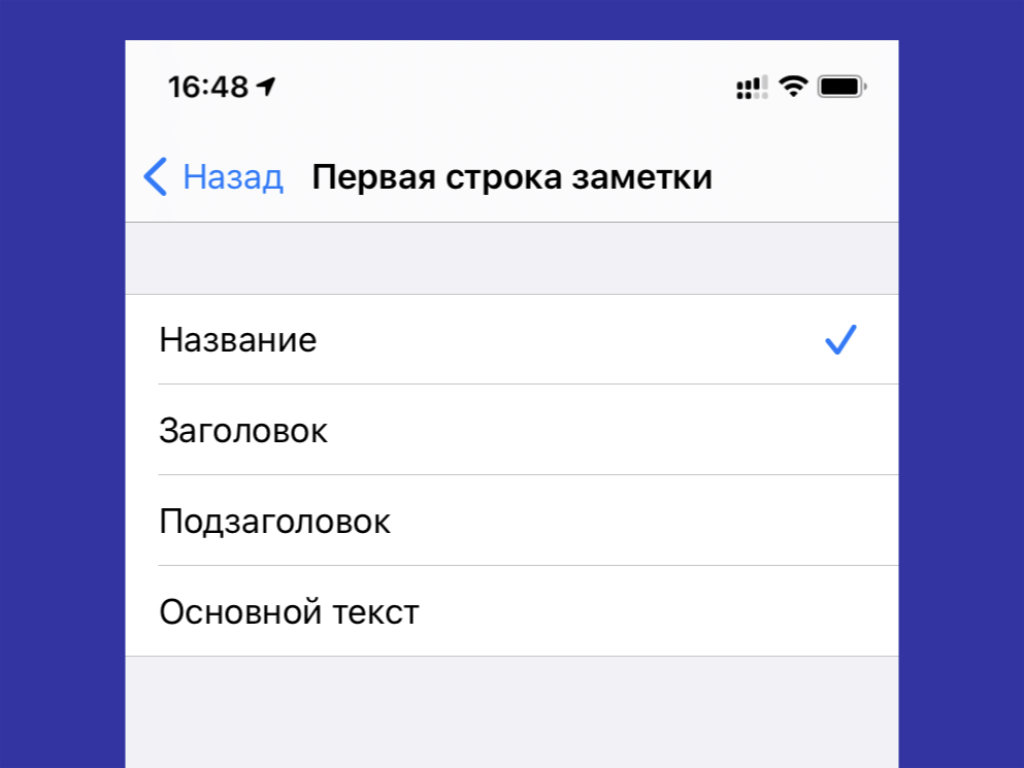
Что сделать: открыть «Настройки», перейти в раздел «Заметки», развернуть меню «Первая строка заметки» и выбрать вариант «Название».
Чтобы избежать необходимости дополнительного форматирования каждой записи, ее можно автоматически начинать с «Названия» или другого стиля по своему желанию.
10. В запись на Mac можно быстро вставить картинку с iPhone
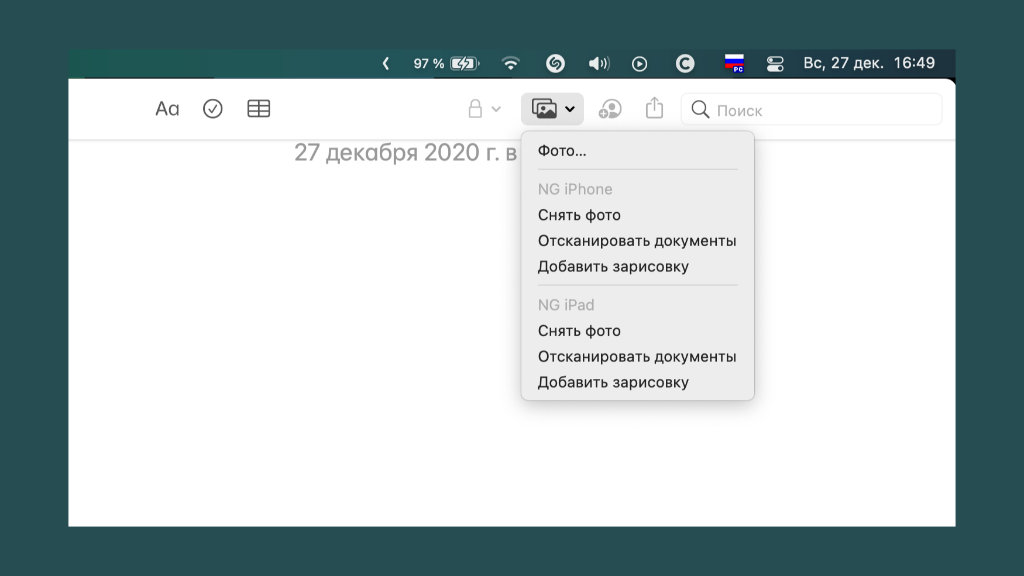
Что сделать: достаточно нажать на кнопку с изображением пары картинок в верхнем меню «Заметок» и выбрать вариант «Снять фото».
«Заметки» в полной мере используют все преимущества экосистемы Apple. Приложение наглядно показывает возможности взаимодействия между iPhone и Mac. Смартфон в данном случае может выступать в роли камеры для компьютера.
11. В «Заметках» можно быстро создать запись с текущей датой
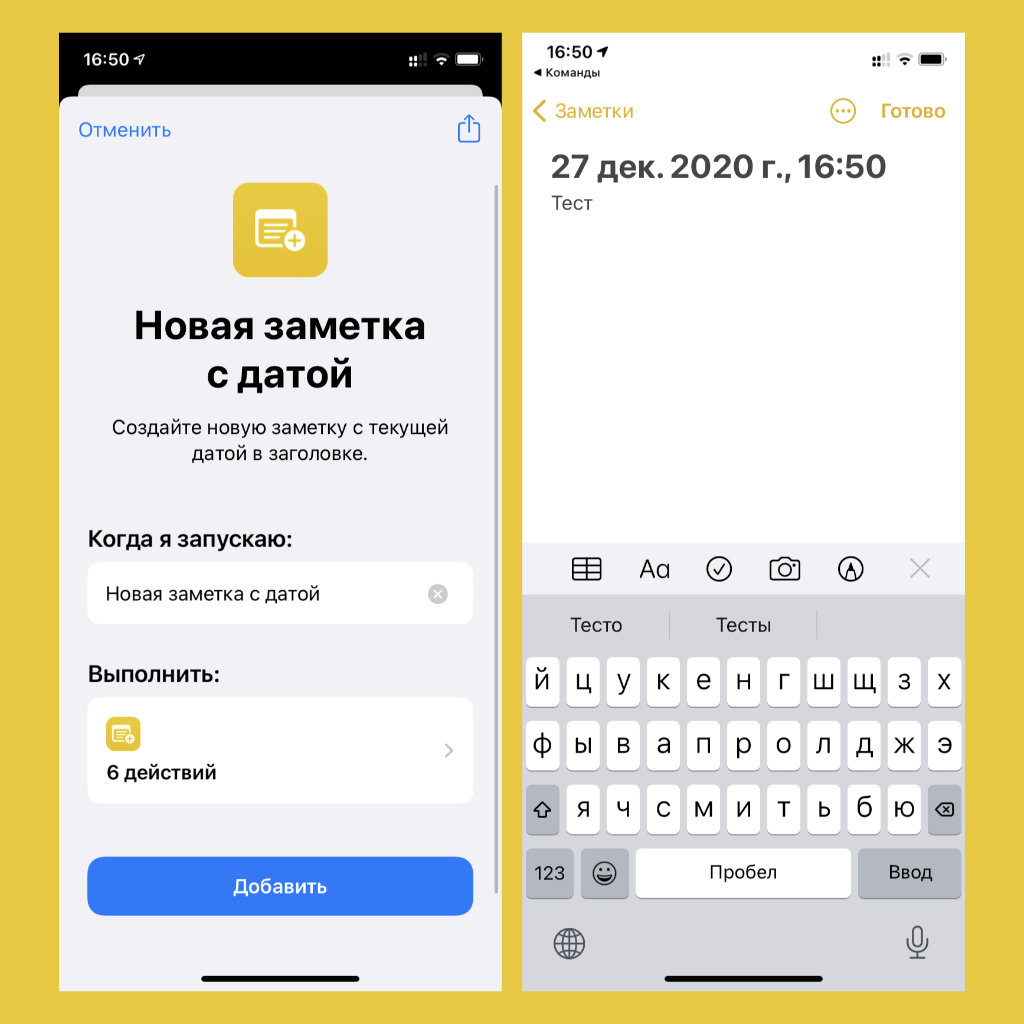
Что сделать: для этого нужно добавить скрипт «Новая заметка с датой» в приложение «Быстрые команды».
Конечно, не стоит забывать и про приложение «Быстрые команды», которое также можно использовать вместе с «Заметками». Оно даст возможность создать запись с текущей датой и самыми важными данными внутри буквально в один тап.
12. Цвет текста в записях можно изменить, но только на Mac
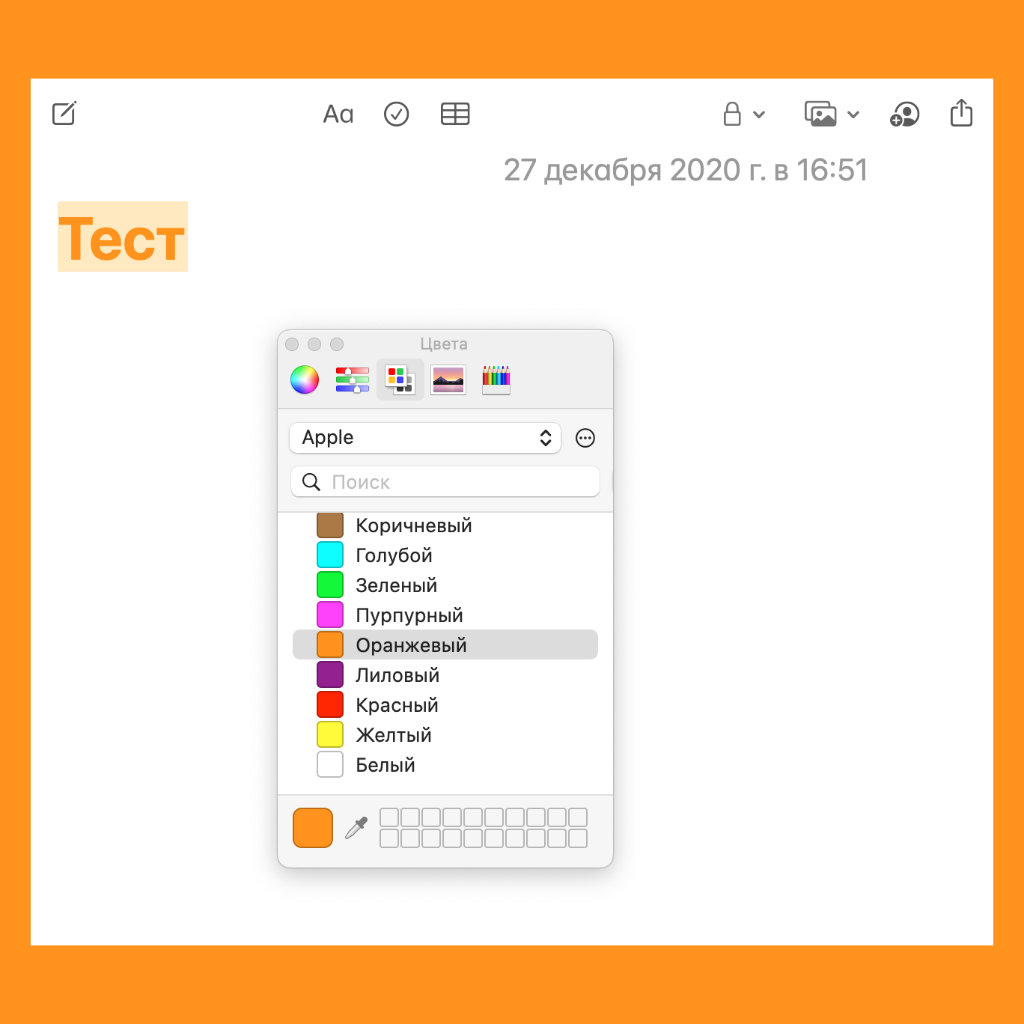
Что сделать: нужно выделить текст, развернуть контекстное меню, открыть раздел «Шрифт», определить вариант «Показать цвета» и выбрать любой из желаемых.
Жаль, но на iPhone к данной возможности нет доступа. Тем не менее, если изменить цвет текста на Mac, то на смартфоне он также будет отображаться.
13. Для Apple Pencil на iPad можно отдельно включить линии
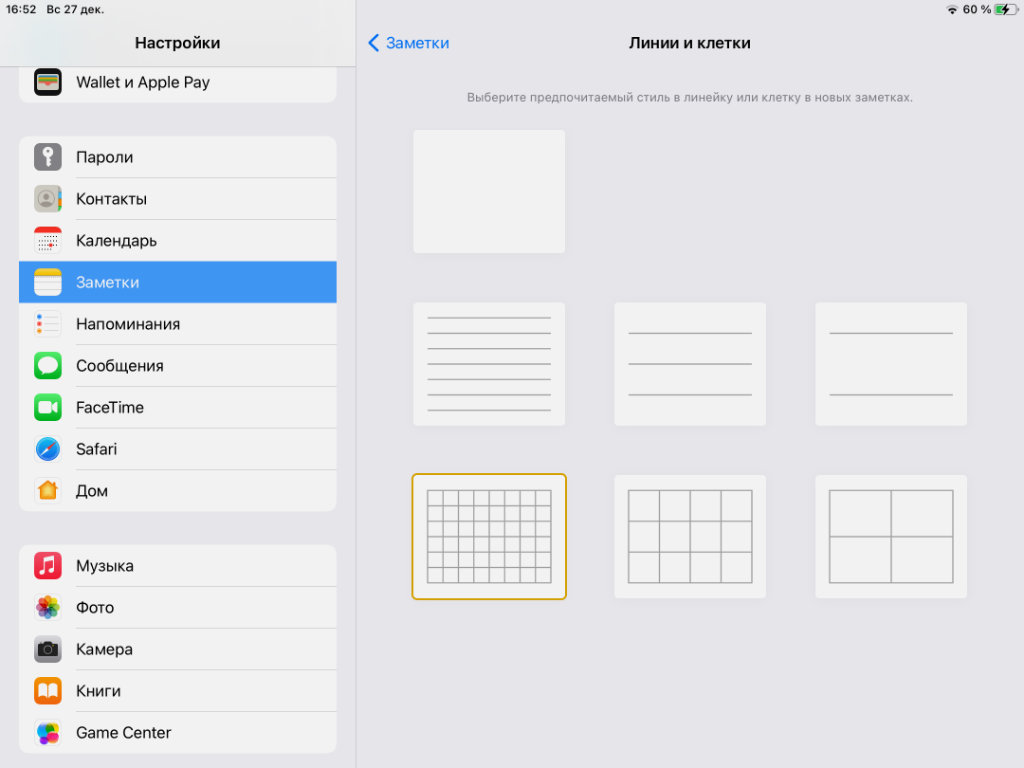
Что сделать: откройте «Настройки», перейдите в раздел «Заметки», разверните меню «Линии и клетки» и выберите необходимый вариант разметки.
Важно понимать, что данный параметр связан с конкретным устройством. Если включить разметку страницы для рисования и рукописных записей только на планшете, то новые записи в «Заметках» будут создаваться с линиями и клетками только на нем.
14. Для рисования на планшете можно вообще отключить пальцы
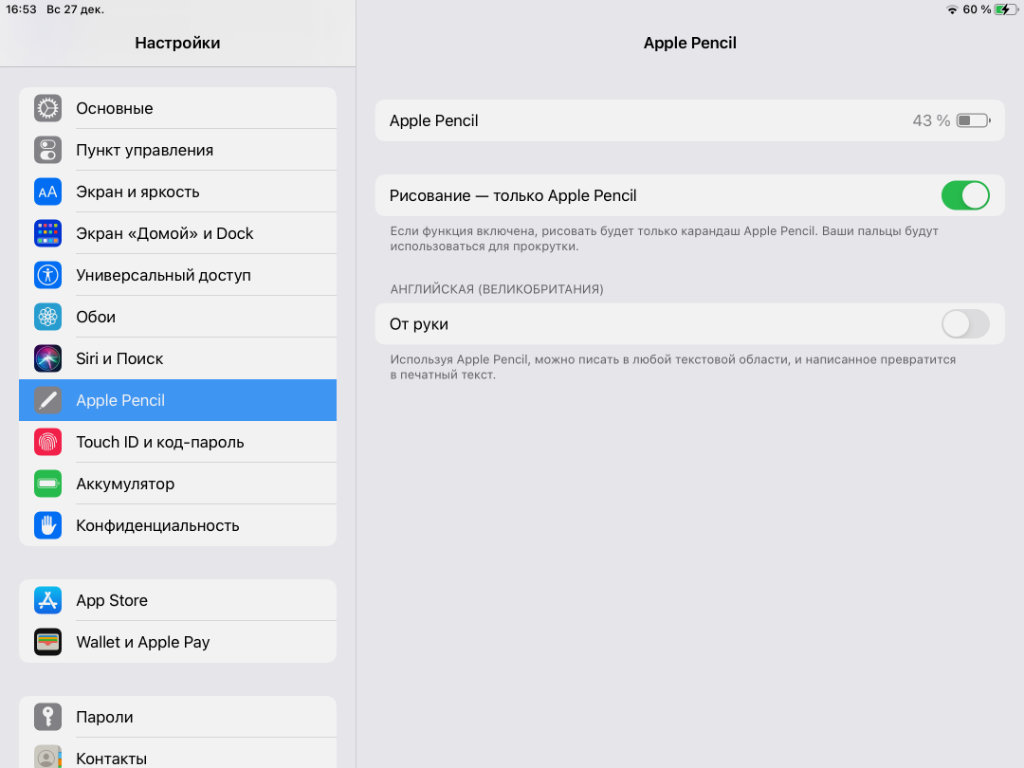
Что сделать: откройте «Настройки», перейдите в раздел Apple Pencil, переведите в активное положение переключатель «Рисование — только Apple Pencil».
Если активно используете Apple Pencil, можете отключить реакцию на пальцы. Тогда в соответствующем режиме они будут использоваться только для перемещения холста. Это значительно повысит удобство рисования с помощью карандаша.
15. Переходить в рукописный ввод с Apple Pencil не обязательно
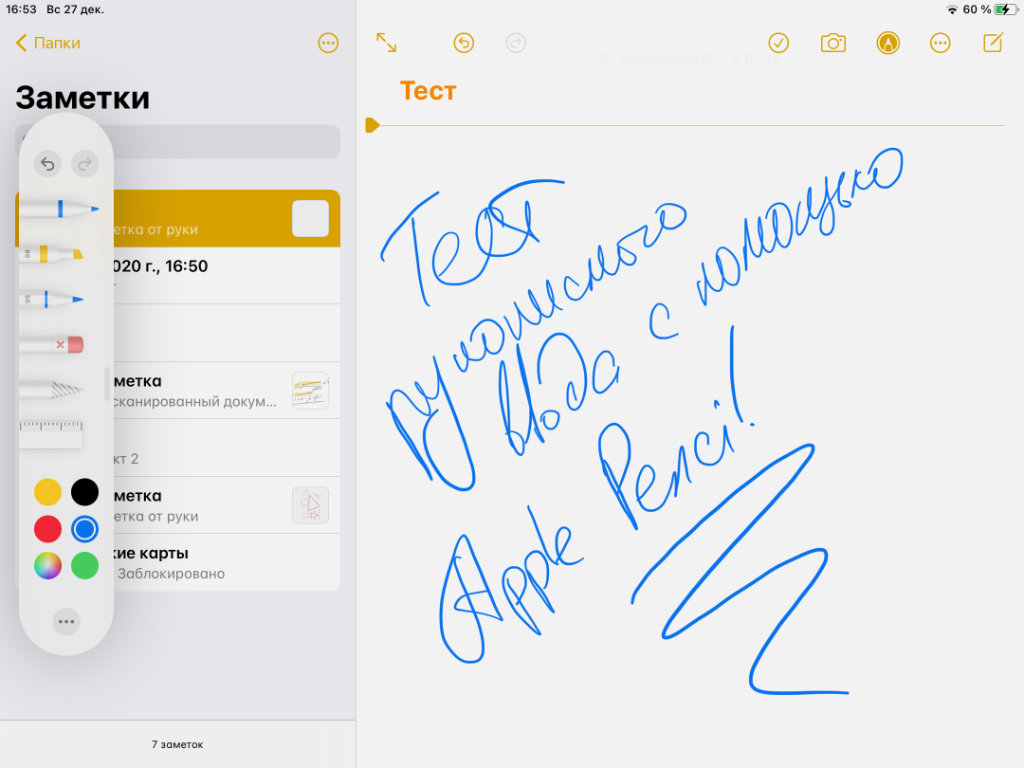
Что сделать: просто начните писать или рисовать с помощью Apple Pencil, соответствующий режим «Заметок» активируется автоматически.
Что интересно, когда начинаете писать или рисовать с помощью Apple Pencil приложение «Заметки» автоматически включает необходимый для этого режим.
16. При активации темной темы листы лучше оставить светлыми
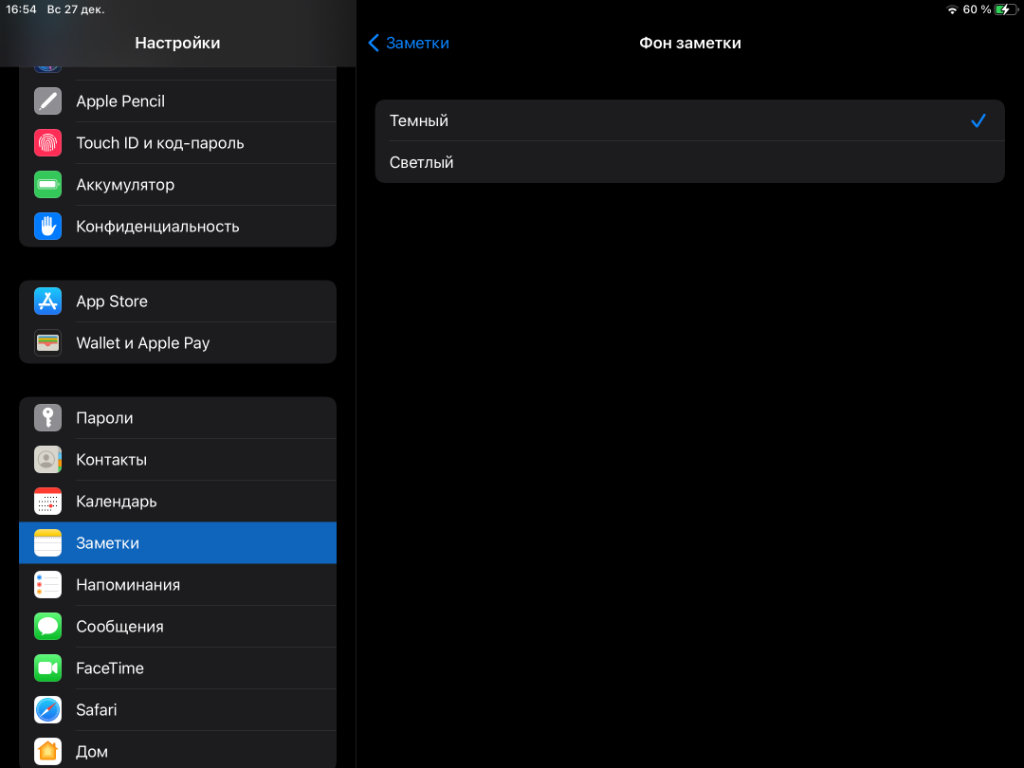
Что сделать: после активации темной темы оформления интерфейса откройте «Настройки», перейдите в раздел «Заметки», разверните меню «Фон заметки» и выберите вариант «Светлый».
Лично мне кажется, что писать и рисовать лучше всего именно на светлых листах: с них же комфортнее читать. Если считаете так же, можете использовать их даже во время активации темной темы оформления интерфейса.
17. В «Заметки» удобно сохранять ссылки на статьи для чтения
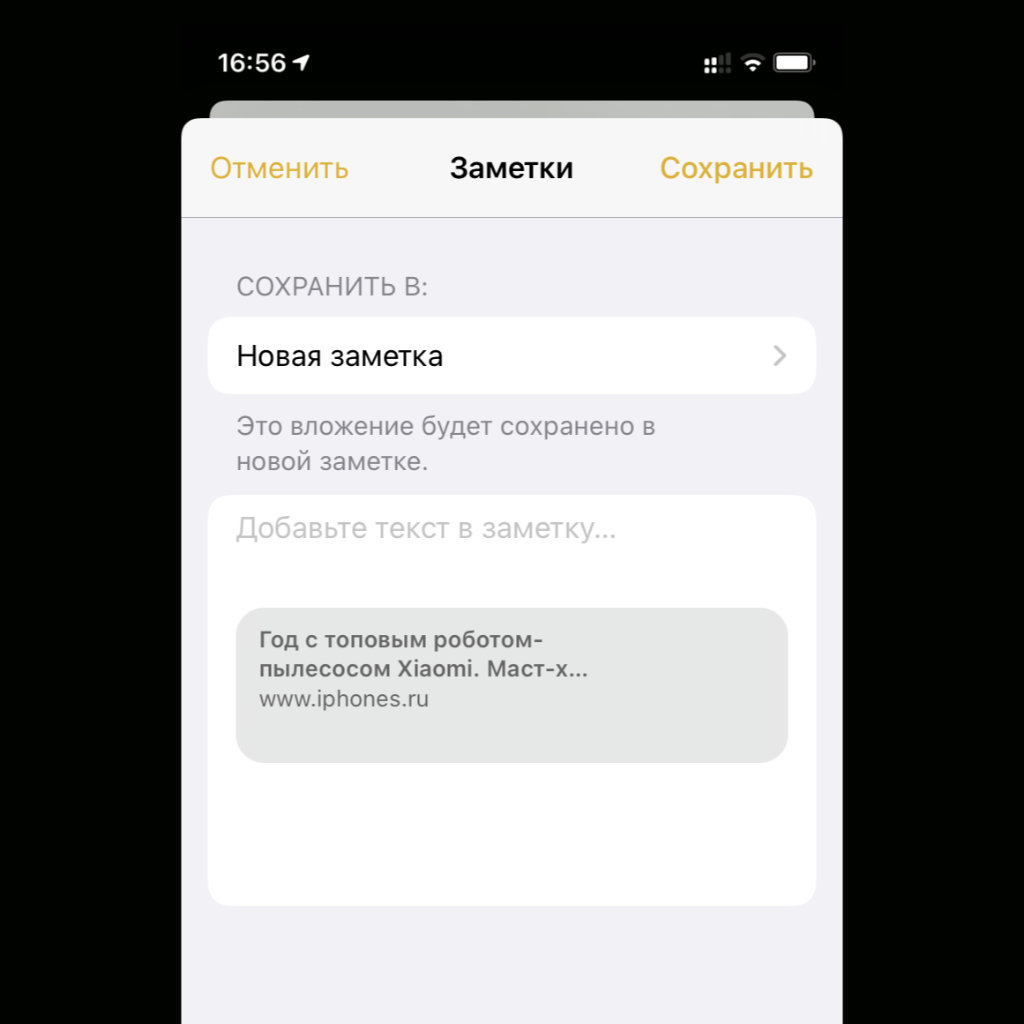
Что сделать: откройте раздел дополнительных действий в Safari, выберите вариант «Заметки» и определите папку и конкретную запись, в которую будет сохранена ссылка на открытый материал из браузера.
«Заметки» не станут полноценным сервисом для отложенного чтения. Но они могут оказаться неплохим хранилищем для интересных статей, к которым вы можете захотеть вернуться в будущем. Тем более, ссылки на них очень просто сохранять.
18. Вы можете совместно использовать целые папки с записями
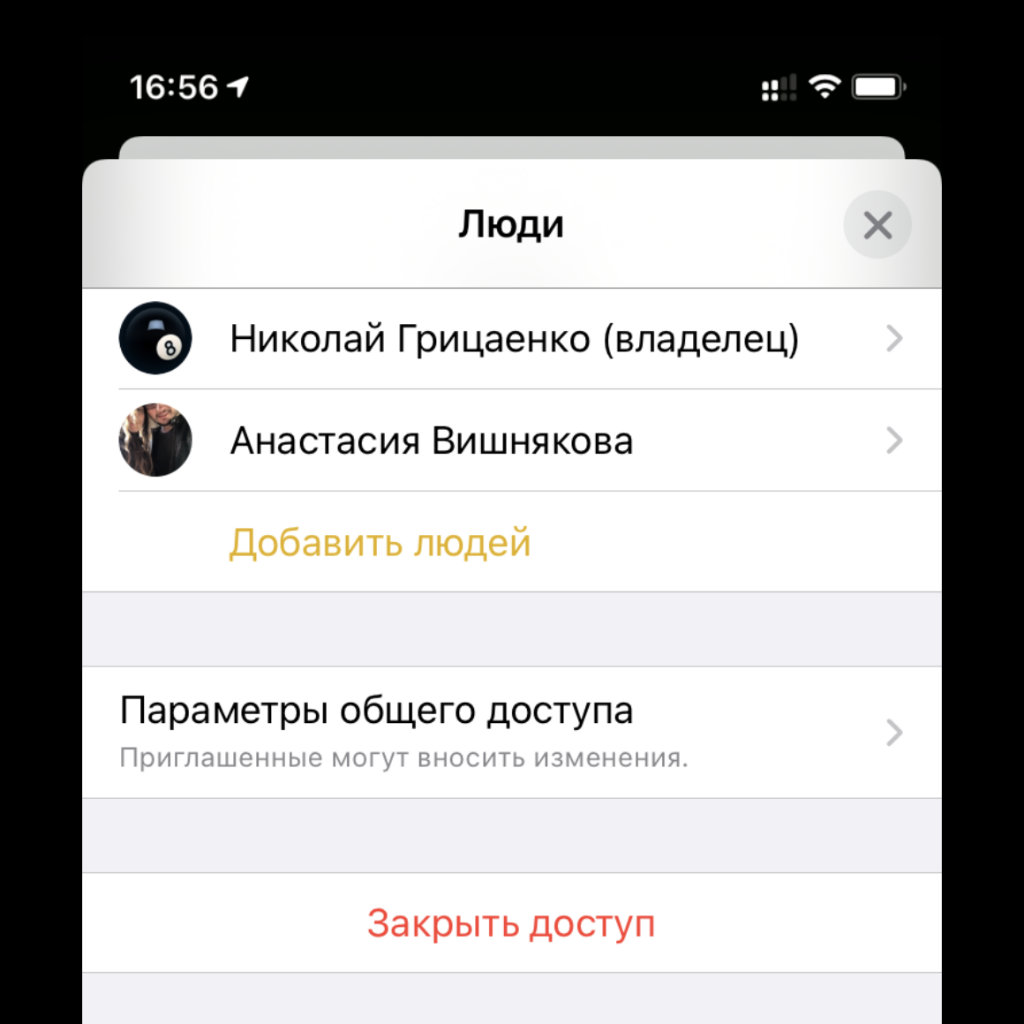
Что сделать: смахните справа налево по папке в «Заметках» и отправьте приглашение пользователю техники Apple, чтобы он смог использовать все записи в каталоге вместе с вами.
Вместе с последними обновлениями iOS в «Заметках» появился общий доступ не только к отдельным записям, но и к целым папкам. Просто уточняю, если не знали или забыли.
19. К «Заметкам» можно привязать не только аккаунт Apple
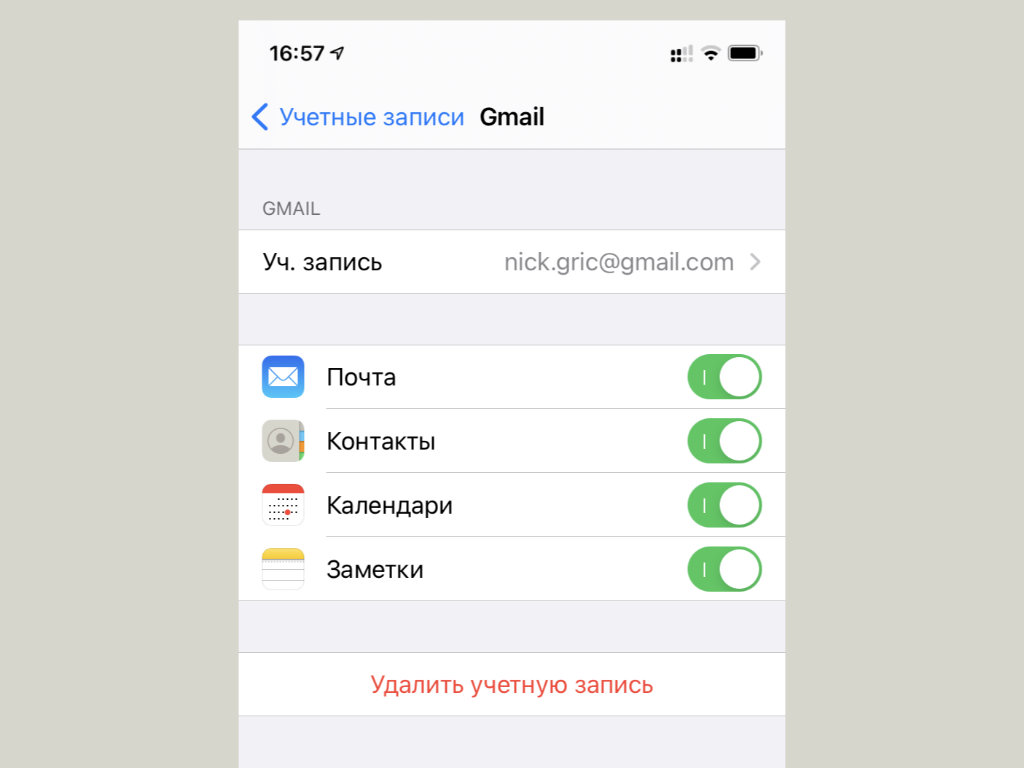
Что сделать: отройте «Настройки», перейдите в раздел «Заметки», разверните меню «Учетные записи» и нажмите на кнопку «Новая учетная запись».
Немногие знают, что к стандартным «Заметкам» Apple можно привязать даже аккаунт Google. Так вы сможете сэкономить место в iCloud и использовать «Диск». Тем не менее, в данном случае возможности форматирования записей сильно уменьшатся.
20. На Mac можно изменить главный цвет оформления «Заметок»
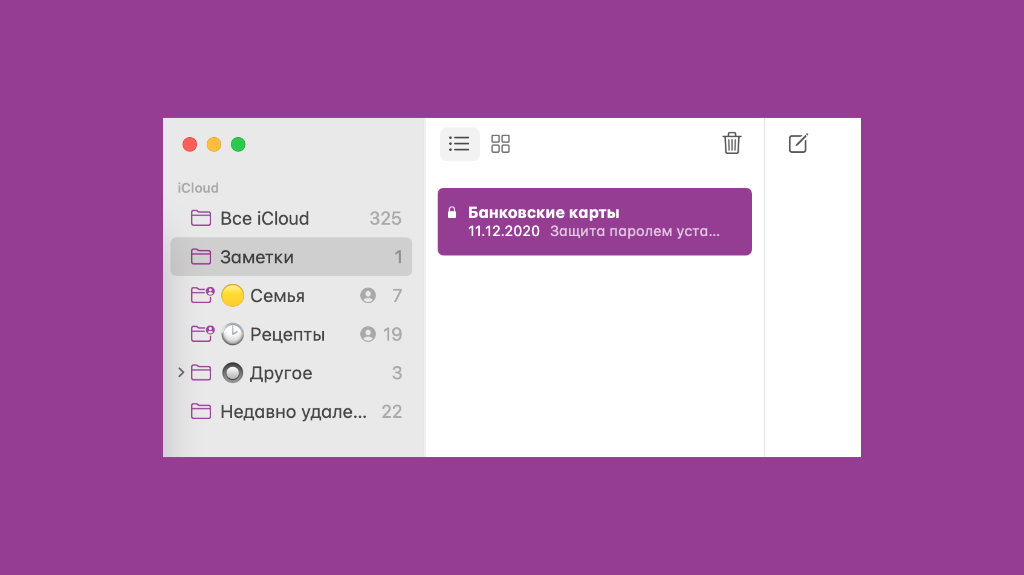
Что сделать: откройте «Системные настройки», перейдите в раздел «Основные», выберите необходимый оттенок в меню «Цветовой акцент».
К сожалению, эта фишка не работает на iPhone и iPad. А вот в macOS 11 Big Sur вы можете изменить главный цвет оформления «Заметок» с желтого на любой другой на свой вкус.
пользуйся Заметками и держи свой айфон в красивом чехле:
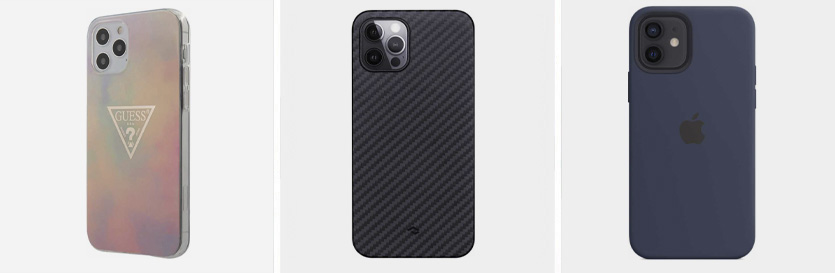
▪️ Слева пластиковый Guess — 2 990 руб.
▪️ В центре кевларовый Pitaka — 5 990 руб.
▪️ Справа силиконовый Apple — 4 990 руб.
Как закреплять заметки в верхней части приложения «Заметки» на iPhone, iPad и Mac
Заметки полезны тем, что в них хранится важная информация, которая в нужный момент должна быть всегда под рукой. Пользователи iPhone, iPad и Mac имеют возможность быстро закрепить наиболее часто используемые заметки в верхней части своего приложения «Заметки». В этой статье мы расскажем как делать это.
Как закрепить заметку в приложении «Заметки»?
Поскольку закрепленные пользователем заметки синхронизируются через iCloud, вам нужно лишь закрепить заметку на одном из ваших устройств Apple, и она появится в верхней части приложения «Заметки» на всех ваших iPhone, iPad и Mac. Синхронизация позволит не повторять одно и то же действие на разных устройствах.
Как закреплять заметки на iPhone или iPad?
1. Откройте приложение «Заметки».
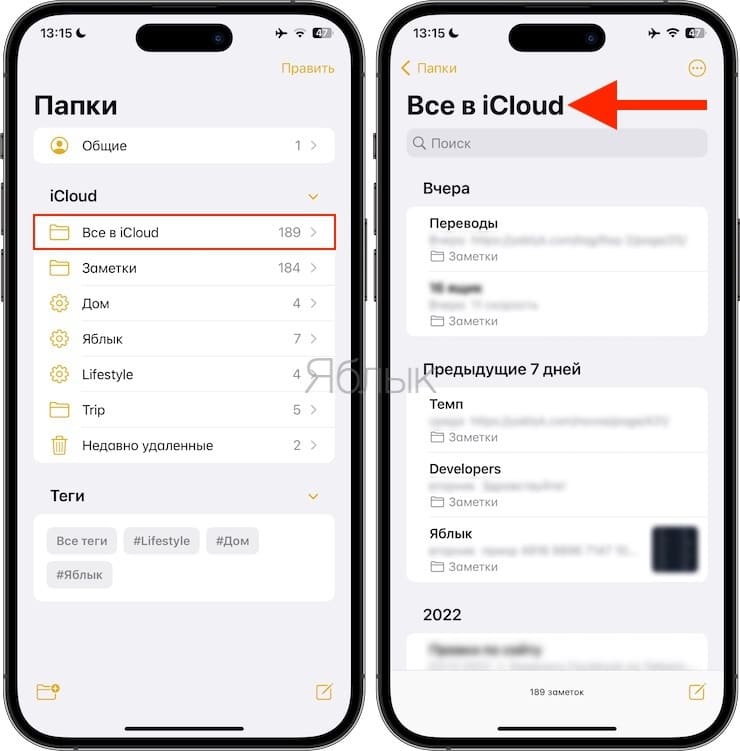
2. Перейдите в папку Все в iCloud или другую папку, где у вас есть ваши заметки. Чтобы закрепить существующую заметку, перейдите к следующему шагу. Если же вы хотите закрепить новую заметку, нажмите кнопку создания для формирования той самой новой заметки. После этого вернитесь в основную папку, экран который показывает все заметки, и выполните следующий шаг.
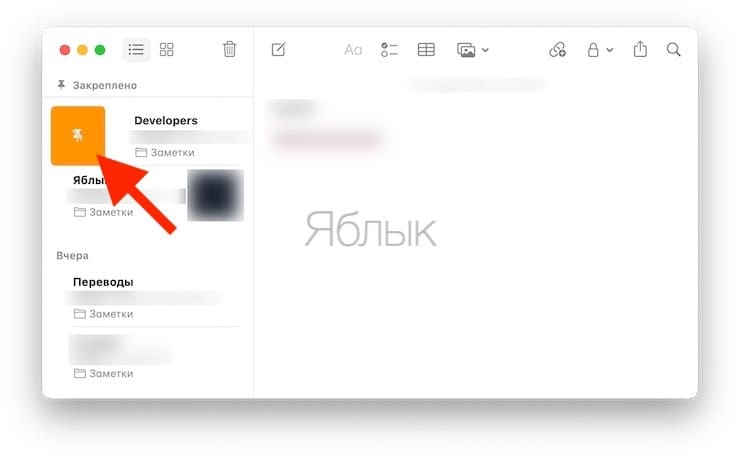
3. Проведите вправо по заметке и коснитесь оранжевого значка булавки.
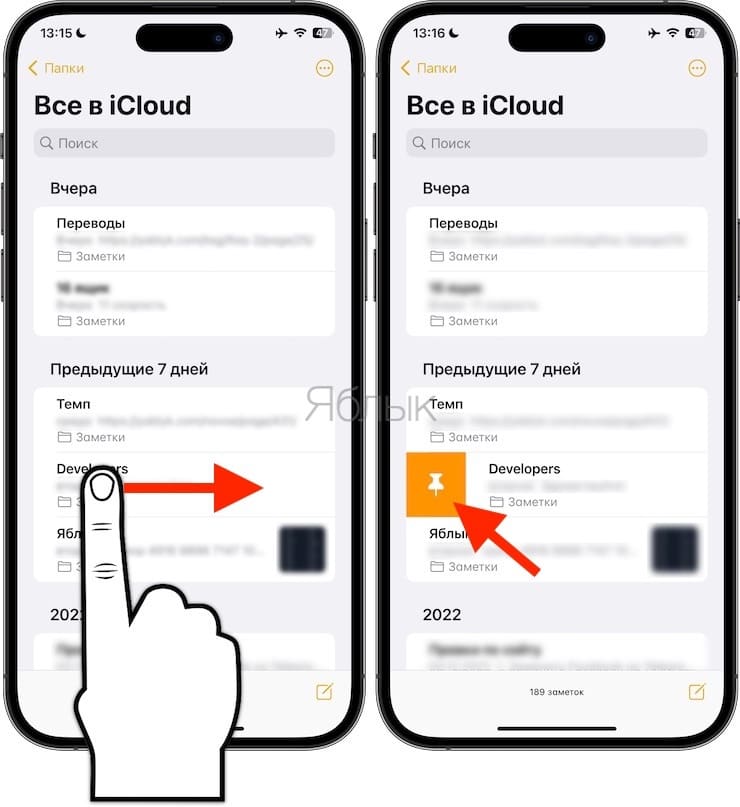
Также можно коснуться и удерживать заметку, а только потом нажать Закрепить заметку в появившемся меню.
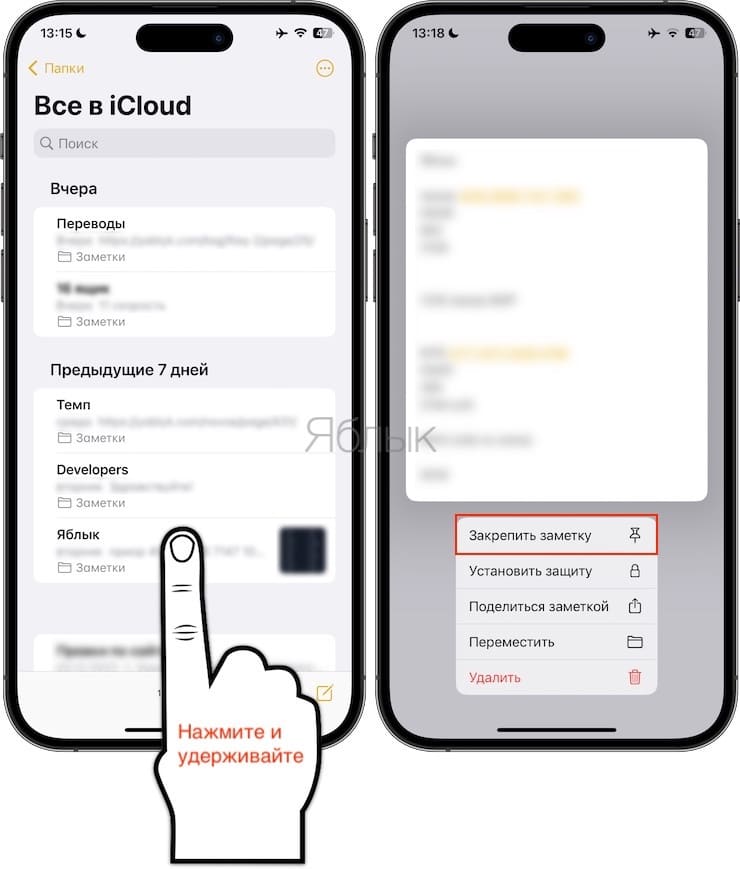
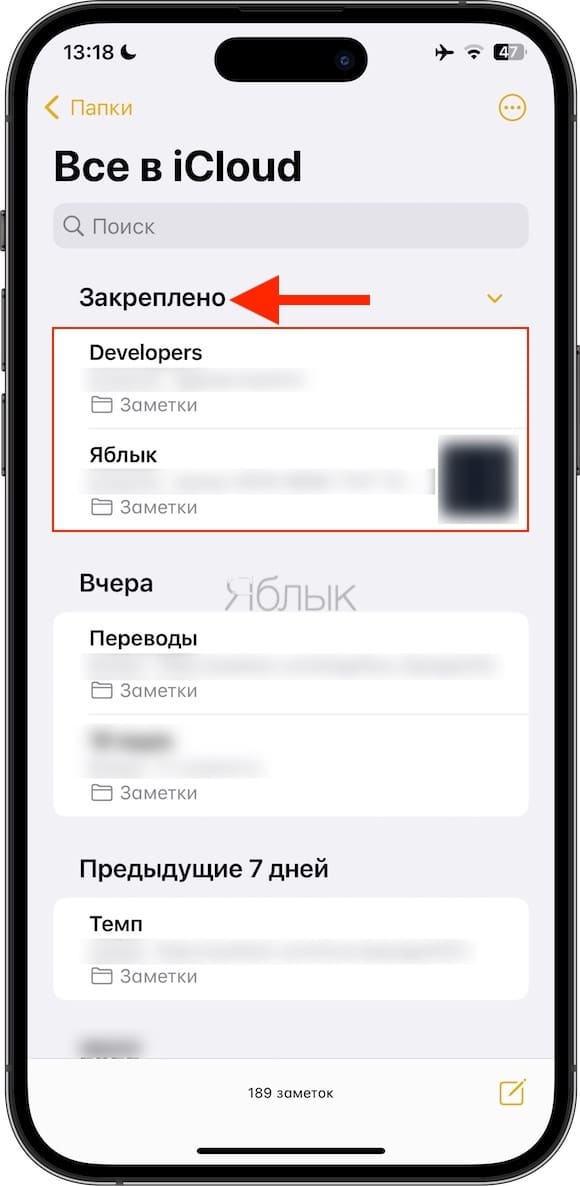
Закрепленные заметки появятся под заголовком Закреплено и останутся в верхней части списка. Любая новая заметка, которую вы создаете, будет располагаться уже под закрепленными заметками.
Как открепить закрепленную заметку на iPhone или iPad?
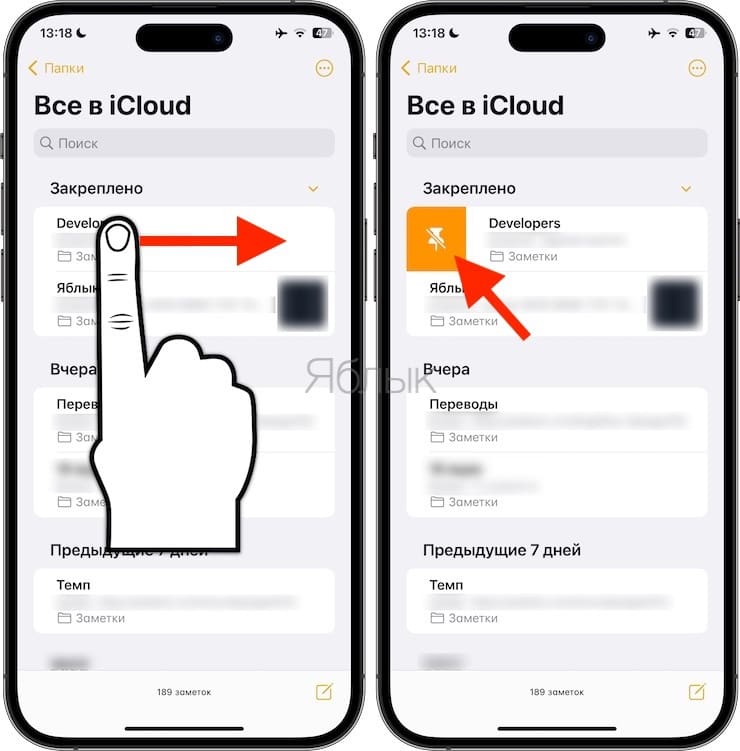
Чтобы открепить заметку, просто повторите жест слева направо и коснитесь значка перечеркнутой булавки.
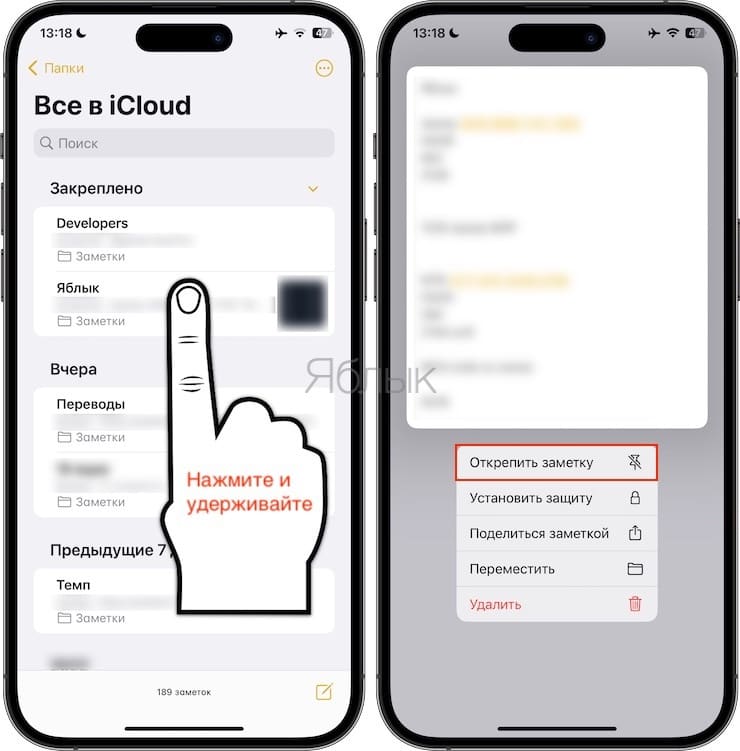
Вы также можете нажать и удерживать закрепленную заметку, а затем нажать Открепить заметку в появившемся меню.
Как закреплять заметки на Mac?
1. Откройте приложение «Заметки» перейдите в папку, чтобы увидеть свои заметки.
2. Щелкните правой кнопкой мыши по имени заметки и выберите в контекстном меню Закрепить заметку.
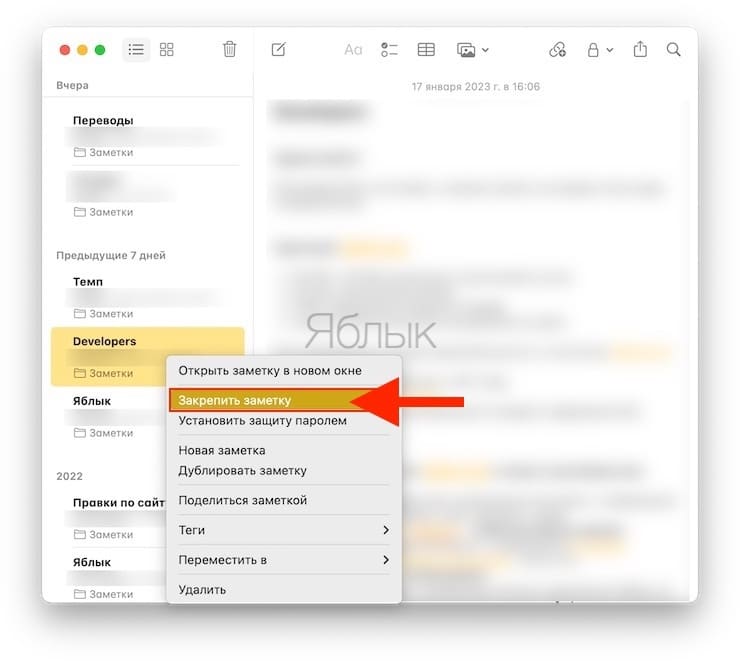
Вы также можете провести вправо по заметке с помощью мыши или трекпада Mac и щелкнуть по значку булавки.
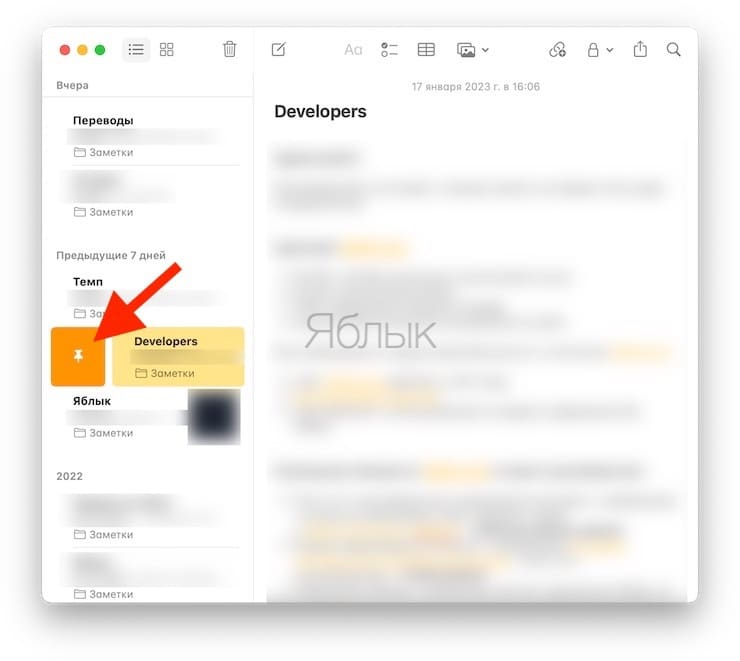
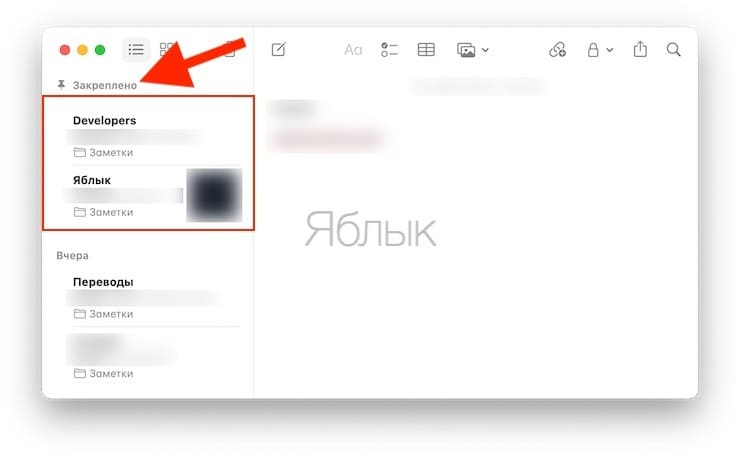
Закрепленные заметки появятся под заголовком Закреплено и останутся в верхней части списка. Любая новая заметка, которую вы создаете, будет располагаться уже под закрепленными заметками.
Как открепить закрепленную заметку в macOS?
Щелкните правой кнопкой мыши по закрепленной заметке и выберите Открепить заметку.
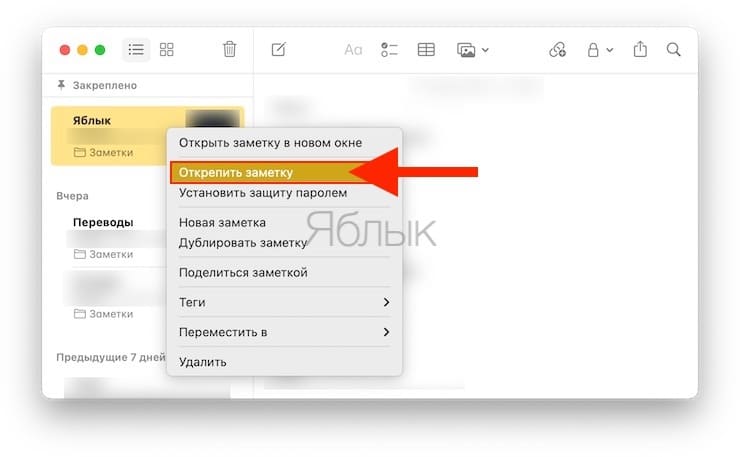
Вы также можете провести вправо по заметке и щелкнуть по значку с перечеркнутой булавкой.
�� Смотрите также:
- Как отслеживать на карте, где находится ваш ребёнок с помощью iPhone.
- Как научить iPhone автоматически отправлять сообщения в определенной ситуации?
- Как изменить мелодию вызова (рингтон) на iPhone.
�� Мы в Telegram и YouTube, подписывайтесь!
Как снять блокировку с заметки на iPhone в приложении Notes (обновление iOS 15)
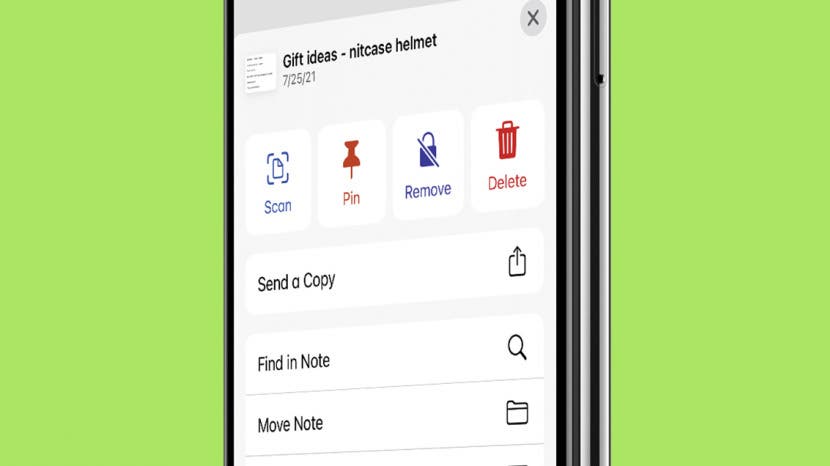
Как избавиться от блокировки заметки в приложении «Заметки» на iPhone? К счастью, снять блокировку с заметки так же легко, как и добавить блокировку. Вот как снять блокировку с заметок на iPhone.
Почему вам понравится этот совет
- Разблокируйте заметки, которые больше не нужно блокировать.
- Разблокированные заметки легче получить.
Как снять блокировку с заметок на iPhone
Мы рассмотрели, как заблокировать заметки на iPhone в приложении «Заметки», но что, если вы хотите снять блокировку? Возможно, вы заблокировали заметку на какое-то время, но больше не нужно скрывать ее. Снять замок достаточно просто; мы покажем вам, как это сделать. Ознакомьтесь с нашим бесплатным Советом дня для получения дополнительных руководств по приложению Notes.
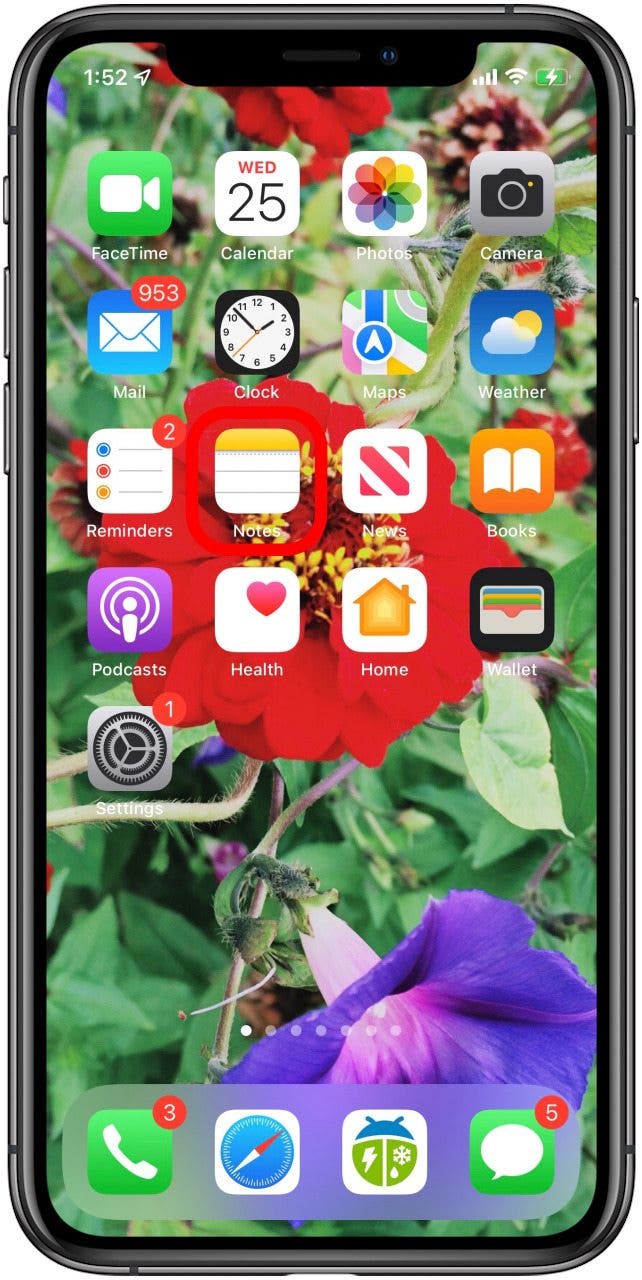
- Открыть Приложение “Заметки”.

Найдите заметку, с которой хотите снять блокировку, коснитесь Просмотреть заметку чтобы открыть его, разблокируйте заметку с помощью Face ID, Touch ID или заданного вами пароля.
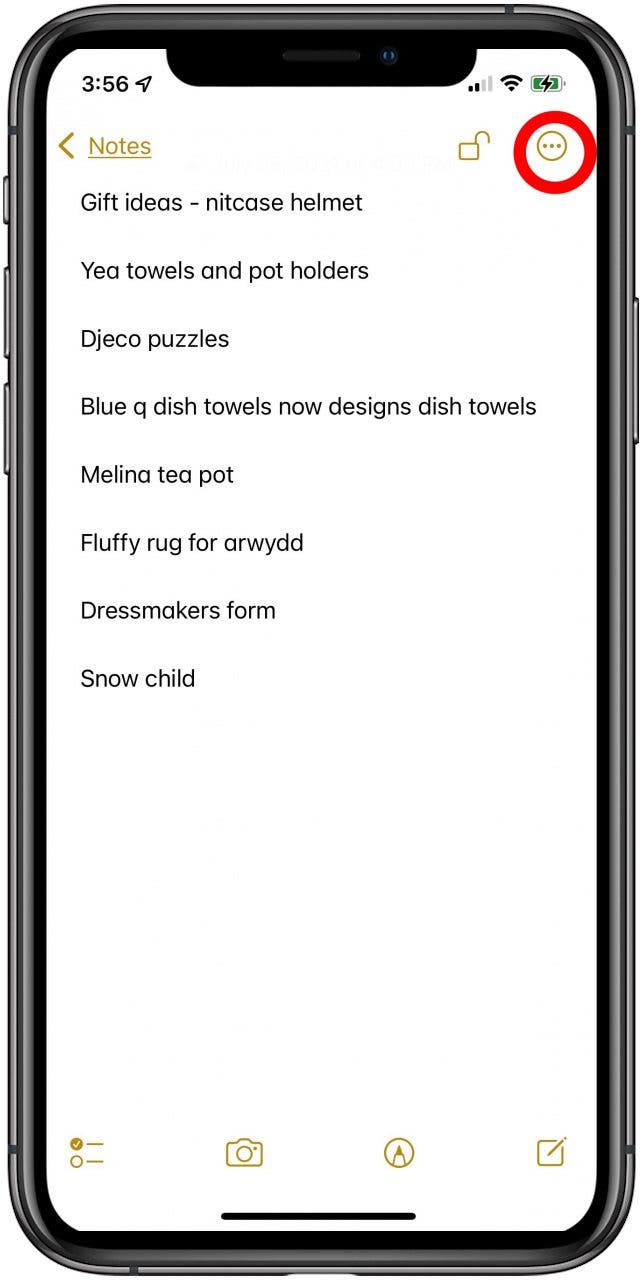
Нажмите Значок “Еще” в правом верхнем углу.
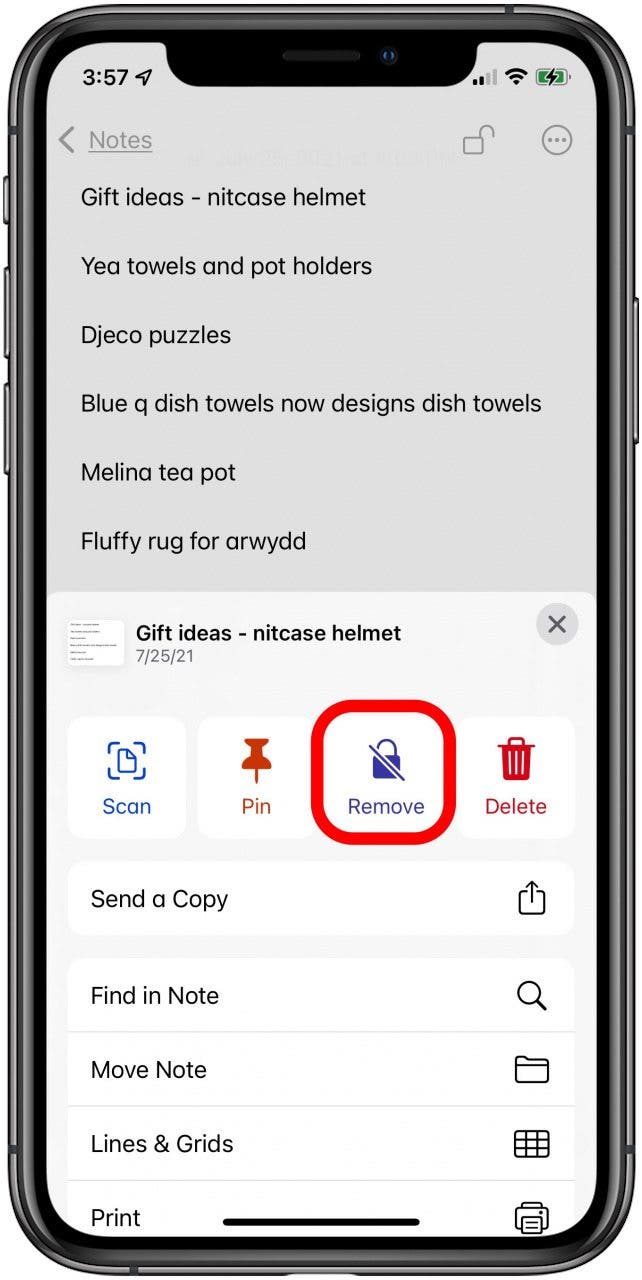
Нажмите Удалять.
Фишки iPadOS 15: как использовать «Быстрые заметки»
«Быстрые заметки» появились в iPadOS 15. Ниже расскажем, как пользоваться этой удобной функцией.


Одной из фишек iPadOS 15 стали «Быстрые заметки». С помощью этой функции владельцы iPad могут быстро создавать новые записи. Причем для этого даже не нужно открывать приложение «Заметки». 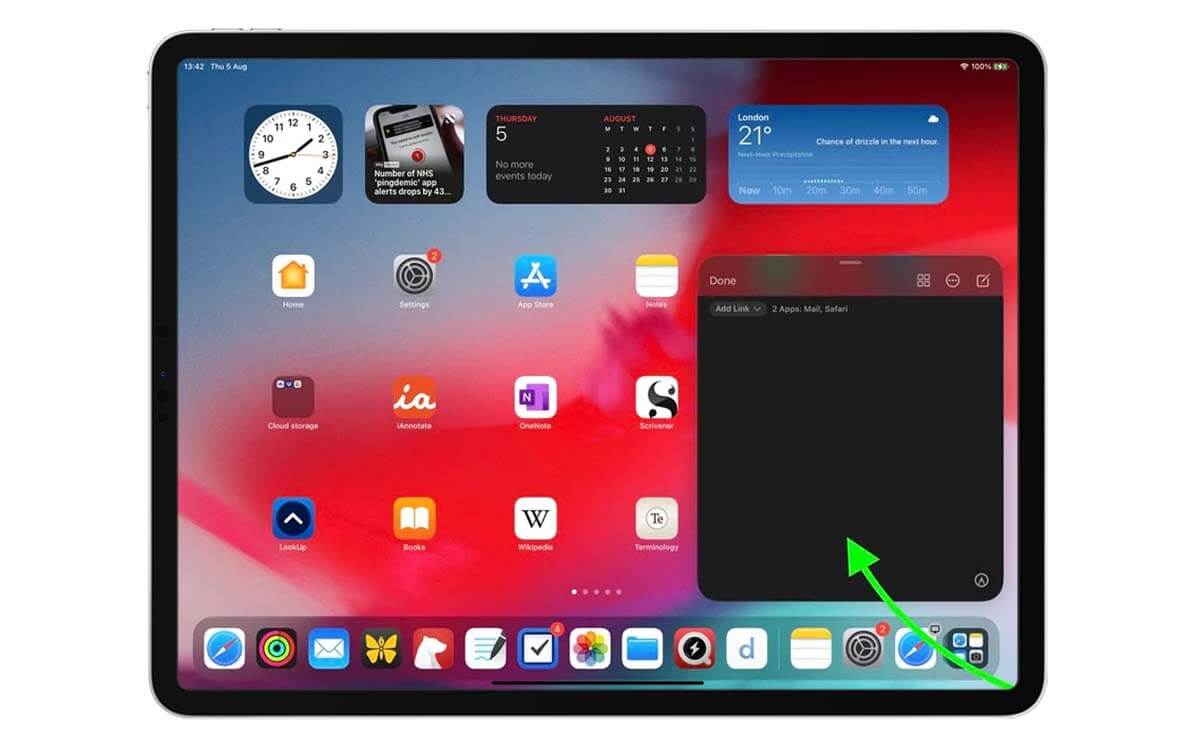 Функция «Быстрые заметки» работает практически в любом месте. Неважно, что конкретно сейчас открыто на экране — один из рабочих столов, браузер или любое другое приложение. Пользователи могут буквально в одно движение открыть небольшое окно и начать делать в нем разные пометки. Для этого достаточно с помощью пальца или Apple Pencil сделать диагональный свайп из правого нижнего угла экрана.
  Однако есть и другие способы вызова «Быстрых заметок». Например, пользователи могут добавить в настройках Пункта управления специальную кнопку. Нажатие на нее будет открывать окно для создания новой заметки. Другой способ — с помощью комбинации клавиш Glob+Q на внешней клавиатуре. Изначально с помощью функции вызова быстрой заметки на экране отображается последняя сделанная запись. Ее можно дополнять новыми данными. При нажатии на заметку открывается виртуальная клавиатура. Однако владельцы Apple Pencil также могут оставлять рукописные записи, которые после будут преобразованы в текст. Правда, на русском эта опция не работает.
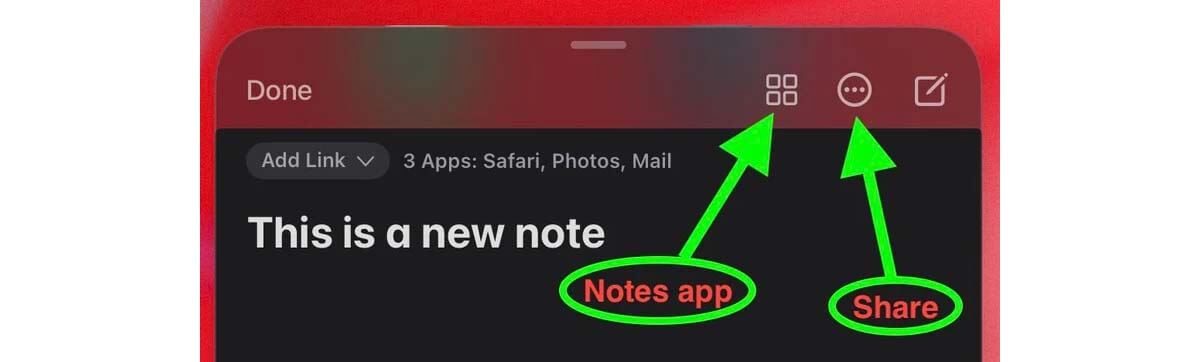
 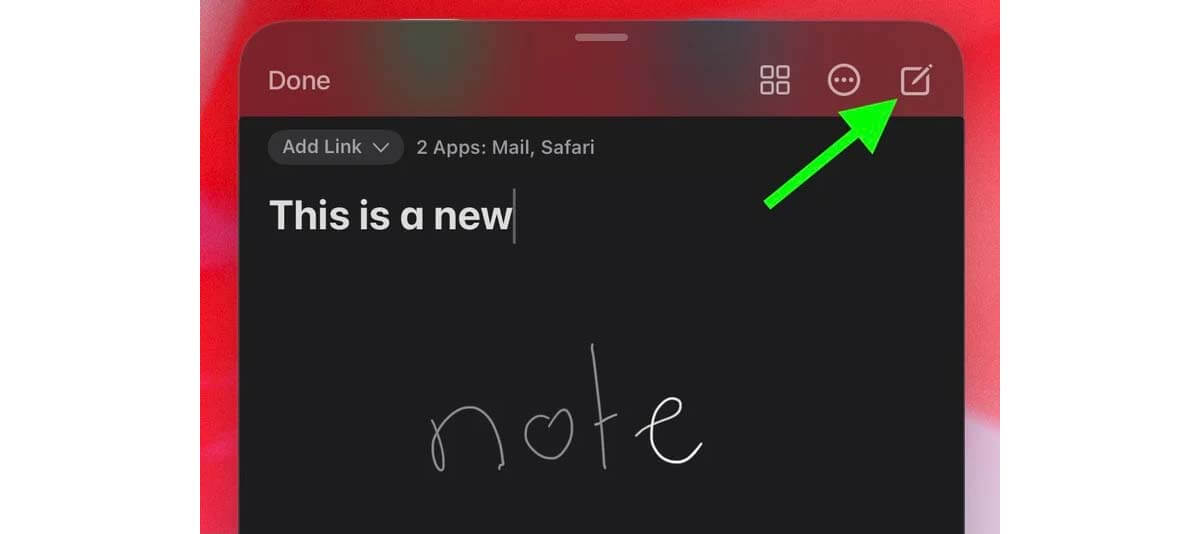 В верхней части окна для создания быстрых заметок есть несколько кнопок. С их помощью можно перейти в приложение «Заметки», поделиться созданной заметкой или создать новую запись.
  В нижней части окна есть кнопка под названием «Разметка». Она откроет доступ к инструментам для разметки. Кроме этого там же располагаются кнопки отмены последнего действия и индикатор количества открытых на данный момент записей.
  К приятным особенностям быстрых заметок можно отнести возможность добавления упоминаний для отдельных приложений. Это позволит размещать в записях активные ссылки на важные сообщения в Почте или полезные статьи в Safari.
 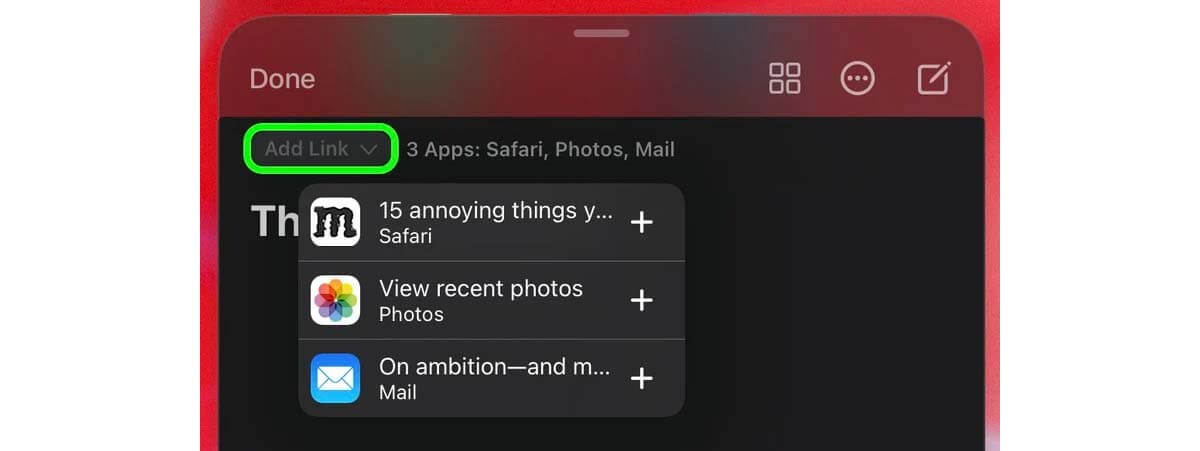 Окно «Быстрых заметок» занимает немного места в углу экрана. Однако оно все же закрывает собой часть интерфейса. Решить эту проблему можно двумя способами — сместить окно с заметкой в любой другой угол или же полностью закрыть запись. Для этого достаточно нажать на кнопку «Готово». Стоит отметить, что кроме iPadOS 15 функция «Быстрые заметки» также есть на Mac. Правда, для того, чтобы ею воспользоваться, нужно установить macOS 12 Monterey. В более ранних версиях macOS такой возможности нет. Также быстрые заметки не работают на iPhone. Однако благодаря синхронизации записи, сделанные на iPad и Mac, быстро становятся доступными и на смартфоне.