
Как поменять иконку в Инстаграме на Андроид
Пользователи Android никогда не испытывали недостатка в возможностях кастомизации своих устройств. В отличие от владельцев iPhone, которым эту дверь открыла iOS 14, они могли видоизменять прошивки своих смартфонов сколько угодно и как угодно. Для этого им была доступна масса инструментов – от встроенных тем и лаунчеров до кастомных оболочек и полноценных прошивок. Другое дело, что большинство разработчиков приложений почему-то никогда не давали пользователям видоизменять иконки, хотя это было бы самым правильным решением. Хорошо, что в Instagram наконец до этого додумались.
В Instagram появилась возможность сменить иконку приложения
В честь десятилетия Instagram разработчики сервиса подготовили пользователям небольшой подарок, который заключается в возможности заменить штатную пиктограмму приложения на любую другую. Правда, во-первых, это даже не подарок, а пасхалка, потому что получить доступ к соответствующему инструменту можно только довольно нетривиальным способом, а, во-вторых, выбрать в качестве иконки позволяется не любое изображение, а только те, что когда-либо ранее использовались сервисом и были нарисованы его дизайнерами.
Как сменить иконку Instagram
Чтобы поменять иконку инсты, следуйте инструкции ниже:
- Для начала установите последнюю версию Instagram;
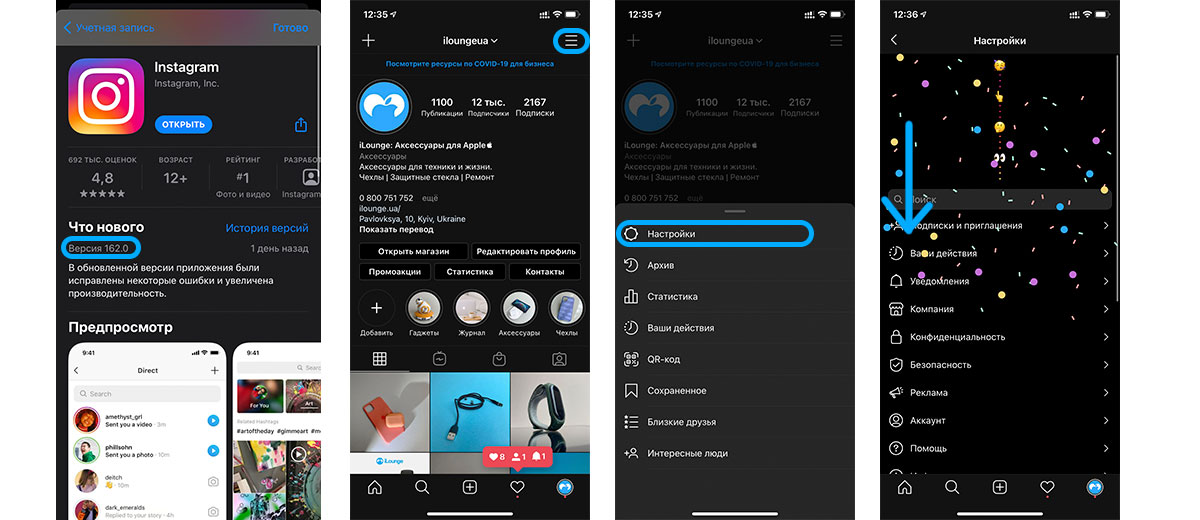
- Затем запустите приложение и откройте свой профиль;
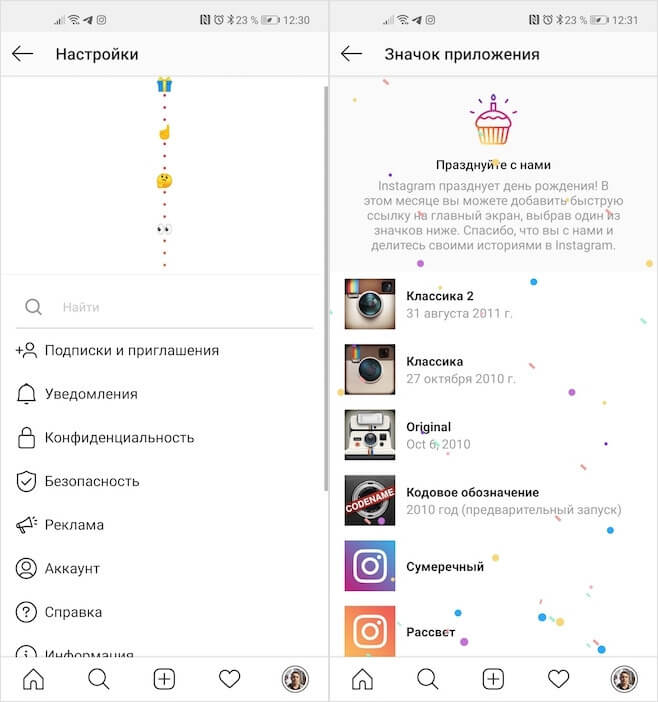
Механизм смены иконки в Инстаграм скрыт в настройках
- Здесь выберите «Настройки» и как можно резче свайпните вниз по направлению стрелок, выложенных эмодзи;
- В открывшемся окне выберите любую понравившуюся иконку.
Мы ведём супер-классный аккаунт в Инстаграм, где публикуем анонсы предстоящих публикаций, эксклюзивные фоточки с мероприятий, опросы и разыгрываем призы. Подписывайтесь. Потом спасибо скажете.
Всего пользователям доступно 12 вариантов оформления пиктограммы Instagram. Среди них есть как те, которые использовались сервисом раньше, так и совершенно новые. Правда, с названиями разработчики заморачиваться не стали: Сумерки, Рассвет, Северное сияние и так далее. Зато, что интересно, выбрать можно даже ту иконку, которая использовалась на стадии бета-тестирования Instagram. Она имеет не очень приглядный по современным меркам вид, но зато зрительно отсылает к тому времени, когда никакого IGTV и сторис не было даже в проекте.
Старая иконка Инстаграм

Скорее всего, функция смены иконок со временем исчезнет
Поскольку смена иконок является частью мероприятий, посвящённых дню рождения Instagram, то, если верить слухам, действовать такая возможность будет только один месяц. По его истечении пиктограмма сервиса, какую бы вы ни выбрали в настройках сейчас, вернётся к исходному виду. В принципе это логично, учитывая, что текущая иконка является даже более узнаваемой, чем старая, а логотип для любой коммерческой компании является частью имиджа и, если дать клиентам менять его по своему усмотрению, может получиться настоящая каша-малаша.
Если у вас не появилось возможности сменить пиктограмму Instagram, у этого может быть только две причины. Первая – вы недостаточно рёзко свайпнули по экрану. В этом случае жест воспринимается как команда к перезагрузке меню. Поэтому старайтесь свайпнуть так, как будто делаете это с заметным усилием. Вторая причина – ваша версия Instagram просто не включает в себя обновление с механизмом смены иконок. Если вы установили актуальную сборку из Google Play, но ничего не сработало, скачайте вот эту, с ней проблем точно не возникнет.

Теги
- Новичкам в Android
- Приложения для Андроид
Как изменить значок приложения Instagram на iPhone и Android

Сложно поверить, но Instagram празднует свой 10-летний юбилей! Одно из самых популярных приложений было запущено 6 октября 2010 года и поддерживалось исключительно на iOS.

Как изменить значок приложения Instagram на iPhone и Android
Благодаря этому событию вы можете изменить значок приложения в течение этого месяца (октябрь, 2020 год). Есть десяток вариантов на выбор, включая классический значок Polaroid.
Руководство как изменить значок приложения Instagram на вашем iPhone или телефоне Android.
Для начала перейдите в App Store и проверьте обновлено ли у вас приложение. Затем откройте приложение Instagram на своем iPhone или смартфоне Android и нажмите значок профиля в правом нижнем углу.

Затем коснитесь тройного значка меню в правом нижнем углу (как на снимке).

Во всплывающем окне выберите «Настройки».

На странице настроек проведите вниз от верхнего края экрана (сделайте свайп вниз). Продолжайте листать вниз, пока не дойдете до конца. Вы увидите серию смайликов, которые помогут вам. Вы увидите конфетти, когда дойдете до конца смайлика.
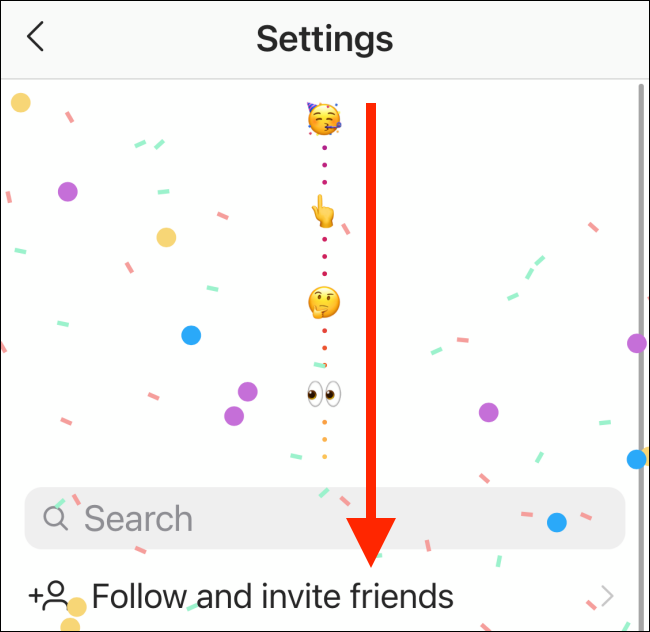
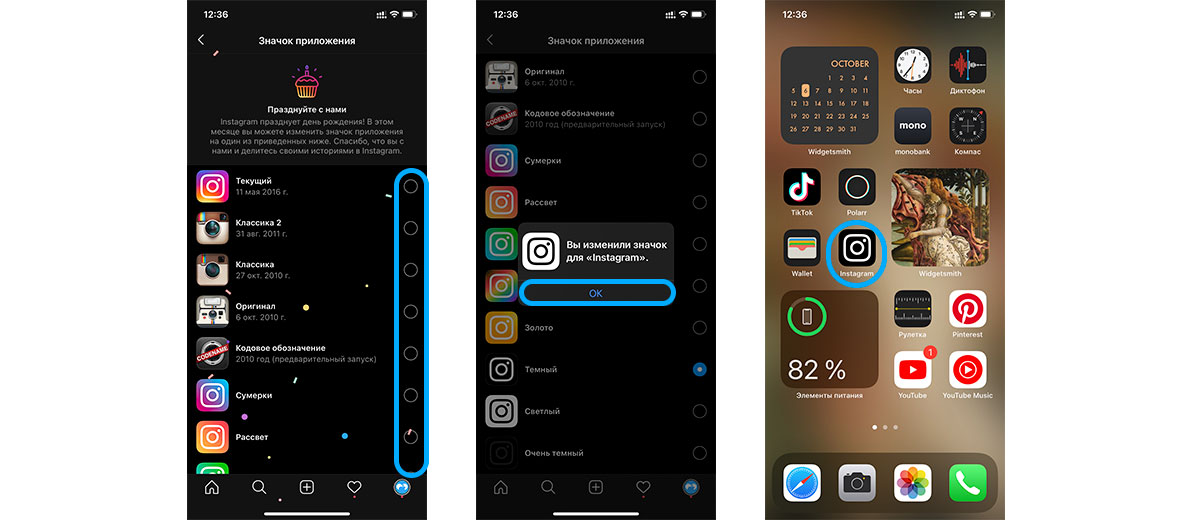
Поздравляем, теперь вы находитесь на экране скрытых значков приложений. Вот все доступные варианты значков приложения Instagram.

Теперь выберите значок приложения, на который хотите переключиться. Вам доступны абсолютно любые пользовательские значки или классические (например, оригинальный значок Insta).

Значок скорректирован, и вы увидите всплывающее сообщение, подтверждающее изменение. Нажмите кнопку «ОК», чтобы закрыть это всплывающее окно.

Так, когда вы вернетесь на домашний экран iPhone или Android, вы увидите обновленный значок приложения.
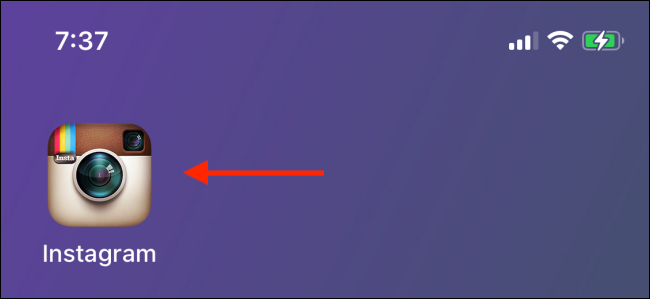
Вы можете вернуться и изменить значок приложения в любое время, пока функция все еще доступна в приложении Instagram.
Как изменить иконку Instagram на iPhone
Instagram празднует свое 10-летие и в честь этого события компания Facebook решила позволить пользователям изменить иконку приложения. Как это сделать читайте в нашей инструкции.
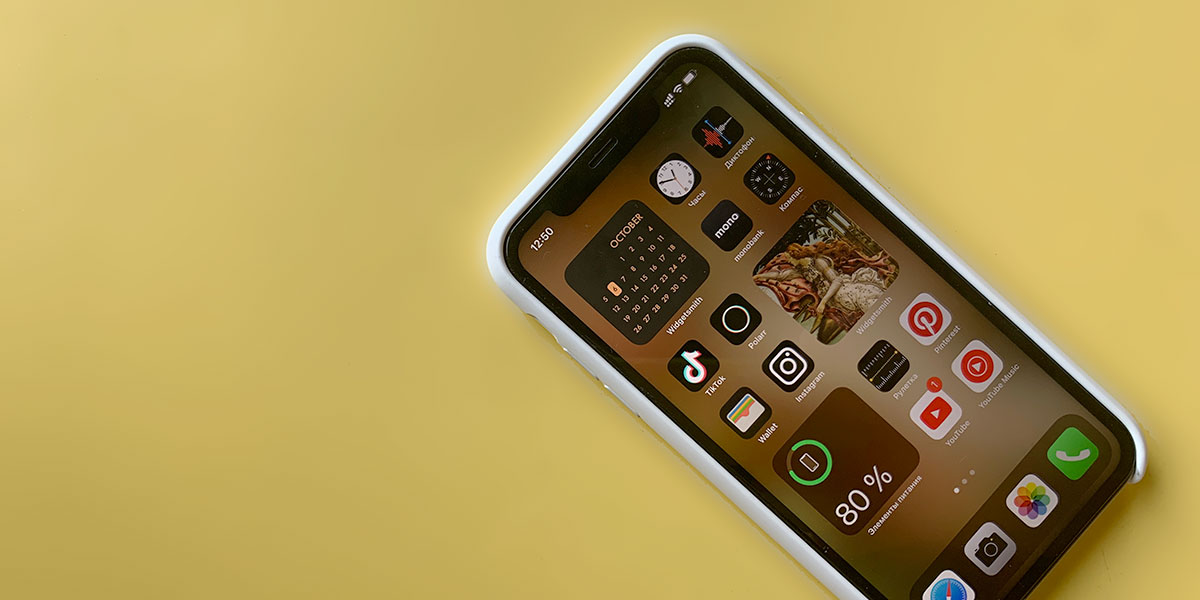

Инстаграм — это часть нашей жизни, отрицать этого уже точно никто не будет. В нем ведут бизнес, создают контент, на него тратят уйму времени и им реально живут. 6 октября инстаграму исполняется 10 лет! В честь этого события вы можете выбрать иконку инстаграма, которая вам понравится.
Меняем иконку в Инстаграм
- В профиле откройте вкладку с настройками, потяните вниз.
- Выберите иконку из предложенных.
Это как никогда актуально для iOS 14 и людей, которые уже решили оформить свой домашний экран. Так что переходите и наводите красоту. И не забывайте подписываться на нас в инстаграм.
Как изменить иконку приложения Инстаграм
В честь недавнего дня рождения социальной платформы разработчики ввели функцию для смены дизайна логотипа. Пользователи могут выбрать среди 13 вариантов. Но не каждый юзер знает, как поменять значок в Инстаграм на новый. В этой статье рассматривается этот вопрос и способы его решения.
Как выглядят новые иконки в Инстаграме
Разработчики позаботились не только о дизайне, но и о цвете значков. Половина из них выглядят привычно, но выделяются за счет ярких градиентов.
Другие иконки изменены в большей степени. Теперь доступны черные, белые и классические варианты, а также логотипы с дополнительными деталями в виде фразы Codename.
Как поменять значок в на Андроиде
Активировать эту функцию можно за пару кликов. При работе с телефоном на Андроиде следуйте инструкции ниже:
- Зайдите в Инстаграм и авторизуйтесь в своей учетной записи. Откройте раздел с аккаунтом.
- Тапните по трем полоскам в правом верхнем углу экрана.
- В открывшемся меню выберите Настройки и зайдите в них.
- Затем потяните меню вниз, будто поднимаетесь вверх в ленте новостей. Откроется скрытый раздел, в котором изменяется иконка.
- Выберите значок, который вам нравится, и тапните по нему.
Новая дизайн будет активирован, но в виде ярлыка на рабочем столе. Инстаграм не изменится, потому что появляется дублированный значок с другим цветом. Вы можете его вывести на основное поле, которым пользуетесь, а оригинальный вариант убрать в другую папку.
Как поменять значок Инстаграма на Айфоне
На смартфонах с IOS процедура ничем не отличается. Пройдите те же шаги, что описываются выше, и у вас появится новая иконка на главном экране.
Удалить новый значок Инстаграма с рабочего стола
Если у вас иконка продублировалась, ее можно удалить привычным образом с экрана и вернуть на это место оригинальный значок. В противном случае придется еще раз зайти в тайный раздел настроек дизайна и выбрать другой вариант.
Что делать, если не получается поменять значок в Инстаграм
Изменение иконки Instagram не для каждого пользователя будет успешной, так как функция доступна в обновленном приложении. Чтобы установить новую версию утилиты, зайдите в AppStore или PlayMarket и тапните по кнопке “Обновить”, которая расположена напротив названия.
Если тайное поле с иконками по-прежнему отсутствует, версия персонального обеспечения на телефоне старая. Обновите систему, чтобы скачать обновление и установить другой дизайн для значка Инстаграма.
В противном случае поменять цвет и значок вы не сможете, так как новая версия приложения доступна только актуальной системе на смартфоне.