
Как поменять значок в телеграмме на андроид
Шаг 1: Обновите Telegram
— Откройте Google Play Store на своем устройстве Android
— Введите Telegram в поисковую строку и найдите приложение Telegram
— Нажмите на кнопку Обновить (если доступна) или Установить, чтобы установить последнюю версию Telegram
Шаг 2: Скачайте приложение Icon Changer Free
— Откройте Google Play Store
— Введите Icon Changer Free в поисковую строку
— Выберите нужное приложение и нажмите на кнопку Установить
Шаг 3: Замените значок Telegram
— Откройте приложение Icon Changer Free
— Найдите в списке приложений Telegram и нажмите на него
— Выберите новый значок из предложенных вариантов или загрузите собственное изображение
— Нажмите на кнопку Применить или Изменить значок
Шаг 4: Проверьте результат
— Вернитесь на рабочий стол Android
— Проверьте новый значок Telegram
— Если изменения не отобразились, попробуйте перезагрузить устройство
Полезные советы:
1. При выборе нового значка Telegram рекомендуется выбирать простые и легко узнаваемые изображения, чтобы легче было находить приложение на рабочем столе.
2. Используйте изображение с разрешением 512×512 пикселей или больше, чтобы обеспечить четкость и качество значка.
3. Периодически проверяйте обновления Telegram и приложения Icon Changer Free, чтобы иметь доступ к новым функциям и возможностям.
4. Если вам не нравится новый значок Telegram, всегда можно вернуться к исходному значку, повторив вышеуказанные шаги и выбрав «По умолчанию» в приложении Icon Changer Free.
Свежие записи
- Яндекс такси как поменять город в приложении
- Как поменять городской номер телефона мгтс по адресу в москве
- Как можно поменять номер телефона в втб онлайн
- Как поменять ник в драгон раджа
- Как поменять вентилятор печки на рено дастер
Как изменить значок телеграмм на андроид
Чтобы перейти в режим отладки Telegram нужно быстро и многократно нажать на значок настроек в приложении. Откроется Debug-меню, где в самом низу списка нужно выбрать «Change Icon». Иконка сменится на ту, которая была у альтернативного клиента Telegram X.
Как поменять иконку Telegram:
- Откройте вкладку Settings (Настройки)
- Перейдите в раздел Appearance (Оформление)
- Прокрутите страницу вниз и вы увидите шесть разных иконок
- Выбираете любую и она сразу же активируется без перезапуска приложения
.dll и C:\Windows\System32\shell32.dll), или загрузить свой собственный. Для этого нажмите на кнопку «Обзор» и выберите нужный файл с иконкой. После выбора значка нажмите на кнопку «ОК» и затем на кнопку «Применить» в окне свойств ярлыка. Значок ярлыка изменится на выбранный вами.
Как поменять значок на телефоне.
Чтобы изменить значок приложения на телефоне, существует несколько способов. Один из них — установить специальную программу-лончер, которая позволяет изменять значки приложений. Например, Apex Launcher или Nova Launcher. Другой способ — использовать изображение в качестве значка приложения. Для этого нужно загрузить изображение, зайти в настройки приложения и выбрать опцию «Сменить значок». Затем выбрать нужное изображение и сохранить изменения.
Как изменить иконку на рабочем столе.
Чтобы изменить иконку на рабочем столе компьютера, нужно найти ярлык нужного приложения и щелкнуть на нем правой кнопкой мыши. В контекстном меню выбрать опцию «Свойства». В окне свойств объекта перейти на вкладку «Ярлык» и нажать на кнопку «Сменить значок…». Выбрать нужный значок из списка или загрузить свой собственный. Нажать на кнопку «ОК» и затем на кнопку «Применить» в окне свойств ярлыка. Значок ярлыка изменится на выбранный вами.
Как изменить иконку папки.
Чтобы изменить иконку папки, нужно найти нужную папку и щелкнуть на ней правой кнопкой мыши. В контекстном меню выбрать опцию «Свойства». В окне свойств объекта перейти на вкладку «Пользовательские значки» и нажать на кнопку «Изменить значок…». Выбрать нужный значок из списка или загрузить свой собственный. Нажать на кнопку «ОК» и затем на кнопку «Применить» в окне свойств папки. Иконка папки изменится на выбранную вами.
Как изменить иконку файла.
Чтобы изменить иконку файла, нужно найти нужный файл и щелкнуть на нем правой кнопкой мыши. В контекстном меню выбрать опцию «Свойства». В окне свойств объекта перейти на вкладку «Ярлык» и нажать на кнопку «Сменить значок…». Выбрать нужный значок из списка или загрузить свой собственный. Нажать на кнопку «ОК» и затем на кнопку «Применить» в окне свойств файла. Иконка файла изменится на выбранную вами.
Как изменить цвет иконки на андроид.
Чтобы изменить цвет иконки на андроид, нужно установить специальную программу-лончер, например, Nova Launcher. Зайти в настройки лончера, выбрать опцию «Оформление» и настроить цвет иконок. Также можно использовать различные иконки приложений, которые уже имеют нужный цвет. Для этого нужно загрузить их из интернета или из Google Play.
- Как на андроиде поменять значок телеграмма
- Как поменять цвет иконки в телеграмме
- Как изменить иконку на андроид
- Как сделать иконку телеграмм
- Как изменить свой значок
- Как поменять дизайн тг
- Как сделать красивый шрифт в телеграмме
- Как изменить значок приложения
- Как изменить иконку и название приложения на андроид
- Как поменять значки в телефоне
- Как называется приложение которое меняет иконку приложения
- Как создать свои иконки на андроид
- Можно ли поменять иконку телеграмм
- Как изменить значок в сети в телеграмме
- Как сделать наклейку в телеграмме
- Как поменять значок в ICON
- Как убрать плавающий значок телеграмма
- Как в ТГ снять кружок
- Какой цвет у иконки Телеграм
- Как поменять фон в телеграмме 2022
- Как вернуть иконку Телеграм
- Как изменить системную иконку
- Где находятся иконки приложений на Андроид
- Как поставить свою картинку на приложение
- Как переключить кружок в телеграмме
- Как изменить иконку инст
Как на андроиде поменять значок телеграмма
Чтобы перейти в режим отладки Telegram нужно быстро и многократно нажать на значок настроек в приложении. Откроется Debug-меню, где в самом низу списка нужно выбрать «Change Icon». Иконка сменится на ту, которая была у альтернативного клиента Telegram X.
Как поменять цвет иконки в телеграмме
Как поменять иконку Telegram:
- Откройте вкладку Settings (Настройки).
- Перейдите в раздел Appearance (Оформление).
- Прокрутите страницу вниз и вы увидите шесть разных иконок.
- Выбираете любую и она сразу же активируется без перезапуска приложения.
Как изменить иконку на андроид
Как изменить значки на Андроиде:
- Загрузите из Google Play Nova Launcher.
- Скачайте подборку иконок Pix Pie Icon Pack.
- Установите Nova Launcher в качестве рабочего стола по умолчанию.
- Для замены иконки приложения перейдите на рабочий стол и задержите палец на программе, значок которой вы хотите поменять.
Как сделать иконку телеграмм
Чтобы сделать иконку, откройте нужный чат или канал и нажмите на его заголовок. Далее — три точки справа вверху → «Создать ярлык» → «Добавить на главный экран». Таких ярлыков можно делать сколько угодно. Удаляются они как обычные иконки, не затрагивая самое приложение Telegram.
Как изменить свой значок
Щелкните правой кнопкой мыши по ярлыку и выберите «Свойства». В окне свойств объекта убедитесь, что вы находитесь на вкладке «Ярлык», а потом нажмите там кнопку «Сменить значок…». Появится окно изменения значка, в котором присутствует поле со списком значков, доступных к использованию с этим ярлыком.
Как поменять дизайн тг
В любой момент вы можете изменить свою тему оформления. Для этого нужно зайти в настройки, нажать на вертикальное многоточие у названия темы, выбрать опцию «Edit», отредактировать тот цвет элементов интерфейса, что вас не устраивает, и сохранить тему.
Как сделать красивый шрифт в телеграмме
Чтобы изменить стиль текста, нужно выделить его — нажать правой кнопкой мыши (если с десктопа) — выбрать опцию форматирования в появившемся меню — выбрать нужный тип шрифта. Также через контекстное меню можно добавить гиперссылку.
Как изменить значок приложения
Изменить значок ярлыка
Чтобы изменить значок для какого-то ярлыка — нажмите на него правой кнопкой мыши и выберите из открывшегося меню «Свойства». Во вкладке «Ярлык» нажмите на «Сменить значок». Вы можете выбрать значок из стандартных (значки по умолчанию находятся в файлах C:\Windows\System32\imageres.
Как изменить иконку и название приложения на андроид
Нажмите на иконку приложения, удерживайте палец, а в открывшемся контекстном меню выберите опцию «Редактировать» Откроется текстовое поле для ввода нового названия. Сохраните изменения кнопкой «Готово». В списке всех установленных приложений и в системных настройках название не поменяется.
Как поменять значки в телефоне
Нажмите на приложение и удерживайте, а затем отпустите. Если у приложения есть ярлыки, вы увидите их список. Коснитесь ярлыка и удерживайте его. Переместите ярлык на нужный экран и отпустите палец.
Как называется приложение которое меняет иконку приложения
X Icon Changer — это новое и совершенно бесплатное приложение, с которым вы сможете изменить иконки и названия всех приложений в своём смартфоне. Создавайте их самостоятельно или выбирайте из уже имеющихся — вам решать. Благодаря приложению X Icon Changer, вы сможете персонализировать свой смартфон.
Как создать свои иконки на андроид
Использовать Adapticons довольно просто. Зайдя в приложение, вы получите список всех установленных у вас программ. Нажмите на любую из них — и вы перейдёте в редактор. В базовой версии приложения предлагается набор форм и фигур, из которых можно создавать иконки.
Можно ли поменять иконку телеграмм
Начиная с версии 5.8, в Telegram используется новая иконка по умолчанию. Теперь у самолетика нет нижней части. Одновременно с этим изменением, в приложении появилась возможность менять иконки. Telegram предлагает шесть вариантов оформления иконки, в том числе значки Telegram X и версии с полной заливкой.
Как изменить значок в сети в телеграмме
Настроить это просто:
- В приложении откройте «Настройки» → «Конфиденциальность».
- Перейдите в раздел «Последняя активность».
- Здесь можно задать настройки как для групп пользователей, так и для отдельных контактов. Например, можно выбрать «Никто», но внести несколько пользователей-исключений в список «Всегда показывать».
Как сделать наклейку в телеграмме
2. Создаем стикерпак в Телеграм:
- Открываем бот для стикеров.
- Начинаем работать, запустив программу строчкой /start.
- Добавляем новый стикерпак с помощью команды /newpack.
- Вписываем название стикерпака.
- Заливаем первый стикер (обязательно файлом).
- После добавления стикера, отправляем Emoji, которое его описывает.
Как поменять значок в ICON
Кликаем по пункту «Свойства» из меню ярлыка. После этого нажимаем по кнопке «Сменить значок». Далее воспользовавшись кнопкой «Обзор», загружаем файл, в котором имеется подходящий нам значок. Выбираем его и жмем «Применить».
Как убрать плавающий значок телеграмма
Проведите по экрану вниз. В разделе «Разговоры» нажмите и удерживайте уведомление чата.Чтобы убрать всплывающий чат для разговора, выполните следующие действия:
- Нажмите на всплывающее уведомление, чтобы открыть разговор.
- В левом нижнем углу экрана выберите Настроить.
- Нажмите Не показывать всплывающий чат для разговора.
Как в ТГ снять кружок
Чтобы начать снимать, зажмите кружок внизу экрана и не отпускайте его до конца съемки, иначе она прервется — и дальше придется записывать отдельно. Когда вы сняли момент, который хотели, отпустите палец и, если требуется, отредактируйте видео.
Какой цвет у иконки Телеграм
Шестнадцатеричный код цвета #e0cfb1 является светлый оттенком коричневый. В модели цвета RGB #e0cfb1 составляет 87.84% красного, 81.18% зеленого и 69.41% синего. В цветовом пространстве HSL #e0cfb1 имеет оттенок 38° (градусов), 43% насыщенность и 79% светлости. Этот цвет имеет приблизительную длину волны в 577.3 nm.
Как поменять фон в телеграмме 2022
Как поменять фон чатов в Telegram:
- Открыть приложение Telegram на своем устройстве
- Нажать на кнопку в виде трех параллельных горизонтальных полосок
- В открывшемся меню нажать «Настройки»
- В разделе настройки выбрать пункт «Фон для чатов»
Как вернуть иконку Телеграм
Как вернуть иконку Telegram X
Перейдите в «Настройки» — «Оформление» — «Иконка приложения»; На открывшейся странице выберите одну из шести пиктограмм, которая вам больше нравится; Подтвердите смену пиктограммы нажатием на клавишу ОК, которая появится в диалоговом окне.
Как изменить системную иконку
Зайдите в Параметры — Персонализация — Темы. В панели справа выберите пункт «Параметры значков рабочего стола». В следующем окне вы можете включить или отключить отдельные значки рабочего стола, а также установить свои. Просто выбираете из системных библиотек или указываете собственный файл в формате.
Где находятся иконки приложений на Андроид
Иконки — это просто маленькие картинки, которые лежат в папке res/drawable/ проекта.
Как поставить свою картинку на приложение
Как добавить фотографию в приложении на Android?:
- Из главного меню приложения, которое расположено в нижней части экрана, перейдите в раздел Профиль.
- Далее нажмите на кнопку Редактировать профиль.
- Нажмите на кнопку Изменить фото профиля.
- Выберите нужное вам фото или картинку и нажмите на кнопку Готово.
Как переключить кружок в телеграмме
Перейдите в нужный чат и один раз нажмите на значок микрофона. После этого он сменится на изображение камеры. Нажмите на новый значок и удерживайте его для записи видео в кружочке.
Как изменить иконку инст
В приложении Instagram перейдите в раздел «Настройки». Проведите по экрану смартфона сверху вниз до момента, когда откроется спрятанное меню «Значок приложения». Выберите желаемую иконку Instagram и нажмите «Ок».
Если вы хотите изменить значок приложения Telegram на своём устройстве Android, то есть несколько способов, которые могут вам помочь. Один из них — перейти в режим отладки Telegram и выбрать нужный значок в Debug-меню. Для этого нужно быстро и многократно нажать на значок настроек в приложении Telegram. Откроется Debug-меню, где в самом низу списка нужно выбрать «Change Icon». Иконка сменится на ту, которая была у альтернативного клиента Telegram X.
Если вы хотите изменить цвет иконки Telegram на Android, то вам нужно открыть раздел «Настройки», перейти в раздел «Оформление» и выбрать нужную иконку из шести предложенных. Это можно сделать без перезапуска приложения.
Если вы хотите изменить дизайн Telegram на своём устройстве, то вы можете изменить свою тему оформления. Для этого нужно зайти в настройки, нажать на вертикальное многоточие у названия темы, выбрать опцию «Edit», отредактировать тот цвет элементов интерфейса, что вас не устраивает, и сохранить тему. Также можно загрузить готовые темы из интернета.
Если вы хотите изменить шрифт в Telegram, то вы можете выбрать нужный тип шрифта через контекстное меню. Для этого нужно выделить текст, нажать правой кнопкой мыши (если с десктопа) и выбрать опцию форматирования в появившемся меню.
Если вы хотите изменить значок приложения на своём устройстве Android, то можно загрузить из Google Play Nova Launcher и скачать подборку иконок Pix Pie Icon Pack. После установки Nova Launcher в качестве рабочего стола по умолчанию, вы можете заменить иконку приложения, перейдя на рабочий стол и задерживая палец на программе, значок которой вы хотите поменять. Выберите новый значок из списка или загрузите свой собственный файл с изображением.
Также вы можете создавать собственные ярлыки для чатов и каналов в Telegram. Для этого нужно открыть нужный чат или канал и нажать на его заголовок. Далее — три точки справа вверху → «Создать ярлык» → «Добавить на главный экран». Таких ярлыков можно делать сколько угодно и удалять их как обычные иконки, не затрагивая самое приложение Telegram.
Как поменять значок телеграм на андроид
1. Найдите и откройте приложение Настройки на своем Android-устройстве. Обычно оно выглядит как иконка с шестеренкой или с названием Настройки.
2. Прокрутите вниз и найдите раздел Приложения или Управление приложениями. Нажмите на него, чтобы перейти к списку установленных приложений.
3. В списке приложений найдите Телеграм. Нажмите на него, чтобы перейти к настройкам приложения.
4. В настройках Телеграма найдите раздел Отображение или Иконка приложения. Некоторые устройства могут иметь немного другую структуру меню, поэтому раздел может называться по-другому, но идея та же — вы ищете настройку, связанную с иконкой приложения.
5. В разделе Отображение выберите Иконка приложения или что-то похожее. Возможно, вы увидите несколько вариантов значков или опцию выбора изображения. Если такая опция отсутствует, перейдите к следующему шагу.
6. Если доступны разные варианты, выберите желаемый значок для Телеграма. Обычно доступны варианты, предлагающие разные цвета или стили иконок.
7. Если желаемого значка нет в списке, вы можете скачать или создать иконку самостоятельно. Нажмите на опцию Выбрать изображение или Добавить изображение и следуйте указаниям, чтобы выбрать или создать новую иконку.
8. После выбора или создания новой иконки нажмите Готово или Применить, чтобы сохранить изменения.
9. Вернитесь на главный экран устройства и убедитесь, что значок Телеграма теперь изменился на новый.
Полезные советы:
— Перед тем, как менять значок Телеграма, убедитесь, что у вас установлена последняя версия приложения.
— Если вы выбрали новый значок из галереи или создали его самостоятельно, убедитесь, что он соответствует требованиям размера и формата иконок для Android.
— Если после изменения значка Телеграма у вас возникли проблемы или нежелательные эффекты, вы всегда можете вернуться к исходному значку, повторив указанные выше шаги и выбрав Стандартный или Оригинальный значок.
Смена иконки приложения Telegram на Android
Самый простой, быстрый и удобный метод замены иконки Telegram для Android заключается в обращении к возможностям самого мессенджера. Выбор значка приложения пользователем, правда, весьма ограниченный, предусмотрен его разработчиками и осуществляется следующим образом:
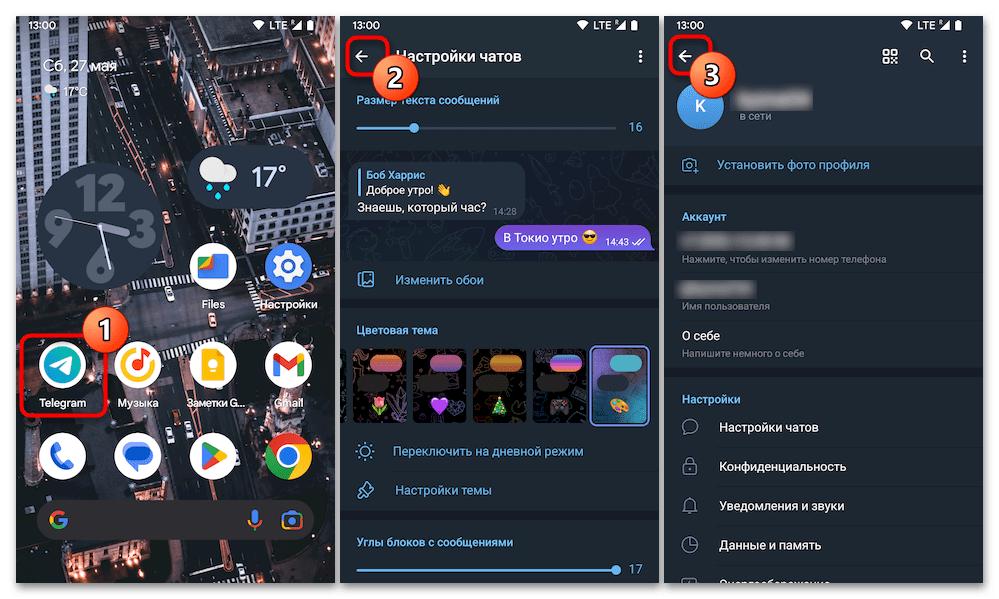
- Откройте Telegram на своём Android-смартфоне или планшете. Вызовите главное меню мессенджера (для этого нужно нажать на три чёрточки вверху слева экрана) и из него переместитесь в «Настройки».
- На открывшемся экране перейдите к озаглавленной «Настройки» категории параметров приложения, нажмите здесь на название первого по счёту раздела – «Настройки чатов».
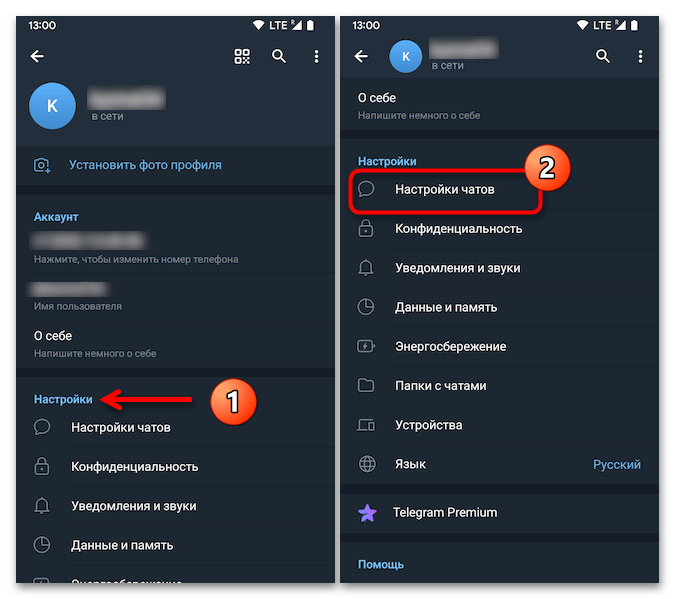
- Прокрутите следующий экран с целью найти секцию «Иконка приложения».
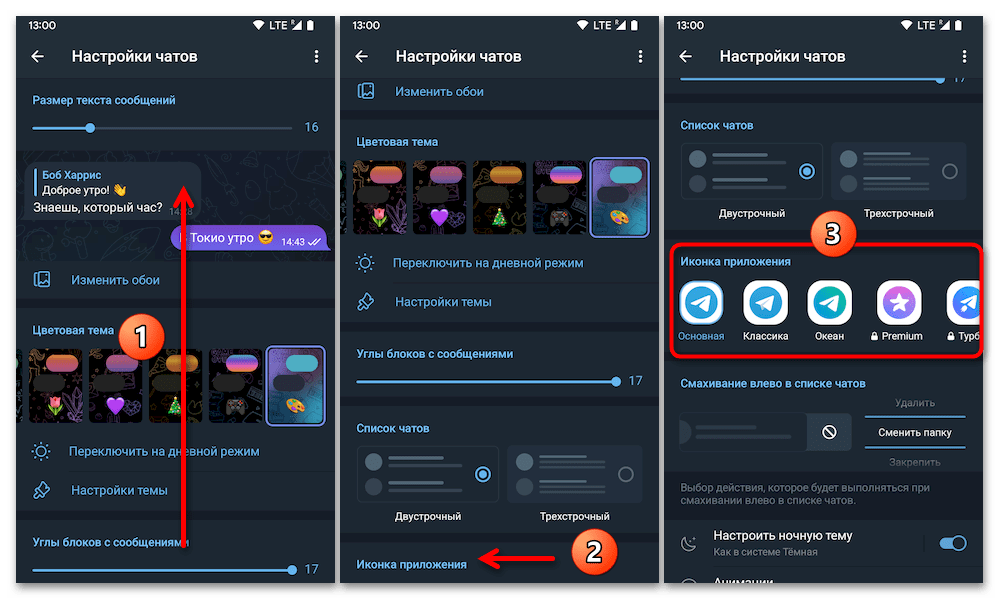 Здесь и осуществляется смена значка Telegram для Android его же средствами, — представлен выбор из шести вариантов иконки (три из них доступны к использованию только владельцами «Premium»-подписки в мессенджере).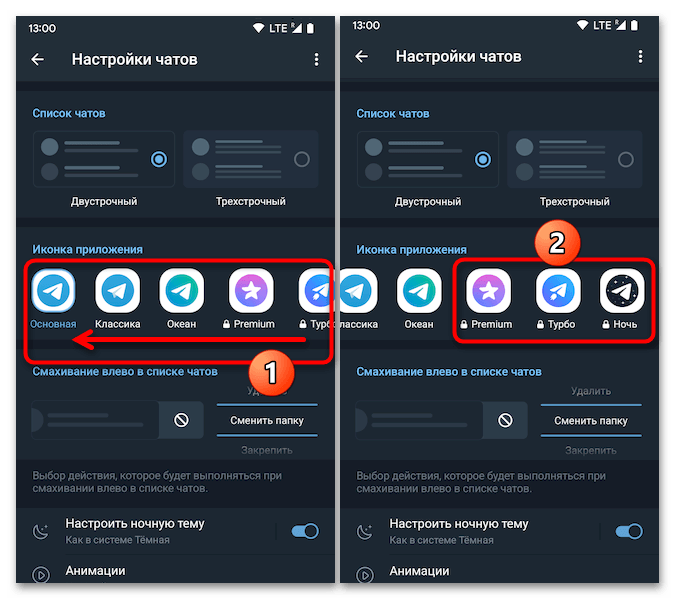
- Нажмите на превью понравившейся вам иконки – в результате она мгновенно будет задействована как обозначающая приложение. Мессенджер при этом свернётся, чтобы продемонстрировать вам результат выполненной операции.
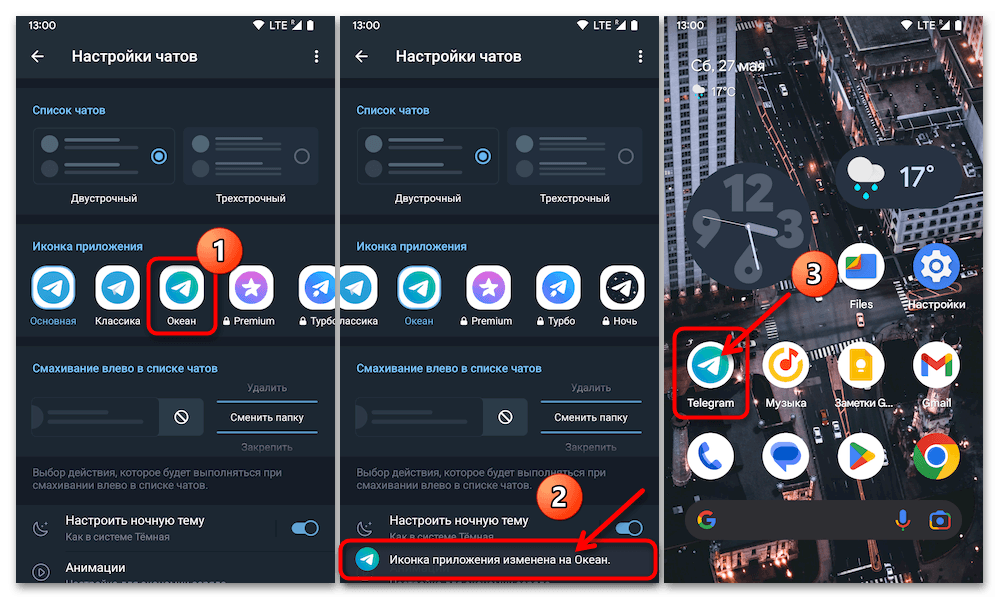
- По сути, всё. Коснувшись обновлённого значка Телеграм на «Домашнем экране» Андроид-девайса, вновь откройте его, дважды нажмите на стрелку «Назад» вверху слева экрана, чтобы выйти из «Настроек» и продолжить эксплуатацию приложения в обычном режиме.
Способ 2: Менеджеры иконок для Android
Хотя вышеописанный вариант действий по смене иконки Телеграм для Андроид является наиболее доступным и простым в реализации из существующих, из-за ограниченного выбора значков в «Настройках» мессенджера результат его применения чаще всего не удовлетворяет пользователя. Если подобное – ваш случай, не остаётся ничего иного, как использовать сторонние программы с функцией замены иконок пользовательских Android-приложений (системные средства операционки такую возможность не предоставляют).
Существует условно две разновидности софта, позволяющего менять значки Android-приложений – менеджеры и лаунчеры, сначала рассмотрим первую из указанных, как более направленно решающую нашу текущую задачу. Типичным и наиболее популярным представителем менеджеров иконок является Awesome Icons – работа с ним описана в статье по предложенной выше ссылке, а в инструкции далее, для примера, подробно остановимся на ещё одном весьма эффективном инструменте — X Icon Changer от разработчика ASTER PLAY.
Замена иконок Android-приложений через X Icon Changer и все аналогичные программы осуществляется путём создания запускающего целевой софт виджета в виде выбранного пользователем значка, а затем его размещение на одном из «Домашних экранов» девайса и никак иначе!
- Перейдите по ссылке выше с мобильного девайса и установите X Icon Changer.
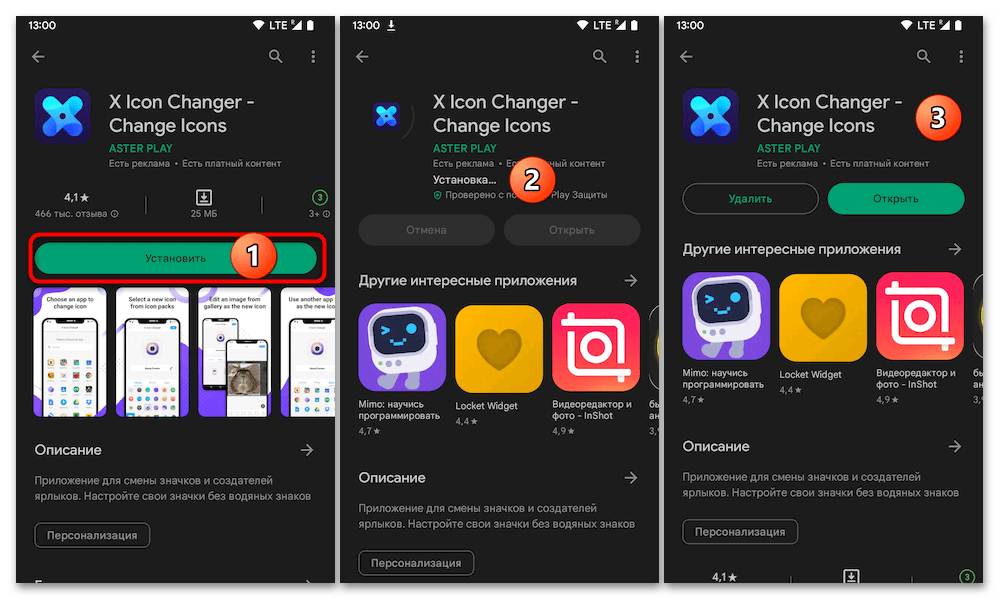 Если магазин софта от Гугл на вашем Андроид-девайсе недоступен, придётся поискать X Icon Changer в альтернативном источнике, — к примеру, приложение представлено в каталоге App Gallery от Huawei и Galaxy Store от Samsung. Читайте также: Установка Android-приложений без Google Play Маркета
 - Важно! Для максимальной эффективности производимой далее операции (см. примечание перед инструкцией), X Icon Changer необходимо запустить не совсем стандартным и привычным большинству путём, то есть не коснувшись ярлыка менеджера на «Домашнем экране» или в «Меню приложений», а следующим образом:
- Длительно нажмите в любой свободной от значков области «Домашнего экрана» устройства. В появившемся меню выберите «Виджеты».
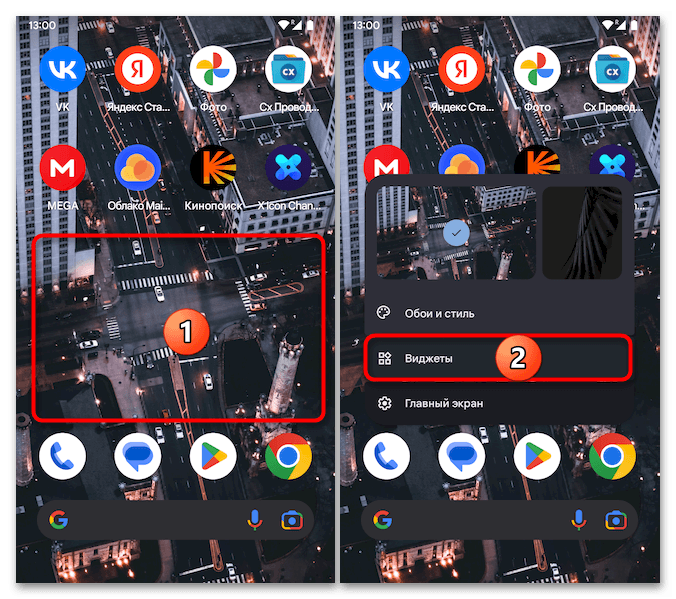
- Пролистайте список доступных для активации виджетов, найдите «X Icon Changer», нажмите и удерживайте ярлык,
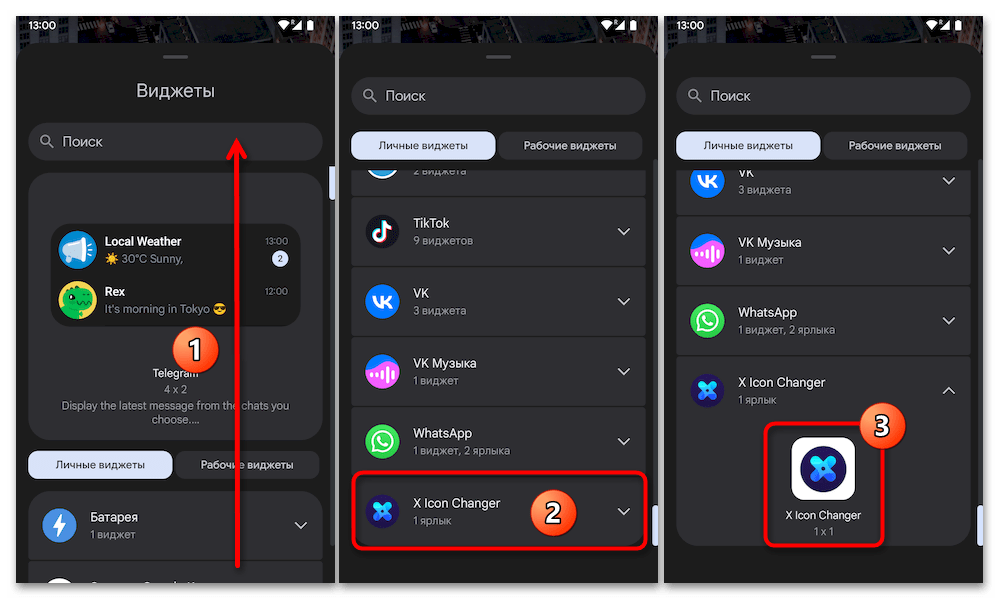 перетащите его на область любого «Рабочего стола» девайса и затем бросьте. В результате (вопреки ожиданиям) запустится средство управления значками приложений в Android.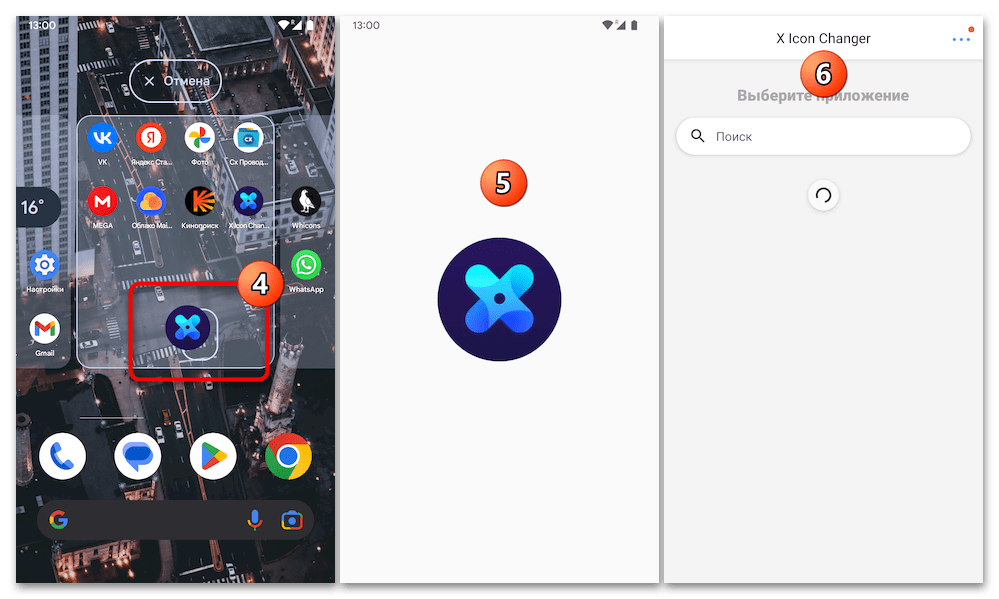
- Длительно нажмите в любой свободной от значков области «Домашнего экрана» устройства. В появившемся меню выберите «Виджеты».
- Прокрутив главный экран X Icon Changer — «Выберите приложение» — или воспользовавшись представленным на нём полем «Поиск», отыщите «Telegram», нажмите на текущий значок мессенджера.
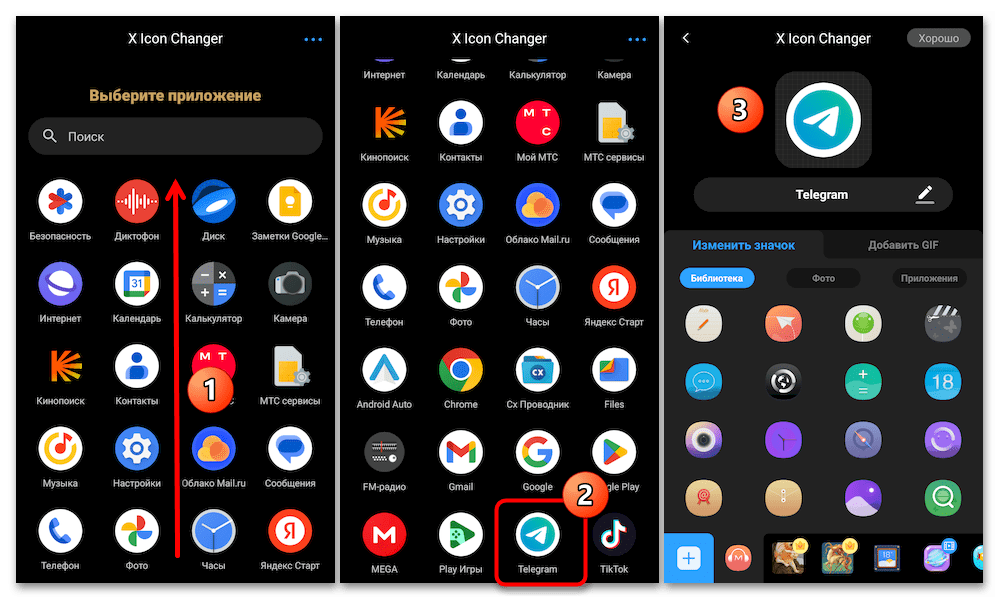
- Выберите новую иконку для мессенджера средствами вкладки «Изменить значок» открывшегося экрана. Здесь есть несколько путей:
- Во-первых, в комплекте с X Icon Changer поставляется довольно обширная «Библиотека» значков. Перемещаясь по их коллекциям на панели внизу экрана и пролистывая отображающиеся перечни,
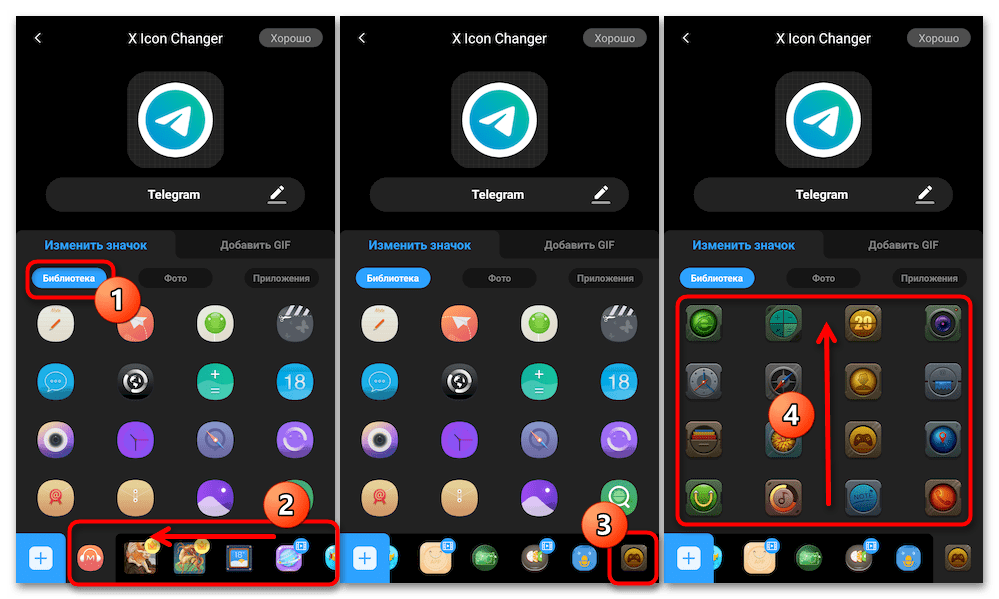 вы, возможно, отыщите соответствующий собственному вкусу. Обнаружив подходящую иконку нажмите на неё.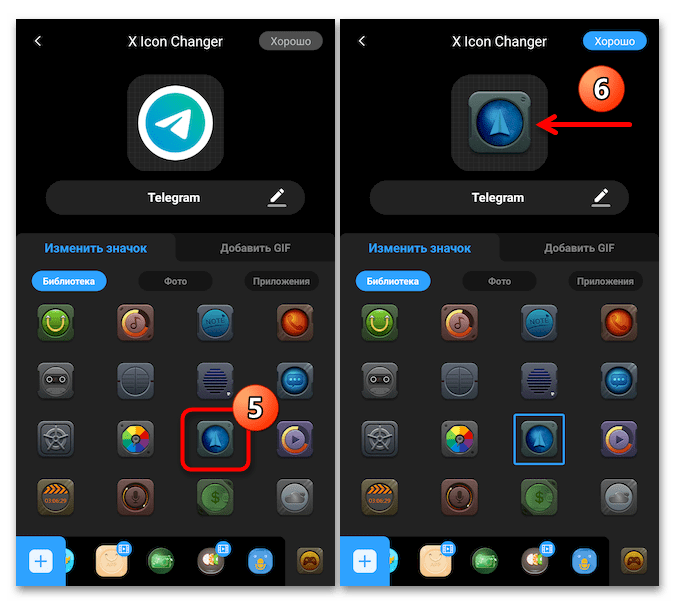
- Во-вторых, рассматриваемое средство позволяет задействовать значки из скачиваемых отдельно комплектов (чаще всего из Google Play Маркета – в изобилии обнаруживаются по запросам типа иконпак , значки , иконки для приложений и подобным). Чтобы реализовать указанную возможность:
- Сначала отыщите и скачайте на девайс иконпак, который включает желаемый к назначению на приложение Телеграм значок.
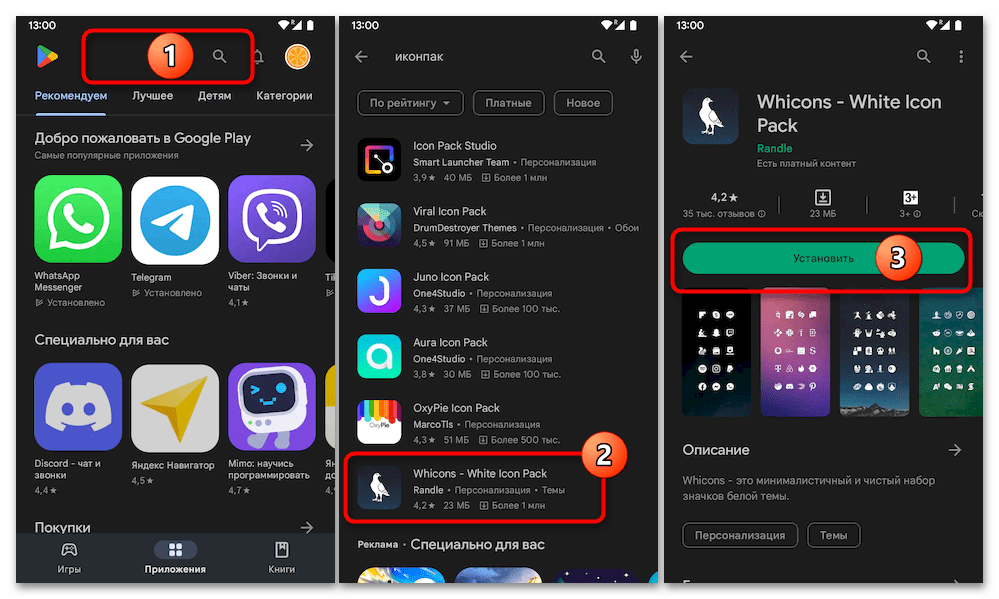
- Далее вернитесь на экран «Telegram» в X Icon Changer, тапните «+» слева панели коллекций значков внизу, затем нажмите «Сторонний» вверху,
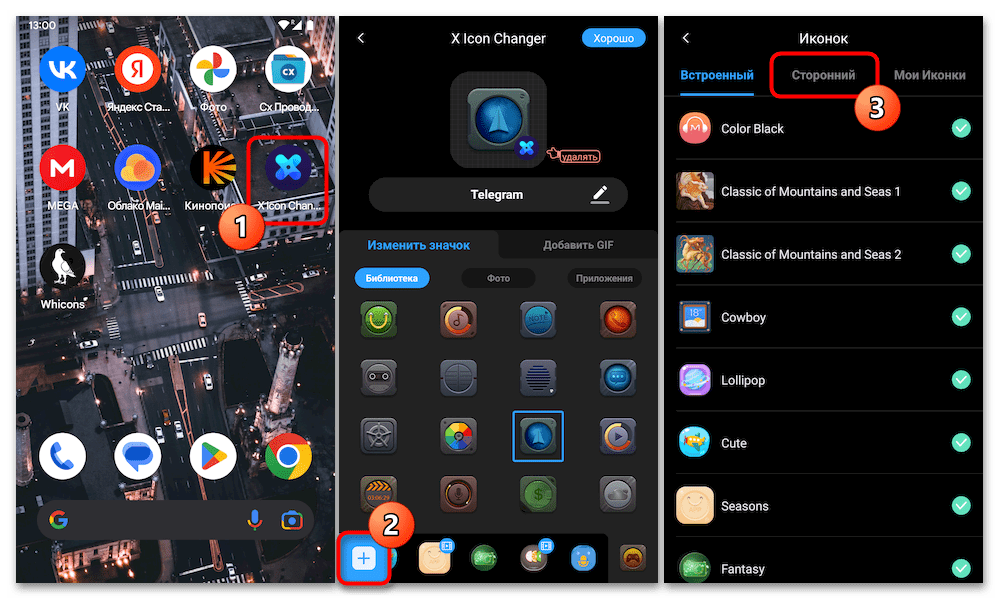 тапните «Хорошо» в отобразившемся информационном окошке.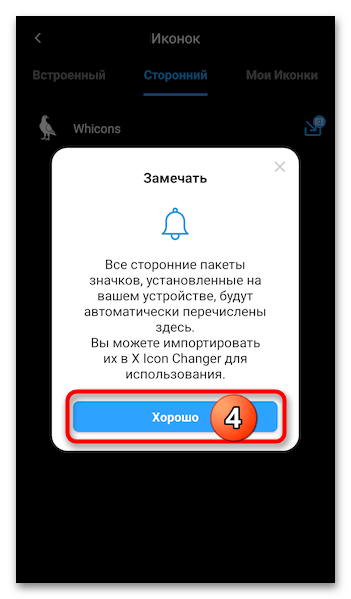
- Коснитесь наименования целевой коллекции иконок, после чего тапните по кнопке «Импорт», чтобы загрузить её в менеджер. Подождите завершения операции
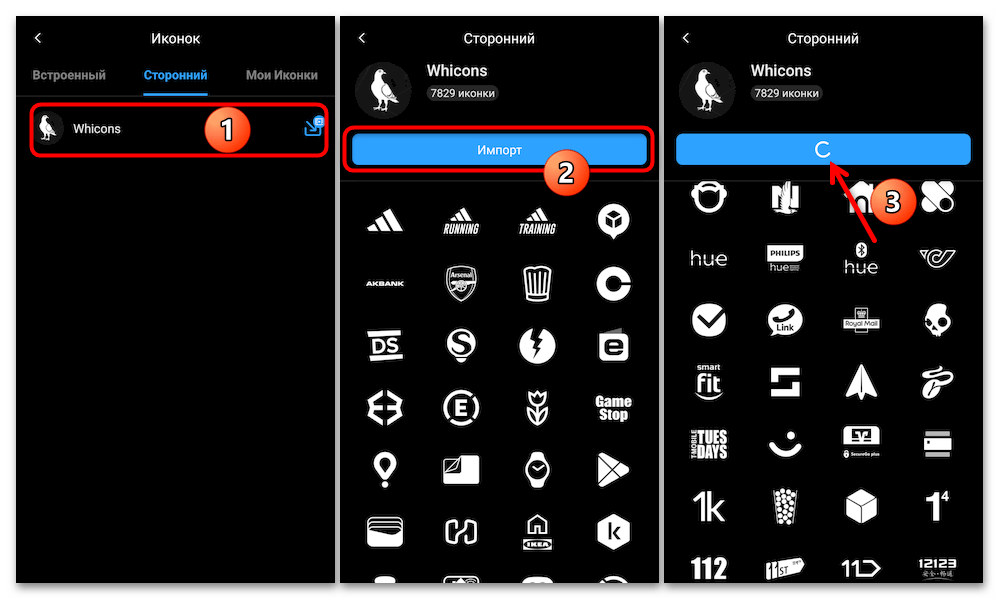 (отобразится кнопка «Используйте иконки»). Дважды коснитесь «Назад» вверху слева экрана.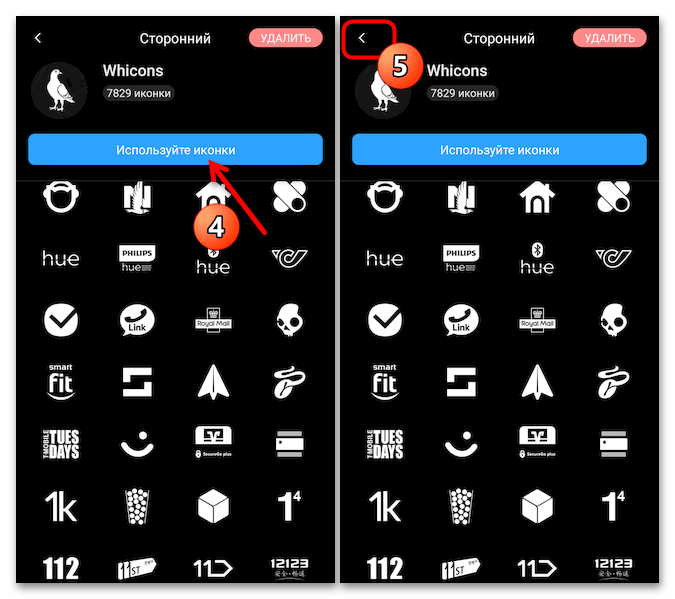
- Выберите импортированный комплект значков на панели управления внешним видом Telegram в X Icon Changer, расположенной внизу. Теперь найдите желаемую к установке на мессенджер иконку и коснитесь её.
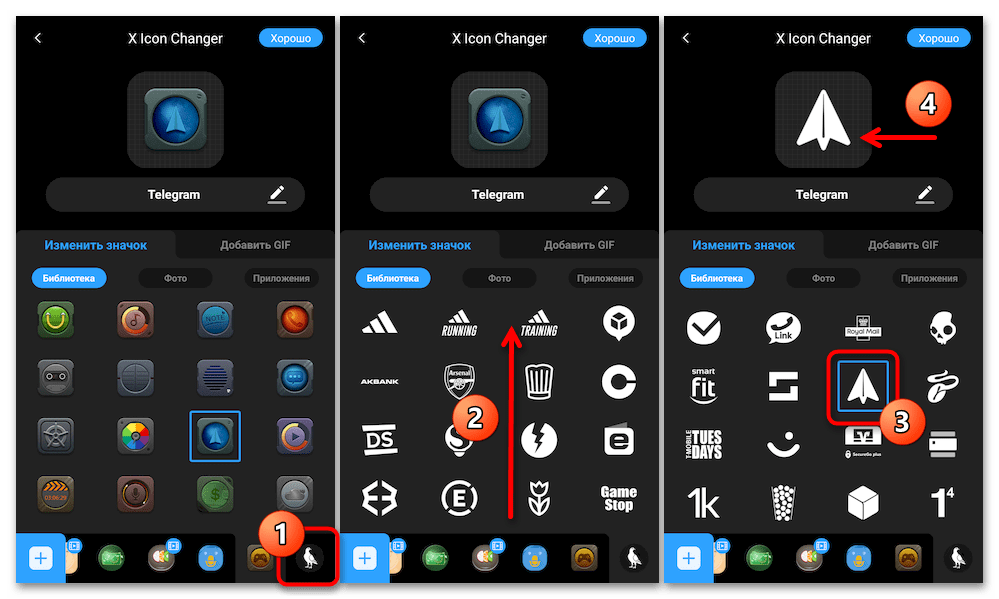
- Сначала отыщите и скачайте на девайс иконпак, который включает желаемый к назначению на приложение Телеграм значок.
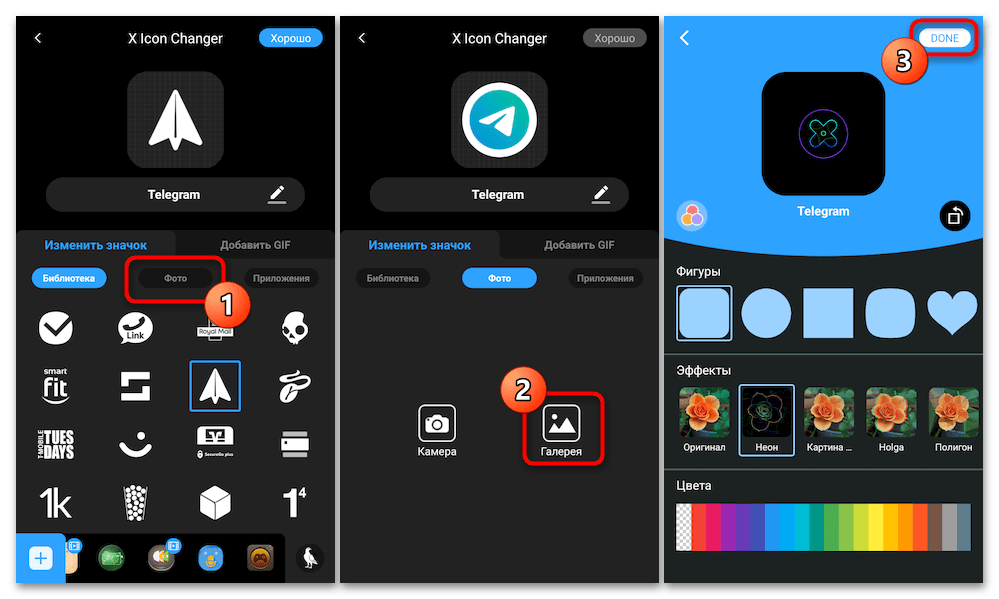
- В-третьих, рассматриваемый софт предоставляет возможность преобразовать иконку любого Android-приложения, установив в качестве неё любое имеющееся у вас изображение. Коснитесь «Фото», выберите картинку в «Галерее» или создайте её камерой девайса. Подробно не останавливаемся, так как здесь всё интуитивно понятно.
- Во-первых, в комплекте с X Icon Changer поставляется довольно обширная «Библиотека» значков. Перемещаясь по их коллекциям на панели внизу экрана и пролистывая отображающиеся перечни,
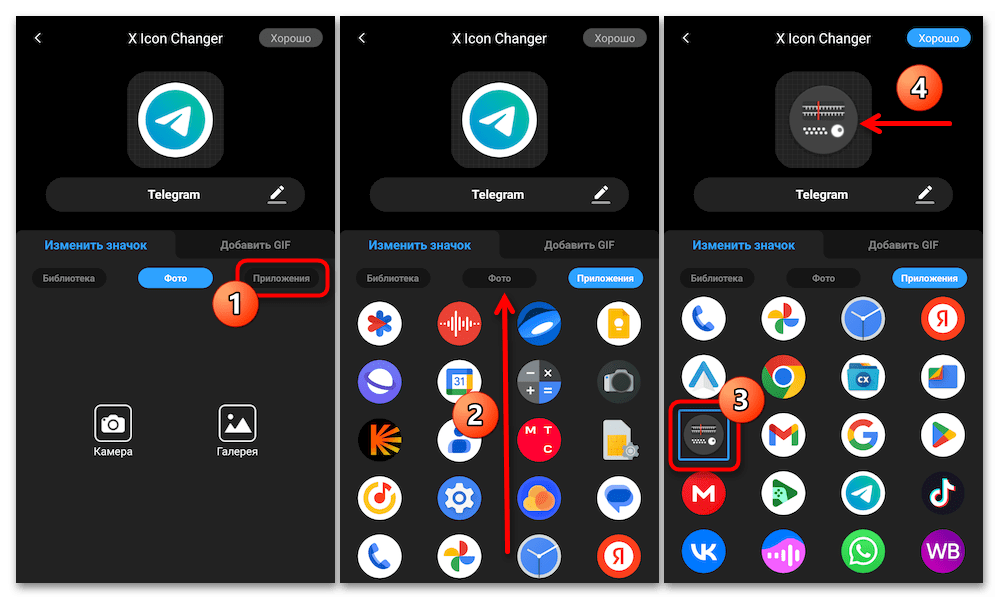
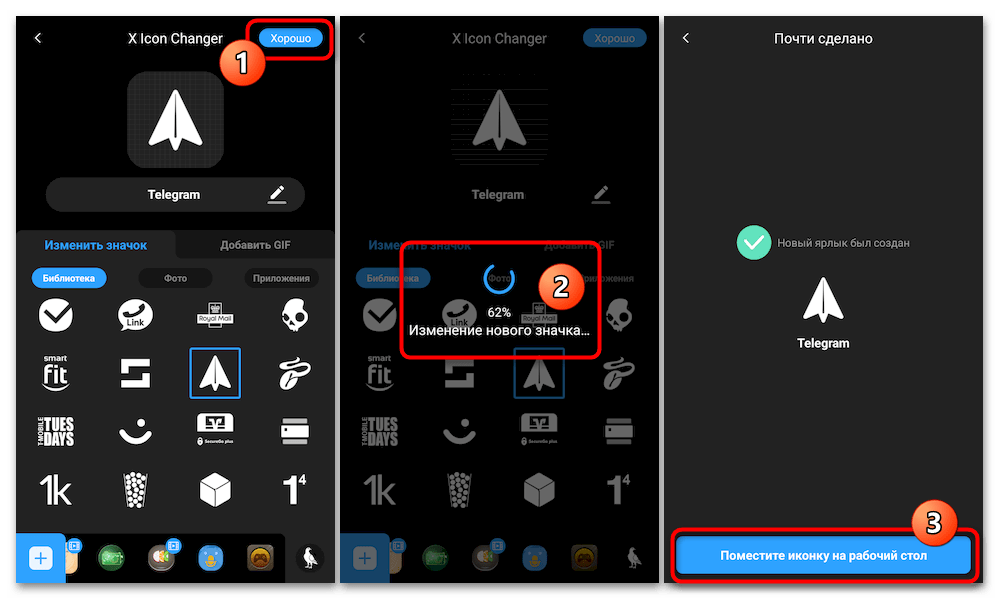
Фактически всё, — созданный вами при помощи X Icon Changer объект появится на «Домашнем экране» устройства. 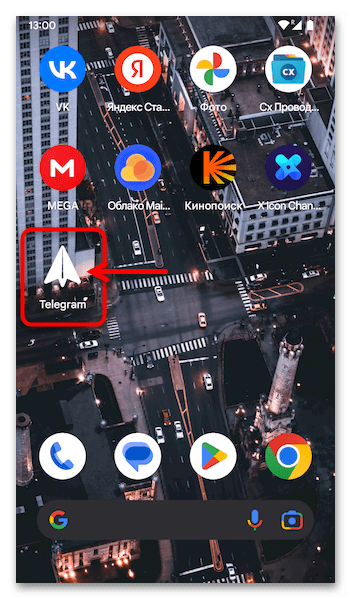 Напоследок можно и будет логичным убрать «оригинальный» ярлык Telegram с экрана девайса,
 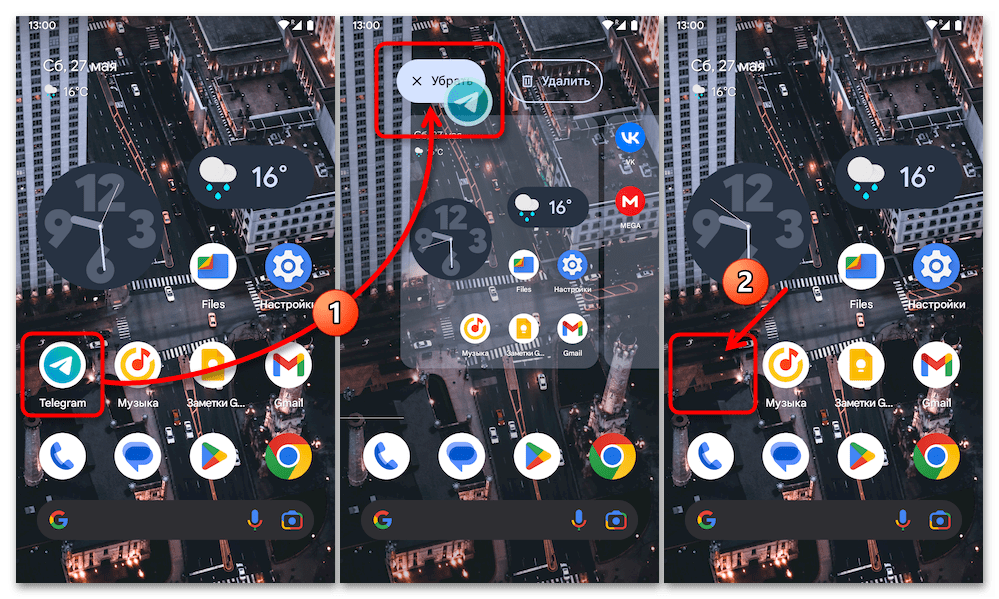 и поместить новый полученный значок для запуска мессенджера
 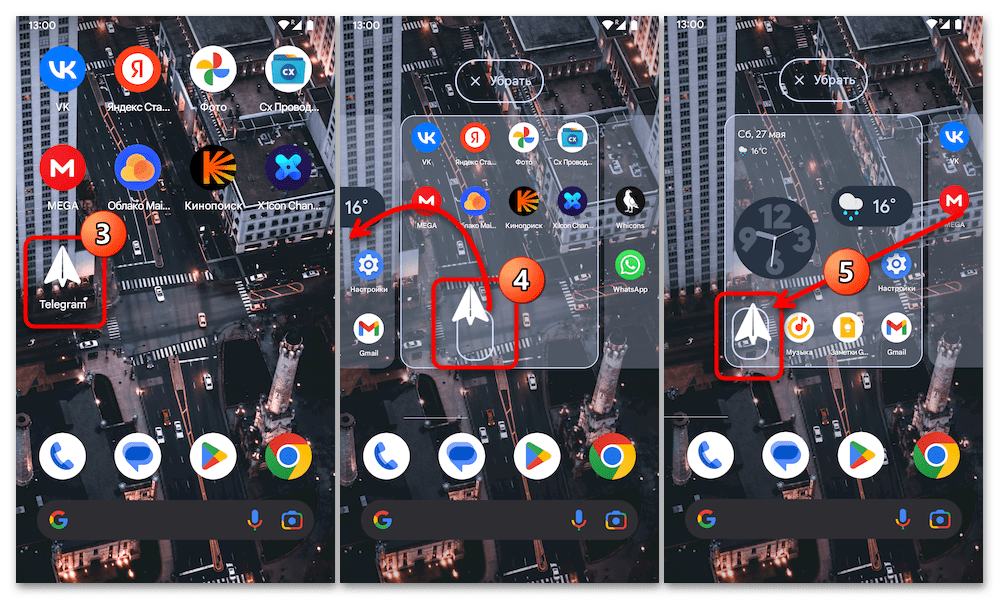 на его место.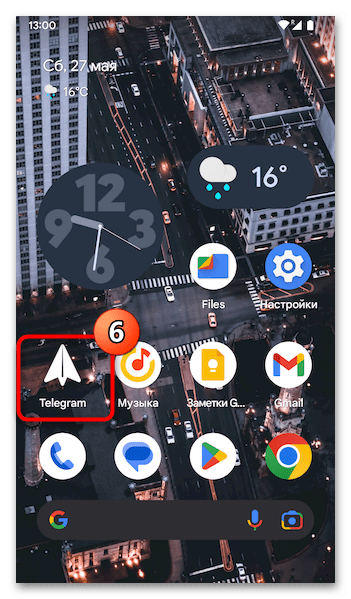
Способ 3: Лаунчеры для Android
В отличие от менеджеров иконок, лаунчеры действительно и в прямом смысле меняют значки Android-приложений на выбранные пользователем, но использовать их с целью смены обозначения одного-единственного Telegram не всегда целесообразно. Следующее будет предпочтительным, скорее, когда вы планируете серьёзно видоизменить интерфейс своего устройства в целом, а не только преобразовать запускающий мессенджер элемент на «Домашнем экране» и «Меню приложений».
Принципы эксплуатации всех средств указанного типа в целом одинаков. К примеру, вы можете эффективно использовать для решения нашей текущей задачи Nova Launcher предложенным в этой инструкции образом, а в рамках настоящего материла мы продемонстрируем смену иконки Telegram при помощи лаунчера для Android от всем известной компании Microsoft.
- Первое, что нужно учесть в начале пути к смене иконки Телеграм или другого Aндроид-приложения средствами лаунчера, это необходимость наличия на устройстве иконпака, содержащего присваиваемым мессенджеру значок. То есть вам следует заранее найти и скачать подходящий для использования с Майкрософт Лаунчер комплект иконок в Гугл Плей Маркете или другом источнике (поищите в магазине по запросу типа иконки для Microsoft Launcher ).
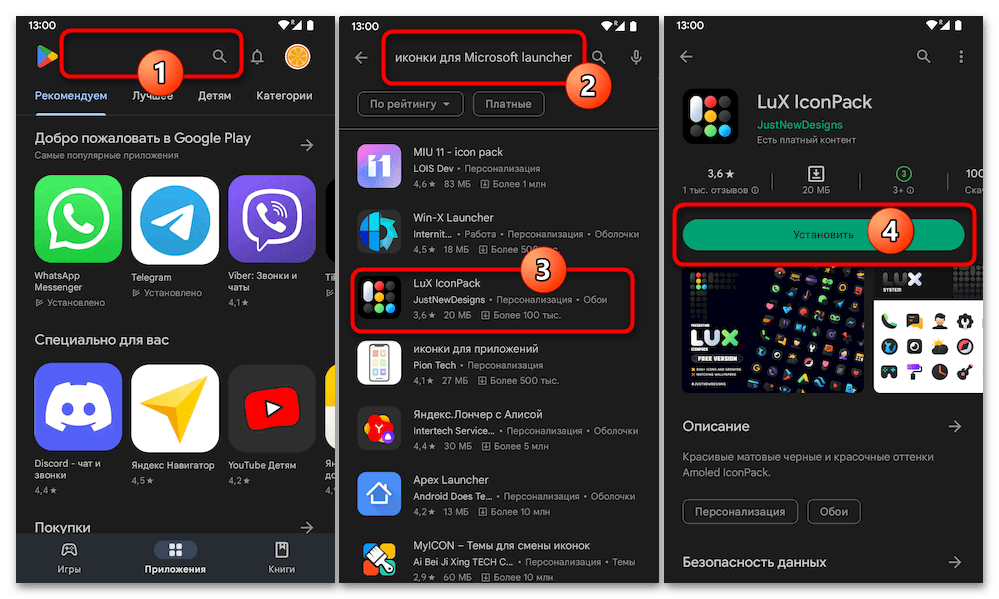
- Перейдите по ссылке перед этой инструкцией и установите Microsoft Launcher на свой девайс.
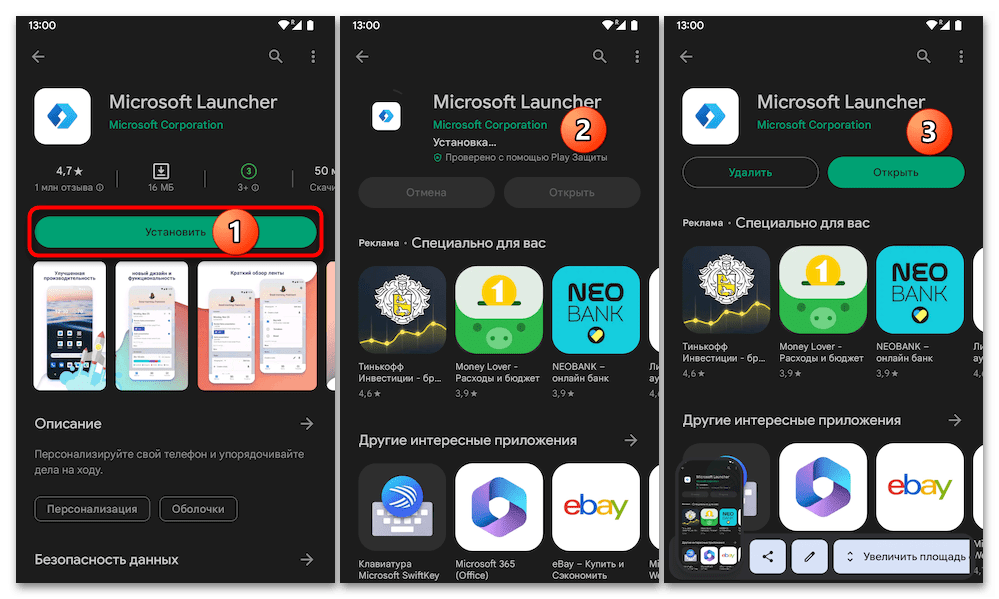
- Коснитесь иконки лаунчера на «Домашнем экране» либо в «Меню приложений» Android.
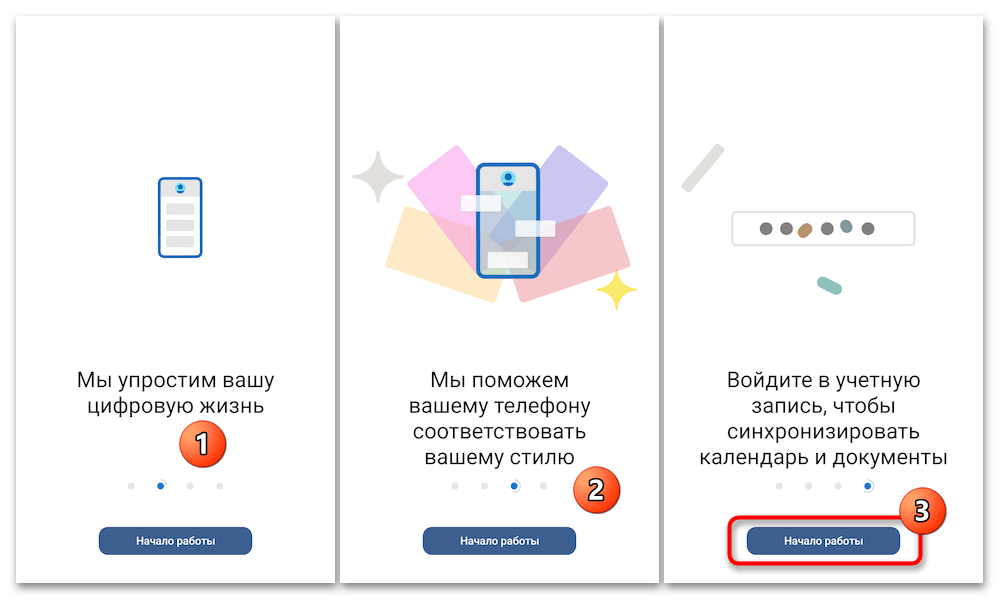
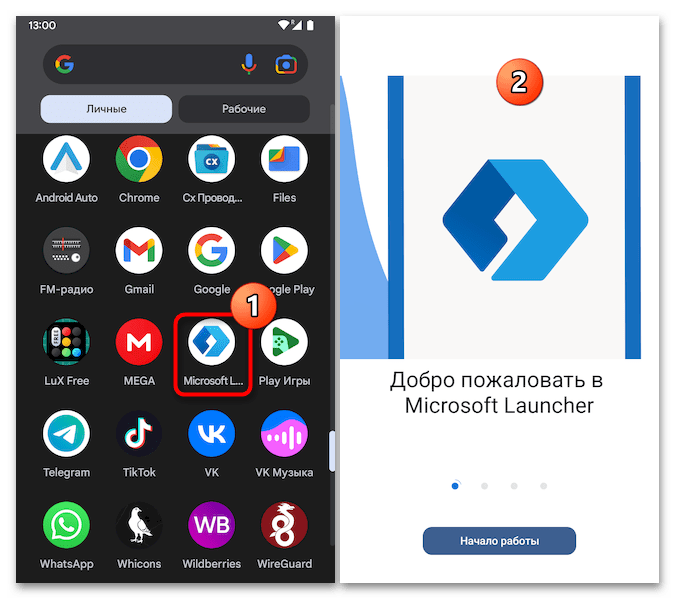 При первом запуске выполните первоначальное конфигурирование софта:
- Пролистайте информационные экраны, коснитесь кнопки «Начало работы».
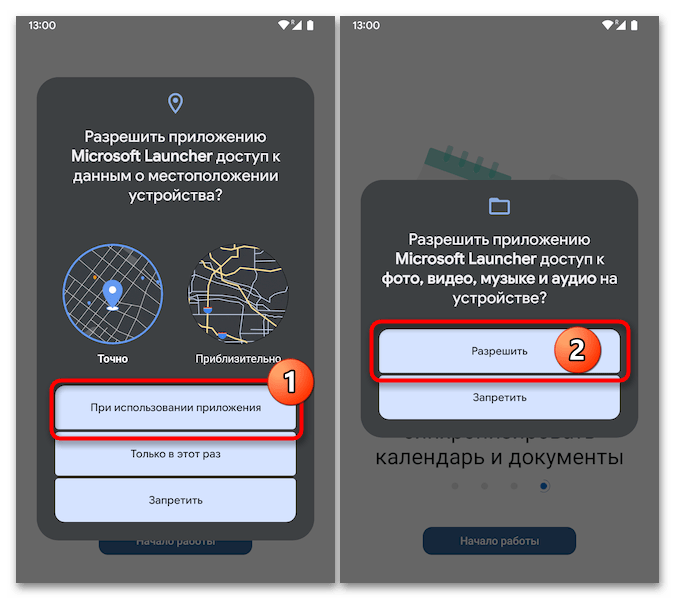
- Предоставьте лаунчеру запрашиваемые им разрешения на доступ к аппаратно-программным модулям устройства.
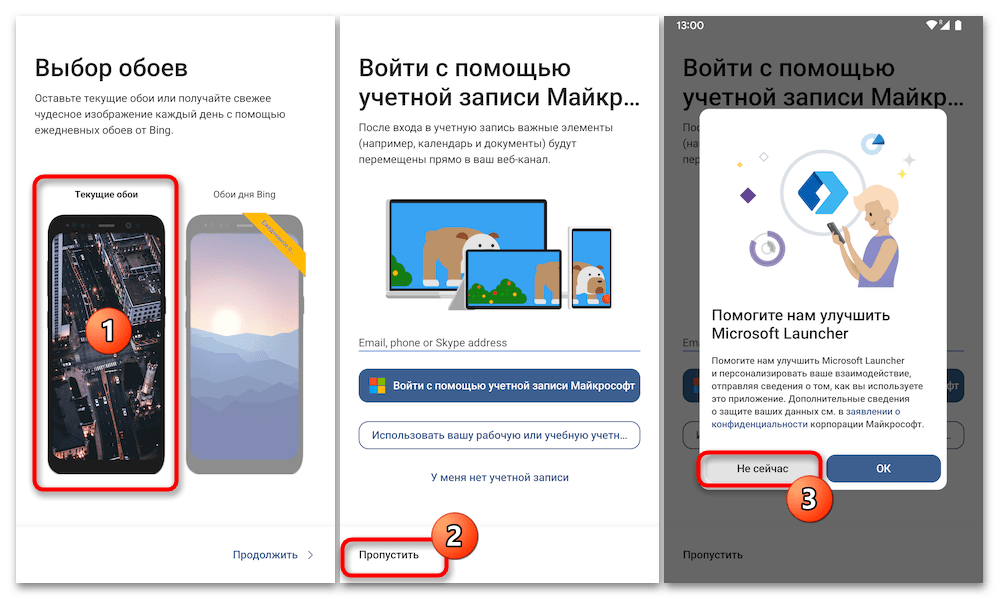
- Выберите обои, при наличии учётки Microsoft и желании авторизуйте лаунчер в экосистеме его компании-разработчика.
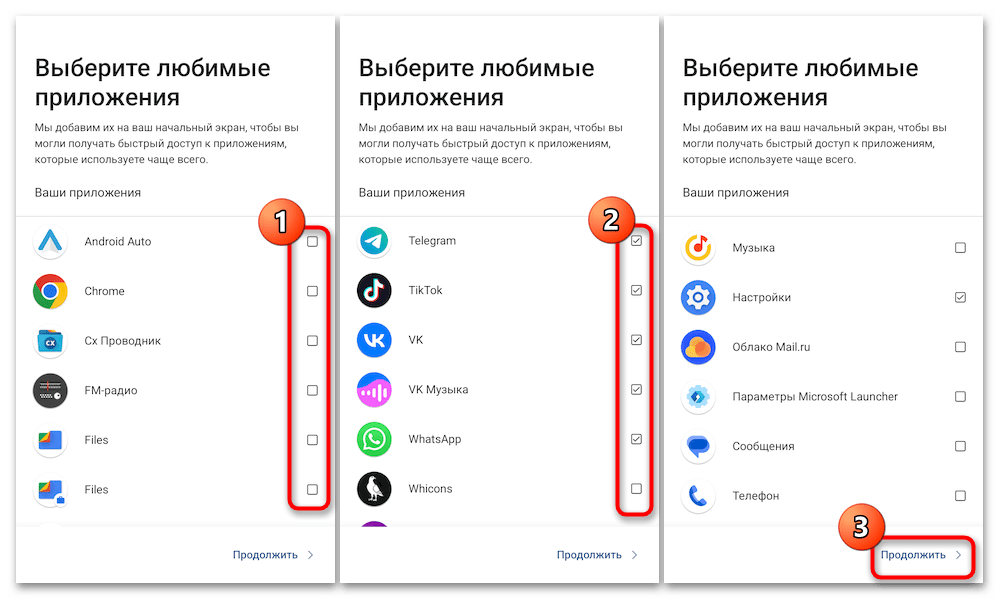
- Определите список приложений, который будет представлен лаунчером на начальном экране устройства. Для этого установите отметки напротив наименований чаще всего используемого вами софта, коснитесь «Продолжить» внизу экрана справа.
- Коснитесь «Поехали!» под уведомлением «Всё готово». Под запросом «Выберите своё оформление телефона» нажмите «Использовать по умолчанию». Далее переведите радиокнопку на открывшемся экране настроек Android «Главный экран по умолчанию» в положение «Microsoft Launcher»,
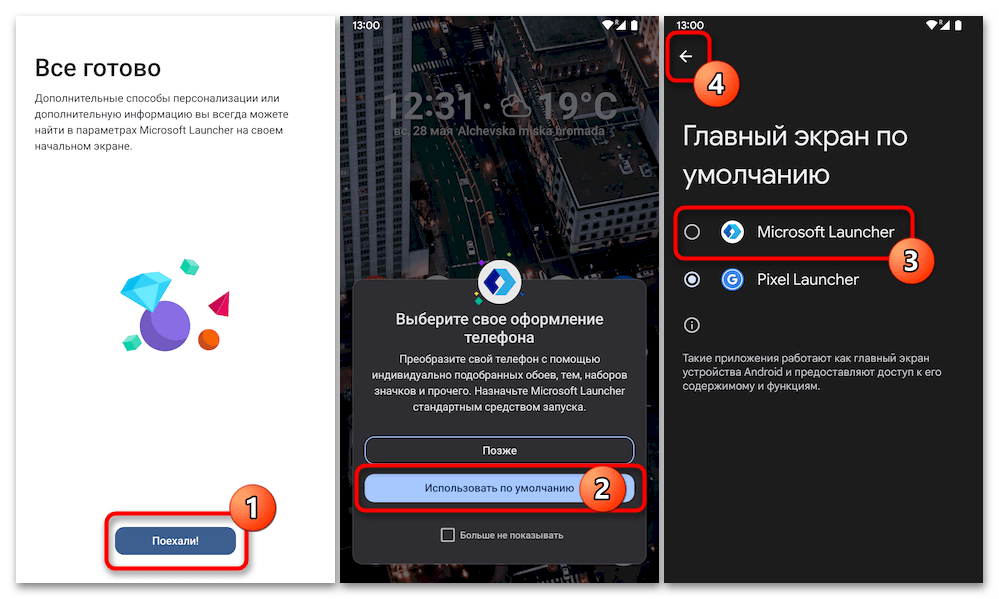 и после этого вернитесь «Назад».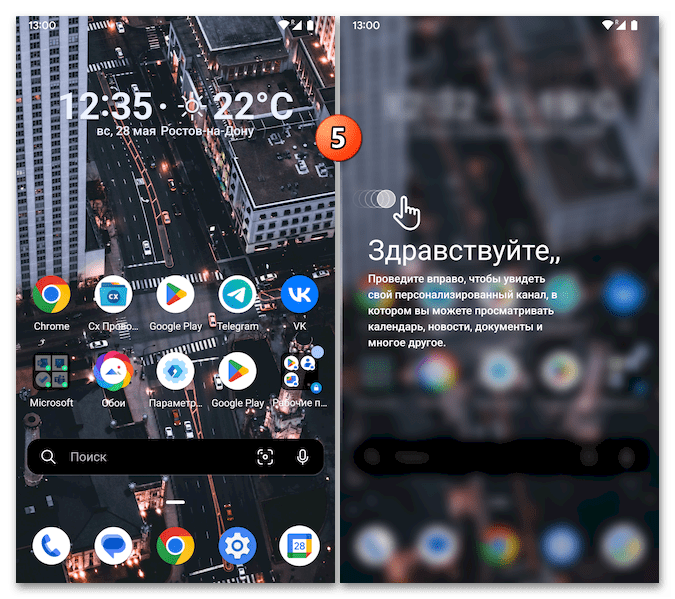
- Пролистайте информационные экраны, коснитесь кнопки «Начало работы».
- С целью замены иконки Telegram через запущенный и настроенный Microsoft Launcher:
- Найдите значок мессенджера на «Начальном экране» или в «Меню приложений», длительно нажмите на него – до отображения меню.
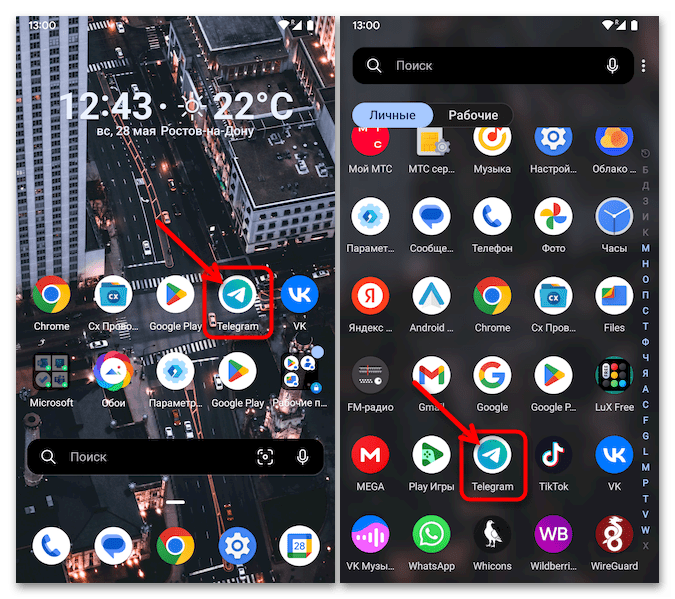
- Пролистайте открывшийся перечень влево до конца, тапните по наименованию функции «Редактировать значок».
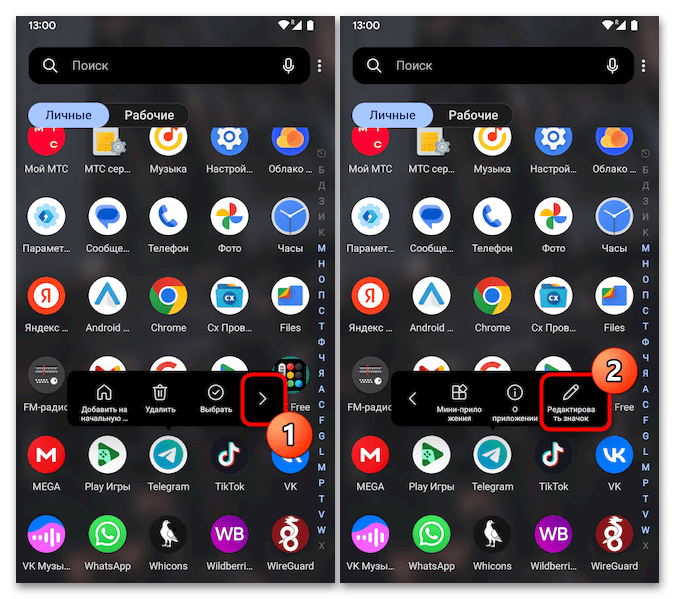
- В списке «Выбрать новый значок» на отобразившемся экране коснитесь наименования набора иконок, где содержится та, что вы собираетесь установить мессенджеру. После перевода радиокнопки в то или иное положение, можно сразу оценить результат – демонстрируемая в первой по счёту сверху секции иконка изменится.
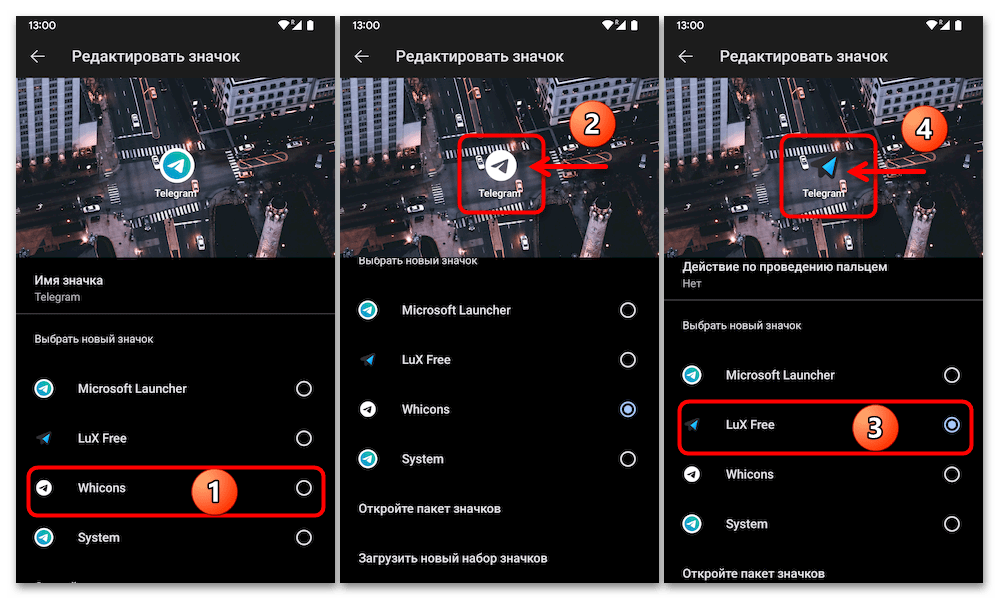
- При желании можно дополнительно изменить «Имя значка» — коснитесь соответствующего пункта на экране настройки объекта, введите любое наименование, тапните «Применить».
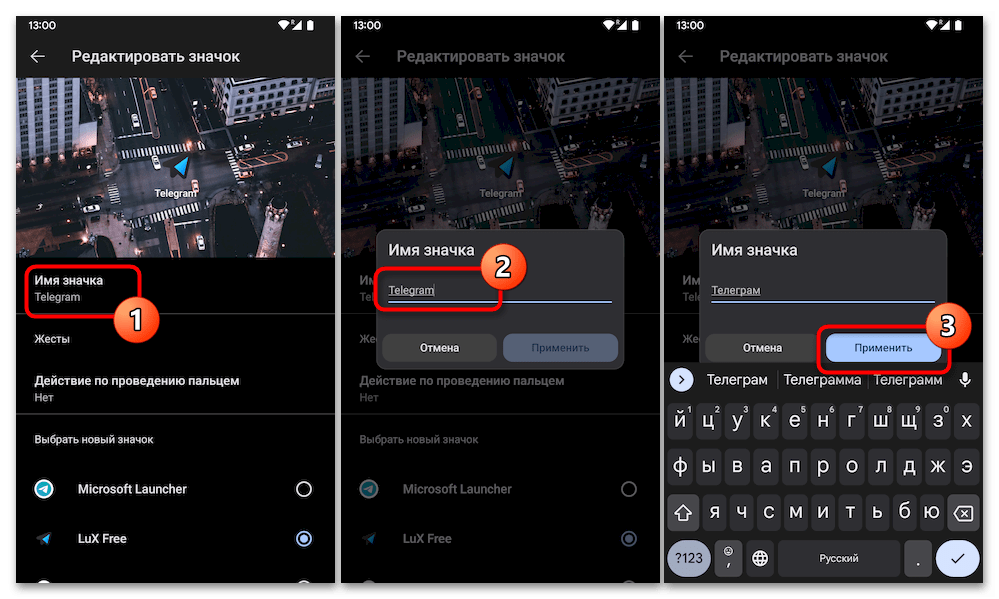
- Завершив конфигурирование, коснитесь «Назад» вверху слева экрана настроек Telegram в Microsoft Launcher, а затем оцените результат проведённой операции визуально — на «Начальном экране» устройства и/или открыв его «Меню приложений».
- Найдите значок мессенджера на «Начальном экране» или в «Меню приложений», длительно нажмите на него – до отображения меню.