
Перезапуск iPhone
В этой статье описывается, как выключить iPhone, а затем включить его снова.
Перезапуск iPhone X, 11, 12, 13 или более поздней модели
- Нажмите и удерживайте кнопку увеличения или уменьшения громкости и боковую кнопку, пока не появится ползунок «Выключить».
- Передвиньте ползунок, а затем подождите 30 секунд, чтобы устройство выключилось. Если устройство зависло или не реагирует на действия, выполните принудительный перезапуск.
- Чтобы снова включить устройство, нажмите и удерживайте боковую кнопку с правой стороны iPhone, пока не появится логотип Apple.
Перезапуск iPhone 6, 7, 8 или SE (2-го или 3-го поколения)
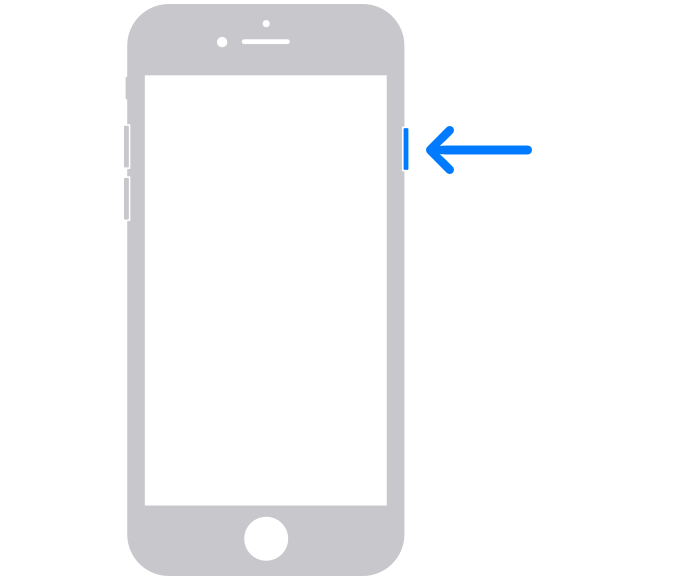
- Нажмите и удерживайте боковую кнопку, пока не появится ползунок «Выключить».
- Передвиньте ползунок, а затем подождите 30 секунд, чтобы устройство выключилось. Если устройство зависло или не реагирует на действия, выполните принудительный перезапуск.
- Чтобы снова включить устройство, нажмите и удерживайте боковую кнопку, пока не появится логотип Apple.
Перезапуск iPhone SE (1-го поколения), 5 или более ранней модели
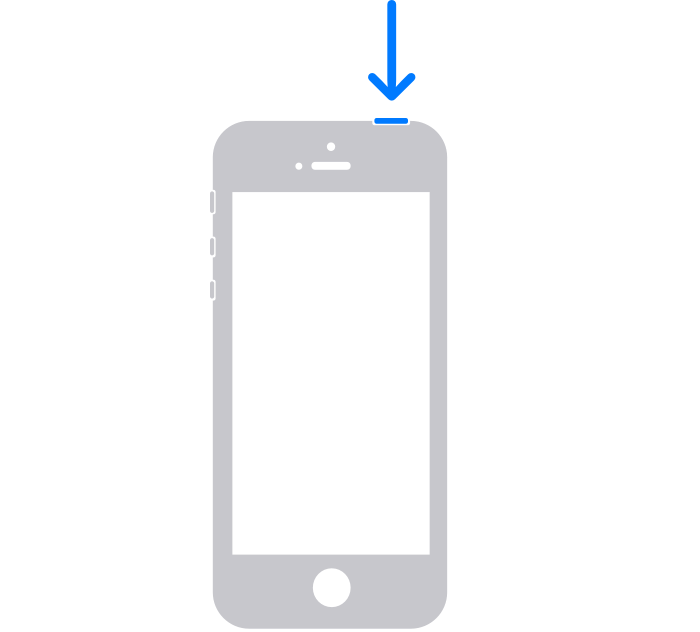
- Нажмите и удерживайте верхнюю кнопку, пока не появится ползунок «Выключить».
- Передвиньте ползунок, а затем подождите 30 секунд, чтобы устройство выключилось. Если устройство зависло или не реагирует на действия, выполните принудительный перезапуск.
- Чтобы снова включить устройство, нажмите и удерживайте верхнюю кнопку, пока не появится логотип Apple.
Как сделать жесткую перезагрузку iPhone
Для решения тех или иных проблем с iOS мы часто рекомендуем выполнить жесткую перезагрузку. Чаще всего она требуется, если операционная система полностью зависает. Да, такое тоже бывает на смартфонах iPhone, хотя и не часто. Жесткая перезагрузка, или Hard Reset, принудительно заставляет смартфон перезагрузиться, какую бы операцию не выполняла iOS. Подробно от том, как сделать жесткую перезагрузку iPhone на разны х моделях расскажем ниже.

Процесс запуска жесткой перезагрузки, а точнее комбинация клавишей зависит от модели устройства. Далее рассмотрим, как выполняется жесткая перезагрузка на всех моделях.
iPhone 8 — iPhone 13
На современных моделях смартфонов, начиная с Айфон 8, жесткая перезагрузка выполняется путем последовательного нажатия и отпускания следующих кнопок:
- Увеличение громкости.
- Уменьшение громкости.
- После этого зажмите одновременно кнопку питания, пока на экране не загорится знаменитое откушенное яблоко.
Старайтесь нажимать клавиши практически без задержки, то есть максимально быстро.

iPhone 7 и iPhone 7 Plus
На смартфонах седьмой серии, обладающими сенсорной кнопкой Home, жесткая перезагрузка осуществляется еще проще. Для этого нужно зажать одновременно кнопку уменьшения громкости и питания.
iPhone 6s, iPhone 6s Plus и более ранних
На смартфонах шестой серии и всех более ранних перезагрузка выполняется по одному и тому же принципу — необходимо нажать и удерживать кнопку Home и кнопку питания до появления откушенного яблока.
Напоследок отметим, что жесткая перезагрузка может понадобиться не только в случае зависания, но и других проблем с устройством, таких как нестабильная работа, возникновение ошибок и т.д. Если жесткая перезагрузка не помогла решить проблему, обращайтесь в СЦ iFix, где опытные специалисты быстро ее установят и устранят.
Читайте также:

22 ноября 2019
В этом году создатели самых технологичных “яблок” вновь порадовали активных пользователей. Их ждал выход новой модели часов из Купертино — Apple Watch Series 5. Новинка примечательна стильным .

29 августа 2022
Даже если вы ухаживаете за своим смартфоном, периодически протираете его салфеткой и носите в чехле, со временем в сетке динамика скапливается грязь. Иногда она настолько сильно забивает ячейки, что .

29 июня 2022
Еще совсем недавно на мобильный трафик вообще никто не обращал внимания, так как тарифы невысокие, да и множество безлимитных пакетов. Однако, в связи с обстановкой в стране, ситуации могут .
Как сделать Hard Reset на любой модели iPhone и iPad. Принудительно перезагружаем зависший гаджет

В закладки
Как бы здорово не работали наши любимые iPhone и iPad, иногда случаются программные сбои или зависания системы. На этот случай разработана специальная процедура принудительной перезагрузки гаджета.
Это равносильно полному выключению питания и повторному включению iPhone.
Сделать Hard Reset можно без компьютера, это не приведет к удалению данных или стиранию контента. Просто зависший смартфон перезапустится и вернется в работоспособный режим.
�� Спасибо re:Store за полезную информацию. ��
Не стоит путать Hard Reset и Factory Reset, последнее это полный сброс гаджета к заводским параметрам со стиранием данных, удалением приложений, настроек и полной очисткой операционной системы.
Осуществляется процедура Hard Reset путем поочередного нажатия механических кнопок iPhone. В зависимости от модели, производится она по-разному.
Как сделать Hard Reset на iPhone 14/14 Pro и более ранних моделях
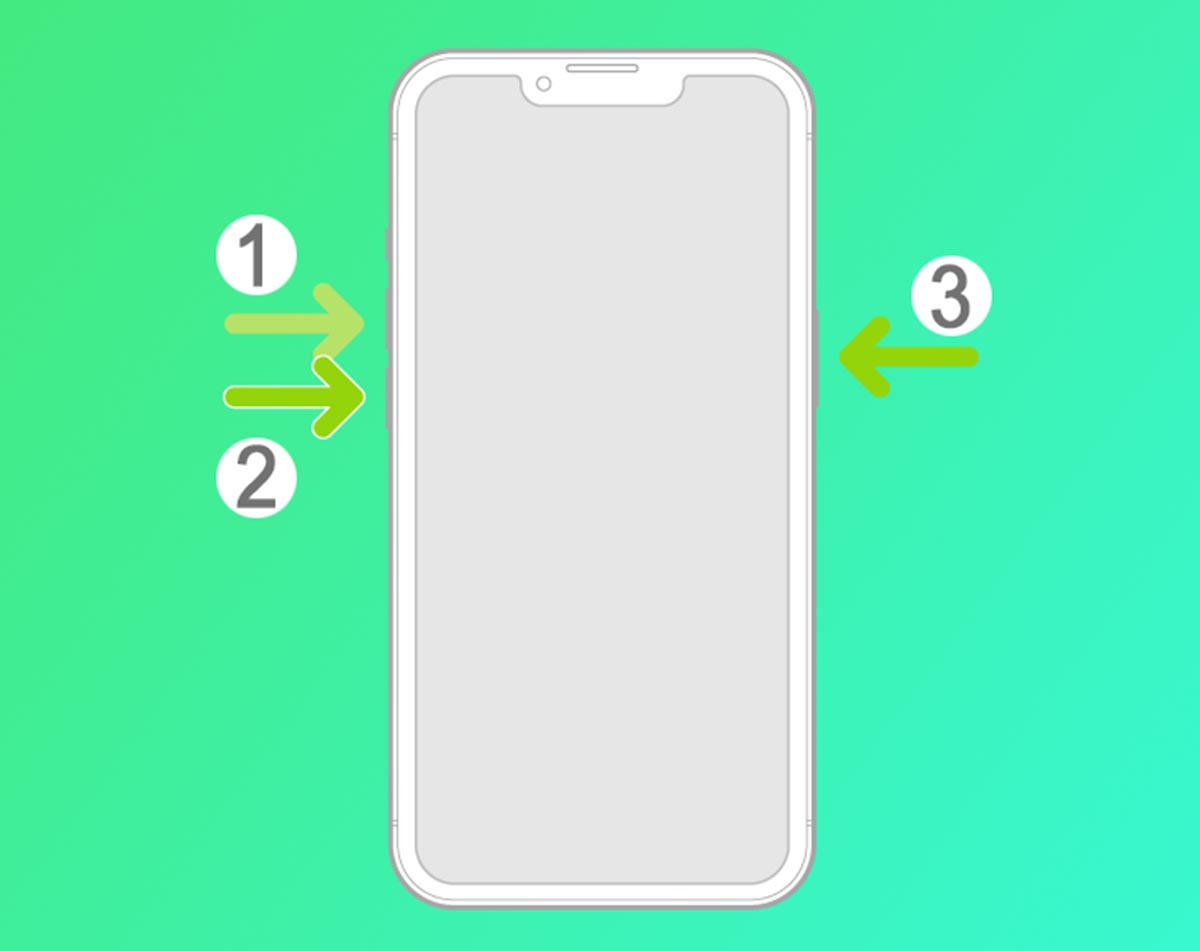
На каких устройствах работает: данный способ сброса работает на iPhone 8/8 Plus, iPhone X и всех последующих моделях смартфонов Apple. iPhone SE 2-го и 3-го поколений не исключение.
▶ Нажмите и отпустите кнопку увеличения громкости.
▶ Нажмите и отпустите кнопку уменьшения громкости.
▶ Зажмите и удерживайте боковую кнопку iPhone до выключения и повторного включения гаджета. Отпускать её можно после появления логотипа Apple.
Как сделать Hard Reset на iPhone 7/7 Plus
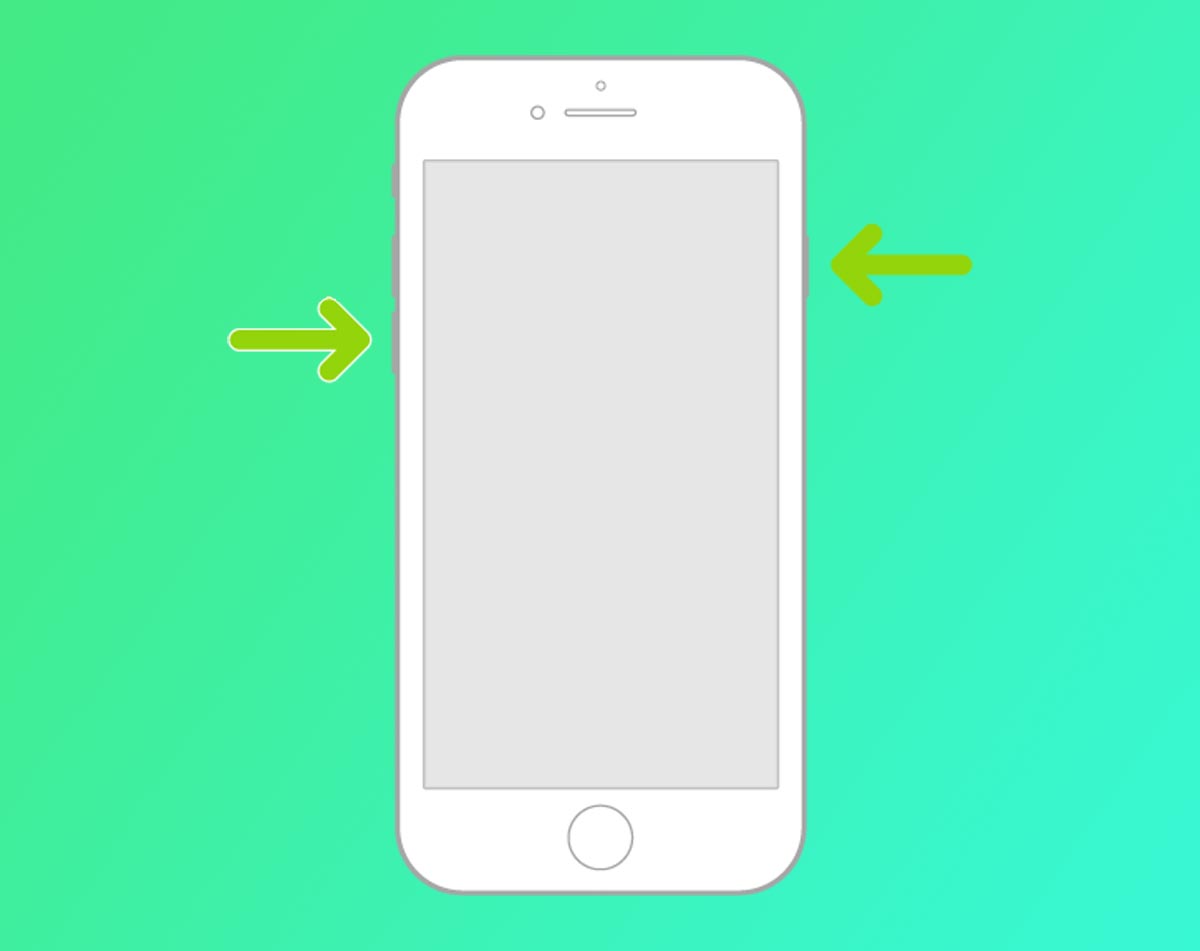
На каких устройствах работает: только на iPhone 7 и iPhone 7 Plus.
Данная модель стоит особняком. Все дело в появлении сенсорной клавиши Домой вместо физической кнопки, которая использовалась для этой процедуры в предыдущих поколениях.
Разработчики придумали особенный алгоритм, но через год не стали применять его в iPhone 8, сделав процедуру его сброса одинаковой с iPhone X.
▶ Зажмите и удерживайте кнопку уменьшения громкости и боковую клавишу iPhone.
▶ Дождитесь появления логотипа Apple и отпустите клавиши.
Как сделать Hard Reset на iPhone 6s/6s Plus и более старых смартфонах
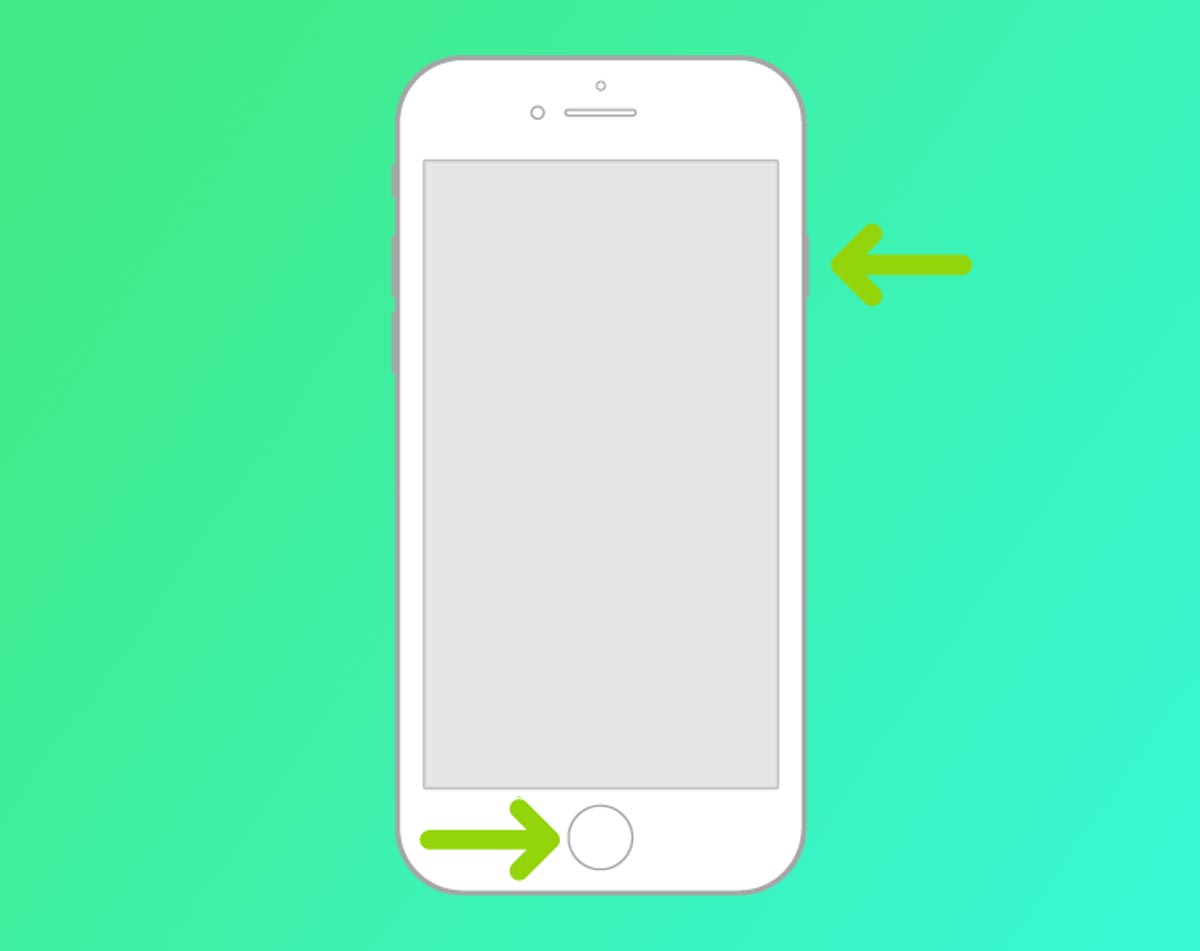
На каких устройствах работает: на всех моделях iPhone начиная с самой первой и заканчивая iPhone 6s/6s Plus. Кроме этого способ работает на всех iPod Touch и iPad с кнопкой Домой.
На всех предыдущих моделях iPhone процедура осуществляется с задействованием кнопки Домой.
▶ Зажмите и удерживайте кнопку Домой и боковую клавишу выключения.
▶ Дождитесь появления логотипа Apple и отпустите кнопки.
Как сделать Hard Reset на iPad без кнопки Домой
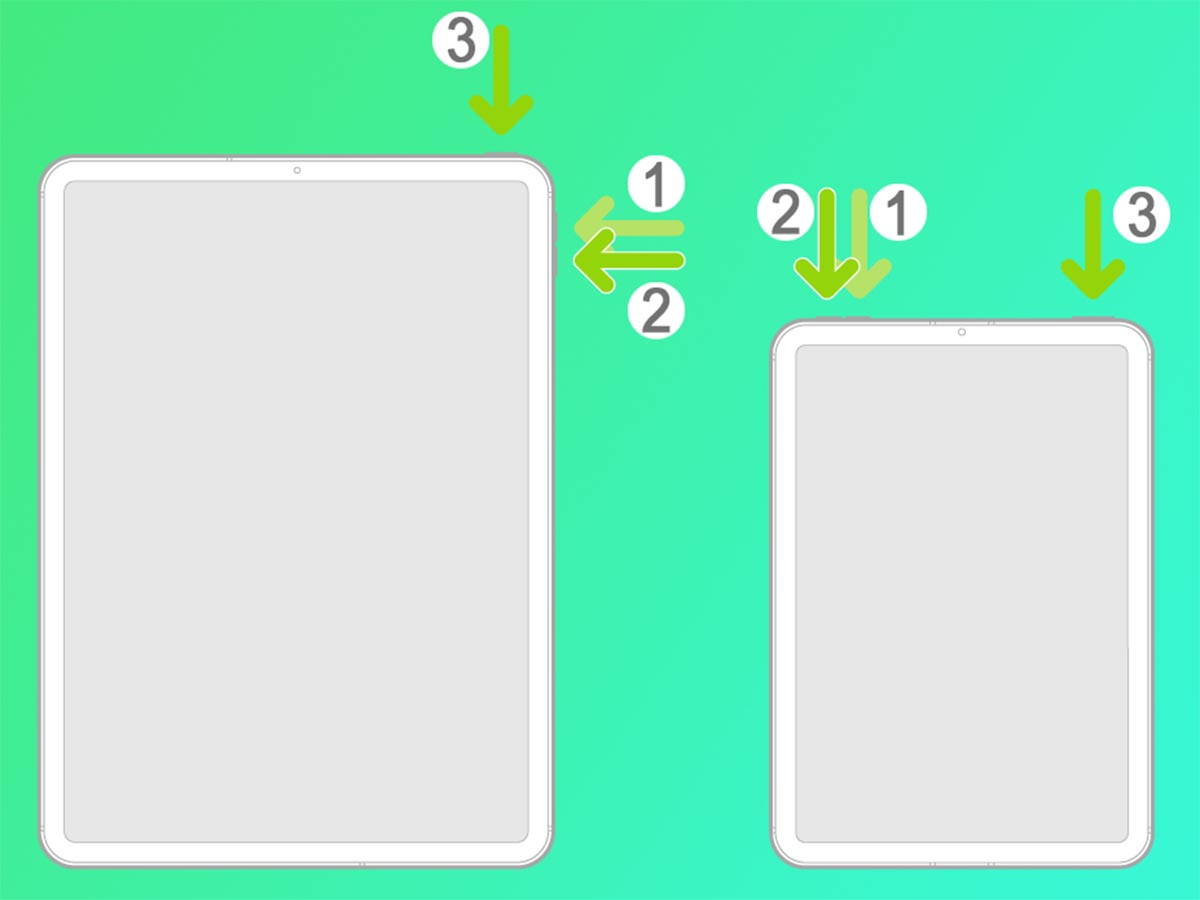
На каких устройствах работает: на всех iPad с Face ID или с Touch ID в боковой кнопке.
Сама процедура не отличается от сброса последних поколений iPhone, но из-за разных конфигураций расположения кнопок громкости можно немного запутаться. В зависимости от ориентации клавиш и системных настроек, они могут выполнять разные действия.
▶ Нажмите и отпустите кнопку громкости, которая находится ближе к кнопке питания iPad.
▶ Нажмите и отпустите другую кнопку громкости.
▶ Зажмите кнопку питания и удерживайте до появления на экране логотипа Apple.
Теперь вы знаете, как вывести из зависшего состояния любой мобильный яблочный гаджет.
Реклама. ООО “реСтор”, ИНН 7709678550
Как сделать «жесткую перезагрузку» iPhone или iPad


Умудренные опытом пользователи девайсов Apple отлично знают процедуру «жесткой перезагрузки» системы iOS. Она может вылечить мелкий и не очень сбой в работе прошивки, окажется спасительной в случае зависания аппарата, да и в качестве альтернативы обычной перезагрузки сойдет. Так что уметь провернуть такое с iPhone, iPad или iPod touch просто нужно.
Статьи цикла пишутся для новичков и рассказывают простым языком про полезные приемы и возможности iOS/OS X.
Советы на UiP выходят по вторникам и четвергам.
Делается «жесткая перезагрузка» предельно просто: нужно одновременно зажать кнопку питания (сверху или сбоку) и «Home» (на передней панели), затем дождаться сперва выключения, а затем включения девайса (на экране загорится яблоко). Занимает процедура секунд 10 плюс время на загрузку устройства.

Если неисправность в работе, вынудившая вас жестко перезагружать аппарата, не устранится после включения, стоит принять более радикальные меры. В их числе сброс пользовательских настроек, переустановка прошивки через iTunes, удаление пакетов и твиков (если аппарат с джейлбрейком) или же обращение в сервисный центр. В Киеве могу порекомендовать наш UiPservice, он надежный.